

はじめに
本記事では、Google Kubernetes Engine(GKE)へFrontendとBackendをデプロイし、BackendからCloud Storageへファイルをアップロードするまでの手順を整理します。
Google Cloudリソースの設定は、原則としてGoogle Cloud Consoleから行います。ローカル端末では、GKEへの接続、Manifestの適用、稼働確認にGoogle Cloud CLI(gcloud)とkubectlを使用します。
本記事では、次の構成を比較します。
- Microsoft Entra Workload IDを利用し、Pod単位でIdentityを分離する構成
1-2. KSAをGoogle Cloud IAMのプリンシパルとして直接認可する構成
1-3. KSAからIAM Service Account(IAM SA)を利用する構成 - Workload Identityを使用せず、Node Service Accountを利用する構成
注意
Google Cloudでは、GKE上のワークロードからGoogle Cloud APIへアクセスする方法として、Workload Identity Federation for GKEが推奨されています。Node Service AccountをPodから利用する構成は、同じノード上のワークロードがノードIdentityの権限を利用できる可能性があるため、比較学習・検証用途を想定しています。
Part 1. 構成・前提
1-1. 対象
この記事は、以下の方々を対象としています。
- Kubernetes初心者
- Google Cloud環境の構築に関わったことがある
- ローカルで動作するコンテナアプリを作成したことがある
- Artfact RegistryへイメージをPushしたことがある
1-2. アプリケーション構成
1-2-1. アプリケーション概要
フロントエンドから任意のテキストを記述してアプロードすると、Cloud Storage上にその内容のテキストファイルを保存するアプリを作成しました。
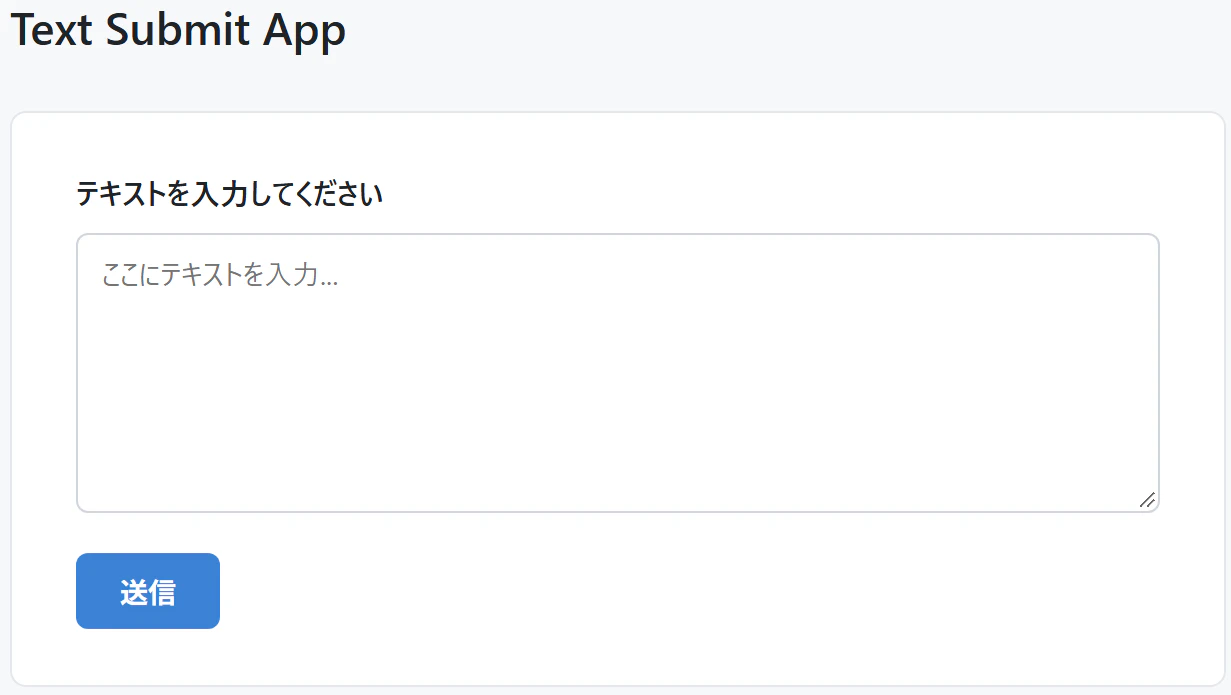
図1. 作成したアプリのフロントエンド画面
1-2-2. アプリケーション詳細
アプリケーションを構成する要素は、大きく分けて以下の3つです。
- Frontend Pod
-
LoadBalancerタイプのServiceで外部公開
-
- Backend Pod
-
ClusterIPタイプのServiceでクラスタ内部に公開 - Cloud Storageへファイルをアップロード
-
- Cloud Storage
- Backendがファイルをアップロード
以下は、このアプリ動作時の通信経路です。
Internet
   |
   v
Frontend Service(LoadBalancer)
   |
   v
Frontend Pod
   |
   v
Backend Service(ClusterIP)
   |
   v
Backend Pod
   |
   v
Cloud Storage
1-3. Backend PodからCloud Storageへの認証構成
1-3-1. KSAへ直接IAMロールを付与する構成
構成図:
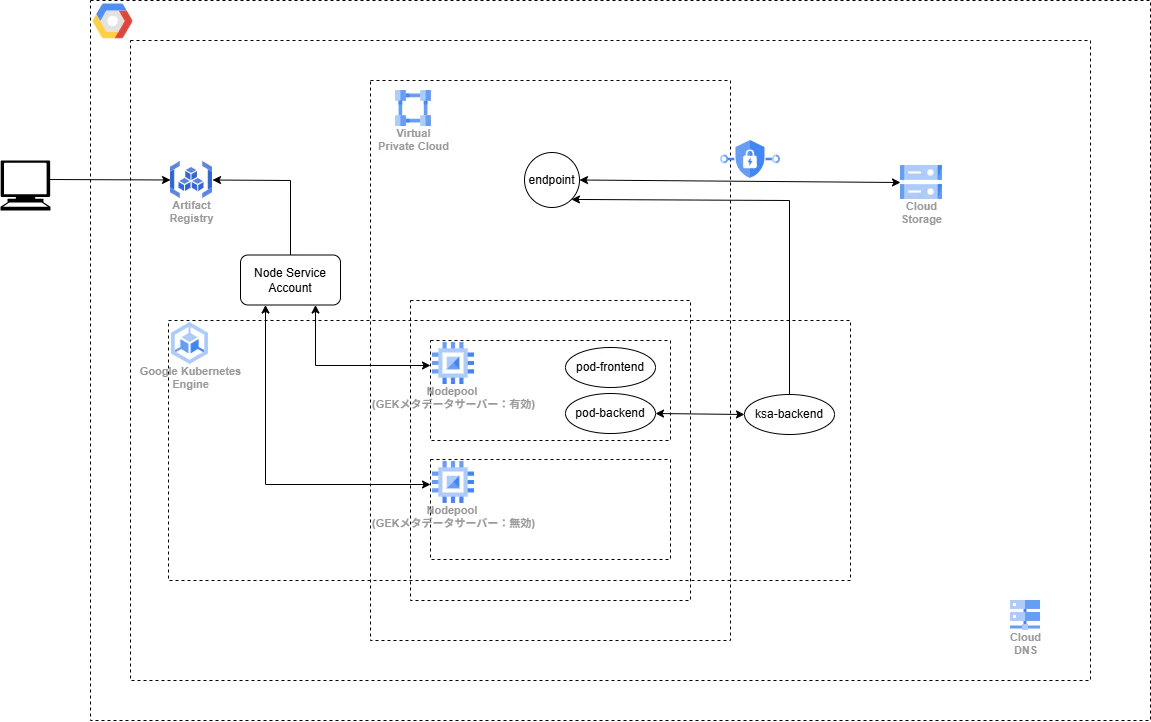
図2. KSAへ直接IAMロールを付与する場合のGoogle Cloud構成図
認証経路:
Backend Pod
   |
   v
Kubernetes ServiceAccount(KSA)
   |
   v
Workload Identity Federation for GKE
   |
   v
Cloud Storage
KSAに対して、直接IAMロール:storage object userを直接付与します。
1-3-2. KSAからIAM Service Accountを利用する構成
構成図:
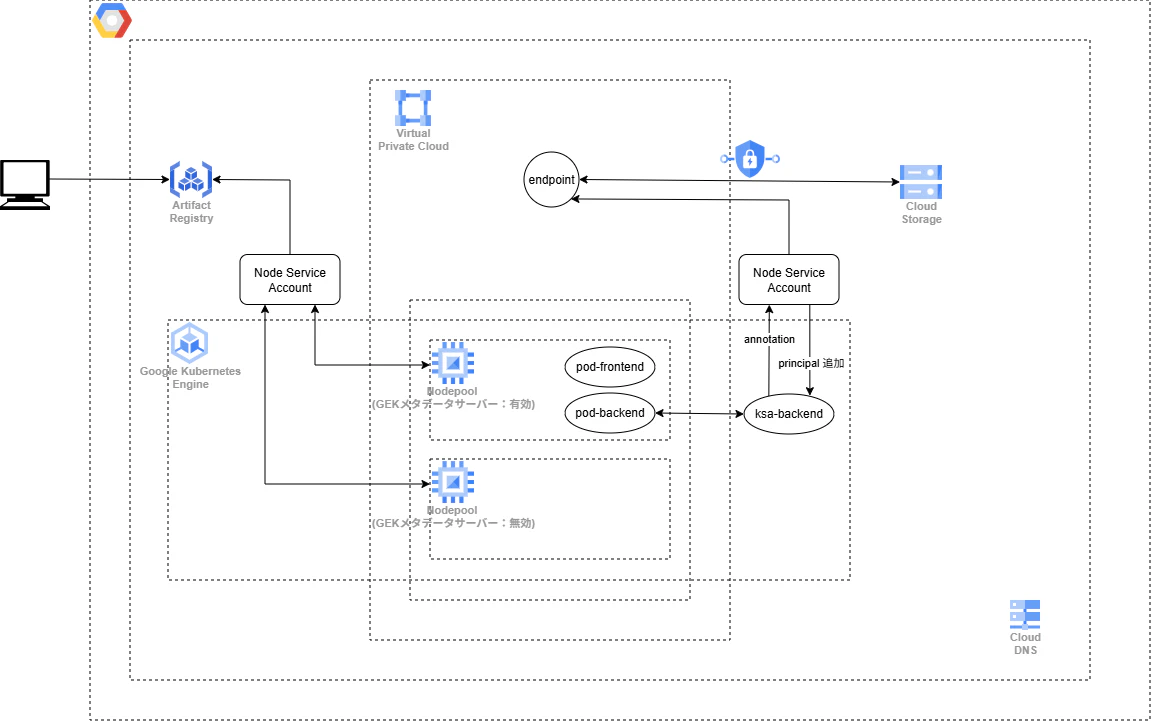
図3. KSAがIAM Service Accountを使用する場合のGoogle Cloud構成図
認証経路:
Backend Pod
   |
   v
Kubernetes ServiceAccount(KSA)
   |
   v
IAM Service Account
   |
   v
Cloud Storage
KSAにIAM Service Accountのメールアドレスをannotationし、IAM Service Accountを利用する権限を付与します。IAMロールstorage object userはIAM Service Account側へ付与します。
1-3-3. Node Service Accountを利用する構成
構成図:
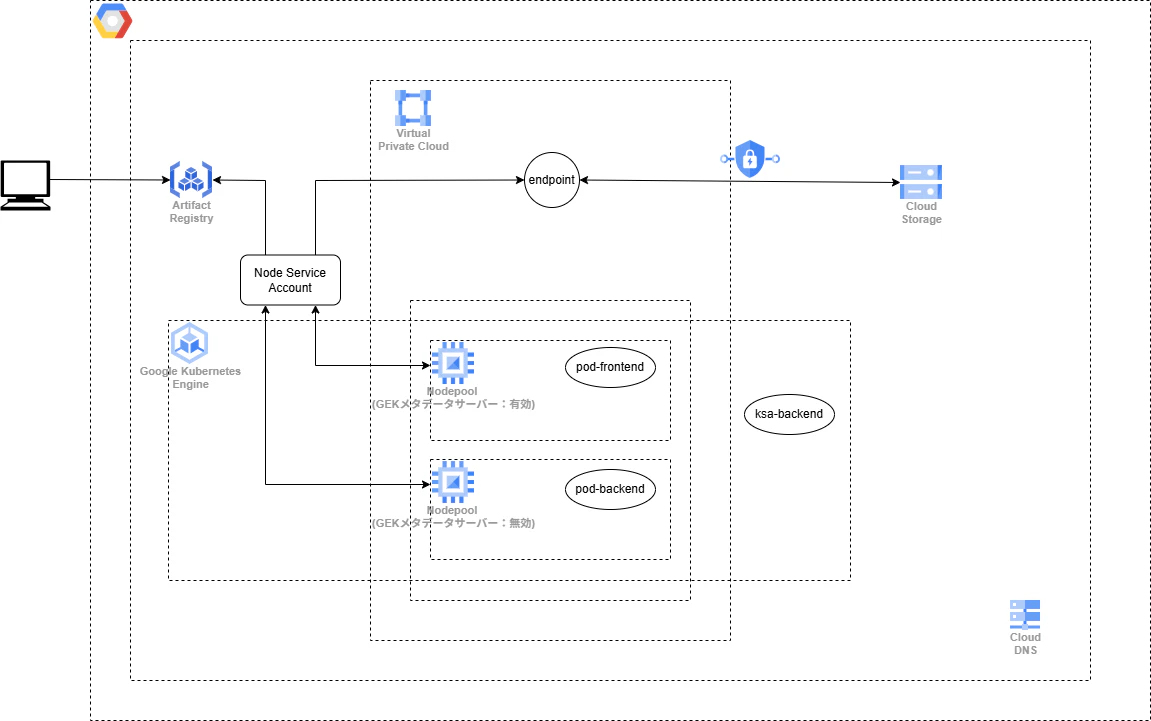
図4. Node Service Accountを使用する場合のGoogle Cloud構成図
認証経路:
Backend Pod
   |
   v
Compute Engine Metadata Server
   |
   v
Node Service Account
   |
   v
Cloud Storage
この構成では、Node Service Accountの権限でCloud Storageへアクセスします。
1-4. 前提条件
次の準備が完了していることを前提とします。
- Google Cloudプロジェクトを利用できる
- GKE、Artifact Registry、Cloud Storageなどの必要なリソースを作成済み
- FrontendとBackendのコンテナイメージをArtifact RegistryへPush済み
- Google Cloud CLIをインストール済み
-
kubectlをインストール済み - gcloudコマンドで対象のプロジェクトにログイン済み
- GKEのNode Service AccountにArtifact RegistryからイメージをPullするための権限を付与済み
- BackendがApplication Default Credentials(ADC)を利用してCloud Storageへ接続できる実装になっている
1-5. GKE作成時の設定
本検証では、Google Cloud ConsoleからGKE Standardクラスターを作成し、次の値を設定しました。Google Cloud Consoleの項目名は更新される場合があるため、実際の画面に合わせて読み替えてください。
なお、以下のパラメータは検証用のものであり、本番環境では改めて適切な値を検討してください。
クラスタの基本
| 項目 | 値 |
|---|---|
| ロケーションタイプ | リージョン |
| リージョン | us-east1 |
| デフォルトのノードロケーション | デフォルト |
クラスタの基本:リリースチャンネル
| 項目 | 値 |
|---|---|
| ターゲットリリースチャンネル | Regular |
| 目的のバージョン | 1.35.7-gke.1222000 (default) |
詳細設定
| 項目 | 値 |
|---|---|
| Workload Identity | 有効 |
他の値は「無効」で問題ありません。
ネットワーク:コントロールプレーンアクセス
| 項目 | 値 |
|---|---|
| Access using DNS | オフ |
| Access using IPv4addresses | オン |
| 承認済みネットワークを有効にする | オン |
| 承認済みネットワーク | 許可するIPアドレス範囲を記載 |
kubectlコマンドでGKEを操作できるIPアドレスを制限します。
ネットワーク:クラスターネットワーク - VPC
| 項目 | 値 |
|---|---|
| ネットワーク | 事前作成済みのVPCを指定 |
| ノードのサブネット | 事前作成済みのサブネット(上記指定VPC内)を指定 |
ネットワーク:クラスターネットワーク - CNI
| 項目 | 値 |
|---|---|
| CNI | Dataplane V1 |
ネットワーク:クラスターネットワーク - IP Management
| 項目 | 値 |
|---|---|
| 自動IPAM | 無効 |
| IPAMの設定 | プライベートノードを有効にする |
| Pod - ノードあたりの最大Pod数 | 110 |
| クラスタのデフォルトPodのアドレス範囲 | 17 |
| IPスタックタイプ | IPv4 (シングルスタック) |
| サービス | 既存の範囲を作成 |
ネットワーク:クラスターネットワーク - DNS Provider
| 項目 | 値 |
|---|---|
| DNS Provider | Kube-dns |
ネットワーク:クラスターネットワーク - Network Security & Observability, Load Balancer, Ingress, and Gateway
全てオフ
ノードプール
ここでは、最低限1つのノードプールを作成しました。
ユーザー管理のノードプールの詳細
| 項目 | 値 |
|---|---|
| 名前 | 任意の名前を指定 |
| サイズ - ノード数(ゾーンごと) | 1 |
| クラスタオートスケーラーを有効にする | オフ |
| ノードプールのデフォルトのノードロケーション | クラスタのデフォルト |
| 自動化 | 自動修復を有効化 |
| プロビジョニングモデル | 標準VM |
| ノードプールのアップグレード戦略 | サージアップグレード |
| 最大サージ | 1 |
| オフライン上限 | 1 |
ノード
| 項目 | 値 |
|---|---|
| イメージの種類 | containerdを含むContainer Optimized OS |
| マシンの種類 | 汎用 |
| 一般的なワークロード向けのマシンタイプ | E2 |
| マシンタイプ |
プリセット、e2-standard 2
|
| ブートディスクの種類 | バランス永続ディスク |
| ブートディスクのサイズ | 100 GB |
| ブートディスクの暗号化 | Googleが管理する暗号鍵 |
| 予約 | 予約を使用しない |
ネットワーキング
| 項目 | 値 |
|---|---|
| ノード当たりの最大Pod数 | 10 |
その他の値は空欄で問題ありません。
セキュリティ
| 項目 | 値 |
|---|---|
| IDのデフォルト - サービスアカウント | 事前作成済みのIAM Service Accountを指定 |
ここで指定したものが、Node Service Accountとなります(Kubernetes Engin 管理者、Artifact Registry読み取り権限を付与する必要があります)。
他のパラメーターはデフォルトで問題ありません。
メタデータ
全て空欄・デフォルト値で問題ありません。
Part 2. Workload Identity Federationを使用してGKEへデプロイ
2-1. KSAをGoogle Cloud IAMのプリンシパルとして直接認可する方式
2-1-1. manfestファイル作成
以下は、KSAへ直接Cloud Storageの権限を付与する構成の例です。
manifest.yaml
apiVersion: v1
kind: ServiceAccount
metadata:
  name: <KSA_NAME>
  namespace: <KSA_NAMESPACE>
---
apiVersion: apps/v1
kind: Deployment
metadata:
  name: <BACKEND_DEPLOYMENT_NAME>
  namespace: <NAMESPACE>
spec:
  replicas: <BACKEND_REPLICA_COUNT>
  selector:
    matchLabels:
      app: <BACKEND_APP_LABEL>
  template:
    metadata:
      labels:
        app: <BACKEND_APP_LABEL>
    spec:
      nodeSelector:
        iam.gke.io/gke-metadata-server-enabled: "true"
      serviceAccountName: <KSA_NAME>
      containers:
        - name: backend
          image: <LOCATION>-docker.pkg.dev/<PROJECT_ID>/<AR_NAME>/<BACKEND_REPOSITORY_NAME>:<TAG>
          ports:
            - containerPort: <BACKEND_CONTAINER_PORT>
          env:
            # アプリケーションで必要な環境変数を指定
            # - name: <ENV_NAME>
            #   value: <ENV_VALUE>
---
apiVersion: v1
kind: Service
metadata:
  name: <BACKEND_SERVICE_NAME>
  namespace: <NAMESPACE>
spec:
  type: ClusterIP
  selector:
    app: <BACKEND_APP_LABEL>
  ports:
    - name: http
      port: <BACKEND_SERVICE_PORT>
      targetPort: <BACKEND_CONTAINER_PORT>
---
apiVersion: apps/v1
kind: Deployment
metadata:
  name: <FRONTEND_DEPLOYMENT_NAME>
  namespace: <NAME>
spec:
  replicas: <FRONTEND_REPLICA_COUNT>
  selector:
    matchLabels:
      app: <FRONTEND_APP_LABEL>
  template:
    metadata:
      labels:
        app: <FRONTEND_APP_LABEL>
    spec:
      containers:
        - name: <FRONTEND_CONTAINER_NAME>
          image: <LOCATION>-docker.pkg.dev/<PROJECT_ID>/<AR_NAME>/<FRONTEND_REPOSITORY_NAME>:<TAG>
          ports:
            - containerPort: <FRONTEND_CONTAINER_PORT>
          env:
            # アプリケーションで必要な環境変数を指定
            # - name: <ENV_NAME>
            #   value: <ENV_VALUE>
---
apiVersion: v1
kind: Service
metadata:
  name: <FRONTEND_SERVICE_NAME>
  namespace: <NAMESPACE>
spec:
  type: LoadBalancer
  selector:
    app: <FRONTEND_APP_LABEL>
  ports:
    - name: http
      port: <FRONTEND_SERVICE_PORT>
      targetPort: <FRONTEND_CONTAINER_PORT>
Workload Identityを使用するにあたり、重要なパラメータは、以下になります。
deployment/backend
| 項目 | 値 |
|---|---|
templete>spec>serviceAccountName
|
上部で作成した<KSA_NAME>を指定 |
templete>spec>nodeSelector
|
iam.gke.io/gke-metadata-server-enabled: "true"を指定 |
Workload Identityを使用するには、Backend Podを「GKEメタデータサーバー」が有効になっているノードに配置する必要があり、そのためのラベルを指定します。
2-1-2. GKEをKubectlに登録してデプロイする
GKEを新規登録する場合
1.以下のコマンドで、認証プラグインをインストールします。
gcloud components install gke-gcloud-auth-plugin
2.以下のコマンドで対象のAKS設定をkubectlに登録します。
gcloud container clusters get-credentials <CLUSTER_NAME> `
--location=<CONTROL_PLANE_LOCATION>
3.以下のコマンドで接続できているか確認します。
kubectl get nodes
登録済みのGKEを使用する場合
以下のコマンドで、登録済みのkubernetes clusterから対象のAKSを選択します。
# 現在アクセスしようとしているクラスターを表示
kubectl config curret-context

# kubectlに登録済みのContext一覧を表示
kubectl config get-contexts

# 接続するGKEへのContext切り替え
kubectl config use-context <Context名>
対象GKEを登録・選択した後、以下のコマンドでアプリをデプロイします。
kubectl apply -f .\manifest.yaml
2-1-3. KSAへの、Cloud Storageへのアクセス権付与
Google Cloud Consoleにて、IAMと管理→IAMでアクセスを許可を選択し、以下の設定を追加します。
| 項目 | 値 |
|---|---|
| プリンシパル | <PROJECT_ID>.svc.id.goog[<NAMESPACE>/<KSA_NAME>] |
| 権限 | Storage Object User |
2-1-4. 動作を確認する
1.以下のコマンドで、デプロイ済みアプリのExternal IPを確認します。
kubectl get svc
2.ブラウザからExternal IPアドレスにアクセスし、フロントエンドからテキストをアップロードします。
httpsのための設定をしていなければ、httpでないと接続できません。
3.Azure Portalから対象のAzure Storage, Blob Containerにアクセスすると、フロントエンドで入力したテキストが保存されていることが確認できました。
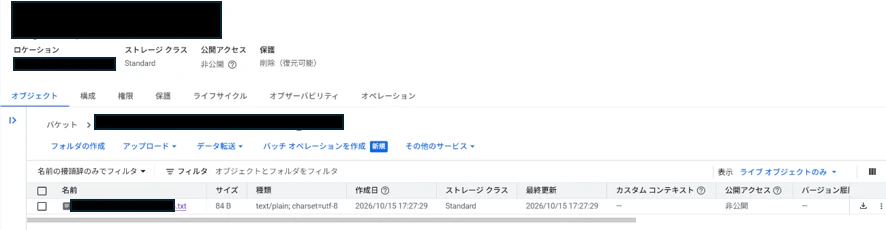
図5. Cloud StorageにアップロードしたテキストファイルをGoogle Cloud Consoleから確認した画面
2-2. KSAからIAM Service Account(IAM SA)を利用する方式
上記の設定に加え、IAM Service AccountとKSAを紐づける設定を行います。
2-2-1. manifestファイルの修正
manifestファイルのServiceAccount部分に、以下のパラメータを追加します。
manifest.yaml
apiVersion: v1
kind: ServiceAccount
metadata:
  name: <KSA_NAME>
  namespace: <KSA_NAMESPACE>
+ annotations: <IAM_SA_MALE>
| 項目 | 値 |
|---|---|
metadata>annotations
|
iam.gke.io/gcp-service-account:<Workload Identity用に作成したIAM Service Accountのメールアドレスを指定> |
2-2-2. IAM SAにプリンシパルを設定
Google Cloud Consoleから、IAMと管理→サービスアカウントからWorkload Identity用に作成したIAM SAを選択し、アクセス権を持つプリンシパルタブに移動し以下を追加します。
| 項目 | 値 |
|---|---|
| プリンシパル | <PROJECT_ID>.svc.id.goog[<KSA_NAMESPACE>/<KSA_NAME>] |
| 権限 | Workload Identity User |
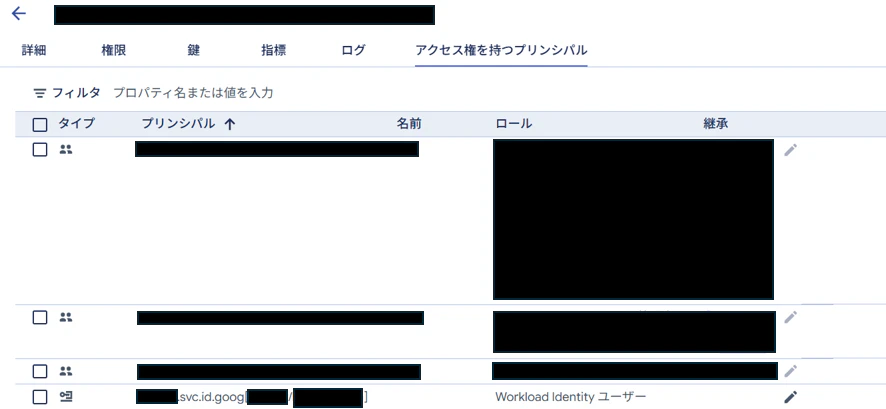
図6. IAM SAにKSAをプリンシパルとした追加する場合の、Google Cloud Consoleでの確認場所
2-2-3. IAM SAに権限付与
Google Cloud Consoleから、IAMと管理→サービスアカウントにてWorkload Identity用に作成したIAM SAを選択し、権限タブからStorage Object Userを追加します。
この追加設定を行うことで、KSAがIAM SAを使用してCloud Storageにアクセスできるようになりました。
Part 3. Workload Identity Federationを使用しない構成へ変更
Azureなど他のクラウドでは、Workload Identityを使用しない場合の構成の方が、使用する場合に比べて構築しやすい場合があります。
ここでは、技術検証のため、Google CloudにおいてWorkload Identityを使用した構成から使用しない構成へと変更する場合の構築手順を説明します。
本番環境では、Pod毎にアクセス権を分離できるWorkload Identity構成を推奨します。
3-1. GKE Metadata Serverを無効にしたNode Poolを用意する
ここでは、Workload Identity構成とNode Service Account構成の切り替えを容易にするため、既存のノードプールの設定を編集するのではなく、GKE Metadata Serverを無効にしたNode Poolを新しく用意します。
今回の環境では、ノードの新規作成時にGKE Metadata Serverを無効に設定することができなかったため、作成作後の編集画面から該当パラメータを変更しました。
Kubernetes Engine→クラスターから対象のクラスターを選択した後、ノード タブから対象のノードプールを選択し、編集 へ進むことで変更可能です。
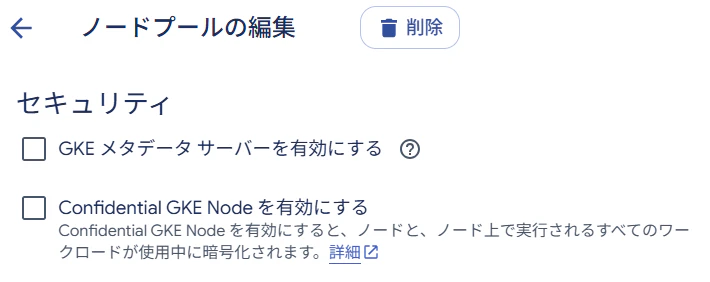
図7. GKEメタデータサーバーを無効にする場合の、Google Cloud Consoleの操作箇所
この設定を変更した後、更新の完了までに数分かかります。
3-2. Node Service Accountへ必要なIAMロールを付与する
IAMと管理→サービスアカウント→GKE作成時に指定したNode Service Account→権限から、Storage Object Userを付与します。
3-3. Manifestの変更
Part 2で作成したmanifestファイルのdeployment/backend部分に、以下の変更を加えます。
manifest.yaml
apiVersion: apps/v1
kind: Deployment
metadata:
  name: <BACKEND_DEPLOYMENT_NAME>
  namespace: <NAMESPACE>
spec:
  replicas: <BACKEND_REPLICA_COUNT>
  selector:
    matchLabels:
      app: <BACKEND_APP_LABEL>
  template:
    metadata:
      labels:
        app: <BACKEND_APP_LABEL>
    spec:
      nodeSelector:
-       iam.gke.io/gke-metadata-server-enabled: "true"
+       cloud.google.com/gke-nodepool: <GKE-METADATA-SERVER-INVALID-NODE-NAME>
-     serviceAccountName: <KSA_NAME>
      containers:
        - name: backend
          image: <LOCATION>-docker.pkg.dev/<PROJECT_ID>/<AR_NAME>/<BACKEND_REPOSITORY_NAME>:<TAG>
          ports:
            - containerPort: <BACKEND_CONTAINER_PORT>
          env:
            # アプリケーションで必要な環境変数を指定
            # - name: <ENV_NAME>
            #   value: <ENV_VALUE>
新規作成したノードプールにはiam.gke.io/gke-metadata-server-enabledタグが設定されていないため、GKE Metadata Serverを無効にしたノードプールの名前を明示的に指定します。
3-4. GKEへアプリをデプロイする
対象GKEクラスタのContextが選択されていることを確認し、Manifestの変更を適用します。
kubectl config current-context
kubectl apply -f .\manifest.yaml
上記の手順を実行後、External IPにアクセスしテキストをアップロードしたところ、Cloud Storageにテキストファイルがアップロードされていることが確認できました。
Part 4. トラブルシューティング
上記の通りに設定が完了していない場合、フロントエンドからのテキストアップロード時にエラーが生じる場合があります。
その場合、エラー発生直後に以下のコマンドを実行することでエラーのログを確認することができます。
kubectl logs deployment/<BACKEND_SERVICE_NAME> --tail=100
Part 5. まとめ
本記事では、GKEにデプロイしたアプリケーションからPaaSへアクセスする方法して、Workload Identityを使用する構成を2パターン、Node Service Accountを使用する構成を1パターン構築し、手順を説明しました。
GKE は、GKE Metadata Server がデフォルトで有効になるなど、Workload Identity の利用を前提とした初期設定になっている点が特徴的でした。Workload Identity を使わない構成も可能ですが、その場合は GKE Metadata Server を無効化するといった追加の設定が必要です。