

はじめに
本記事では、Container RegistryにPushしたイメージ(FrontendとBackend)をAzure Kubernetes Service(AKS)からPullし、BackendからAzure Storageへファイルをアップロードする手順を説明します。
Azureリソースの作成・設定は、原則としてAzure Portalから行います。ローカル端末では、AKSへの接続、Manifestの適用、稼働確認にAzure CLIとkubectlを使用します。
本記事では、次の2つの構成を比較します。
- Workload Identityを使用せず、ノード用マネージドIDを利用する構成
- Microsoft Entra Workload IDを利用し、Pod単位でIdentityを分離する構成
本番環境では、Pod単位で権限を分離しやすいMicrosoft Entra Workload IDを推奨します。ノード用マネージドID方式は、AKSとGKEの比較や動作検証を目的とした構成として扱います。
Part 1. 構成・前提
1-1. 対象
この記事は、以下の方々を対象としています。
- Kubernetes初心者
- Azure環境の構築に関わったことがある
- ローカルで動作するコンテナアプリを作成したことがある
- Container RegistryへイメージをPushしたことがある
1-2. アプリケーション構成
1-2-1. アプリケーション概要
フロントエンドから任意のテキストを記述してアプロードすると、Azure Storage上にその内容のテキストファイルを保存するアプリを作成しました。
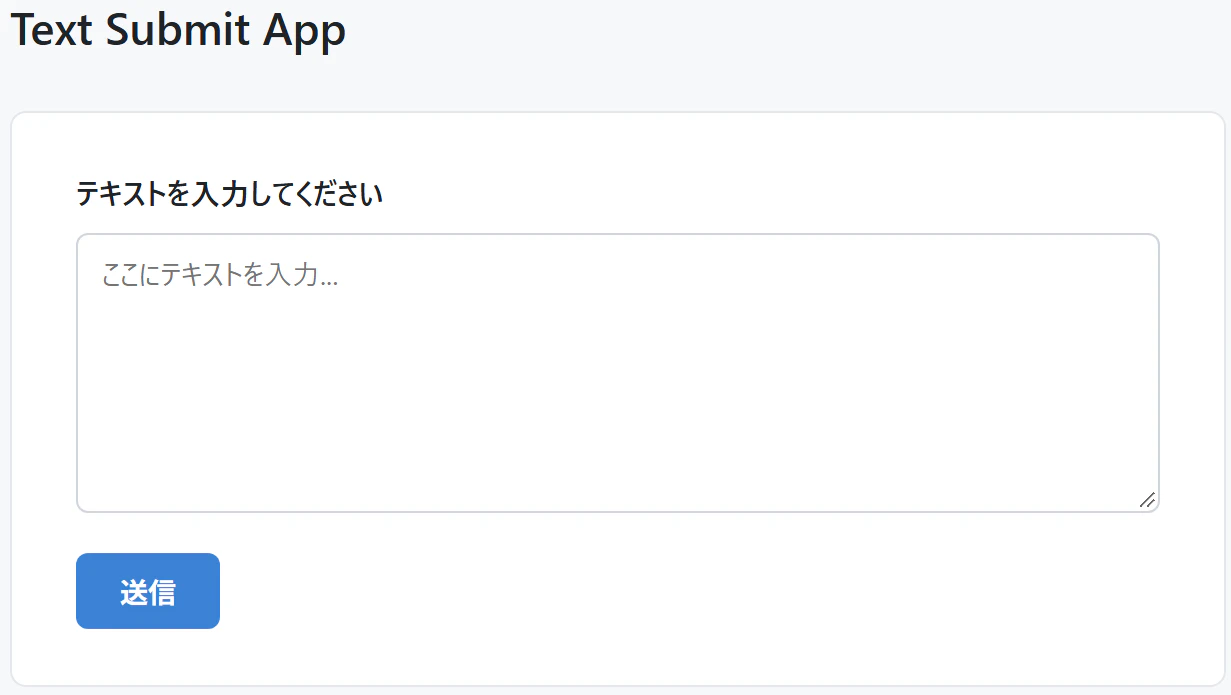
図1. 作成したアプリのフロントエンドの画面
1-2-2. アプリケーション詳細
アプリケーションを構成する要素は、大きく分けて以下の3つです。
- Frontend Pod
-
LoadBalancerタイプのServiceで外部公開
-
- Backend Pod
-
ClusterIPタイプのServiceでクラスタ内部に公開 - Azure Storageへファイルをアップロード
-
- Azure Storage
- BackendからアップロードされたBlobを格納
また、アプリのイメージは事前にContainer Registryに格納しました。
- BackendからアップロードされたBlobを格納
以下は、このアプリ動作時の通信経路です。
Internet
   |
   v
Frontend Service(LoadBalancer)
   |
   v
Frontend Pod
   |
   v
Backend Service(ClusterIP)
   |
   v
Backend Pod
   |
   v
Azure Storage
1-3. Backend PodからAzure Storageへの認証構成
1-3-1. ノード用マネージドIDを使用する構成
構成図:
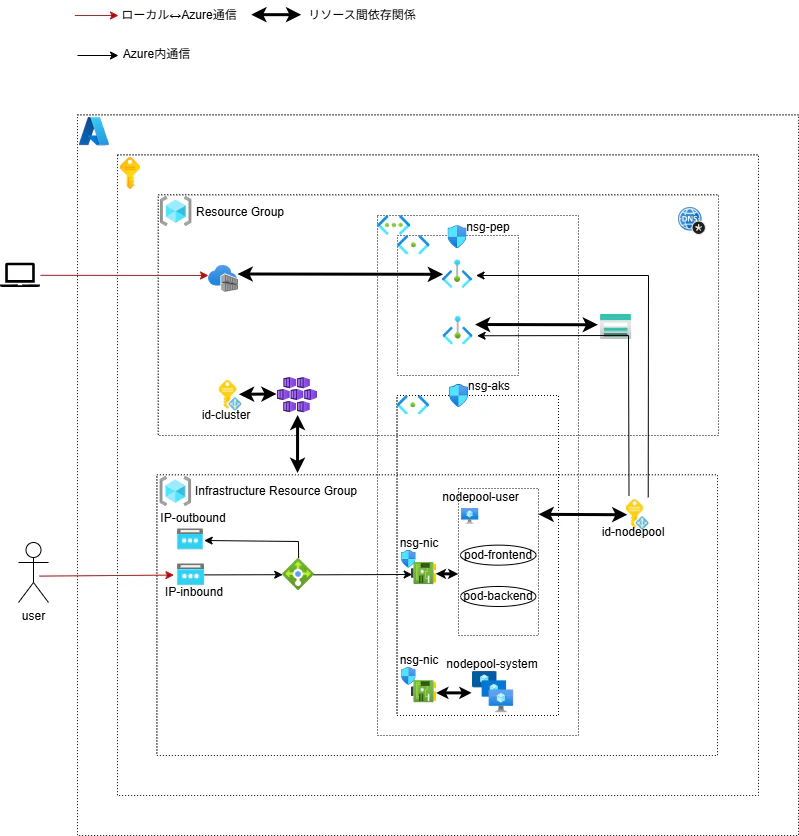
図2. ノード用マネージドIDを使用する場合のAzureリソース構成
認証経路:
Backend Pod
   |
   v
AKSノード / IMDS
   |
   v
ノード用マネージドID
   |
   v
Azure Storage
Azure Storageへテキストを保存するため、ノード用マネージドIDへStorage Blob Data Contributorを割り当てます。
1-3-2. Workload Identityを使用する構成
構成図:
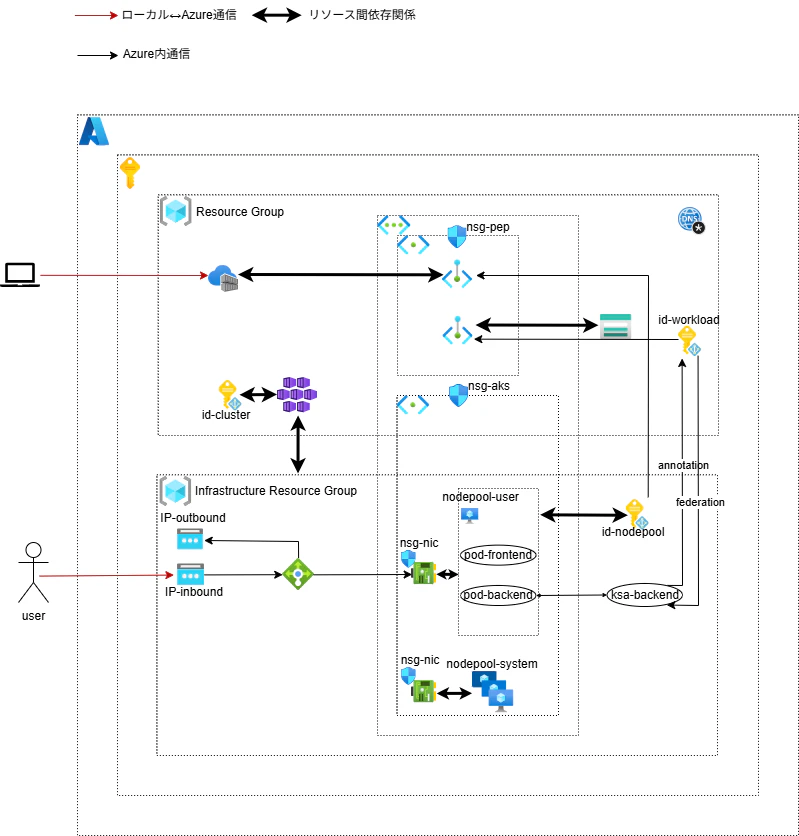
図3. Workload Identityを使用する場合のAzureリソース構成
認証経路:
Backend Pod
   |
   v
Kubernetes Service Account(KSA)
   |
   v
AKS OIDC Issuer
   |
   v
Federated Identity Credential
   |
   v
ユーザー割り当てマネージドID
   |
   v
Azure Storage
Workload Identity構成では、Backend専用のKSAとユーザー割り当てマネージドIDを関連付けます。これにより、Azure Storageへのアクセス権をBackendだけに付与できます。
1-4. 前提条件
- Azure Subscriptionを利用できる
- AKS、ACR、Storage Accountなどを作成済み
- FrontendおよびBackendのコンテナイメージをACRへPush済み
- Azure CLIをインストール済み
-
kubectlをインストール済み - Azure CLIで対象Subscriptionへログイン済み
- AKSのkubelet identityに、ACRスコープの
AcrPullロールを割り当て済み - BackendがAzure Identity SDKを利用し、資格情報をコードへ埋め込まずAzure Storageへ接続する実装になっている
1-5. AKS作成時の設定
本検証では、Azure PortalからAKS Standardクラスターを作成し、次の値を設定しました。Azure Portalの項目名は更新される場合があるため、実際の画面に合わせて読み替えてください。
なお、以下のパラメータは検証用のものであり、本番環境では改めて適切な値を検討してください。
基本: クラスターの詳細
| Azure Portalの項目 | 設定値 |
|---|---|
| プリセット構成 | Dev/Test |
| フリートマネージャー | なし |
| 可用性ゾーン | なし |
| AKS価格レベル | Free |
| 自動アップグレード | パッチで有効化 |
| 自動アップグレードのメンテナンススケジュール | 毎週日曜日 |
| ノードセキュリティチャネルの種類 | ノードイメージ |
| ノードセキュリティチャネルのメンテナンススケジュール | 毎週日曜日 |
| 認証と認可 | Kubernetes RBACを使用したローカルアカウント |
基本: ノードプール共通設定
| Azure Portalの項目 | 設定値 |
|---|---|
| ノードの自動プロビジョニング | オフ |
| 仮想ノード | 無効 |
| ノードプールのOSディスク暗号化 | プラットフォームマネージドキーを使用した保存時の暗号化 |
1つ目のノードプール(システムノードプール)
| Azure Portalの項目 | 設定値 |
|---|---|
| モード | System |
| OSの種類 | Linux |
| OS SKU | Ubuntu Linux |
| 可用性ゾーン | なし |
| VMサイズ | Standard_D2ls_v5 |
| スケーリング方法 | 手動 |
| ノード数 | 1 |
| ノードあたりの最大Pod数 | 110 |
2つ目のノードプール(ユーザーノードプール)
| Azure Portalの項目 | 設定値 |
|---|---|
| モード | User |
| OSの種類 | Linux |
| OS SKU | Ubuntu Linux |
| 可用性ゾーン | なし |
| スケーリング方法 | 手動 |
| VMサイズ | Standard_B2s |
| ノード数 | 1 |
| ノードあたりの最大Pod数 | 30 |
ネットワーク
| Azure Portalの項目 | 設定値 |
|---|---|
| API Serverアクセス | パブリックアクセス |
| API Serverの許可されたIP範囲 | 許可するアクセス元のIPアドレスを指定 |
| コンテナーネットワーク | Azure CNI Overlay |
| 独自の仮想ネットワークを持ち込む | オン |
| 仮想ネットワーク | 事前作成したVNet |
| クラスターサブネット | 事前作成したAKS用サブネット |
| クラスターID | 事前作成したユーザー割り当てマネージドID |
| Kubernetes Serviceのアドレス範囲 | VNetのCIDR範囲外を指定 |
| Kubernetes DNS ServiceのIP | Service CIDR内のIPアドレスを指定 |
| Ciliumデータプレーン | オフ |
カスタムVNetの権限
独自のVNetとサブネットを使用する場合、AKSが使用するクラスターIDには、対象サブネットに対する
Network Contributorロールが必要です。
統合
| Azure Portalの項目 | 設定値 |
|---|---|
| コンテナーレジストリ | 事前作成したACR |
| Istio | オフ |
| Azure Policy | 無効 |
ノード用マネージドIDへのロール付与について
クラスターを作成すると、指定したACRに対して
ArcPullロールを付与したマネージドIDがInfrastructure Resource Group内に自動作成されます。
監視
| Azure Portalの項目 | 設定値 |
|---|---|
| コンテナログ | オフ |
| マネージドPrometheusメトリック | オフ |
| マネージドGrafana | オフ |
| ACNSを使用したコンテナーネットワーク監視 | オフ |
| 推奨アラートルール | オフ |
セキュリティ
| Azure Portalの項目 | 設定値 |
|---|---|
| Workload Identity | オフ |
| OIDC Issuer | オフ |
| イメージクリーナー | オン |
Workload Identityを使用する場合、
Part 2. Workload Identityを使用せずAKSへデプロイ
2-1. ノード用マネージドIDを確認する
以下のコマンドを実行し、対象AKSクラスターのノード用マネージドIDを確認します。
Infrastructure Resource Group内に自動作成されたマネージドIDの情報が返ってくると正常です。
az aks show `
  --resource-group <RESOURCE_GROUP_NAME> `
  --name <AKS_CLUSTER_NAME> `
  --query "identityProfile.kubeletidentity" `
  --output yaml
2-2. ノード用マネージドIDにAzure Storageの権限を付与する
- Azure Portalで対象のストレージ アカウントを開く
- アクセス制御を開く
- ロールの割り当ての追加を選択する
- ストレージ BLOB データ共同作成者を選択する
- 手順2-1で確認したkubelet identityを選択する
- レビューと割り当てを選択する

図4. Azure Storageに対してストレージBLOBデータ共同作成者を割り当てたプリンシパル一覧
2-3. FrontendとBackendのManifestを作成する
manifest.yaml
apiVersion: apps/v1
kind: Deployment
metadata:
  name: <BACKEND_DEPLOYMENT_NAME>
  namespace: <NAMESPACE>
spec:
  replicas: <BACKEND_REPLICA_COUNT>
  selector:
    matchLabels:
      app: <BACKEND_APP_LABEL>
  template:
    metadata:
      labels:
        app: <BACKEND_APP_LABEL>
    spec:
      containers:
        - name: <BACKEND_CONTAINER_NAME>
          image: <ACR_NAME>.azurecr.io/<BACKEND_REPOSITORY_NAME>:<TAG>
          ports:
            - containerPort: <BACKEND_CONTAINER_PORT>
          env:
            # アプリケーションで必要な環境変数を指定
            # - name: <ENV_NAME>
            #   value: <ENV_VALUE>
---
apiVersion: v1
kind: Service
metadata:
  name: <BACKEND_SERVICE_NAME>
  namespace: <NAMESPACE>
spec:
  type: ClusterIP
  selector:
    app: <BACKEND_APP_LABEL>
  ports:
    - port: <BACKEND_SERVICE_PORT>
      targetPort: <BACKEND_CONTAINER_PORT>
---
apiVersion: apps/v1
kind: Deployment
metadata:
  name: <FRONTEND_DEPLOYMENT_NAME>
  namespace: <NAMESPACE>
spec:
  replicas: <FRONTEND_REPLICA_COUNT>
  selector:
    matchLabels:
      app: <FRONTEND_APP_LABEL>
  template:
    metadata:
      labels:
        app: <FRONTEND_APP_LABEL>
    spec:
      containers:
        - name: <FRONTEND_CONTAINER_NAME>
          image: <ACR_NAME>.azurecr.io/<FRONTEND_REPOSITORY_NAME>:<TAG>
          ports:
            - containerPort: <FRONTEND_CONTAINER_PORT>
          env:
            # アプリケーションで必要な環境変数を指定
            # - name: <ENV_NAME>
            #   value: <ENV_VALUE>
---
apiVersion: v1
kind: Service
metadata:
  name: <FRONTEND_SERVICE_NAME>
  namespace: <NAMESPACE>
spec:
  type: LoadBalancer
  selector:
    app: <FRONTEND_APP_LABEL>
  ports:
    - port: <FRONTEND_SERVICE_PORT>
      targetPort: <FRONTEND_CONTAINER_PORT>
2-4. AKSをkubectlに登録してデプロイする
2-4-1. AKSを新規登録する場合
以下のコマンドを実行すると、kubectlコマンドで対象のAKSを操作できるようになります。
az aks get-credentials `
  --resource-group <RESOURCE_GROUP_NAME> `
  --name <AKS_CLUSTER_NAME>
登録後、以下のコマンドで対象AKSのノード情報が出力されるか確認します。
kubectl get nodes
2-4-2. 登録済みのAKSを指定する場合
以下のコマンドで、登録済みのkubernetes clusterから対象のAKSを選択します。
# 現在アクセスしようとしているクラスターを表示
kubectl config curret-context

# kubectlに登録済みのContext一覧を表示
kubectl config get-contexts

# 接続するAKSへのContext切り替え
kubectl config use-context <Context名>
対象AKSを登録・選択した後、以下のコマンドでアプリをデプロイします。
kubectl apply -f .\manifest.yaml
2-5. 動作を確認する
1.以下のコマンドで、デプロイ済みアプリのExternal IPを確認します。
kubectl get svc
2.ブラウザからExternal IPアドレスにアクセスし、アプリを起動しテキストをアップロードします。
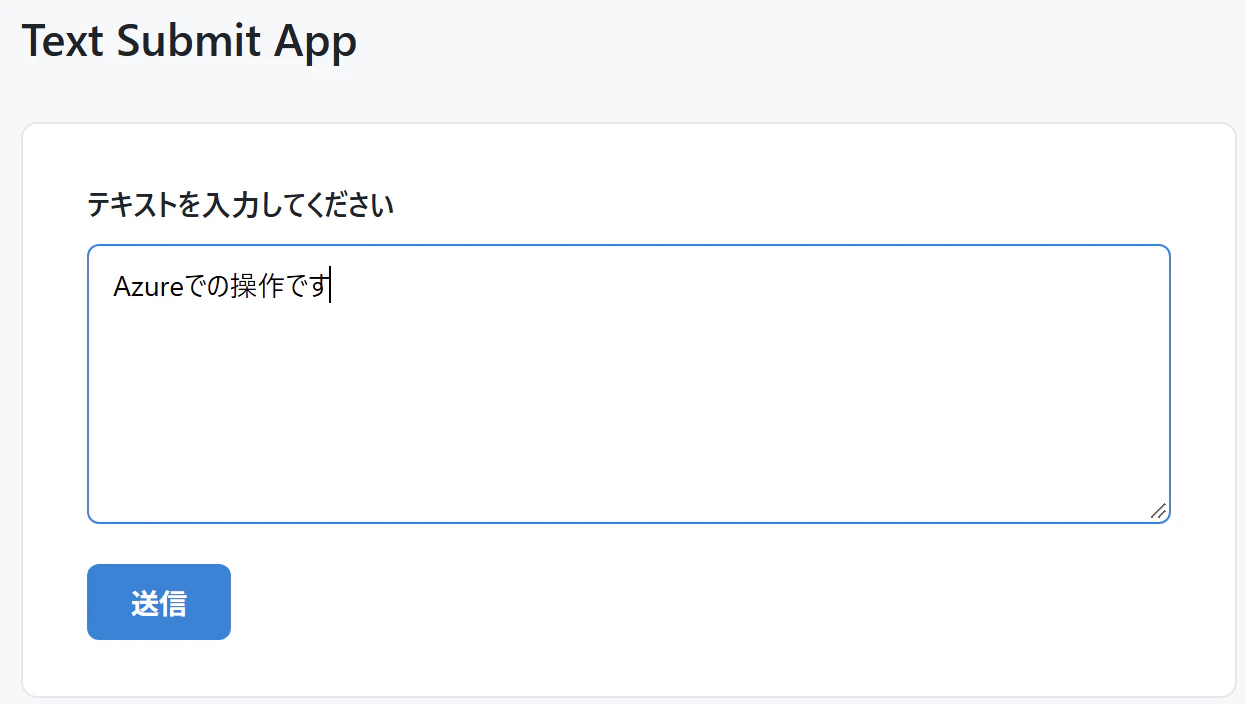
図5. フロントエンドにテキストを入力した状態。送信ボタンを押してアップロード
httpsのための設定をしていなければ、httpでないと接続できません。
3.Azure Portalから対象のAzure Storage, Blob Containerにアクセスすると、フロントエンドで入力したテキストが保存されていることが確認できました。
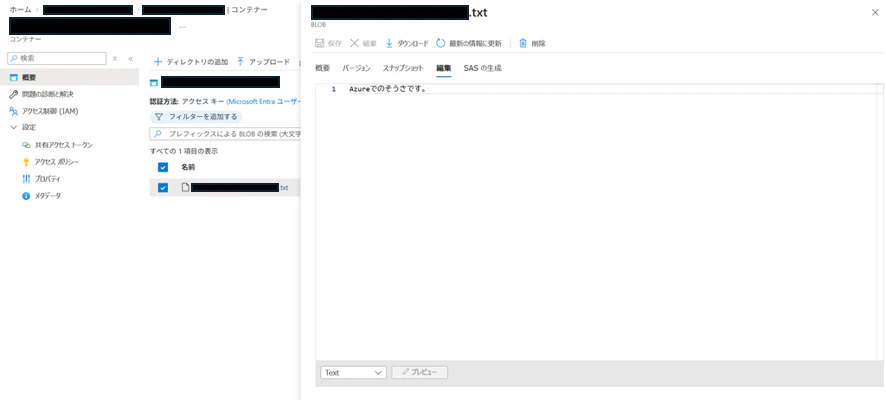
図6. Blob ContainerにアップロードしたテキストファイルをAzure Portalから確認した画面
Part 3. Workload Identityを使用してAKSへデプロイ
3-1. OIDC IssuerとWorkload Identityを確認する
Azure Portalから、AKSの設定 > セキュリティ構成にアクセスし、OIDC IssuerとMicrosoft Entra Workload IDを有効にします。
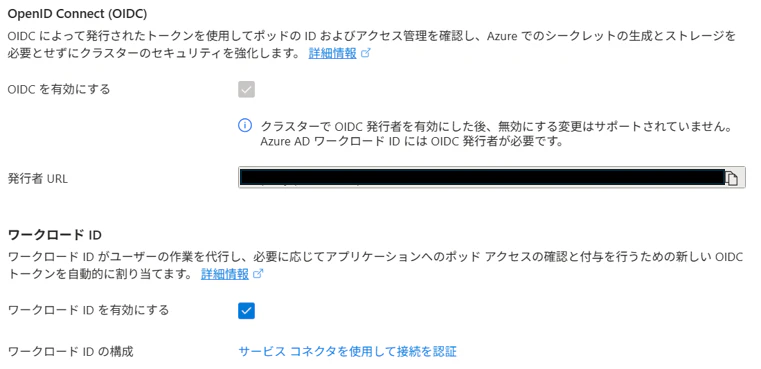
図7. Azure PortalからOIDC, ワークロードIDを有効にする際に操作する画面
ここの発行者URLは、手順3-4で使用します。
3-2. ユーザー割り当てマネージドIDを作成する
Azure PortalでBackend用のユーザー割り当てマネージドIDを作成し、Client ID、Object ID、Tenant IDを確認します。

図8. 作成したマネージドIDの情報。クライアントIDはこの後manifestファイルに記述する
3-3. Backend用マネージドIDへStorage権限を付与する
対象Storage AccountのIAMから、Backend用のユーザー割り当てマネージドIDへStorage Blob Data Contributorを割り当てます。
3-4. フェデレーション資格情報を作成する
Azure Portalから、マネージドIDの設定 > フェデレーション資格情報にアクセスし、Kubernetes Service Accountと接続します。
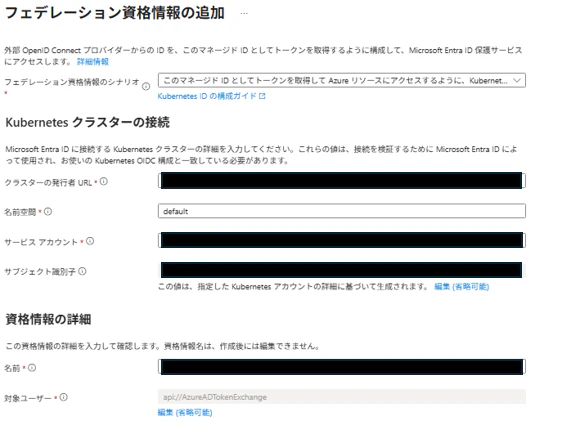
図9. フェデレーション資格情報を作成するAzure Portalの画面
| 項目 | 設定値 |
|---|---|
| フェデレーション資格情報のシナリオ | このマネージドIDとしてトークンを取得してAzureリソースにアクセスするように、Kubernetes Service Accountを構成します |
| クラスターの発行者URL | 上記のOIDC発行者URL |
| 名前空間 | Kubernetes Service Accountが属する名前空間 |
| サービスアカウント | manifestファイルで指定するKubernetes Service Account名 |
| 名前 | 任意の名前を設定 |
他の値はデフォルト値を採用しました。
3-5. ManifestへWorkload Identity設定を追加する
manifestファイルに、kubernetes service accountの項目を追加します。
manifest.yaml
apiVersion: v1
kind: ServiceAccount
metadata:
  name: <KSA_NAME>
  namespace: default
  annotations:
    azure.workload.identity/client-id: "<MANAGED_IDENTITY_CLIENT_ID>"
| 設定項目 | 値 |
|---|---|
| name | Kubernetes Service Accountの名前を設定 |
| annotations > azure.workload.identity/client-id | 上記で作成したマネージドIDのクライアントIDを指定 |
また、backendに項目を追加します。
apiVersion: apps/v1
kind: Deployment
metadata:
  name: <BACKEND_SERVICE_NAME>
spec:
  replicas: <BACKEND_REPLICA_COUNT>
  selector:
    matchLabels:
      app: <BACKEND_APP_LABEL>
  template:
    metadata:
      labels:
        app: <BACKEND_APP_LABEL>
        azure.workload.identity/use: "true"
    spec:
      serviceAccountName: <KSA_NAME>
      containers:
        - name: <BACKEND_CONTAINER_NAME>
          image: <ACR_NAME>.azurecr.io/backend:<TAG>
          ports:
            - containerPort: <BACKEND_CONTAINER_PORT>
| 追加項目 | 値 |
|---|---|
metadata > labels > azure.workload.identity/use
|
true |
spec > service Account Name
|
設定したKubernetes Service Account名 |
3-6. 適用と確認
以下のコマンドで、修正後のmanifestファイルを適用します。
kubectl apply -f .\manifest.yaml
その後、External IPにアクセスしテキストをアップロードし、Azure StorageのBlob Containerにテキストファイルがアップロードされていることが確認できました。
(補足) 3-7 Workload Identityを使用しない方式への変換
manifestファイルのbackendの項目から、以下の項目をコメントアウトするとノード用マネージドID構成に切り替わります。(フェデレーション資格情報の削除や、OIDCの無効化は不要です。)
-
metadata>labels>azure.workload.identity/use -
spec>service Account Name
Part 4. トラブルシューティング
上記の通りに設定が完了していない場合、フロントエンドからのテキストアップロード時に、エラーが発生する場合があります。
その場合、エラーが起きた直後に以下のコマンドを実行することでエラーログを確認することができます。
kubectl logs deployment/<BACKEND_SERVICE_NAME> --tail=100
Part 5. まとめ
本記事では、AKSにデプロイしたアプリケーションからPaaSへアクセスする方法として、ノード用マネージドIDを使用する構成とWorkload Identityを使用する構成の2パターンを構築し、手順をを説明しました。
ノード用マネージドIDは設定項目が少なく導入しやすい一方、権限がノード単位となるため、Podごとの権限分離には適していません。Workload Identityは設定手順が増えるものの、KSAとマネージドIDを関連付けることでPod単位の最小権限を実現しやすくなります。
そのため、検証環境ではノード用マネージドIDによるシンプルな構成も選択肢になりますが、本番環境ではWorkload Identityを利用する構成を推奨します。