

はじめに
仕事でテナントを作成・運用する必要があったのですが、初めてで躓くことがあった
備忘録として簡単にまとめたので私のようにわからない方に役立ったらいいなと思う
前提条件
- 職場/学校のメールアドレスを持っている
- 上記のメールアドレスでMicrosoft365のBisinessプランを購入・無料で試していない
- Microsoft365のアカウントを持っていない
1.を満たしていないとこの先の作業ができない
目的
テナントを新しく作成することができる
管理アカウントを作成することができる
用語・概念説明
-
Microsoft Entra テナントとは?
組織のIDとアクセス権をまとめて安全に管理する場所 -
IDとは?
その人やモノを識別するための情報
・人間のID:学生や先生、社員など
・人以外のID:部屋、PCやタブレットなどのデバイス、アプリケーション、サービス -
テナントの役割は?
テナントは、組織のIT部門が管理する「セキュリティの境界」
・ユーザーやデバイスなどのオブジェクトを管理
・テナント全体の設定を構成
といったことをIT管理者がコントロールする
コントロールされるユーザーからはオブジェクトや設定の管理ができないため、
許可された範囲でサービスやアプリを利用する
必要なもの
-
Microsoftアカウントまたは職場/学校アカウント
- テナントを作成するには、Microsoft アカウント(個人用)または組織の職場/学校アカウントが必要
- 組織で利用する場合は、通常 Azure Active Directory(AAD)管理者権限を持つアカウントを使う
-
インターネット環境とブラウザ
- Microsoft Entra 管理センター(entra.microsoft.com)にアクセスするため必要
-
サブスクリプション(無料または有料)
- テナント自体は無料で作成できるが、追加機能を使う場合は Microsoft 365 や Azure サブスクリプションが必要になることがある
-
組織情報
- テナント名(例:contoso.onmicrosoft.com)
- 国/地域
- 管理者の連絡先情報(メール、電話番号、クレジットカード情報)
-
セキュリティ設定
- 多要素認証(MFA)を有効にすることが推奨される
- 強力なパスワードポリシーを準備
手順
1. Microsoft365にアクセスする
https://www.microsoft.com/ja-jp/microsoft-365/microsoft-365-business
今回は「一般法人向け」を選択
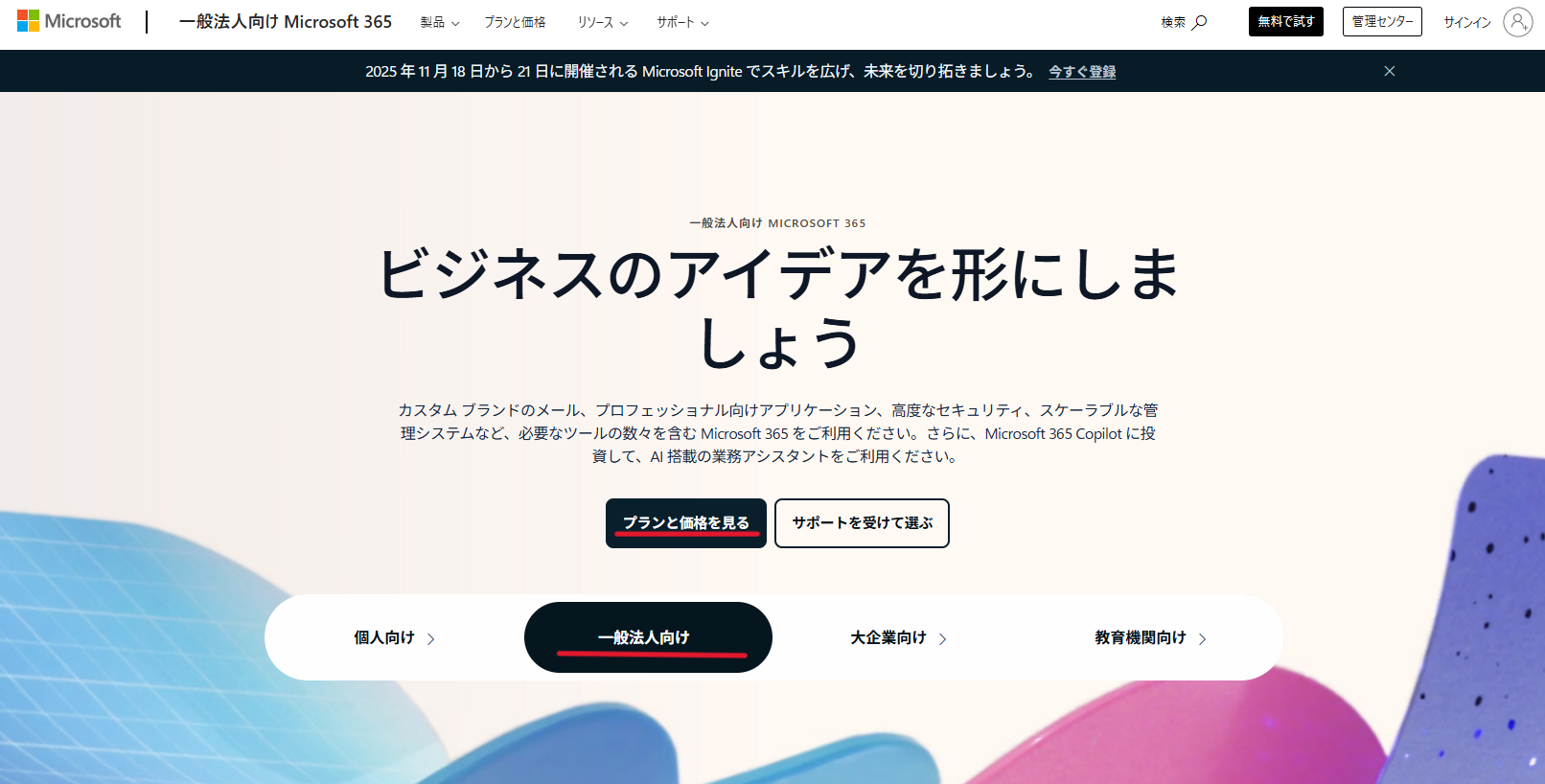
テナントは「個人向け」以外でのみ作成可能
2. Microsoft365のプランを購入する
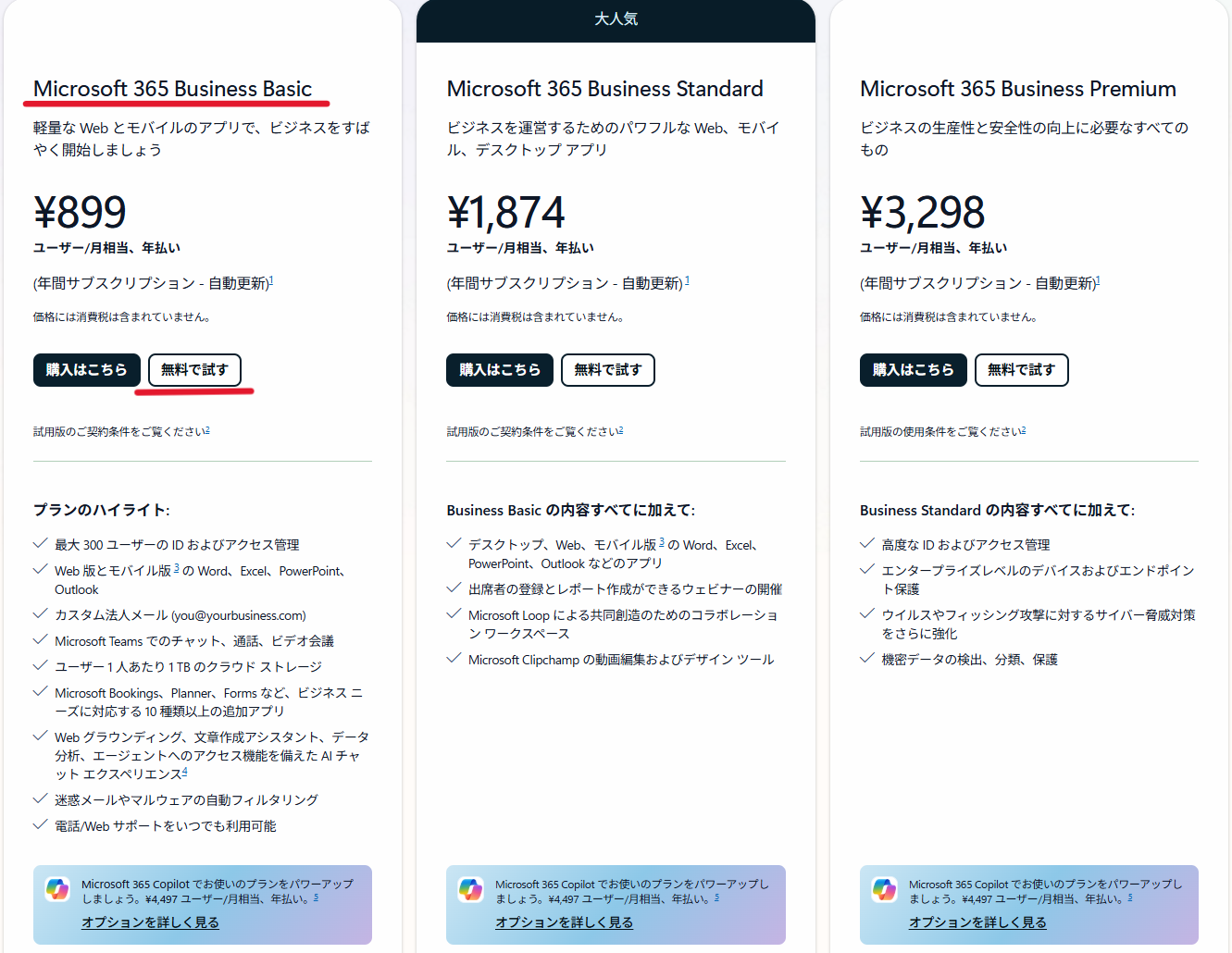
「プランと価格を見る」からビジネスプランを選択
試用版は30日間無料で試すことができる
今回は「Microsoft 365 Business Basic」の試用版を利用
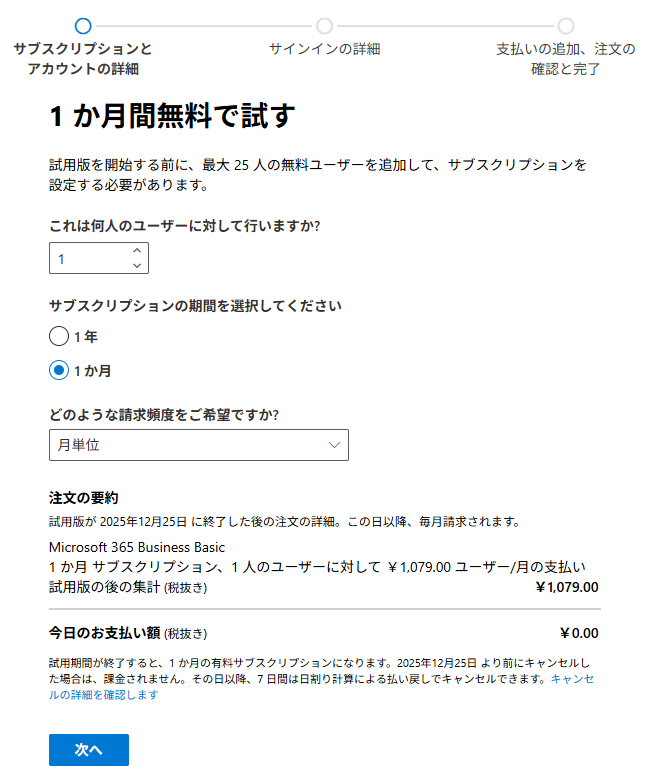
3. 詳細を入力
- 適用するユーザーの人数(最大25人無料)
後から変更できるため、1-25人の範囲で自由 - サブスクリプションの期間
後ほど解約するため、どれでもOK - 請求頻度
後ほど解約するため、どれでもOK
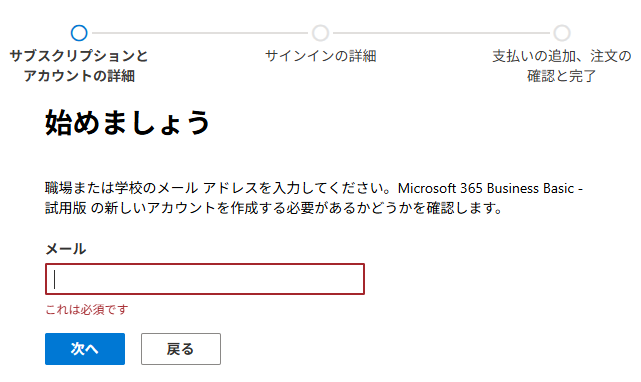
4. アカウントを作成する
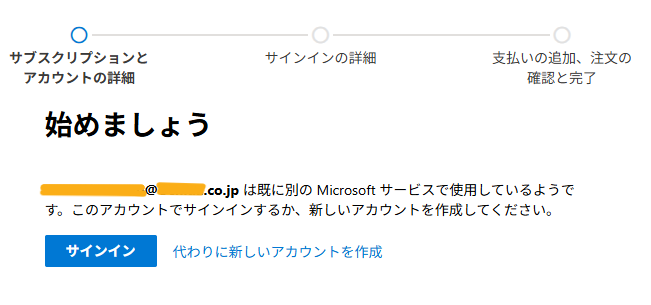
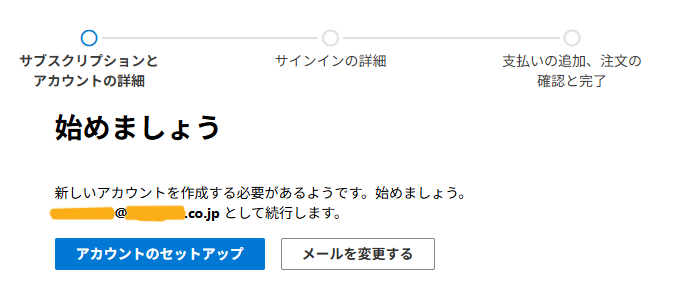
職場/学校のメールアドレスを入力し、新しいアカウントを作成する必要があるか確認
-
既にアカウントを持っている場合
-
新しくアカウントを作成する場合
5. アカウントを作成する
「アカウントのセットアップ」をクリックし、アンケートに回答する
「*」は必須項目だが重要でないため埋められればOK
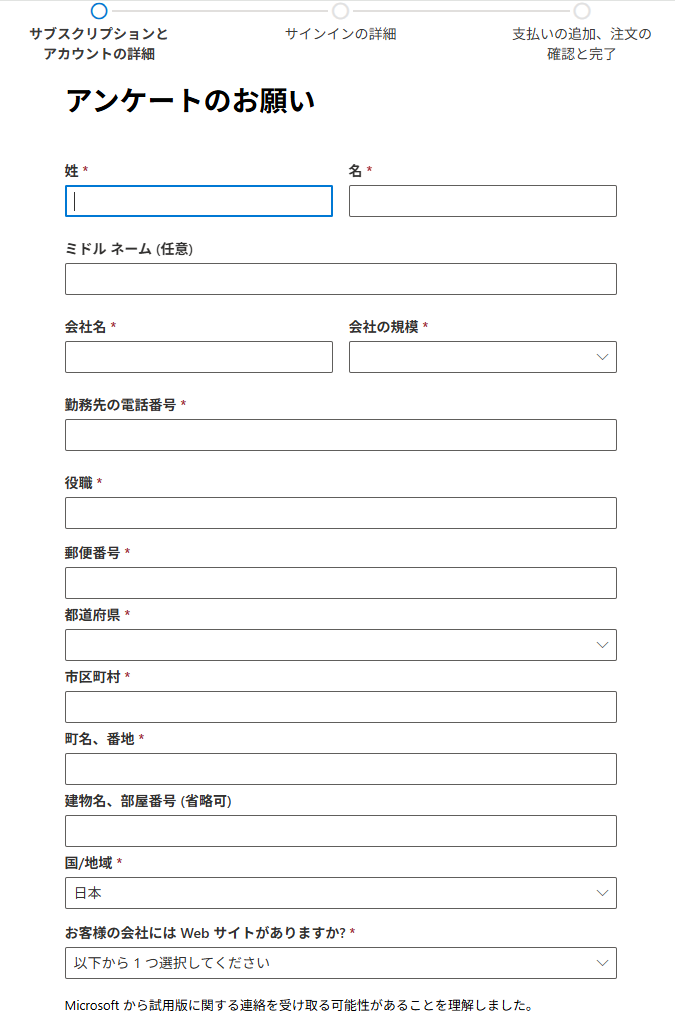
姓はテナントの名前にしておくと良い
6. 管理者アカウントを作成
任意のユーザー名、ドメイン名、パスワードを入力
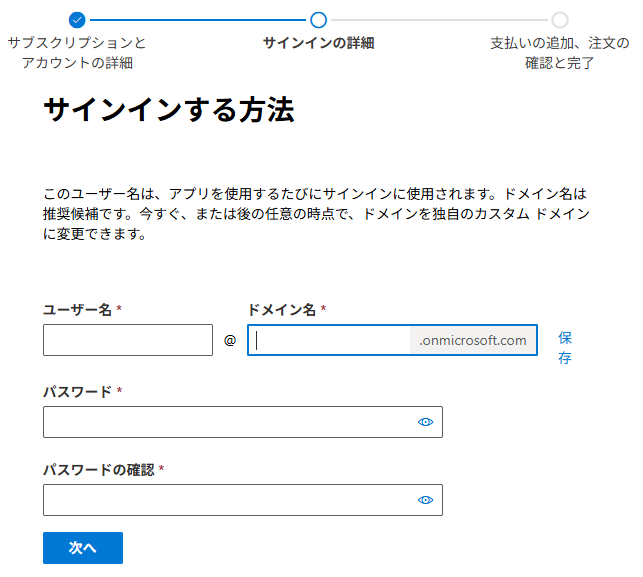
アカウントの情報は大切に保管しておく
7. 支払方法を追加する
クレジットカードの情報を入力し、設定内容を確認する
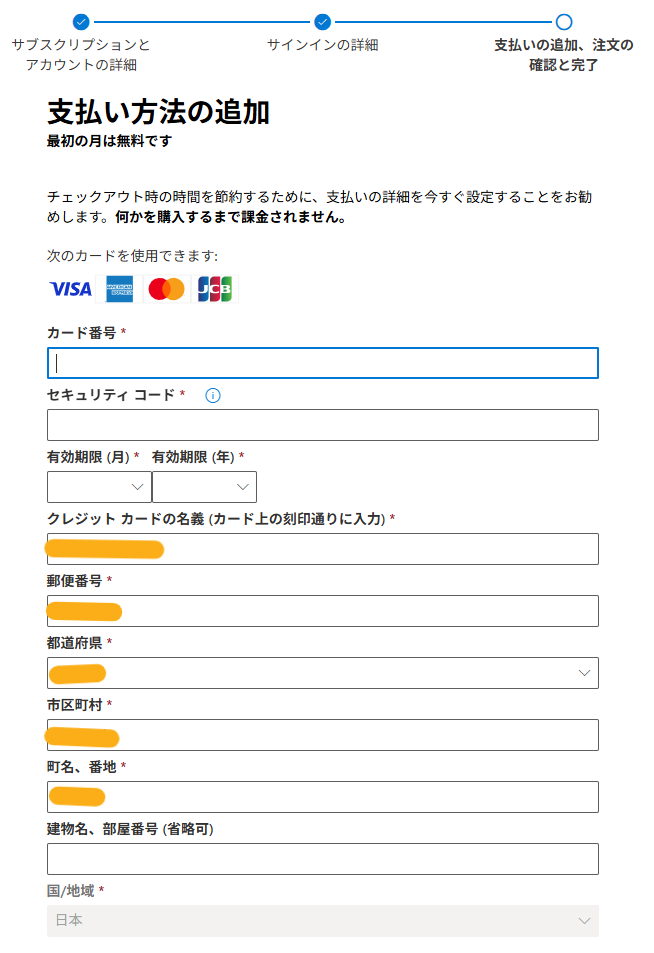
認証がある場合は表示される手順に従い認証を行う
8. Azureにサインイン(テナントを作成)
https://portal.azure.com/#home
初回はサインインするだけでテナントが構築される
先ほど作成した管理者アカウントでサインインする
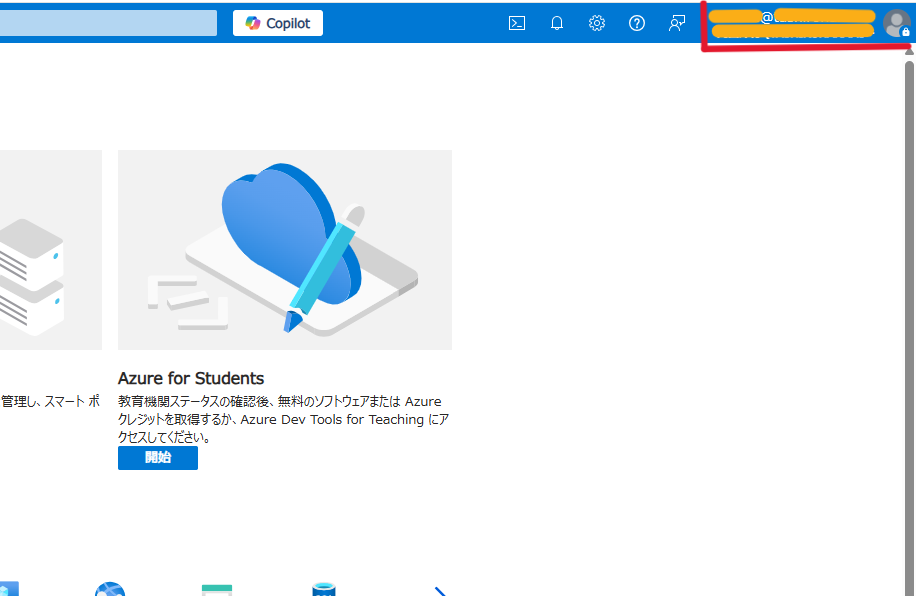
右上で作成したテナント名と管理者アカウントを確認できる
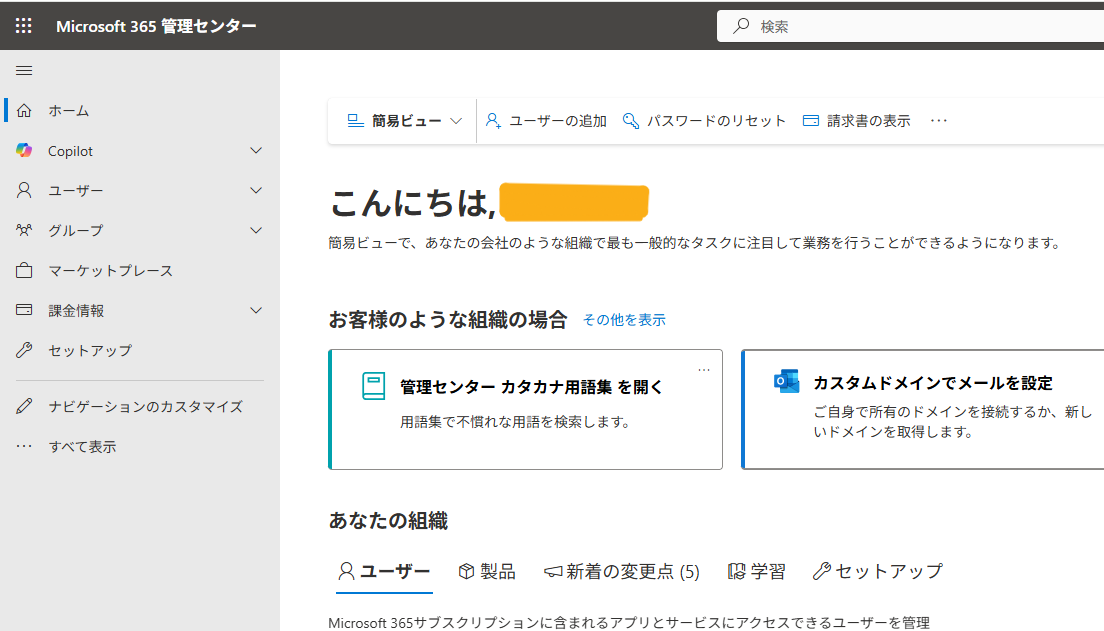
9. 管理センターにサインインする
https://admin.microsoft.com
管理者アカウントでサインインする
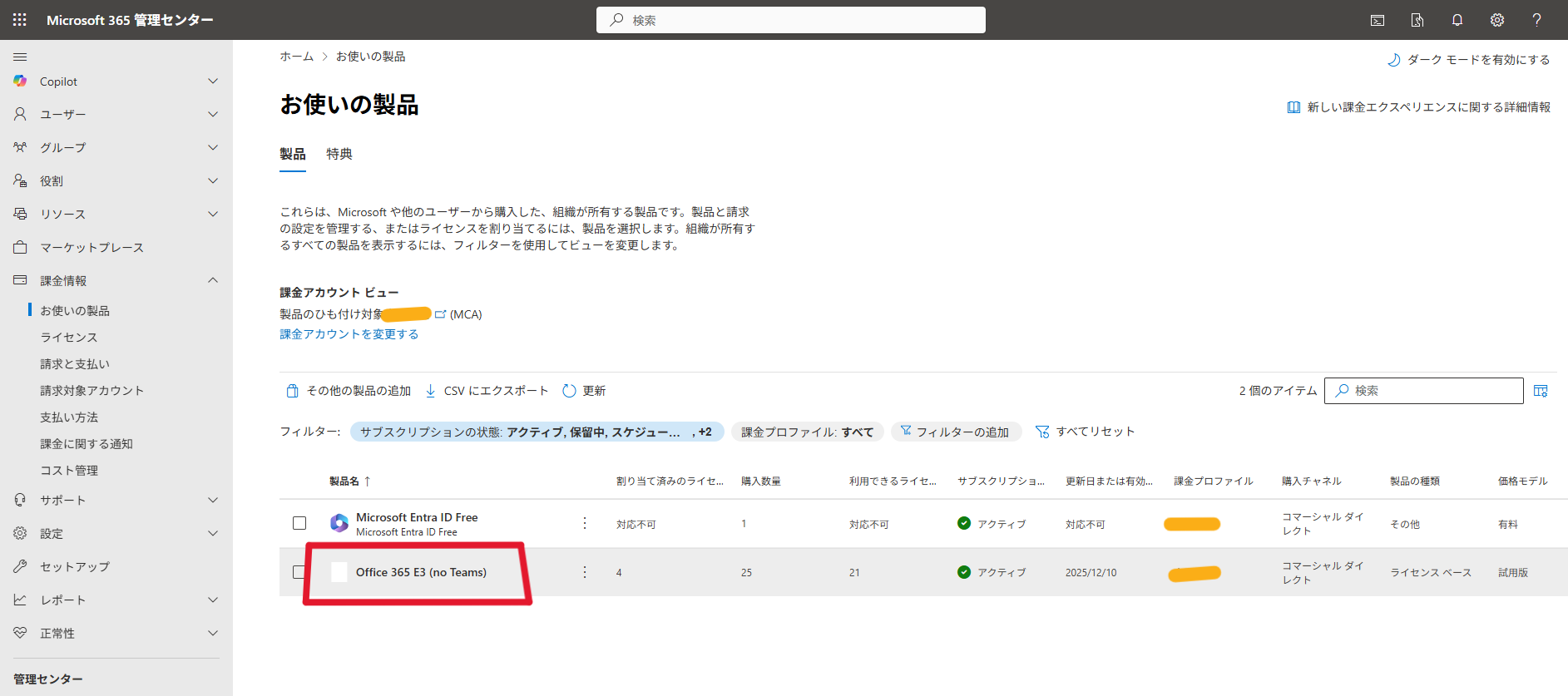
10. 製品を選択する
三本線のハンバーガーメニュー>課金情報>お使いの製品>2の試用版の製品をクリック
11. サブスクリプションを解約する
「継続請求を編集する」をクリック
「このサブスクリプションをキャンセルまたは更新する」をオフにして保存
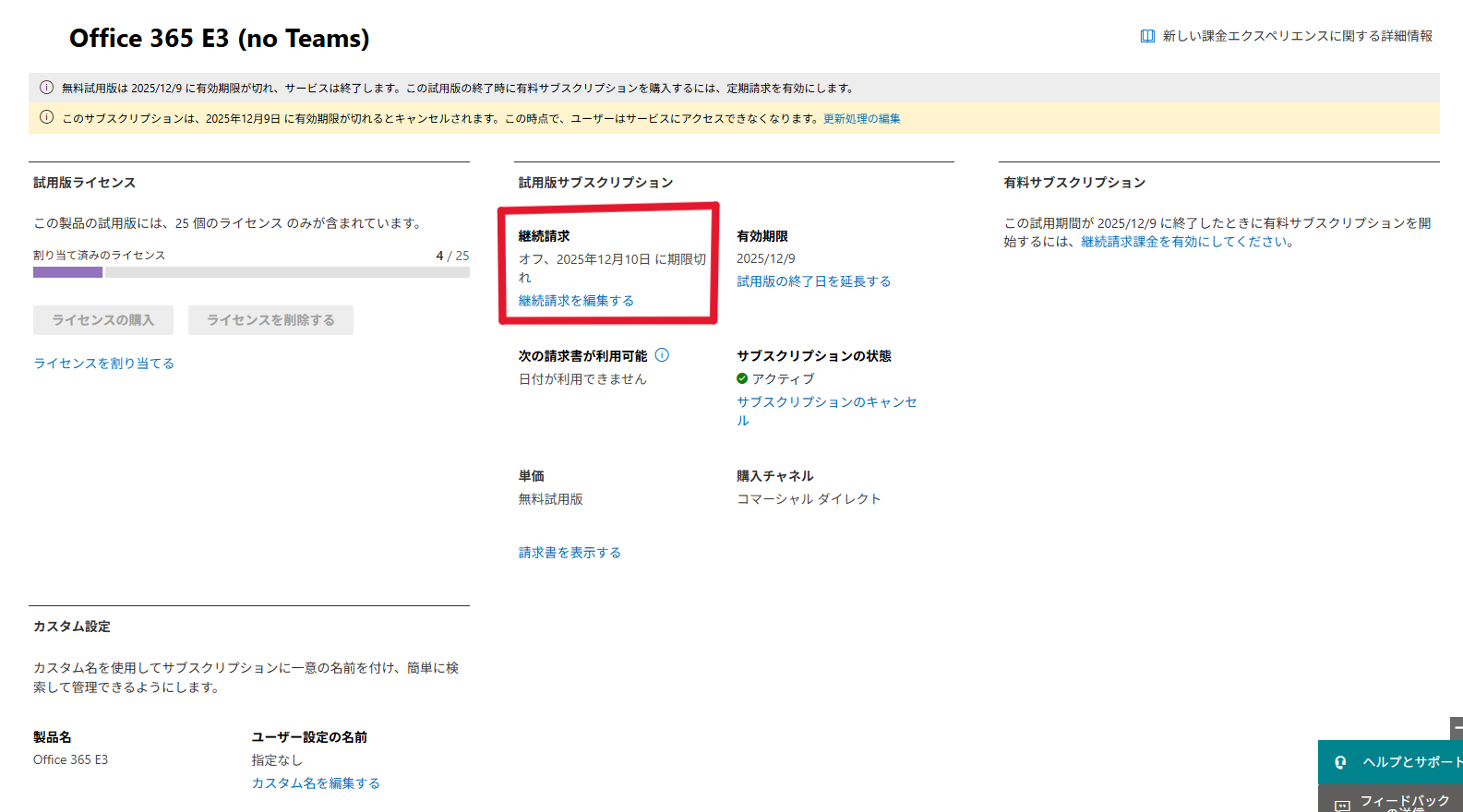
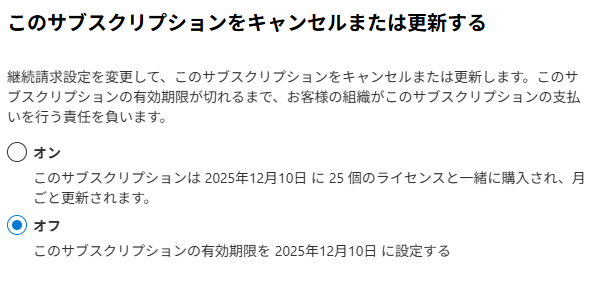
この解約をしないと無料期間後自動更新される
テナントの活用方法
上記の手順でテナントの構築と管理者アカウントの作成が完了した
今後は、ユーザーやリソースを登録し権限を付与することで、登録した部屋やデバイスに登録したユーザーがアクセス・予約をすることが可能となる
またの機会に登録方法などまとめようと思う