

はじめに
今回はIBM webMethods Hybrid Integration(IWHI)をはじめて触る初心者ユーザー向けに他のツールとどのように連携できるかを簡単にまとめた記事になります。
検証にあたっての前提条件は以下となります。
- IWHIの環境が利用できるかつログインのためのIBMidを持っている
- Slackのワークスペースやチャンネル、アプリを作成できる権限を持っている(個人アカウント推奨)
そもそもIBM webMethods Hybrid Integration(IWHI)とは?
IBM webMethods Hybrid Integration(IWHI) は、IBMが提供するエンタープライズ向けの統合プラットフォーム(iPaaS)です。一言で表すなら、
「バラバラなシステムを、AIの力でまとめてつなぐプラットフォーム」
となります。
普段、企業の中では以下のような課題がよく発生するかと思います。
| よくある悩み | 具体例 |
|---|---|
| システムが増えすぎてバラバラ | SAP・Salesforce・社内の古いシステムが全部バラバラ |
| つなぐのに時間とお金がかかる | 連携のたびにシステム開発が発生する |
| どこで何が起きてるかわからない | エラーが出てもどこが原因かすぐわからない |
| クラウドとオンプレが混在している | 管理が煩雑で統制が取れない |
IWHIはこれらを 1つのプラットフォームで統合管理 することで解決します。
IWHIの5つの主な機能
| 機能 | 概要 |
|---|---|
| 🔗 App Integration | アプリ同士をつなぐ(SAPとSalesforceの連携など) |
| 🌐 API Management | APIを安全に公開・管理・監視する |
| 🤝 B2B Integration | 取引先とEDI・電子データを自動でやり取り |
| 📁 MFT(ファイル転送) | 大容量ファイルを安全・確実に転送 |
| ⚡ Event Automation | リアルタイムのイベントに自動で反応する |
| 📊 ハイブリッド・コントロール・プレーン | 上記の機能を行う基盤となるコンソールで、一元管理により開発・運用・ガバナンスを効率化 |
今回の検証概要
今回は、IWHIの ノーコード連携能力 と イベント駆動アーキテクチャ を体感するため、以下の構成で検証を行いました。
外部システム(Webhook経由)
        ↓  トリガー(IWHIがイベントを受信)
    IWHI(連携の司令塔・フロー制御)
        ↓  アクション(メッセージを整形して送信)
   Slack(指定チャンネルに通知を受け取る)
コードを一切書かずに、GUIの操作だけで外部からのイベントをSlackへ通知する仕組みを構築します。
検証の流れ
1. Slack の準備(Incoming Webhook URLの取得)
IWHIからSlackへメッセージを送るには、Slackが発行する Incoming Webhook URL が必要です。これはこのURLにPOSTすれば、指定チャンネルにメッセージが届くという専用の受け口です。
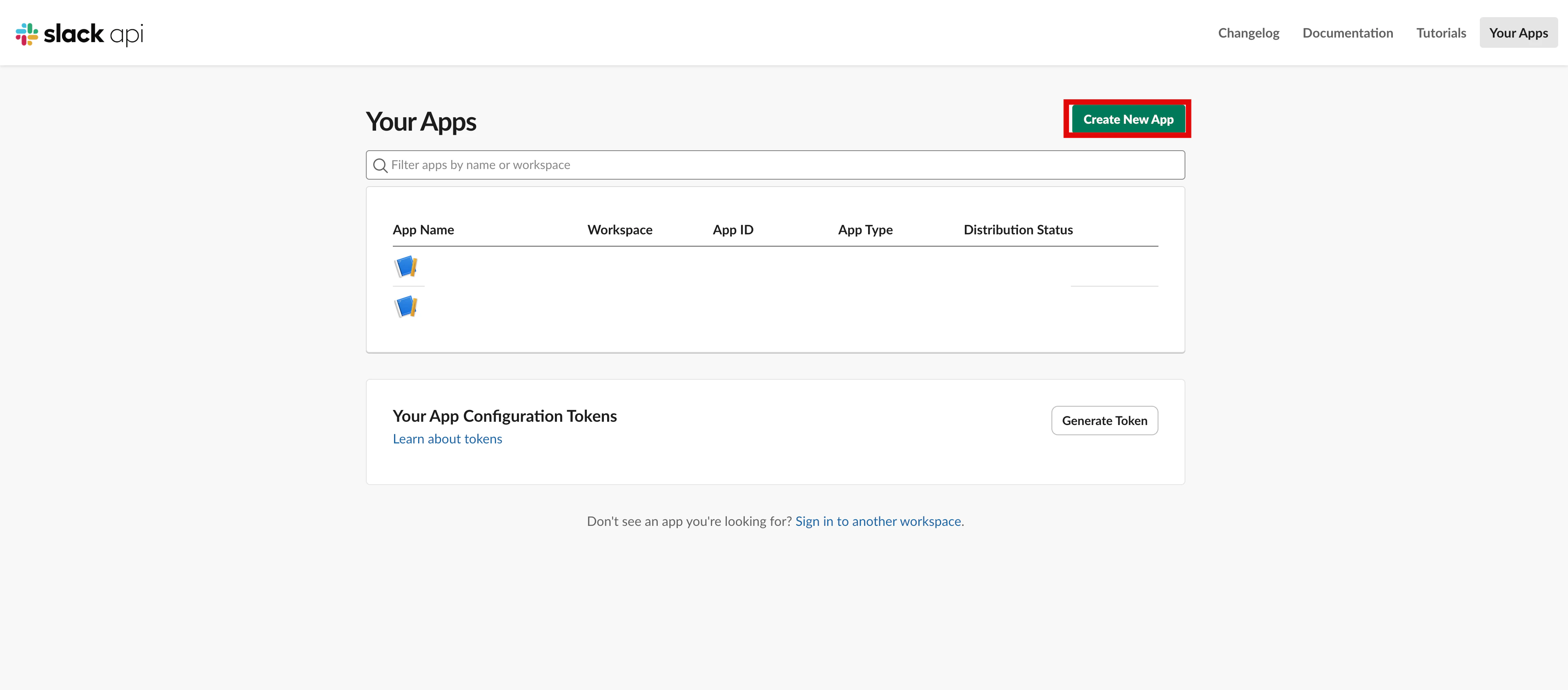
まずはslackのアプリを作成するため、https://api.slack.com/apps にアクセスし、新しいappを作成するため、右上のCreate New Appをクリックします。
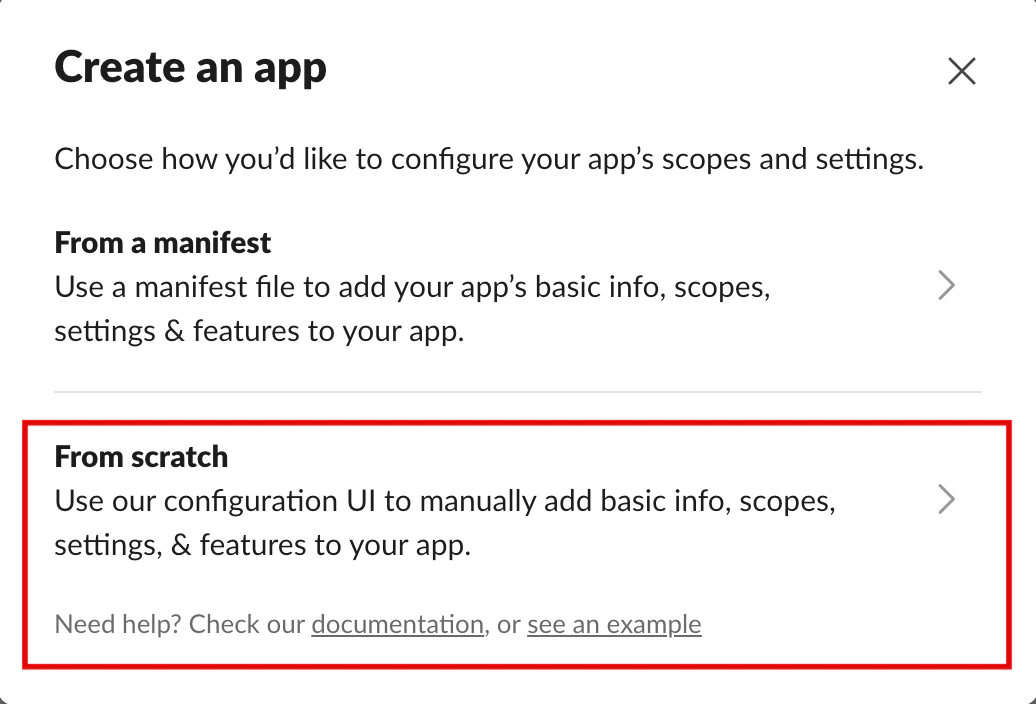
アプリの範囲と設定画面が表示されたら、From scratchを選択します。
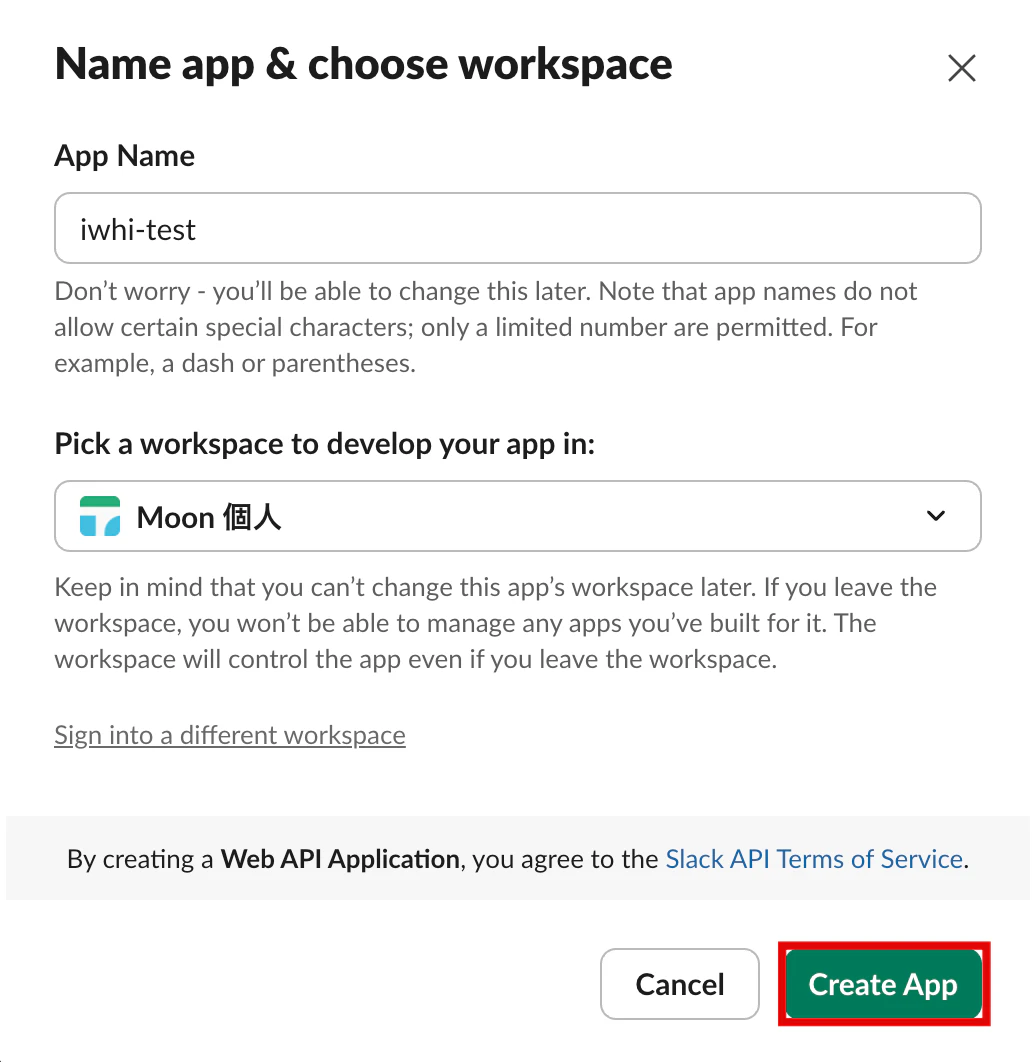
App Name(例:IWHI-Testなど)を入力し、通知を送りたいワークスペースを選択します。その後、Create Appをクリックしてアプリを作成します。
アプリが作成されたら、次はIncoming Webhooksを有効化します。webhookは上記の通り専用受け口として設定する必要があります。
左メニューのIncoming Webhooksをクリックし、webhook設定画面にアクセスします。
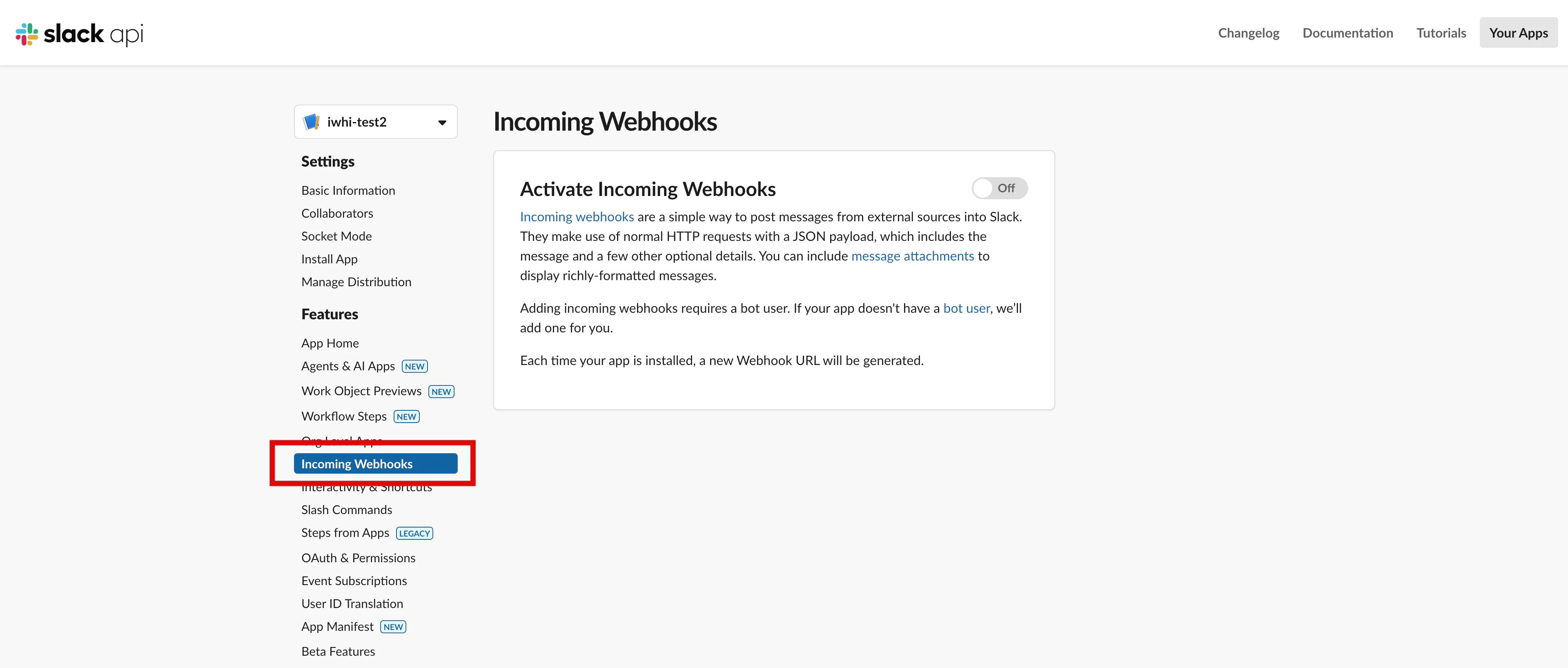
トグルはデフォルトでOffになっていますが、Onに変更します。
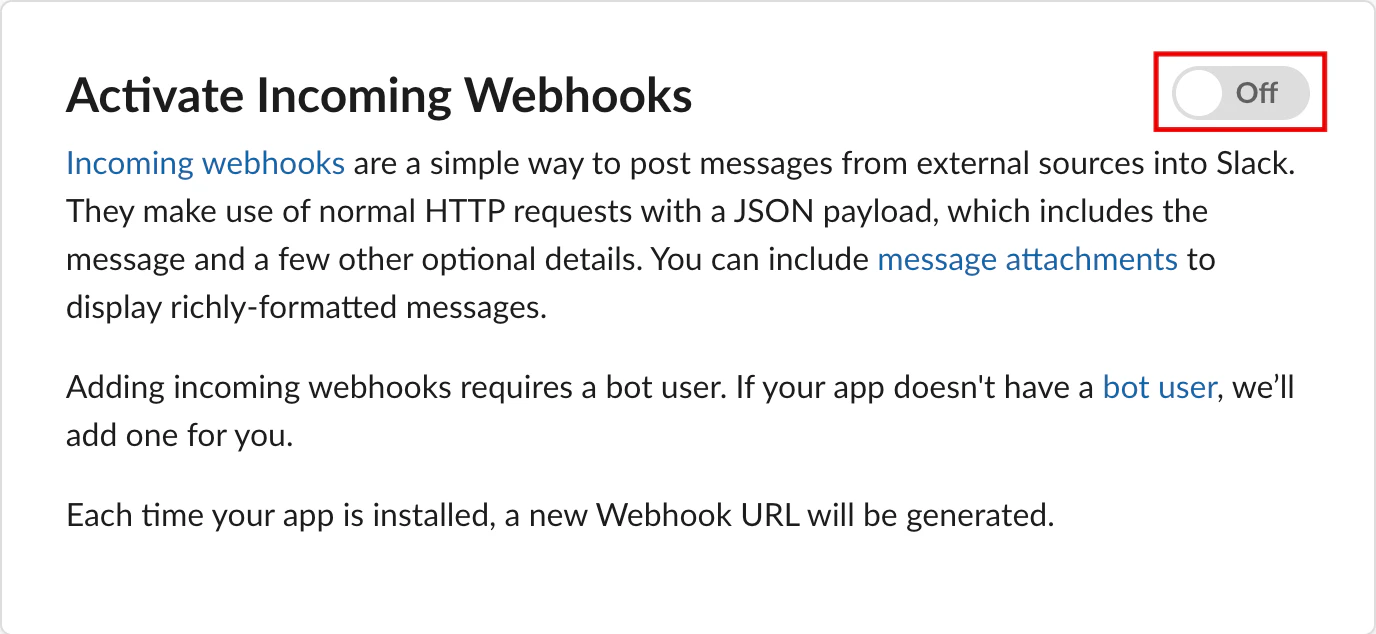
Onに変更したら下端ページが開きますが、ここでAdd New Webhook to Workspaceをクリックします。
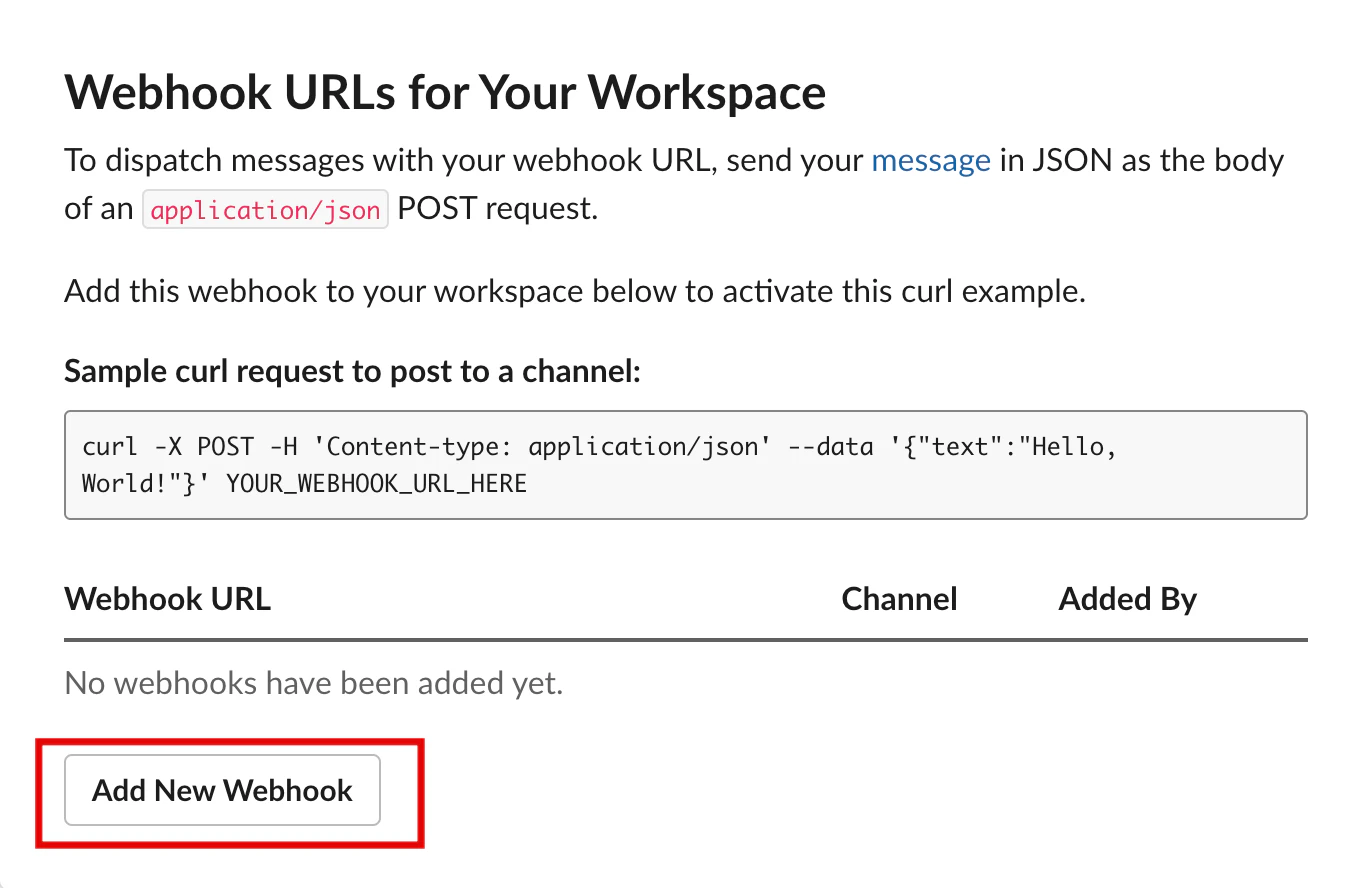
通知を送りたいチャンネル(例:#iwhi-test)を選択し、許可するをクリックします。
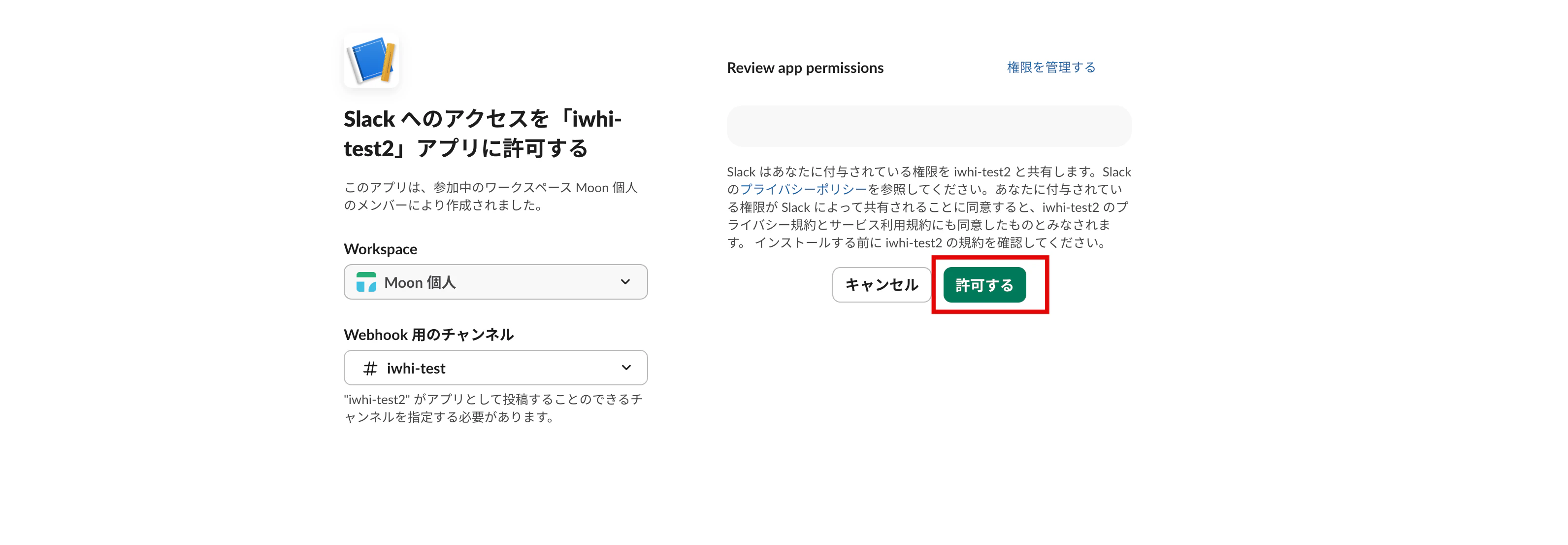
作成が完了したらwebhook URLが作成されますので、別途コピーしておきます。
https://hooks.slack.com/services/XXXXXXXXX/XXXXXXXXX/XXXXXXXXXXXXXXXXXXXXXXXX
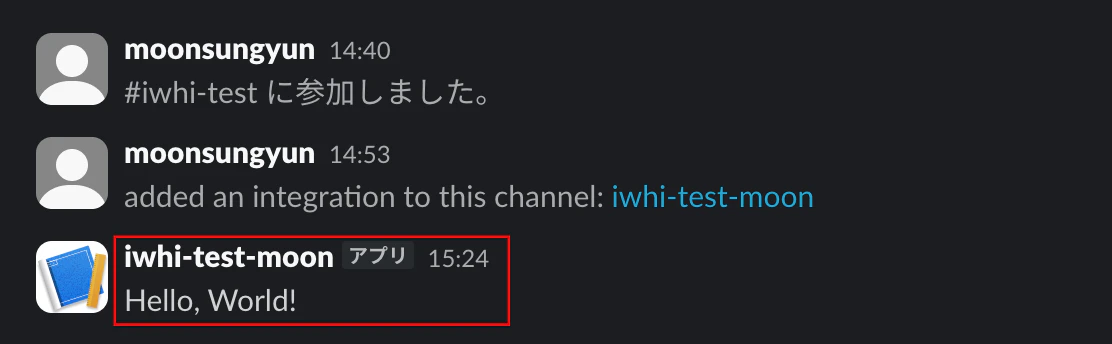
上記のSampleコマンドをコピーしてターミナルに入力すると、Slackに通知が飛ぶことがわかります。
curl -X POST -H 'Content-type: application/json' --data '{"text":"Hello, World!"}' https://hooks.slack.com/services/XXXXXXXXX/XXXXXXXXX/XXXXXXXXXXXXXXXXXXXXXXXX
2. IWHIへのログインとワークフロー新規作成
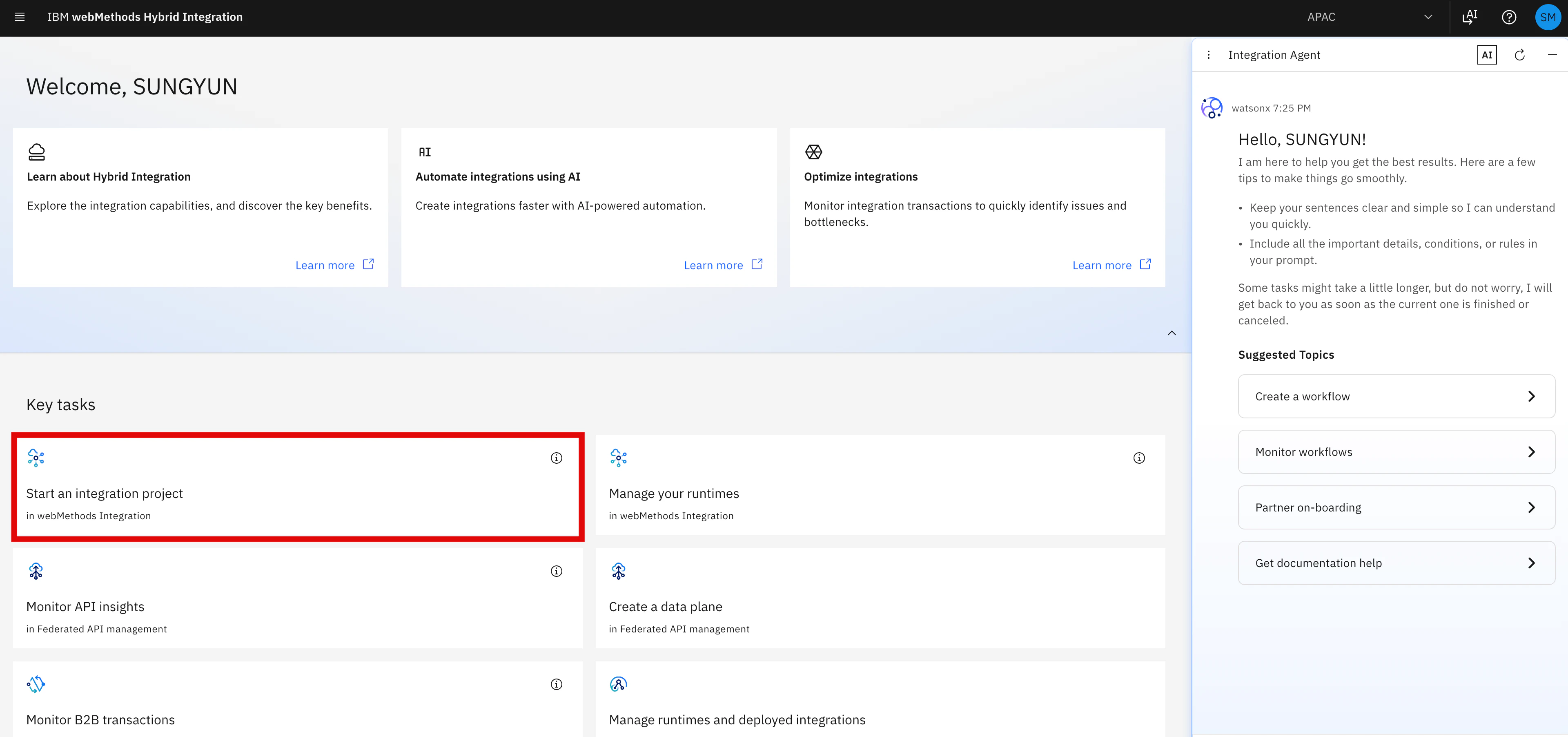
次はIWHIの設定を行います。IWHIのコンソール にアクセスしてIBMidなどでログインします。その後、Start an integration projectをクリックします。
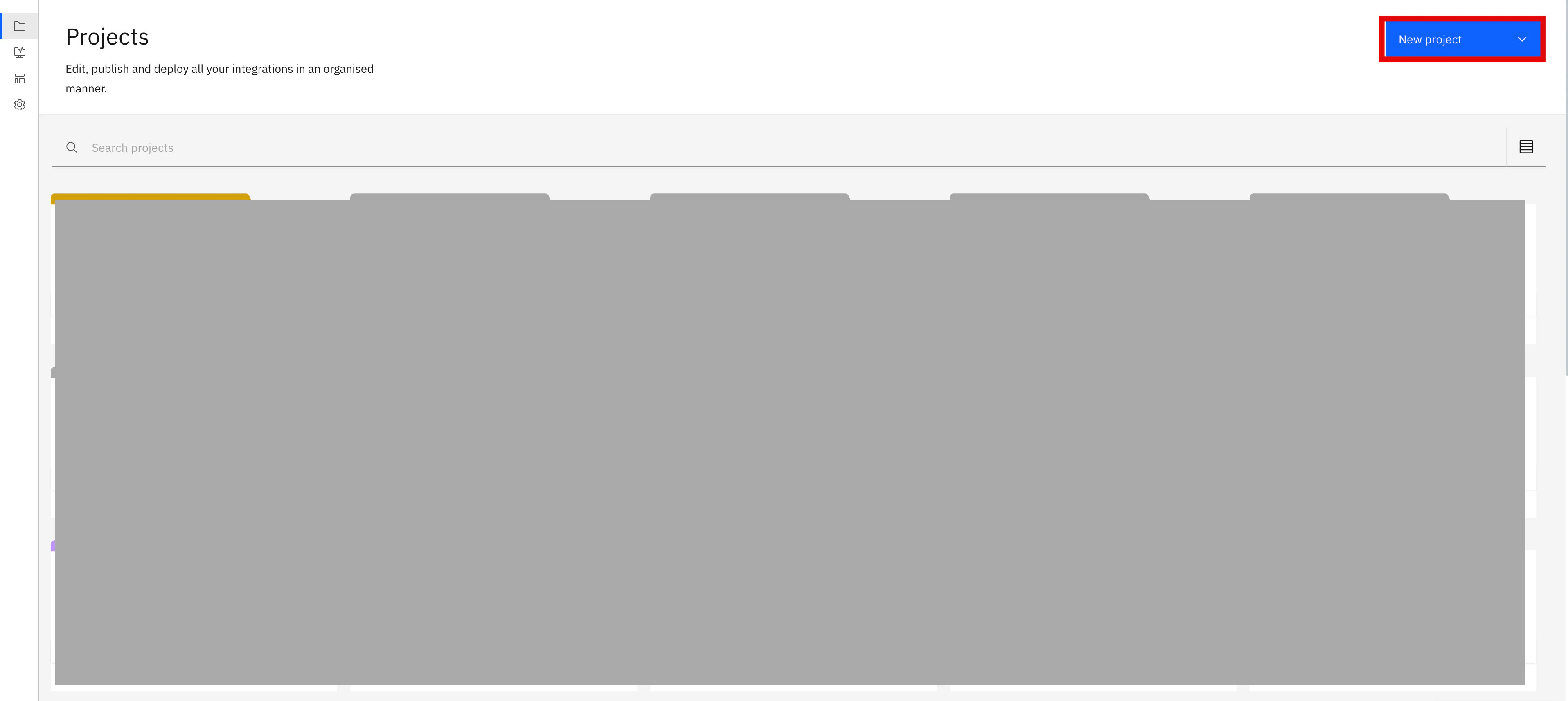
Project一覧の画面が表示したら、右上のNew Projectにて個別のProjectを作成します。Project名などは任意で設定ください。
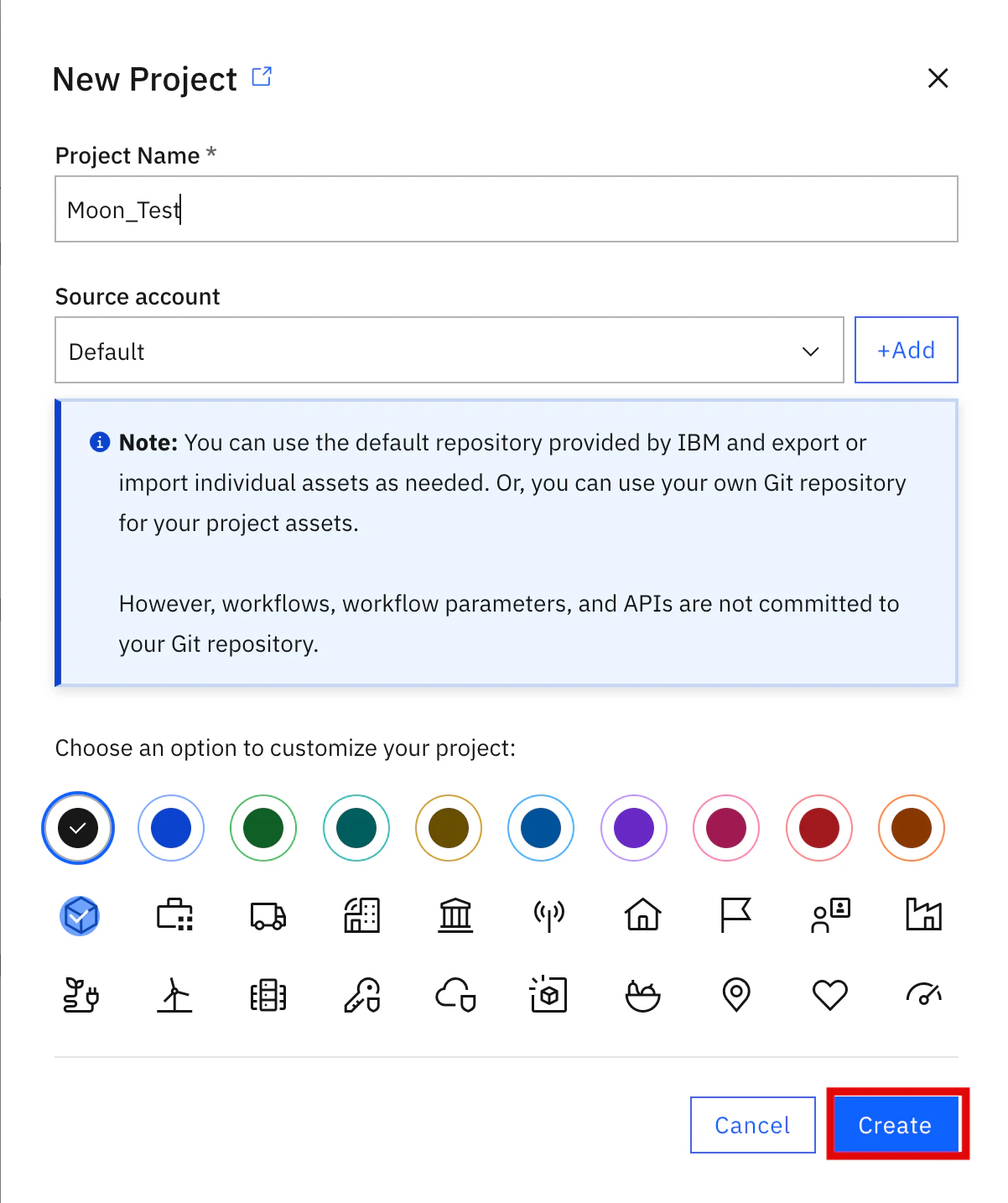
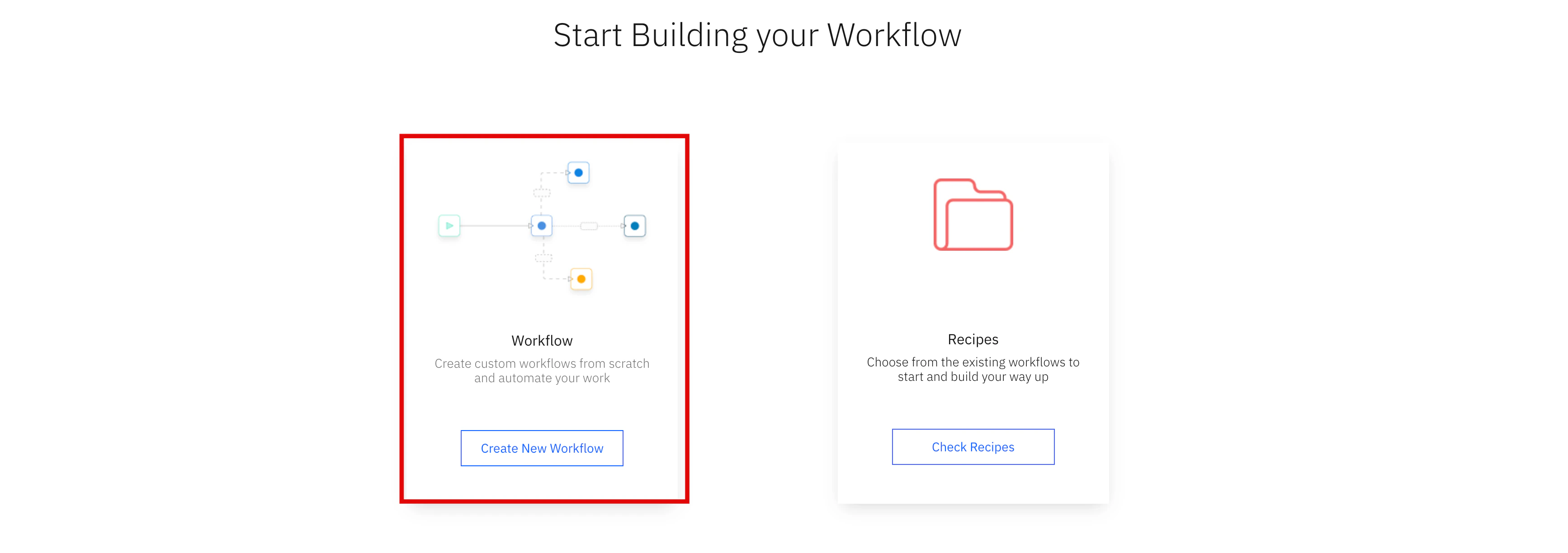
Projectが作成されたら、次はWorkflowを作成します。Workflow → + New Workflow をクリックします。
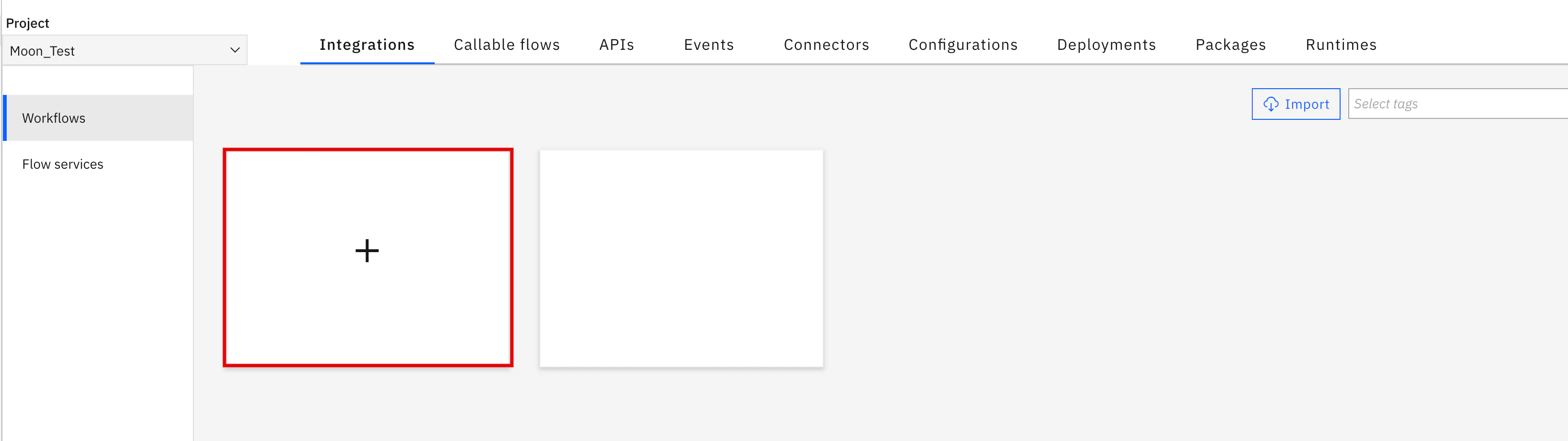
作成画面が表示されたら、Start from scratchを選択します。
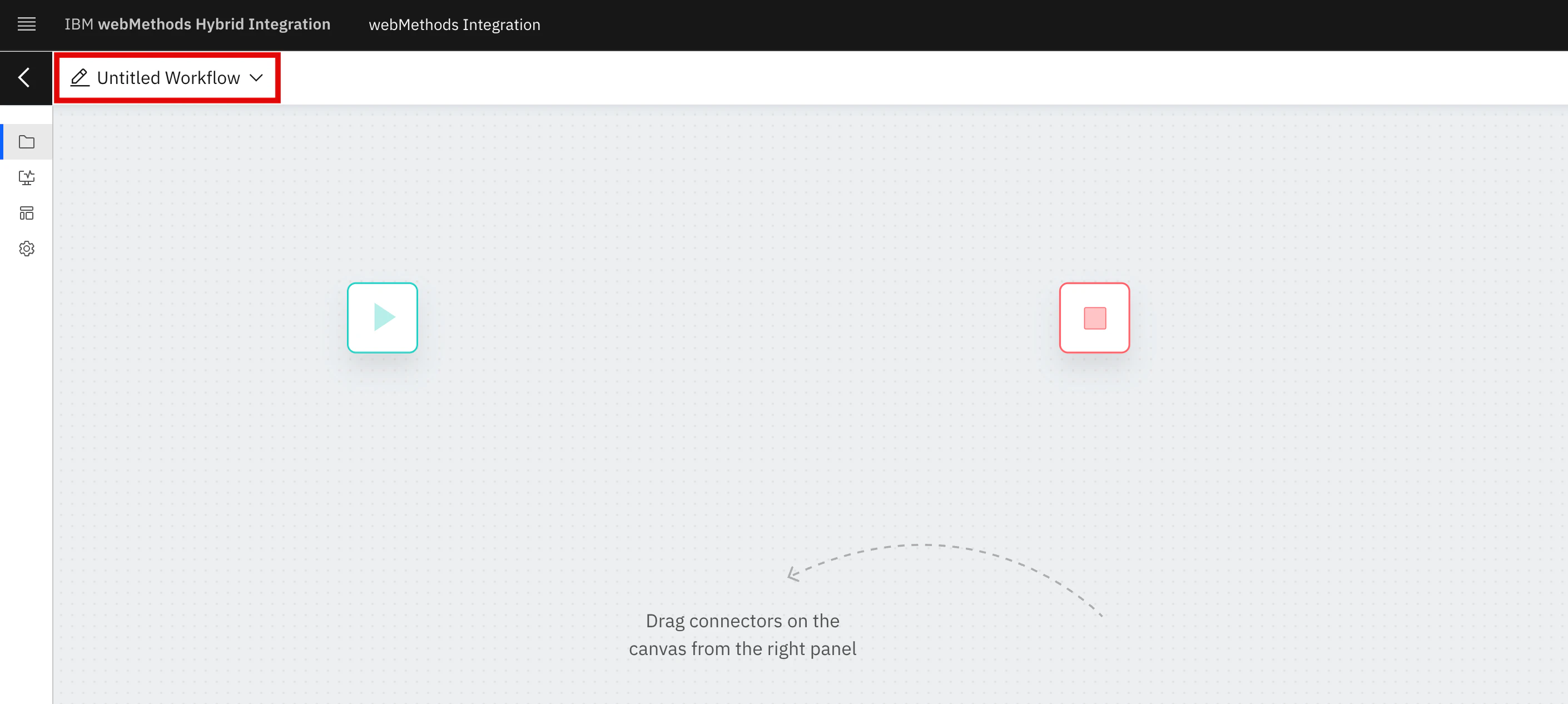
ワークフローキャンバスの初期画面が表示されますが、必要に応じてワークフロー名を入力します。(例:Slack Test Flowなど)
3. トリガーの設定(Webhook)
次はトリガー(Trigger)を設定します。今回はスケジューラーではなくWebhookをトリガーとして使用します。Webhookにより、外部からのHTTPリクエストをきっかけにフローを起動できます。
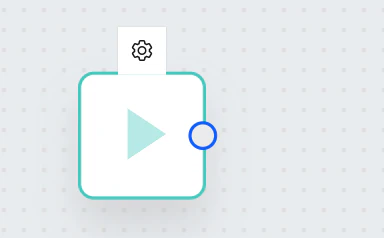
まずはキャンバス上のスタートノードにカーソルを当てて、歯車マークのsettingをクリックします。
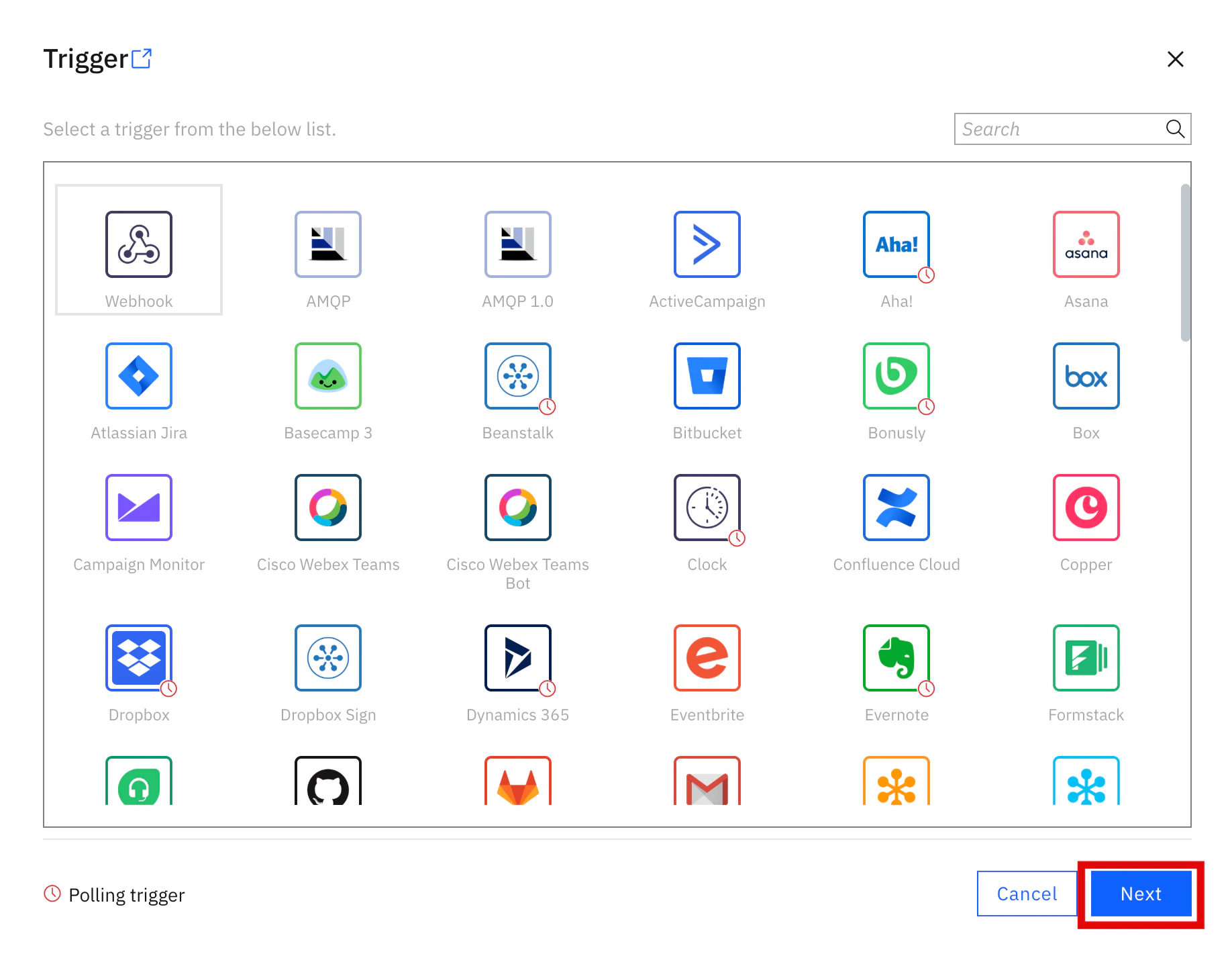
トリガー選択パネルの検索バーにてwebhookを検索し選択します。その後Nextをクリックします。
テスト用のサンプルデータの設定画面が表示されたら、以下データを入力しNextをクリックます。
Headers欄に入力:
{"Content-Type":"application/json"}
Body欄に入力:
{
  "message": "IWHIからのテスト通知です!",
  "source": "IWHI Webhook Test"
}
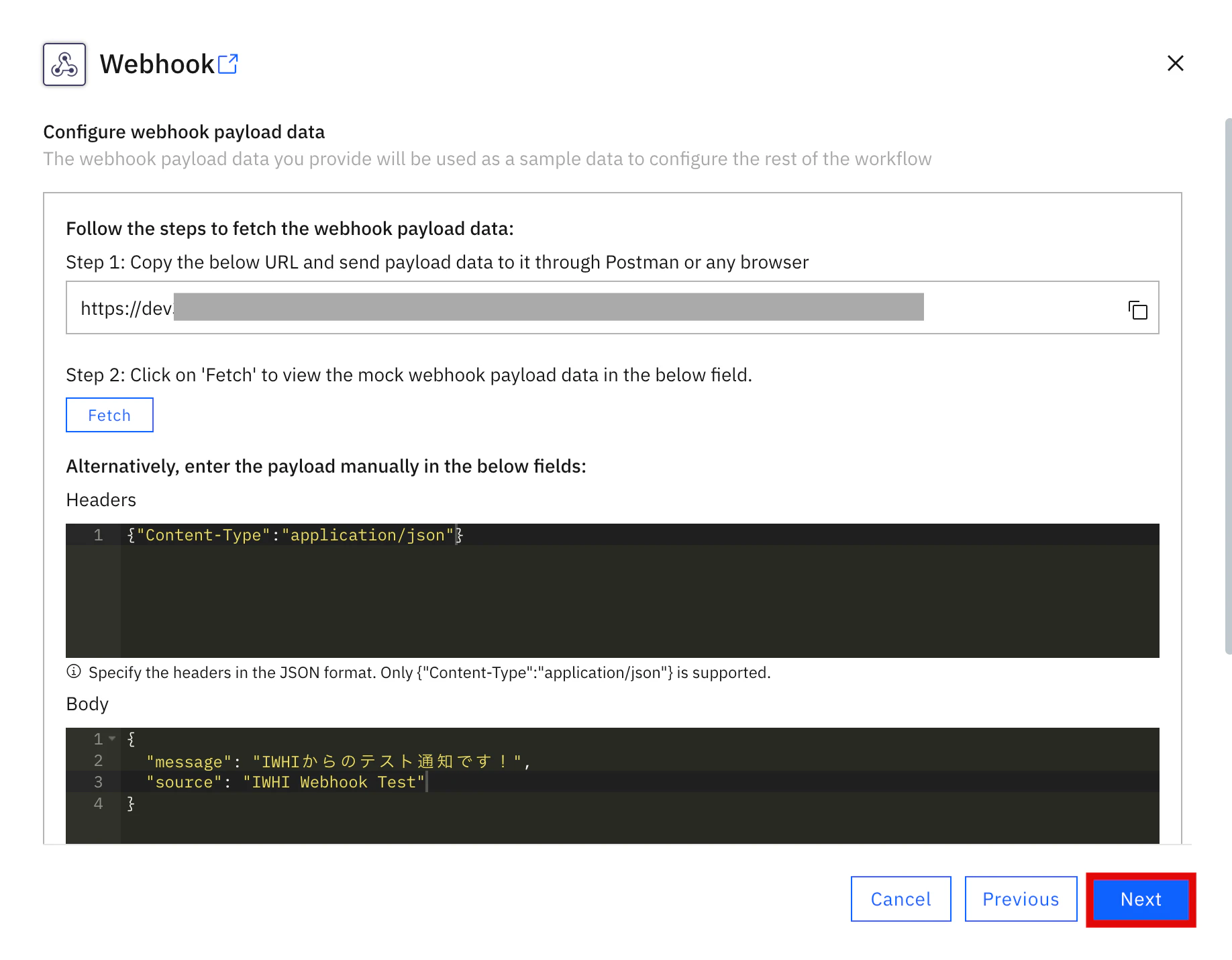
画面上部に表示されるURLはこのフロー専用の受け口URLです。後でフローを外部から起動する際に使用します。
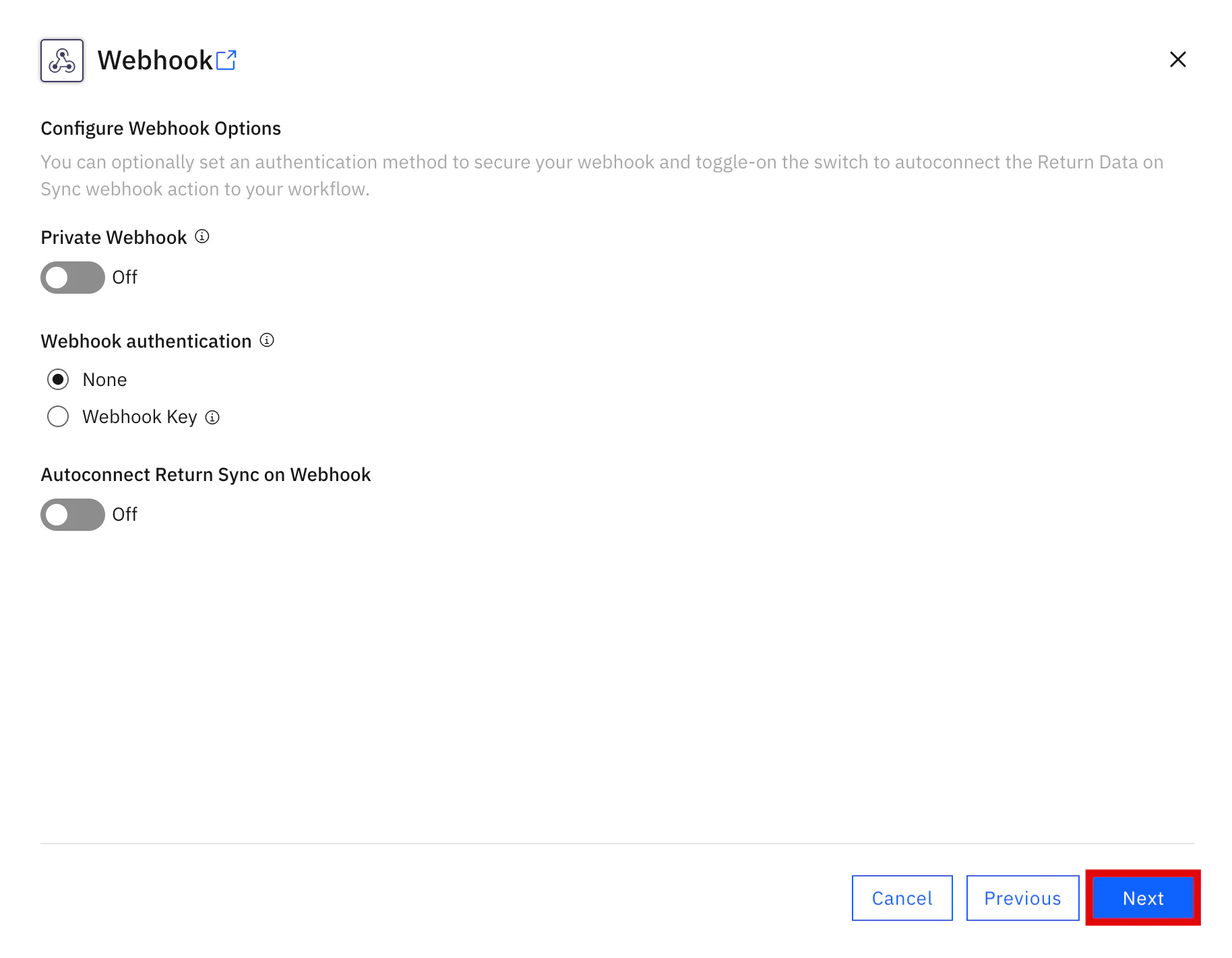
次の画面に進むと、Webhook authenticationがデフォルでWebhook Keyになっている場合があります。今回は認証なしでシンプルにテストにしたため、Noneに変更してNextをクリックします。
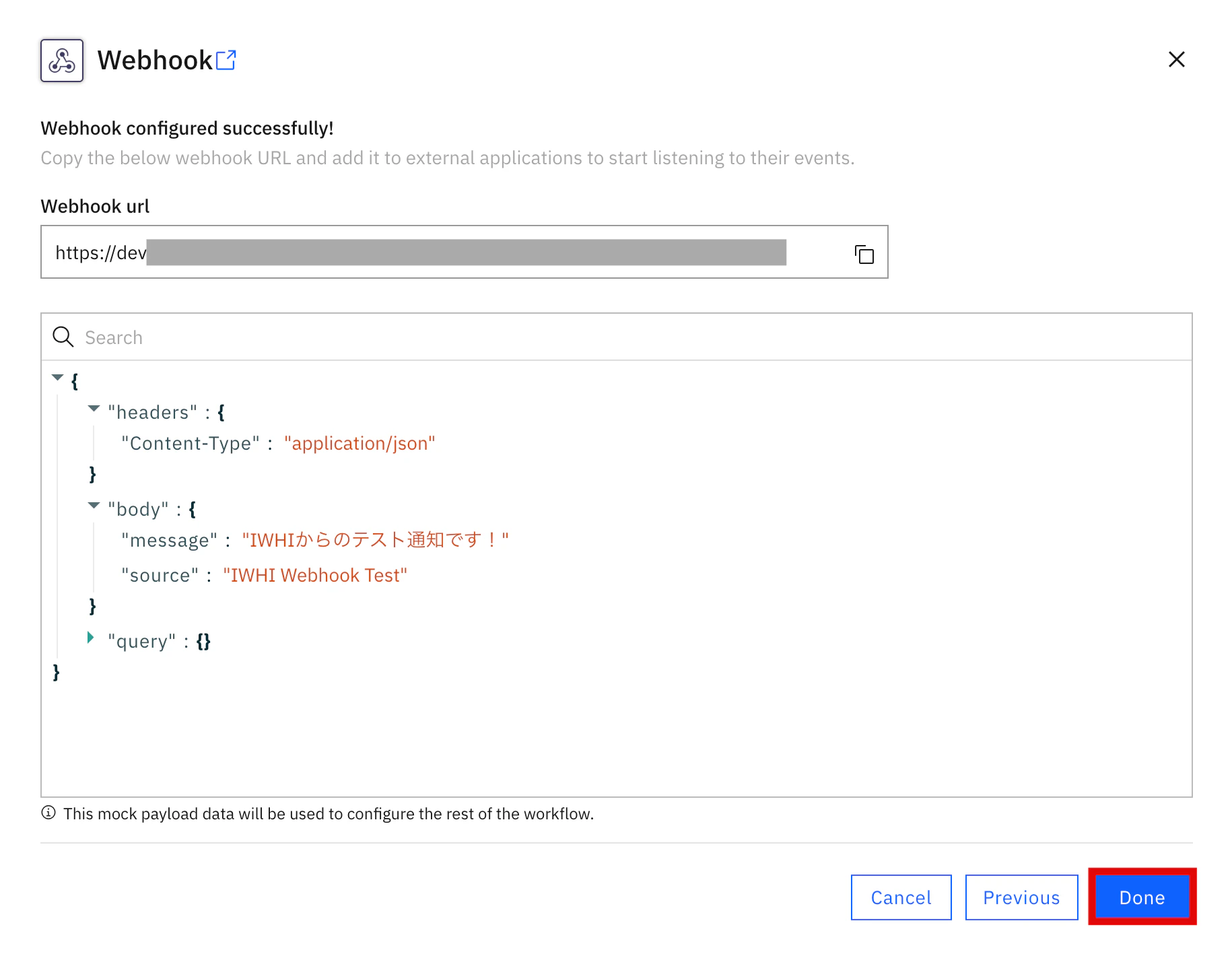
最終画面にて問題ないか確認後、Doneをクリックします。
4. アクションの設定(Slack Post Message)
トリガーの設定が完了したら、次はアクションの設定を行います。トリガーで動作を起こした際の通知先のことを設定する作業となります。
まずはSlackアクションを追加するため、右側のアクション検索バーにSlackと入力し、ドラッグしてキャンバスに持ってきます。
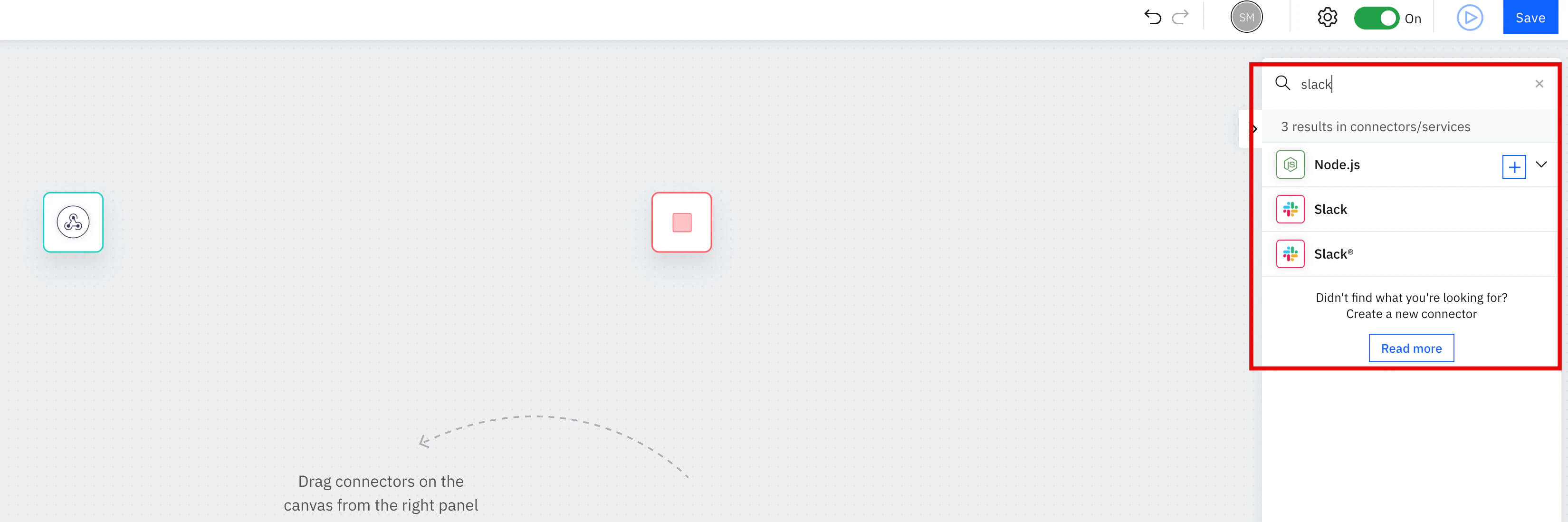
キャンバス上で自動的にWebhookと繋がっていることがわかります。
トリガーと同様に、カーソルを当てて歯車マークのsettingを開きます。
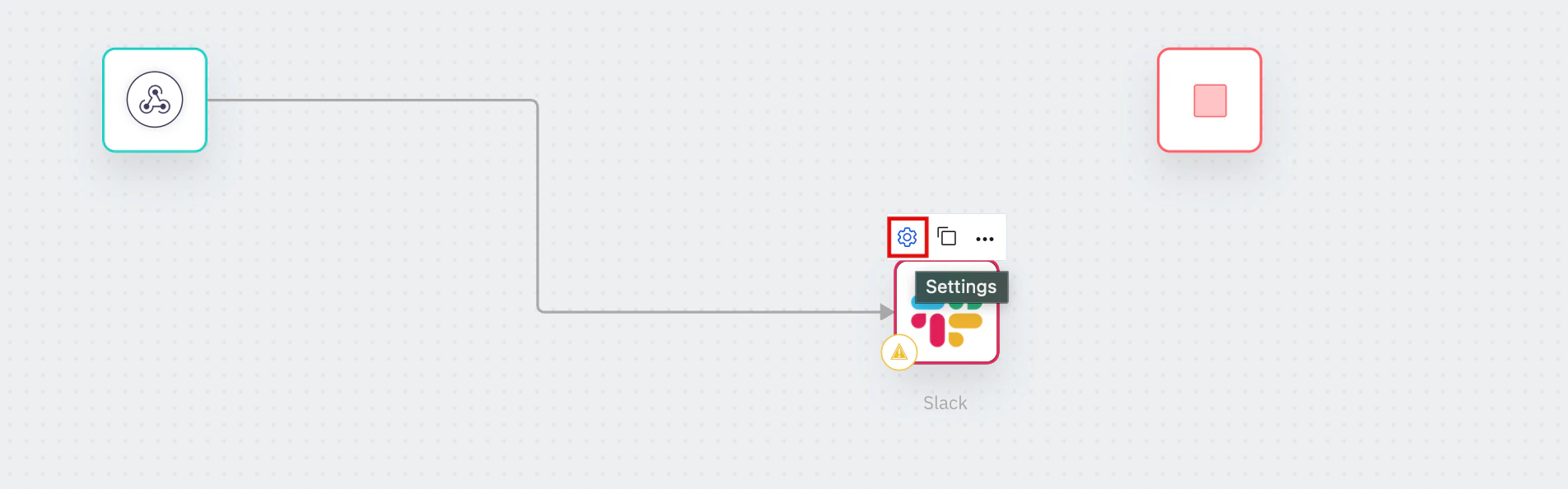
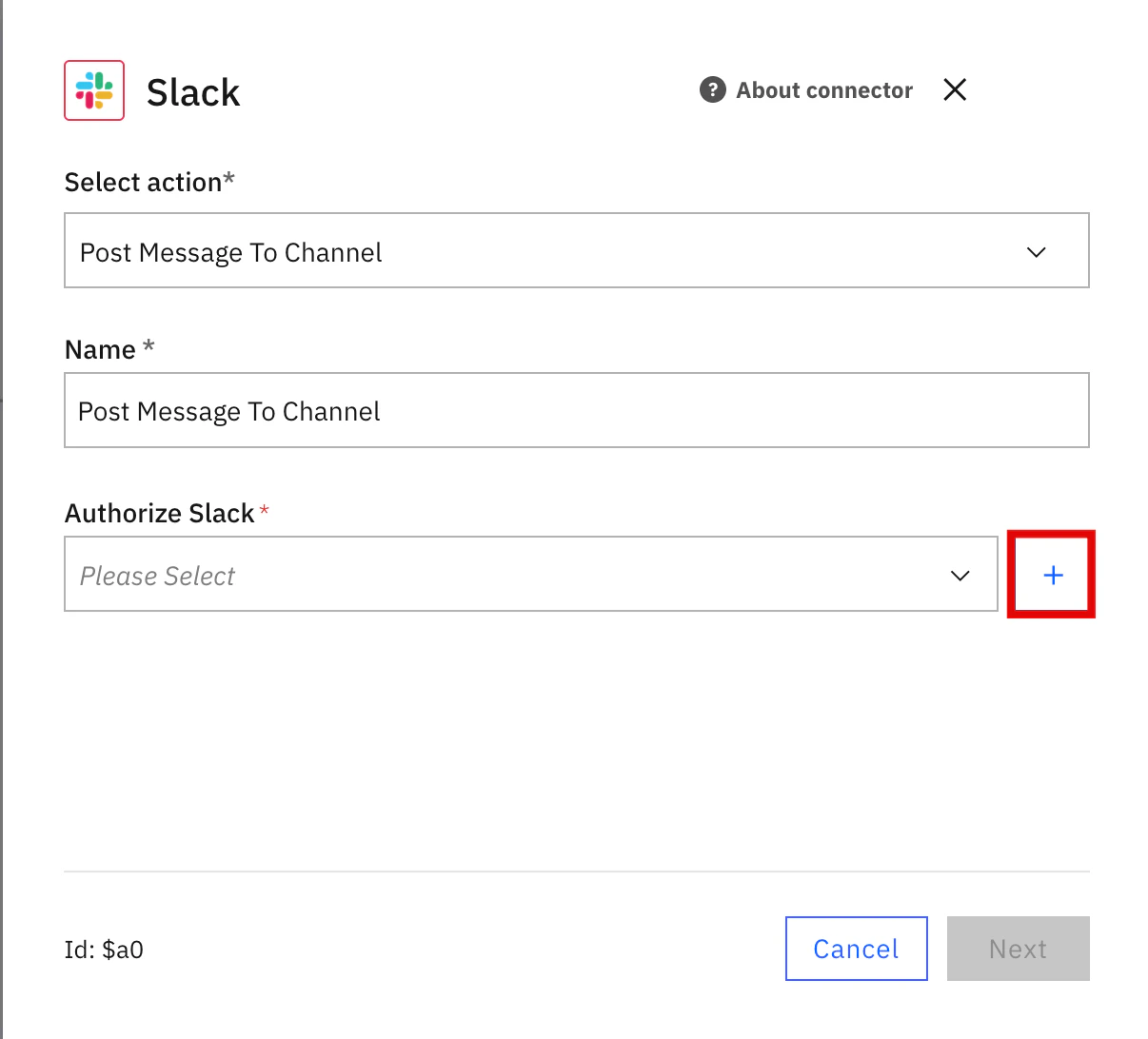
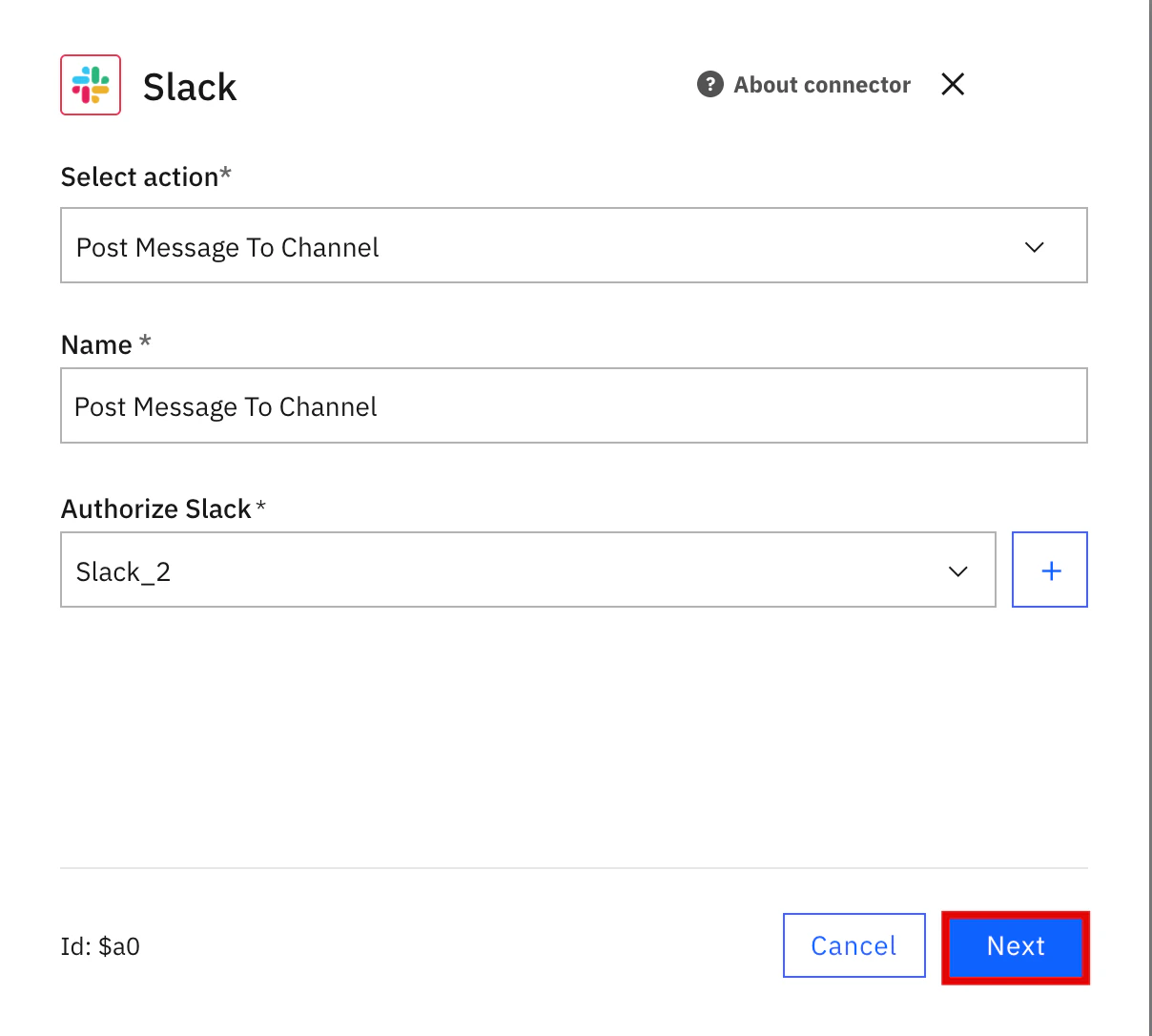
設定画面が表示されたら、アクション一覧からPost Message to Channelを選択すると、アクション名の設定画面とSlackアカウントを接続(認証)画面が表示されます。+ボタンをクリックします。
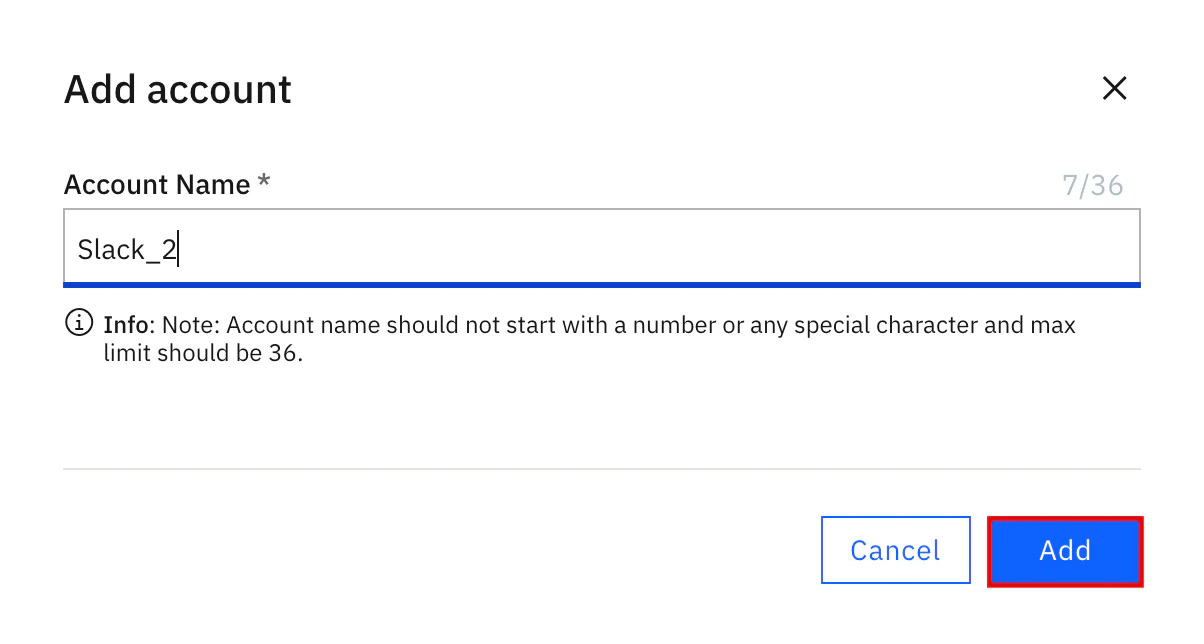
認証名を適宜設定し、Addをクリックします。
認証画面が開くと、Allowをクリックします。
![FireShot Capture 192 - IBM webMethods Integration_ - [dev3553628.auth.a-vir-r1.int.ipaas.automation.ibm.com].png](https://qiita-user-contents.imgix.net/https%3A%2F%2Fqiita-image-store.s3.ap-northeast-1.amazonaws.com%2F0%2F2626032%2F76fdcb20-99b7-4686-9ea4-bbb239b18dde.png?ixlib=rb-4.0.0&auto=format&gif-q=60&q=75&s=5a9d466eda7ce82bb8df781048d83b97)
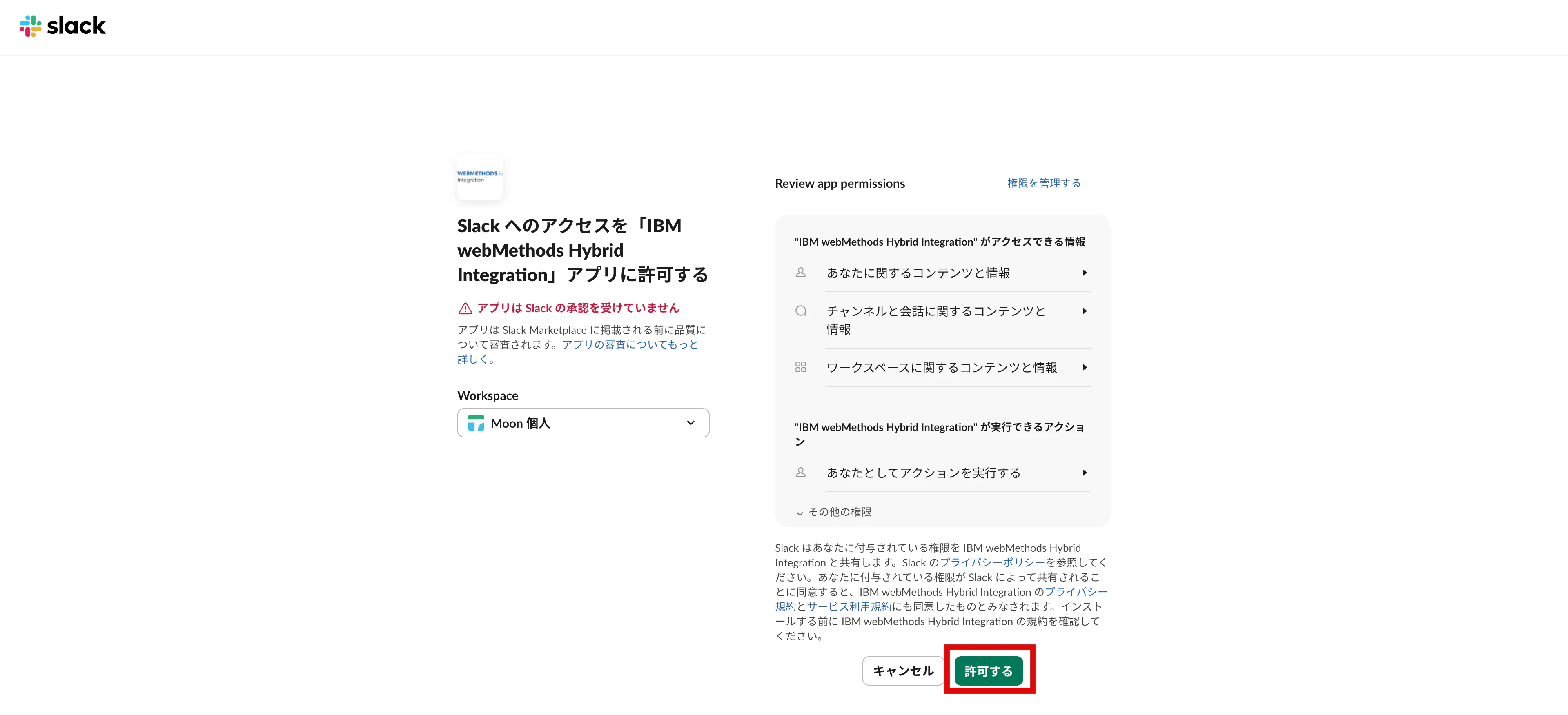
前段階と同様にSlack側のアクセス許可画面が表示されたら、Slackのワークスペースを選択し、許可するをクリックします。
許可が完了されたらNextをクリックします。
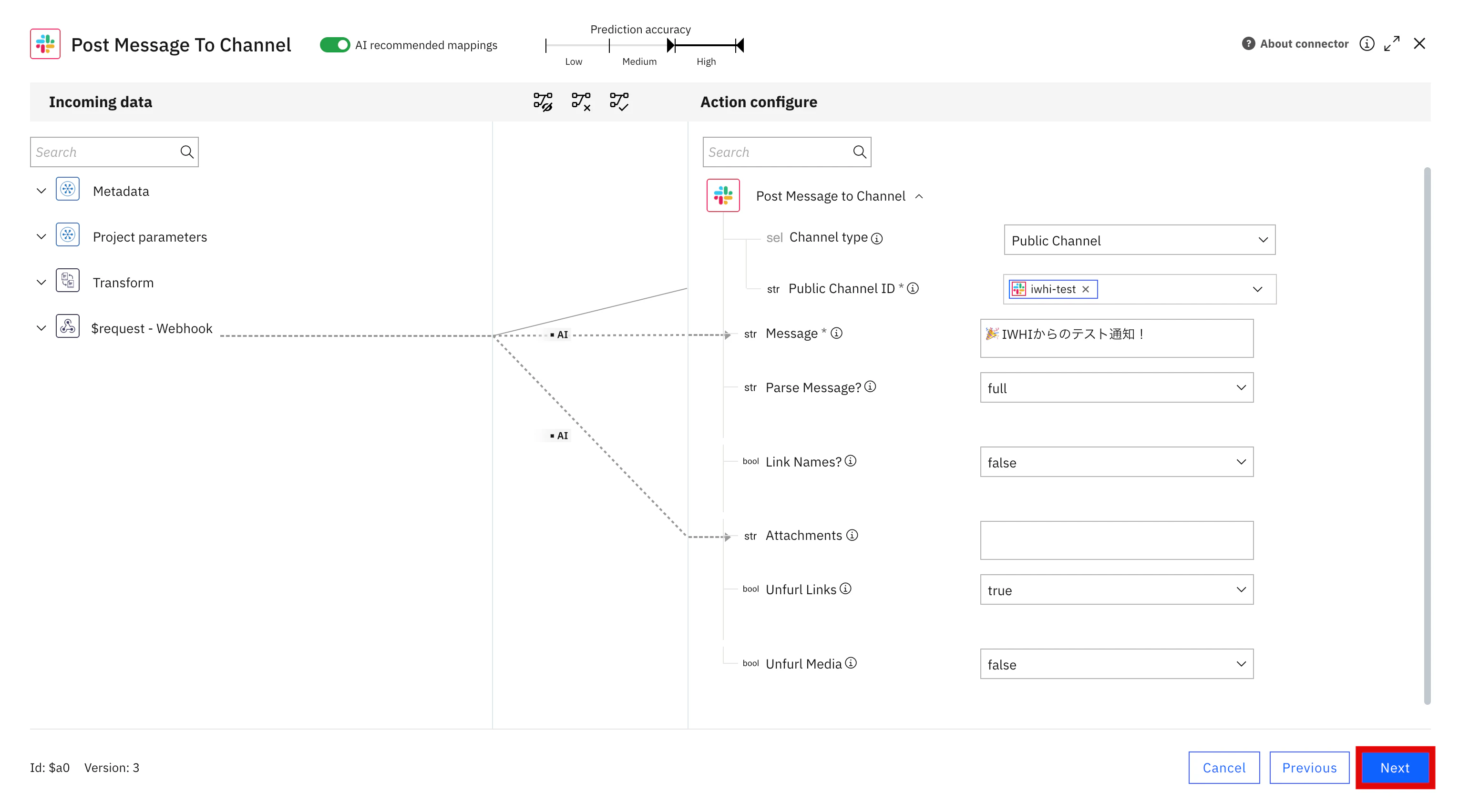
Post Message To Channel設定画面が表示されたら以下のように設定します。
| 項目 | 設定値 |
|---|---|
| Channel type | Public Channel |
| Public Channel ID | 通知先チャンネルを選択(例:#iwhi-test) |
| Message | 🎉 IWHIからのテスト通知! |
| Parse Message? |
full(デフォルト) |
| Link Names? |
false(デフォルト) |
| Unfurl Links |
true(デフォルト) |
| Unfurl Media |
false(デフォルト) |
Webhookで受け取ったデータをそのままSlackに流すこともできます。その場合はMessage欄に以下のように変数を使用します。
🎉 IWHIからのテスト通知!
メッセージ:{{trigger.body.message}}
送信元:{{trigger.body.source}}
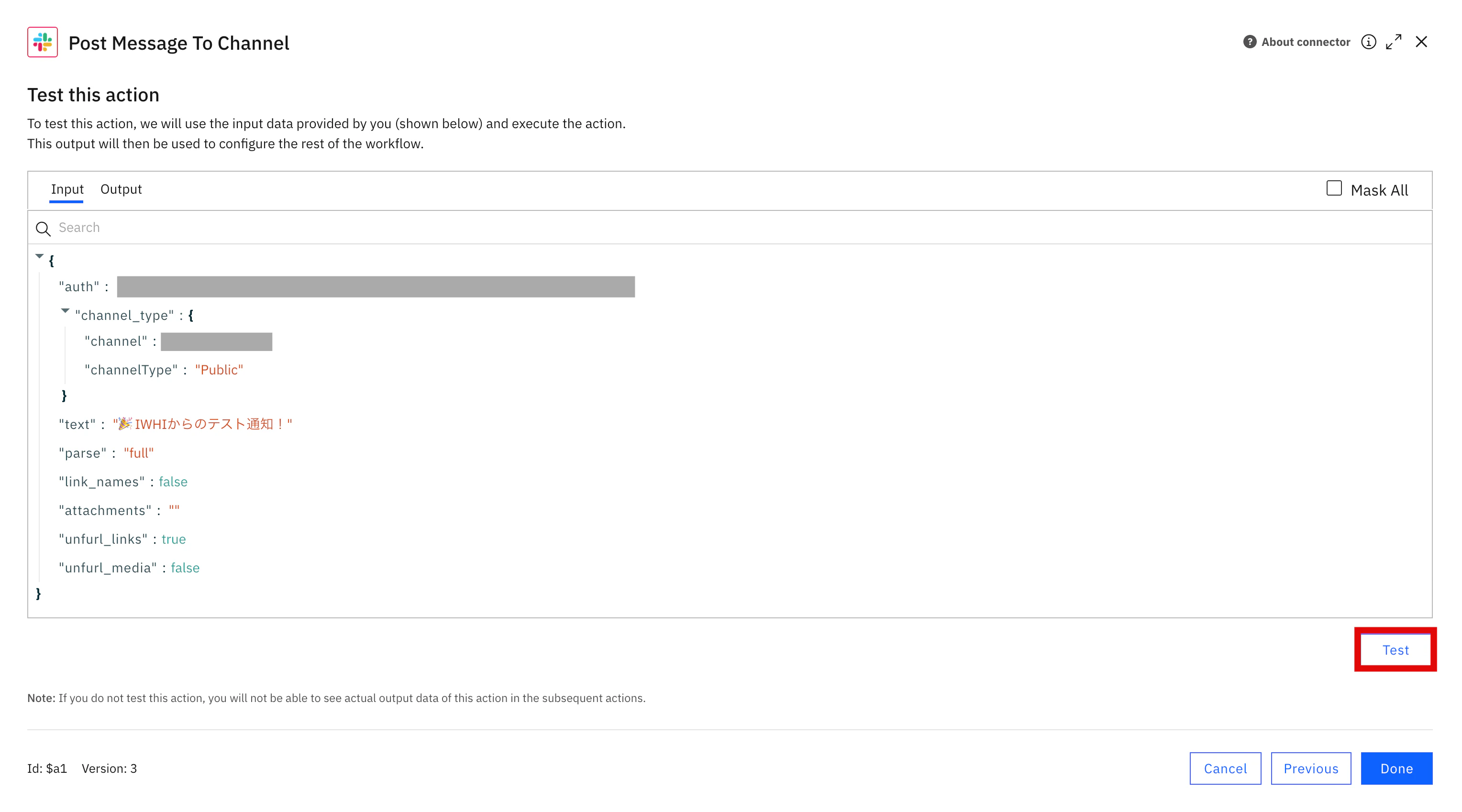
最終画面にて一度設定に問題ないかテストを実行してみます。
Input欄の内容を確認し、Testボタンをクリックします。
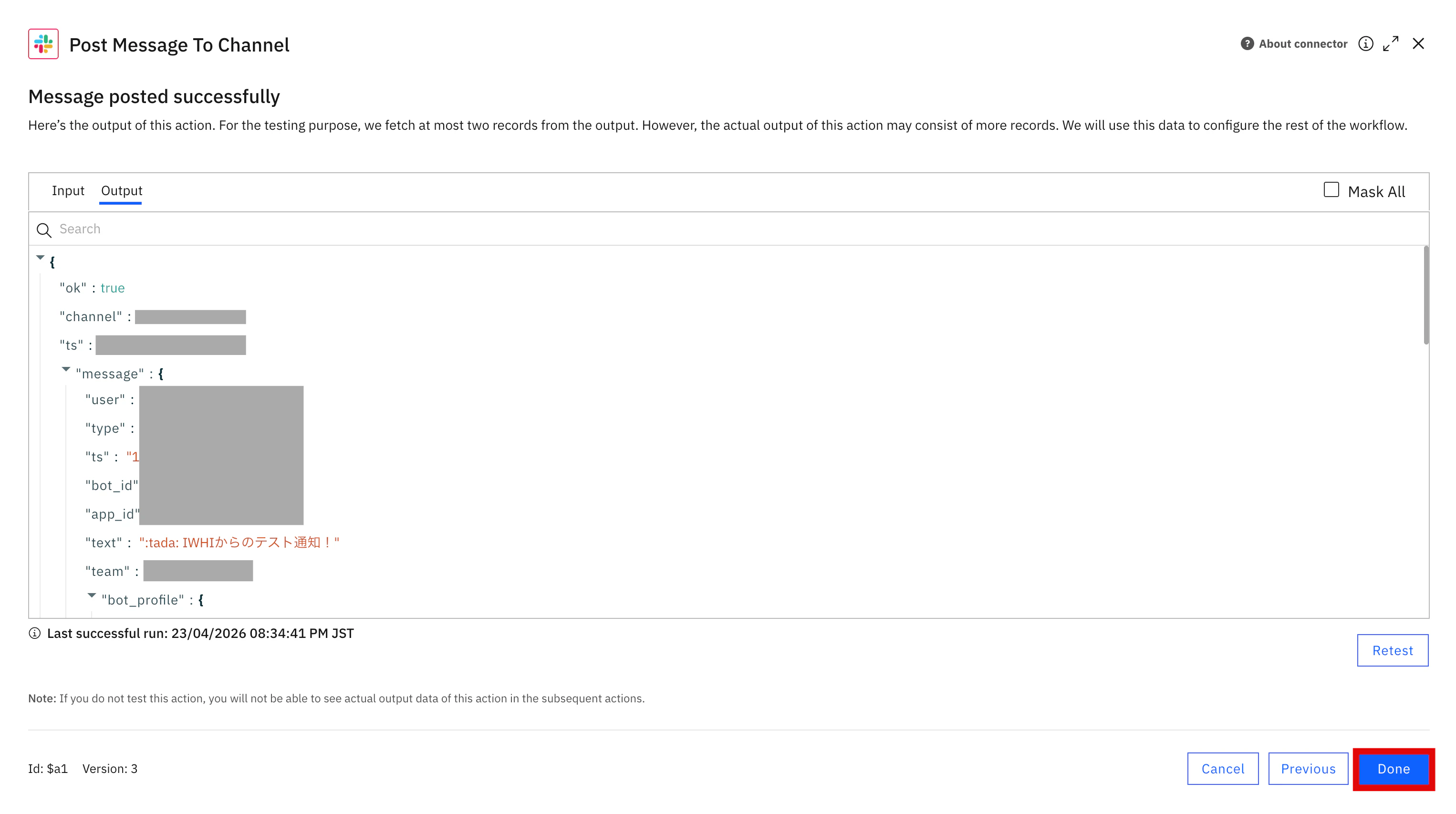
成功するとOutput欄に結果が表示されることがわかります。
5. フローの保存と有効化
最後にワークフローを稼働した時の想定し、右上のアクティブ(プレイーボタン)にて一度稼働してみます。何も設定が入ってなければ、おそらくエラーが表示されるかと思います。
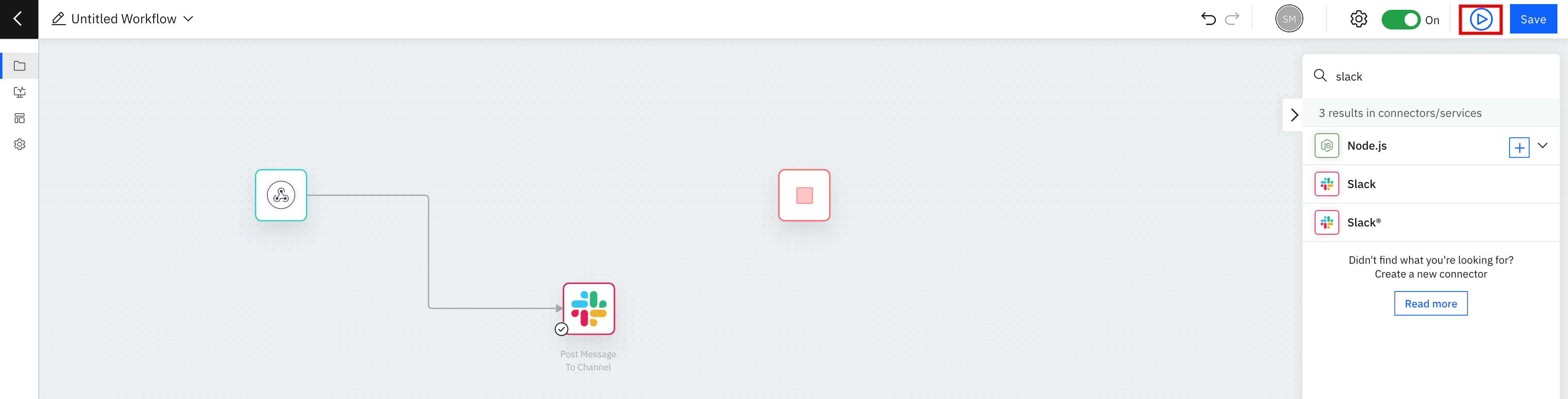
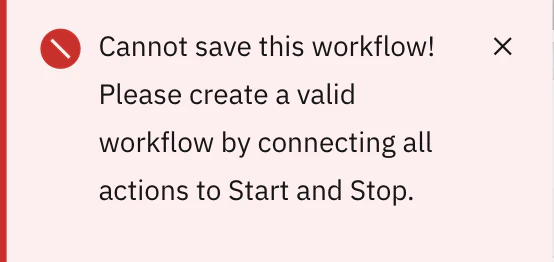
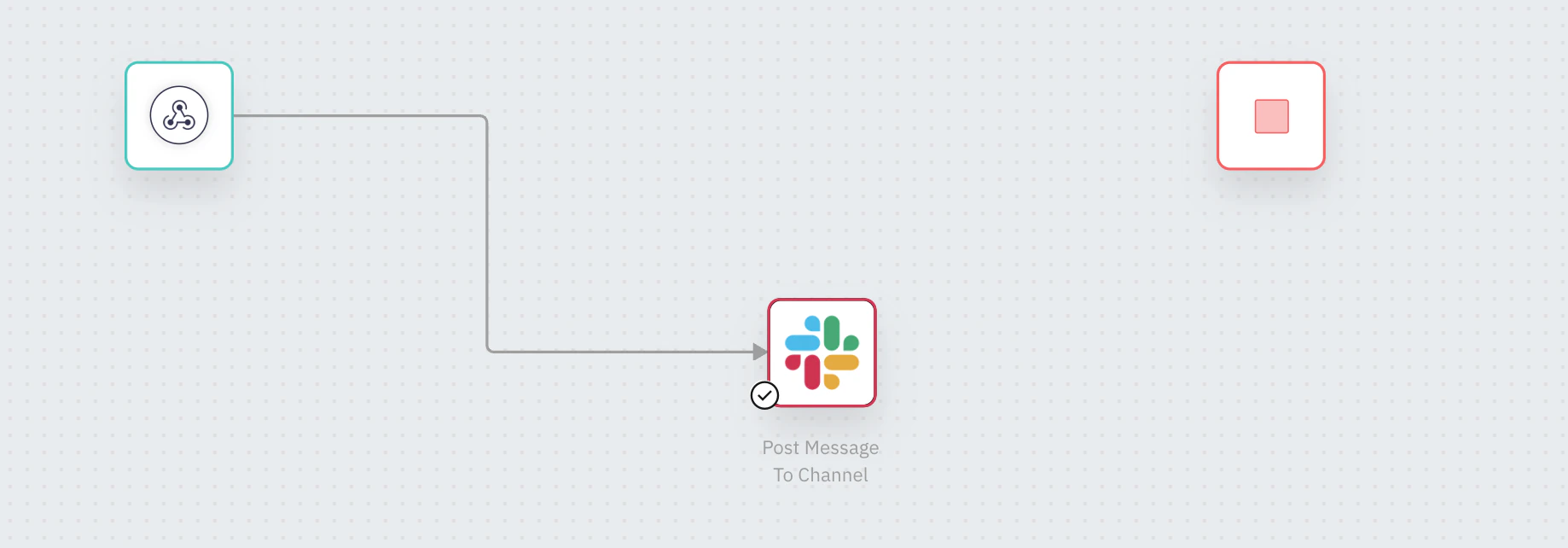
これはワークフローを稼働した後の設定ができていないことが原因で、
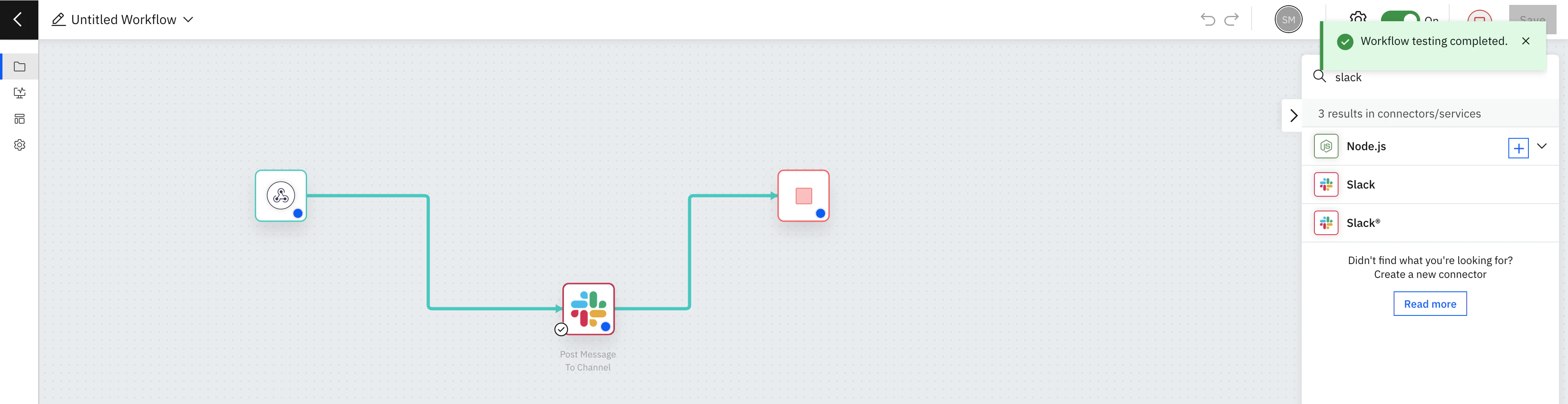
以下のようにキャンバス上のストップノード(中止ボタン)とSlackを繋げる必要があります。
[前]
[後]
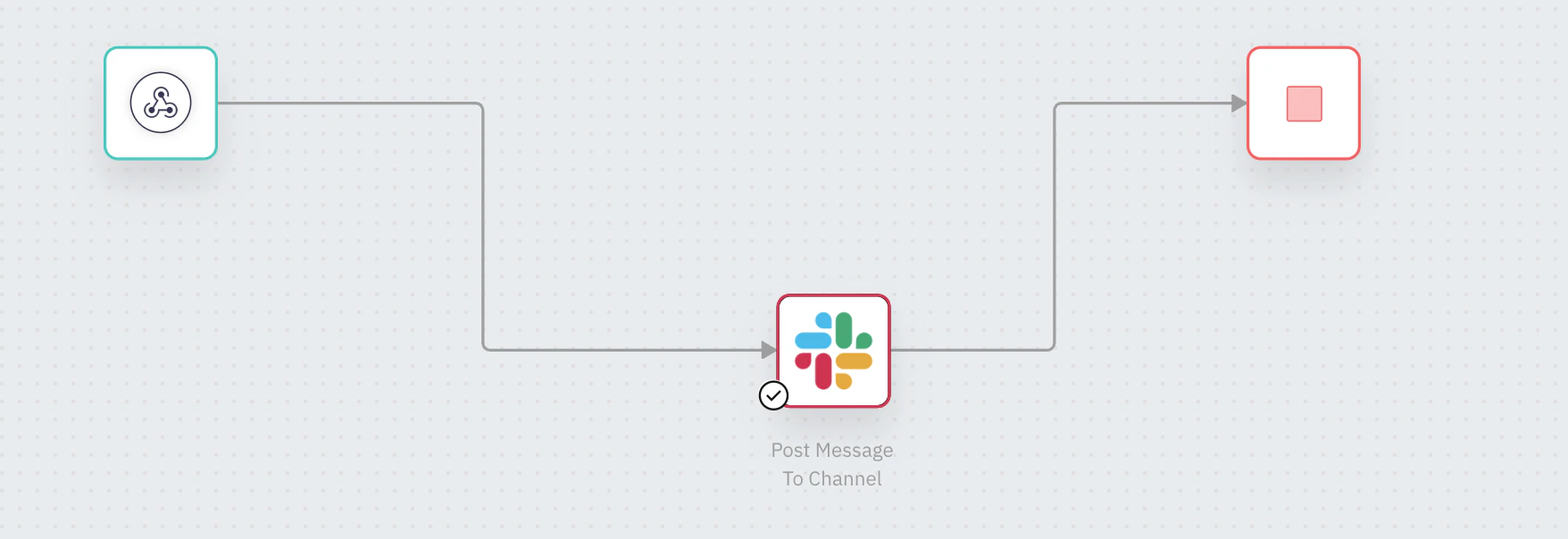
その後、再度右上のアクティブ(プレイーボタン)にてワークフローを稼働してみると、成功アラートが表示され、無事Slackにもメッセージが飛んでいることがわかります。

(Post Message to Channelのテストにてすでに同じメッセージが飛んでいるため、複数のメッセージが飛んでいることが正常な動作です。)
最後に
今回の検証を通じて、IWHIの以下の点を実際に体験できました。
- ノーコードで外部サービスと連携できる手軽さ
- Webhookによるイベント駆動の仕組みのシンプルさ
- GUIベースの直感的なフロー設計
- リアルタイムの監視・ログ確認機能
エンタープライズ向けの統合プラットフォームとして、開発者だけでなく非エンジニアや未経験者でも扱えるハードルの低さが印象的でした。今後さらに複雑な連携シナリオにも挑戦していけたらと思います。