
はじめに
こんにちは。クロスキャットでOCI(Oracle Cloud Infrastructure)の提案・技術支援を担当しているKobaya-Cです。
第一部では、 PAF(Private Agent Factory) の概要や特徴、OCI上での環境構築手順についてご紹介しました。
第二部(本記事)では、まずエージェントの作成時に必要となる、Data Source について説明したうえで、PAFの 「Pre-Built Agent」 の1つ目の機能である、 Knowledge Agent を作成し、どのようなことができるのかを検証していきます。
今回も記事がボリューミーになってしまったため、 Data Analysis Agent の検証については第三部で記載します。
本記事は以下の構成でお届けします。
1.Data Sourceとは
2.Web・ファイルソースのKnowledge Agent を作ってみた
3.SharePointソースのKnowledge Agent を作ってみた
本記事で紹介しているKnowledge Agentの検証結果は、以下の構成で確認したものです。(PAFのバージョンは【26.4】です。)
- LLM:OCI Generative AI
- Model ID:
openai.gpt-oss-120b - Embedding model:OCI Generative AI
- Model ID:
cohere.embed-multilingual-v3.0
Knowledge Agentの回答内容や検索精度は、利用するLLMやEmbedding modelによって変化する可能性があります。
そのため、本記事の結果は上記環境における検証結果としてご参照ください。
1.Data Sourceとは
PAFのKnowledge AgentやData Analysis Agentは、単体で動作するのではなく、事前に連携した情報源を参照しながら回答を生成します。
そのため、Agentを作成する前に、検索対象となる文書やデータベース、外部システムとの接続情報を 「Data Source」 (データソース)として登録する必要があります。
トップ画面の左メニューから「Data Sources」をクリックすると、データソース管理画面に遷移します。
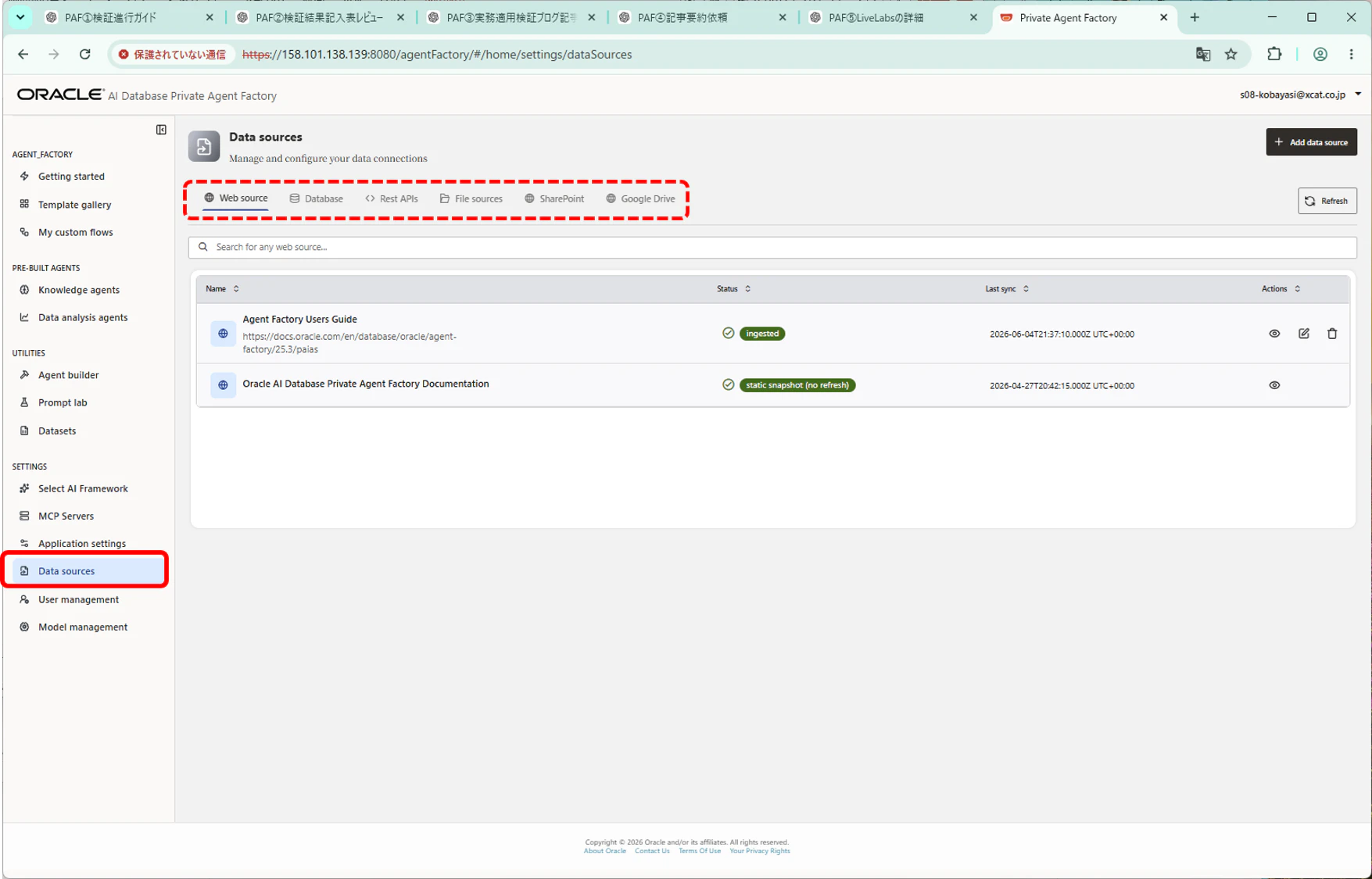
データソースには以下の6種類が選択できます。(上の画面 赤破線部 2026年6月時点)

※ 26年7月以降、新しいバージョンではAmazon S3やOCIのObject Storage が追加されています。
各データソースの説明は以下の通りです。
各データソースについての説明(①~⑥)
※ 時間の都合上、本検証の対象外としています。
今回確認したPAF バージョン25.3.9/26.4 では、アップロード可能なファイル形式は PDF、TXT、RTF の3種類のみ でした。また1ファイルは 最大1GBまで です。(2026年6月時点)
追記(2026年9月)
PAFバージョン 26.7 では、Microsoft Word(.docx)やPowerPoint(.pptx)の拡張子がサポート対象になりました。(RTF拡張子は対象外になりました。Excelはまだのようです。)
Office系文書への対応がさらに拡充されることで、Microsoft 365を利用している企業では有力な選択肢となりそうです。
※ 時間の都合上、本検証の対象外としています。
今回の検証では、
- Knowledge Agent用 に Web Source , File source および SharePoint
- Data Analysis Agent用 に Oracle Database(第三部に記載予定)
…のデータソースを作成しました。
それでは実際にKnowledge Agentを作成し、Webサイトや文書を検索できるRAG環境を構築してみます。
2.Web・ファイルソースのKnowledge Agent を作ってみた
Data Sourceの種類について確認できましたので、実際にPre-Built 機能でAgentを作っていきます。
本記事ではPre-Builtの2つの機能の内の1つ目 「Knowledge Agent」 を作ります。
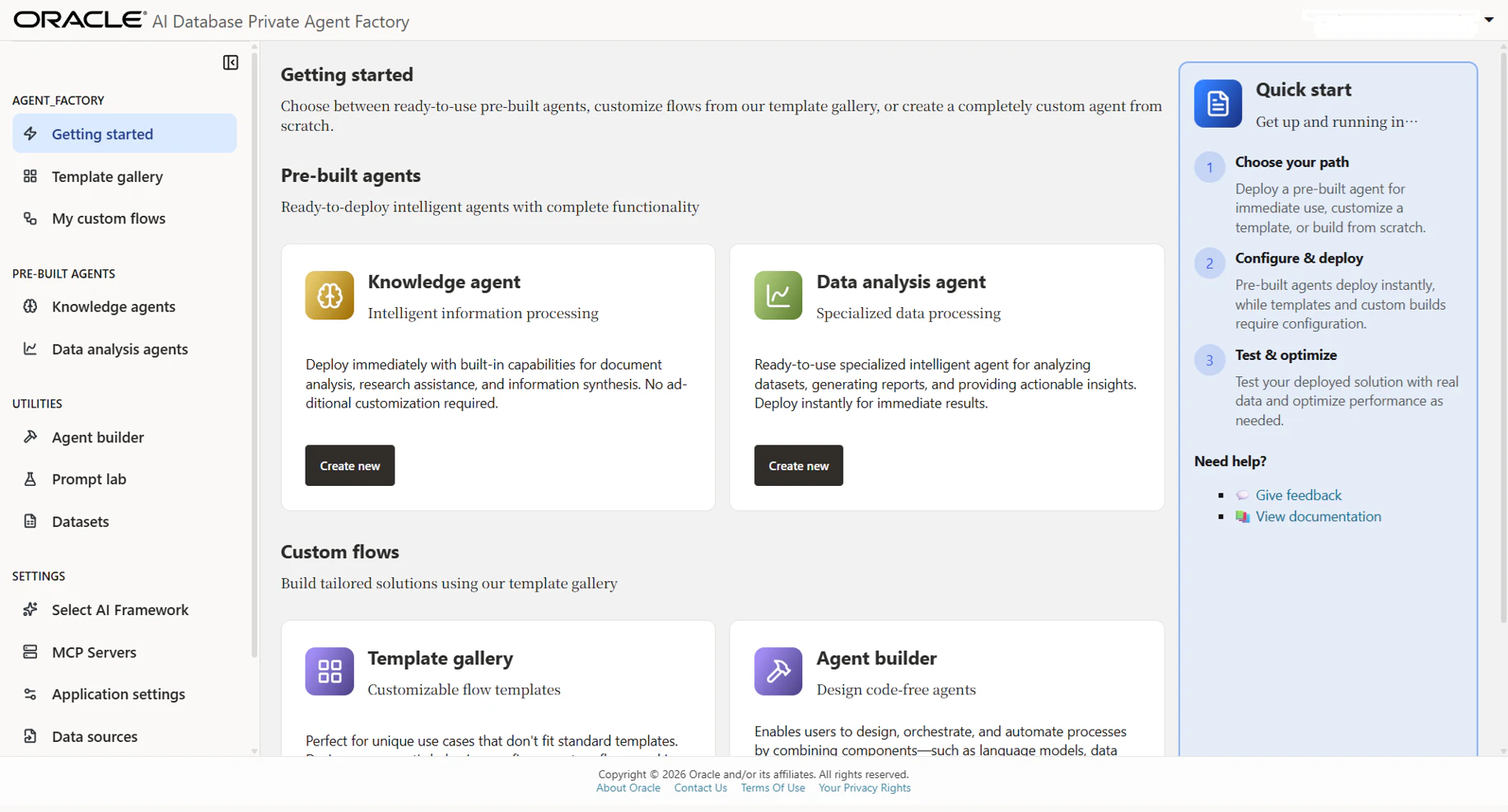
PAFにログインすると、「Getting started」のトップ画面が表示されます。
2-1. Web・ファイルソースのKnowledge Agent の作成
まずは最もオーソドックスだと思われる、Webページやファイルドキュメントを参照するエージェントを作ってみたいと思います。
Web/File Knowledge Agentの作成手順
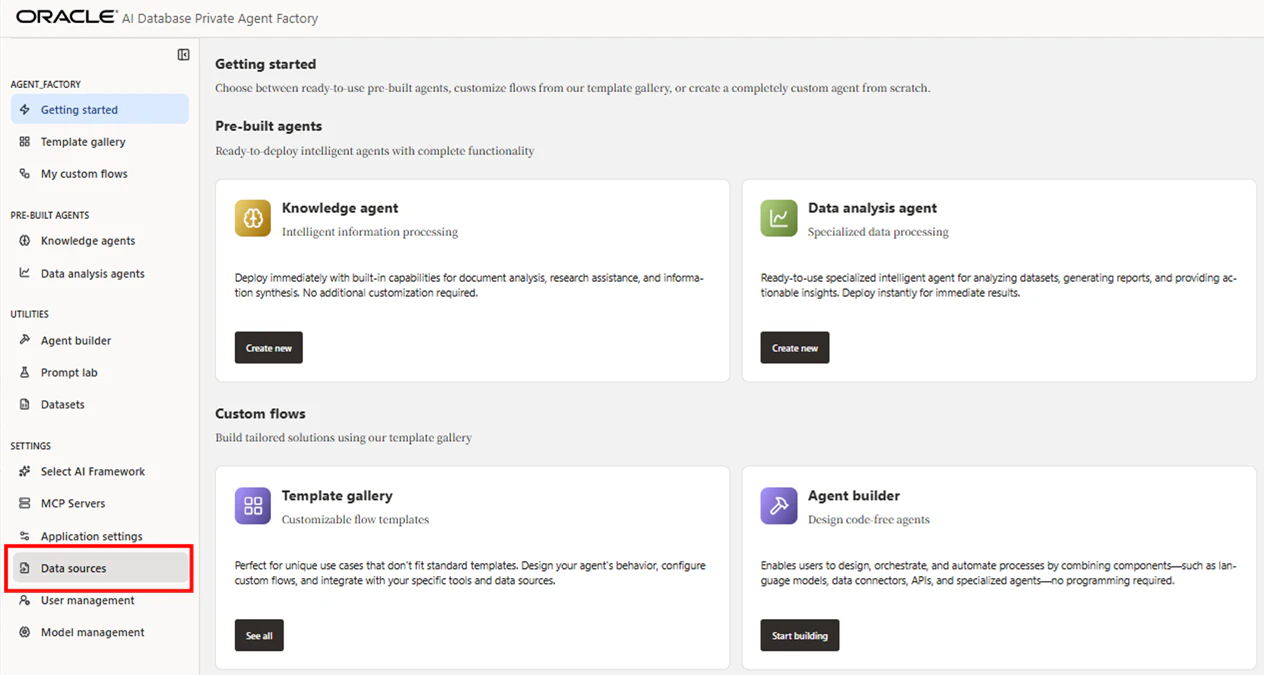
01.トップ画面の左側メニューから 「Data Sources」 をクリックします。
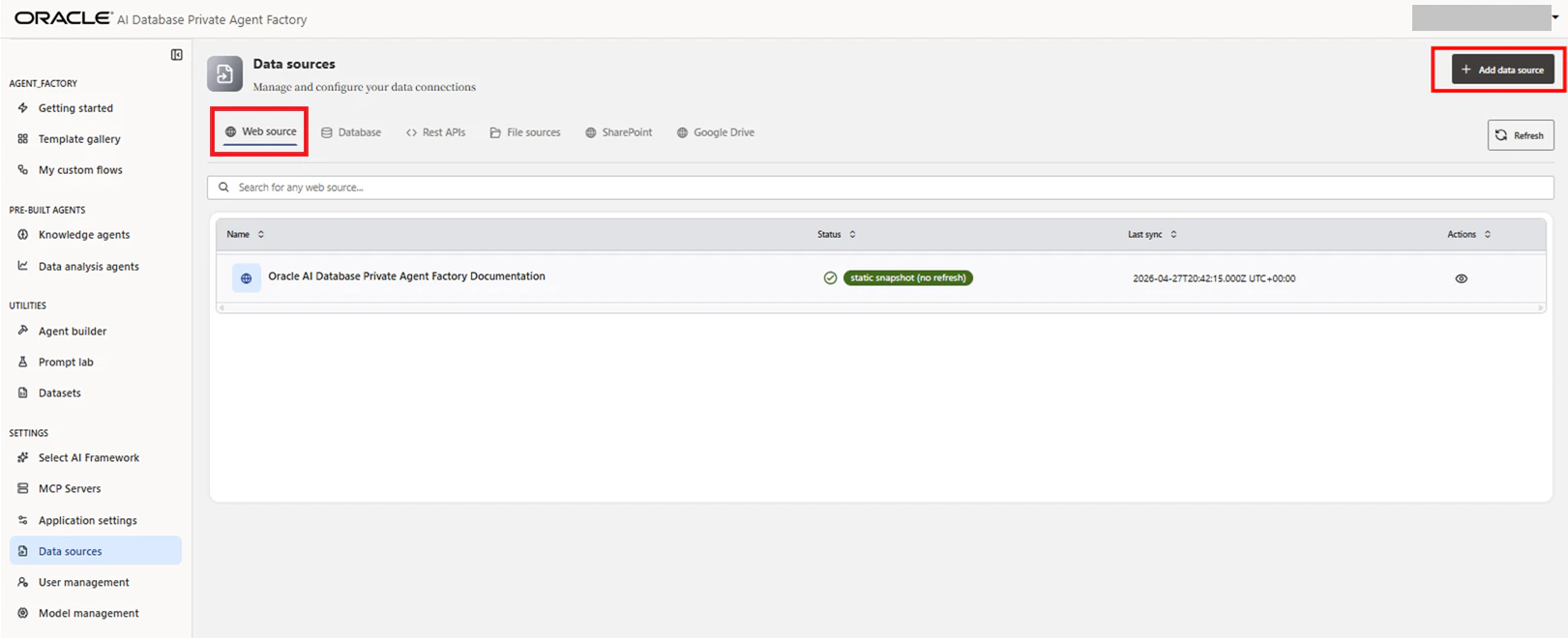
02.「Web source」のタブが選択されている状態で、 「+ Add data source」 をクリックします
03.「Add new data source」の画面で、以下①~⑧の項目を入力および選択をします。
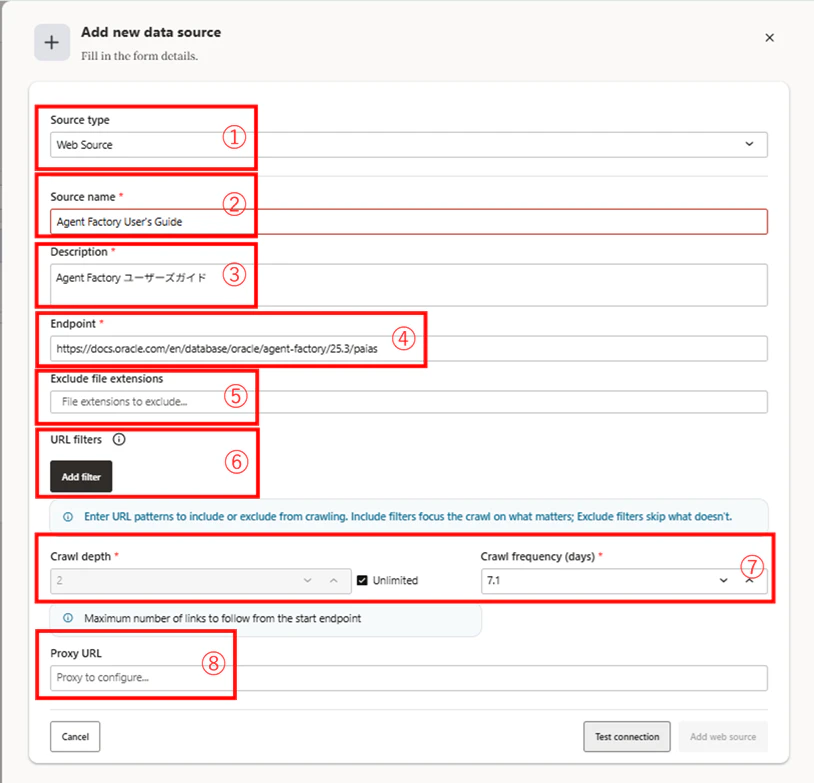
Web source ①~⑦の設定項目説明
① データソース種別(Source Type)
登録するデータソースの種類を選択します。
Knowledge Agentでは主に Web Source、File Source、SharePoint、Google Drive を利用します。Data Analysis Agentで利用する場合は Database を選択します。
今回は「Web Source」が選択されていることを確認します。
② データソース名(Source Name)
PAF上でデータソースを識別するための名称を入力します。エージェント作成時に選択する際の表示名となるため、対象データが分かりやすい名称を設定します。
日本語には対応しておらず、英数字と半角スペースのみ使用可能です。
③ 説明(Description)
データソースの概要や用途を入力します。任意項目ですが、複数のデータソースを管理する場合は、後から見返した際に分かりやすい説明を記載しておくことを推奨します。
Description は日本語や記号も使用可能です。
④ 接続先URL(Endpoint)
クロール対象となるWebサイトのURLを指定します。Knowledge AgentはこのURLを起点としてコンテンツを収集し、検索対象データとして利用します。
今回の検証では Oracle公式のPAFユーザーズガイドを指定しました。
⑤ 除外するファイル拡張子(Exclude File Extensions)
クロール対象から除外したいファイル拡張子を指定します。「.pdf」と「.doc」のみ除外できるようです。(2026年6月時点)
⑥ URLフィルタ(URL Filters)
クロール対象または除外対象となるURLパターンを指定します。
例えば以下のような利用が可能です。
Include
https://example.com/manual/*

Exclude
https://example.com/archive/*
⑦ クロール設定(Crawl Depth / Crawl Frequency)
Knowledge AgentがWebサイトを収集する範囲および更新頻度を指定します。
-
Crawl Depth(クロール処理の深さ)
開始URLから何階層先までリンクを辿るかを指定します。「Unlimited」 にチェックを入れることで制限なく全ページを探索するよう指定できます。 -
Crawl Frequency(クロール処理の頻度)
データソースを再クロールする頻度を指定します。設定した間隔で自動的にデータ同期が実施され、更新されたコンテンツがKnowledge Agentの検索対象へ反映されます。
⑧ プロキシURL(Proxy URL)
Webサイトへのアクセス時に利用するプロキシサーバを指定します。
インターネット接続にプロキシ経由が必要な環境で利用します。今回の検証環境では未使用のため設定していません。

04.以下のような正常メッセージが表示されたら接続成功です。「Add web source」 をクリックしデータソースを作成します。

05.データソースの一覧画面で、作成したデータソースが存在していることを確認します。作成直後はデータの同期処理などがあるため、画像の通りステータスが 「not ingested」 や 「crawling」、「embedding」 になります。
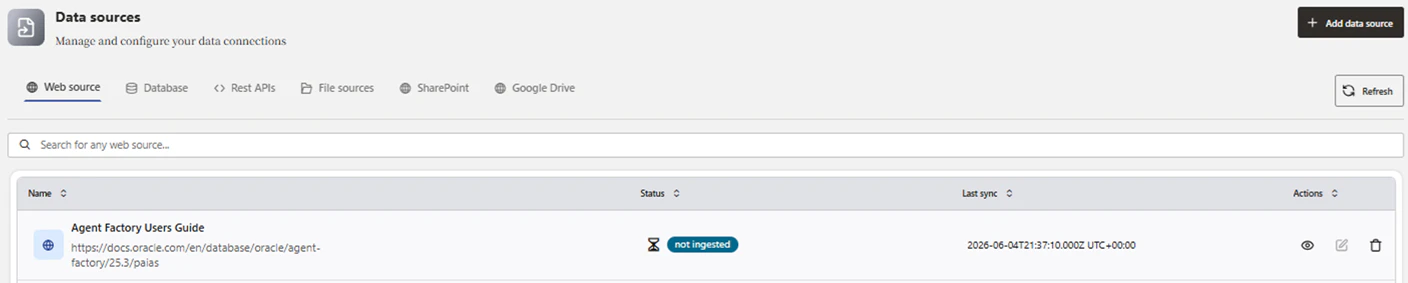
利用可能な状態になると、緑のステータス 「ingested」 に変化します。

06.Knowledge Agent は1つのエージェントに対して、複数のデータソースを連携させられるため、ファイル(ドキュメント)のデータソースも続けて作成します。
手順02の画面にて、「File sources」のタブが選択されている状態で、 「+ Add data source」 をクリックします。

07.「Add new data source」の画面で、以下①~④の項目を入力します。
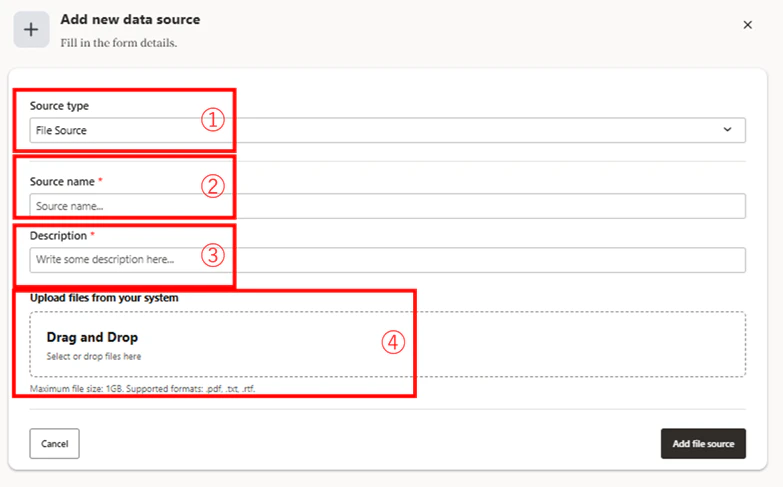
File source ①~④の設定項目説明
① データソース種別(Source Type)
登録するデータソースの種類を選択します。「File Source」が選択されていることを確認します。
② データソース名(Source Name)
PAF上でデータソースを識別するための名称を入力します。エージェント作成時に選択する際の表示名となるため、対象データが分かりやすい名称を設定します。
日本語には対応しておらず、英数字と半角スペースのみ使用可能です。
③ 説明(Description)
データソースの概要や用途を入力します。任意項目ですが、前述の通り活用することを推奨します。
Description は日本語や記号も使用可能です。
④ アップロードファイル(Upload files from your system)
Agentが参照するファイルをアップロードします。ドラッグ&ドロップまたはファイル選択により登録可能です。
2026年6月時点では、アップロード可能な形式は PDF(.pdf)、テキストファイル(.txt)、RTF(.rtf) のみとなっています。※
登録したファイルはPAFによってベクトル化・索引化され、Knowledge AgentによるRAG検索の対象として利用されます。
今回は以下のOracle社が公開しているPAF資料をアップロードしました。
※ 「1.Data Sourceとは」に記載のとおり、26年7月の最新バージョンでは、PDF / TXT / PPTX / DOC / DOCX の拡張子がサポートされるようになりました!(RTF拡張子はサポート対象外になりました。)
08.入力が完了したら画面右下の「Add File source」をクリックします。

ファイルの読み込みが完了すると、データソースのステータスは「Uploaded」に変わり、画面右下には2つのファイルのアップロードが完了した旨の通知をするポップアップウィンドウが表示されます。
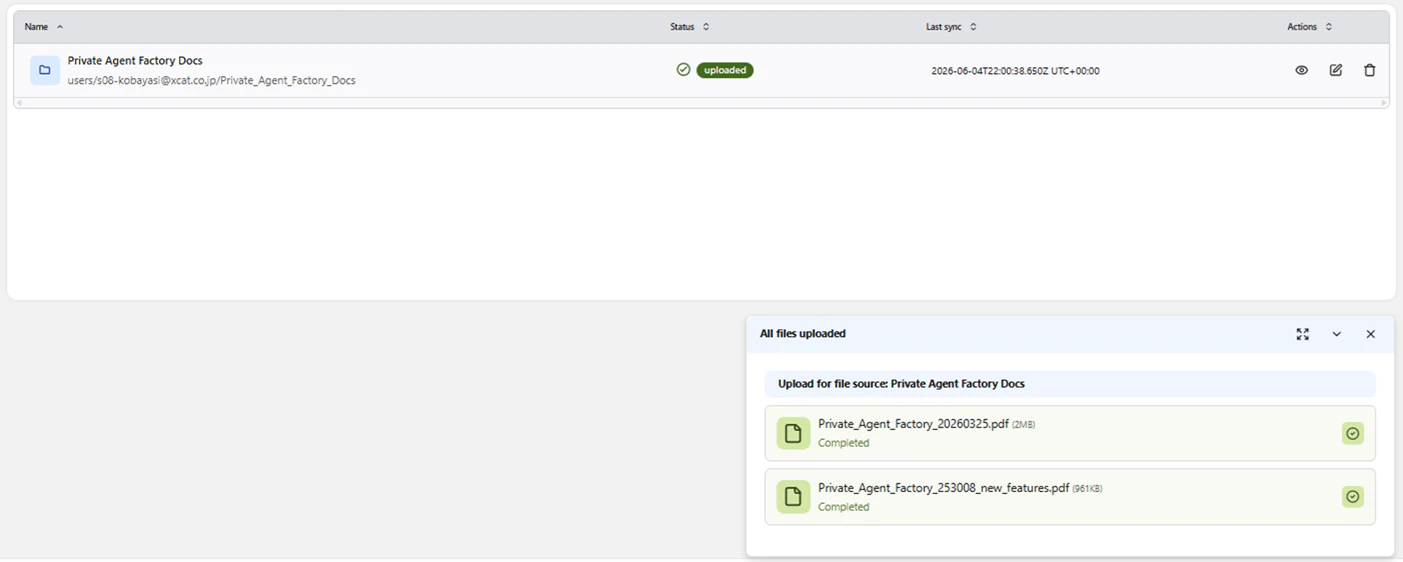
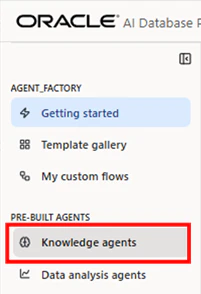
09.Web source、File source のデータソースを作成したら、画面左のメニューから 「Knowledge agents」 をクリックし、Knowledge agent作成画面へ遷移します。
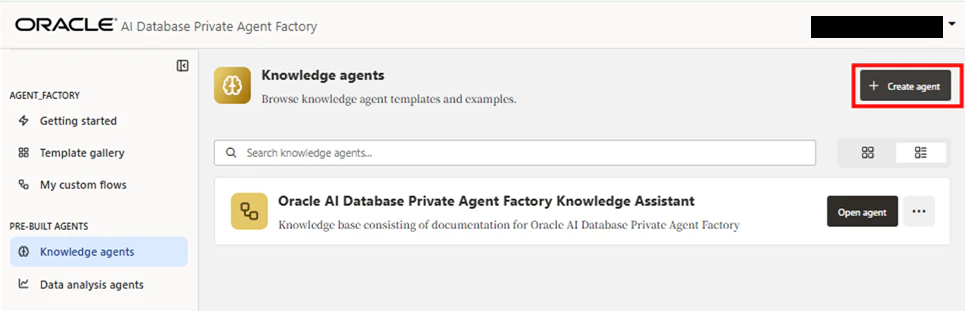
10.Knowledge agent作成画面の右上の 「Create agent」 をクリックします。
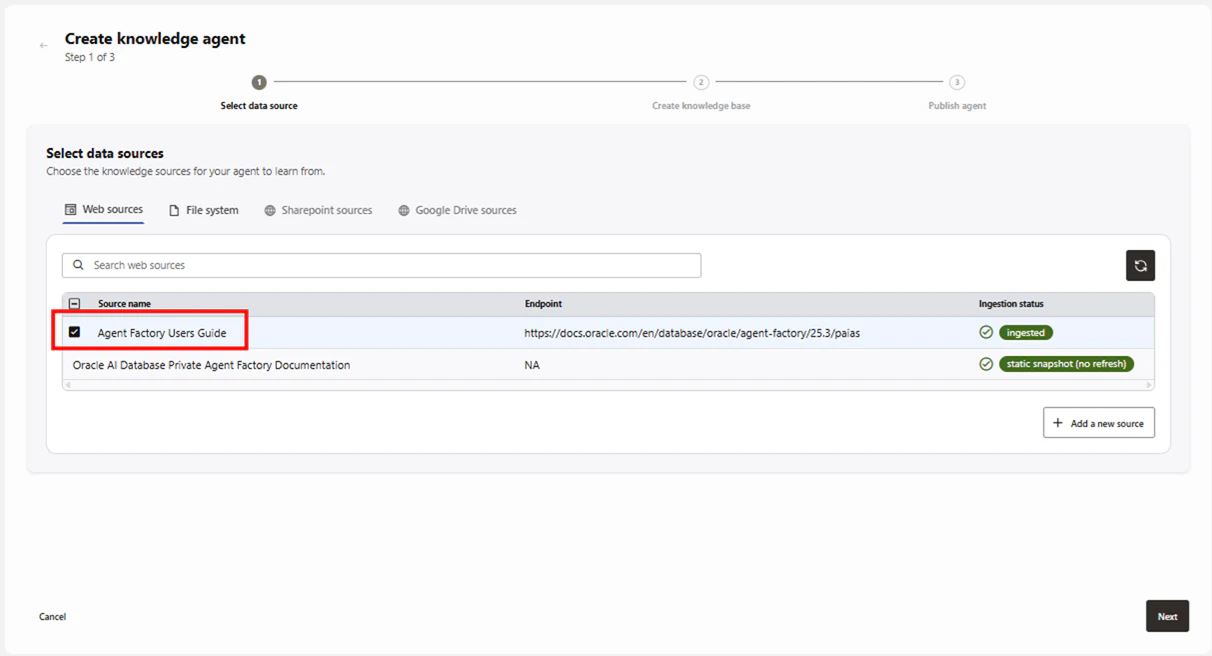
11.手順03、04で作成したWeb sourceのデータソースを選択します。
12.「File system」タブから、手順07、08で作成したFile sourceのデータソースも選択します。
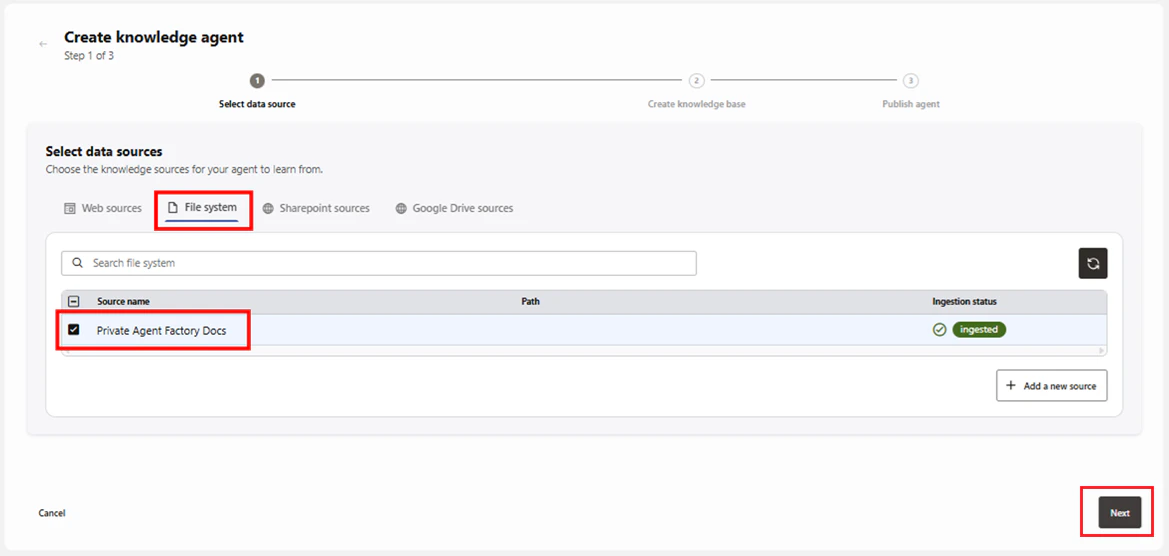
必要なデータソースをチェック(選択)したら、「Next」をクリックします。
13.①~③の必要項目を入力します。入力を終えたら「Next」をクリックします。
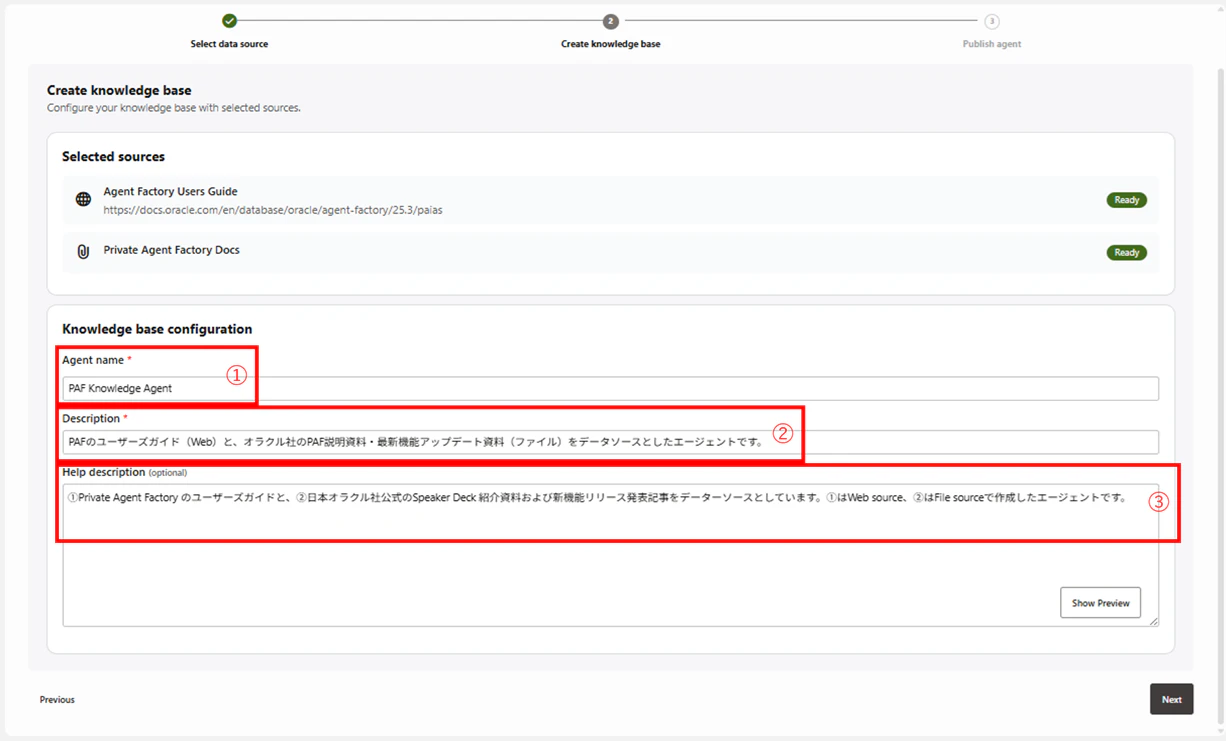
① エージェント名(Agent Name)
エージェントの名前を入力します。日本語非対応、英数字と半角スペースのみです。
② 説明(Description)
エージェントの概要や用途を入力します。任意項目ですが、エージェント一覧画面でエージェント名と一緒に表示されるので、ひと目でそのエージェントの概要や用途が分かるような説明文であると良いと思います。日本語や英数字以外も入力可能です。
③ 説明補助(Help description)
Description を補助する役割だと思うのですが、検証に使用したバージョン25.3.9/26.4では、設定後どこにも表示されませんでした。
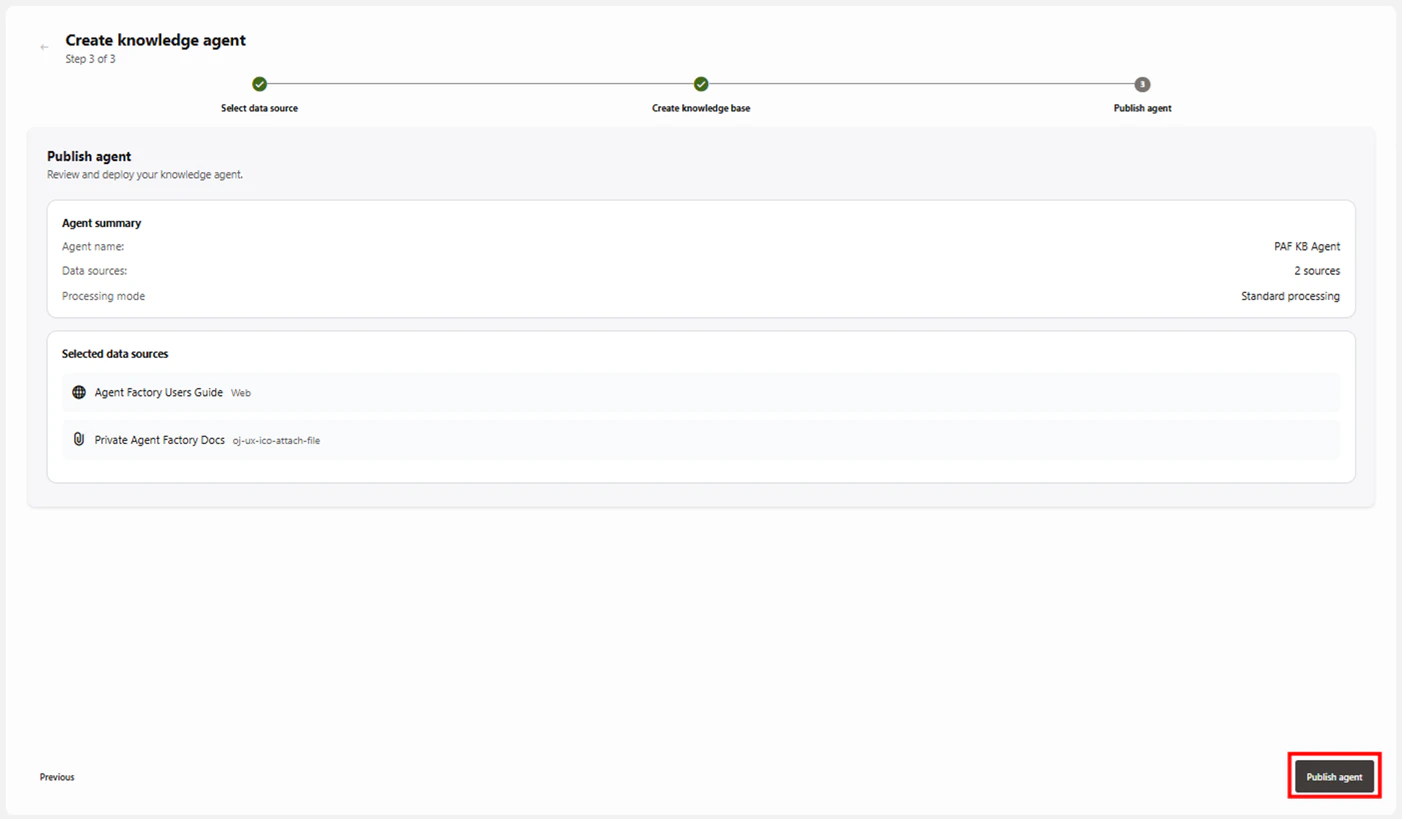
14.サマリ画面の内容を確認し、問題なければ 「Publish agent」 をクリックします。
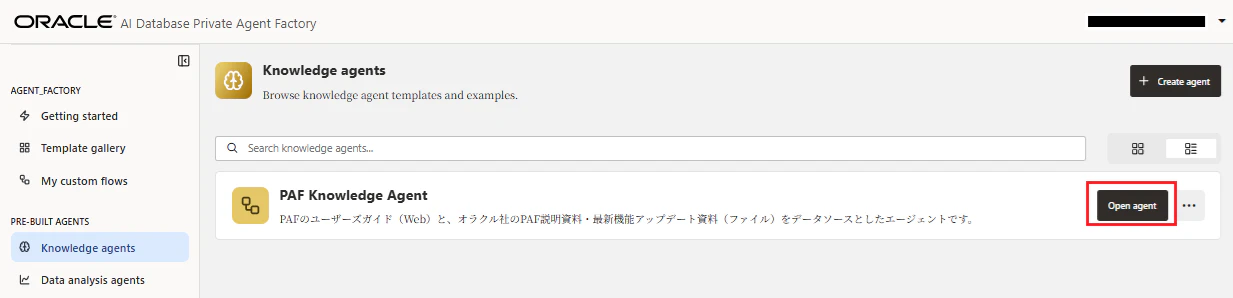
15.作成処理が完了後、Knowledge agents一覧画面に作成したエージェントが表示されていれば完成です。

次章では作成したKnowledge agentの動作を確認してみます。
2-2. Web・ファイルソースのKnowledge Agent を動かしてみた
さて、作成したエージェントはどのような動きをするのでしょうか?早速見てみたいと思います。
Knowledge Agent を動かしてみた
01.使いたいエージェントの 「Open agent」 をクリックし、チャット画面を開きます。
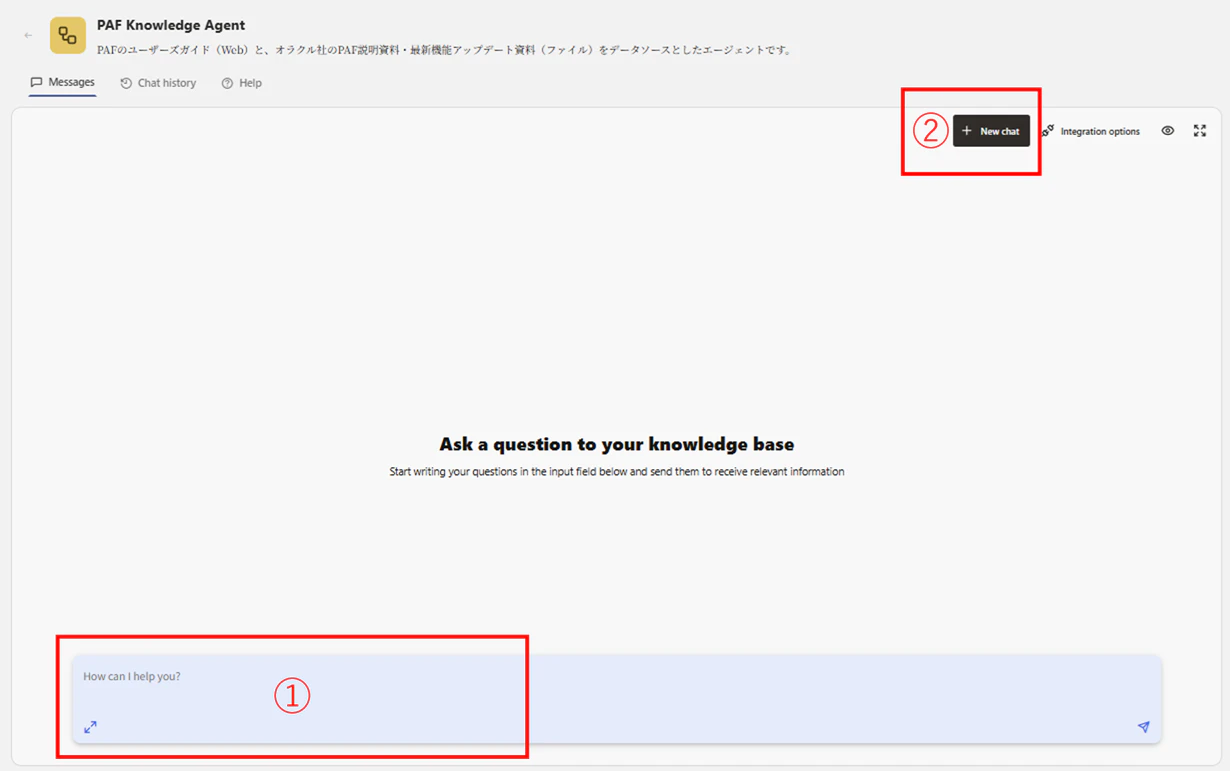
02.チャット画面が開きます。
- ①新しい質問を投げる場合はチャット入力欄に自然言語で質問を入力します
- ②新しいチャットを始める場合は 「+ New chat」 をクリックします
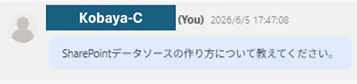
03.それでは早速、以下のような確実にユーザーズガイドに記載されている内容について質問をしてみました。(上の画像が質問。下の画像がユーザーズガイドの該当箇所です。)
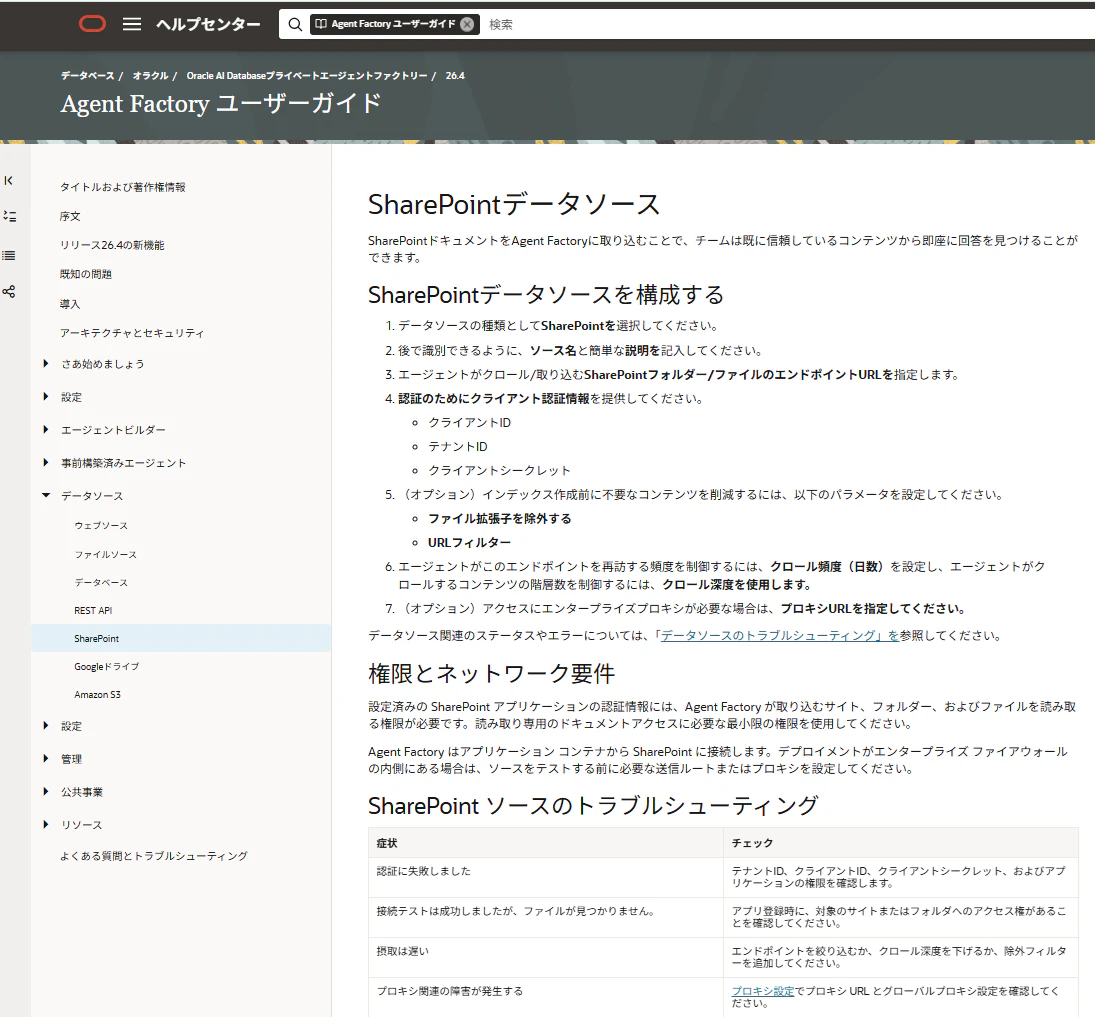
参考:ユーザーズガイド 「データソースの設定」ー「SharePointデータソース」
04.すると、以下のとおりSharePointデータソースの作り方について、ちゃんと回答してくれました。(しかもよく見るとユーザーズガイドの記載よりも詳しく書いてくれている箇所もありました。)
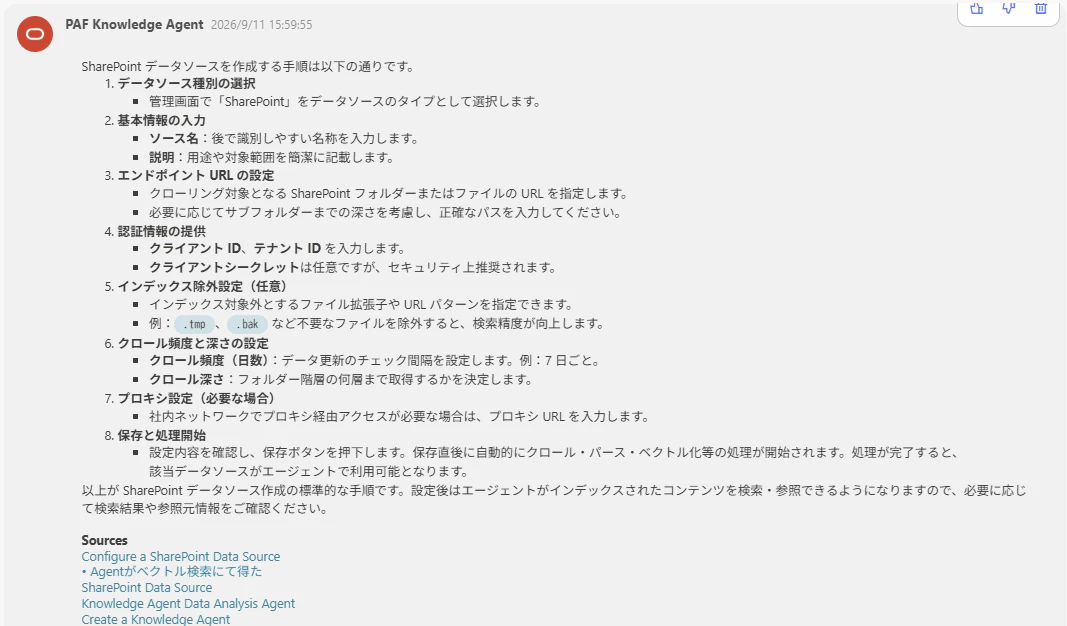
まずはWeb・ファイルソースのKnowledge Agentを作成し、実際に質問を行うことで、PAFのKnowledge Agentがどのような特徴を持つのかを把握することができました。
後述しますが、LLM Modelの違いによって会話の精度が変わる点も非常に興味深かったです。
次は同じKnowledge AgentのSharePointデータソースについて検証していきます。
3.SharePointソースのKnowledge Agent を作ってみた
3-1. SharePointソースの Knowledge Agent の作成
お次は、SharePoint上のデータ・情報を参照するエージェントを作成します。
Microsoft 365を利用している企業も多いため、個人的にも非常に期待していた機能の1つです。
詳細は以下の「SharePoint Knowledge Agentの作成手順」をご参照ください。
SharePoint Knowledge Agentの作成手順
01.他のKnowledge Agentと同様に、まずはデータソースを作成します。トップ画面の左側メニューから 「Data Sources」 をクリックします。
02.「SharePoint」のタブが選択されている状態で、「+ Add data source」 をクリックします
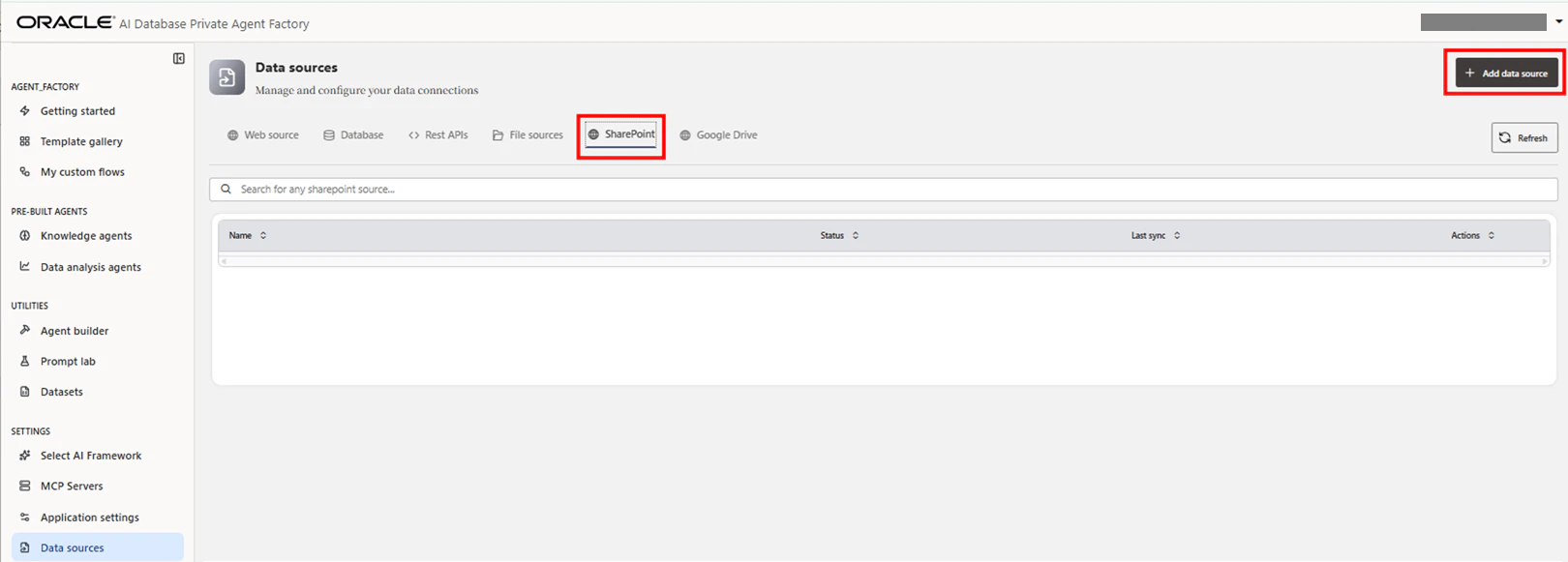
03.「Add new data source」の画面で、以下①~⑩の項目を入力および選択をします。
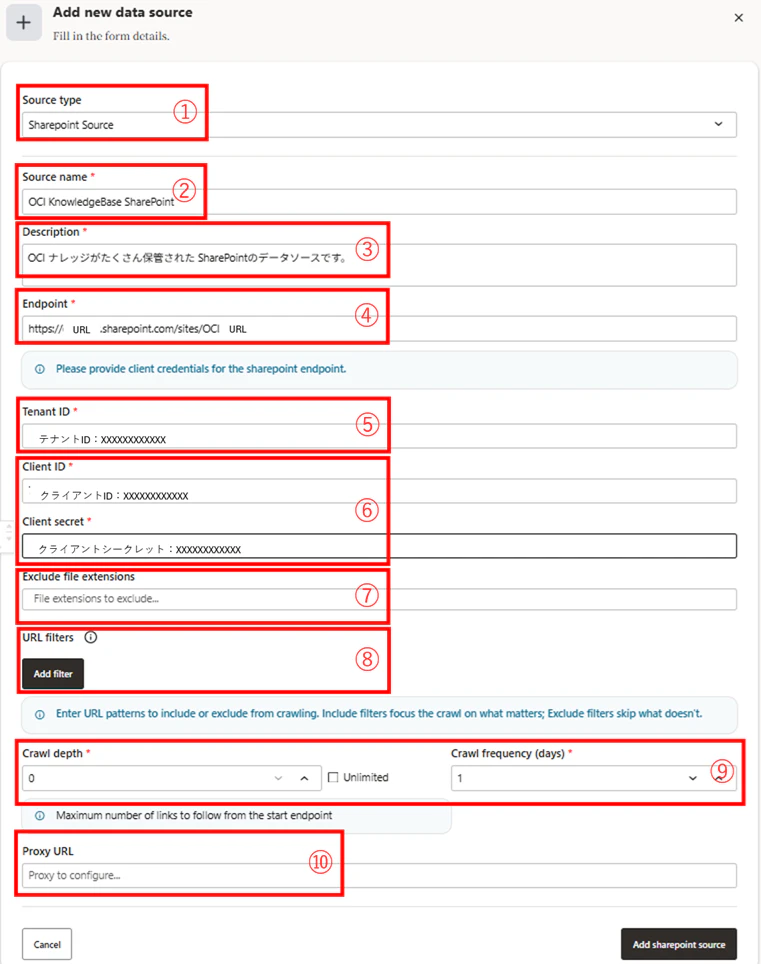
SharePoint ①~⑩の設定項目説明
① データソース種別(Source Type)
登録するデータソースの種類を選択します。「SharePoint Source」が選択されていることを確認します。
② データソース名(Source Name)
PAF上でデータソースを識別するための名称を入力します。エージェント作成時に選択する際の表示名となるため、対象データが分かりやすい名称を設定します。
日本語には対応しておらず、英数字と半角スペースのみ使用可能です。
③ 説明(Description)
データソースの概要や用途を入力します。任意項目ですが、複数のデータソースを管理する場合は、後から見返した際に分かりやすい説明を記載しておくことを推奨します。
Description は日本語や記号も使用可能です。
④ 接続先URL(Endpoint)
対象となるSharePointサイトのURLを指定します。Knowledge AgentはこのURLを起点として、SharePoint上の対象コンテンツへアクセスし、検索対象データとして利用します。
ここでは 社内のOCIナレッジドキュメントを収集・保管してあるSharePointサイトを指定しました。
⑤ テナントID(Tenant ID)
Microsoft Entra ID(旧Azure AD)のテナントを識別するIDです。接続先のMicrosoft 365環境を特定するために利用されます。
⑥ クライアント情報(Client ID / Client secret)
PAFからSharePointへアクセスするために、Microsoft Entra ID(旧Azure AD)登録したアプリケーションの識別IDと、パスワード代わりとなる認証情報です。
⑦ 除外するファイル拡張子(Exclude File Extensions)
クロール対象から除外したいファイル拡張子を指定します。「.pdf」と「.doc」のみ除外できるようです。(2026年6月時点)
⑧ URLフィルタ(URL Filters)
クロール対象または除外対象となるURLパターンを指定します。
例えば以下のような利用が可能です。
Include
https://example.com/manual/*

Exclude
https://example.com/archive/*
⑨ クロール設定(Crawl Depth / Crawl Frequency)
Knowledge AgentがWebサイトを収集する範囲および更新頻度を指定します。
-
Crawl Depth(クロール処理の深さ)
開始URLから何階層先までリンクを辿るかを指定します。「Unlimited」 にチェックを入れることで制限なく全ページを探索するよう指定できます。 -
Crawl Frequency(クロール処理の頻度[日数])
データソースを再クロールする頻度を指定します。設定した間隔で自動的にデータ同期が実施され、更新されたコンテンツがKnowledge Agentの検索対象へ反映されます。
⑩ プロキシURL(Proxy URL)
SharePointサイトへのアクセス時に利用するプロキシサーバを指定します。
インターネット接続にプロキシ経由が必要な環境で利用します。今回の検証環境では未使用のため設定していません。
Web sourceデータソースのように、「Test connection」によるデータソースにアクセス可否確認はないので、実際にデータソース作成処理を実行することでしか、接続情報の正しさは確認できません。
04.入力を終えたら、「Add sharepoint source」 をクリックしデータソースを作成します。

05.データソースの一覧画面で、作成したデータソースが存在していることを確認します。作成直後はデータの同期処理などがあるため、画像の通りステータスが 「not ingested」 や 「crawling」 になります。
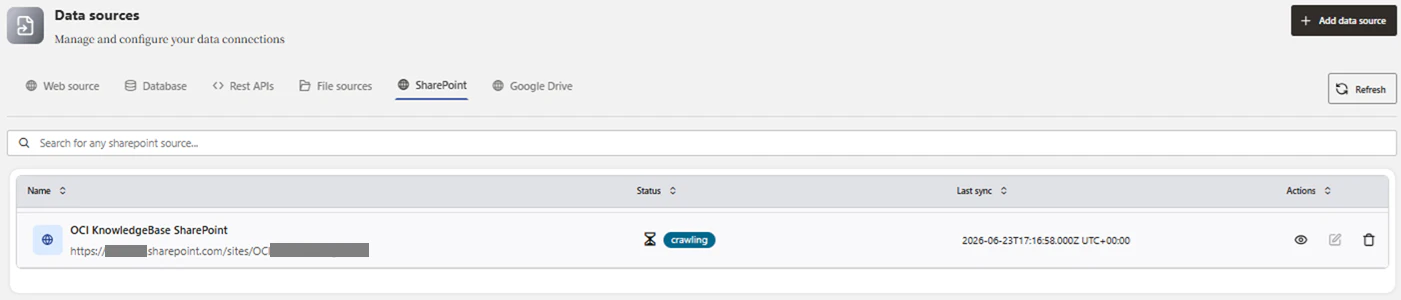
利用可能な状態になると、緑のステータス 「ingested」 に変化します。

注意 :指定するパス(手順03の入力項目④「Endpoint」)が誤っていたり、そのURL・パス配下に読み込むべきファイルが存在しないと、以下のようなエラーを出力しデータソース作成処理が異常終了します。
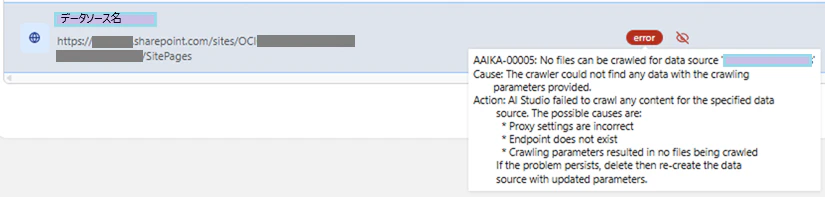
06.SharePoint のデータソースを作成したら、画面左のメニューから 「Knowledge agents」 をクリックし、Knowledge agent作成画面へ遷移します。
07.Knowledge agent作成画面の右上の 「Create agent」 をクリックします。
08.手順03、04で作成したSharePointのデータソースを選択し、「Next」 をクリックします。
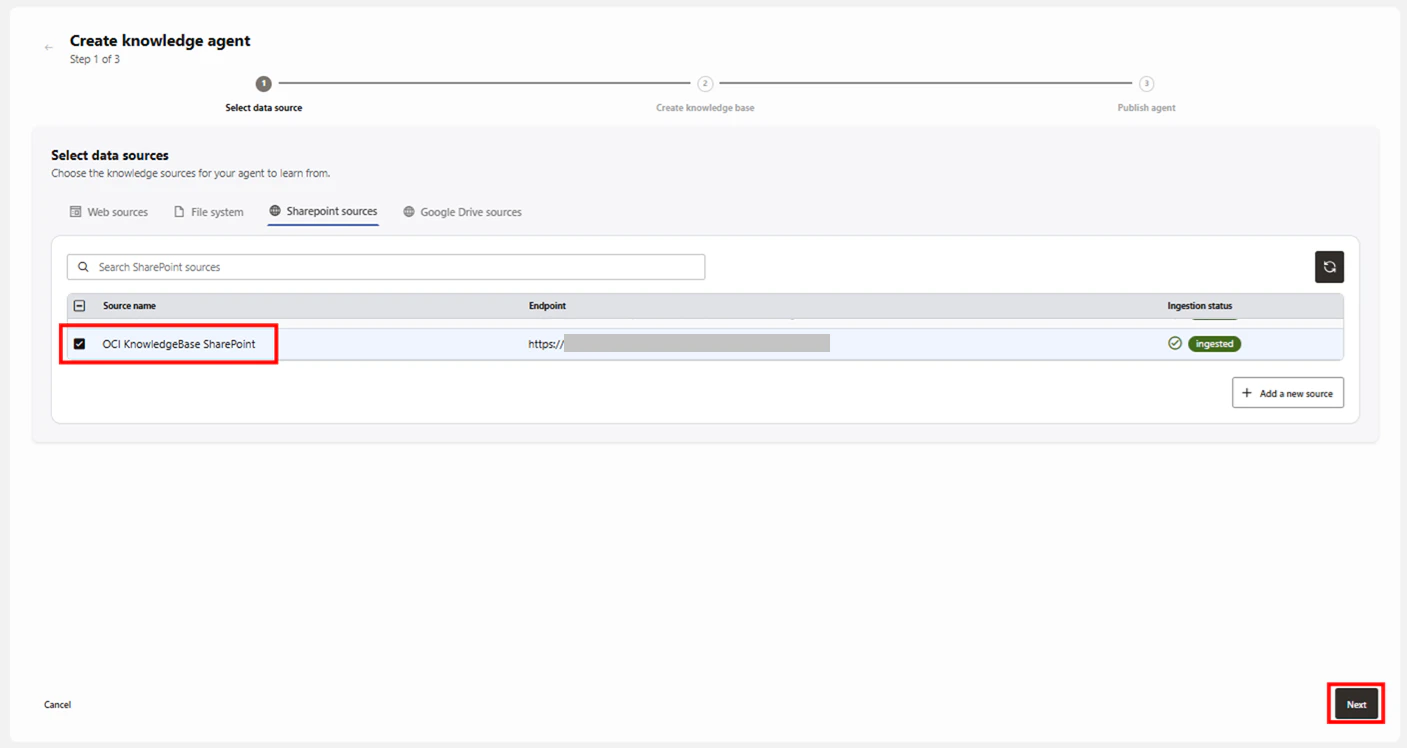
09.①~③の必要項目を入力します。入力を終えたら「Next」をクリックします。(①~③の項目については、2-1章で説明済みであるため割愛します。)
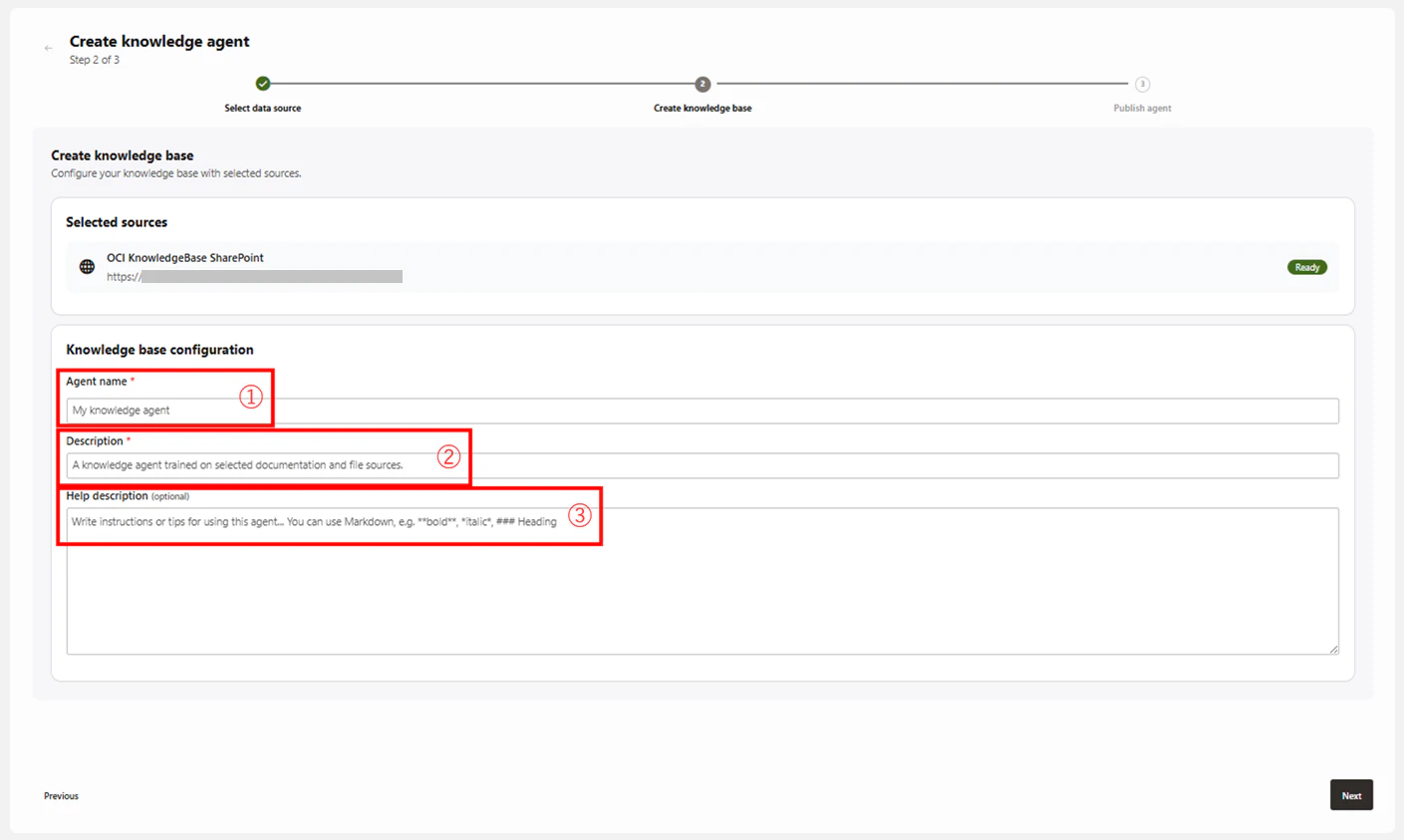
① エージェント名(Agent Name)
② 説明(Description)
③ 説明補助(Help description)
10.サマリ画面の内容を確認し、問題なければ 「Publish agent」 をクリックします。
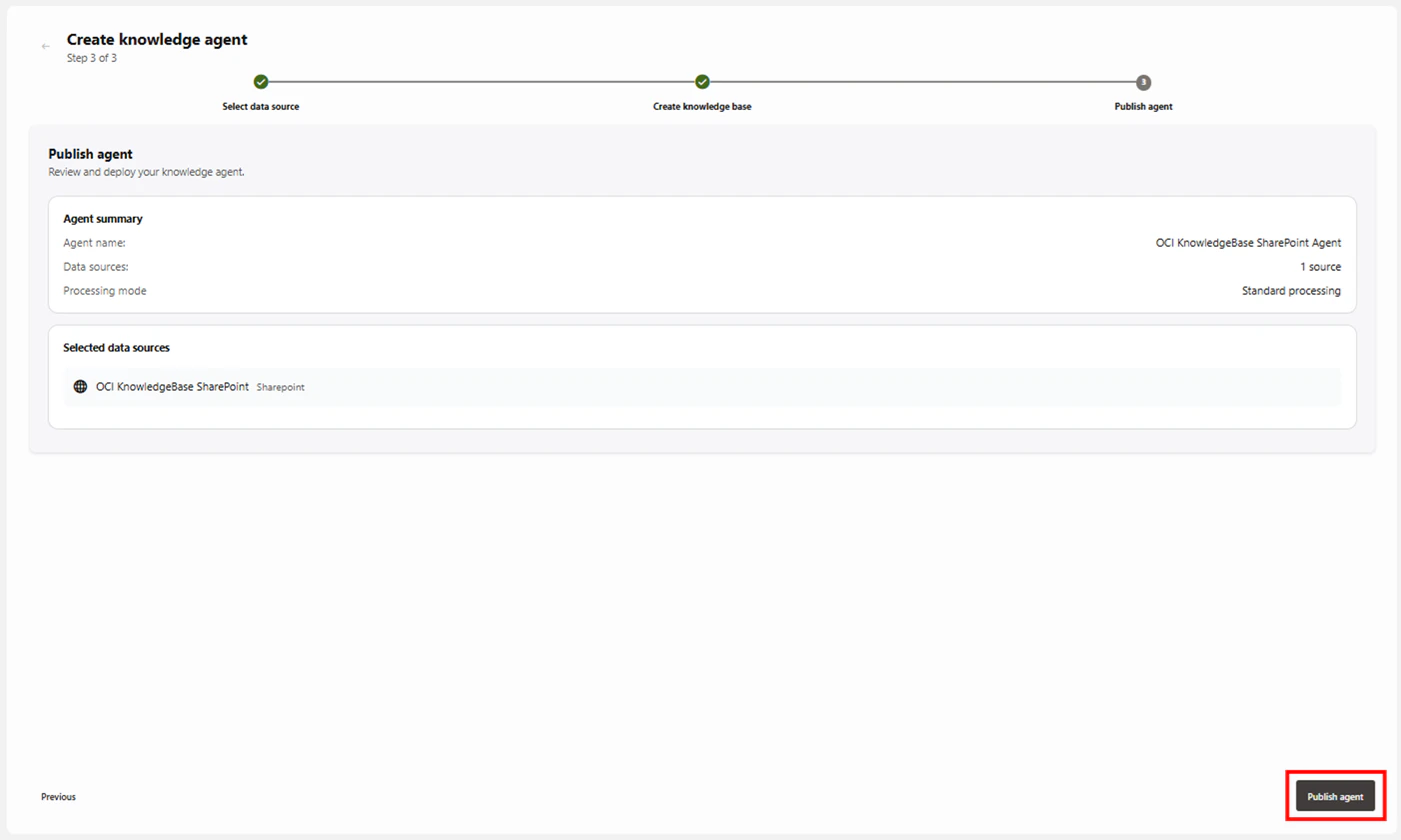
11.作成処理が完了後、「Knowledge agents」一覧画面に作成したエージェントが表示されていれば完成です。
3-1章では、SharePointデータソースを利用したエージェントを作成しました。
ここまでWeb、File、SharePointの3種類のデータソースを利用してKnowledge Agentを作成して気付いた点は以下の3点です。
Knowledge Agent 作成時の気付き
- Pre-Built Agentの作成自体は非常に簡単
- SharePointデータソースは事前準備が必要
- SharePointは「文書共有基盤」としての利用が前提
-
Pre-Built Agent の作成自体は非常に簡単
まず、Knowledge Agentの作成そのものは非常に簡単でした。
データソースさえ作成してしまえば、エージェント名や説明を入力するだけで数分程度でAI Agentを作成できます。
また、Web sourceやFile sourceについては設定項目も少なく、専門知識がなくても比較的容易にデータソースを作成できました。 -
SharePointデータソースは事前準備が必要
一方で、SharePointデータソースについては、接続にあたって事前準備が必要です。
Microsoft Entra ID(旧Azure AD)側でアプリケーション登録を実施し、テナントID、クライアントID、クライアントシークレットなどを取得する必要があります。
そのため、一般利用者だけで設定を完結することは難しく、Microsoft 365管理者やシステム管理者の協力が必要になるケースもある点は、事前に認識しておくべきでしょう。 -
SharePointは「文書共有基盤」としての利用が前提
PAFのSharePointデータソースは、SharePointサイトそのものをWebページとして参照するのではなく、SharePoint上で管理されている文書をKnowledge Agentのデータソースとして利用する機能であり、社内の手順書や技術資料などをまとめてRAG検索の対象とできる点で、組織での利用シーンに向いていると感じました。
File sourceのようにファイルを個別にアップロードする必要がなく、既存の文書保管場所をそのままKnowledge Agentにつなげられる点も、企業内で利用するうえでのメリットだと思います。
3-2. SharePointソースのKnowledge Agent を動かしてみた
SharePointのエージェントについても、質問をして動作使用感を見てみたいと思います。
SharePoint Knowledge Agent を動かしてみた
01.使いたいエージェントの 「Open agent」 をクリックし、チャット画面を開きます。
02.チャット画面が開きます。
- ①新しい質問を投げる場合はチャット入力欄に自然言語で質問を入力します
- ②新しいチャットを始める場合は 「+ New chat」 をクリックします
03.今回の検証では、確実に取り込み対象とするため、File sourceでサポートされているPDF/TXT/RTF形式を参考に、Wordの運用手順書をPDFやRTF形式で用意しました。これらの手順に関する内容を質問してみたいと思います。
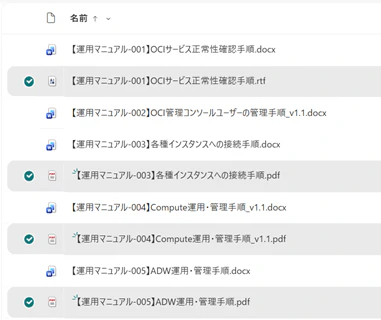
04.まずは以下のような内容が記載されている『OCIサービス正常性確認手順』について質問してみました。(シンプルにOCI Status Dashboard(OCIサービス稼働状況確認サイト)を確認する内容です。)
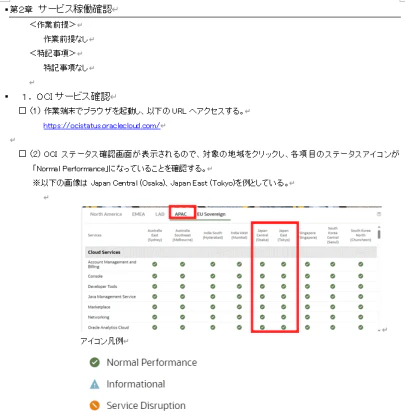
すると、狙い通りの回答をしてくれました。
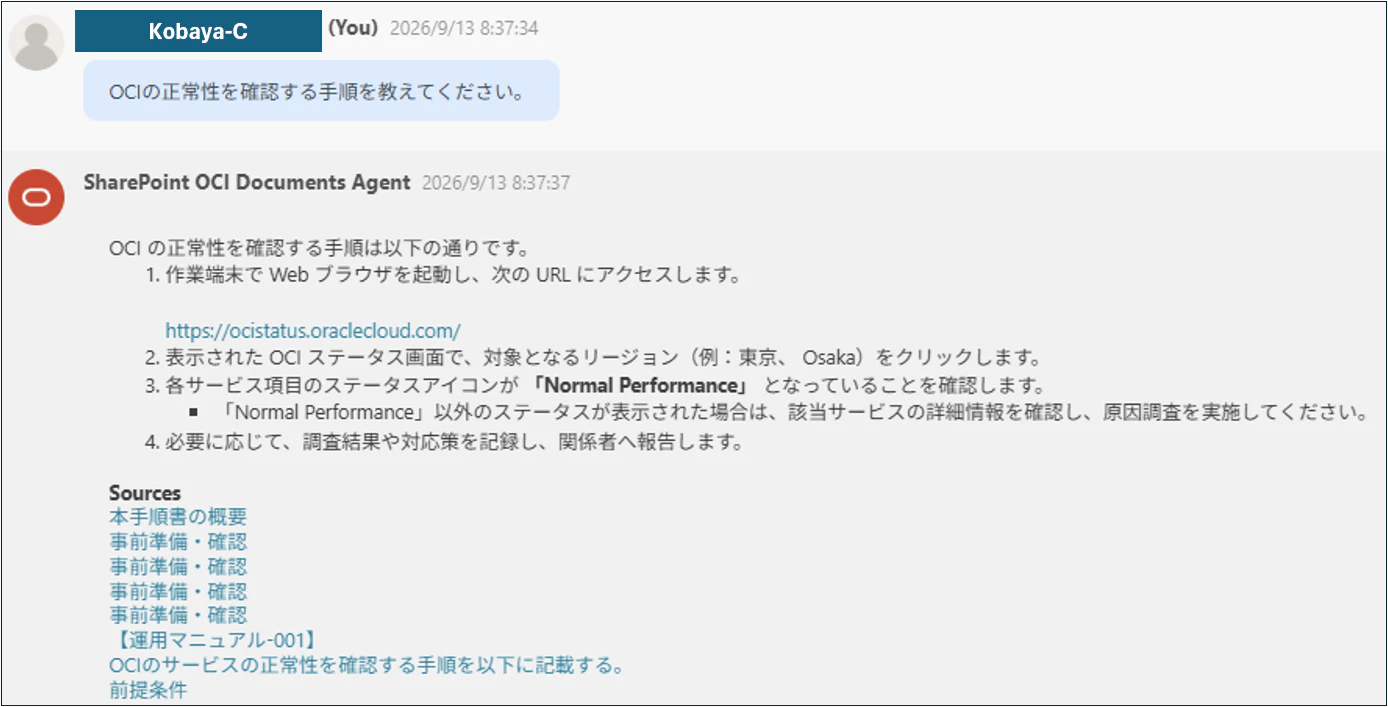
「Sources:」 欄には、その回答の根拠となるデータソースのドキュメントやWebページなどの参照元をリンクとして提示してくれています。 確認してみると参照して欲しいドキュメントを拠り所としていることも確認できました。
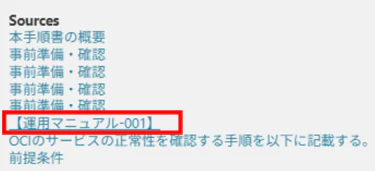
参照元を明示してくれる点は、チューニングや調査の観点でとても有用でありがたいです。
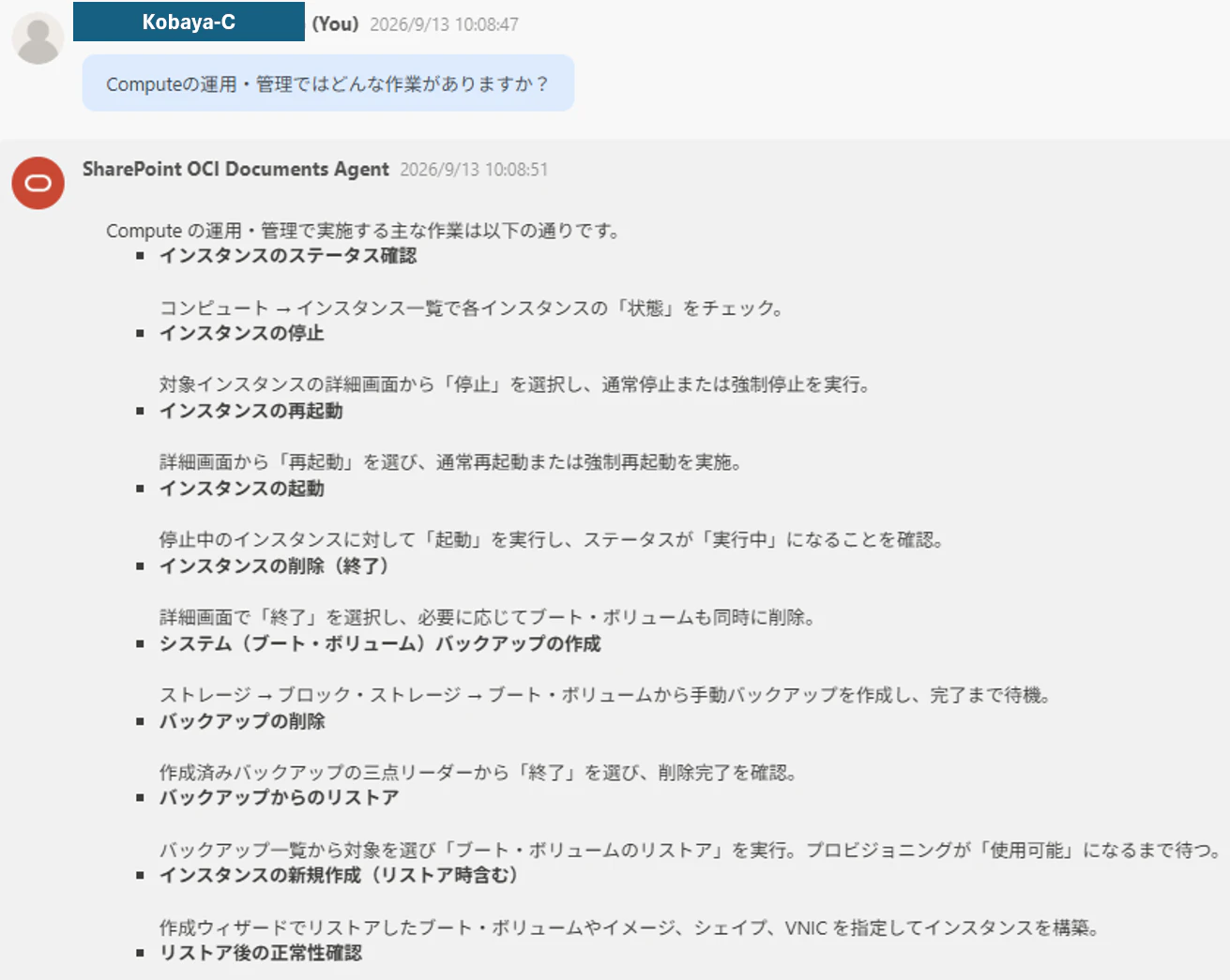
05.他の手順書についても、Computeの運用・管理にはどんな作業内容があるのか質問してみましたが、問題なく回答してくれていました。
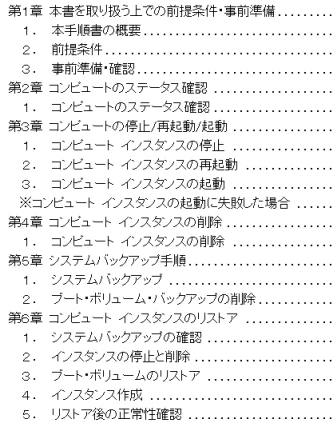
👇実際の手順書の内容です。エージェントの回答内容はちゃんと網羅できていました。
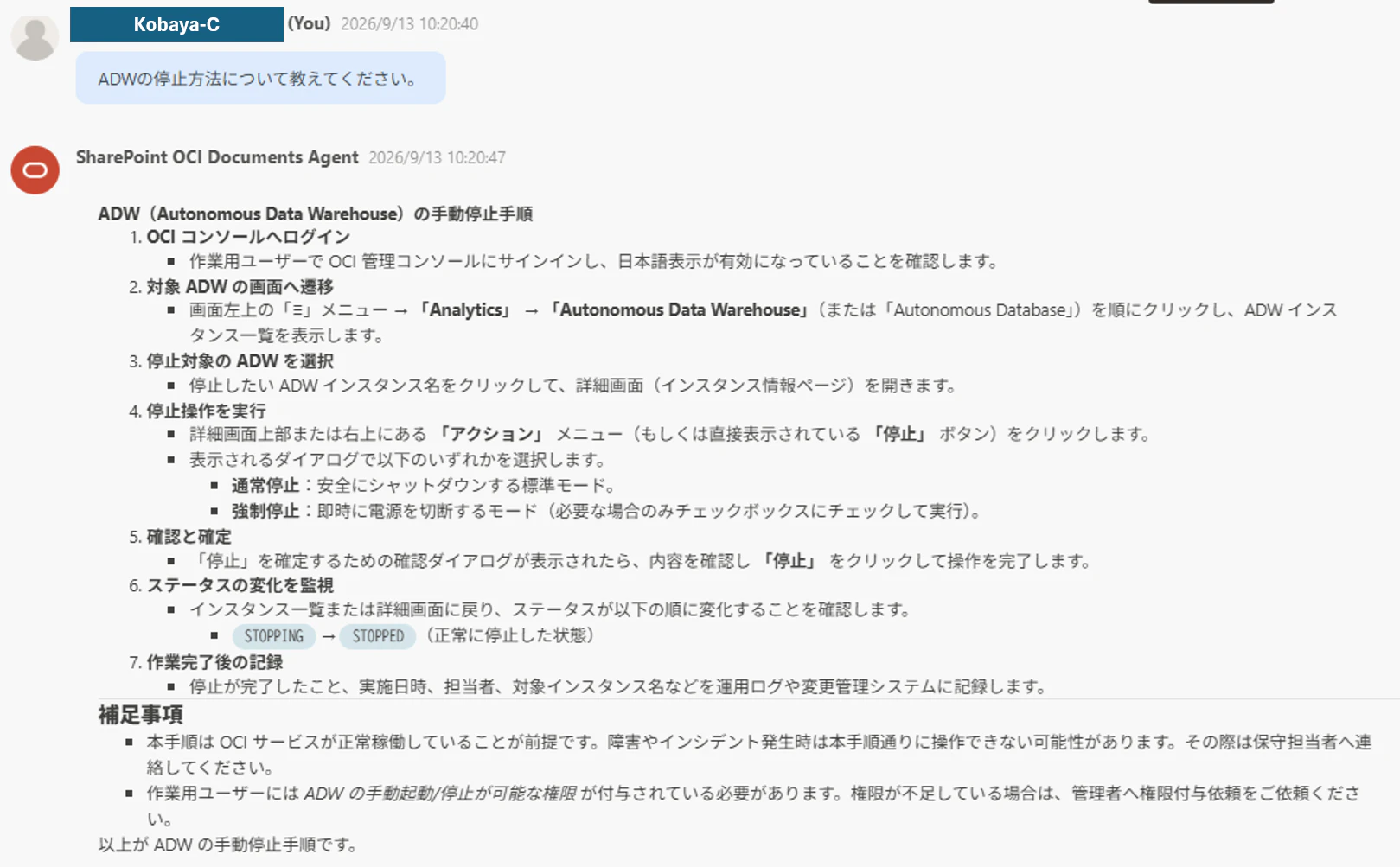
06.ADW(Autonomous Data Warehouse)の停止手順についても問題なく回答してくれました。ちょこちょこ手順書にない内容を補足してくれます。(LLMをOpenAIのモデルに変えて、気が利くようになりました。)
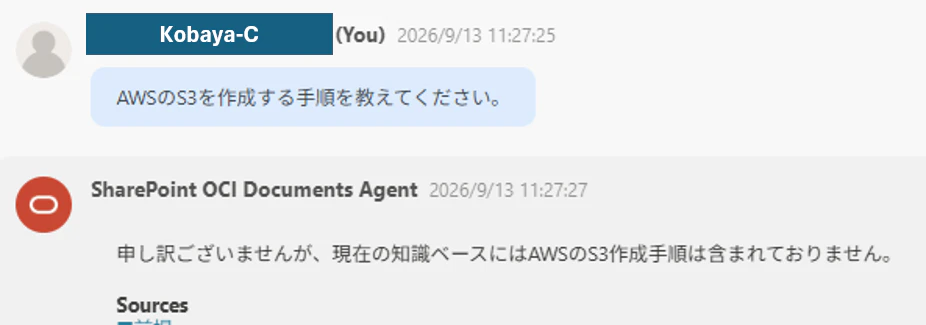
07.エージェントが持つ範囲外の質問(OCIのナレッジを持つエージェントにAWSの質問)をした場合でも、適切な受け答えをしてくれているように見えます。
08.蛇足ですが、以前LLMを別のモデル使っていた時は、以下のようなエージェントが保有する知識に関係のないチャットをすると、お決まりのエラーを返されていました。
【LLMがCohereの時】

御礼を言ってもダメ

● エラー内容:
This query is outside of the scope of the 'AgentName' Knowledge Agent. Please only ask questions specific to the data sources provided to this agent.
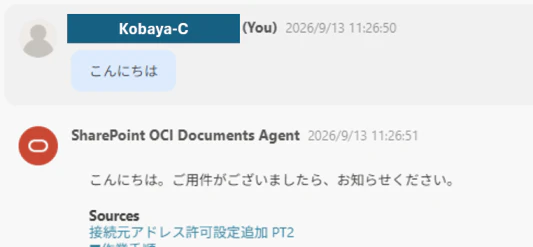
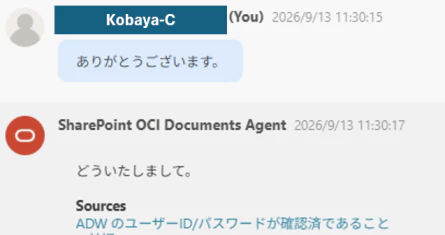
しかし、LLMをOpenAIのモデルに変えたPAFでエージェントを作成すると、そのような雑談めいたチャットにも自然に応答してくれるようになり、ChatGPTを使っている感覚に近くなりました。
【LLMがOpenAIの時】
皆様ももしPAFを使ってみて思うような回答を得られない時がある場合は、LLMモデルを変えるなどして試してもらえたらと思います。
SharePointをデータソースにしたKnowledge Agentについても、さまざまな質問を行い、その動作や回答傾向を確認してみました。
今回の検証を通じて、以下の点が見えてきました。
今回の検証で得られた気付き
- LLMモデルの違いにより、回答精度や会話の自然さが変わる
- 安定した回答には、データソースや質問方法の工夫も重要
- 扱えるファイル形式に制約があるが、後続バージョンではサポート対象が拡充
- 回答の参照元を確認でき、分析やチューニングがしやすい
今回、利用するLLMを「Cohere」から「OpenAI」に変更して改めて検証したところ、以前の検証時と比較して自然言語による受け答えが安定し、データソースの内容に基づいた回答も得られやすくなりました。
Knowledge Agent自体の作成手順は非常にシンプルであり、適切なデータソースを準備することで、社内の手順書や技術ナレッジなどを自然言語で検索・確認する用途にも十分活用できそうだと感じました。
一方で、同じ内容を尋ねる場合でも質問文の表現によって回答内容が多少変化するケースは確認できました。そのため、業務で継続的に利用する場合には、想定される質問を意識してデータソースを整備するとともに、よく利用する質問のテンプレート化など、利用者が安定した回答を得るための運用を検討することも有効だと思います。
また、PAFが回答の根拠とした参照元を「Sources」から確認できるため、期待した回答が得られなかった場合にも、どのデータを参照したのかを確認しながら原因を分析できます。この点は、Knowledge Agentを継続的に改善・チューニングしていくうえでも有用だと感じました。
なお、今回検証したPAF 26.4では扱えるファイル形式に制約がありますが、後続バージョンではOffice系ファイルへの対応も拡充されています。企業内で既に蓄積されている文書をそのままKnowledge Agentのナレッジとして活用できる範囲が広がっていく点にも期待したいと思います。
おわりに
今回は、PAFのPre-Built Agentの1つであるKnowledge Agentについて、Web、File、SharePointをデータソースとして実際に作成・検証してみました。
検証を通じて、Knowledge Agentは比較的簡単な操作でRAGを利用したAI Agentを構築できるだけでなく、利用するLLMやデータソースの準備、質問方法などによって、その活用の幅や回答品質が変わることも確認できました。 今回の検証ではLLMモデルの変更後、回答精度や会話の自然さも大きく向上しており、社内ナレッジを活用する仕組みとして、実務での利用イメージを具体的に持つことができました。
次回の第三部では、もう1つのPre-Built機能である 「Data Analysis Agent」 を利用し、自然言語によるデータ分析やSQL生成、可視化機能について検証していきます。
こちらはKnowledge Agentとはまた異なる特徴が見えてきましたので、ぜひご期待ください。
★参考文献★
SpeakerDeck
Oracle AI Database Private Agent Factory
Private Agent Factory 25.3.0.0.8 新機能アップデート
Oracle公式ドキュメント
Agent Factory User's Guide
Oracle AI Database Private Agent Factory Introduction
技術記事
Oracleのノーコード・エージェントビルダー『Private Agent Factory』がリリース!触ってみた
まずは無料で触ってみる!Oracle「Private Agent Factory」でAIエージェントを作ってみた