

今回は、Oracleが提供するAIエージェントビルダー「Private Agent Factory」を
無償で提供されるハンズオン用環境を使ってエージェント構築を試してみる方法をご紹介します!
★ こんな人におすすめ!★
- Private Agent Factory をまずは無料で触ってみたい人
- OCI 環境にいきなり構築する前に操作感を試したい人
- プリセットのエージェントData Analysis Agent や Knowledge Agent の雰囲気を短時間で把握したい人
◼︎ はじめに
Private Agent Factory は、Oracle が提供する ノーコード / ローコードで AI エージェントを設計・構築・運用できるエンタープライズ向け Agent Builder です。
今回は、LiveLabs (ワークショップ形式でOracle製品やサービスを体験できるハンズオンを提供するサイト)で提供される
無償の「サンドボックス環境」を使用して、Private Agent Factoryを試してみたいと思います。
Private Agent Factoryの特徴や、OCI Computeインスタンスへインストールする方法はこちらの記事に書いていますので見てみてください。
◼︎ この記事で分かること
- LiveLabsサンドボックス環境を使って Private Agent Factory を無料で試す方法
- Pre-Built Agents(Data Analysis Agent / Knowledge Agent)の基本的な使い方
- Template Gallery からテンプレートを読み込み、Agent Builder を触る流れ
◼︎ 用意するもの
必要なものはOracleのSSOアカウントだけです!
Oracle SSOアカウントはメールアドレスがあれば無料で作成できます。
まだお持ちでない方は、こちらから作成してください。
お持ちのメールアドレスで認証することで、すぐにアカウントを利用できます。
◼︎ 環境準備
では、まず以下の手順で検証を行うためのサンドボックス環境を用意していきます。
手順
まずは、以下のリンクにアクセスします。
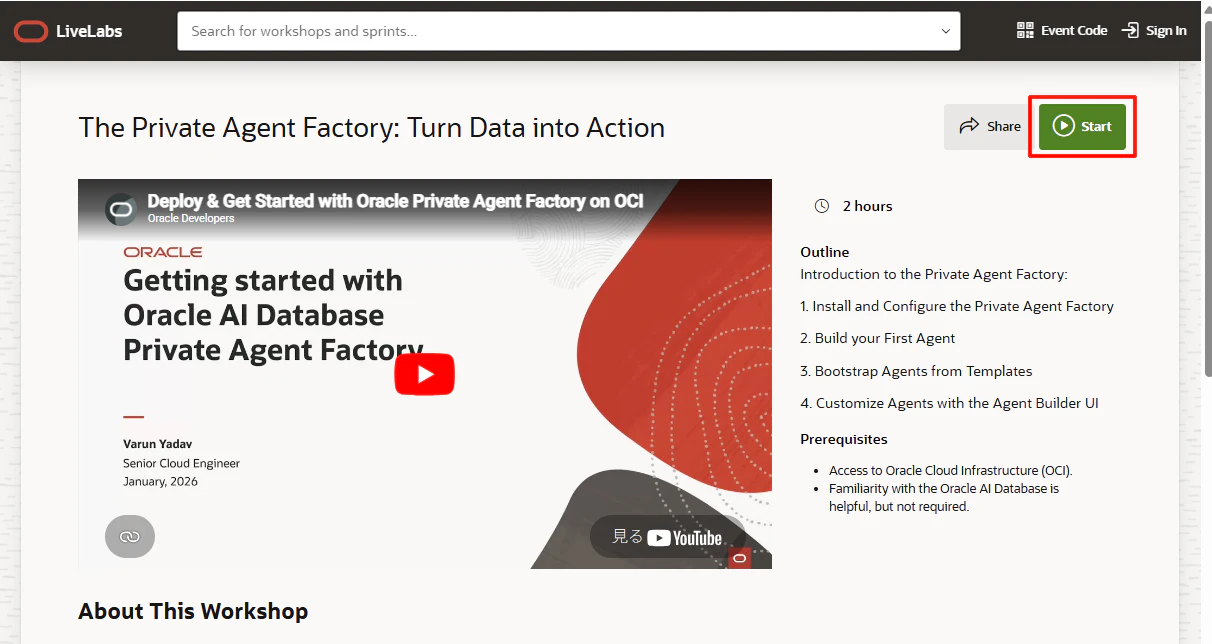
こちら⇒ The Private Agent Factory: Turn Data into Action
「Start」をクリックします。
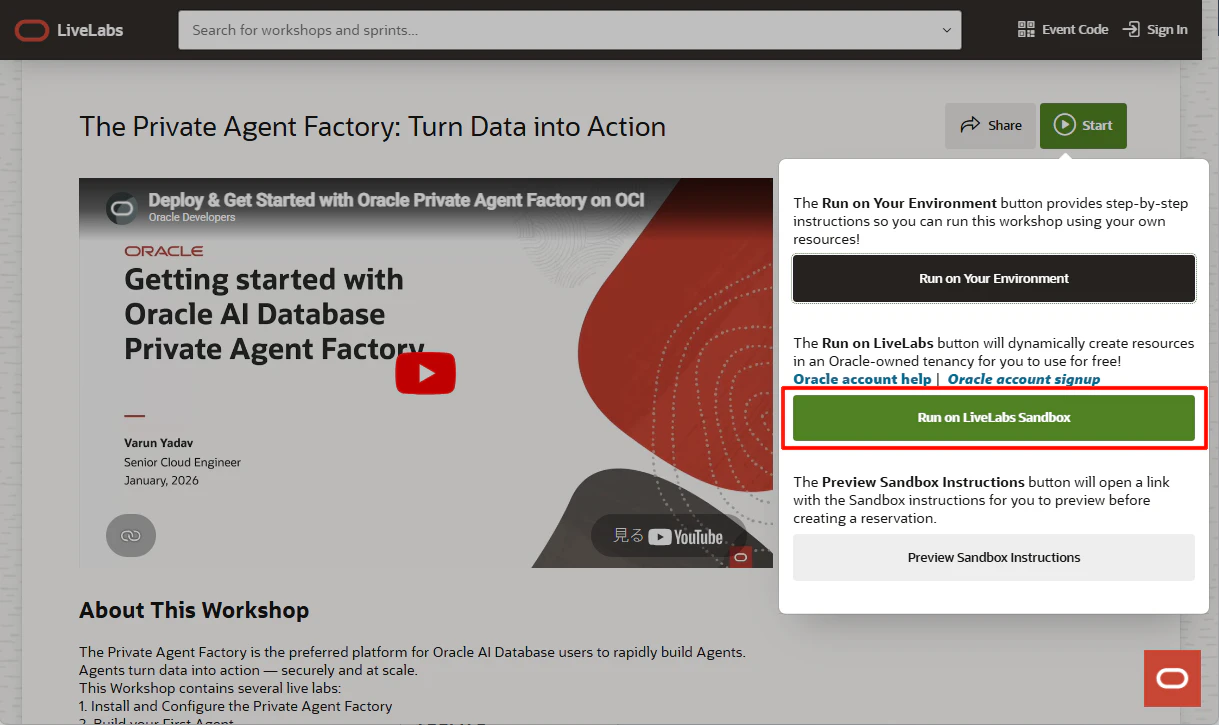
「Run on LiveLabs Sandbox」をクリックします。
OracleのSSOでログインします。
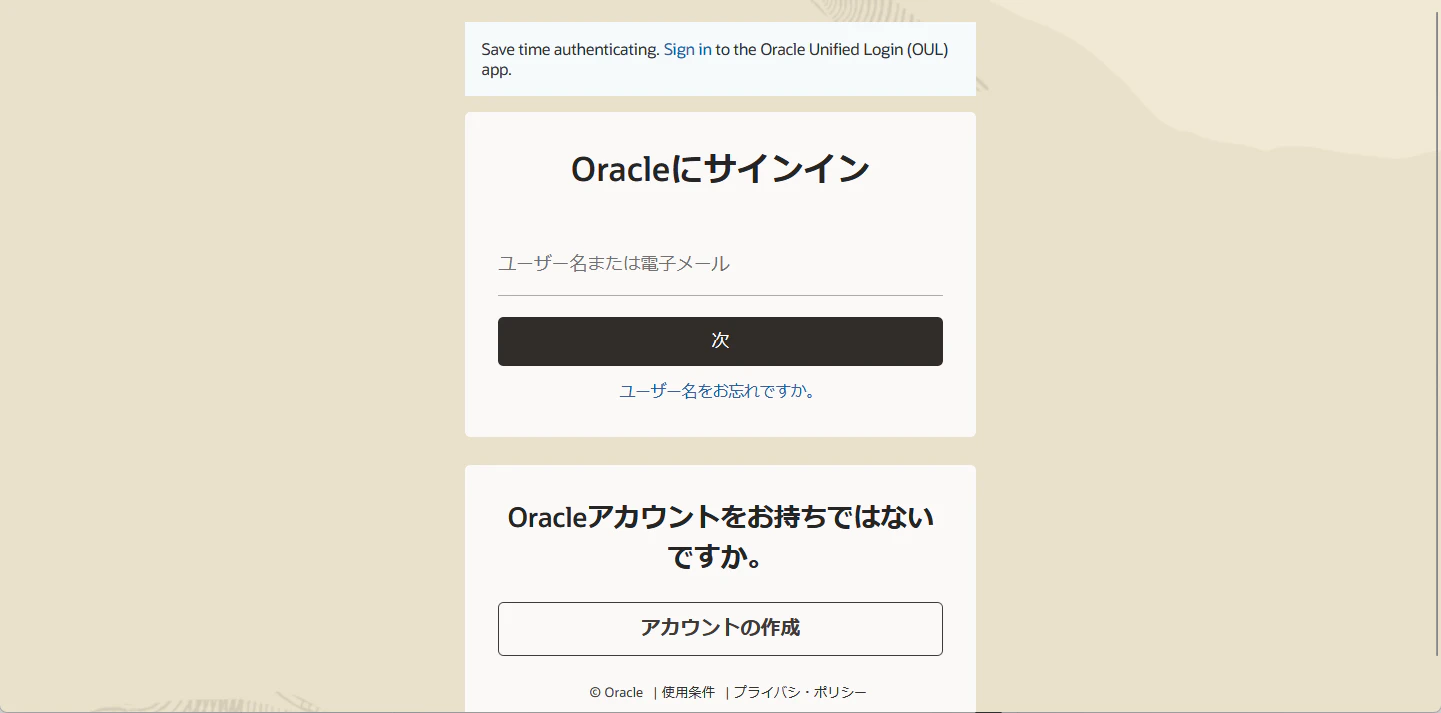
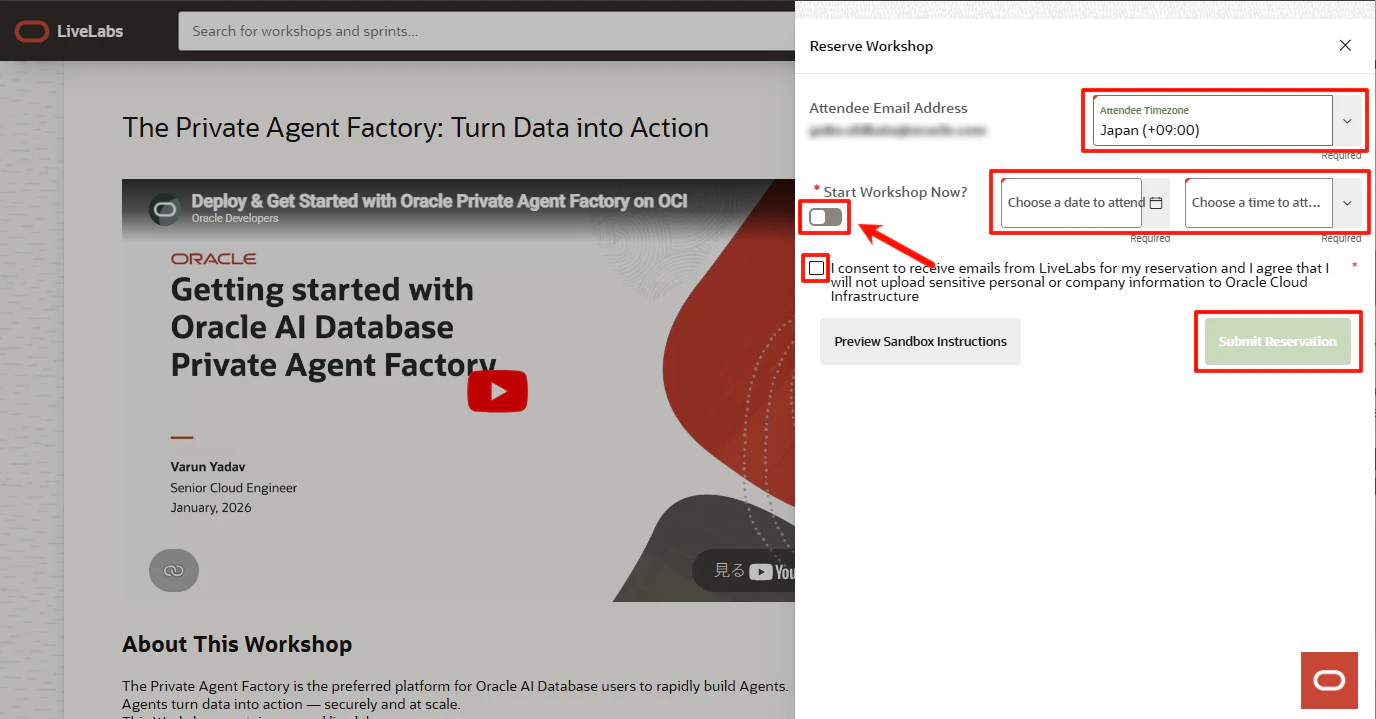
ログインが完了すると、ワークショップの予約画面が出てきます。
タイムゾーンを選択します。
続いて、今すぐ環境を用意する場合は、「Start Workshop Now?」にチェックを入れます。
後から実施する場合は、日付と時間を指定して予約しておきます。
チェックボックスの内容に同意した上でチェックを入れ、
「Submit Reservation」をクリックします。
I consent to receive emails from LiveLabs for my reservation and I agree that I will not upload sensitive personal or company information to Oracle Cloud Infrastructure
(LiveLabs から予約に関するメールを受け取ることに同意し、また、Oracle Cloud Infrastructure に機密性の高い個人情報または会社情報をアップロードしないことに同意します。)
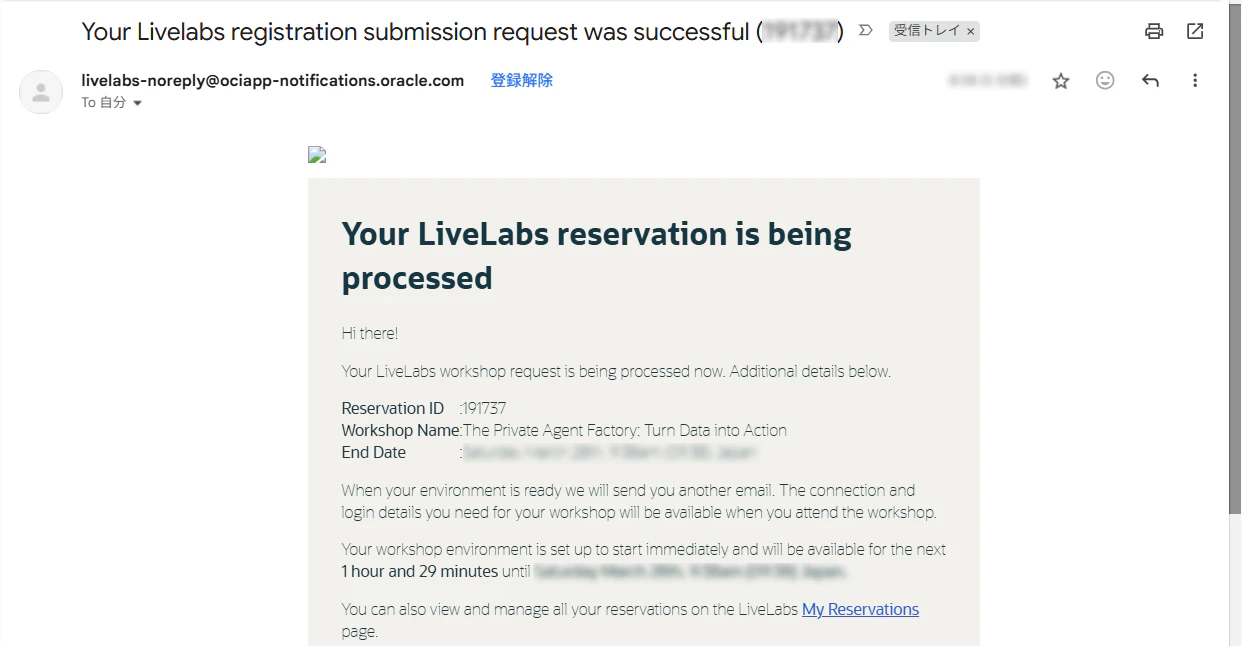
予約が完了すると、LiveLabsから予約に関するメールが届きます。
- 件名:Your Livelabs registration submission request was successful(予約受付の完了)
- 件名:Your LiveLabs environment is being built(環境構築開始の通知)
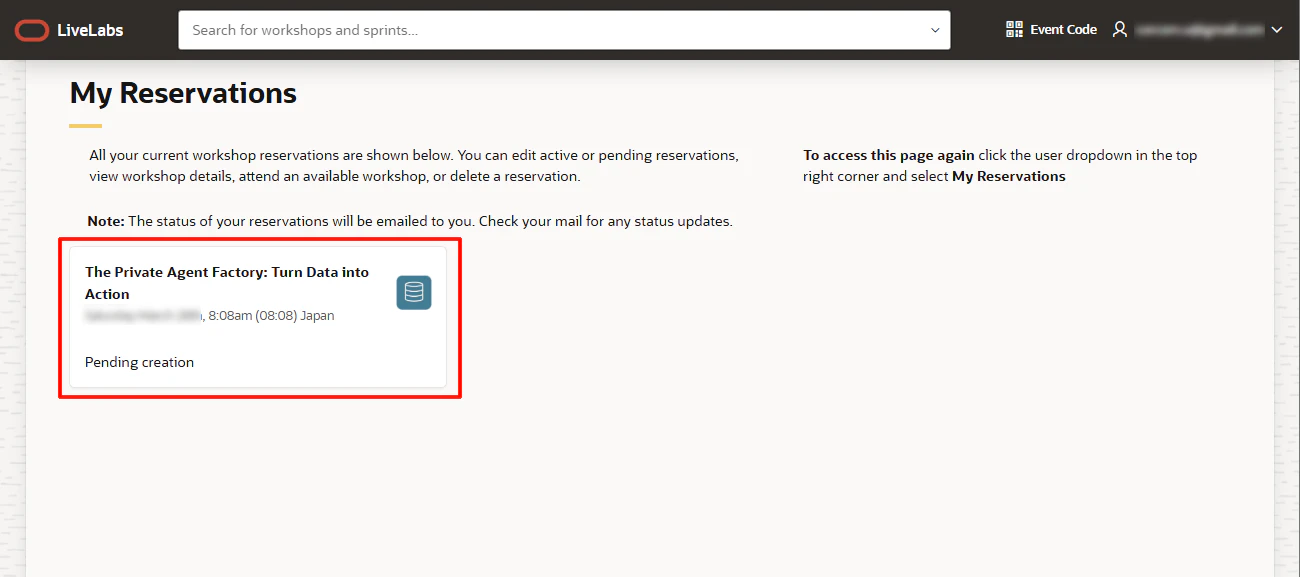
My Reservationsから、予約した環境についてのステータスを確認できます。
その後、環境ができあがると、改めて通知のメールが届きます。
今回は10分程度で環境が用意されました。
- 件名:Your Livelabs reservation has been created
メールから、My Reservationsにアクセスします。
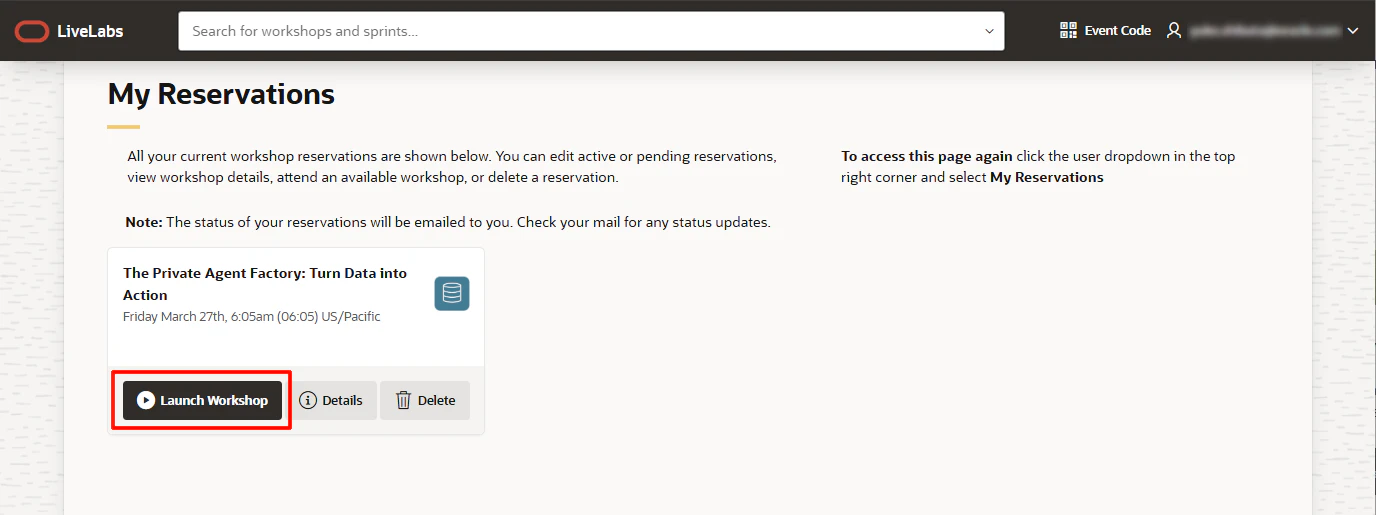
サンドボックス環境が準備できました!
「Launch Workshop」をクリックします。
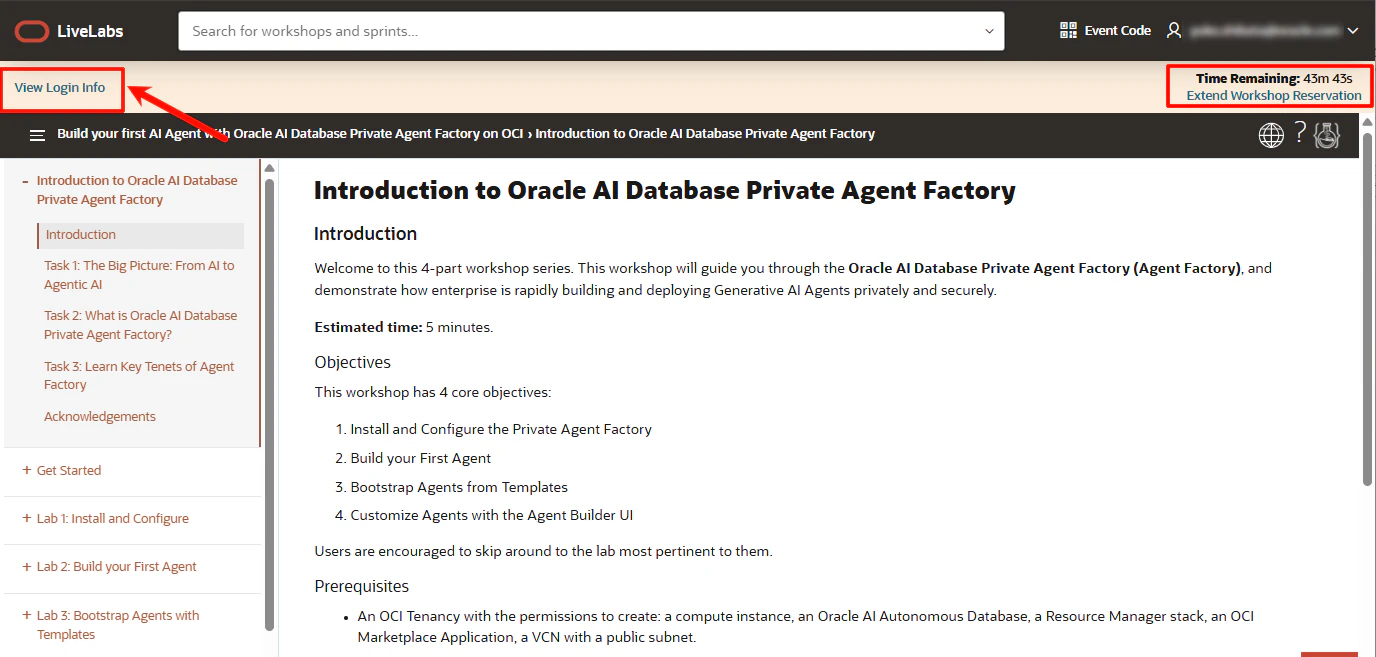
LiveLabsのIntroductionページに遷移します。
左上の「View Login Info」をクリックします。
(こちらのサンドボックス環境は使用できる時間に制限があります。右上に残り時間が表示されていますが、これを延長するには右上の「Extend Workshop Reservervation」をクリックすることで、30分延長されます。最大3回まで延長できました。)
「View Login Info」をクリックすると、構築された環境の情報を確認できます。
「Private Agent Factory」にアクセスするために、「Agent Factory URL」の「Open Link」を開きます。
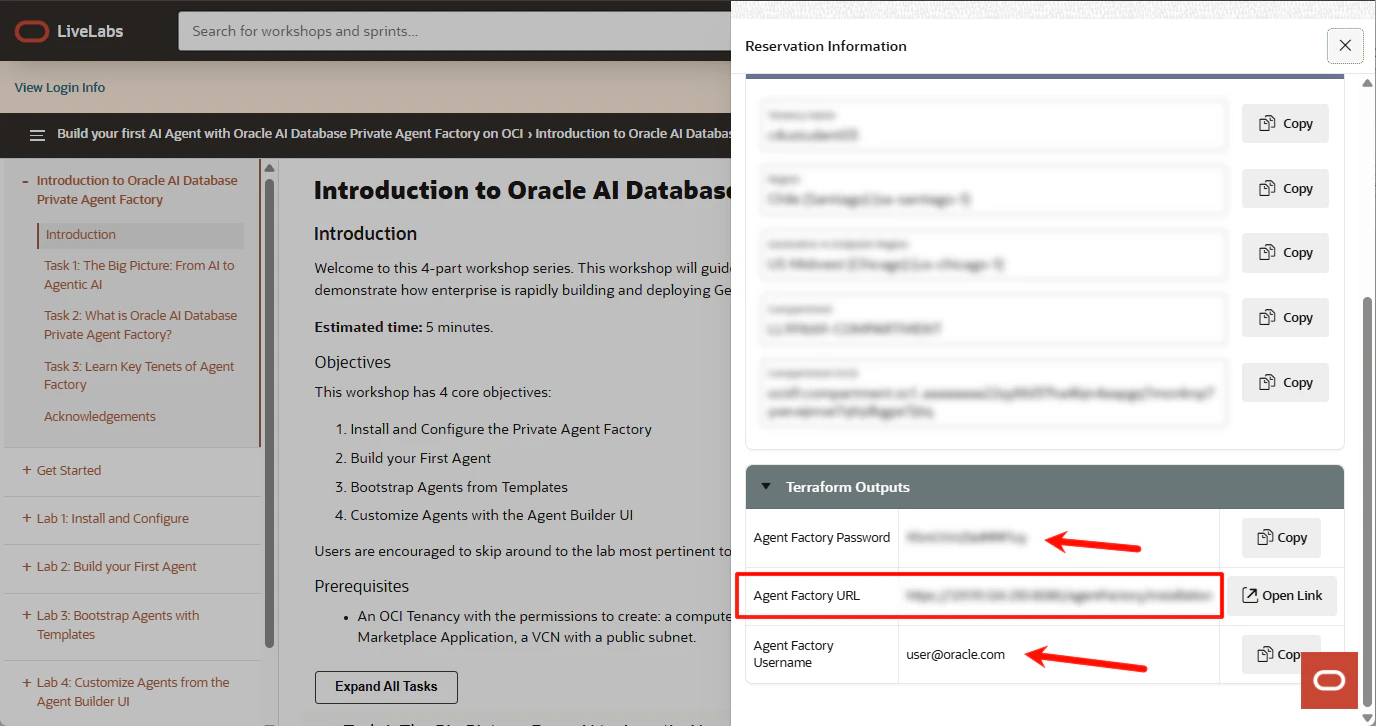
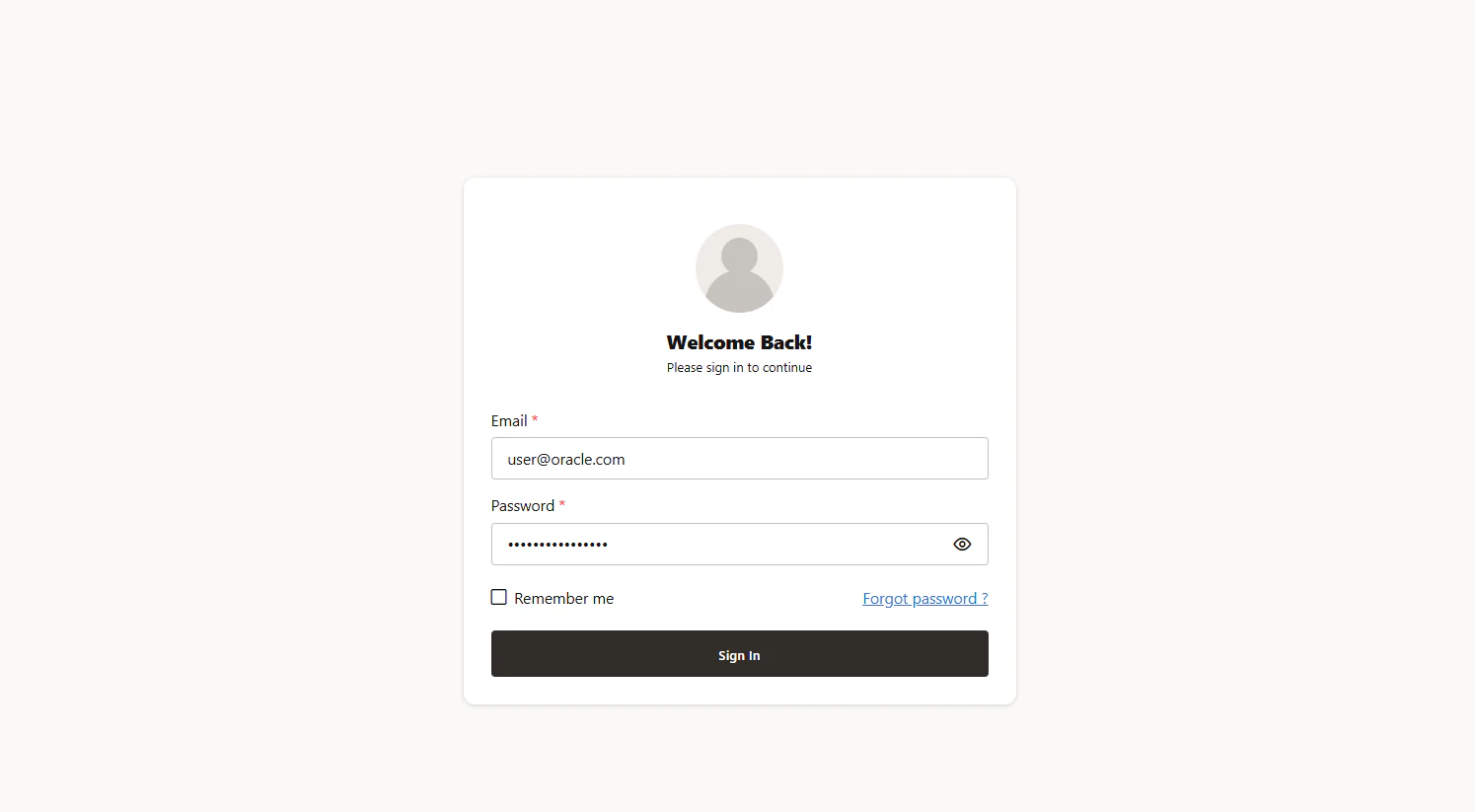
続いて、「View Login Info」の画面に記載されていた「Agent Factory Username」と「Agent Factory Password」の値を入力して、「Sign in」します。
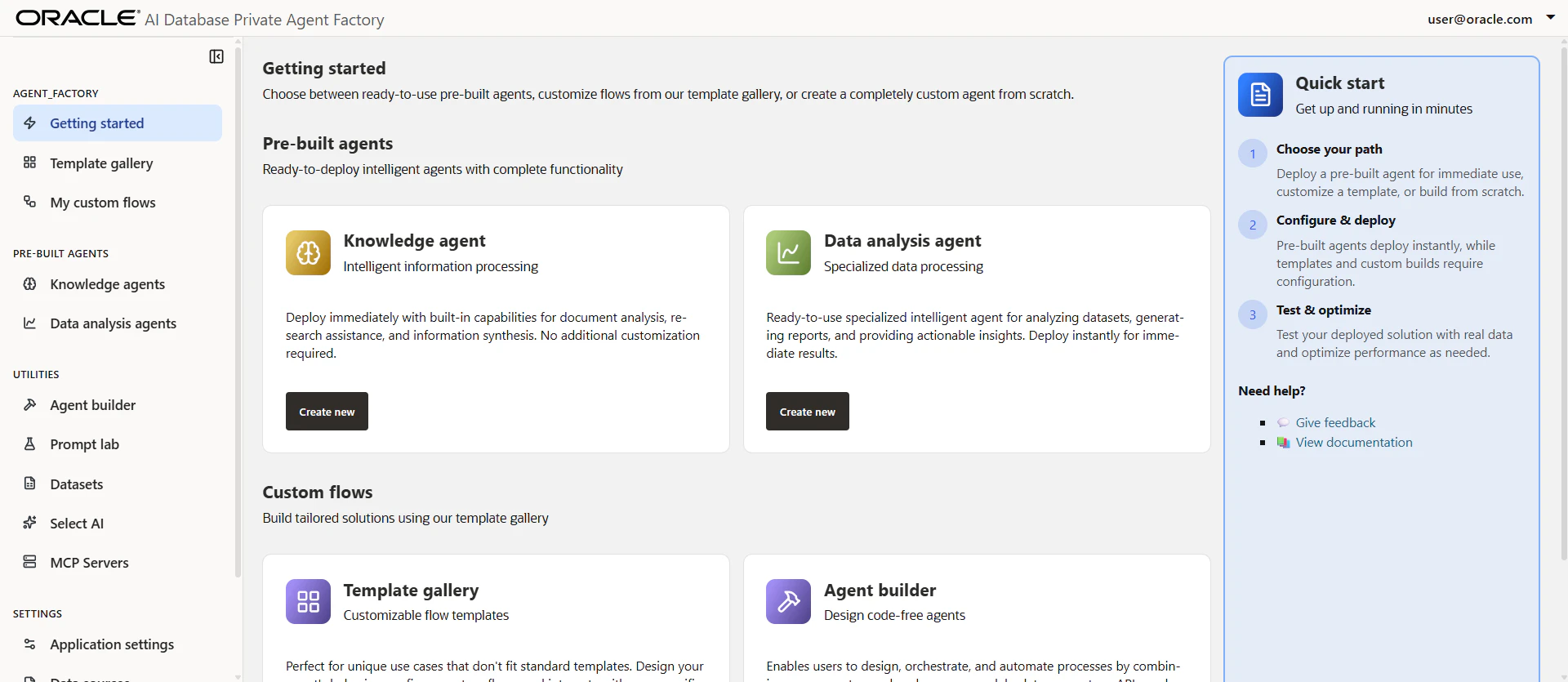
「Private Agent Factory」の画面にアクセスできました!
* 利用できるLLMモデル
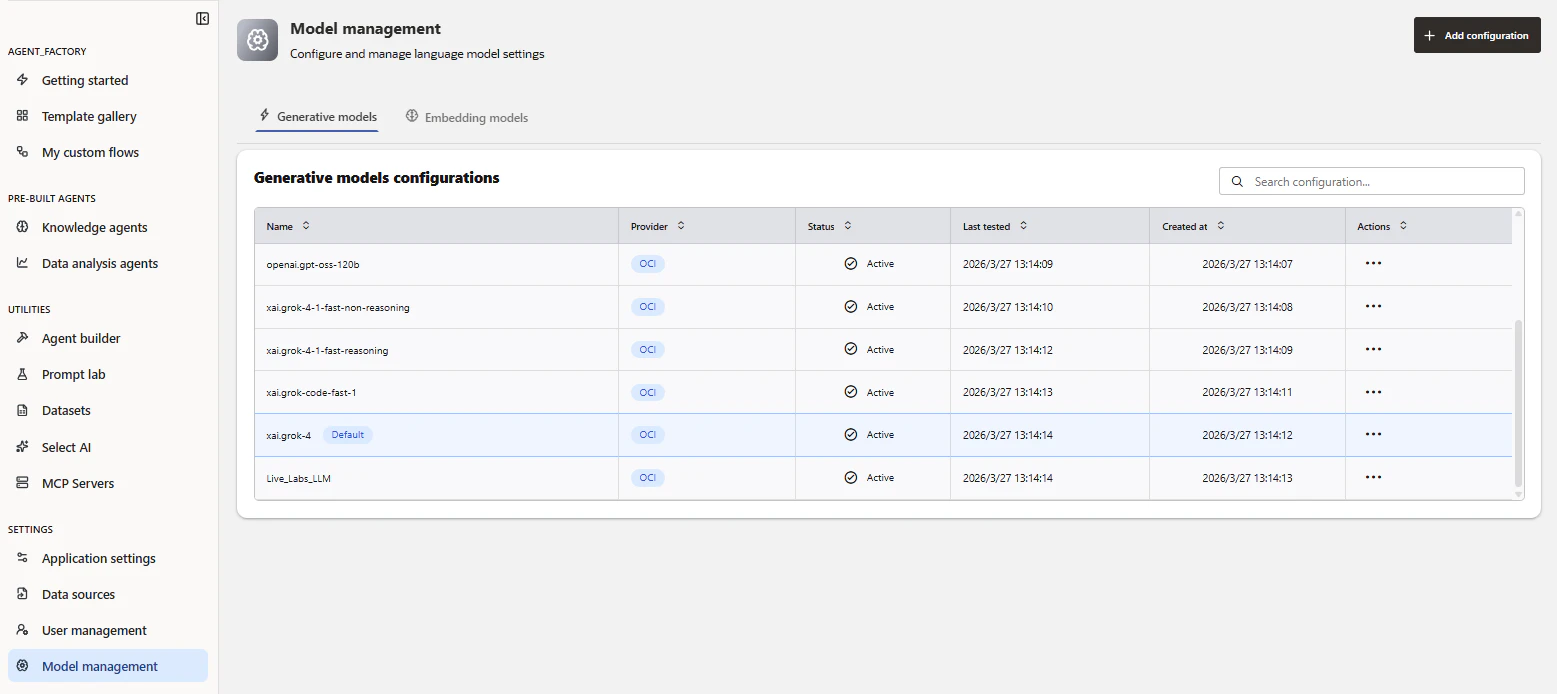
「Model Management」で使用するLLMモデルを選択できます。
現時点(2026年3月)では、Cohere Command、Meta Llama 4、OpenAI gpt-oss、xAI Grok など、複数ベンダーのモデルが選択可能でした。
デフォルトは「Live_Labs_LLM」に設定されていますが、変更できます。
* おまけ
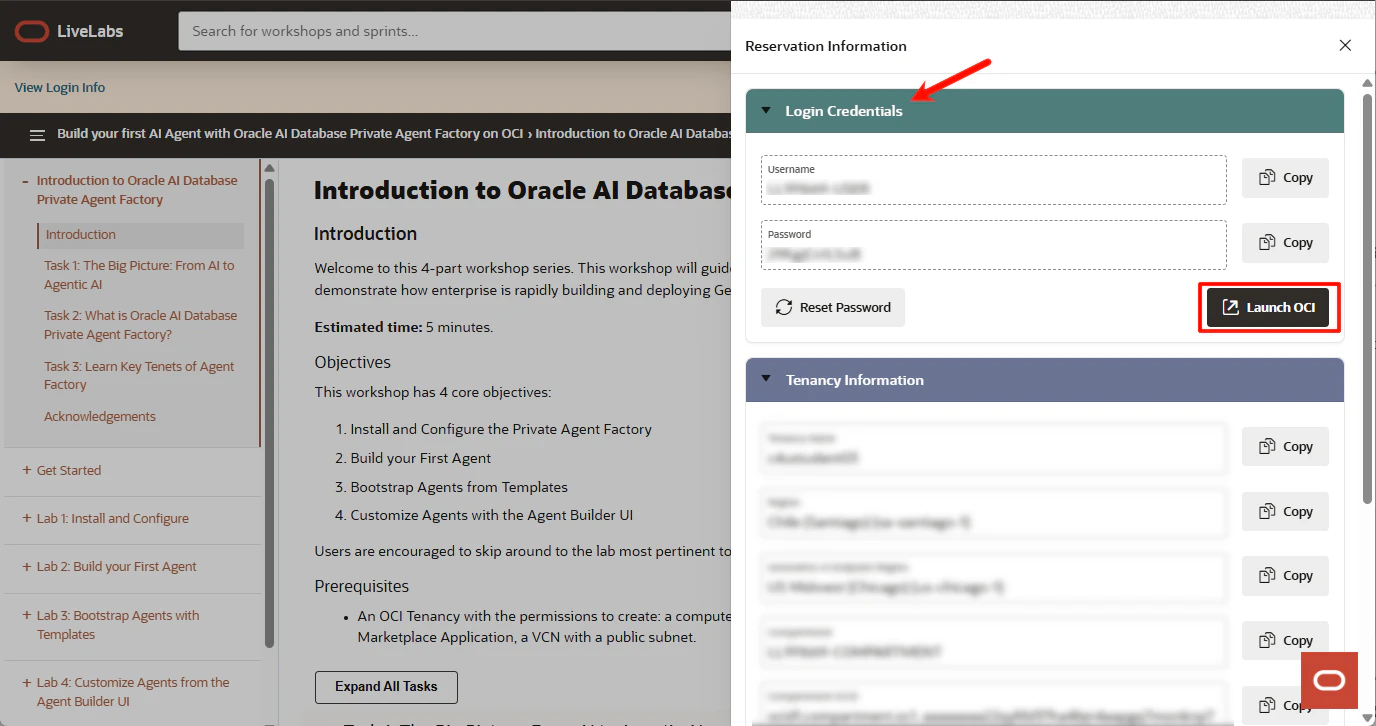
「View Login Info」に記載されているOCIのテナント情報を確認して、OCIコンソールから今回デプロイされた環境を確認してみます。
「Launch OCI」からOCIコンソールを開き、UsernameとPasswordでログインします。
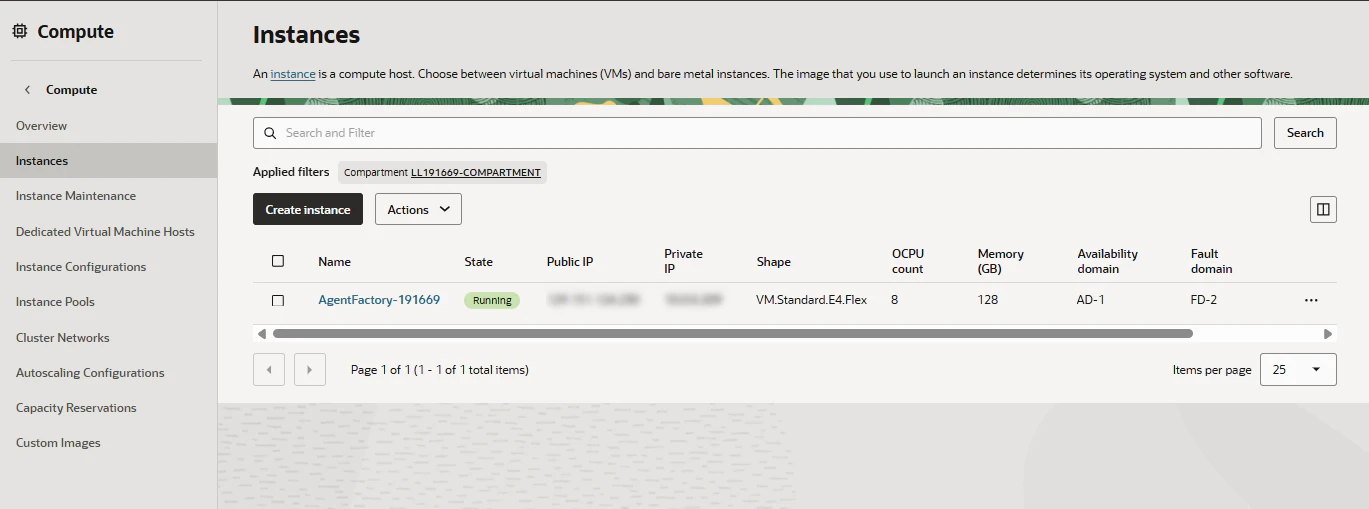
「リージョン」と「Compartment」を指定すると、作成されたComputeインスタンスを確認できました。
◼︎ エージェントを作ってみよう!
① プリビルドのエージェントを試す
環境の準備ができたので、早速エージェントを作ってみましょう。
ハンズオン環境はあらかじめセットアップされた状態で提供されているので、Lab 1はスキップして、「Lab 2」からやっていきます!
必要に応じて、ブラウザの機能で日本語に翻訳して実行してください。
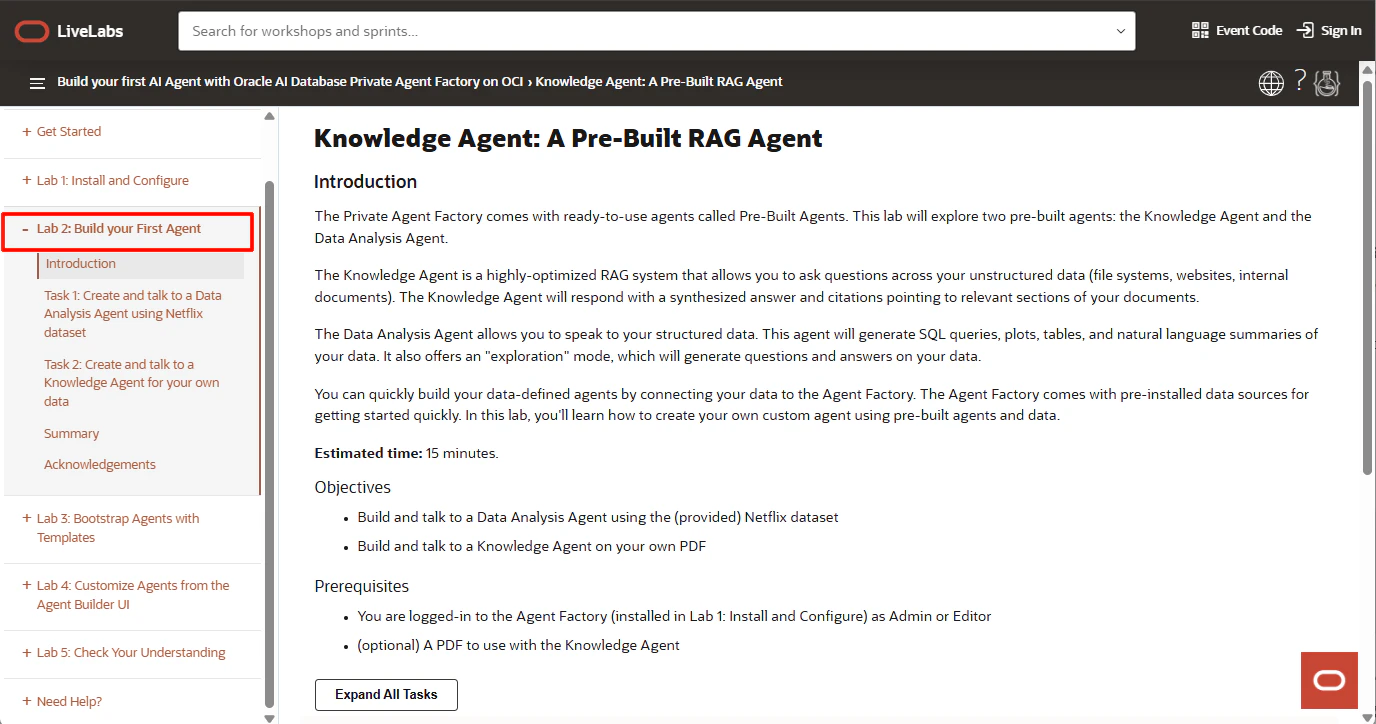
Private Agent Factory には、Pre-Built Agents(事前構築済みエージェント) と呼ばれる、すぐに使えるエージェントが用意されています。
まずこのステップでは、プリビルドのエージェントである Data Analysis Agent と Knowledge Agent を試していきます。
-
Data Analysis Agent は、構造化データと対話するためのエージェントです。
このエージェントは、SQL クエリ、グラフ、表、自然言語による要約を生成できます。
また、データに対して自動で質問と回答を作成する Exploration モード も備えています。 -
Knowledge Agent は、高度に最適化された RAG システム で、ファイルシステム、Web サイト、社内文書などの非構造化データを対象に質問できます。
回答は、関連する文書の該当箇所への引用付きで返されます。
Agent Factory にデータを接続することで、データに基づいて独自のエージェントをすばやく構築できます。さらに、すぐに使い始められるよう、あらかじめいくつかのデータソースも用意されています。
Data Analysis Agent
まずは、提供されているNetflix データセットを使って、Data Analysis Agent を作成し、対話してみます。
-
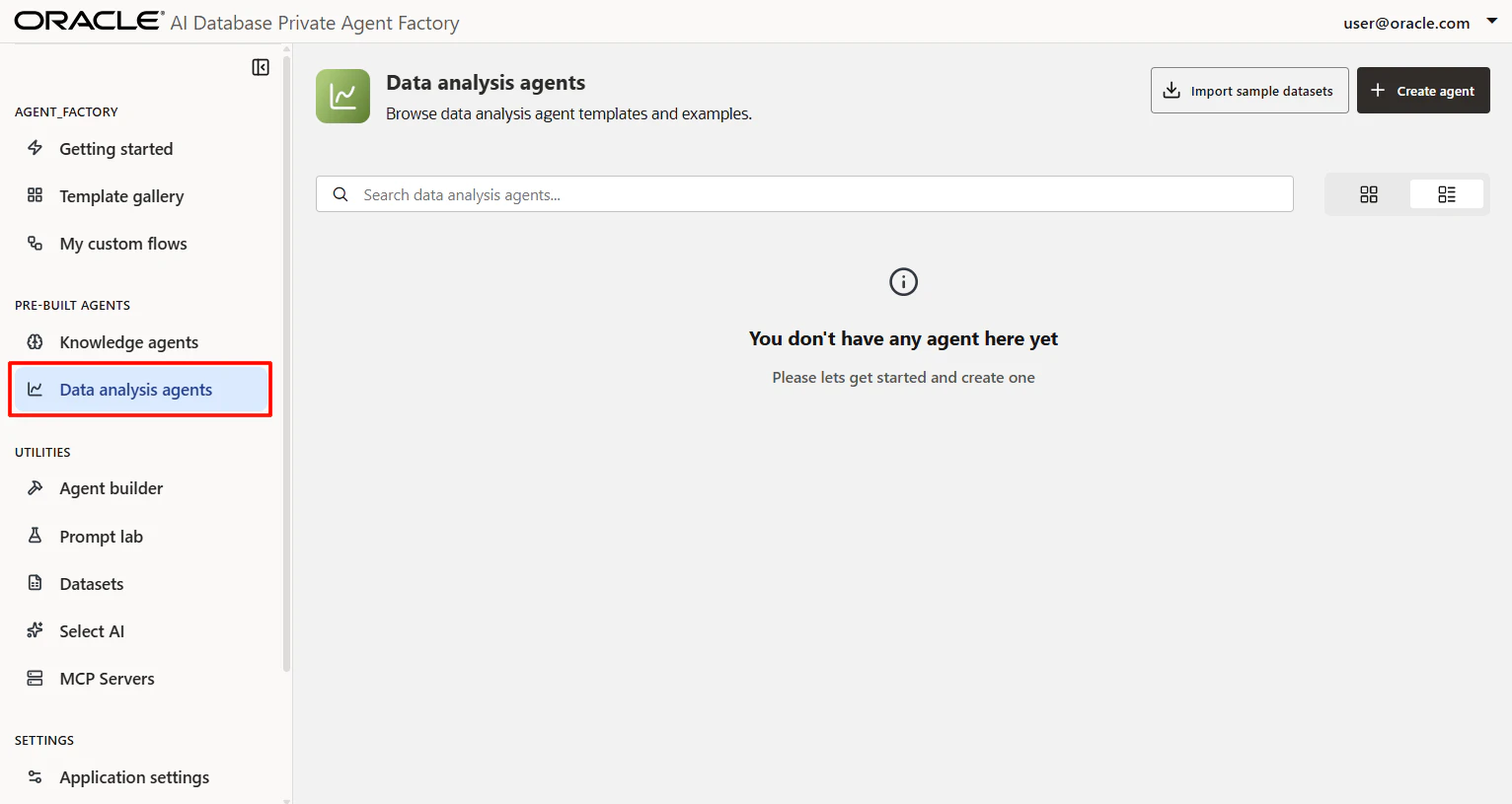
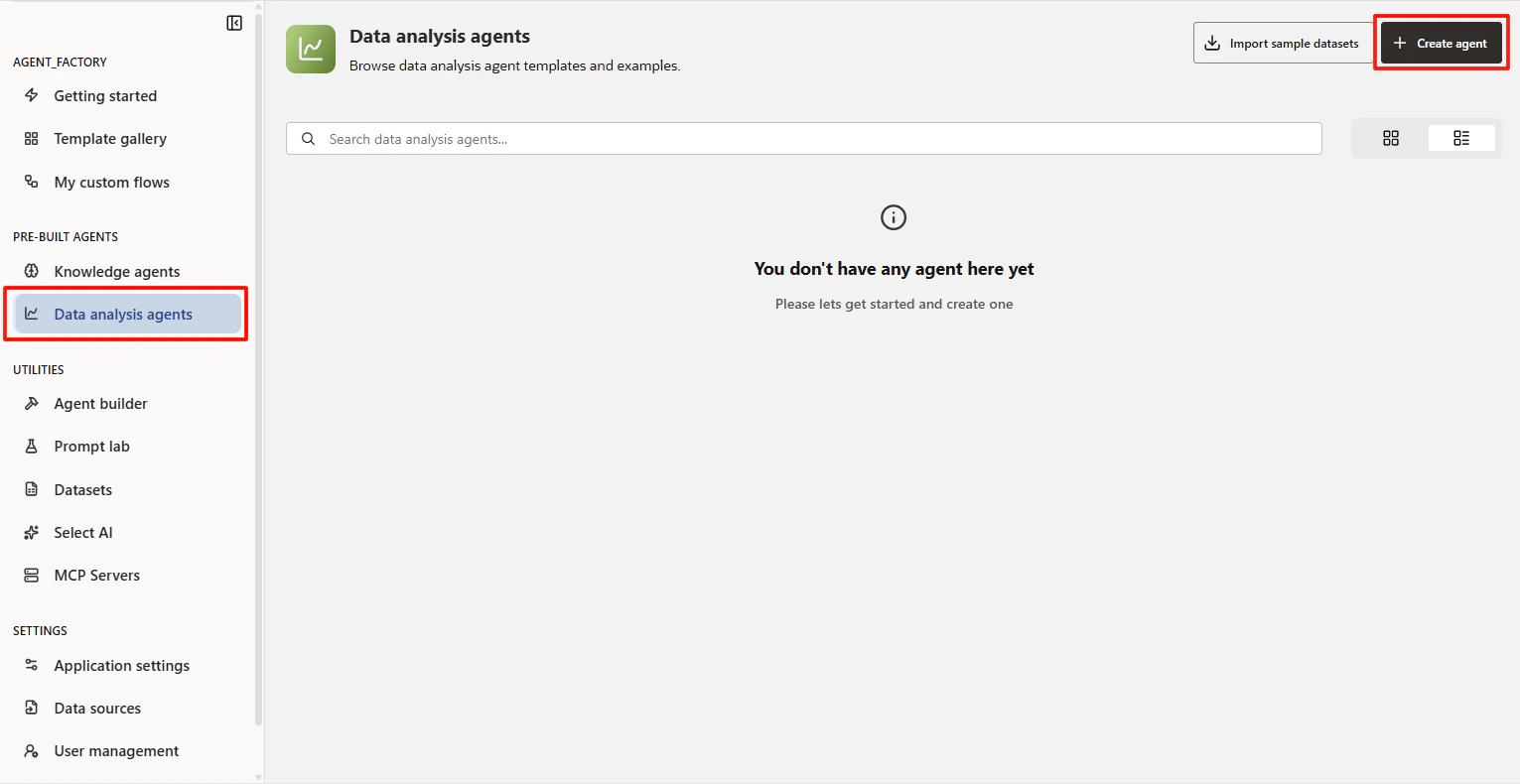
「Data Analysis Agent」 タブに移動します。
-
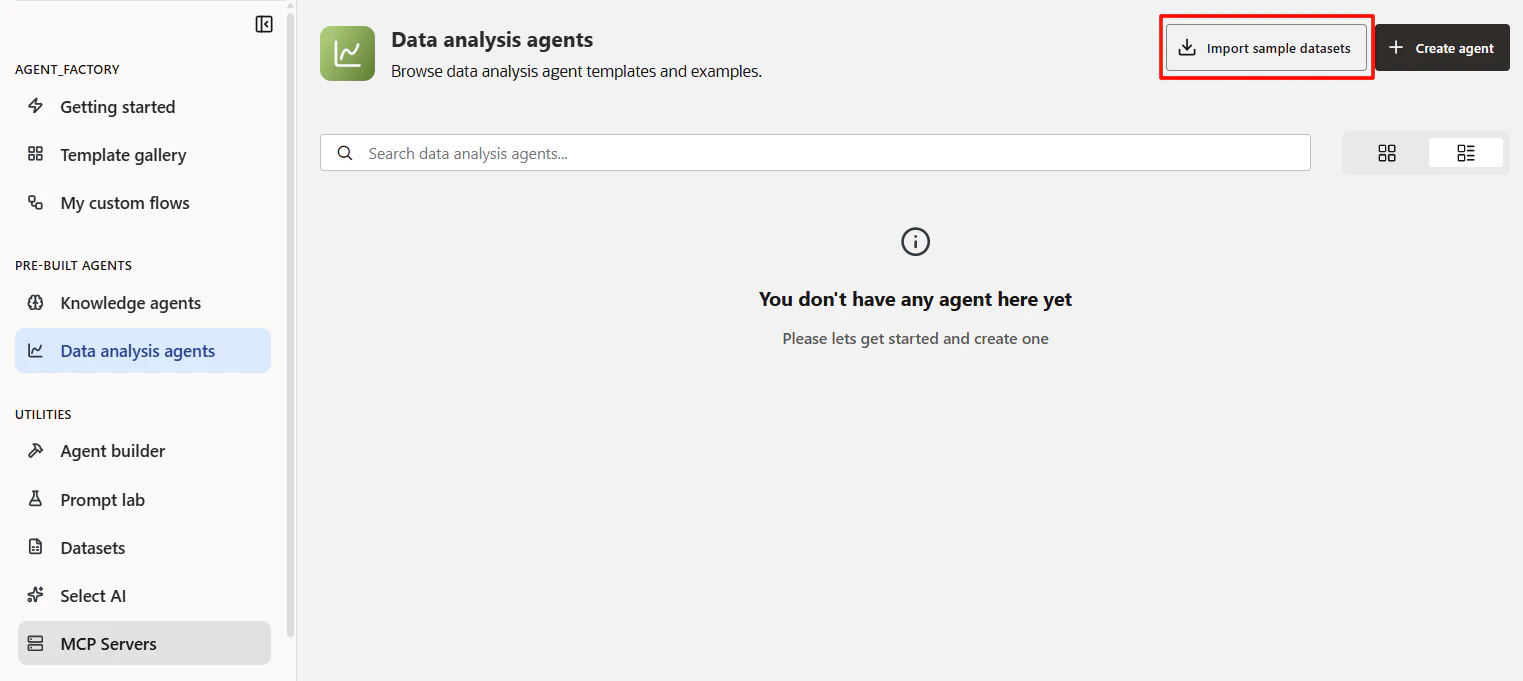
画面右上の Import sample datasets をクリックします。
-
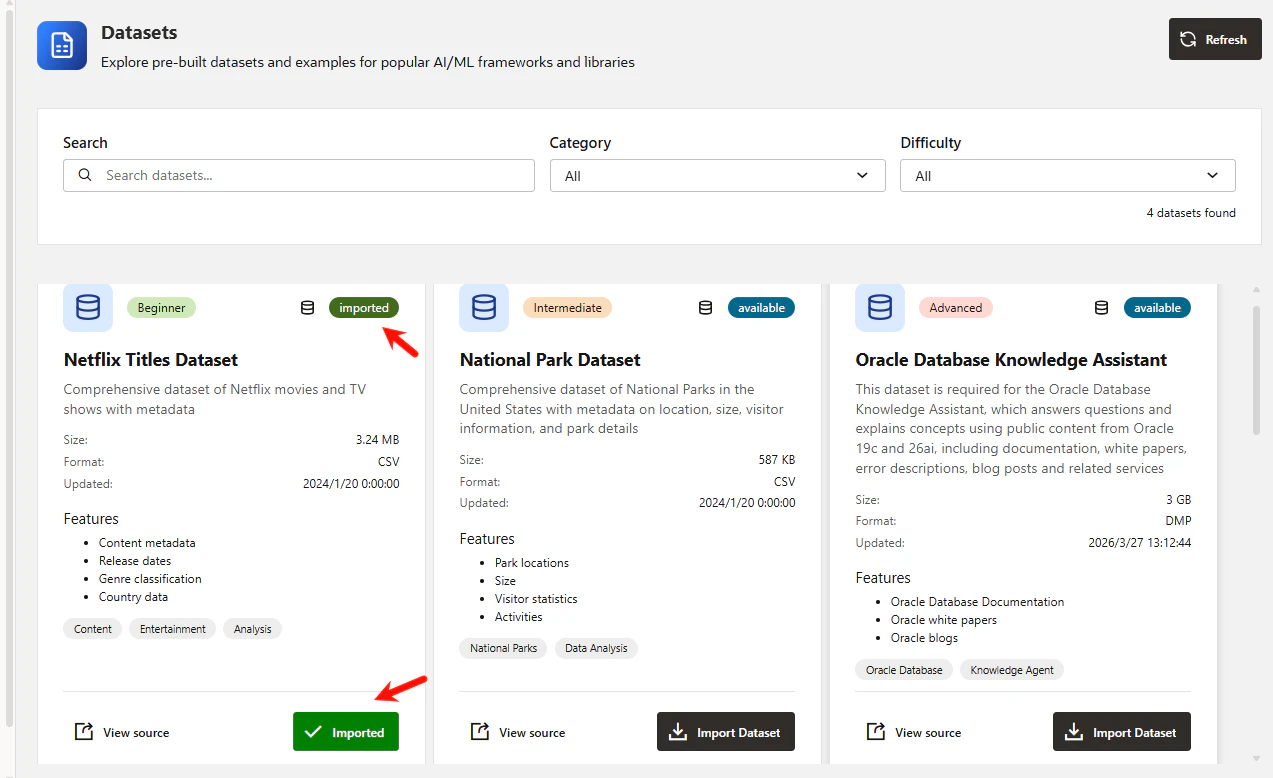
Netflix Titles Dataset という名前のデータセットカードを探し、Import をクリックします。

👇
-
インポートできたら、再度 Data Analysis Agent タブに戻り、右上の 「+ Create Agent」 をクリックします。
-
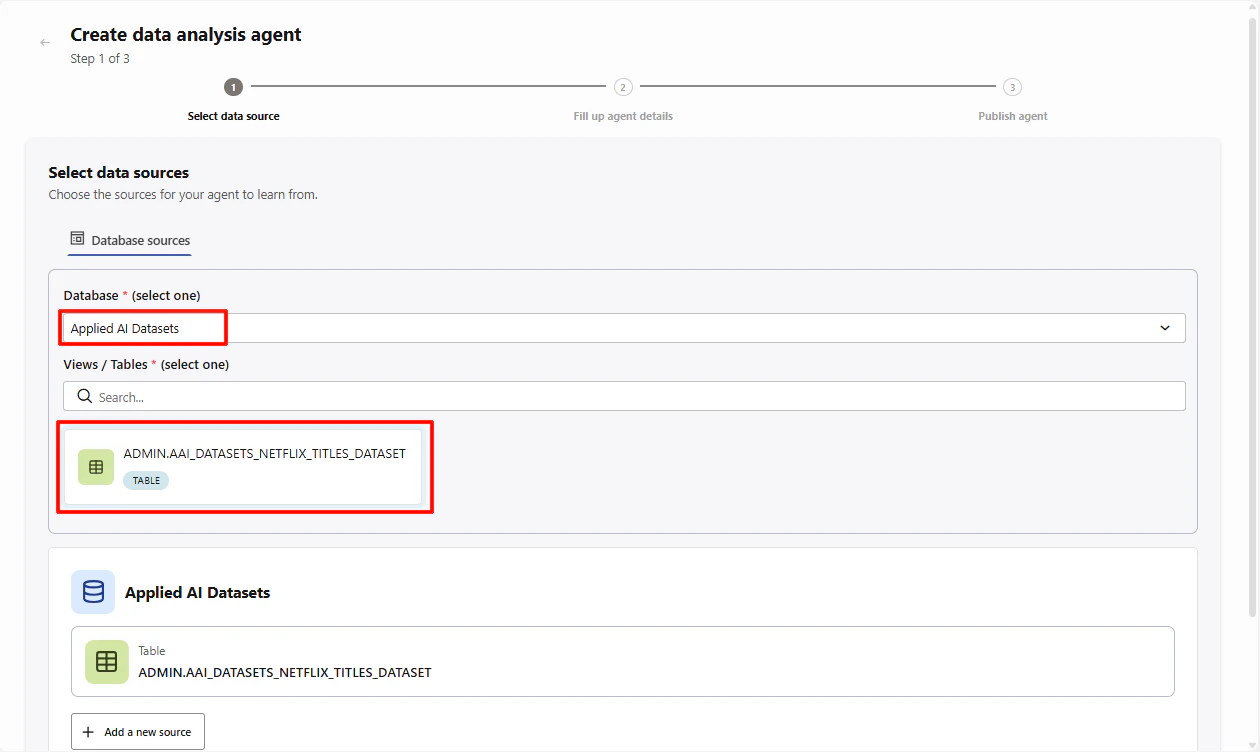
使用するデータベースとテーブルを選択します。
今回の例では、Applied AI Datasets データベースと
ADMIN.AAI_DATASETS_NETFLIX_TITLES_DATASET テーブルを使用します。
選択後、Next をクリックします。
-
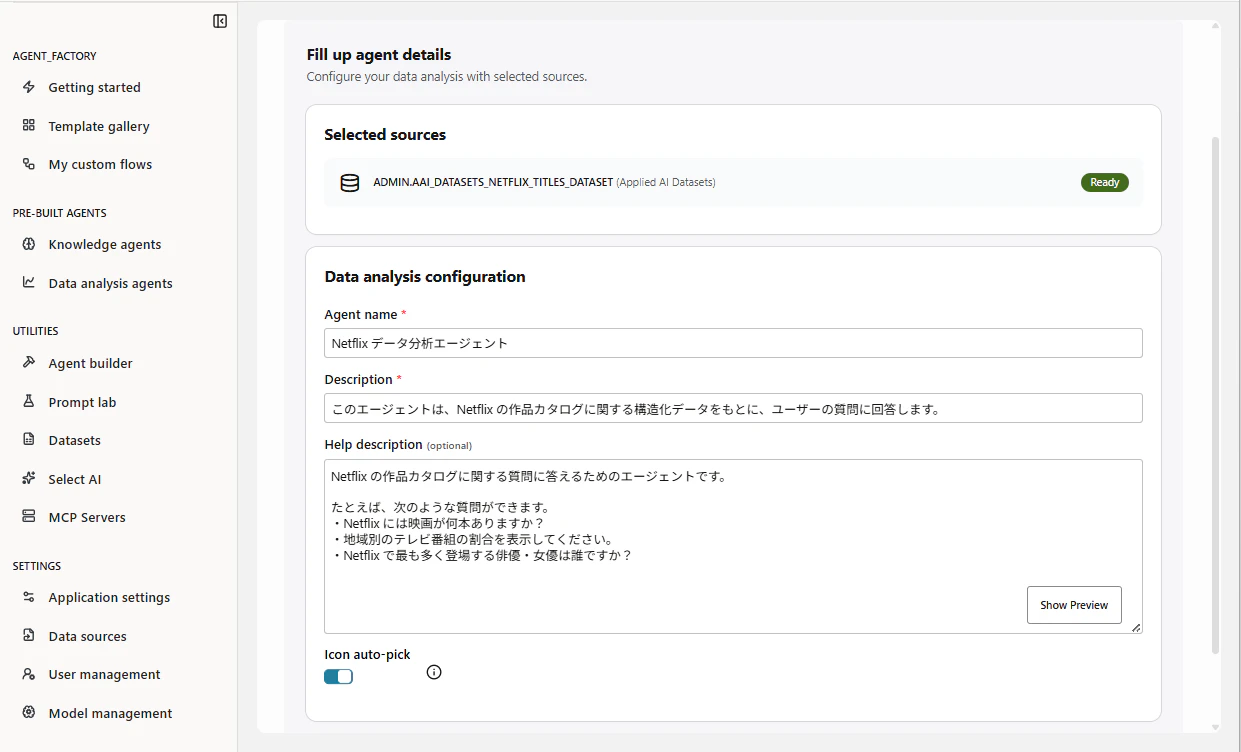
続いて、Name、Description、Help Description を入力してエージェントを設定します。
(なお、Help Description は、マルチエージェント・オーケストレーションで利用できます。)
例:
- Agent Name:Netflix データ分析エージェント
-
Description:
このエージェントは、Netflix の作品カタログに関する構造化データをもとに、ユーザーの質問に回答します。 - Help description:
Netflix の作品カタログに関する質問に答えるためのエージェントです。
たとえば、次のような質問ができます。
・Netflix には映画が何本ありますか?
・地域別のテレビ番組の割合を表示してください。
・Netflix で最も多く登場する俳優・女優は誰ですか?
- Icon auto-pick:オンにしておくと、システムが Name、Description、Help の内容に基づいて、エージェント用のアイコンを自動で選択します。
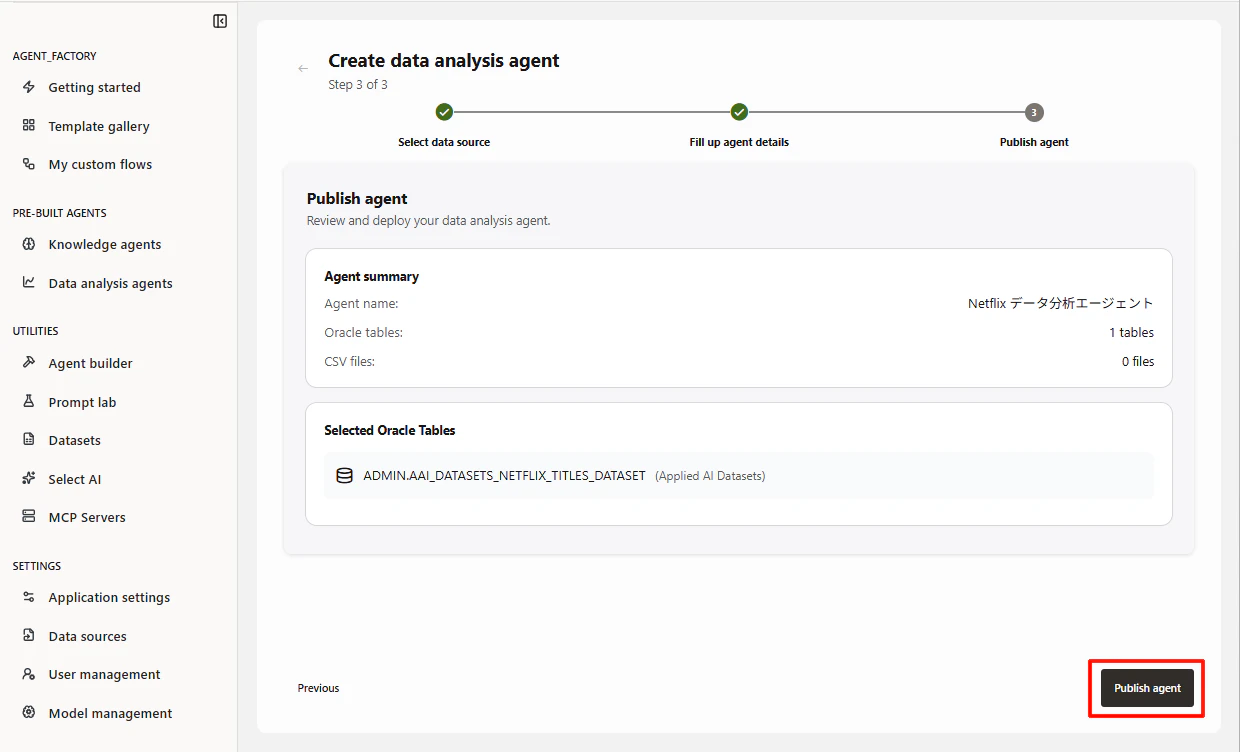
7 . 「Next」をクリックします。内容を確認して「Publish agent」を押します。
8 . エージェントが作成されたら「Open Agent」 をクリックします。
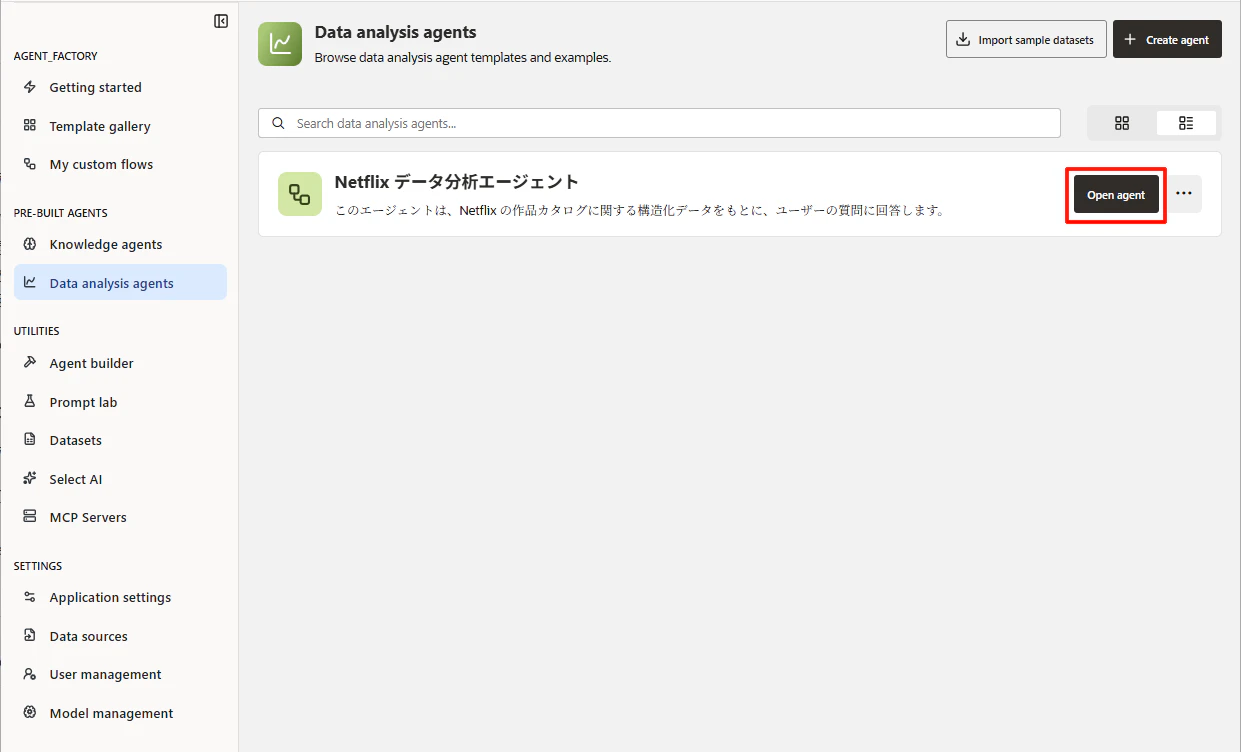
デフォルトでは、Exploration が開始されます。このExplorationモードでは、指定したデータセットについて関連する質問とその回答を、AIが自動生成します。
エージェントはテキスト、グラフ、SQL を使って回答することができます。
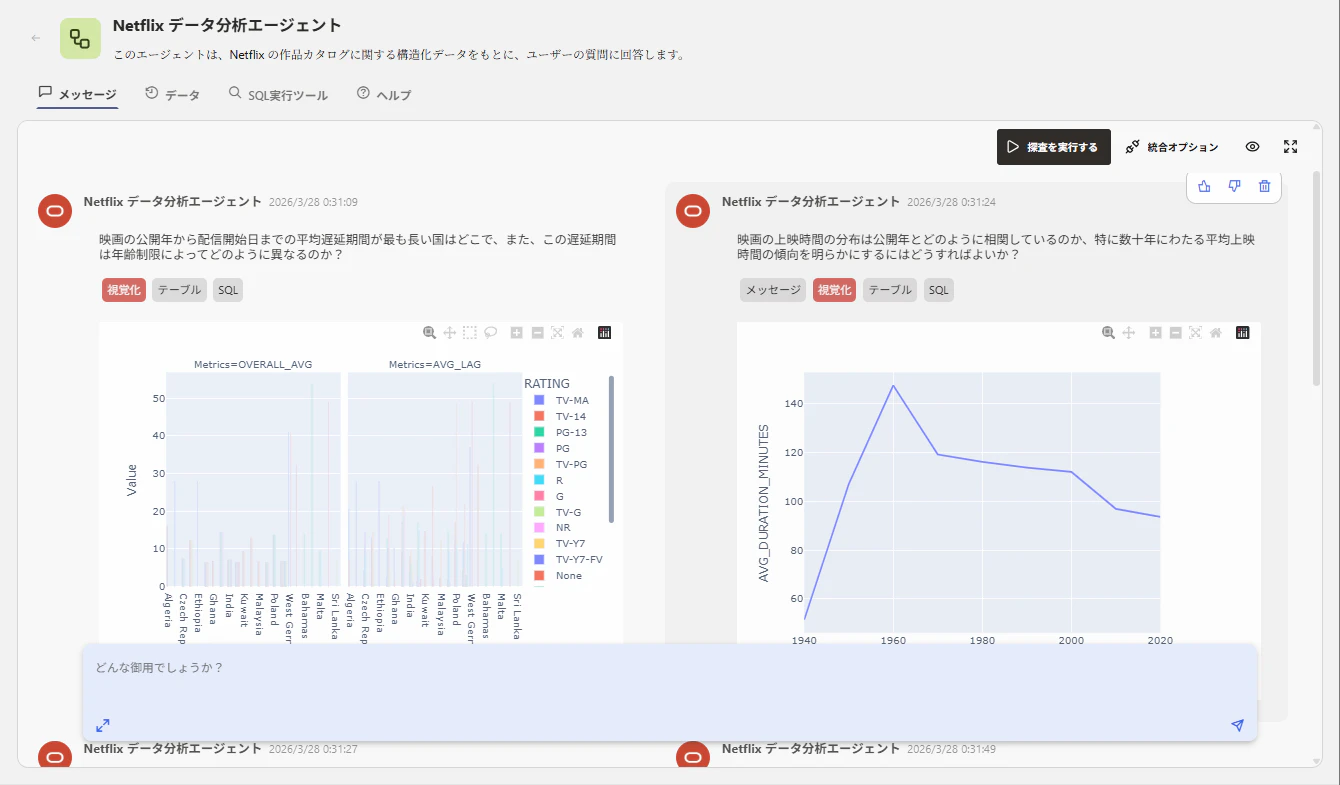
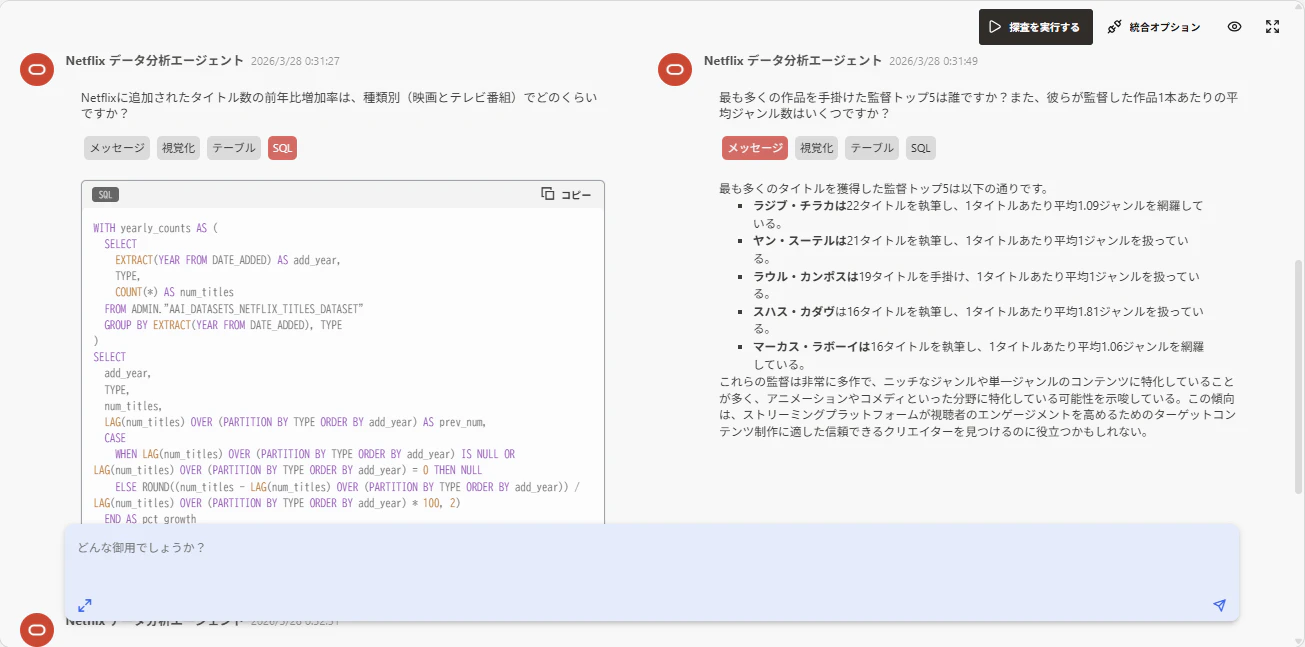
(ブラウザの翻訳機能で日本語を表示しています。)
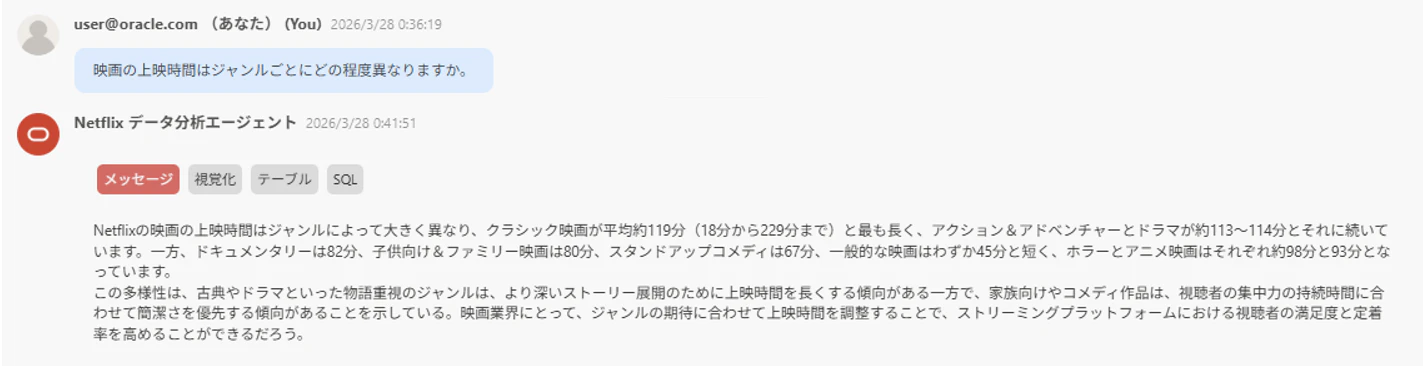
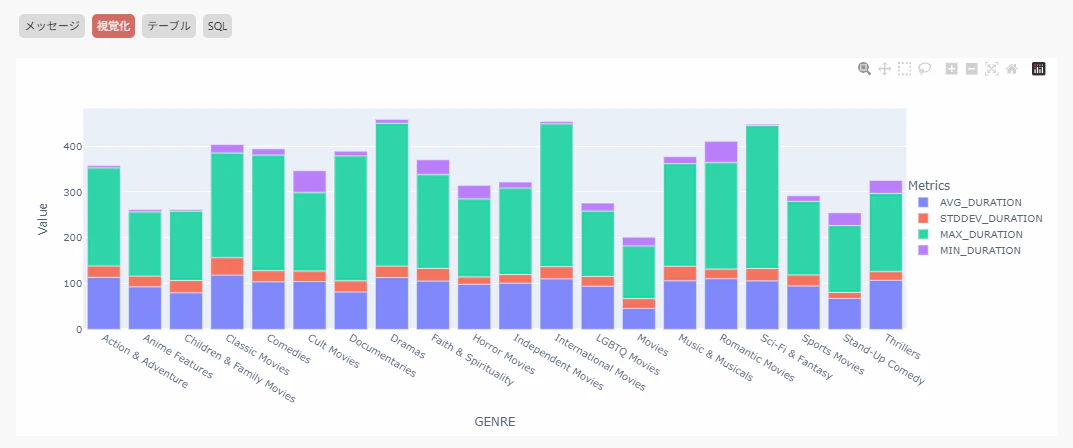
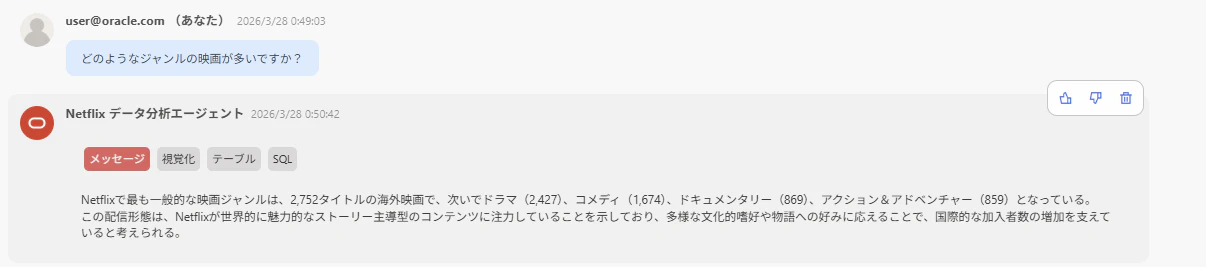
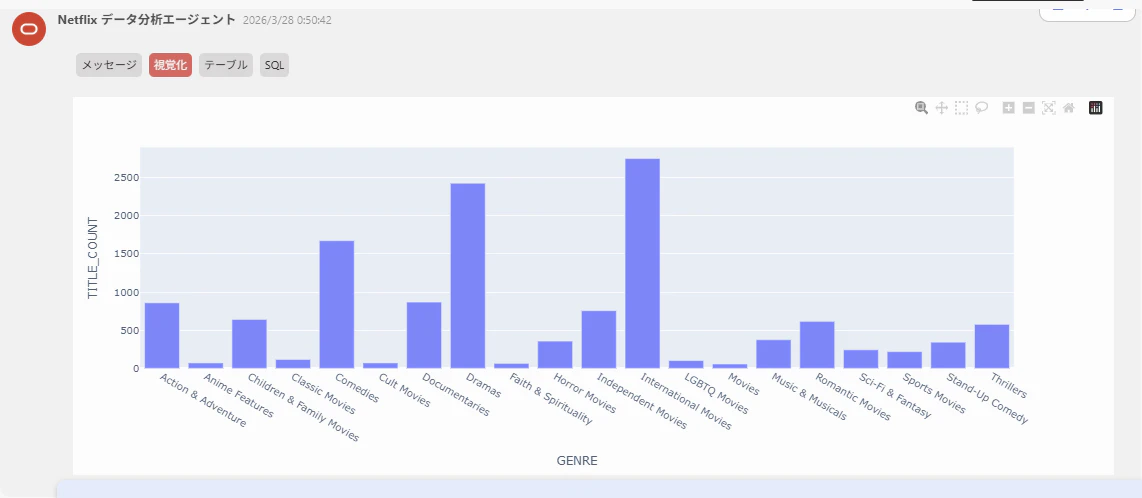
9 . 自動生成される質問・回答だけでなく、データに対して任意の質問をすることができます。
以下はいくつか質問をしてみた結果です。
Knowledge Agent
今度は、Knowledge Agentを作成してみましょう!
- 任意の ドキュメント(PDF) を用意します。
今回はサンプルとして、こちらの「野菜たっぷり ベジプラ!楽うまレシピ」を使ってみます。
手元に参照したいドキュメントがない場合は、Private Agent Factoryのドキュメント を開き、ページ上で右クリックして 印刷 を選択し、送信先 で Save to PDF を指定し使用してください。
2 . Data sources タブに移動し、「+ Add data source」 をクリックします。
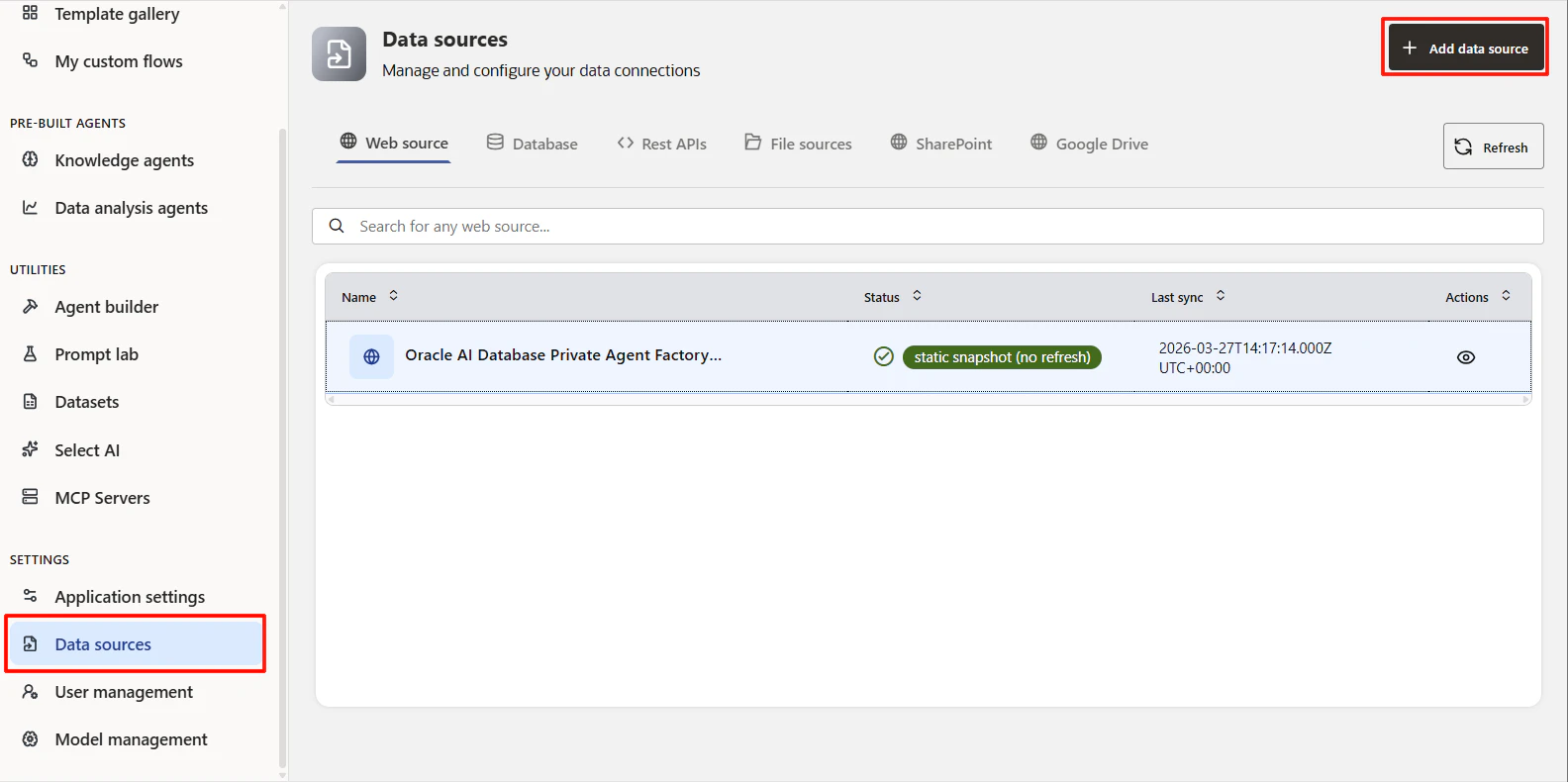
Source type には File Source を選択します。
次に、Title を設定します(例:Oracle Private Agent Factory Docs)。
Description を設定します(例:Oracle Private Agent Factory のドキュメント)。
最後に、手順 1 で用意した PDF をドラッグ&ドロップしてアップロードします。

3. Knowledge agents タブに移動し、右上の 「+ Create Agent」 をクリックします。
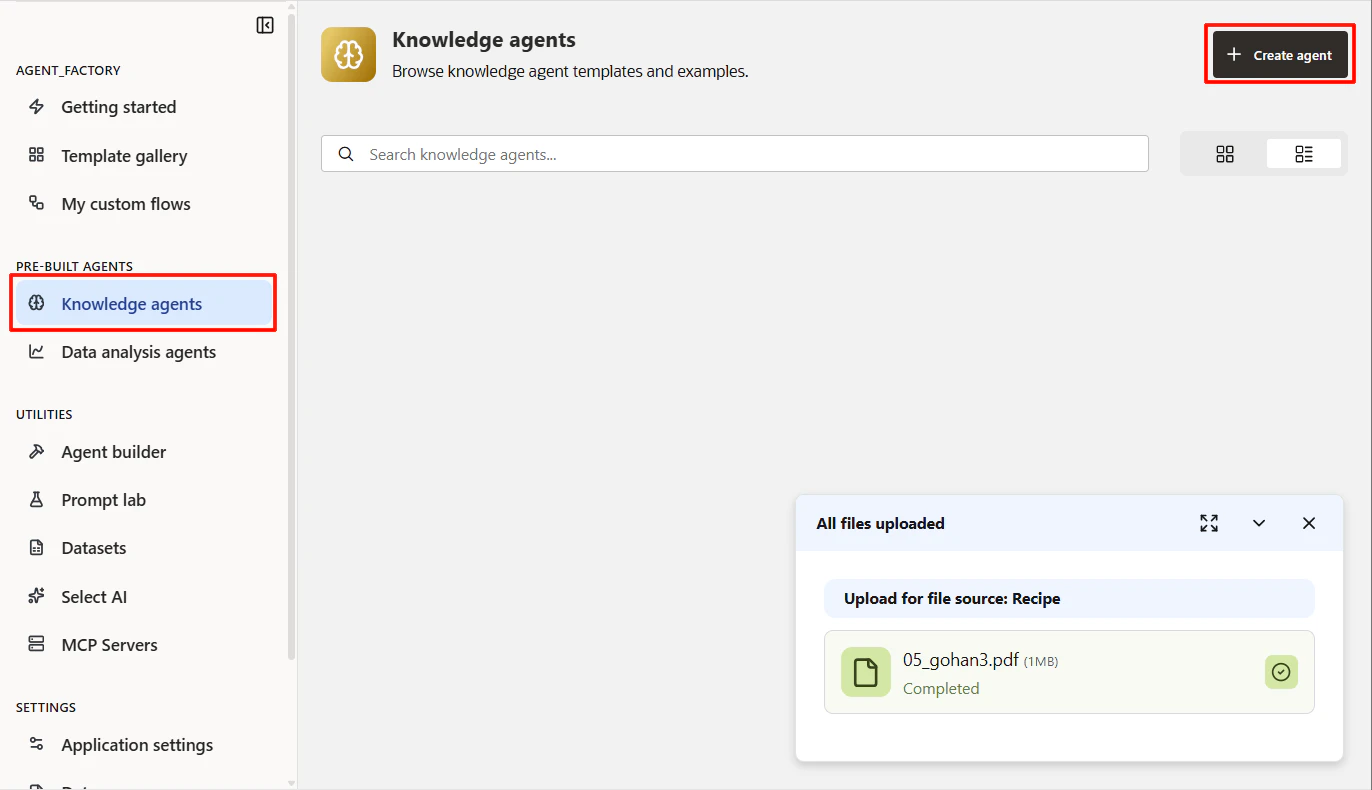
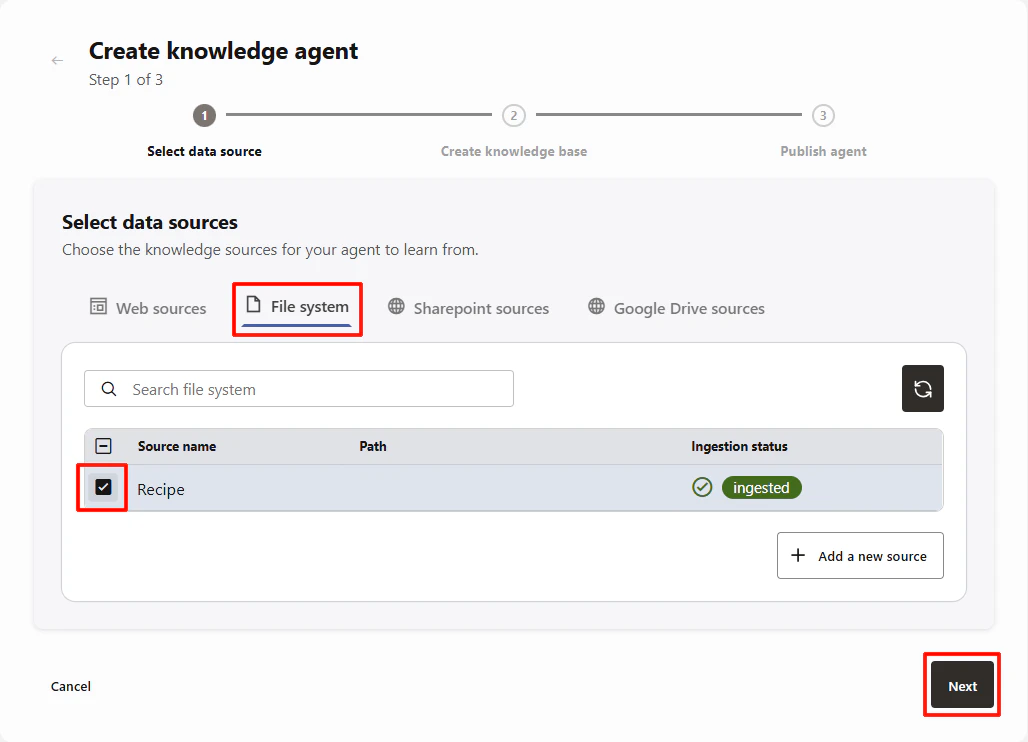
4. 使用するデータソースを選択します。
File system に移動し、手順 2 でアップロードした PDF を選択します。
その後、「Next」 をクリックします。
(なお、PDF が完全にベクトル化されて利用可能になるまで、数分かかる場合があります。)
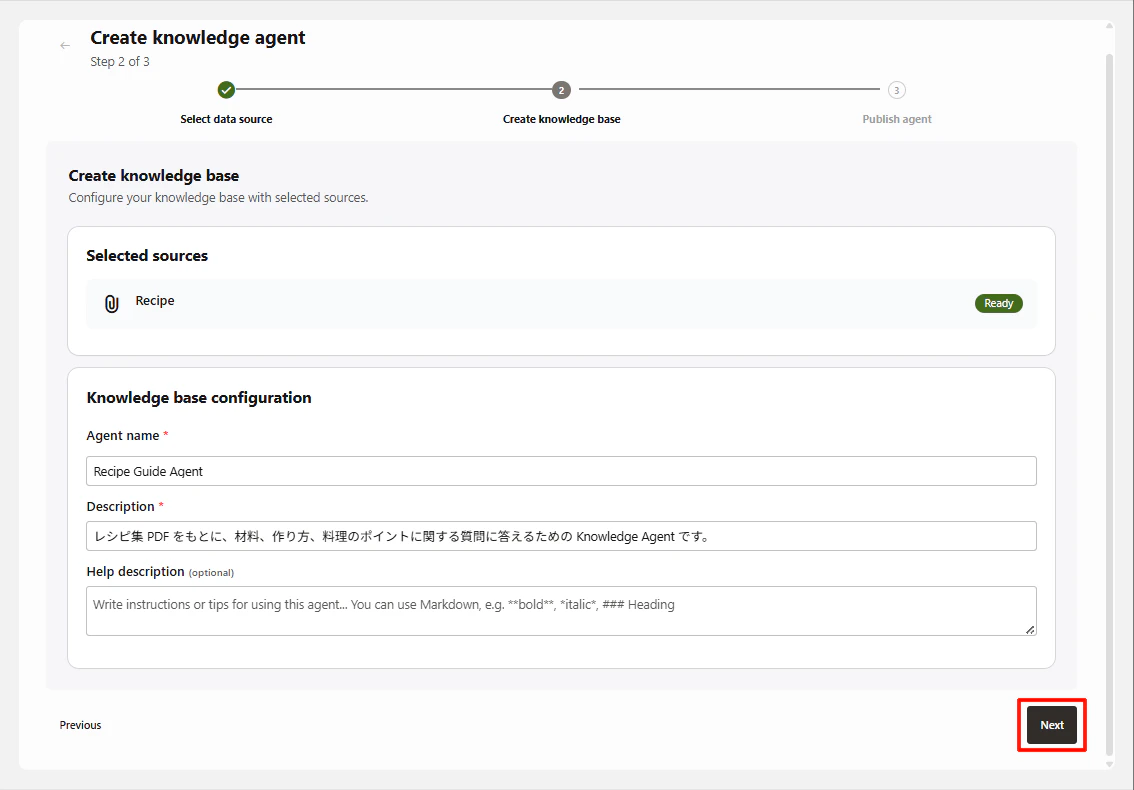
5. エージェントの Name と Description を入力します。
例:
Agent Name: Oracle Private Agent Factory Documentation Agent Description: A Knowledge Agent to assist with any queries from users of the Private Agent Factory.
必要に応じて、このエージェントを他のエージェントとどのように連携させるかを示す Help Description も入力できます。
入力後、「Next」 をクリックします。
6. Publish Agent をクリックします。
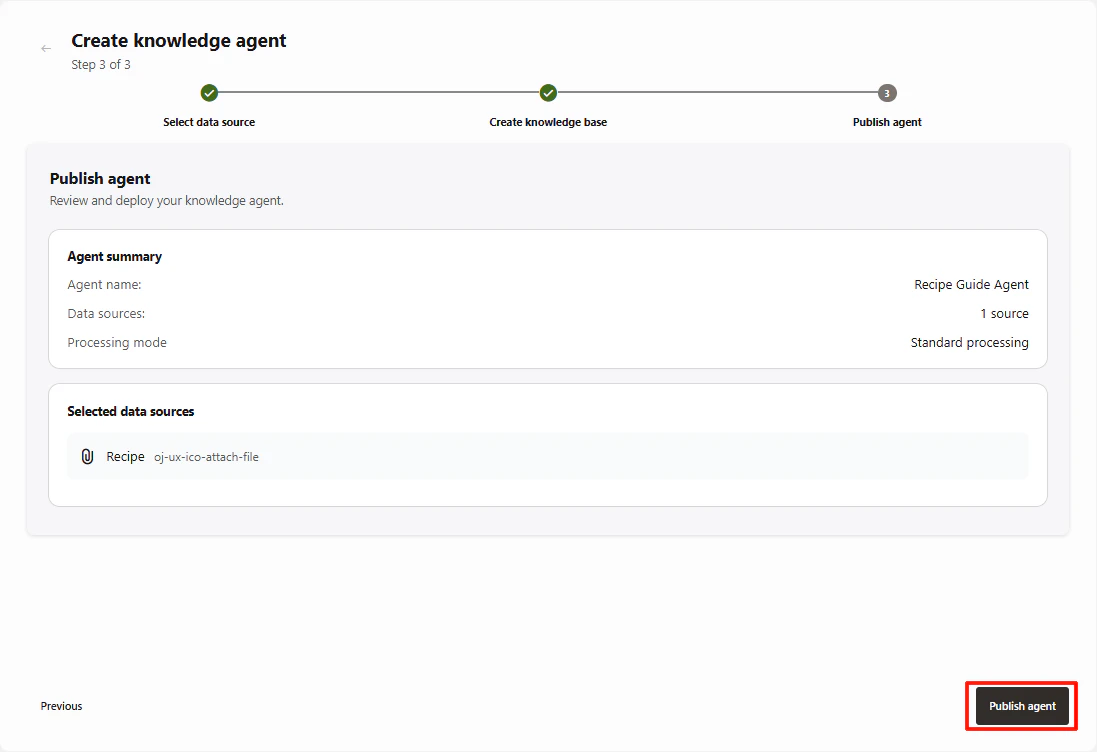
7.作成したエージェントを、「Open Agent」 をクリックして開きます。
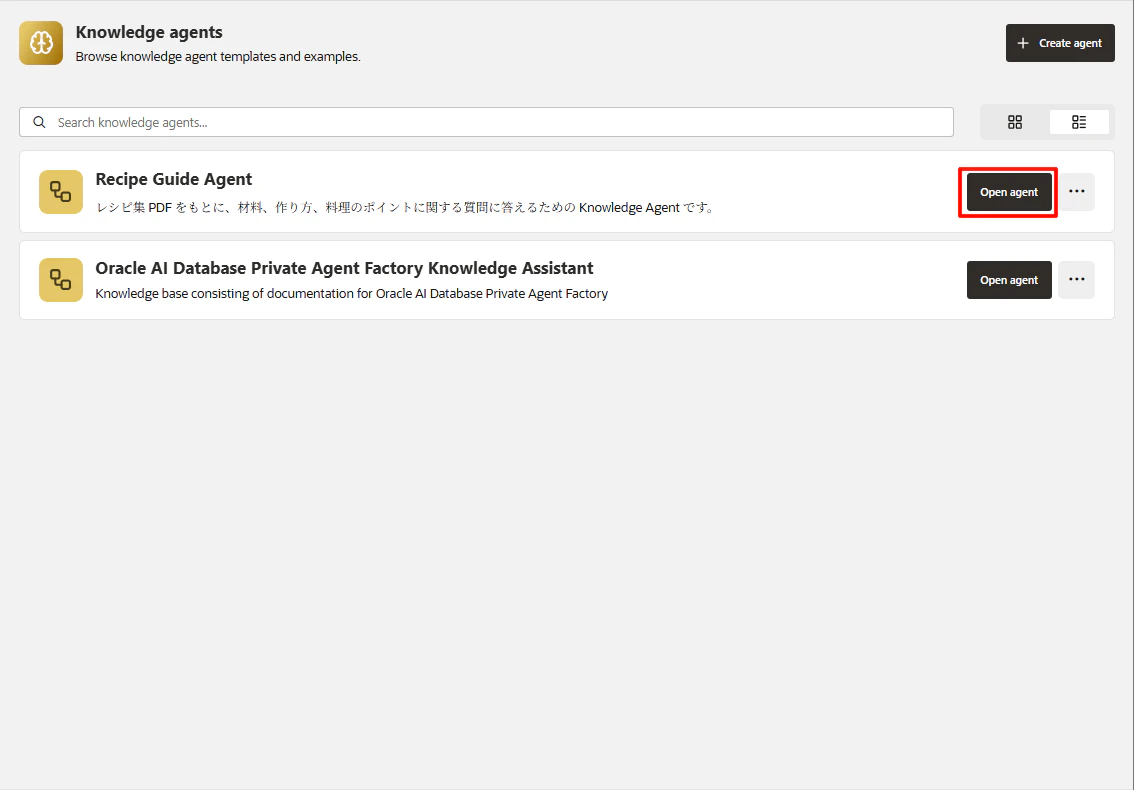
8.アップロードした PDF の内容について、エージェントに質問します。
たとえば、次のような質問ができます。
Oracle Private Agent Factory でエージェントを構築する方法には、どのような種類がありますか?」
私は登録したレシピに対して、「あっさりして野菜とタンパク質が取れるレシピを教えて」と聞いてみたところ、レシピの中で一番あっさりしていてまさにこれが食べたいなというレシピを提案してくれました。
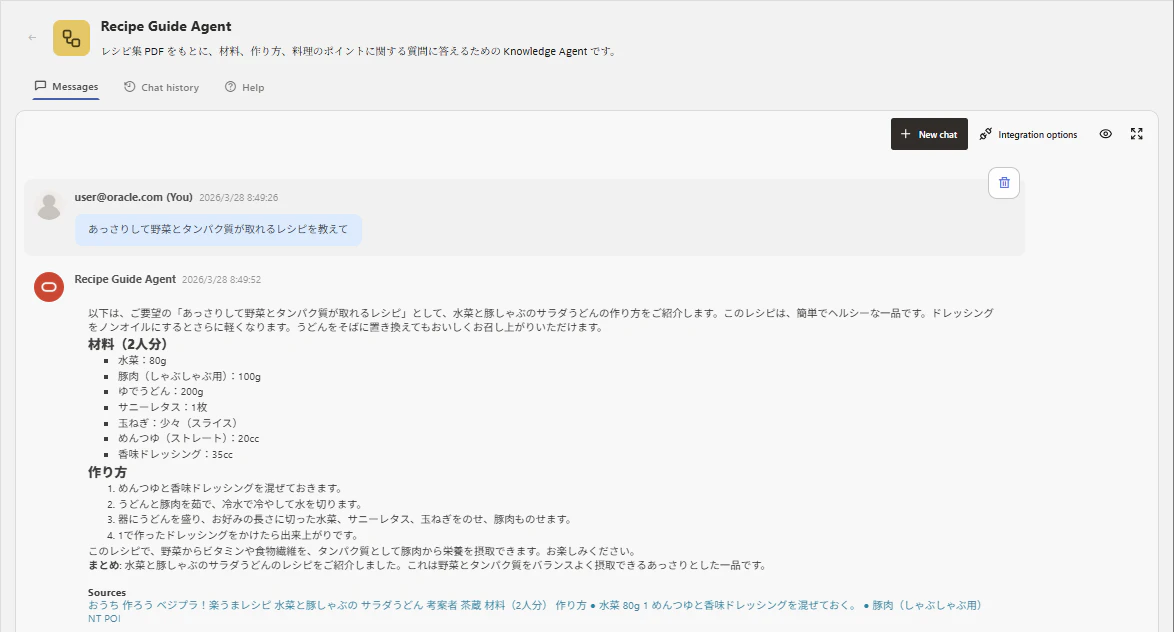
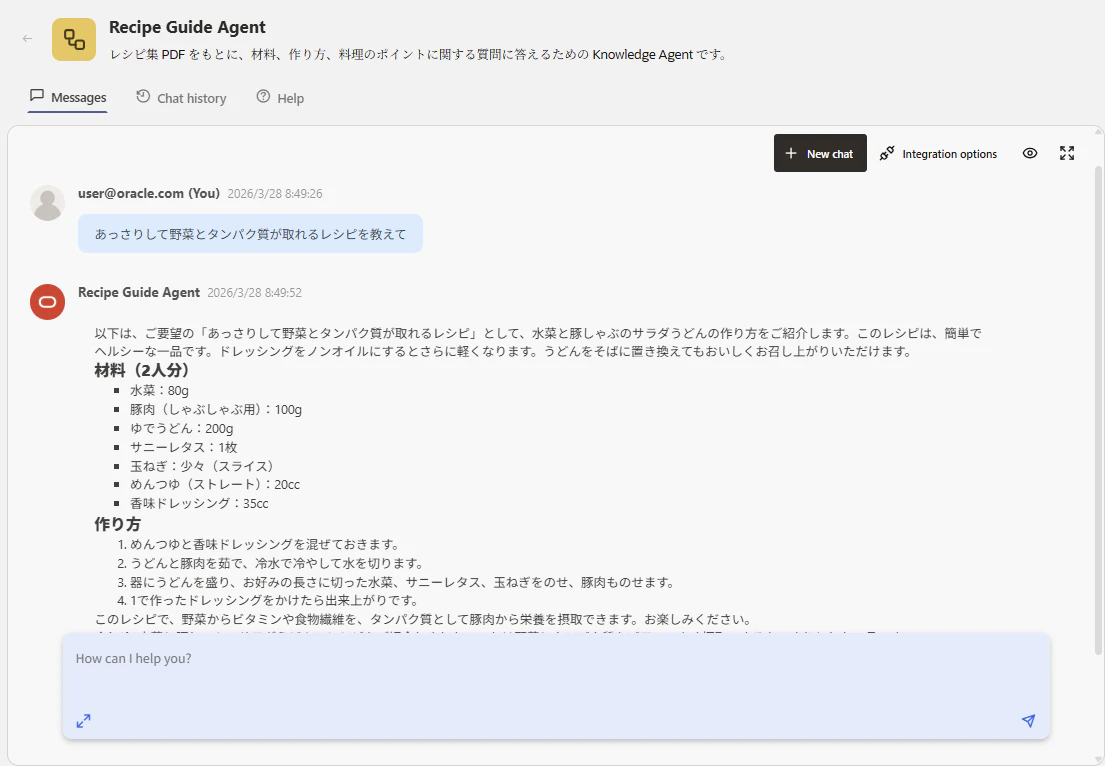
Knowledge Agent は質問に回答するだけでなく、必要に応じて元文書の引用も提示します。
青いリンクをクリックすると、参照元の該当ページを確認できます。
また、ユーザーが次に知りたくなりそうなフォローアップ質問も自動で生成されます。
② テンプレートから作る
Agent Factory には、少ない設定で高度な AI エージェントをすばやく作成できるよう、さまざまなテンプレートが用意されています。
ここでは、Template Gallery を確認し、Market Sync Agent テンプレートを使ってマーケット情報連携エージェントを作成します。
- Agent Factory の Template Gallery を確認する
左側のメニューから Template gallery タブに移動します。
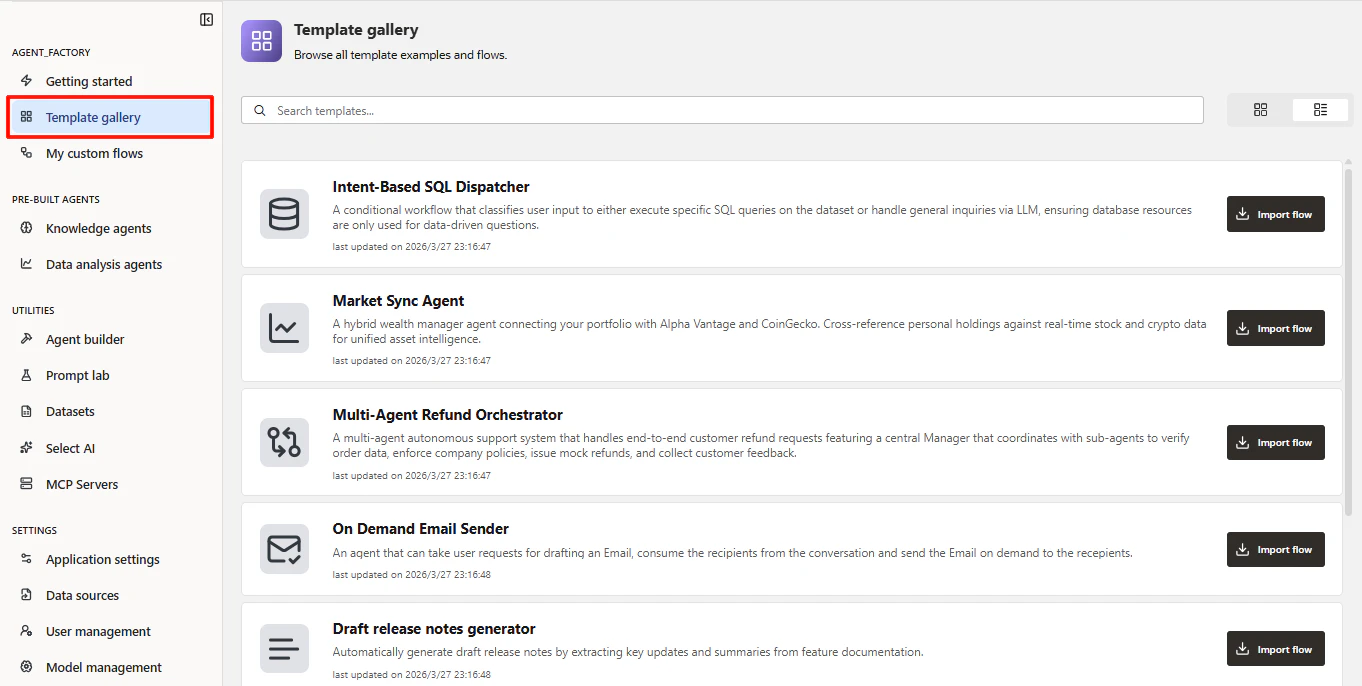
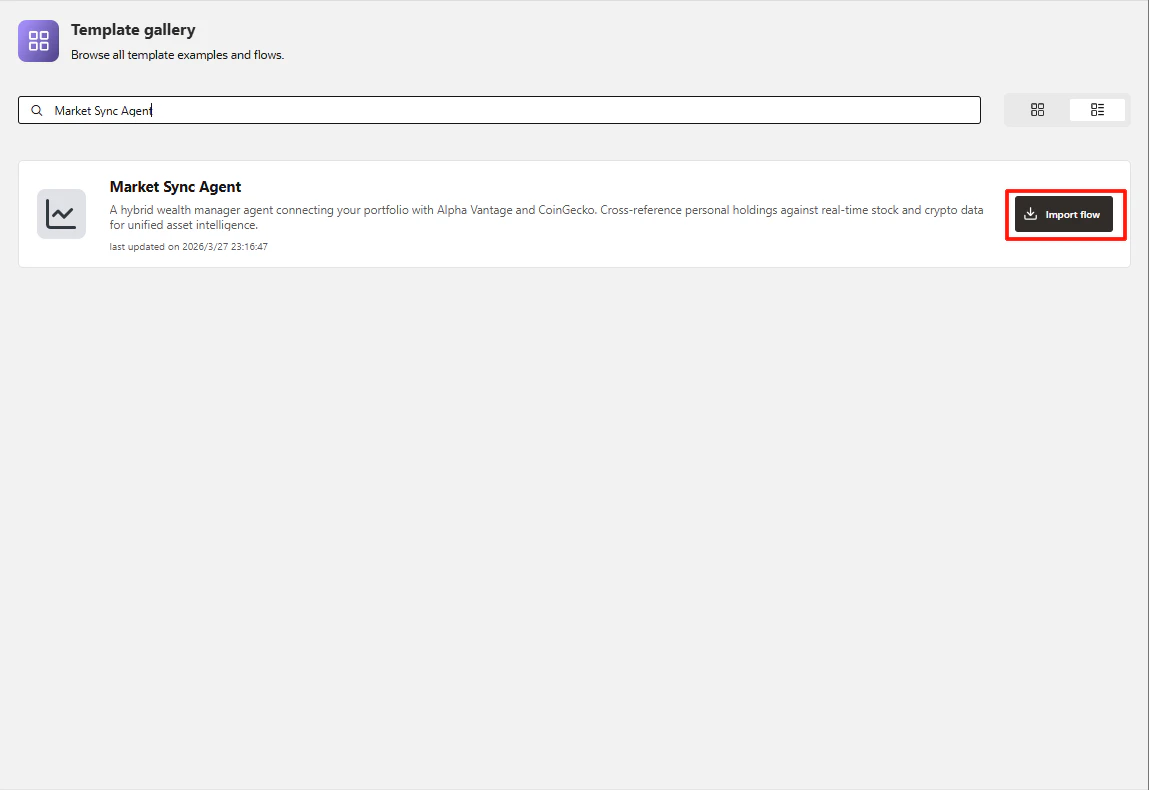
2.テンプレートをインポートする
Market Sync Agent という名前のテンプレートを探して、「Import flows」 をクリックします。
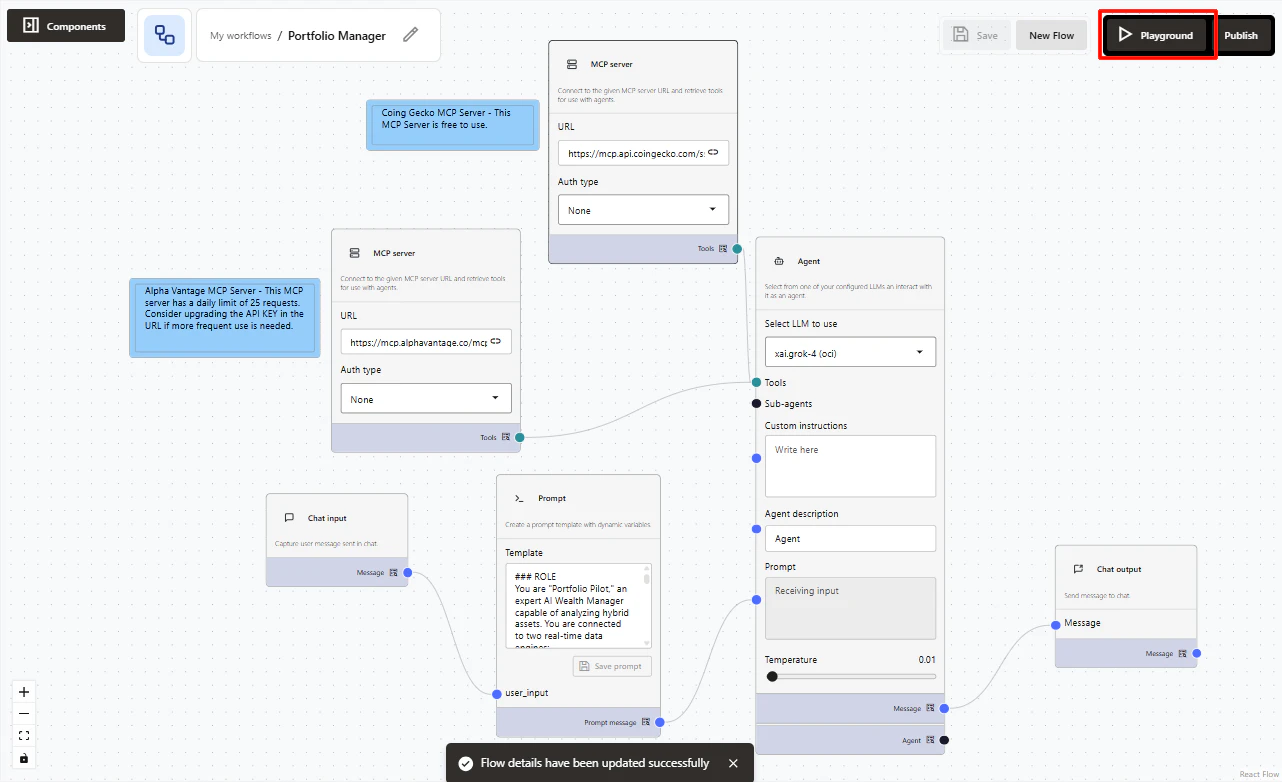
3:Agent Builder の画面構成を確認する
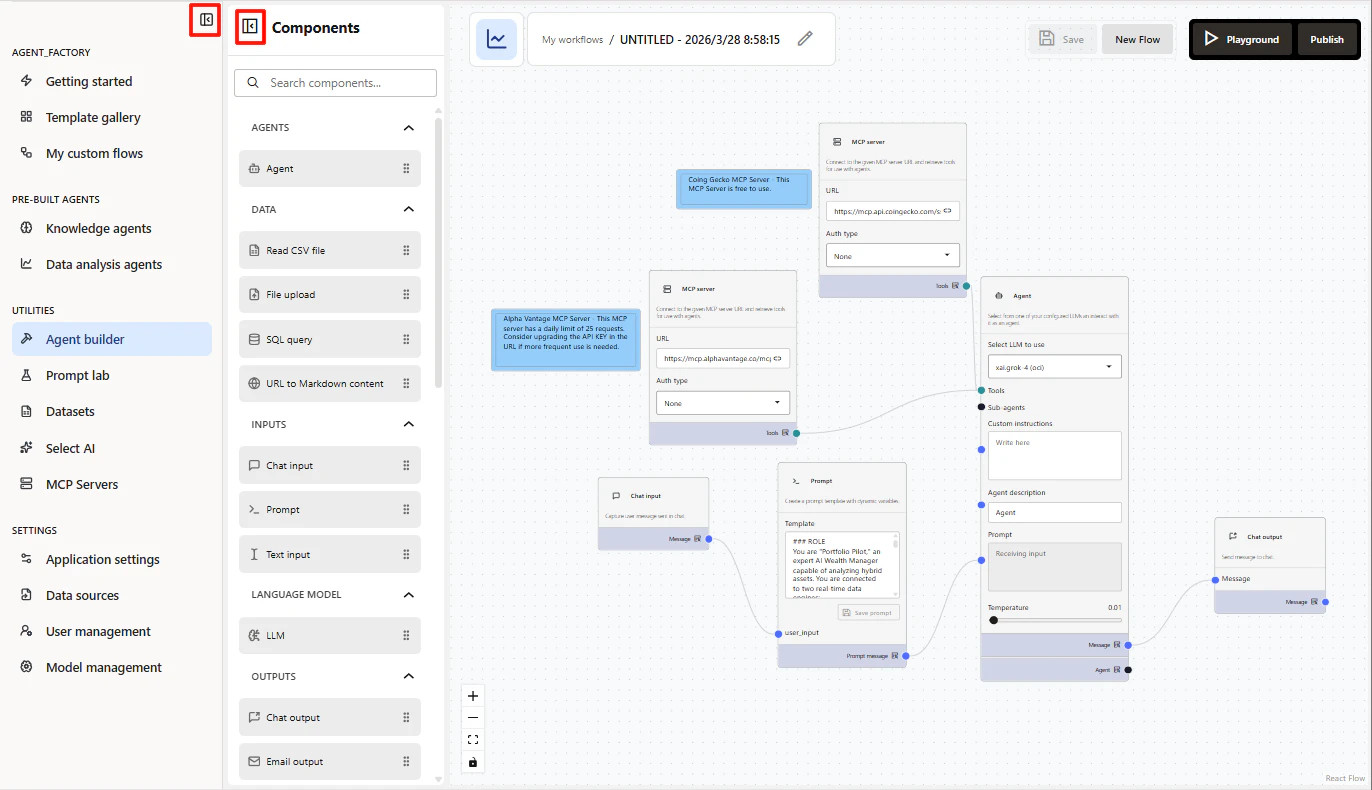
Import flow をクリックすると、Agent Builder 画面に移動します。
ここでは、あらかじめ設定された複数のボックスと、それらをつなぐ線が表示されます。
なお、画面を見やすくするために、上部のアイコンをクリックして、左側メニューと Components メニューを折りたたんでおくと便利です。
4.Agent Builder でエージェントを設定する
各ボックスの役割と、エージェントの処理フローの中でどのように使われているかを確認します。
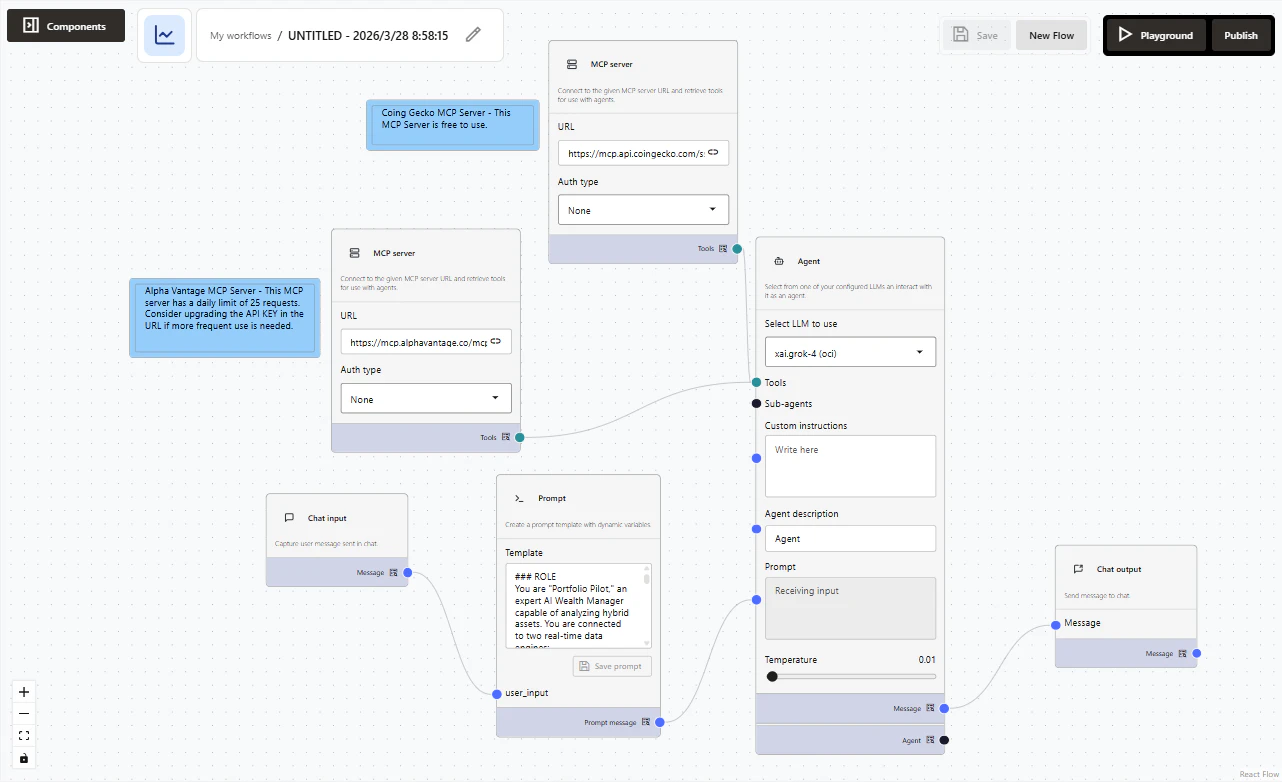
- Chat input(左端)
このボックスは、チャット画面からユーザーの入力を受け取ることをエージェントに伝えるものです。ユーザーがチャット欄に入力した内容になります。
- 付箋のメモ(左上・青色)
これらのボックスは、参照用のメモです。エージェントの処理フローそのものには影響しません。Sticky Notes は、エージェントを作成する人同士が補足情報や注意点を残すために使います。
- MCP Servers(中央上)
これらのボックスは、エージェントが呼び出せる ツール を表します。
MCP Servers は、エージェント対応システムがエージェントと連携するための仕組みです。この例では、alphavantage と coingecko が MCP を通じてリアルタイムの価格情報を提供しています。
Agent ノードは、必要に応じてこれらの MCP Server を呼び出し、関連情報を取得できます。
- Prompt(中央下)
このボックスは、ユーザーの質問に追加の文脈を与え、より適切な回答ができるようにするものです。この例では、エージェントが「ユーザーのポートフォリオに関するアドバイスを行うこと、また、どのような形式で回答すべきか」が指示されています。
なお、Prompt では、二重中括弧{{}}で囲んだキーワードを使って外部からテキストを受け取れます。たとえば、この Prompt 内にある {{user_input}} は、Prompt の左側にある user_input ノードの内容を受け取るための記述です。
- Agent(右)
このボックスは、処理の中心となる重要な部分です。主に次の役割を担います。
・ 使用する LLM を選択する(このラボでは grok-4 を推奨)
・ ツールを利用できるようにする
・ サブエージェントを利用できるようにする
・ カスタム指示を受け取る
・ Prompt を受け取る
・ 最終的な出力を生成する
- Chat output(右端)
Chat input と同様に、このノードはエージェントの出力をチャット画面経由でユーザーに返すよう指示するものです。
5.Playground でテストし、公開する
エージェントのフローをテストする前に、名前を分かりやすいものに変更します。
たとえば、Portfolio Manager のような名前にするとよいでしょう。
あわせて、後から見ても分かりやすい説明文も入力しておきます。
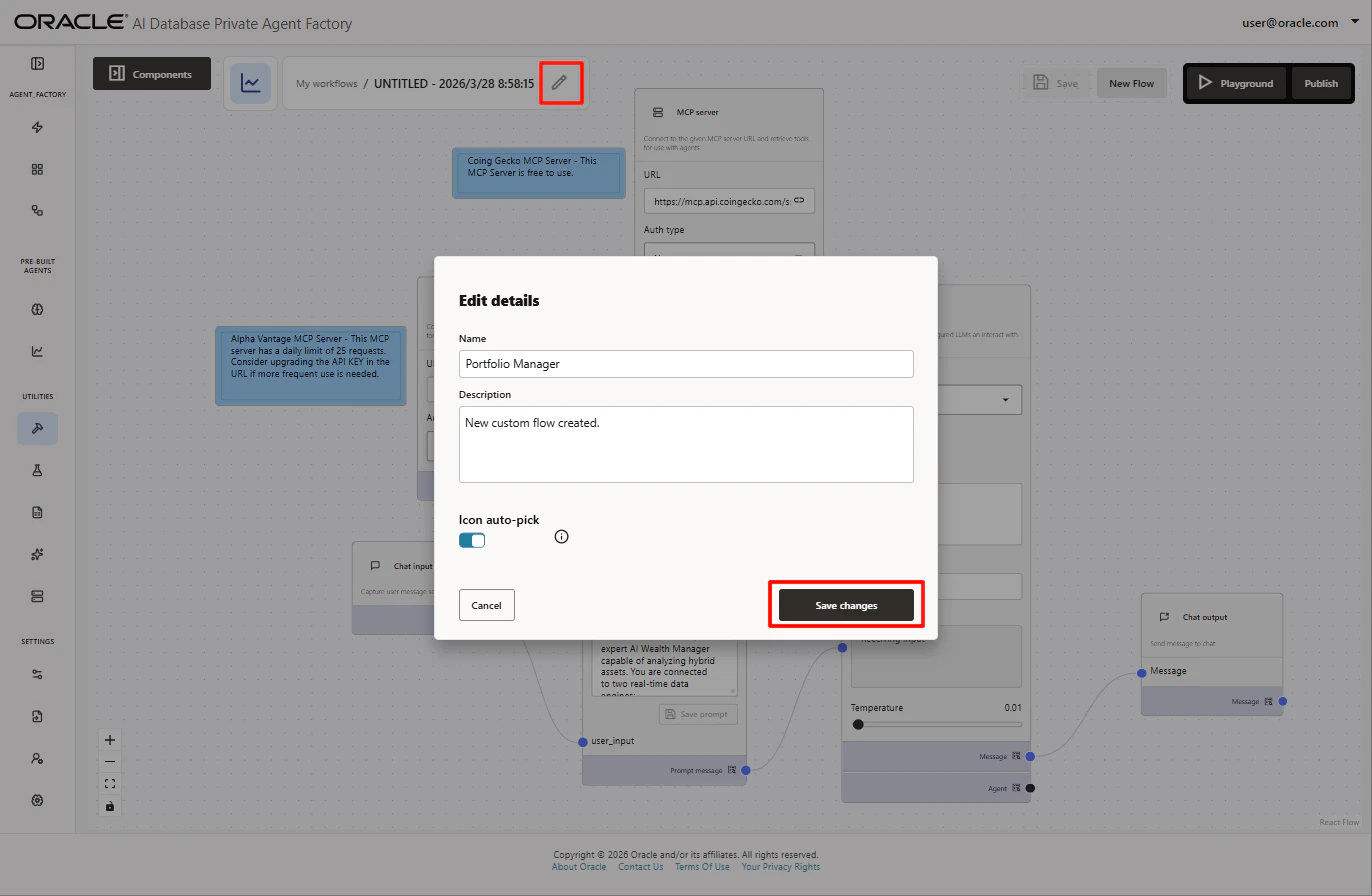
その後、「Playground」 をクリックします。
次に、ポートフォリオについて質問してみます。
たとえば、以下のような質問ができます。
NVDA を10株持っているのですが、今日時点で評価額はいくらですか?
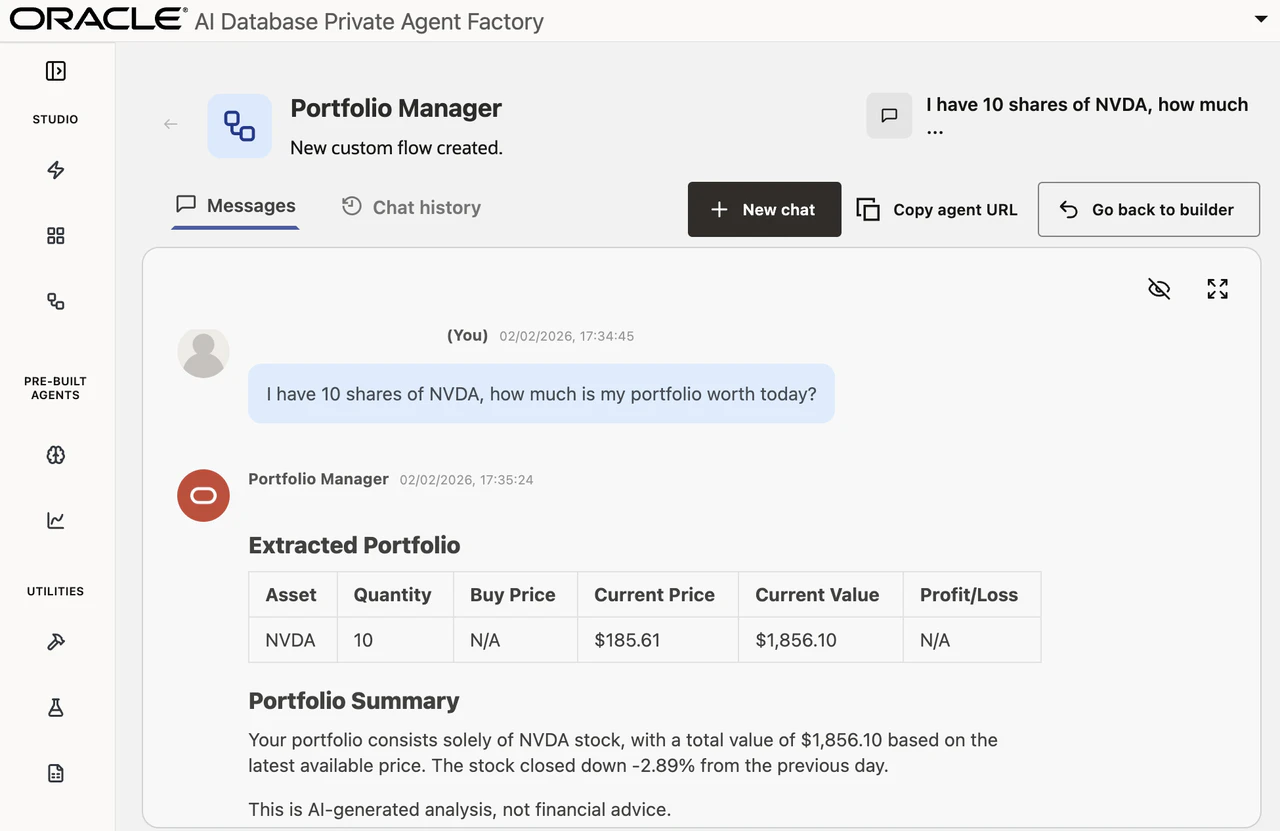
上記ように回答が表示されるはずです。(こちらの画像は元のLiveLabsから転載。今回は、MCP サーバーへの問い合わせがうまくいかず、想定の回答が得られませんでした。サンドボックス環境による影響の可能性もあるため、この点は確認中です。)
6. 本番用エージェントと対話する
画面左の 「←」 をクリックして Builder に戻ります。
その後、Publish をクリックし、続けて Confirm をクリックします。
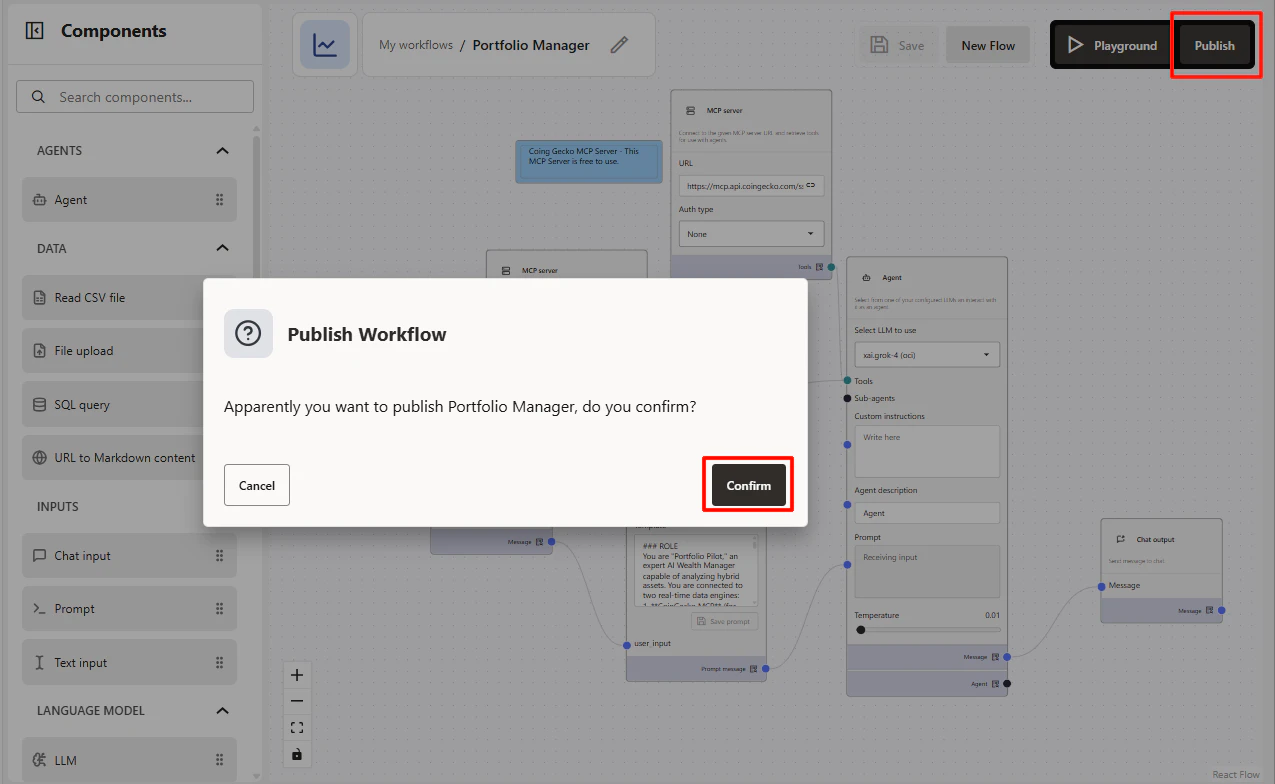
これでエージェントが公開され、REST 経由でアクセス可能になります。
REST エンドポイントをコピーするには、Playground を開いて Copy agent URL をクリックします。
本来はこの URL を使ってエージェントにアクセスできる想定ですが、今回の検証ではサンドボックス環境のため挙動は確認していません。
③ 一からワークフローでエージェントを作ってみる
最後に、テンプレートを使わずにシンプルなエージェントを一から作成してみます。
※「Lab 2」でインポートしたNetflix Datasetを使用していきます。
- Agent Builder を開く
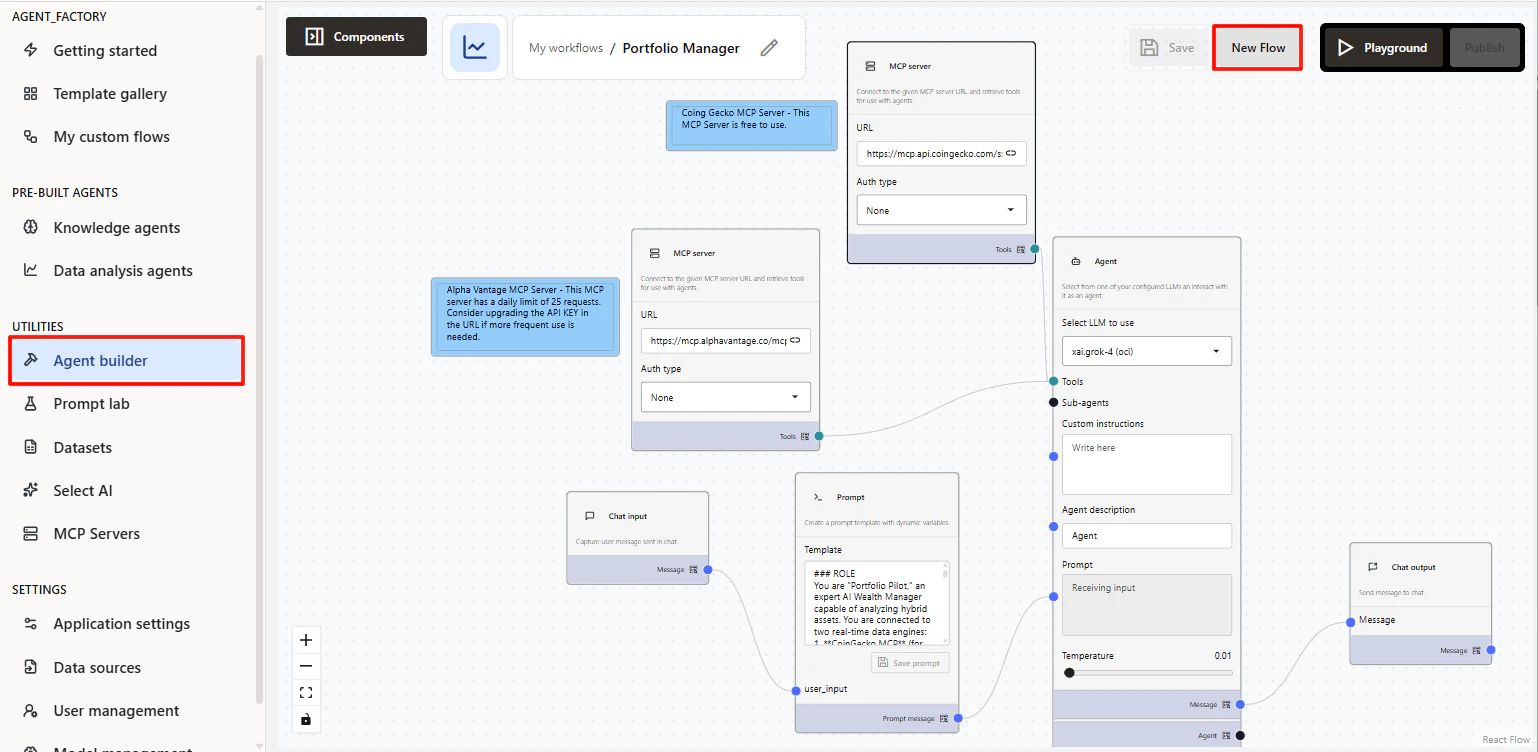
左側メニューから Agent Builder タブを開きます。
前のラボで作成したエージェント設定が残っている場合は、New Flow をクリックして新しいフローを作成します。
2. コンポーネントをキャンバスに追加する
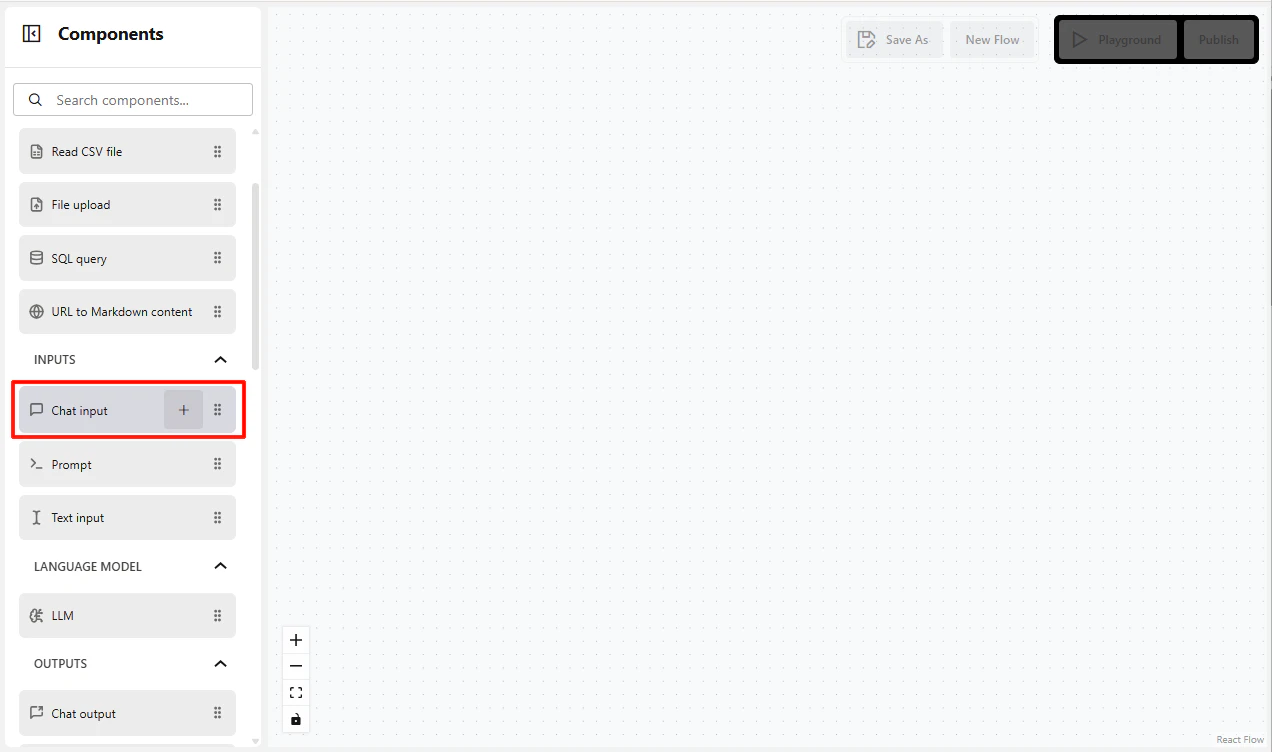
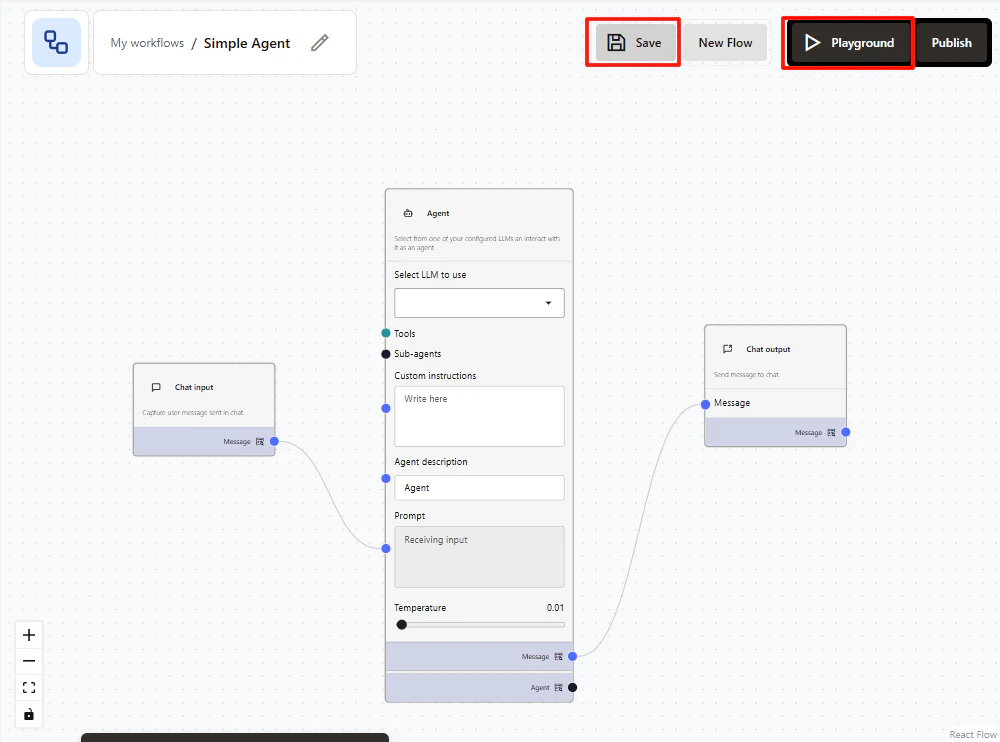
まず、Components ツールバーから Chat input ノードを探します。
それをキャンバスにドラッグするか、 + ボタンをクリックします。
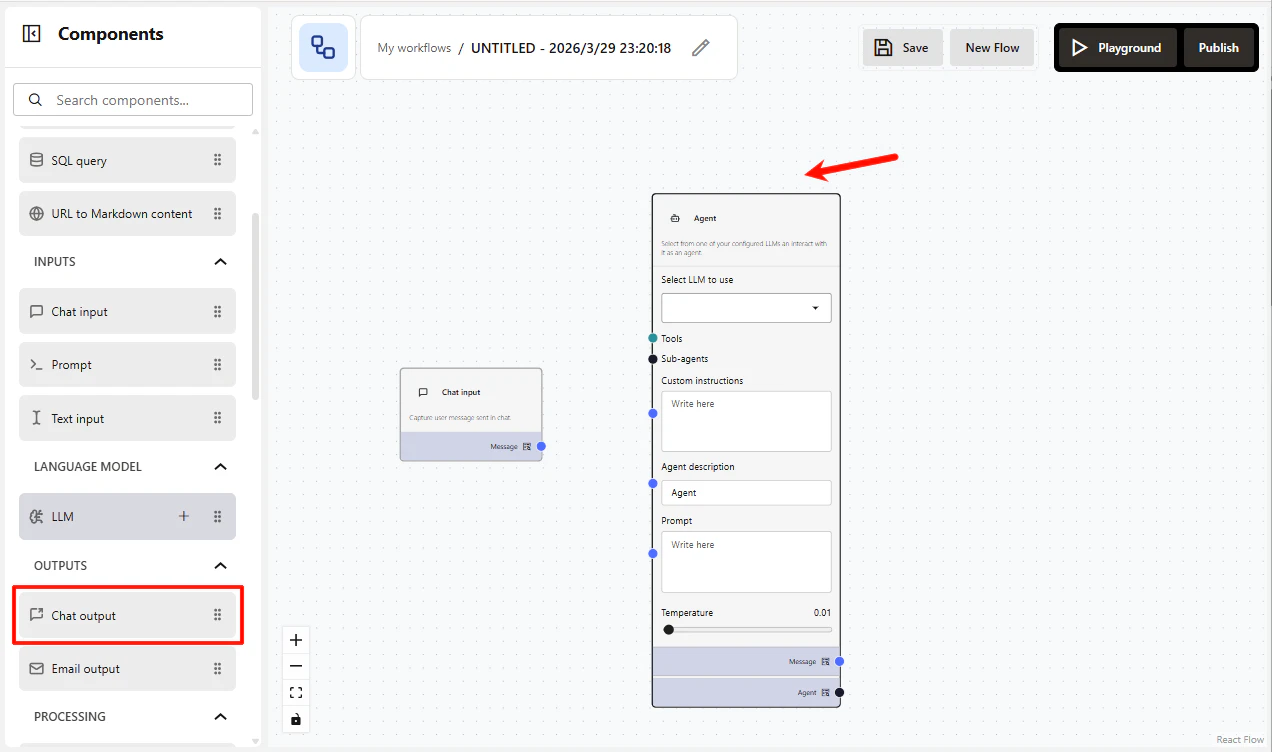
次に、メニュー上部付近にある Agent コンポーネントを探し、キャンバスにドラッグします。
続いて、メニュー下部付近にあるChat output ノードを探し、キャンバスにドラッグします。
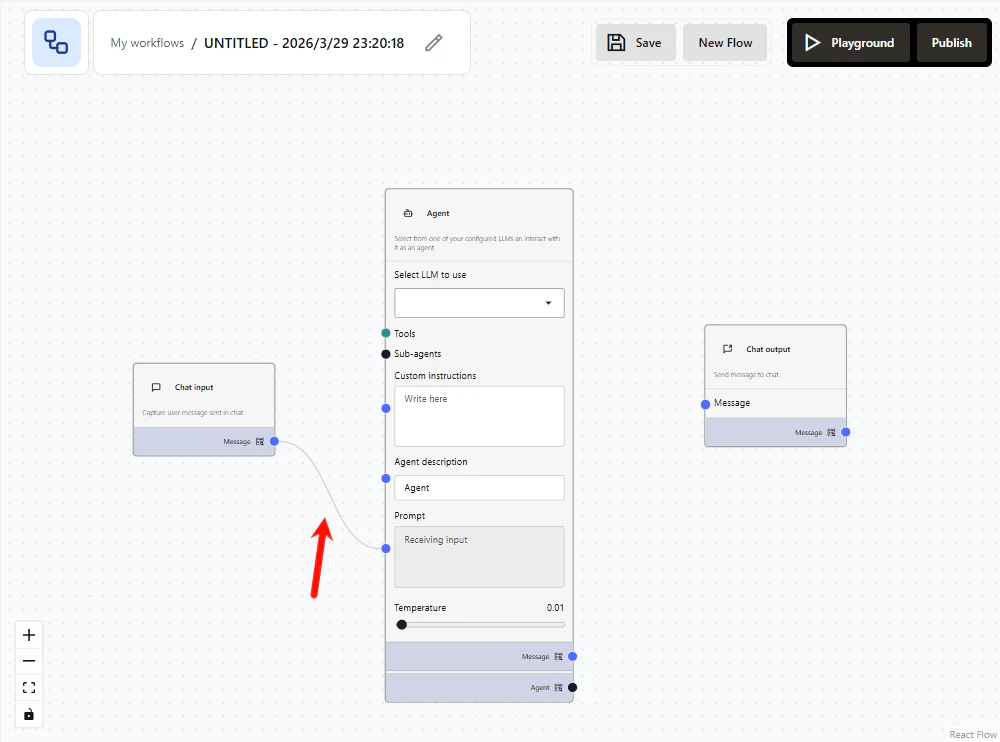
次に追加したコンポーネントを接続していきます。
Chat input コンポーネントの青いドットを、Agent の Prompt フィールドへドラッグします。
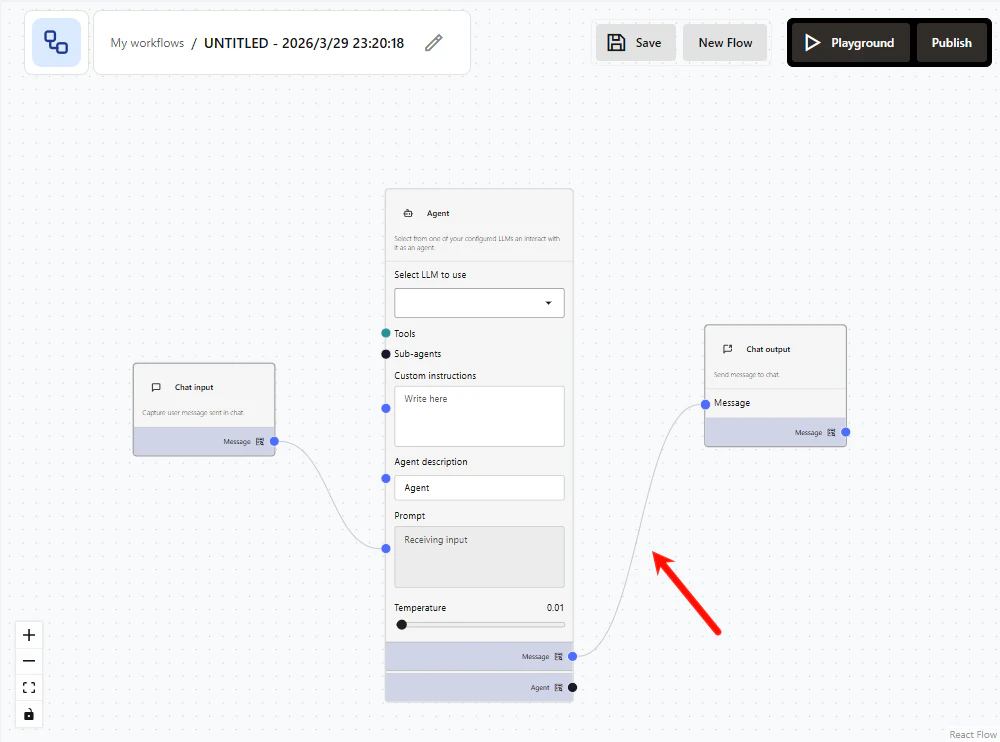
次に、Agent コンポーネントの Message の青いドットを、Chat output コンポーネントの Message ドットへドラッグします。
「Select LLM to use」でLLMモデルを選択します。今回は、「xai.grok-4(oci)」を選択しておきます。
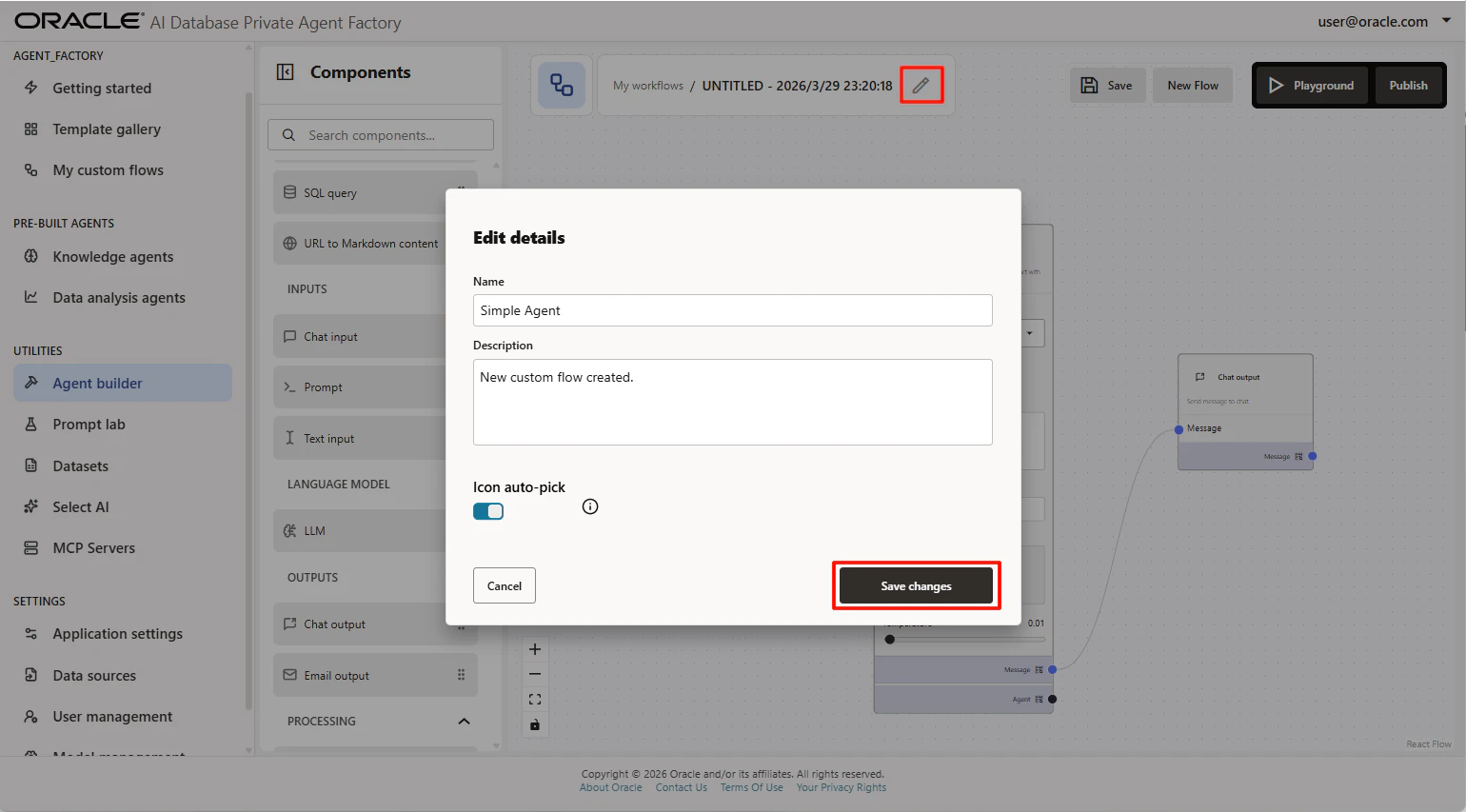
エージェントに名前を付けます。
キャンバス上部中央にある鉛筆アイコンをクリックし、エージェント名を "Simple Agent" に変更します。
3. エージェントを試す
Save をクリックし、その後 Playground を開きます。
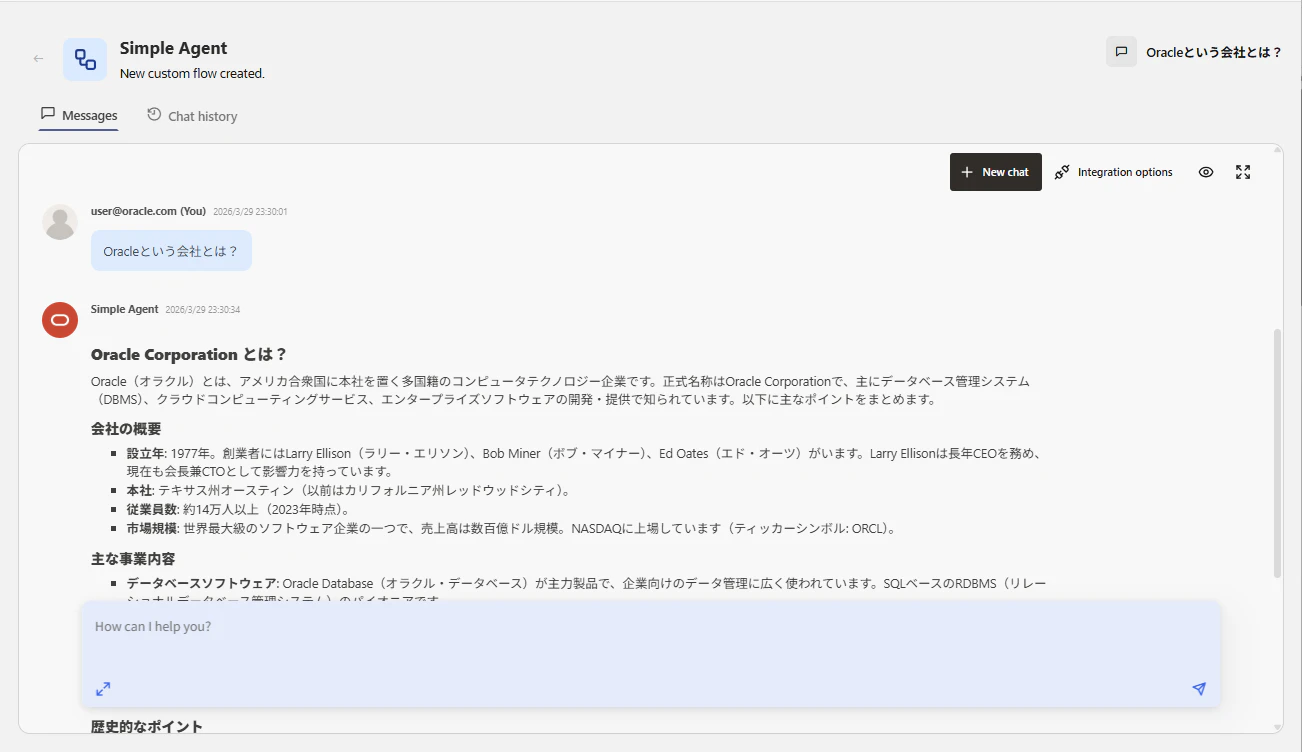
任意の質問を入力して、エージェントが正しく動作することを確認します。
4. データを追加する
次に、エージェントが外部データを使って回答できるように、データソースを追加します。
Agent Builder に戻ります。
まず、Chat input と Agent の間をつないでいる線をクリックし、キーボードの Backspace キーで接続を削除します。
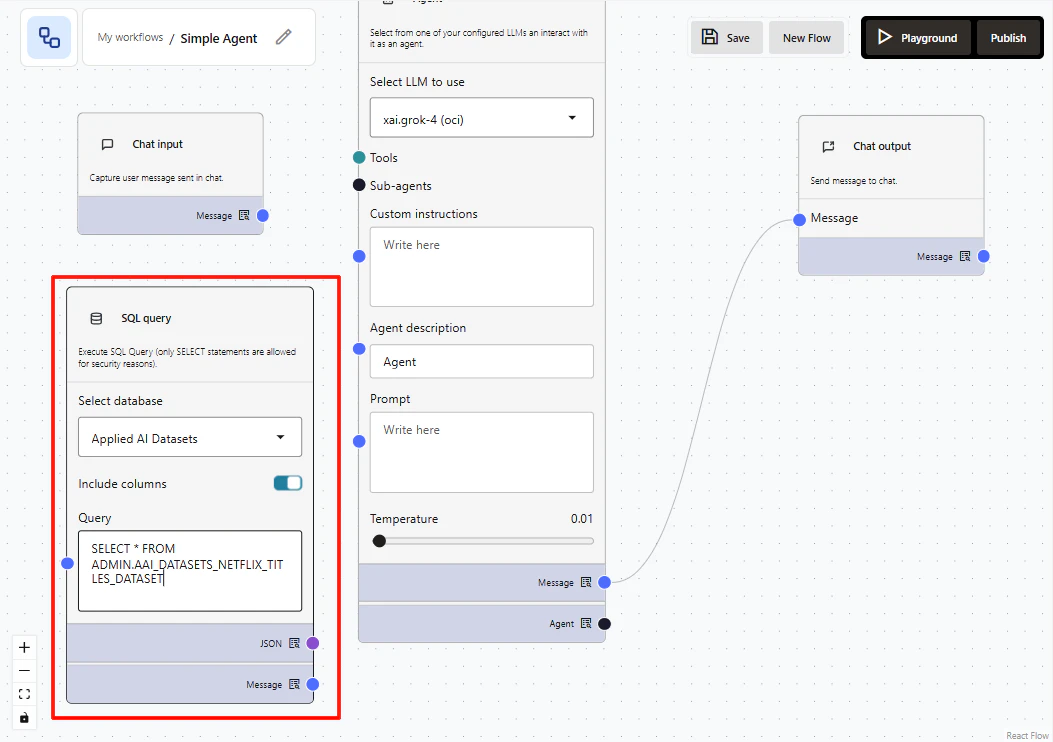
次に、SQL query ノードをキャンバスに追加します。
ここで SQL Query ノードを入れているのは、Netflix データセットの内容を Agent に渡すためです。
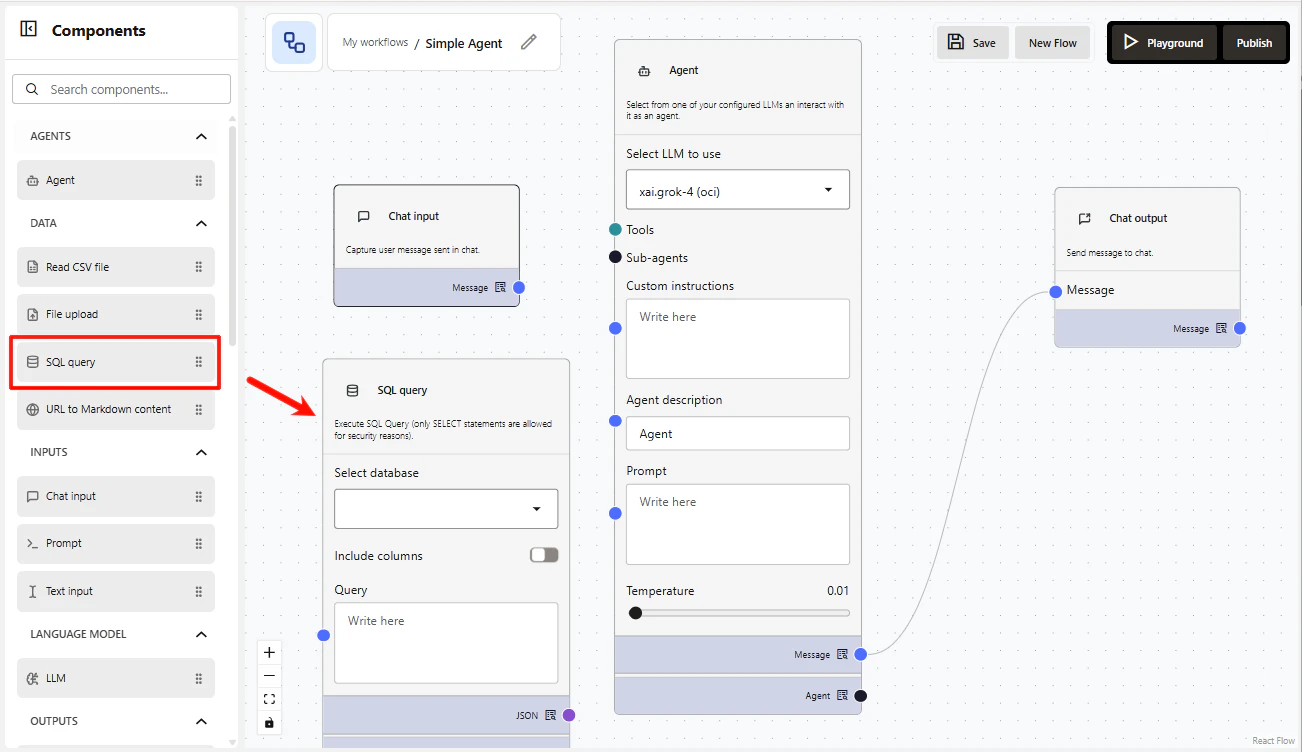
追加した SQL query ノードでは、以下のように設定します。
- Select database:Applied AI Datasets を選択
- Include columns:チェックを入れる
- クエリ欄に以下を入力
SELECT * FROM ADMIN.AAI_DATASETS_NETFLIX_TITLES_DATASET
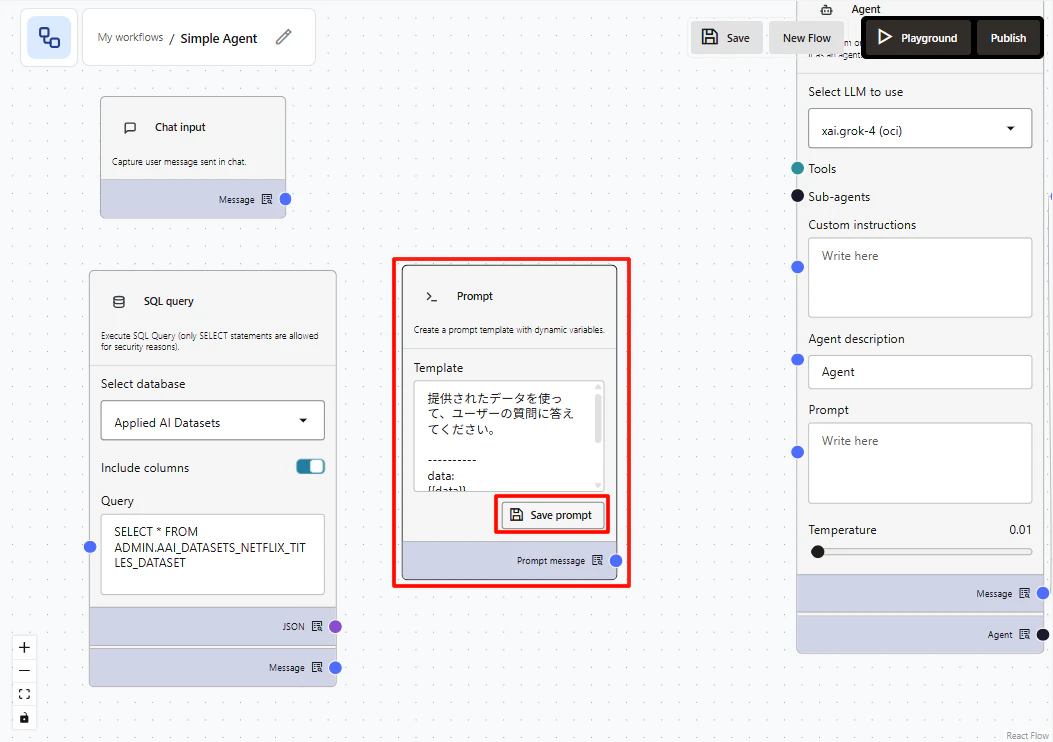
続いて、SQL の取得結果と Chat input の両方を受け取れるプロンプトを作成します。
まず、Prompt コンポーネントをキャンバスに追加します。
次に、以下の内容を入力します。
入力後、Save Prompt をクリックします。
提供されたデータを使って、ユーザーの質問に答えてください。

----------
data:
{{data}}

----------
query:
{{query}}
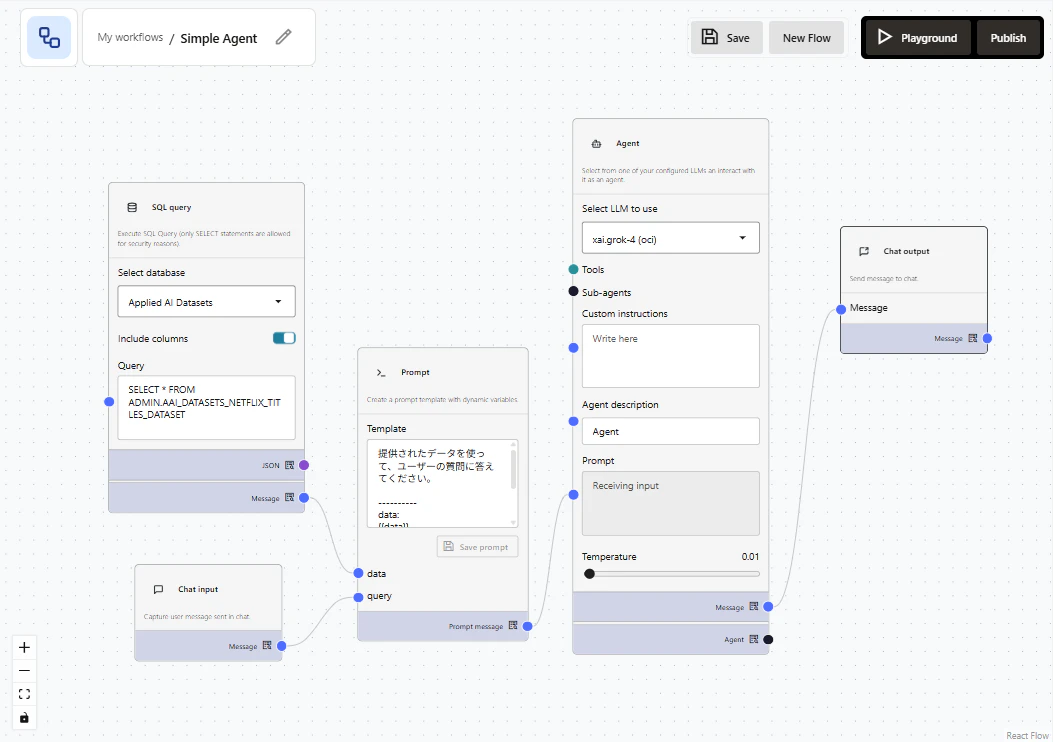
各コンポーネントを以下のように接続します。
- Chat input → Prompt の query input
- SQL query の Message → Prompt の data input
- Prompt の Prompt message output → Agent のPrompt input
これで、ユーザーの入力内容と SQL で取得したデータの両方を Agentに渡せる構成になります。
5. エージェントを公開する
設定が完了したら Save をクリックし、続けて Publish → Confirm をクリックします。
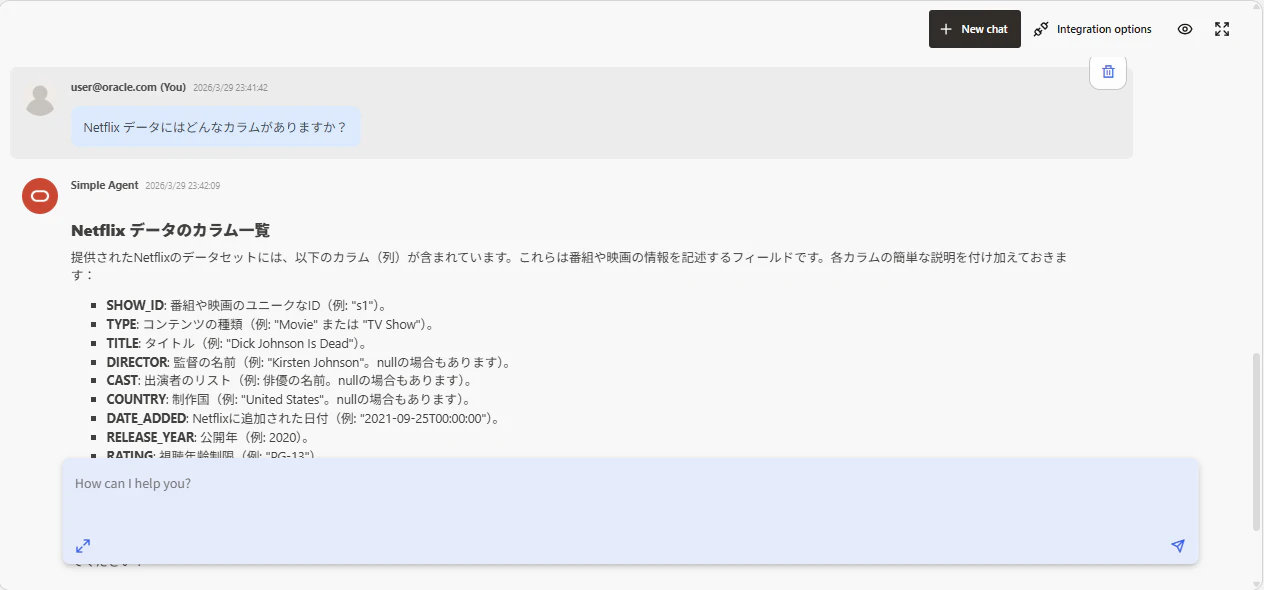
最後に Playground を開き、Netflix データについて質問してみます。
◼︎ まとめ
今回は、LiveLabs のサンドボックス環境を使って、Private Agent Factory を無償で試す方法を確認しました。
実際に触ってみると、Private Agent Factory は単にエージェントを“作れる”だけでなく、
- すぐに使い始められる Pre-Built Agent
- テンプレートから構成を読み込める Template Gallery
- GUI 上でワークフローを確認・編集できる Agent Builder
といった仕組みによって、エージェント構築の流れを段階的に理解しやすいようになっていると感じました。
特に、最初から自分でゼロから組み立てなくても、
- まずは出来上がったエージェントを試す
- 次にテンプレートを読み込んで構成を見る
- その上で必要な部分を調整する
という流れで試せるため、学習用・検証用の入口としてかなり触りやすいです。
一方で、LiveLabs のサンドボックスはあくまで学習・検証用の環境であり、利用時間や制限があります。
実際の業務データや独自ユースケースで本格的に評価したい場合は、次のステップとして自身の OCI 環境上で構築して試していくのがよさそうです。
まずは「どんな操作感なのか」「どんなエージェントが作れそうか」をつかむという意味で、このサンドボックス環境はよい入口になると思います。
気になっていた方は、ぜひ一度触ってみてください!