
はじめに
はじめまして。クロスキャットでOCI(Oracle Cloud Infrastructure)の提案・技術支援を担当しているKobaya-Cです。
近年、生成AIやAI Agentに関する話題を目にする機会が急激に増えていますが、お客様やお取引先企業様と会話していても、
- 社内文書を検索するRAGを作りたい
- データベースを自然言語で分析したい
- AI Agentによって業務を効率化したい
…といったニーズが多く聞かれるようになりました。
そのような中、Oracle AI Database 26ai の新機能として提供されている Private Agent Factory(PAF) に触れる機会をいただきました。
実際に環境構築から検証まで行ってみると、公式ドキュメントや製品紹介資料だけでは分かりづらかった点や、実際に触ってみて初めて理解できた点も多くありました。
そこで本記事では、PAFの構築・検証を通じて発見・理解できたことを整理しながらまとめていきたいと思います。
これからPAFを触ってみようと考えている方や、製品概要を把握したい方のお役に立てれば幸いです。
本記事では以下の構成で、PAFについてご紹介します。
1.Oracle AI Database 26ai Private Agent Factory(PAF)とは
2.PAF環境を構築してみた
記事がボリューミーになってしまったため、分割してお届けします。
AI Agentを作成する部分については、第二部以降の記事にてご紹介します。
1.Oracle AI Database 26ai Private Agent Factory(PAF)とは
Private Agent Factory(以下、PAF)は、Oracle AI Database 26aiで提供される AI Agent構築・実行基盤 です。
Oracle社はPAFの紹介資料にて、 「ドラッグ&ドロップによるエージェント構築機能や、事前構築済みAgentの提供により、ビジネスユーザーからエンジニアまで幅広い利用者が、迅速にAIエージェントを構築・活用できる点」 が強みと説明しています。
(出典:Oracle社公式SpeakerDeck)
SaaSのサービスではなく、LinuxもしくはMacのサーバ上に自分でインストールする必要があります。また、ご利用には26aiバージョン以降の Oracle AI Databaseが必要です。
PAFには大きく分けて、事前構築済みのAIエージェントを利用できる 「①Pre-Built Agent」 と、独自のAIエージェント/ワークフローを設計・構築できる 「②Agent Builder」 の2つのエージェント作成機能が提供されています。
| 機能 | 概要 |
|---|---|
| Pre-Built Agent | Oracleがあらかじめ用意(プリビルト)したAI Agentを利用できる機能 |
| Agent Builder | ドラッグ&ドロップで複数の機能をつなぎ、独自のAI Agent・ワークフローを設計・構築できる機能 |
PAFの全体イメージについて、私の理解を以下に図示してみました。
【PAF概念図】
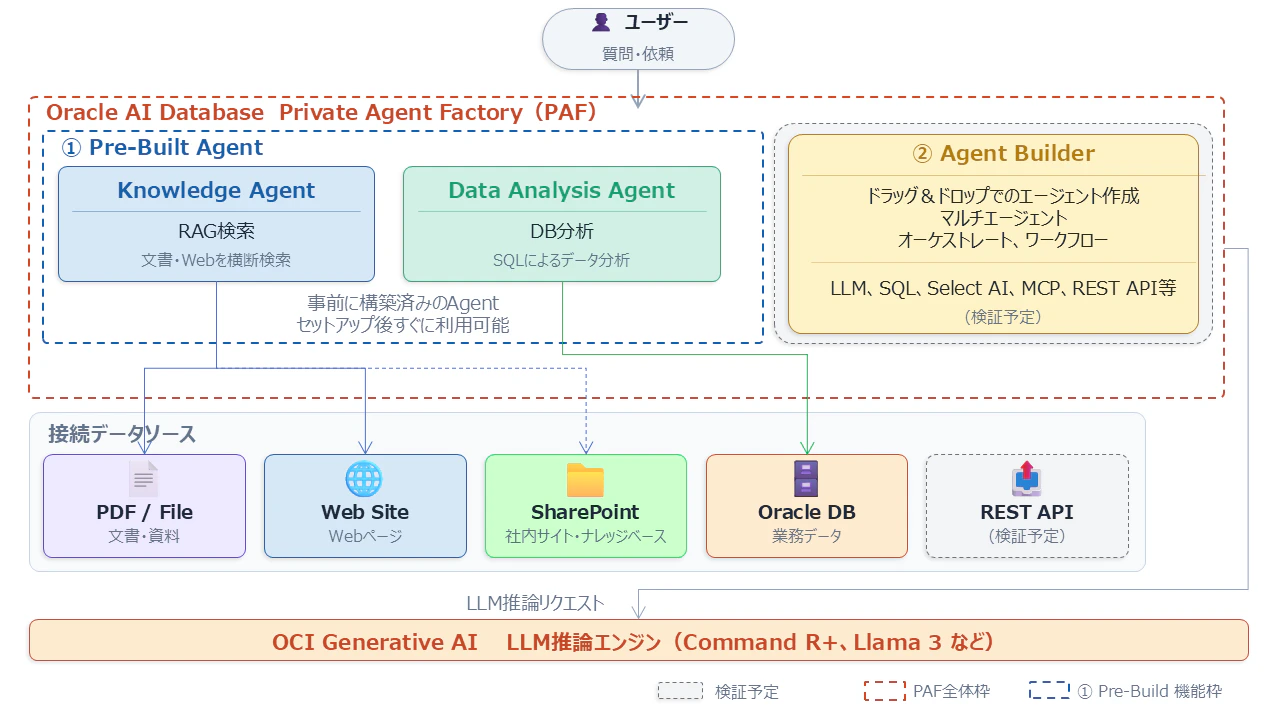
利用者はPDFファイルやWebサイト、データベースなどのデータソースを接続し、LLM(大規模言語モデル)と連携させることで、ナレッジ検索やデータ分析を行うAIエージェントを構築できます。
追記(2026年9月)
本記事執筆時は、①Pre-Built Agentは上記の通り2つのタイプのみでしたが、2026年7月以降のバージョンでは3つ目の 「Deep Data Research Agent」 が登場しています。Deep Data Research Agentなどの新機能については、また別の記事で取り扱います。
1-1. Pre-Built Agent
Pre-Built Agent は、Oracleが事前に用意したAI Agentを利用できる機能です。
現時点では主に以下のAgentが提供されています。
| Agent | 概要 |
|---|---|
| Knowledge Agent | PDFなどのファイルやWebページ、SharePointなどを参照し、RAGベースで回答を行うAgent |
| Data Analysis Agent | Oracle Database上のデータを分析し、SQL生成やデータ可視化/分析を行うAgent |
エージェント作成に必要な設定項目は非常に少なく、短時間でAI Agentを作成できる点が特徴です。
本記事では、Knowledge Agent および Data Analysis Agent について、実際の検証結果とあわせて第3章、第4章で紹介します。
1-2. Agent Builder
Agent Builderは、独自のAI Agent・ワークフローを設計・構築するための機能です。
LLMやデータソース、各種ツールを組み合わせながら、ドラッグ&ドロップで複数の機能をつなぎ、より柔軟なAI Agentを作成でき、OracleがPAFの中核機能として位置付けている機能です。
【Agent Builder画面イメージ】
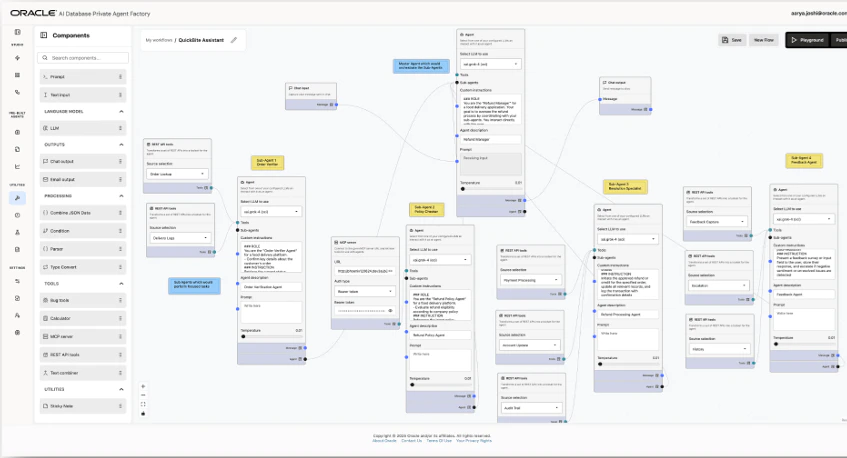
出典元:Oracleのノーコード・エージェントビルダー『Private Agent Factory』がリリース!触ってみた
Agent Builderについては、今後の投稿にて、ご紹介できればと考えています。
次章では、実際にPAF環境をOCI上へ構築した手順について紹介します。
2.PAF環境を構築してみた
PAFを利用する方法はいくつか存在します。
調べてみた限りでは、主に以下の4パターンがあります。
| No | 構築方式 | 概要 | 主な用途 |
|---|---|---|---|
| 1 | Download版(QuickStart Mode) | Oracle公式サイトからダウンロードしたインストールキットを利用し、PAFとOracle AI DB Freeを同一サーバ上に自動構築する方式(※)。別途DBを準備する必要がない。 | 評価・学習・個人検証 |
| 2 | Download版(Production Mode) | Oracle公式サイトからダウンロードしたインストールキットを利用し、PAFのみを構築する方式。接続先となるOracle AI DBやAutonomous DBは別途準備する。 | PoC・本番利用 |
| 3 | OCI Marketplace版 | OCI Marketplaceから提供されるPAFのイメージ(スタック)を利用し、Resource ManagerによってOCI環境およびPAF実行基盤を自動構築する方式。接続先データベースは別途準備または既存環境を利用する。 | PoC・本番利用 |
| 4 | Oracle LiveLabs | Oracleが提供するサンドボックス環境を利用する方式。環境構築不要でPAFを体験できるが、利用時間に制限がある。 | ハンズオン・学習 |
※ No.1のQuickStartモードでは、1つサーバにDBを含めた2つのコンテナが相乗りするため、ストレージ容量は50GB以上確保しておくことをお勧めします。
今回私は、PAFそのものの検証だけでなく、将来的にお客様へ環境提供するケースも想定し、OCI上でのインフラ構築手順についても検証したかったため、パターン1の 「Download版(QuickStart Mode)」 で構築してみました。
ダウンロードも含めたインストール・構成手順は後述します。
なお、QuickStart Modeを選択した場合でも、VCN、Subnet、Gateway、Bastion、ロードバランサなどのOCIネットワーク環境は別途構築する必要があります。 (OCI Marketplace版だと、Resource Managerが自動で構築してくれます。)
すでにAIエージェントにデータを連携させたいDBがある場合は、パターン2 「Download版(Production Mode)」 や、パターン3 「OCI Marketplace版」 の方法でPAF環境を構築します。
OCIなどのインフラ環境を持たない場合や、必要最小限のPAFエージェント開発画面にのみ触れて確認したい場合は、パターン4 「Oracle Live Labs」 がおすすめです。
以降では、「Download版(QuickStart Mode)」による構築手順をご紹介します。
2-1. 検証環境構成
今回、以下のような環境構成でPAFを実装してみました。
【PAF環境構成図イメージ】
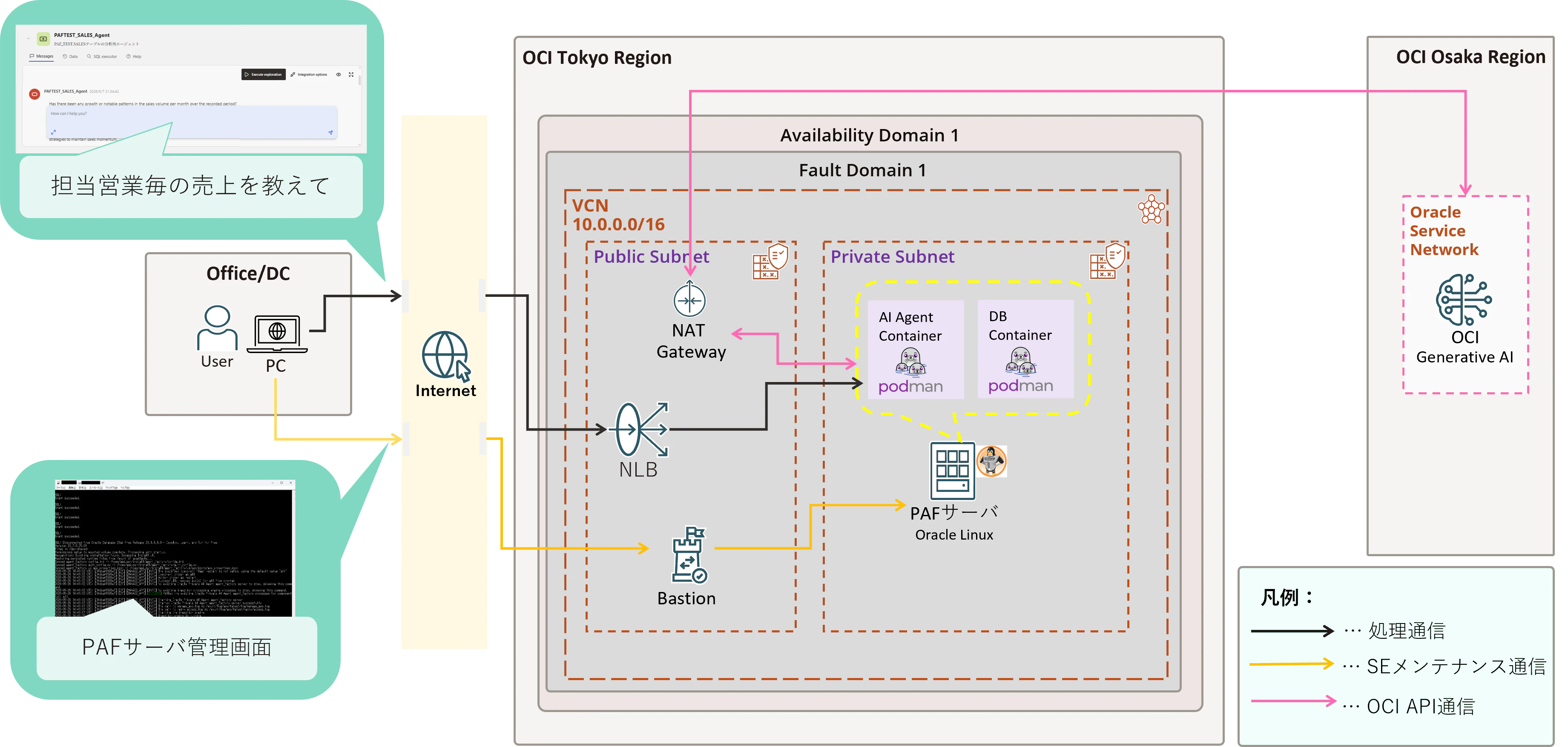
セキュリティの観点から、PAFサーバはPrivate Subnet上へ配置しています。
そして、外部からPAFへのAIエージェント開発用のアクセスは、インターネット境界に配置した、Network Load Balancer(NLB)を経由します。(図中、黒色の矢印)
運用管理用のメンテナンスアクセスは、OCI Bastionを経由してPAFサーバに接続します。(図中、黄色の矢印)
Download版(QuickStart Mode)によりPAF環境を構築すると、1つのOracle Linux上にPodmanの 「①PAFコンテナ」 と、「②Oracle AI Database Freeコンテナ」 が同居する形で構成されます。(図中、黄色の点線枠内)
LLMには OCI Generative AI を利用しています。自然言語の推論処理は、大阪リージョンの公開サービスに、PAFサーバからインターネット経由でAPI通信するため、NATゲートウェイをPublic Subnetに配置しています。(図中、ピンクの矢印)
2-2. インストール
インフラ環境を構築できましたら、Oracle Linuxサーバ上に、ダウンロードしたインストールキットを配置します。
展開されたインストールキット資材にある、インストーラをキックすることで、インストール&セットアップができます。
詳細は以下の「インストール手順」をご参照ください。
インストール手順
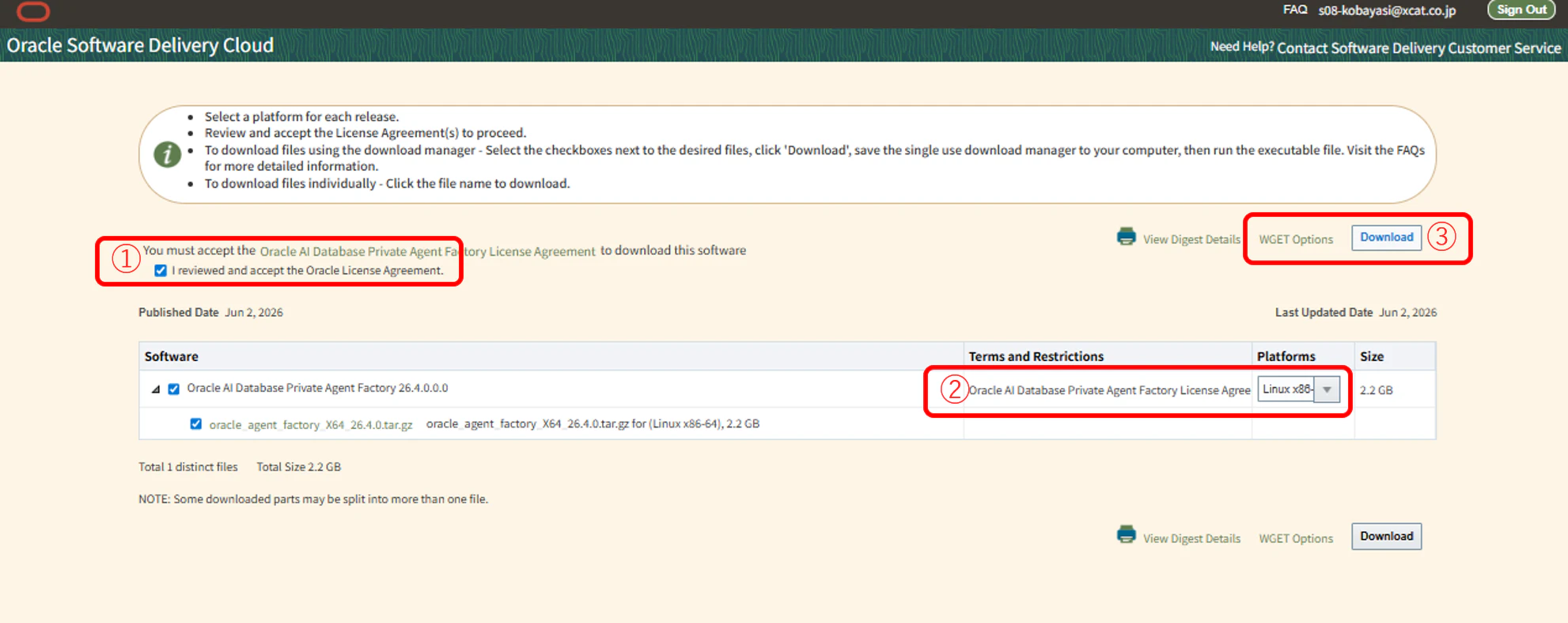
01.公式マニュアル - ダウンロード手順の「Visit the official download website …」のリンクをクリックし、ダウンロードページに移動して、画像の通り OS・CPU種別に合ったインストールキットを選択(クリック)します
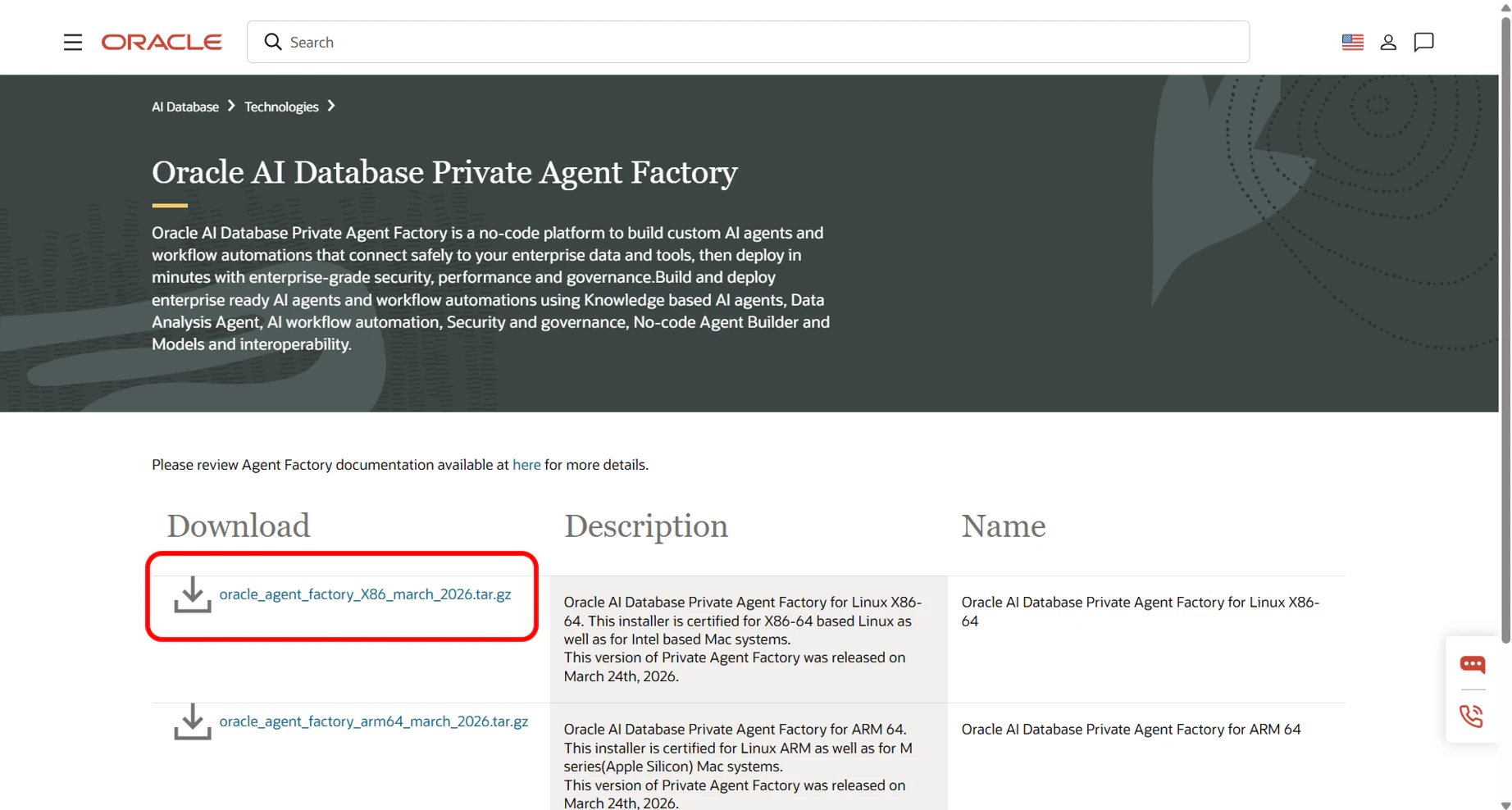
02. オラクルアカウントでのログイン後、以下①~③の手順でダウンロードします。
- ① ダウンロード画面にてライセンスポリシーを読んで同意するにチェックを入れます
- ② OS・CPU種別に合った資材を選択します
- ③ Windows端末にダウンロードしたい場合は「Download」をクリックします(するとダウンロード実行ファイルがダウンロードされます)Linuxサーバ上でダウンロードをしたい場合は隣にある「WGET Options」をクリックします
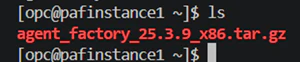
03. ダウンロードした資材(図中の例では「agent_factory_25.3.9_x86.tar.gz」というファイル)を配置したサーバにて、以下①~③の手順で展開します。
-
① PAFのインストール資材を展開するホームディレクトリを作成します
-
② ①のディレクトリの中に移動し、インストール資材をコピーします

-
③ インストール資材を展開します

04. インストーラーを実行します

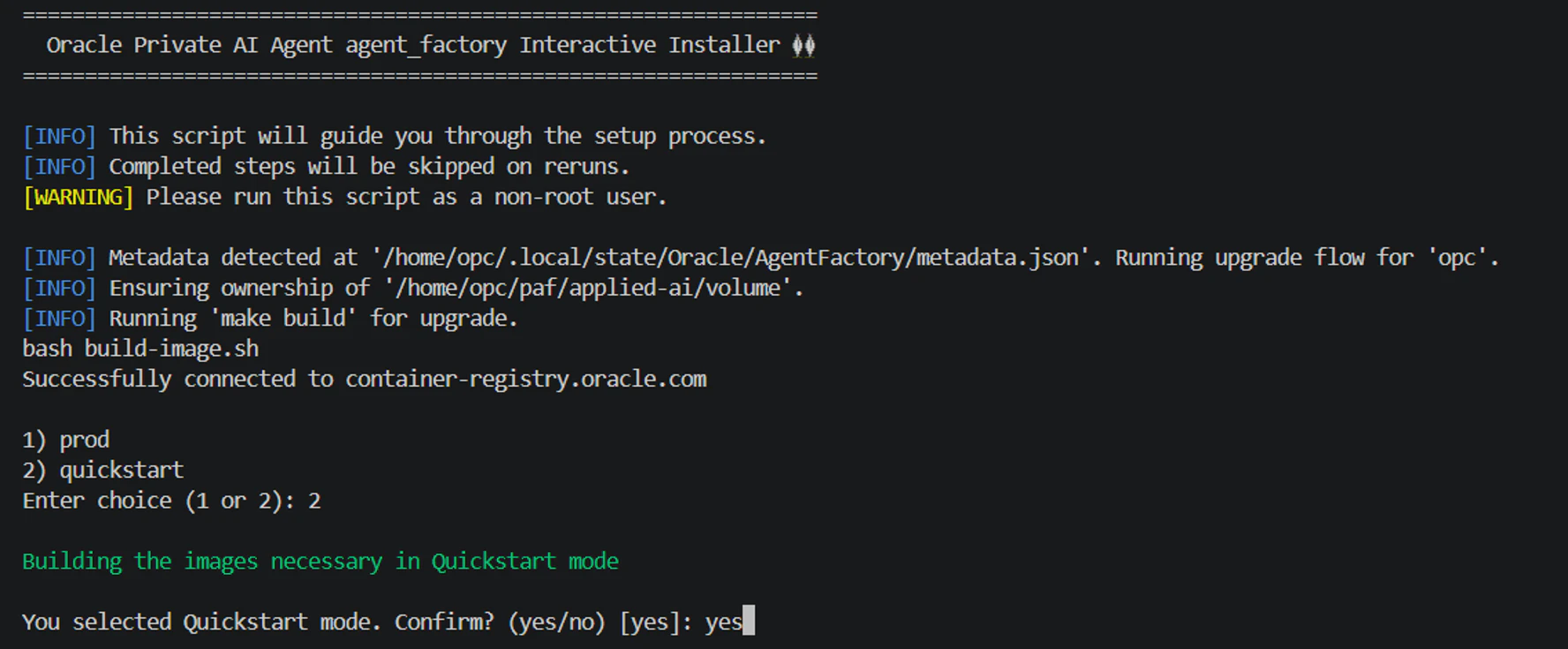
05. 今回「Download版(QuickStart Mode)」で構築するため、インストールモードの質問には「2) quickstart」を選択し、「yes」を入力します (既存のDBをPAFと連動させてたい場合は、「1) prod」を選択します)
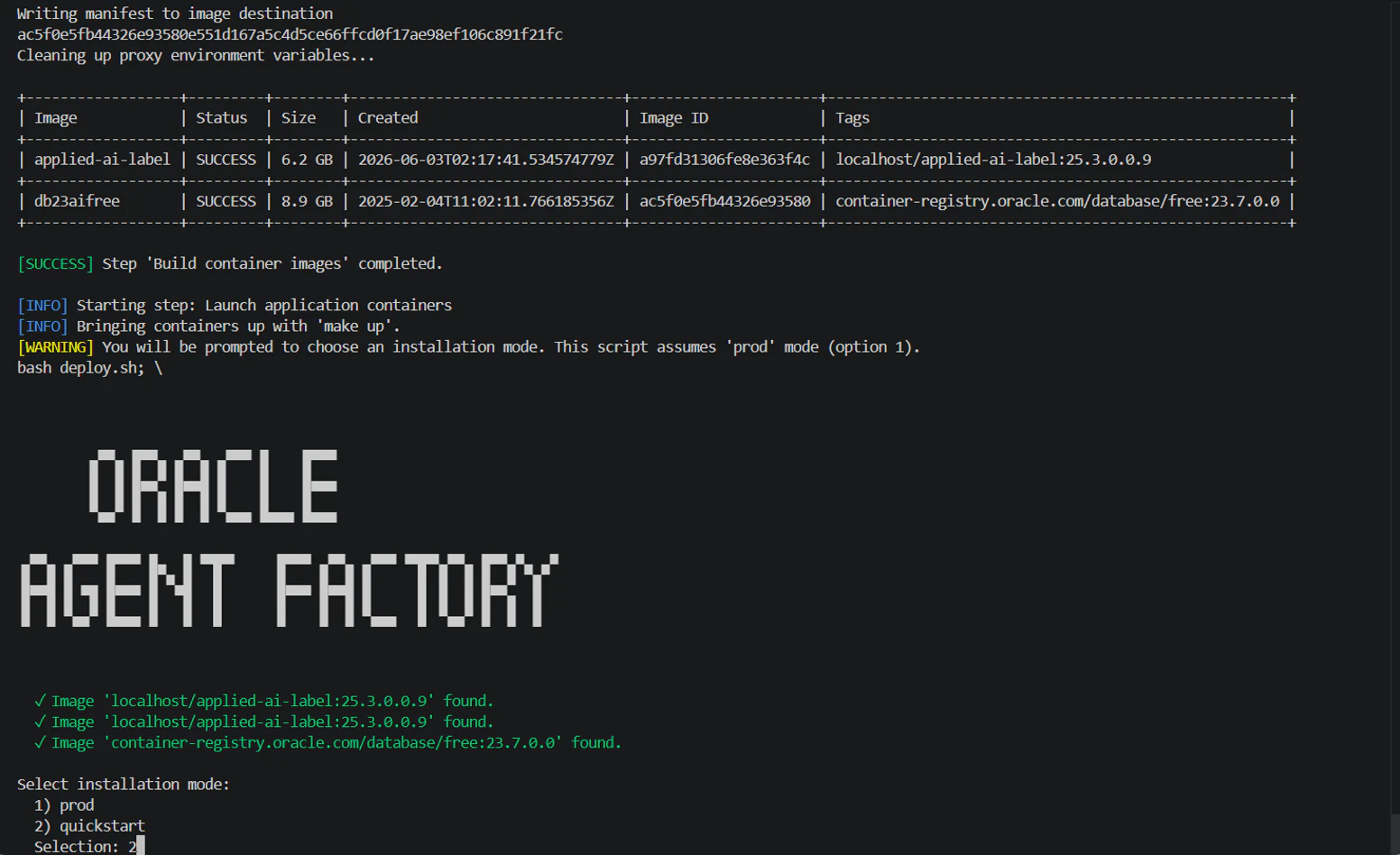
06. 最後にもう一度、インストールモードについて質問があるため、再度「2) quickstart」を選択(入力)します
07. 以下のような画面でインストール処理が終了したら正常終了
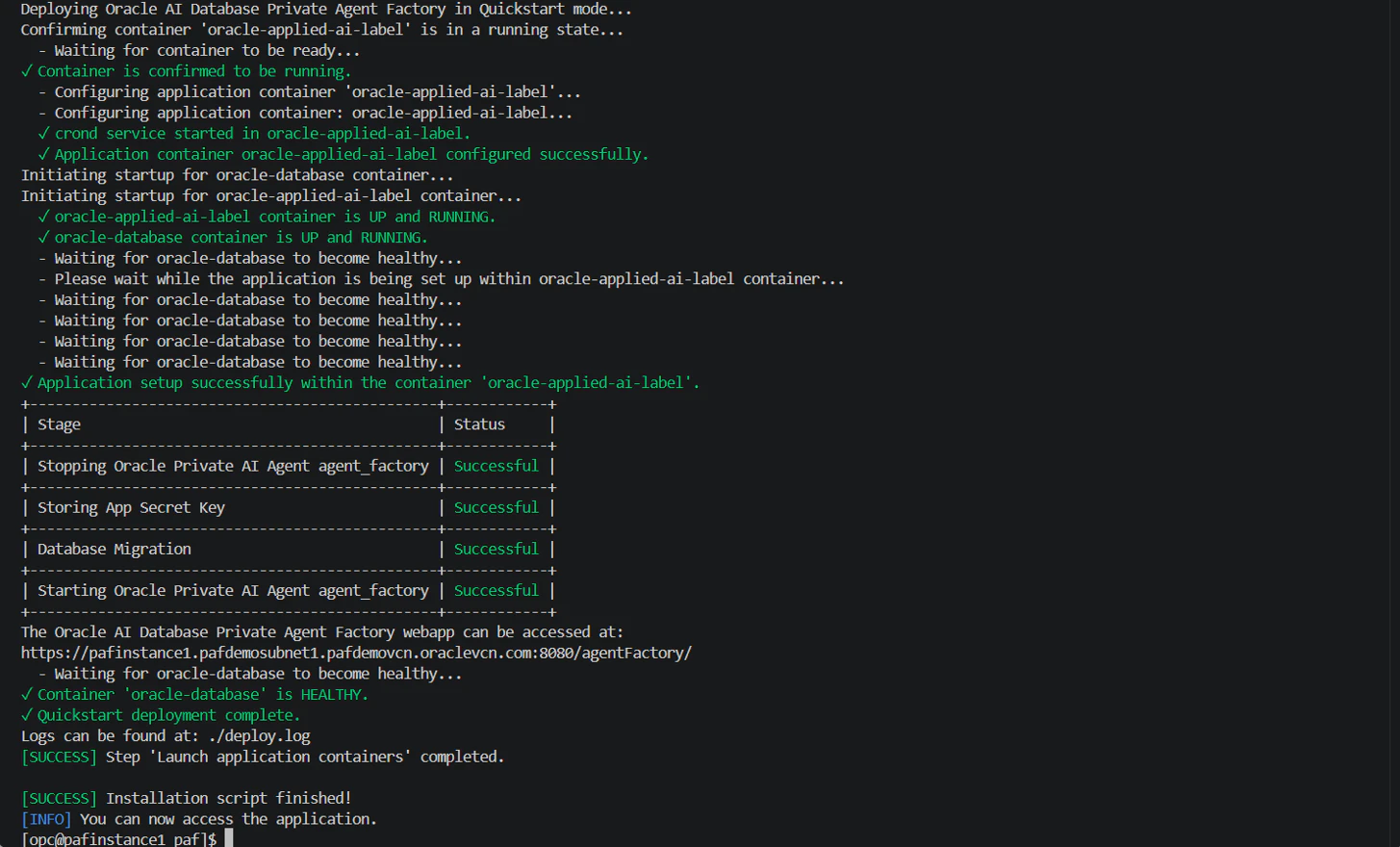
08. PAFサーバには、画像の通り2つのPodmanのコンテナが作成されました

以下の参考情報も併せてご確認ください。
2-3. Private Agent Factory 構成
無事にインストールが完了したら、PAFアプリケーションの構成に進みます。
PAFのアプリには以下のようなURLをブラウザに入力して、アクセスできます。
https://[PAFのIPアドレス]:8080/agentFactory/
※ 今回の検証では前述の通り、NLBを介したアクセス経路としているため、PAFサーバのIPアドレスではなく、NLBのグローバルIPアドレスしています。
※ インストール正常終了時、画面内に表示された「https://<インスタンス名>.<サブネット名>..oraclevcn.com:8080/agentFactory」でも、PAFアプリにアクセス可能です。
詳細は以下の「PAF構成手順」をご参照ください。
PAF構成手順
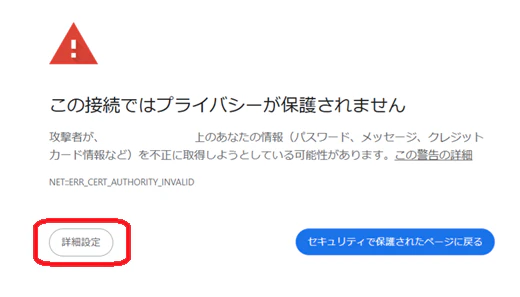
- URLをブラウザに入力しアクセスすると、以下のような警告画面が表示されるので「詳細設定」をクリックします(図の例では、ブラウザはChromeを使用しています。ブラウザによって表示内容に差があります)
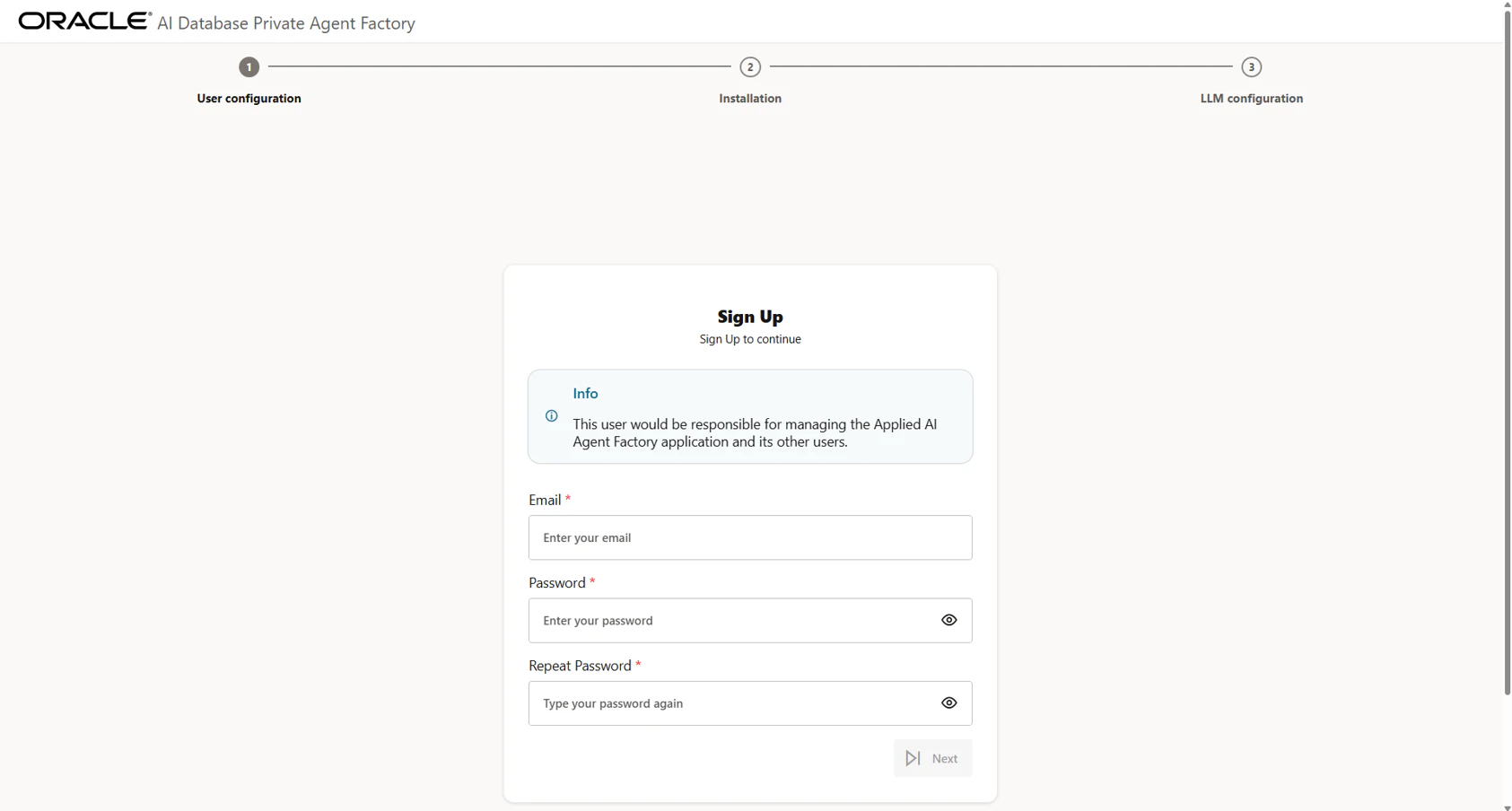
02. 初回ログイン画面にて、構築したPAFアプリの管理者ユーザを登録します。
※ ここで作成するユーザはPAF環境固有のローカルユーザであり、Oracle Cloudアカウントとは別物です。なお、運用環境ではOIDCやSAMLを利用したSSO認証との連携も可能ですが本記事では取り扱いません。
03. 管理者ユーザの作成と初回ログインができると、PAF構成画面に遷移します。「Install」ボタンをクリックします。
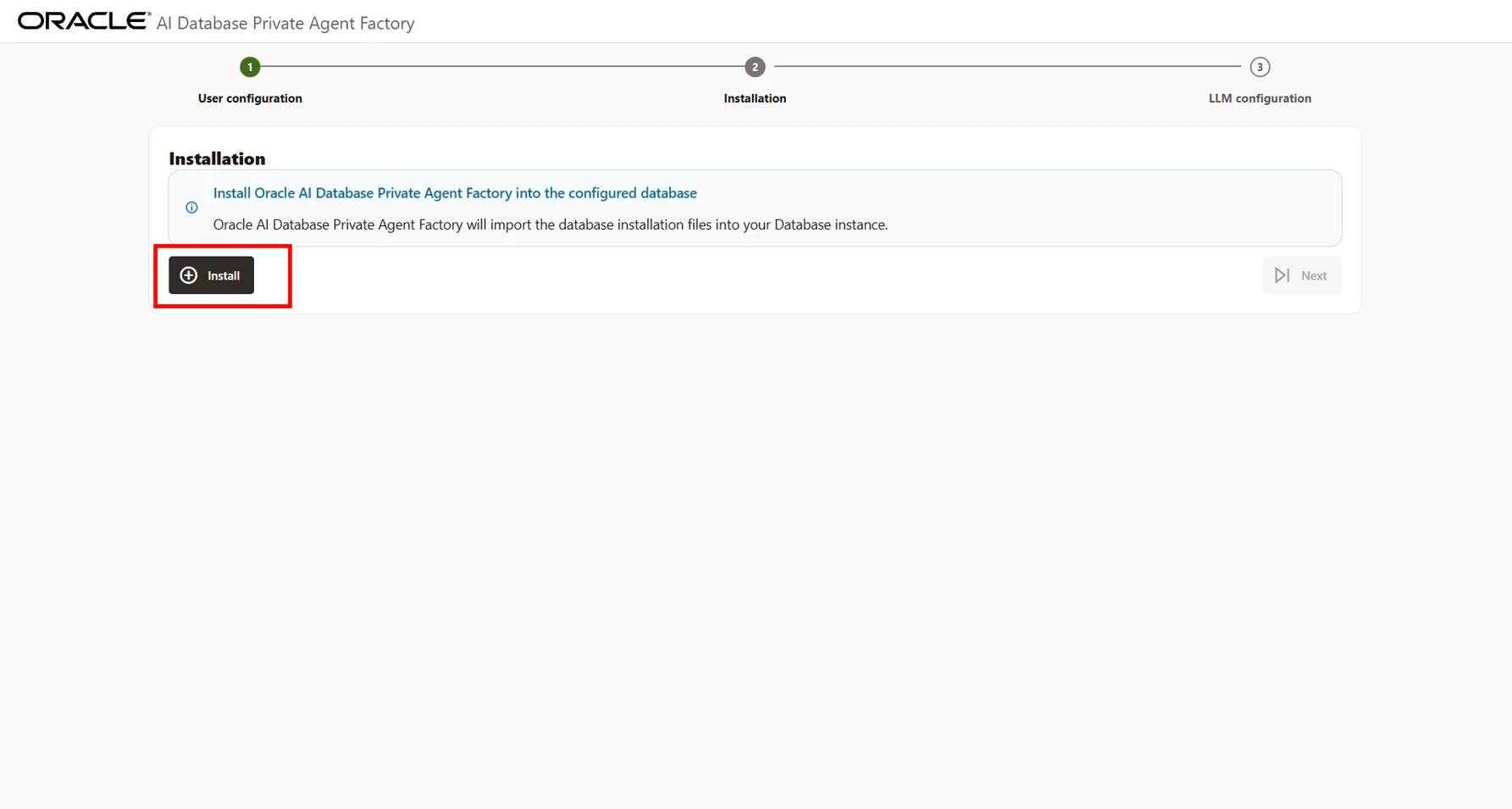
すると、PAFアプリを構成するための処理が走り出します。
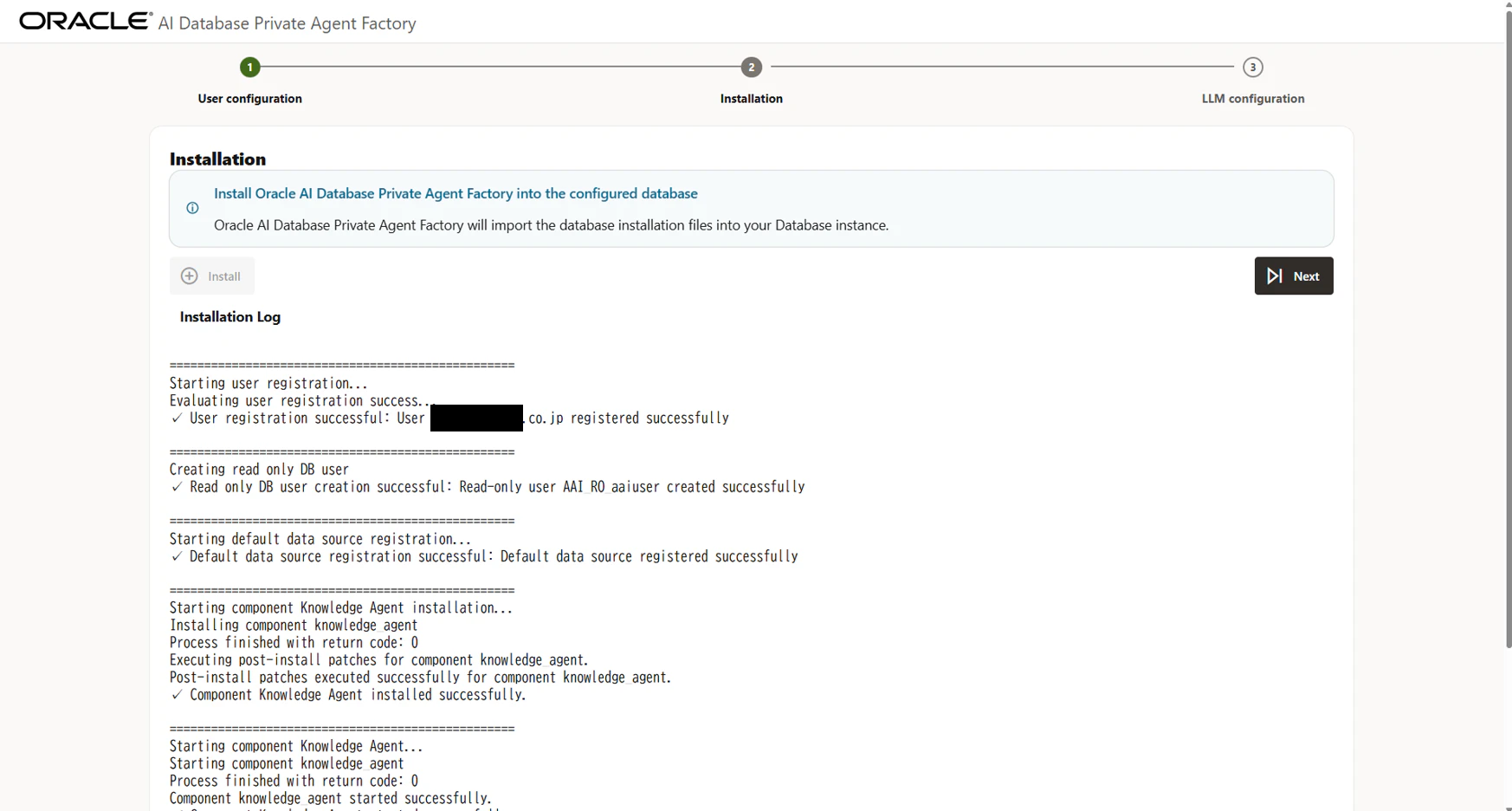
04. PAFアプリ構成処理が完了すると画面が遷移し、「LLM Configuration」画面へと移ります。①~⑥の設定項目を入力します。
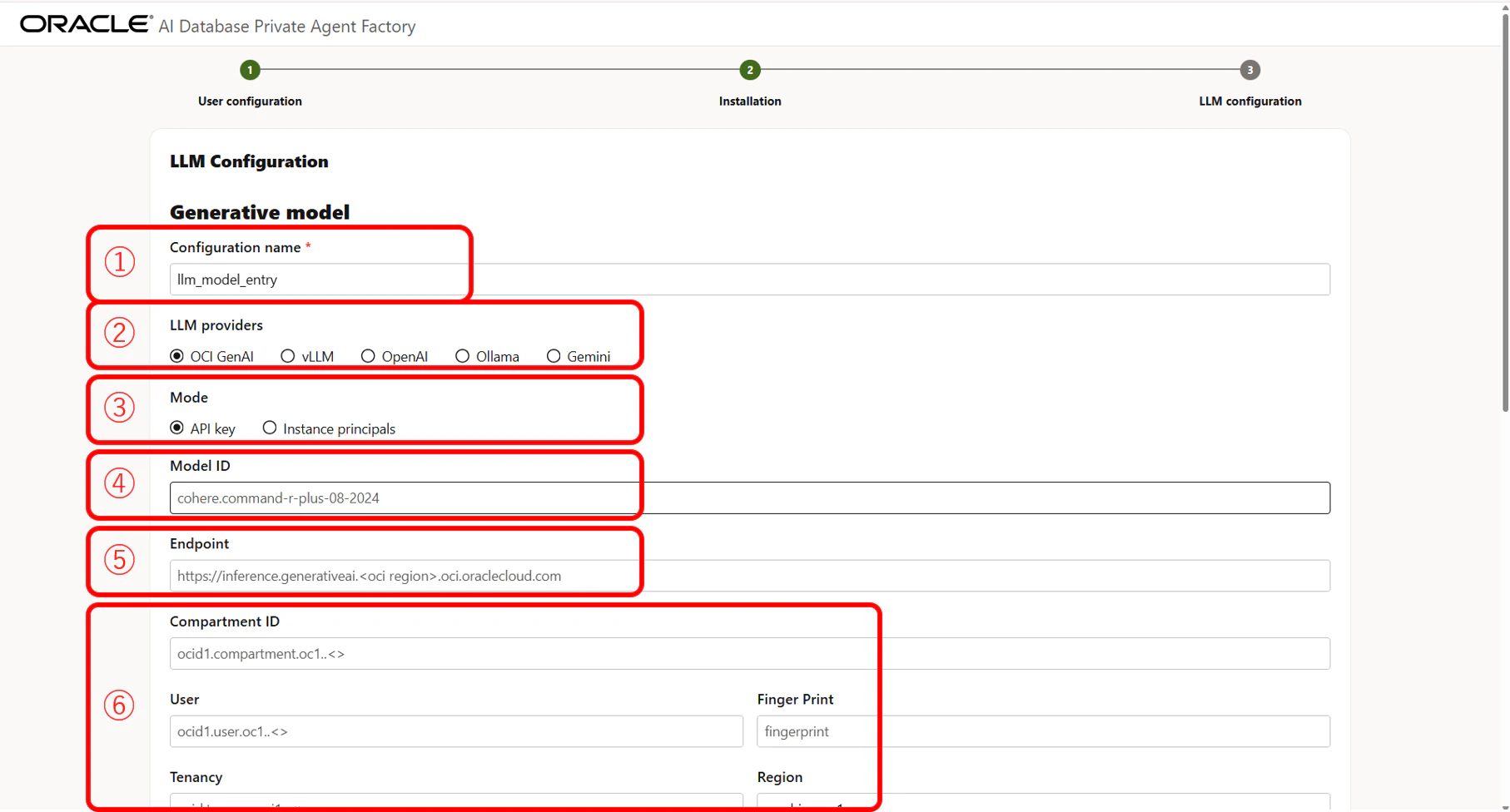
① LLM設定名(Configuration Name)
任意の名称を入力します。PAF上で複数のLLM設定を管理する際の識別名として利用されます。
② LLM提供元(LLM Providers)
接続先となるLLMサービスを選択します。今回はもっとも推奨されるであろう、OCI Generative AI(OCI GenAI)を選択しました。
以下、③~⑥はOCI GenAIへの接続に必要な入力項目です。その他のサービスを利用する場合は、後述「【参考】「LLM providers」の他の設定値について)」をご参照ください。
③ 認証方式(Mode)
LLMサービスへ接続する際の認証方式を選択します。今回はAPI Key認証を利用しました。OCI環境上でPAFを構成する場合は、Instance Principalの認証も利用可能です。
④ モデルID(Model ID)
利用するLLMモデル名を入力します。OCI Generative AIで提供されている Open AI のモデル 「openai.gpt-oss-120b」 を設定しました。(なお、Oracle公式マニュアル - LLMの設定にOracle社が推奨するLLMモデルの記載があります。必要に応じてご参照ください。)
ハマりポイント
入力項目に設定例として表示されている「cohre.command-r-*」は現在非推奨です。「Model ID」で指定可能なモデル及び入力値文字列については、Oracle公式マニュアルを確認することをお勧めします。
本環境の構築当初は、OCI Generative AIで提供されている Cohere のモデル cohere.command-plus-latest を使用していました。その後の検証で自然言語による受け答えが安定しないケースが確認されたため、回答精度の改善を目的として、openai.gpt-oss-120b に変更しました。
⑤ エンドポイント(Endpoint)
接続先となるOCI Generative AIサービスのエンドポイントURLを入力します。利用するリージョンに応じたURLを指定します。(日本国内のOCI Generative AIサービスを指定する場合、大阪リージョンを指定します。)
⑥ OCI接続情報
Compartment OCID、User OCID、Tenancy OCID、Fingerprint、Regionなど、OCI API接続に必要な情報を入力します。これらの情報を利用してPAFからOCI Generative AIサービスへ接続します。
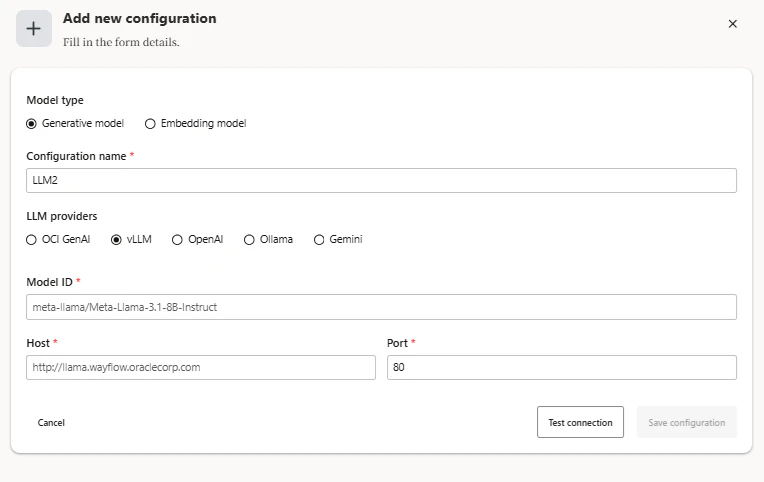
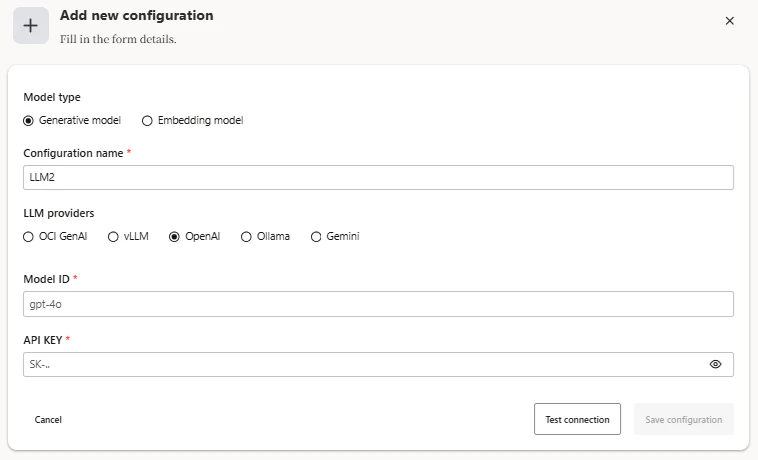
【参考】「LLM providers」の他の設定値について
vLLMの場合
OpenAIの場合
Ollamaの場合
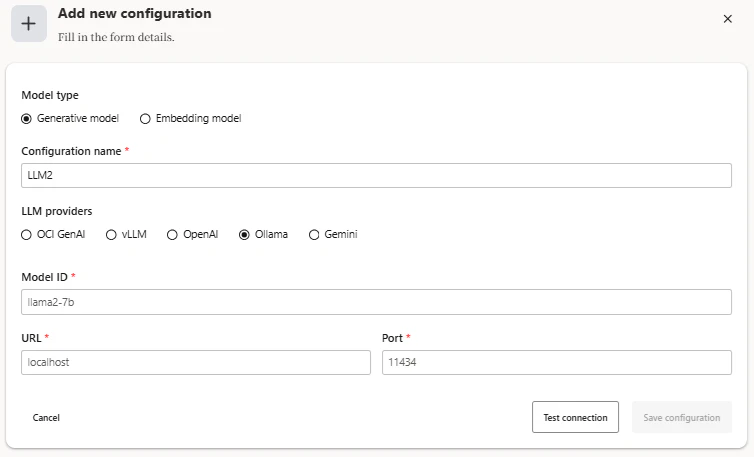
Geminiの場合
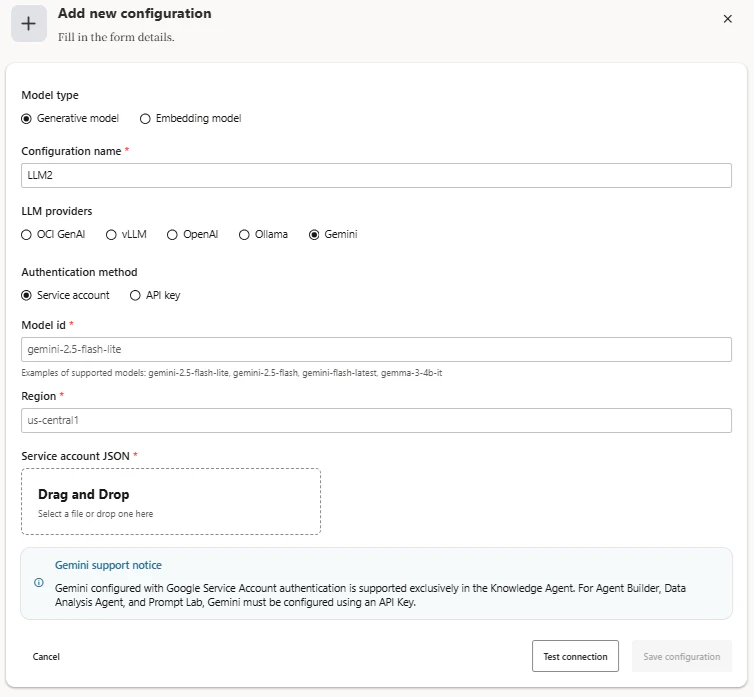
05. 設定完了後、「Test Connection」を実行し、LLMとの接続確認を行います。正常に接続できることを確認した後、「Save Configuration」をクリックし、下の「Embedding Model」設定欄へ進みます
06. 「Embedding Model」設定欄では、特にベクトル化の要件はないため、Podman上に搭載されたローカルのモデルを使いました。全てデフォルト設定で、「Test Connection」を実行します。(「Model ID」にはプルダウンで「multilingual-e5-base」を選択します。)
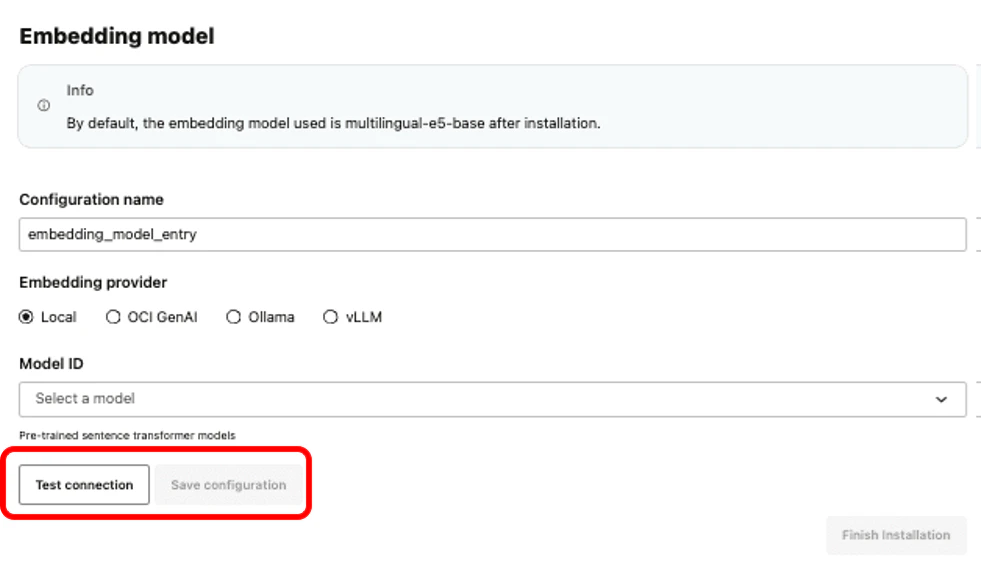
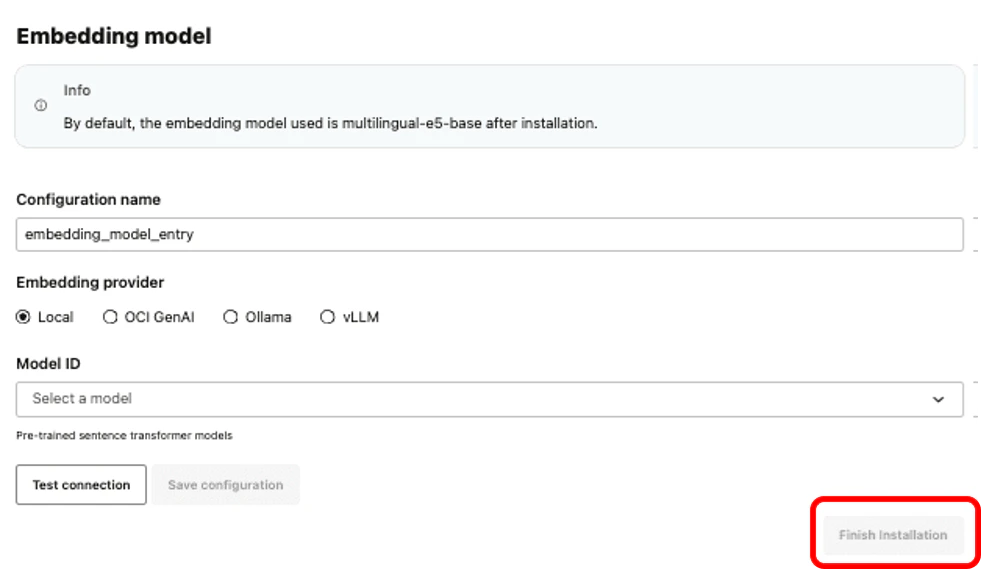
正常に接続できることを確認できたら、手順05と同様に「Save Configuration」をクリックし、最後に「Finish Installation」をクリックします。
追記(2026年9月)
本記事の構築時点では、PAFにローカルで用意されているEmbedding Model multilingual-e5-base を使用しました。その後、Knowledge Agentの検証を進める中でRAG検索精度向上を狙い、Embedding ModelをOCI Generative AIで提供される cohere.embed-multilingual-v3.0 に変更しています。変更後の検証内容については、本連載の第二部で紹介します。
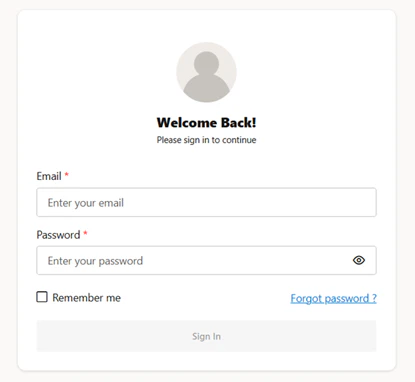
07. 設定が完了し、ログイン画面が表示されたらPAF設定は完了です。
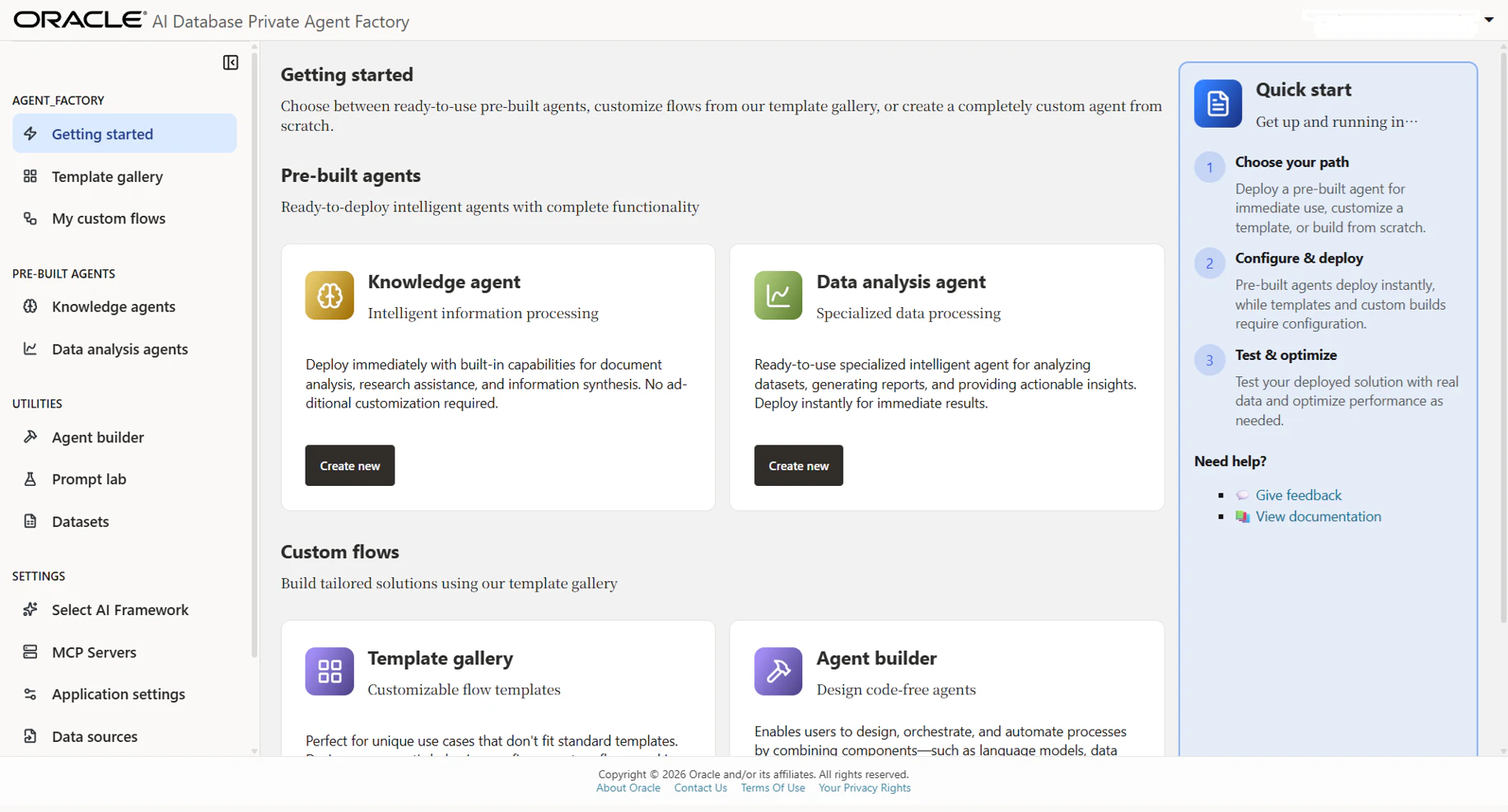
PAFの構成が完了しログインすると、「Gettin started」のトップ画面が表示されます。
構築手順としてご覧いただくと、一見スムーズに進められているように見えますが、実際に検証を進める中でいくつか注意すべきポイントがありました。以下、「構築時の気付き」としてまとめておきます。
構築時の気付き
- PAFのインストール自体は容易だが、OCIネットワーク設計の知識は必要
- OCI Generative AIとの接続設定(認証方式、Endpoint、Model ID)は事前確認推奨
- NLB経由で公開する場合はBackend SetやソースIP保持設定に注意
- 利用可能なLLMモデルは変化が早いため、最新のOracle公式ドキュメントを確認することを推奨
おわりに
本記事では、Oracle AI Database 26ai の新機能として提供されている Private Agent Factory(PAF)の概要と、OCI上での環境構築手順についてご紹介しました。
PAFは「ノーコードでAI Agentを構築できるプラットフォーム」として提供されていますが、実際に検証してみると、OCIネットワークの設計やOCI Generative AIとの接続設定など、事前に理解しておくべきポイントもいくつか存在しました。
第二部以降では、いよいよPAFの Pre-Built Agent 機能を利用して、Knowledge Agent と Data Analysis Agent を実際に作成・検証していきます。WebサイトやPDFファイルを利用したRAG検索、Oracle Database上のデータを自然言語で分析する機能について、実際の検証結果を交えながらご紹介する予定です。
ぜひ第二部もご覧いただければと思います。
※ 本記事の内容は2026年6月時点(PAF 25.3系)の検証結果に基づいています。第二部以降では、PAFバージョン26.4 で検証をしています。
★参考文献★
SpeakerDeck
Oracle AI Database Private Agent Factory