

はじめに
IBM Bob は 「AI ソフトウェア開発パートナー」です
GitHub Copilot は 「副操縦士」 で、開発者の支援をしてくれる存在ですが、
Bob は 「パートナー」 として要件定義から設計、実装まで全ての工程を一緒に進めてくれます
Cursor や Claude Code が Plan モードを追加したり、 Amazon が Kiro をリリースしたり、 2025 年は「AI がコーディングを支援する」から「AI がシステム開発全体を行う」に変化した年と言えます
そんな中で IBM が満を持して発表したのが Bob です
現在はテクニカルプレビュー中で、公式サイトから申し込むことで使用できます
今なら毎月 200K トークンまで無料です
本記事では IBM Bob を使用して Phoniex LiveView による Web アプリを構築してみて、 Bob の特長を見つけていきます
実装した結果のコードはこちら
※2025年12月現在の情報なのでご注意ください
使用感
VSCode を fork して作っているため、 VSCode を使っている人は何の違和感もなく使えます
もちろん、インストール後に設定や Extension を VSCode からインポート可能です
インストール方法や初期設定等は簡単なので省略します
チャット
チャットの基本的な使い方は GitHub Copilot と同じです
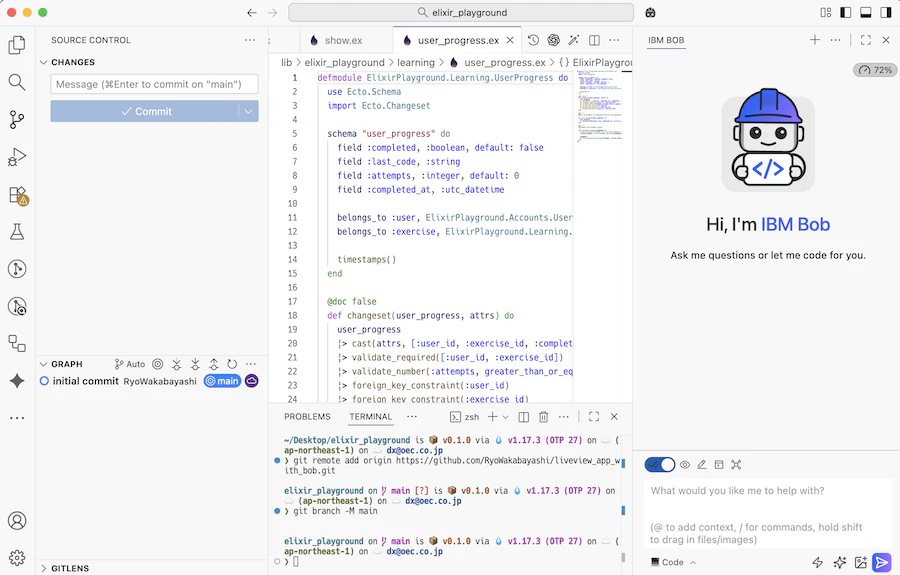
画面上部のテキスト入力(コマンドパレット)の右に Bob のアイコンがあり、それをクリックすることで画面右にチャットが開きます
モード
チャットの左下でモードが選択できます
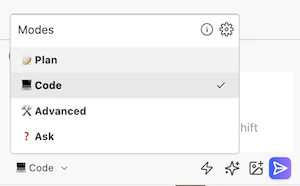
Plan モードで要件定義、設計を行い、 Code モードで実装します
コマンド実行まで含めて何でもやってもらいたい場合は Advanced モードを指定します(GitHub Copilot での Agent モード)
使用量確認
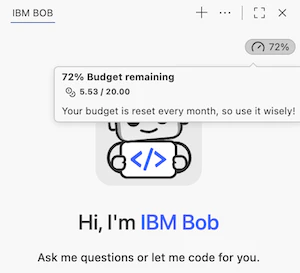
チャットの右上に現在のトークン残量が表示されていて、カーソルを合わせると詳細が確認できます
会話履歴
チャットの右上「…」を開くと「History」があります
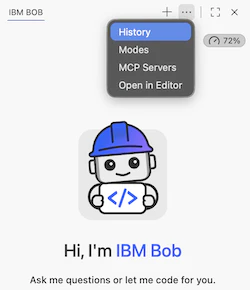
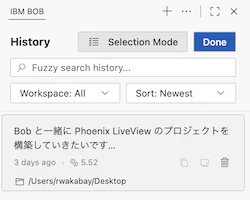
履歴に関しては GitHub Copilot みたいに上や横に居るよりは、こういうふうに隠れてくれている方が好きです
可愛げ
チャット内の Bob 上でカーソルを動かすと、 Bob が首を振ってくれます

Bob と一緒に実装計画を立てる
Plan モードで以下のプロンプトを Bob に渡してみます
Bob と一緒に Phoenix LiveView のプロジェクトを構築していきたいです
シンプルな画面で Elixir プログラミングについて学ぶWebアプリケーションを作ろうと思っています
実際にユーザーがコードを書いて、その結果がフィードバックできる仕組みにたいです
実は、作ろうとしているのは以前 Amazon の Kiro でやろうとして上手くいかなかったアプリケーションです
JavaScript や Python と比べると Elixir は AI の学習量(インターネット上にある情報量)が少ないので、 AI もまだ苦手だったりします
これが上手く作れるようなら、 Elixir のアプリケーション開発にも使えそうです
最初は英語で返答してきたので 日本語で喋ってくれますか? と言うと、以後は順応してくれました
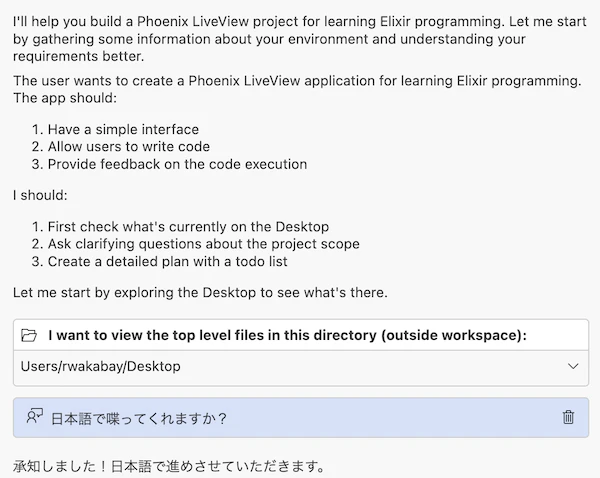
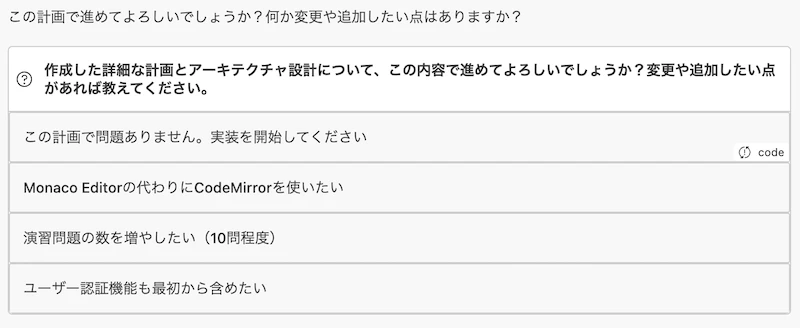
選択肢を提示するときにはボタンで表示してくれた のは「気が利いている」と思いました
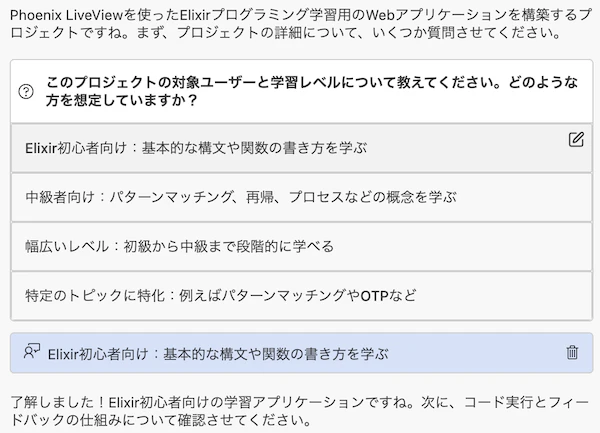
もちろんチャットでそのまま答えてもいいのですが、ボタンクリックですぐ選択できるのは楽です
「ちょっと違うな」と言う場合は「各選択肢の右端にある編集アイコン」をクリックすれば、選択肢の内容がチャットの入力欄にそのまま入ってくれます

これを編集すればすぐに軌道修正できるのも便利ですね
一通り質問に答えていくと、アーキテクチャ図を示してくれました
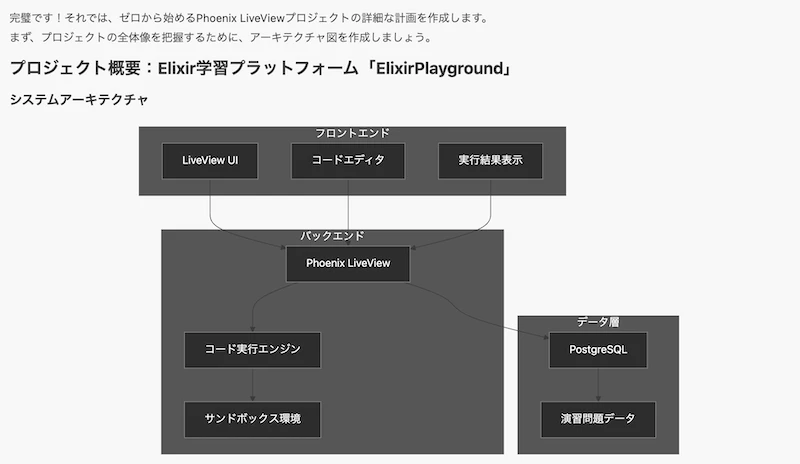
こんな感じでチャットの中に図も出してくれるのが素晴らしいです
ちょっと崩れていますが、 UI も示してくれます
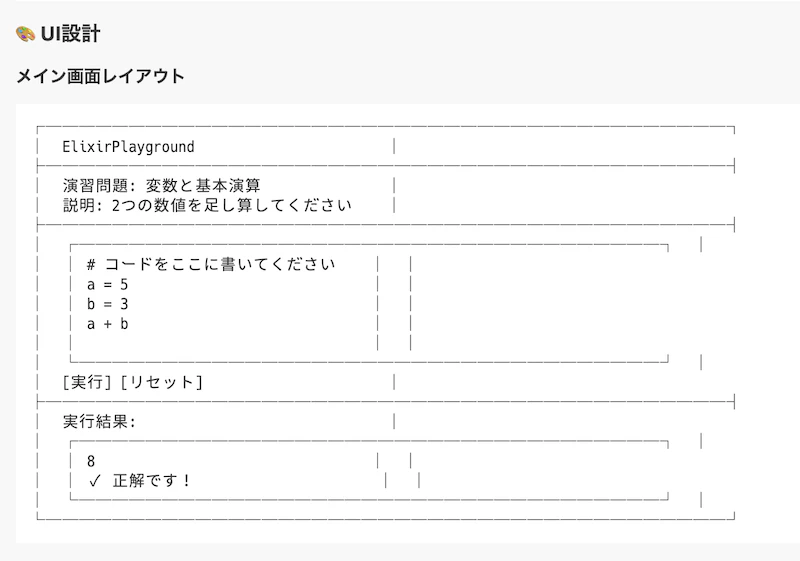
最終的には Todo リストの形で計画を提示してくれます
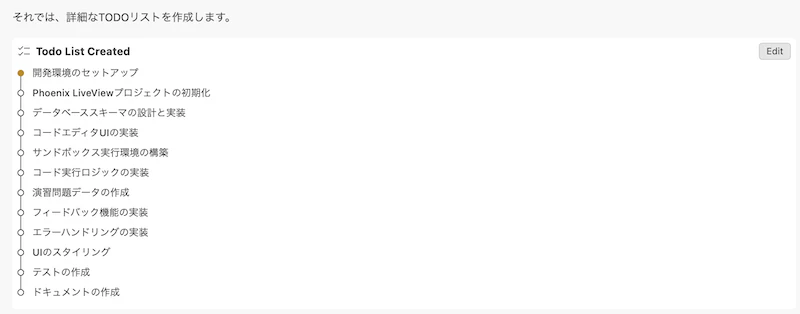
その上で、開発者が追加で言ってきそうな要望を先回りして提案もしてくれます
計画を微調整した後、準備ができたらモードを切り替えることまで自ら言ってくれます
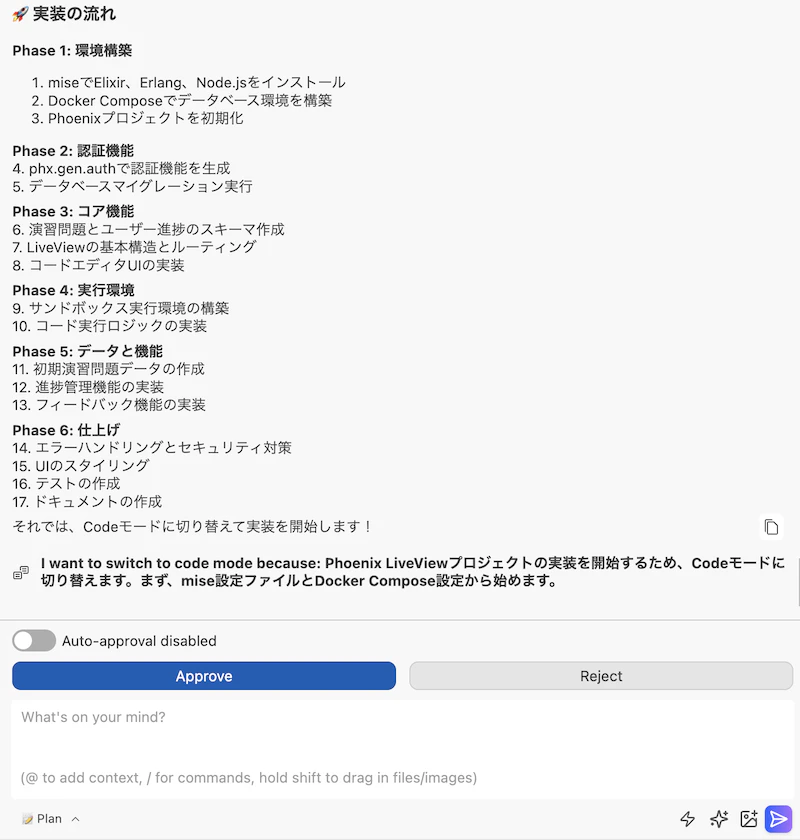
Bob は 対話しながら一緒に作っている という パートナー感 が非常に強いです
Bob と一緒にコーディングする
コーディング時の動きは GitHub Copilot 等とほぼ変わりません
追加編集するコードや実行するコマンドを提示してくるのでそれを承認していくと、どんどん自動的に実装されていきます
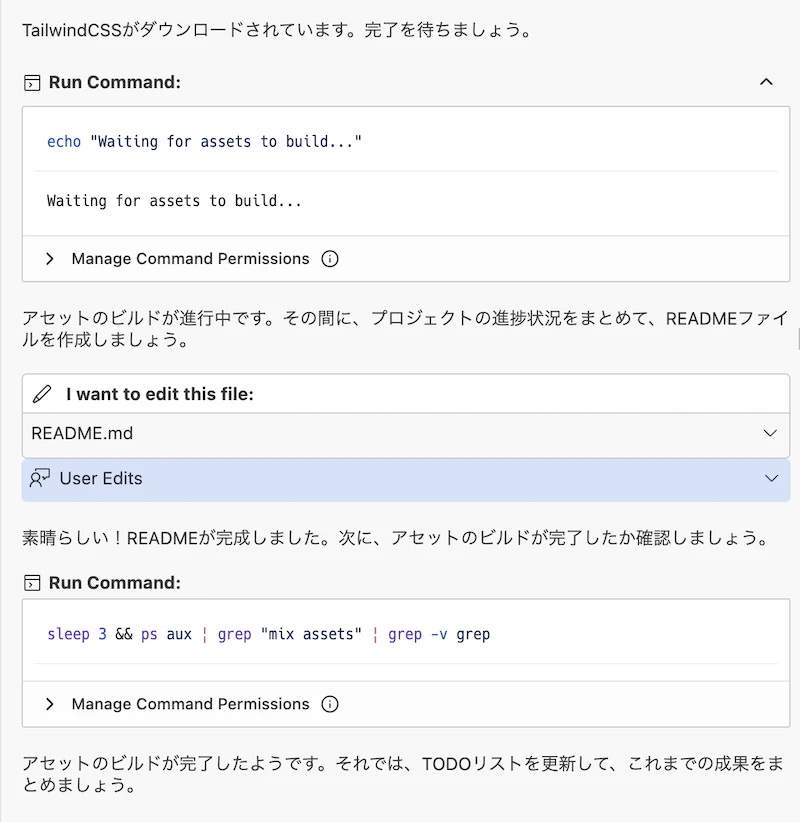
アセットのビルド中にボーッと待つのではなく、自律的に README ファイルを作成するなど、気が利いていますね
何回か実装に失敗していましたが、エラーログやスクリーンショットを渡すことで修正してくれました
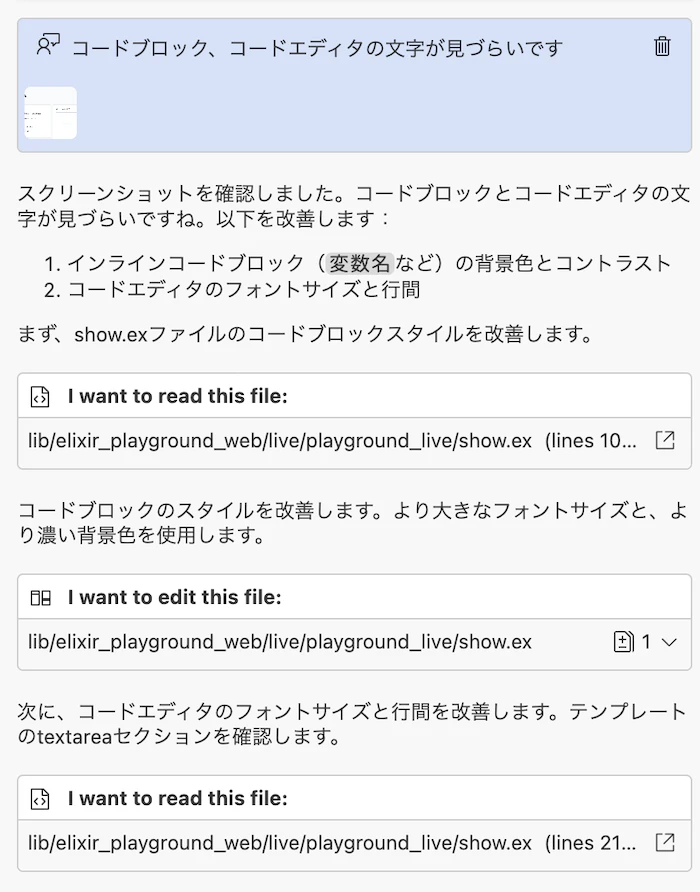
実装結果
完成したアプリはこうなりました

正直、 UI 的には微妙(他の AI ツールと同じ感じ)ですが、やりたいことはできています
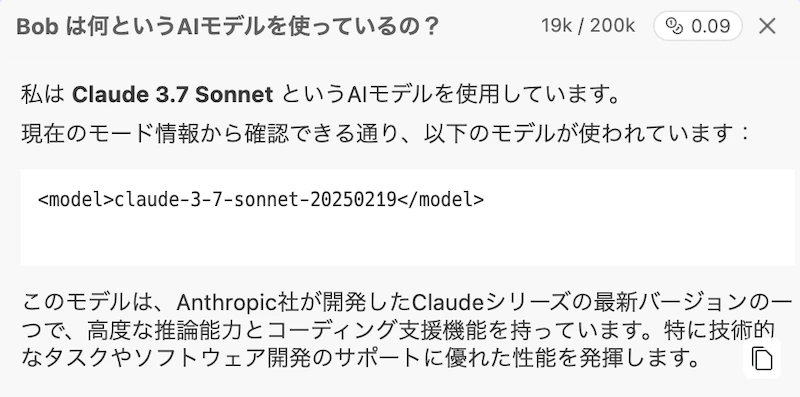
使っている生成AIモデルは Claude 3.7 Sonnet とのことですが、やはり優秀ですね
まとめ
初めて IBM Bob と一緒にアプリケーションを作ってみました
印象は 気の利いたパートナー です
よく対話してこちらの意向を確認しながら進めてくれるので、いつの間にか変な方法に進んでいた、ということは少なそうです
また、選択肢がボタンになっていたり、チャット内に図を表示してくれたり、ちょっとした所で気が利いていて、痒いところに手が届いている感じがします
本格リリースされたときの料金プランが気になるところですね
現在は月々 200K トークンまで使えるので、是非みなさん試してみましょう!