

◆はじめに
【本記事でやること】
-
HULFT-HUB Server_Lグレードのバージョンアップ
・ソフトウェアの更新インストール(Windows)
本記事は、HULFT-HUB Serverの更新手順についてです。
以前の記事でHULFT-HUB Server Lグレードの新規インストールを行っています。
今回は、HULFT-HUB Server 3.9.2 Windows(Lグレード)から、HULFT-HUB Server 3.10.0 Windows(Lグレード)へのレベルアップを実施してみます。
バージョンアップに関するマニュアル
<更新インストール方法>
・HULFT-HUB Serverの更新
https://www.hulft.com/help/ja-jp/HUB-V3/SRV-INS/Content/HUB_SRV_INS/UpdtInstll_Win/Updt_HUBs.htm
◆更新前作業
HULFT-HUB Serverのバックアップ
インストーラを実行する前に、HULFT-HUB Serverのバックアップを取得
手動バックアップの手順(Windows)
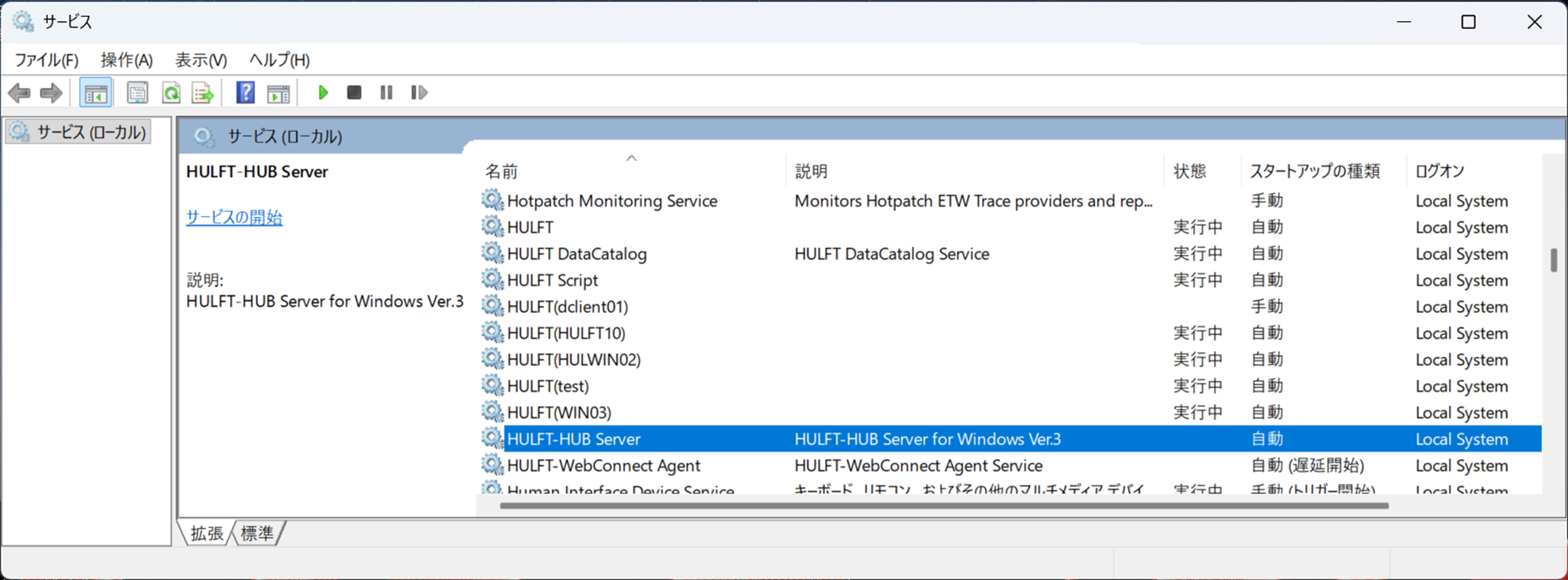
・HULFT-HUB Serverの終了
バックアップ対象のHULFT-HUB Serverを先ずは終了します
<Windows_サービス の設定から停止>
・導入先ディレクトリのバックアップ
エクスプローラで直接ディレクトリをコピーするなどして、必要なディレクトリのバックアップを作成します。
<左:退避用のディレクトリを作成 / 右:取得したバックアップ>
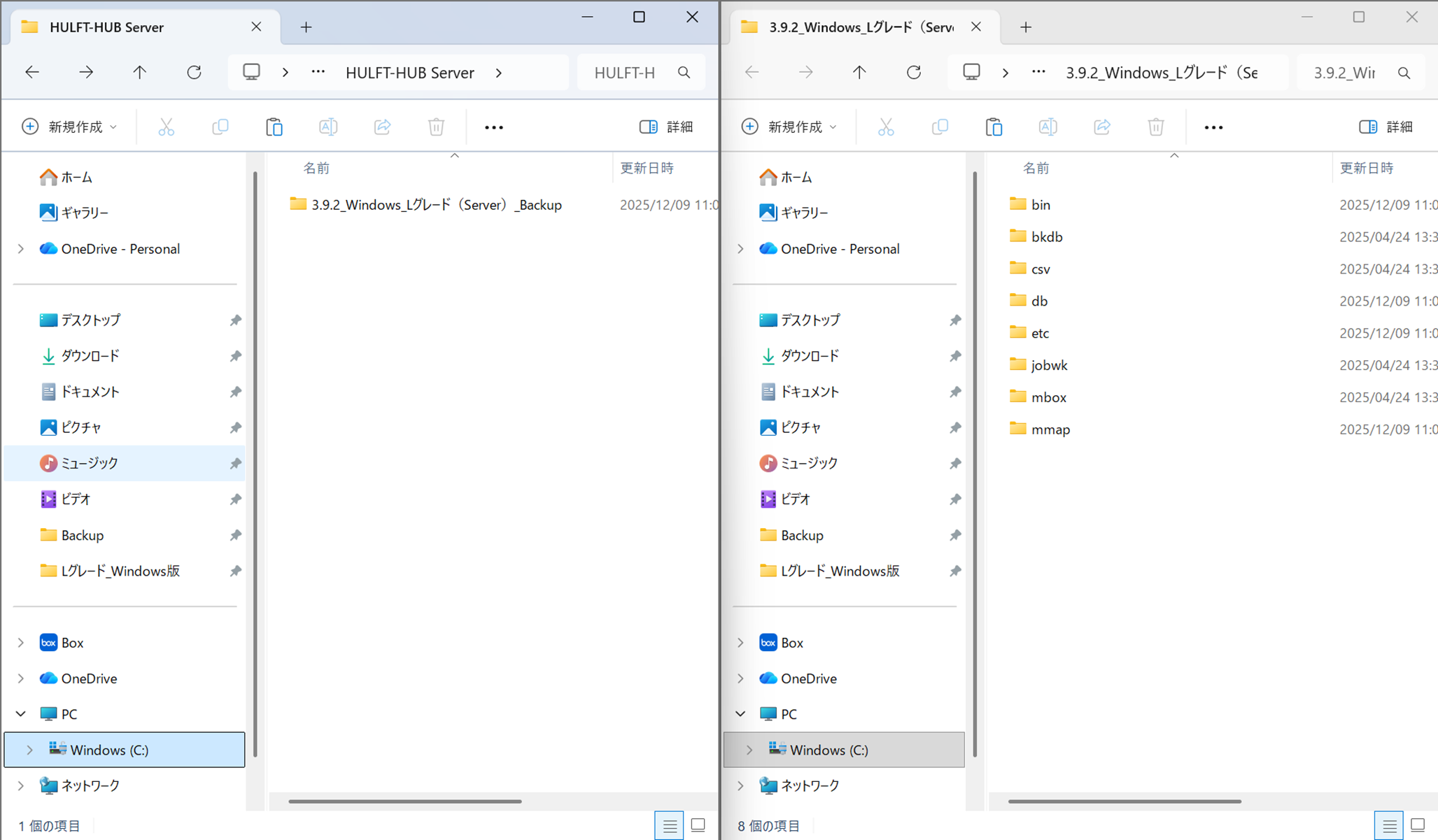
バックアップしたファイルの中身を確認して、バックアップ作業は終了です。
◆更新作業
HULFT-HUB Serverの更新
更新インストールを行っていきます。
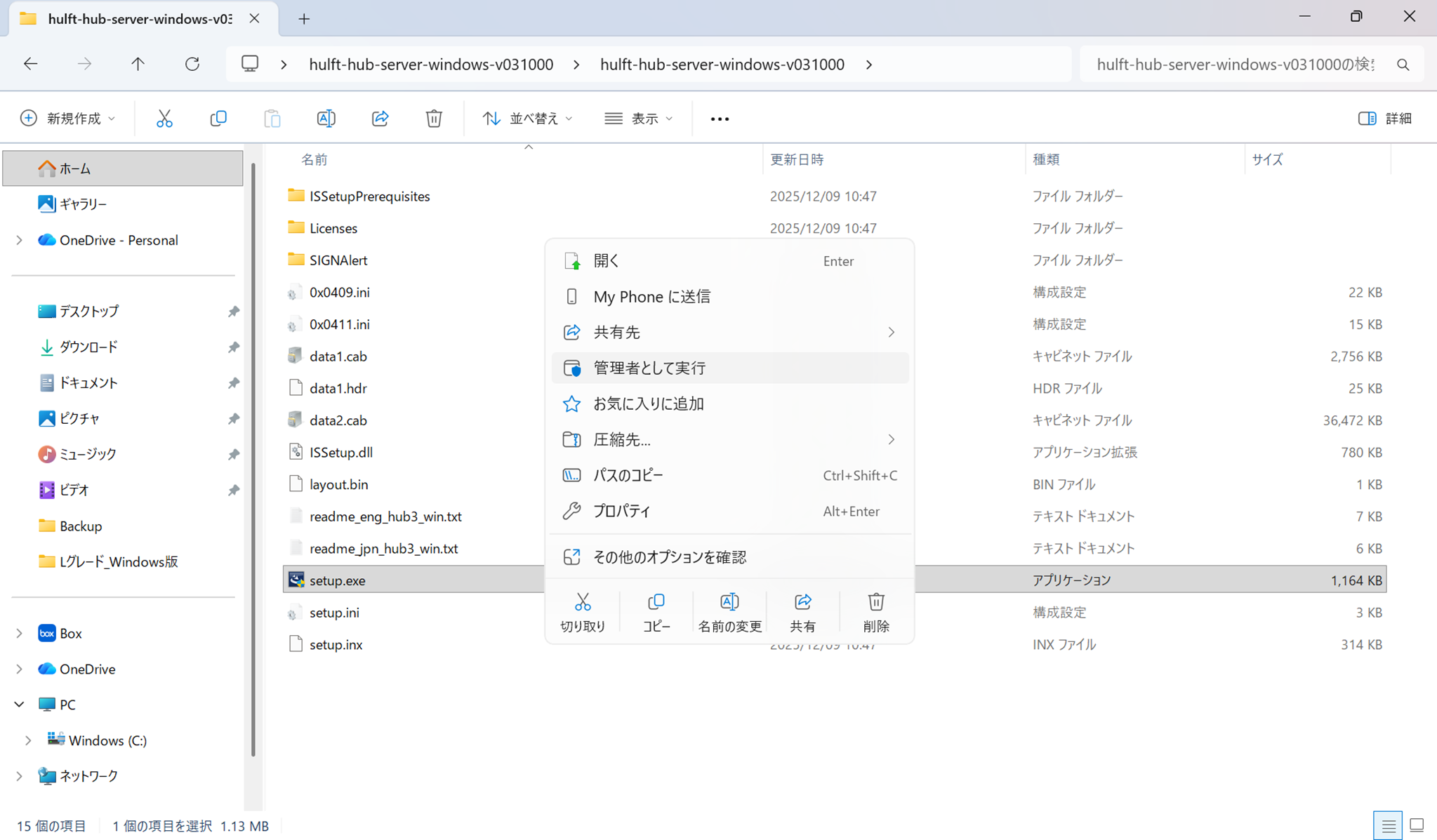
1. インストーラの起動
先ずはインストーラを起動し、更新インストールを行います(バージョンアップ/レベルアップ/リビジョンアップの場合)。
<インストーラの起動> ※管理者として実行
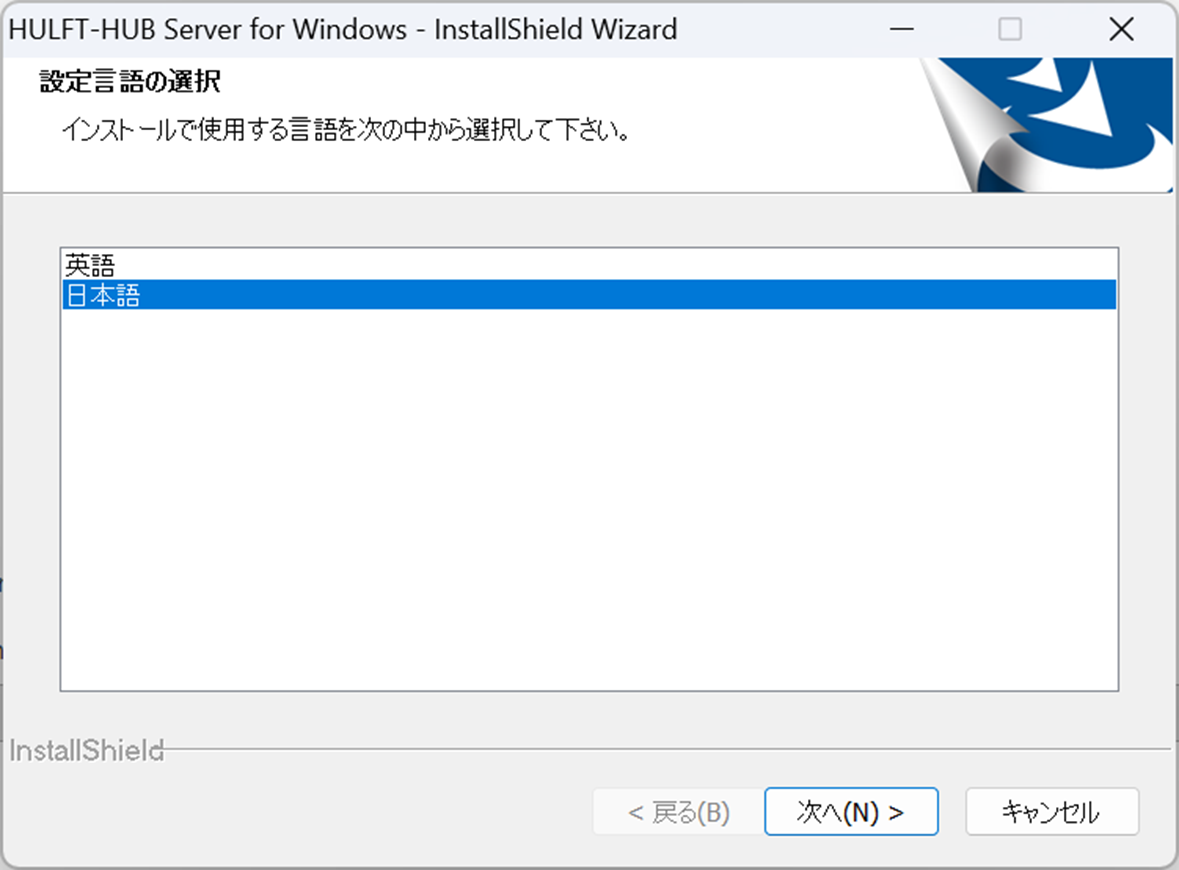
設定言語の選択
→日本語を選択
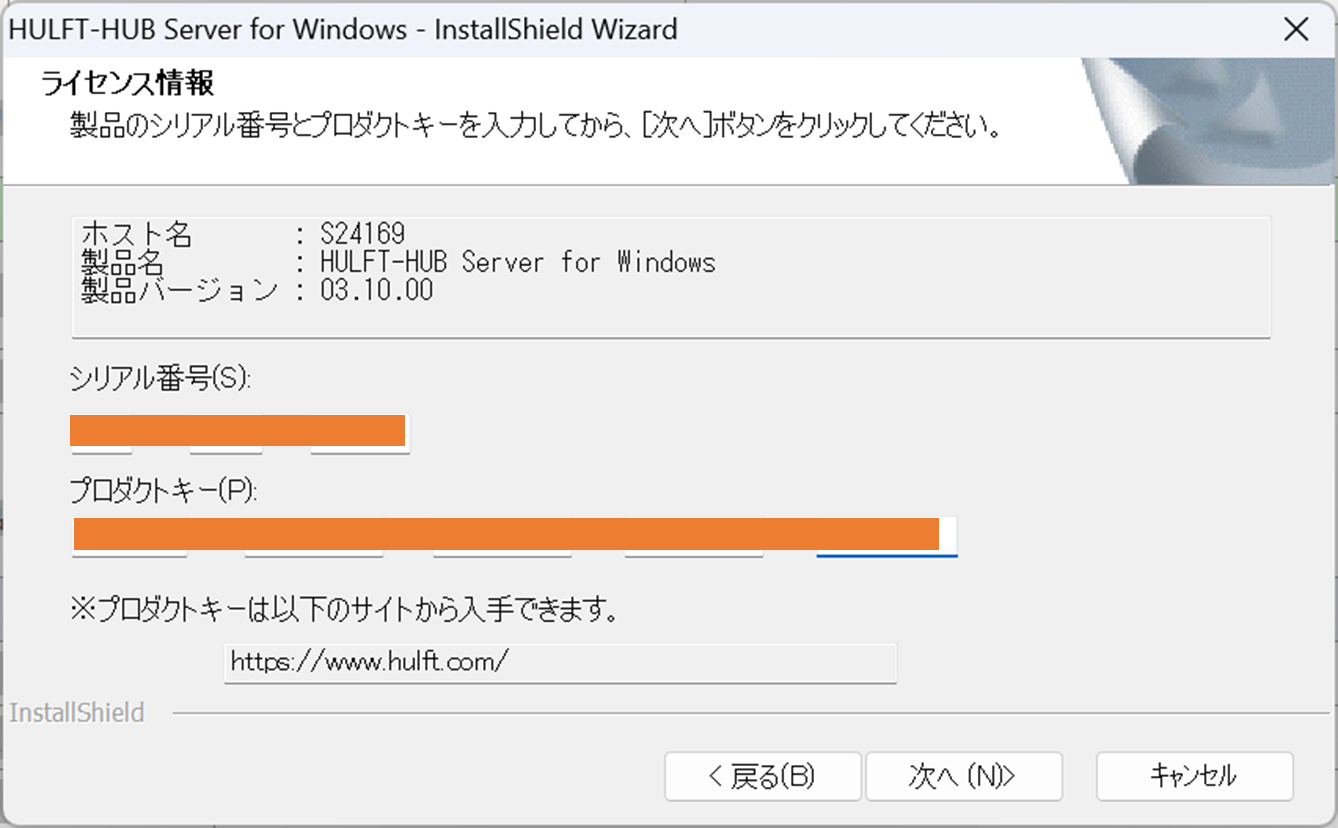
ライセンス情報の入力
→製品バージョンが上がったため(3.9.2→3.10.0へのレベルアップ)、
更新後の製品バージョンに対応した新たなプロダクトキーが必要です。
プロダクトキーはhulft.comサイトから入手 https://www.hulft.com/
インストール方法の選択
→今回は「更新インストール」を選択。
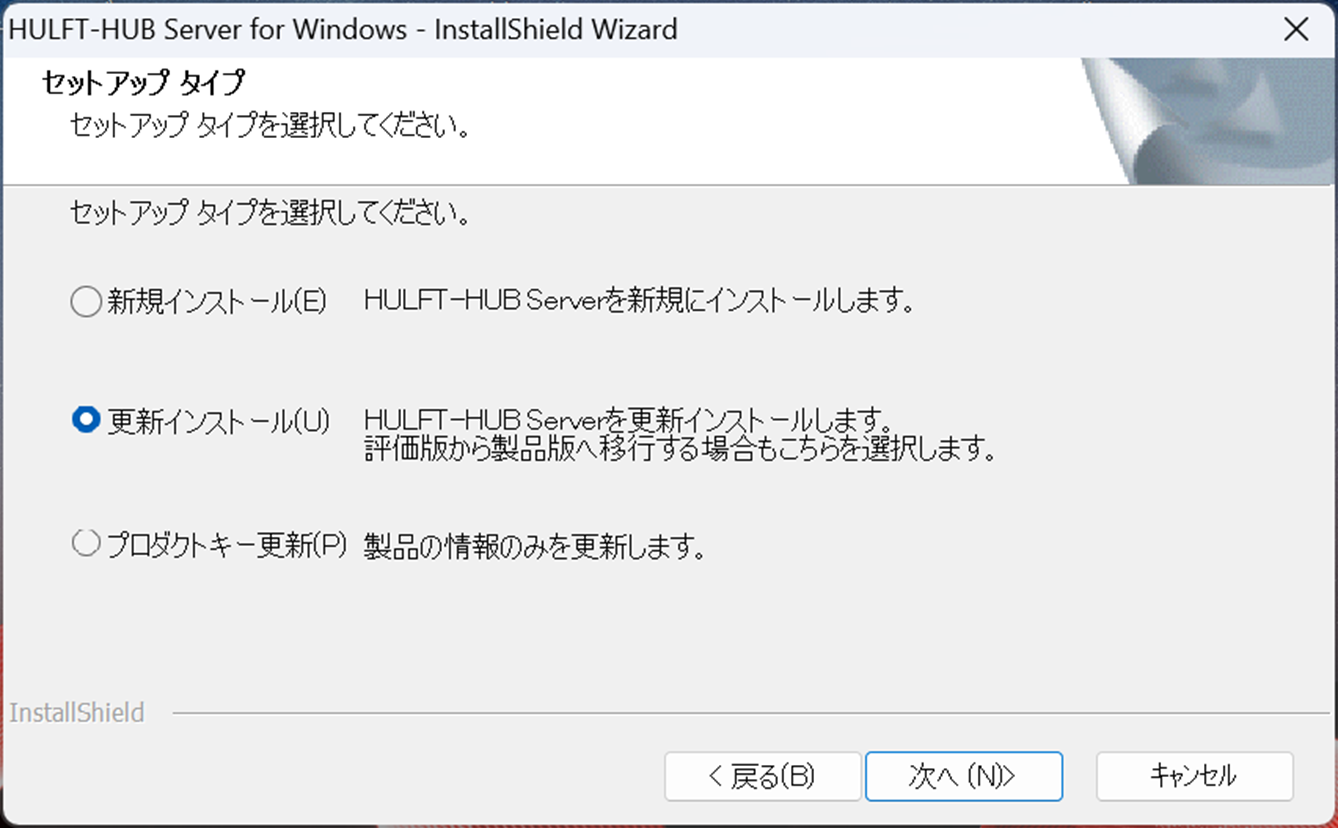
※プロダクトキーを更新する場合は、「プロダクトキー更新」を選択することで対応可能です
(ENTグレードのプロダクトキー更新は こちらの記事 を参照)
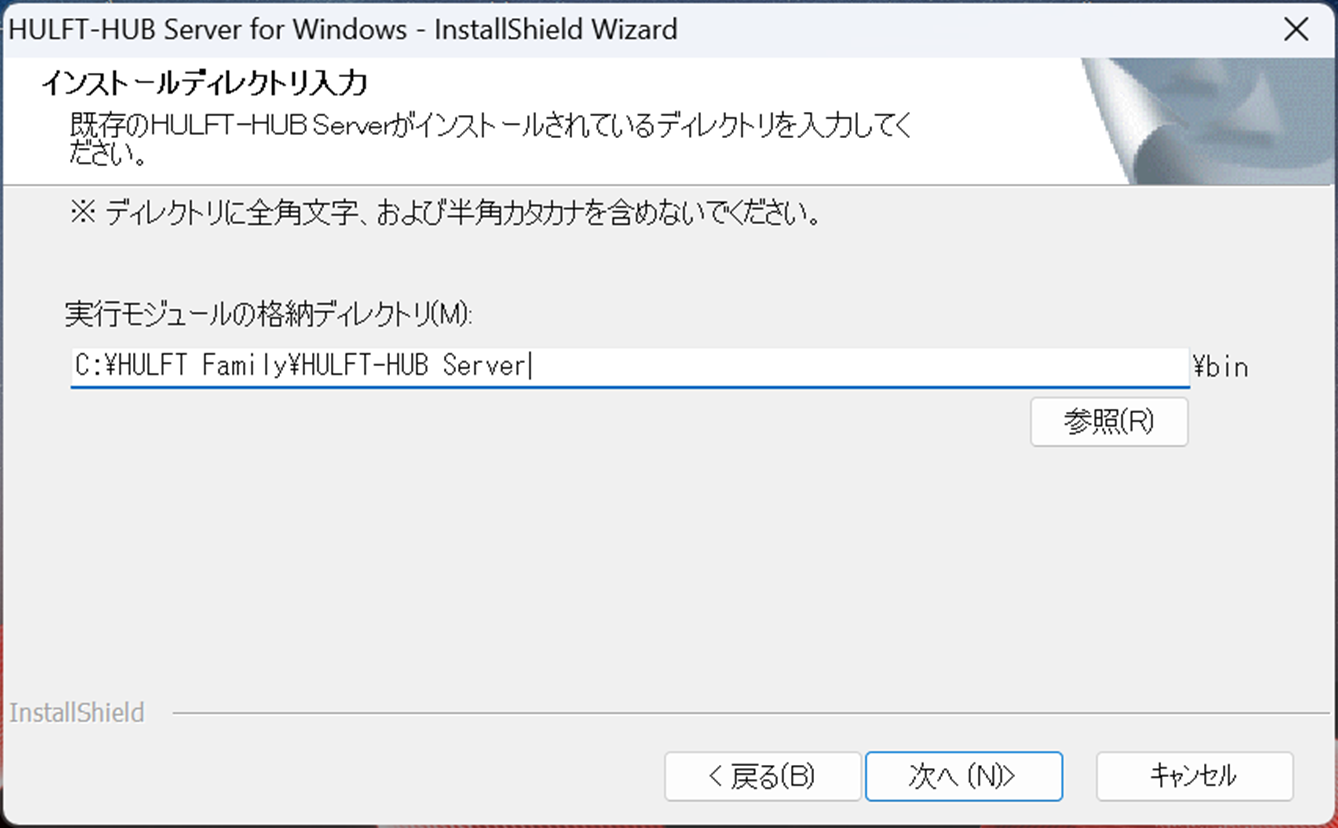
導入先ディレクトリの入力
→既存のHULFT-HUB Serverがインストールされているディレクトリを入力
インストール内容の確認
→今回は、製品版のレベルアップ(更新インストール)のため、以下設定内容でOK
・インストール方法:更新インストール
・既存製品:製品版
HULFT-HUB Server for Windows-L Ver.3.9.2
・導入製品:製品版
HULFT-HUB Server for Windows-L Ver.3.10.0

更新インストールが終了しました!

HULFT-HUB Managerも同一バージョンにアップデートして、移行がきちんとされているか確認し、更新作業は終了です
<補足事項>必須ソフトウェアについて
以下のように必須ソフトウェア:「Visual C++ 再頒布可能ランタイムパッケージ」のバージョンが異なっていましたので、事前に確認を推奨します
3.9.2 Visual Studio 2017 の Visual C++ 再頒布可能パッケージ
3.10.0 Visual Studio 2015~2019のVisual C++再頒布可能パッケージ
本記事をご覧いただき、ありがとうございました。