
第3部: パスキーとAIエージェントで実現する次世代認証管理
はじめに
本記事は、Microsoft Ignite 2025で受講した「Microsoft Entra: What's New in Secure Access on the AI Frontier」セッションのレポート第3部(最終回)です。
これまでの記事では、AIエージェントの管理とプロンプトインジェクション攻撃からの保護について解説してきました。最終回となる今回は、AI時代における認証の強化、特にパスキー認証の最新動向とAIエージェントによる管理自動化について詳しく紹介します。
シリーズ構成
- 第1部: AIエージェント時代の到来とEntra Agent IDによる管理革命
- 第2部: プロンプトインジェクション攻撃から組織を守る - Entra Suiteの進化
- 第3部: パスキーとAIエージェントで実現する次世代認証管理(本記事)
AI駆動型攻撃の脅威
すごい発言がスピーカーからありました
「あなたの組織はAI使用を制限するかもしれませんが、攻撃者は制限しません」
攻撃者はAIを活用して以下を実行しています:
- システムの脆弱性や設定ミスの自動発見
- パスワードリスト攻撃の効率化
- フィッシングメールの自動生成と最適化
- エージェントをリアルタイムで書き換えてネットワーク侵害
特に印象的だったのは、「攻撃者はAIを使ってエージェントをその場で書き換え、ネットワークに侵入する」という指摘です。防御側もAIを活用して対抗しなければ、完全に後手に回ってしまいます。
パスワードレス認証の重要性
セッションでは、基本に立ち返る質問が投げかけられました:
- 「まだパスワードを使っていませんか?」
- 「フィッシング耐性のあるMFAをデフォルトで強制していますか?」
講演者は、「これまでは何とかなっていたかもしれませんが、攻撃者がAIを悪用してID駆動型攻撃をエスカレートさせている今、大きなリスクを取っていることになります」と警告しました。
パスキーがAI時代の最強認証
パスキーは、AI時代において最も強力なフィッシング耐性認証方式です。
Microsoft Entra IDは現在、以下のパスキープロバイダーをサポートしています:
- Microsoft Authenticator
- Apple(iCloud Keychain)
- Google Password Manager
- その他のFIDO2準拠パスワードマネージャー
そして今回、重要な新機能が追加されました。
Synced Passkey vs Device-bound Passkey
セッションでは、2種類のパスキーの違いについて詳しい解説がありました。
Device-bound Passkey(デバイス限定パスキー)
従来のパスキーは、特定のデバイスに紐付いていました。
特徴:
- 特定デバイス上のAuthenticatorアプリ内にのみ存在
- そのデバイスでのみ使用可能
- 最高レベルのセキュリティ
- パスキーの位置を常に把握可能
適しているケース:
- 高権限ユーザー
- 厳格なセキュリティ要件がある環境
- パスキーの物理的な位置が重要な場合
課題:
- デバイスを紛失すると認証手段も失われる
- 新しいデバイスに移行する際、再登録が必要
- 複数デバイスを使う場合、各デバイスで個別に設定が必要
Synced Passkey(同期パスキー)
今回発表された新機能が、Synced Passkeyのサポートです。
特徴:
- 特定のエコシステム内で同期される
- Appleエコシステム: iCloud Keychain経由でiPhone、iPad、Mac間で同期
- Googleエコシステム: Google Password Manager経由でAndroidデバイスとChromeブラウザ間で同期
- エコシステム間では同期されない(AppleとGoogle間など)
利点:
- ユーザーにとって非常に便利
- デバイス紛失時も他のデバイスで認証可能
- 新しいデバイスでも自動的に利用可能
- 一般ユーザーの採用障壁が低い
セキュリティ考慮点:
- Device-bound Passkeyよりは若干セキュリティレベルが下がる
- 子供が学校に持っていったiPadにも同期される可能性
重要な制限:
- エコシステム間では同期されない
- Apple iCloudに保存されたパスキーは、Appleデバイスでのみ使用可能
- Googleに保存されたパスキーは、AndroidとChrome環境でのみ使用可能
実績と信頼性
セッションで強調されていた重要な点:
Microsoftは過去1年間、数億の消費者向けMicrosoftアカウントでSynced Passkeyを使用して徹底的にテストしてきました。
つまり、エンタープライズ展開前に、膨大な規模での実証が行われており、信頼性が実証されています。この「消費者でドッグフーディング(自社製品を自社で使用)してから企業向けに展開」というアプローチは、リスクを最小化する賢明な戦略だと感じました。
グループベースの細かい制御
Synced PasskeyとDevice-bound Passkeyの両方をサポートすることで、組織は柔軟なポリシーを設定できるようになりました。
パスキー設定のデモ
セッションでは、Entra Admin Centerでの設定方法が実演されました:
設定手順:
- 認証方法(Authentication Methods)に移動
- Passkeyの設定を開く
- ユーザーグループを追加
- プロファイルを作成(例: "Synced Passkey Profile")
- 対象タイプを選択:
- Device-bound only
- Synced only
- Both(両方)
- グループに割り当て
実際の運用例:
高権限ユーザーグループ:
- Device-bound Passkeyのみ許可
- 理由: パスキーの物理的な位置を常に把握する必要がある

一般従業員グループ:
- Synced PasskeyとDevice-bound Passkeyの両方を許可
- 理由: 利便性を優先し、採用率を高める
この細かい制御により、セキュリティと利便性のバランスを、ユーザーグループごとに最適化できるのは素晴らしいと思いました。
[画像: パスキー設定画面(グループベースの制御)]
アカウント復旧の革新: Helpdesk不要の時代へ
パスワードレス認証の大きな課題の一つが、「認証手段を紛失したらどうするか」でした。セッションでは、この問題に対する画期的な解決策が紹介されました。
従来の課題
- ユーザーが認証手段(パスキー、デバイスなど)を紛失
- パスワードは無効化または複雑すぎて覚えていない
- Helpdeskに電話
- Helpdesk担当者が「本当に本人か」を人間の判断で確認
- パスワードリセット
問題点:
- 人間の判断は間違いやすい
- フィッシングで騙されやすい
- AIが音声を模倣できる時代に、電話での本人確認は信頼できない
- 時間とコストがかかる
セッションの講演者は、「AIが私の声を真似して、私自身について悪いことを言わせる動画を見たことがある」と冗談めかして語っていましたが、これは深刻な問題です。
新しいアカウント復旧プロセス
Entra IDの新しいアカウント復旧機能(現在パブリックプレビュー)は、人間の介入なしに安全な本人確認を実現します。
ステップ1: 身元確認プロバイダーの選択
テナントレベルで、3つのパートナーから選択します:
- Authentics
- Idemia
- TrueCrendential
これらのプロバイダーは、合計で192カ国の身分証明書をカバーしています。
ステップ2: 設定(管理者向け)
- Identity Protection → Account Recoveryに移動
- 評価モードで開始(テスト用)
- 対象グループを選択
- 身元確認プロバイダーを選択
- Microsoft Security Storeから統合
設定は非常にシンプルで、数分で完了していました。
ステップ3: ユーザー体験(復旧プロセス)
デモでは、架空のユーザー「Tim」が橋からスマートフォンを落としてしまい、デバイス限定パスキーを失ったシナリオが実演されました。
復旧の流れ:
-
サインイン試行とリカバリー開始
- ユーザーがサインインを試みる
- 「アカウントを復旧する」を選択
-
身元確認プロバイダーへのリダイレクト
- 選択されたパートナー(例: Authentics)のサイトへ自動遷移
- 「身分証明書を準備してください」の案内
-
QRコードスキャン
- スマートフォン(別のデバイス)でQRコードをスキャン
- カメラ使用許可
-
物理IDの撮影
- 運転免許証やパスポートの表面を撮影
- 裏面を撮影
- プロバイダーが真正性を確認
-
セルフィー撮影
- ユーザーの顔写真(リアルタイム)を撮影
- 生体認証の実施
- 物理IDの写真と照合
-
Verifiable Credentialの発行
- 分散型ID(DID)としてVerifiable Credentialを発行
- ユーザーのデジタルウォレットに保存
- ユーザーの「デジタル肖像(digital likeness)」を含む
-
Entraでの顔認証
- Verifiable CredentialがEntraに提示される
- Entra側でもう一度顔認証を実施
- Verifiable Credential内のデジタル肖像と照合
-
本人確認完了
- Microsoft Graphで属性を照合し、アカウントを特定
- 一時アクセスパス(Temporary Access Pass)を発行
-
新しいパスキーの作成
- 一時アクセスパスでブートストラップ
- 新しいSynced Passkeyを作成
- エコシステム(Apple、Googleなど)を選択
- パスキーが自動的に同期される
-
復旧完了
- 認証完了
- 通常通りアクセス可能
[画像: アカウント復旧プロセスの各ステップ(5枚まで)]
デモの印象
セッションで実際にこのプロセス全体を見ることができましたが、驚くほどスムーズでした。ユーザーは画面の指示に従うだけで、複雑な手順を意識することなく、安全にアカウントを復旧できていました。
特に素晴らしいと思ったのは:
- AIによる音声模倣攻撃に対抗: 生体認証とリアルタイム顔認証で、AIによるなりすましを防止
- Helpdeskの負担ゼロ: 完全自動化で、人間の判断ミスがない
- 全認証方式に対応: パスワードレスだけでなく、どの認証方式でも使用可能
- ユーザーエクスペリエンス: 直感的で分かりやすい
金融機関のアカウントで使われているレベルのセキュリティが、企業のテナントでも実現できるのは大きな進歩だと感じました。
Microsoft Entraの4つの新AIエージェント
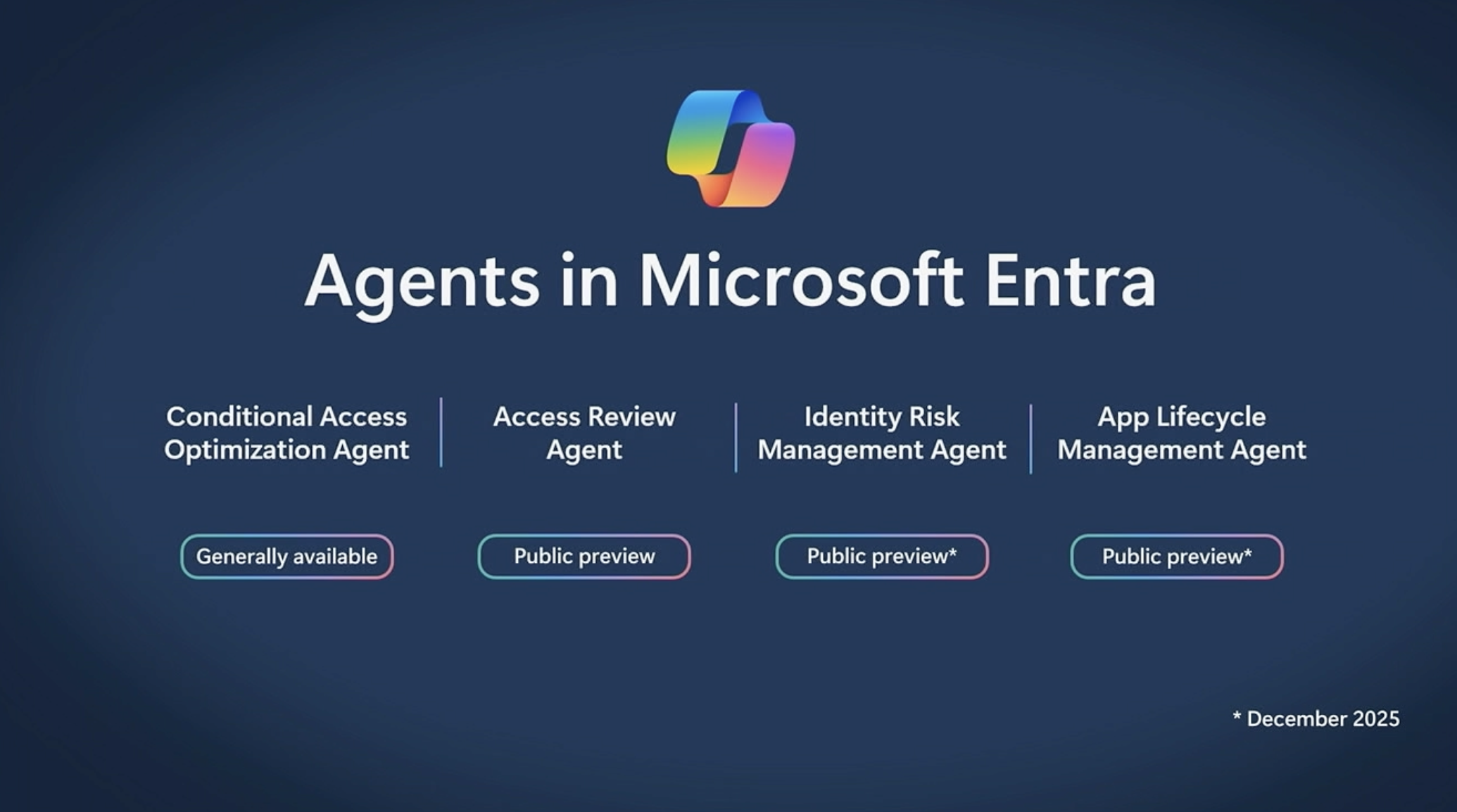
セッションでは、Microsoft Entraに追加された4つのAIエージェントが紹介されました(現在パブリックプレビュー):
- App Lifecycle Management Agent(第2部で詳しく紹介)
- Conditional Access Optimization Agent
- Identity Governance Agent
- Network Access Agent
これらのエージェントは、Microsoft 365 E5ライセンスを持っている場合、Security CopilotのAgent機能として無料で利用可能です。
今回は特に、Conditional Access Optimization Agentについて詳しく見ていきます。
[画像: 4つのEntra AIエージェント一覧]
Conditional Access Optimization Agent
このエージェントは、Conditional Accessポリシーの最適化を自動化します。
驚異的な効果測定結果
セッションでは、講演者の一人であるMitchさんが実施したユーザー調査の結果が発表されました:
Conditional Access Optimization Agentを使用した管理者:
- タスク完了時間が43%短縮
- 精度が48%向上
- 不足しているベースラインポリシーの検出精度が204%向上
この204%という数字には、会場からもどよめきが起きていました。つまり、人間だけでは見逃していた多くのセキュリティギャップを、エージェントが発見できるということです。
Agent Activity Map: エージェントの思考を可視化
デモで特に印象的だったのが、Agent Activity Mapという機能です。
これは、エージェントが実行サイクル中に何をしているかを可視化したものです。管理者は、エージェントが:
- どのデータを確認しているか
- どのような分析を行っているか
- どのような判断基準を使っているか
を視覚的に理解できます。
講演者は「エージェントの脳みその中を見ることができるのが本当にクールだ」と語っていました。これは、AIの透明性と説明可能性という観点からも重要な機能だと思いました。
[画像: Agent Activity Map画面]
主要機能1: 例外が多すぎるポリシーの検出
課題:
素晴らしいConditional Accessポリシーを作成し、適切なユーザーグループをターゲットにしたものの、除外(exclusion)が多すぎて実質的に機能していない。
エージェントの動作:
- すべてのConditional Accessポリシーを分析
- 会社の規模とターゲット母集団に基づいたしきい値を使用
- 過剰な除外を検出
- 推奨事項を提示
デモの例:
あるポリシーで「全従業員」を除外しているケースが検出されました。エージェントは「全従業員を除外しているので、このポリシーは実際には何もしていません。除外を削除することを推奨します」と提案していました。
主要機能2: ブレークグラス(Break Glass)アカウントの不足検出
課題:
効率を追求しすぎて、誰も除外しないConditional Accessポリシーを作成してしまう。これにより、ポリシーが意図せず全ユーザーをロックアウトするリスクがある。
エージェントの動作:
- すべてのConditional Accessポリシーをマッピング
- 通常除外されているユーザー(ブレークグラスアカウント)を学習
- ブレークグラスアカウントが除外されていないポリシーを検出
- これらのアカウントを除外するよう推奨
重要性:
ブレークグラスアカウントは、何か問題が発生した際に管理者がアクセスを回復するための「最後の手段」です。これが適切に設定されていないと、全員がロックアウトされる事態が発生する可能性があります。
[画像: ブレークグラスアカウント不足の検出画面]
主要機能3: 段階的ロールアウト(Phased Rollout)
課題:
Conditional Accessポリシーの変更を一度にすべてのユーザーに適用するのはリスクが高い。
エージェントの動作:
- 5段階のロールアウトプランを自動作成
- 通常2〜3日間隔(カスタマイズ可能)
- 各段階で使用するグループを推奨(過去のロールアウトから学習)
- 失敗ログインの急増などを監視
- 問題を検出した場合、自動的に一時停止または停止
利点:
- 安全なデプロイメント
- 問題の早期発見
- 影響範囲の最小化
- ロールバックの容易さ
デモでは、エージェントが各段階で使用するグループを自動的に提案し、管理者がワンクリックで承認する様子が示されました。
[画像: 段階的ロールアウト設定画面]
主要機能4: Intune・GSA・Defenderとの統合
課題:
Intune、Global Secure Access(GSA)、Defender for Endpointで作成されたポリシーが重複していたり、ギャップがあったりする。
エージェントの動作:
- これらのサービスのポリシーを横断的に分析
- 重複を発見して統合を推奨
- カバレッジのギャップを特定
- 標準化された最適なConditional Accessセットを提案
この機能により、複数のMicrosoft製品にまたがる包括的なセキュリティポリシーの最適化が可能になります。
デモから学んだこと
Conditional Access Optimization Agentのデモを見て感じたのは、「人間では絶対に気づけない細かい問題を、エージェントは体系的に発見できる」ということです。
特に大規模な組織では、数十から数百のConditional Accessポリシーが存在することがあり、それらすべてを人間が完璧にレビューするのは現実的ではありません。エージェントがこの作業を自動化し、しかも高い精度で実行できるのは、セキュリティ運用の大きな進歩だと思いました。
MCP Server for Enterprise
セッションの最後に、MCP Server for Enterpriseが紹介されました。
MCPとは
MCP(Model Context Protocol)は、AIツールやエージェントがデータソースに安全にアクセスするためのプロトコルです。
MCP Server for Enterpriseの特徴
- Microsoftホストの安全な実装
- Entraデータへのアクセス: ユーザー、アプリ、ポリシー、ネットワークアクセス情報
- カスタムエージェント構築: 開発者がEntraと統合されたカスタムエージェントを作成可能
- Copilotとの統合: Microsoft CopilotやAIツールからEntraデータを参照
利点:
テナント内で何が起きているかの可視性が大幅に向上し、カスタムエージェントやAIツールがEntraのデータを活用して、より高度な分析や自動化を実現できます。
これにより、企業は独自のニーズに合わせたID管理エージェントを構築できるようになります。
[画像: MCP Server for Enterpriseのアーキテクチャ図]
セッション全体を通じた学び
3回にわたるこのシリーズを通じて、Microsoft EntraのAI時代に向けた包括的な戦略が見えてきました。
統合されたアプローチ
- ID管理: Agent IDによるエージェント管理
- ネットワークセキュリティ: Entra Suiteによるトラフィック保護
- 認証: パスキーによるフィッシング耐性
- 自動化: AIエージェントによる管理業務の効率化
これらすべてが、単一のプラットフォーム(Microsoft Entra)で統合されているのが強みです。
既存投資の活用
新しいツールを学ぶ必要がなく、既存のEntraの知識とツールをそのまま活用できるのは、大きなメリットだと感じました。Conditional Access、Identity Protection、Governanceなど、既に慣れ親しんだツールでAIエージェントも管理できます。
セキュリティと利便性の両立
- Synced PasskeyとDevice-bound Passkeyの選択肢
- Helpdesk不要の安全なアカウント復旧
- AIによる自動化で管理負荷を軽減
これらすべてが、「セキュリティを強化しながら、ユーザーと管理者の両方の負担を減らす」という方向性を示しています。
まとめ
第3部では、パスキー認証の最新動向とAIエージェントによる管理自動化について解説しました。
重要なポイント
- AI駆動型攻撃に対抗するため、パスキーが最強のフィッシング耐性認証
- Synced Passkeyのサポートにより、セキュリティと利便性を両立
- グループベースの細かい制御で、ユーザータイプごとに最適化可能
- Helpdesk不要のアカウント復旧で、コスト削減とセキュリティ向上を同時実現
- Conditional Access Optimization Agentで43%の時間短縮、48%の精度向上
- Agent Activity Mapによる透明性の高いAI運用
- MCP Server for Enterpriseでカスタムエージェント構築が可能に
個人的に最も印象に残ったのは、アカウント復旧のデモでした。生体認証とVerifiable Credentialを組み合わせた仕組みは、セキュリティと利便性を高いレベルで両立しており、「こんなに簡単に、しかも安全にアカウントを復旧できるのか」と感動しました。
また、Conditional Access Optimization Agentの効果測定結果(特に204%の精度向上)は、AIエージェントが単なる効率化ツールではなく、人間では発見できなかったセキュリティギャップを見つけ出す「強力なパートナー」であることを示していると思いました。
シリーズ全体の総括
3回のシリーズを通じて、Microsoft EntraがAI時代に向けてどのように進化しているかを深く理解できました。
3つの課題に対する解決策:
- エージェントの急増 → Entra Agent IDで管理
- AI利用拡大のリスク → Entra Suiteでリアルタイム保護
- AI駆動型攻撃 → パスキーとAIエージェントで防御強化
これらすべてが、既存のEntraツールとシームレスに統合されており、学習コストを最小限に抑えながら、最新のセキュリティ脅威に対応できる点が素晴らしいと感じました。
Microsoft Ignite 2025で発表されたこれらの機能の多くは、既にパブリックプレビューまたは一般提供が開始されています。自社環境での導入を検討する価値は十分にあると思います。
参考リンク
- Microsoft Entra Passkey Authentication
- Microsoft Entra Account Recovery
- Verifiable Credentials
- Conditional Access Optimization
- Microsoft Security Copilot
- Model Context Protocol (MCP)
シリーズ記事:
- 第1部: AIエージェント時代の到来とEntra Agent IDによる管理革命
- 第2部: プロンプトインジェクション攻撃から組織を守る - Entra Suiteの進化
- 第3部: パスキーとAIエージェントで実現する次世代認証管理(本記事)
Microsoft Ignite 2025参加レポートシリーズ、これにて完結です!読んでいただき、ありがとうございました。