

はじめに
前回下記の記事を掲載させていただきました。もしご覧になっていない方は、先にこちらの記事から読んでいただくとわかりやすいかと思いますので、ご確認いただければ嬉しいです。
【CISCO Cloud Management】Catalyst9300を Hybrid Operating Modeで登録してみました
今回はCatalyst9300をMerakiダッシュボードに登録したらどんなことができるのか書いてみようと思います。
※今回確認した内容は、2026年10月までに確認した内容のものです。今回確認していない範囲であったり、今後Merakiダッシュボードや機器の機能拡張などによって変更される可能性もありますのでご了承下さい。
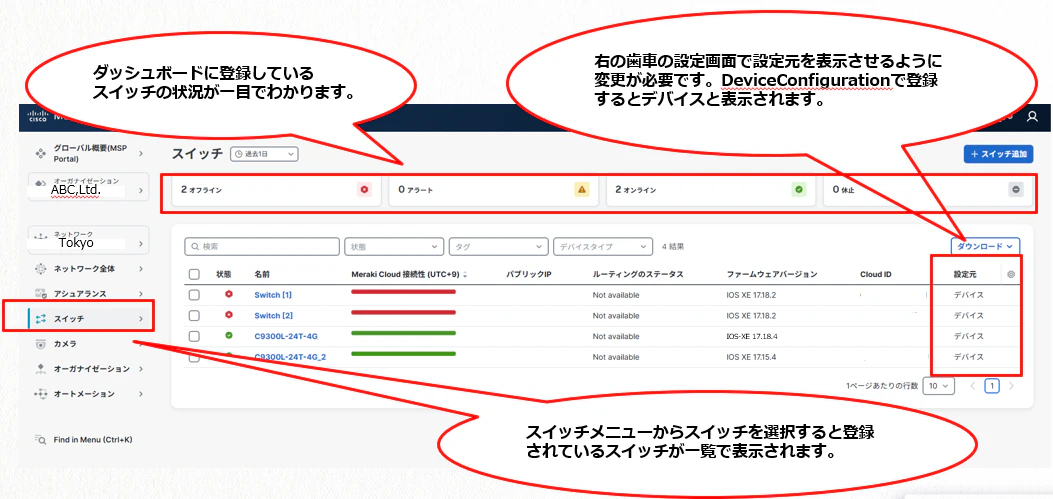
スイッチ一覧画面
Merakiダッシュボードに登録したCatalyst製品は、ダッシュボードの左側のスイッチメニューからスイッチを選択すると表示されます。オーガナイゼーションの特定のネットワーク内に登録されているスイッチの一覧や、ステータスの状況が表示されます。
特定のスイッチのサマリー画面
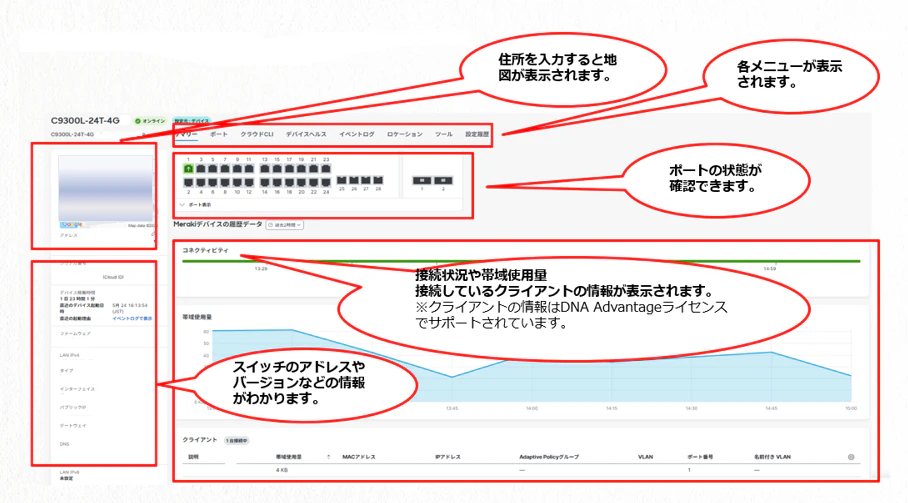
ここではスイッチのメニューから、登録したCatalyst9300のスイッチを選択してみます。最初はサマリー画面が表示されますが、他にもさまざまなメニュー画面があります。
サマリー画面では、スイッチのバージョンやアドレス情報、ポートの状態や接続状況、隣接するスイッチの情報などがわかります。スイッチが設置されている住所を入力するとマップも表示されます。
スイッチのポート画面
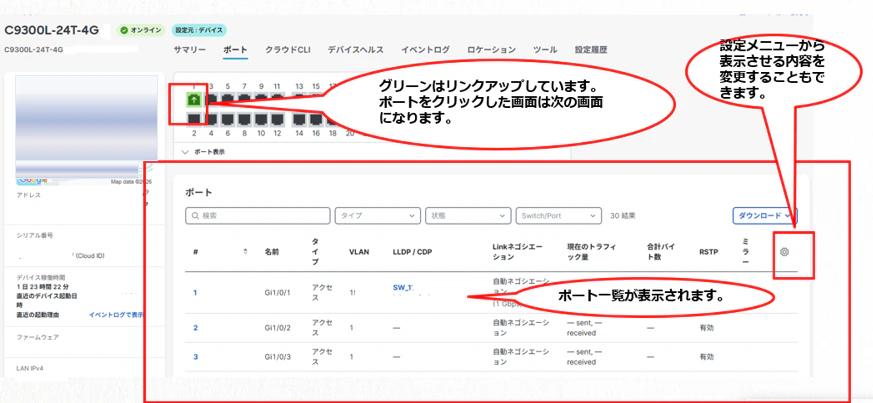
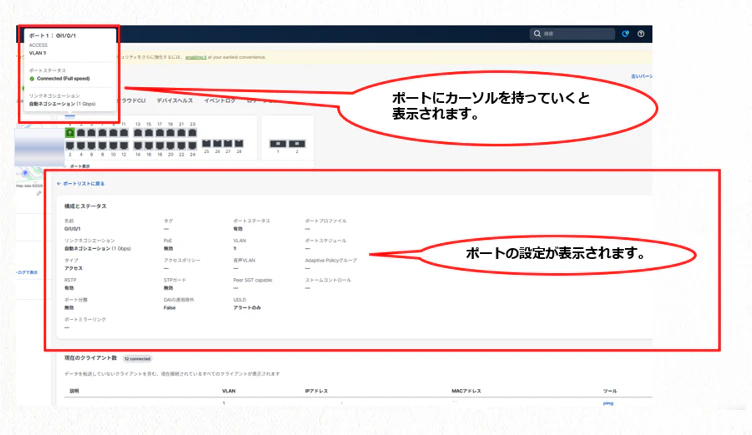
ポートのメニュー画面では、ポートの詳細を確認することができます。
クラウドCLI
クラウドCLIのメニューでは、Merakiダッシュボードからターミナルを起動させることができます。Merakiダッシュボード上で起動したターミナルを操作して設定変更を実施したり、機器のステータスを確認することができます。
ターミナル起動 を選択します。
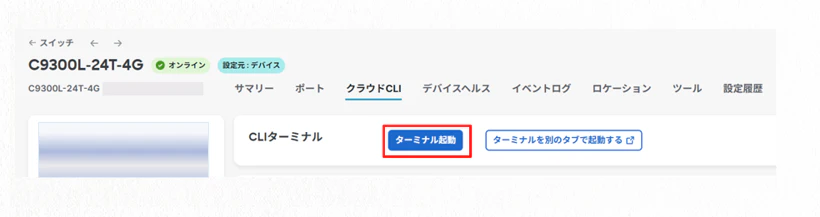
パスワード入力を求められますが、このパスワードは機器のログインパスワードではなく、Merakiダッシュボードにログインするときのパスワードになりますのでご注意ください。

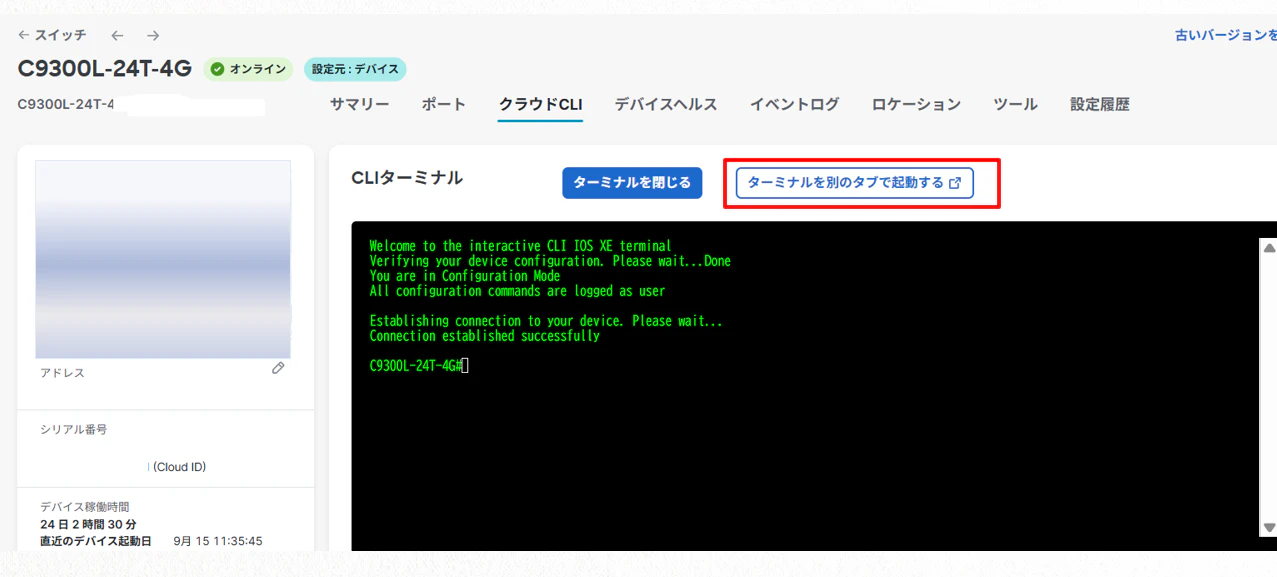
ターミナルが表示されます。ターミナルの画面を大きくしたい場合は、[ターミナルを別のタブで起動する]をクリックします。
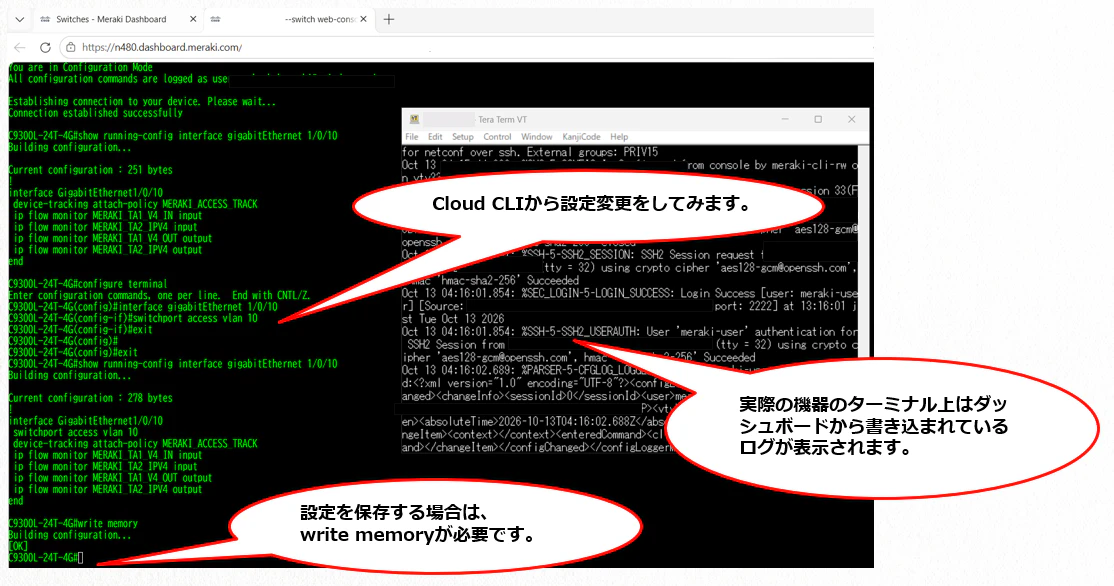
Merakiダッシュボード上のターミナルから特定のポートのVLANを変更してみたいと思います。ここでは、interface gigabitEthernet 1/0/10のVLANを10に変更してみました。
Merakiダッシュボード上のターミナルで変更すると、機器側で起動しているターミナルには、ダッシュボードから書き込まれているログが出力されます。設定変更しても自動的に設定が保存されるわけではないので、設定の保存は必要です。
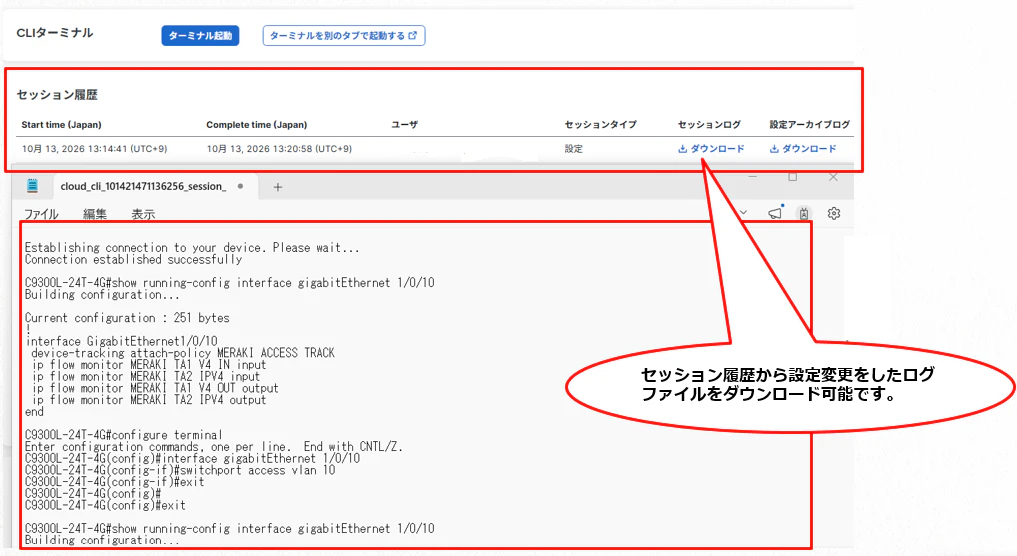
クラウドCLIでのセッションは履歴として残ります。セッションログをクリックすると実際にクラウドCLIで操作したコマンドが表示されます。
クラウドCLIの下側には、自動showコマンドメニューがあります。取得したいコマンドの詳細がわからなくてもここから取得したいステータスを選択すれば取得することができます。
現状では、show tech-supportコマンドを取得することはできませんのでご注意下さい。

ここではMerakiのConnectivityのステータスを確認してみます。
Show Meraki Connectivityを選択して、実行ボタンを押します。

デバイスヘルス
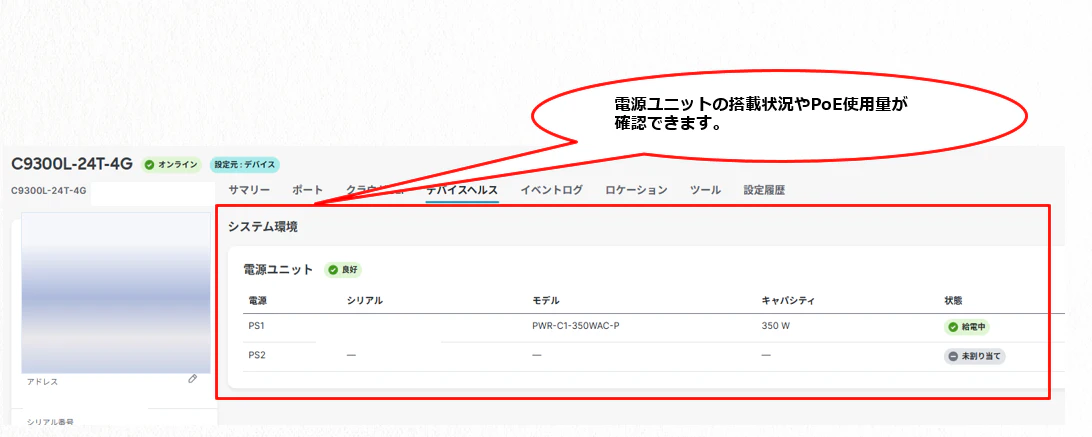
デバイスヘルスメニューでは電源ユニットの状況やPoEの使用状況を確認することができます。
このスイッチには電源が1台搭載されていることが確認できます。
※今回使用しているC9300L-24T-4GのスイッチはPoE非対応のため表示されません。
イベントログ
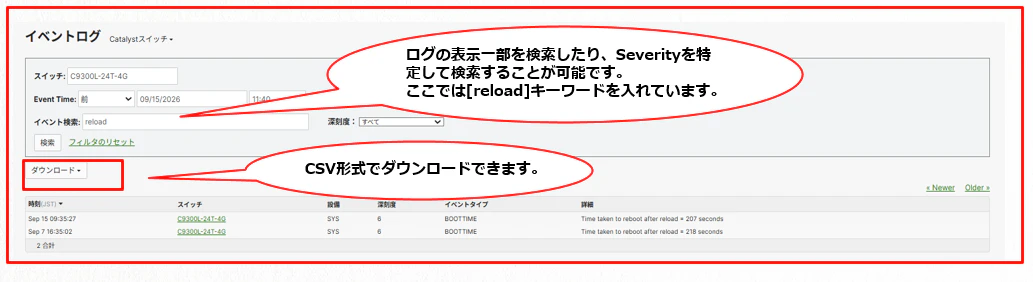
イベントログのメニューではスイッチのログを確認することができます。

ロケーション
住所を入力すると、設置されている場所の地図が表示されます。写真をインポートしたり、トポロジーもここから確認することができます。

ツール
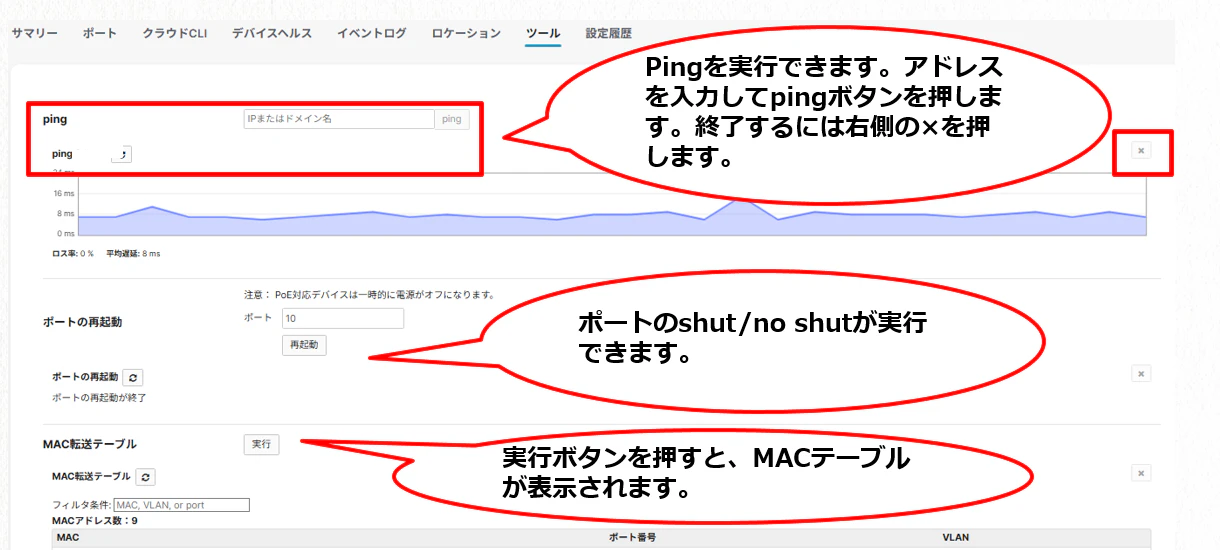
ツールメニューでは、pingの実行、特定のポートを再起動、MACアドレステーブルを参照することができます。トラブルシューティングに役立ちます。
設定履歴
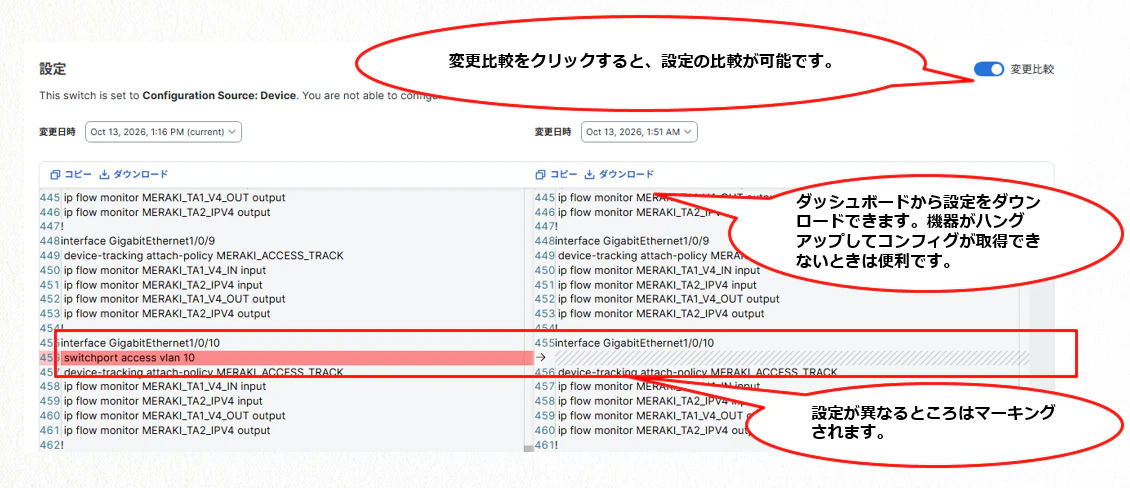
設定履歴メニューではコンフィグの比較が可能です。
クラウドCLIで先程ポートのVLANを変更したので設定を比較してみます。
トポロジー
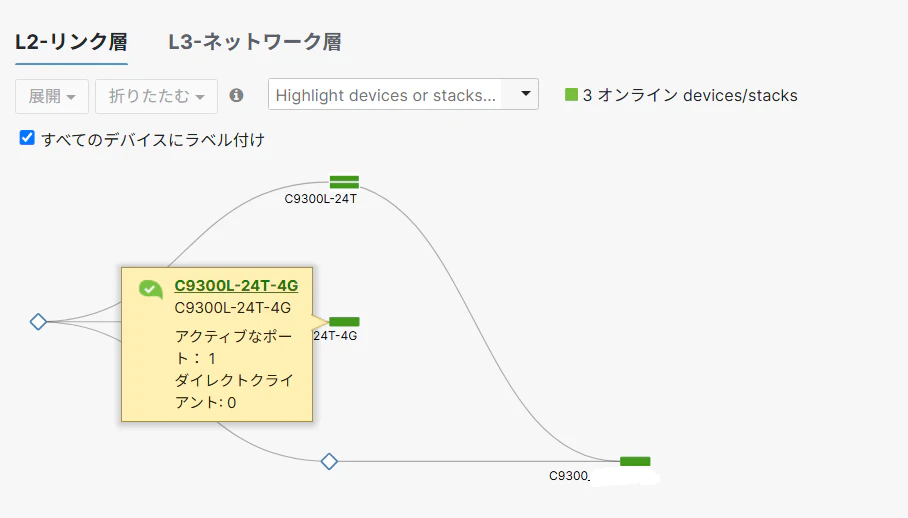
ロケーションメニューからも確認できますが、ネットワーク全体メニューからトポロジーを選択しても表示させることができます。今回は数台しか機器がぶら下がっていないのでぱっとしないですが、たくさん機器が登録されるとかっこいいトポロジーになります。機器のところにカーソルをもっていくと詳細がわかります。♢のところはMerakiダッシュボードに登録していない(サポートされていない)スイッチですが、LLDPが有効になっていれば、登録していないスイッチの詳細も確認できる場合があります。(メーカ、機種等によってはLLDPが有効になっていても表示されないこともあります。)
トラフィック分析、可視化
トラフィック分析、可視化には、DNA Advantageライセンス が必要です。
※ライセンスの都合で今回の環境とは別環境の画面になっています。ご了承下さい。
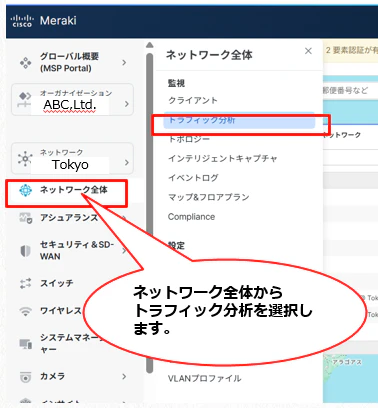
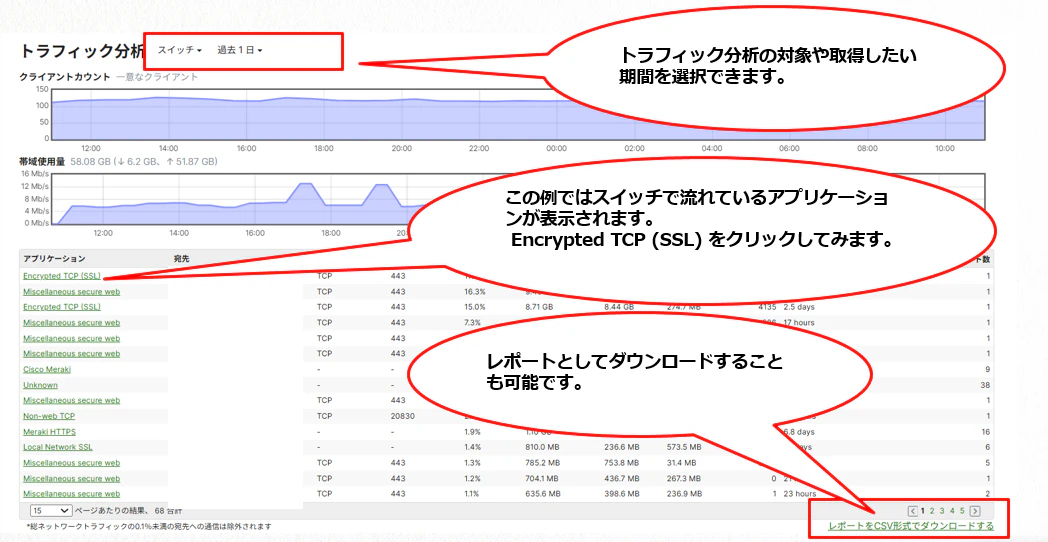
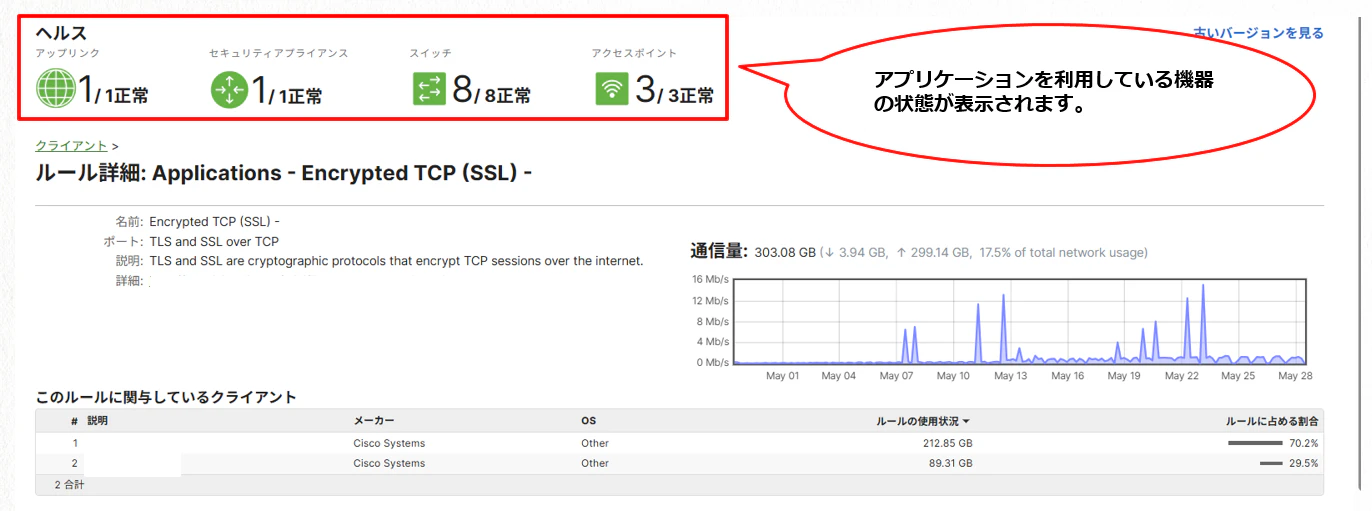
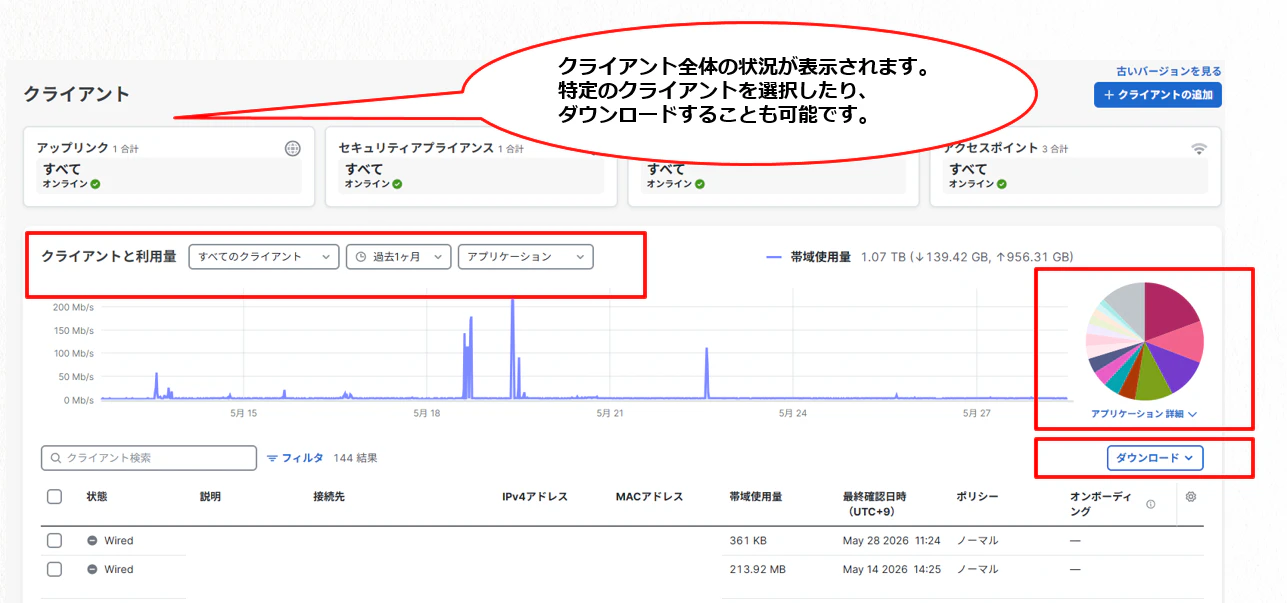
ネットワーク全体メニューからクライアントを選択すると、クライアント全体の状況を可視化することもできます。
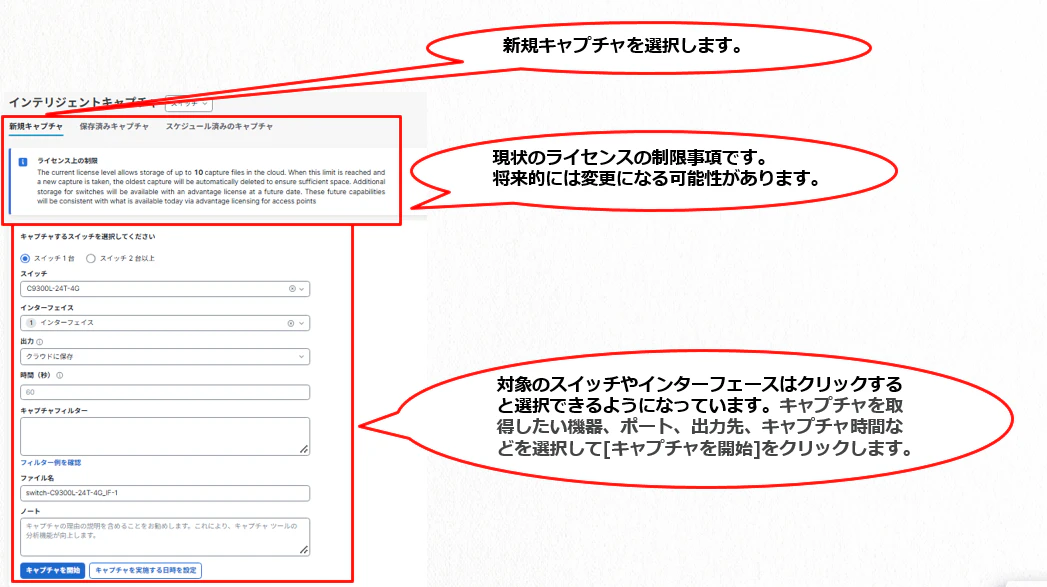
キャプチャ
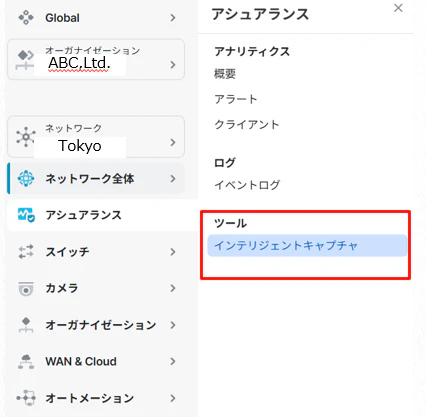
アシュアランスのツール、インテリジェントキャプチャから設定、実行します。
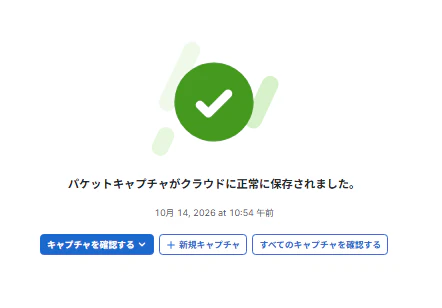
キャプチャが完了すると、下記の画面が表示されます。
実際に取得したキャプチャデータは、下記のようにMerakiダッシュボードから確認することができます。ダウンロードすることも可能です。

アラートハブ
Merakiダッシュボードの右上のベルのマークをクリックするとアラートが表示されます。
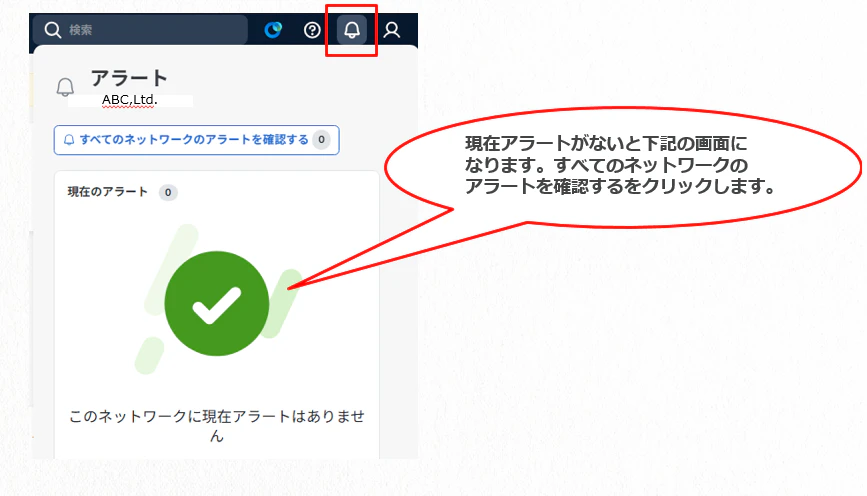
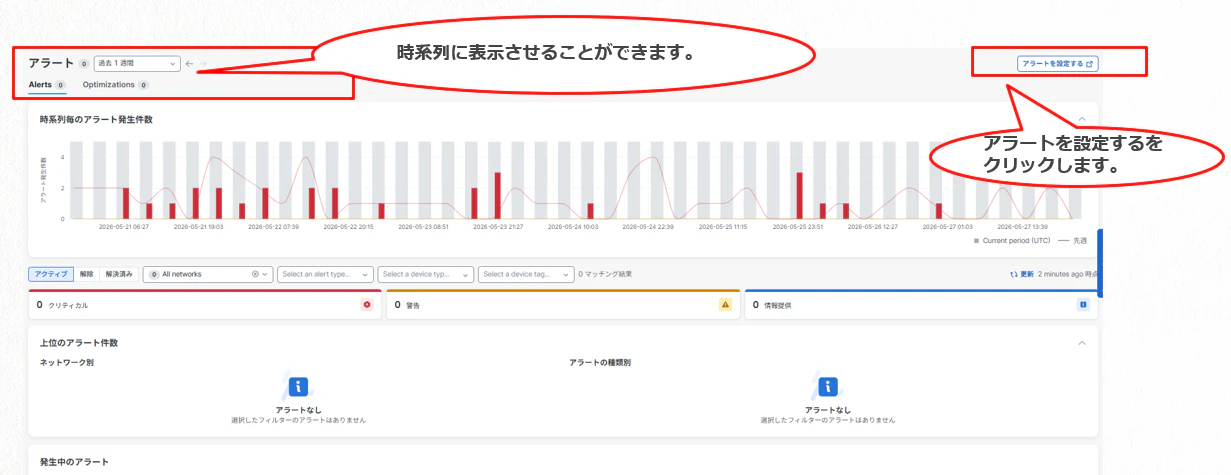
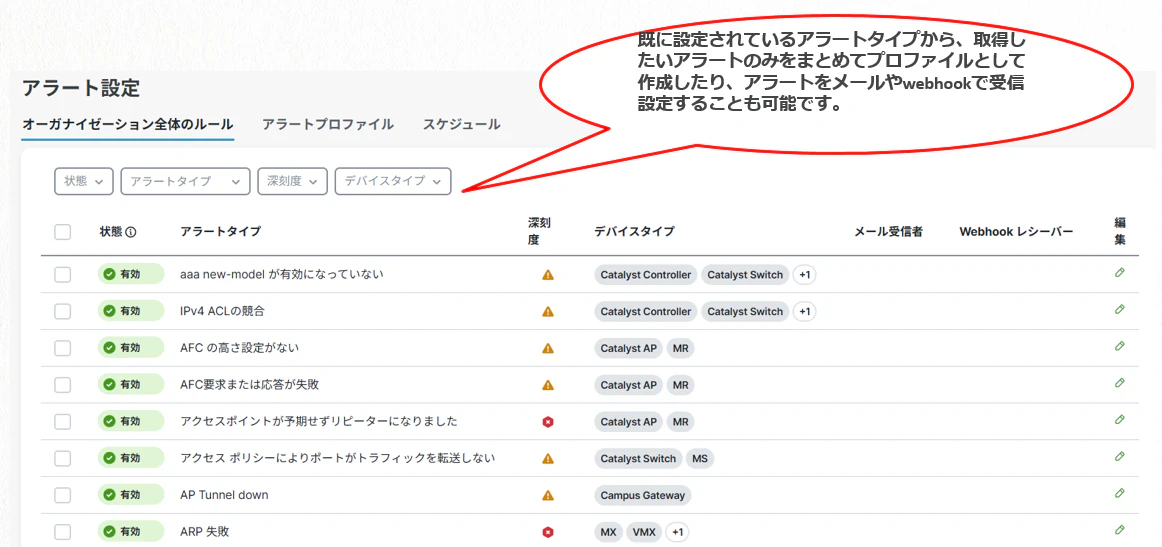
下記の画面はMerakiダッシュボードであらかじめ登録されているアラートタイプなので、スイッチ以外の製品についても登録されています。
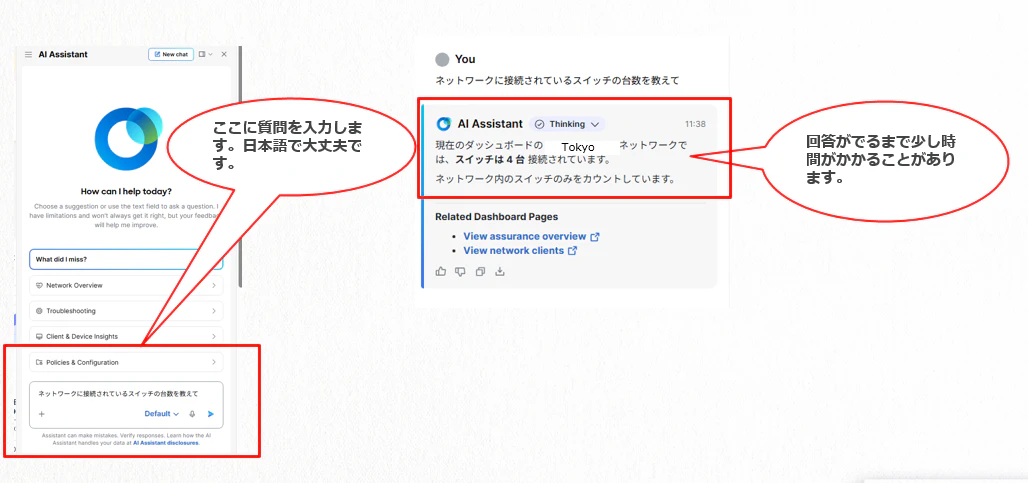
AIアシスタント
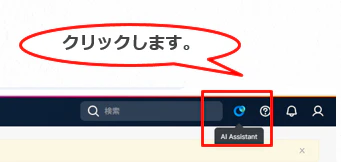
Merakiダッシュボードの右上の一番左側にあるマークをクリックすると、AIアシスタントが起動します。
まとめ
Merakiダッシュボードに製品を登録すると、ネットワーク全体のトポロジーやステータスが可視化されるので、管理者にとって状況が把握しやすいものになっています。また、Hybrid Operating Modeでは、基本は機器上のターミナルから設定をしますが、簡単な設定変更は、Merakiダッシュボード上のターミナルからも実行することができます。トラブル時にも必要なステータスを、現地に行かなくてもMerakiダッシュボードから取得することができ、障害時も迅速に対応ができます。
今回記事には書いていませんが、先日ファームウェアのアップグレードもサポートされるようになりました。まだまだいろいろな機能が増えていきそうです!今後もCISCO Cloud Managementから目が離せません!是非一度ご利用になってみてはいかがでしょうか!!
BIPROGYグループの技術への取り組み
We Are Hiring!