

はじめに
Cisco Merakiダッシュボードは、主にMeraki製品の設定やモニタリングなどの一元管理をクラウド上で行うプラットフォームです。
Catalyst9000シリーズの一部製品については、 [Cloud Monitoring for Catalyst] としてMerakiダッシュボード上でモニタリングの機能を使用することができましたが、そのサービスが終了し IOS-XE 17.15.3 より [Cloud Management] として機能が強化されました。
Cloud Management には、2つのモードがあります。
①Hybrid Operating Mode(Config:デバイス)
機器からのCLI設定が基本です。 Merakiダッシュボードに登録すると、クラウドからもCLIの書き込みが可能で、トラフィック分析や機器の状況をGUIで可視化することもできるモードです。
②Cloud Operating Mode(Config:クラウド)
Meraki製品のようにCloud UIで管理、Meraki独自の機能も適用可能なモードです。
下記CISCO Communityにも掲載されていますので、概要は下記もご確認してみてください。
クラウド管理 Catalystスイッチ向け Cloud-Native IOS XE 17.15.3 リリース! - Cisco Community
今回は、Catalyst9300を使用して、①のHybrid Operating Mode (Config:デバイス)でMerakiダッシュボードに機器を登録してみました。
※②の Cloud Operating Modeについては掲載していませんのでご注意ください。
Cloud Management サポート機種・ライセンス
Catalyst9000シリーズで、Cloud Managementを使用したい場合、Cloud Native IOS-XEと呼ばれる17.15.3以降のバージョン を使用する必要があります。
DNAライセンスが必要です。
※Cloud ManagementはDNA Essentialsライセンスで使用できますが、トラフィックの分析やアプリケーションの可視化など一部の機能には、DNA Advantageライセンスが必要です。
サポートされているモデルやバージョンは下記にまとめられていますのでご確認してみてください。
https://documentation.meraki.com/Switching/Cloud_Management_with_IOS_XE
今回使用する機器とバージョン・ライセンス
C9300L-24T-4G IOS-XE 17.18.4 DNA Advantageライセンス
Merakiダッシュボードと接続するための事前準備
必要な設定や制約事項などの詳細については、下記URLがご参考になると思います。
https://documentation.meraki.com/MS/Cloud-Native_IOS_XE/Connect_Hybrid_Operating_Mode_Catalyst_Switch_to_Dashboard
下記は、今回Merakiダッシュボードに接続するために設定したスイッチのコンフィグサンプルです。
※今回の環境ではDHCPサーバからスイッチおよびDNSのアドレスを取得しています。
aaa new-model
aaa authentication login default local
aaa authorization exec default local
!
username meraki privilege 15 secret XXXXX
enable secret XXXXX
!
license boot level network-advantage addon dna-advantage
!
interface GigabitEthernet1/0/1
 switchport access vlan 10
 switchport mode access
!
interface Vlan10
 ip address dhcp
!
ip routing
!
clock timezone jst 9
ntp server 10.1.1.1
Merakiサービスの状態を確認し、サービスを有効にします。
#show meraki connect
service meraki connect is disabled   ※無効の状態になっています。
(config)#service meraki connect    ※サービスを有効にします。

Starting to register Switch 1
Sep 15 02:10:13.348: %MERAKI-5-DEVICE_REGISTER_START: Starting to register Switch 1end
Sep 15 02:10:15.101: %MERAKI-5-DNS_LOOKUP_SUCCESS: Resolved catalyst.meraki.com to 158.115.136.104
Sep 15 02:10:15.456: %SYS-5-CONFIG_I: Configured from console by console
Switch 1 has been successfully registered
(省略)
Merakiサービスが有効になったことと、機器のCloud IDを確認します。
※Cloud IDは、Merakiダッシュボードに登録するときに必要な機器固有のIDです。
#show meraki connect
Service meraki connect: enable  ※有効になったことを確認します。
Meraki Tunnel Config
------------------------------------
  Fetch State:                Config fetch succeeded
  Fetch Fail:
  Last Fetch(UTC):           2026-09-17 22:41:23
  Next Fetch(UTC):           2026-09-17 23:51:04
  Config Server:              cs1-2037.meraki.com
  Primary:                    usw.nt.meraki.com
  Secondary:                  use.nt.meraki.com
  Client IPv6 Addr:           XXXX:XXXX:XXX:X:XXXX:XXXX:XXXX:XXXX
  Network Name:               meraki admin network – wireless
  Meraki Tunnel State
------------------------------------
  Primary:                    Up
  Secondary:                  Up
Primary Last Change(UTC):   2026-09-17 19:52:48
Secondary Last Change(UTC): 2026-09-16 22:18:04
Client Last Restart(UTC):   2026-09-15 02:37:08
Meraki Tunnel Interface
------------------------------------
  Status:                     Enable
  Rx Packets:                 0
  Tx Packets:                 0
  Rx Errors:                  0
  Tx Errors:                  0
  Rx Drop Packets:            0
  Tx Drop Packets:            0
Meraki Device Registration
------------------------------------
  url:                        https://catalyst.meraki.com/nodes/register
  Device Number:              1
  PID:                        C9300L-24T-4G
  Serial Number:              FOCXXXXXXXX
  Cloud ID:                   ABCD-1234-5678  ※コピーします。
  Mac Address:                xx:xx:xx:xx:xx:xx
  Status:                     Registered
  Timestamp(UTC):             2026-09-15 02:36:56
Merakiダッシュボードへ登録
機器のステータス確認後、Merakiダッシュボード側でオペレーションを実施します。
Merakiダッシュボードにログインします。
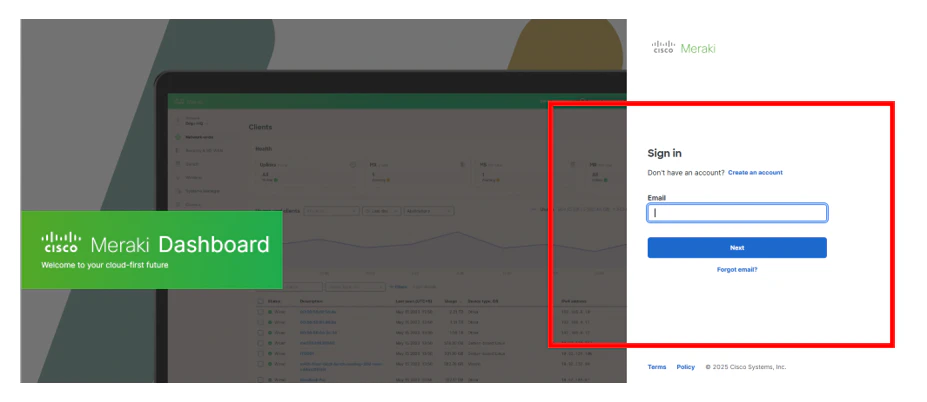
ここでは、ダッシュボードのアカウントやオーガナイゼーションの作成手順については割愛しますが、作成手順は下記URLを参照してください。
ダッシュボードアカウントおよびオーガナイゼーションの作成方法 - Cisco Meraki Documentation
※オーガナイゼーションは会社名みたいなものです。
オーガナイゼーション ⇒ インベントリメニューを選択します。
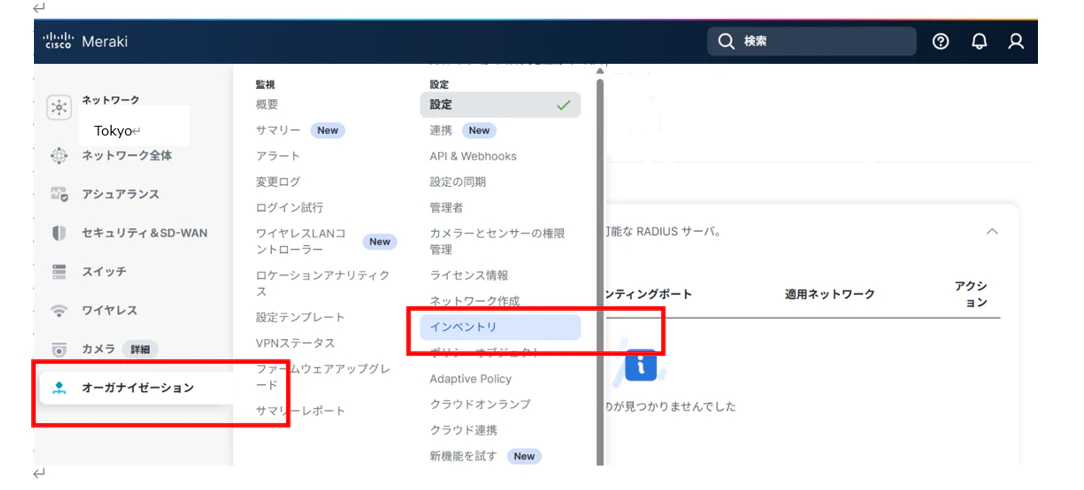
インベントリメニューのデバイス登録を選択し、機器からコピーしたCloud IDを入力します。
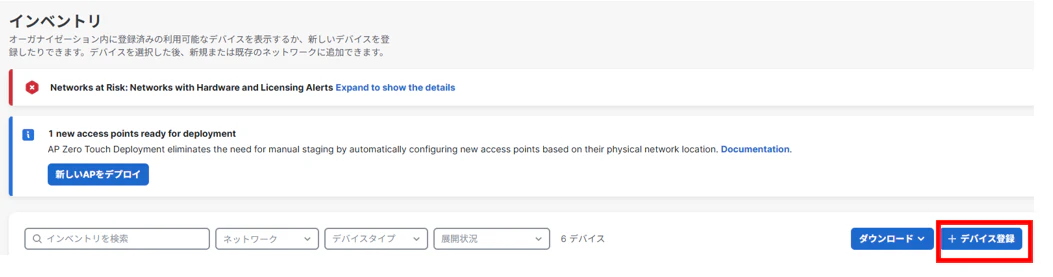
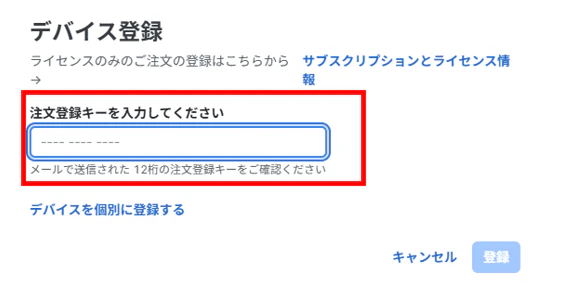
登録が完了すると、インベントリ画面に登録したCloud IDが表示されます。登録したCloud IDにチェックをいれて、ネットワークに追加を選択します。
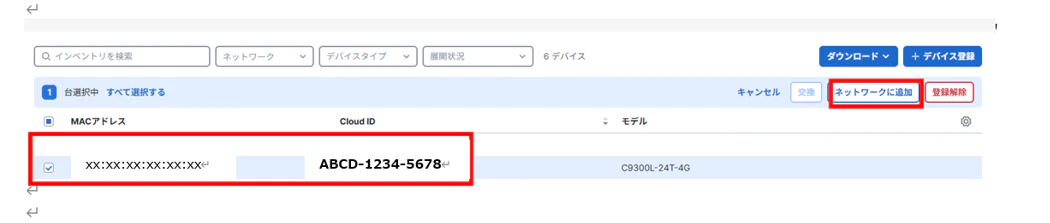
機器をMerakiダッシュボードで設定しているネットワークに登録します。
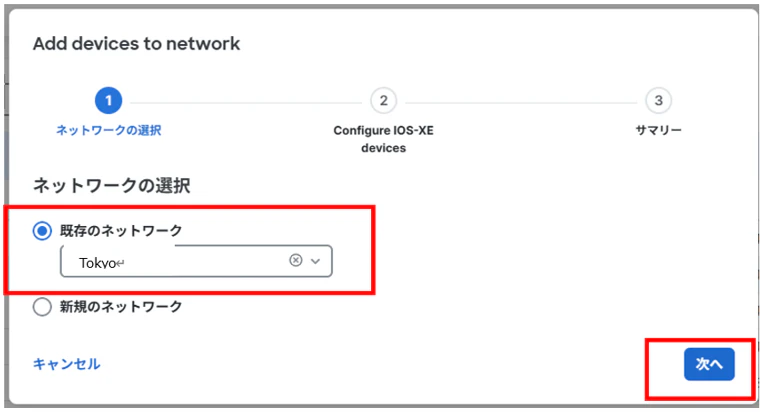
新規ネットワークもしくは、既存のネットワークを選択します。
※ネットワークは拠点名と思ってもらえるとわかりやすいかと思います。
今回は、既にダッシュボードに登録しているネットワーク(Tokyoという拠点)に機器を登録したいので、Tokyoを選択して 次へ を選択します。
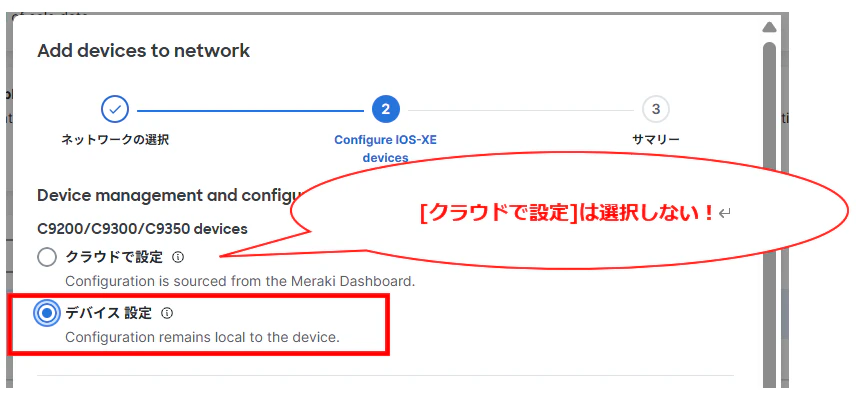
Hybrid Operating Mode(Config:デバイス)の場合は、[デバイスで設定]を選択します。
ここで[クラウドで設定]を選択すると、Cloud Operating Mode(Config:クラウド)で機器が登録されてしまい、自身で元に戻すことはできなくなります。元に戻すためにはMeraki TACに依頼する必要があります。
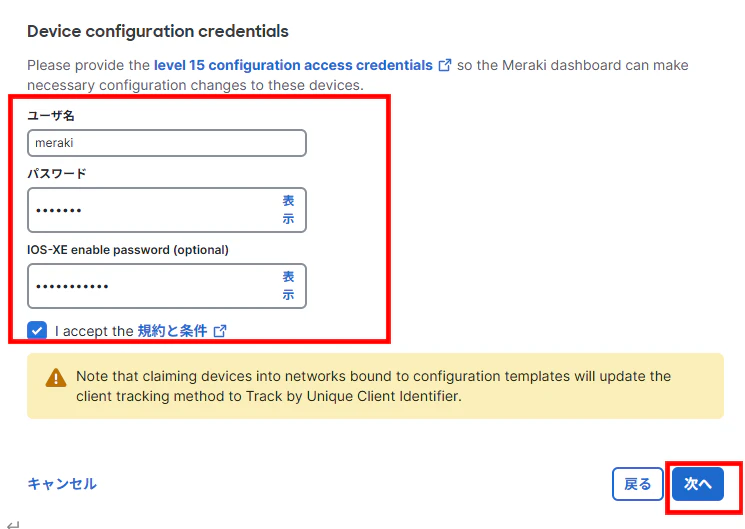
機器に設定したユーザ名、パスワードを入力し、規約と条件を確認しチェックをいれて次へ を選択します。
設定した内容を確認、ネットワークに追加を選択します。
設定元がデバイスになっていれば、Hybrid Operating Mode (Config:デバイス)で登録されます。
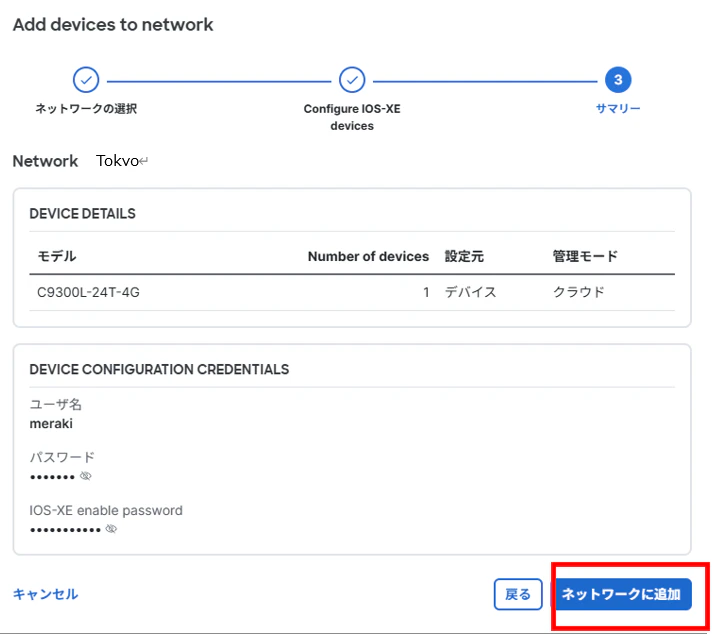
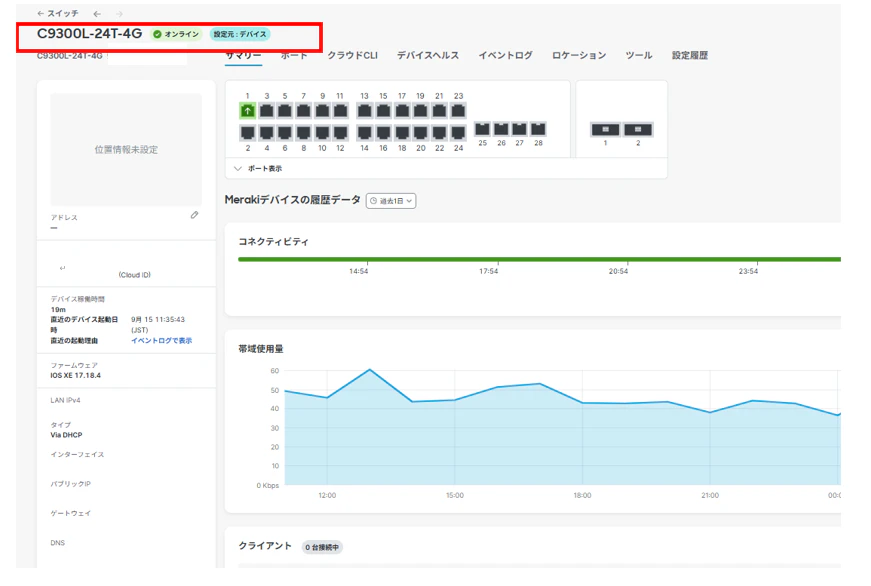
正しく登録されるまでおおよそ15分程度はかかります。
スイッチメニューから機器がオンラインになっていることを確認します。
まとめ
Catalyst9000をダッシュボードへ登録するオペレーションは比較的シンプルで特にトラブルもなく完了しました。
今回はここまで。
次回はCatalyst9000をダッシュボードに登録するとどんなことができるのかまとめてみたいと思います。
BIPROGYグループの技術への取り組み
We Are Hiring!