
はじめに
この記事は Japan AWS Top Engineers Advent Calendar 2025 の 5 日目の記事です。
今回は私のAnventCalendar関連の記事の中でもたびたび登場しているKiroについて紹介します。
過去の記事でもいくつかKiroについて記載していたので、その内容を引用しつつKiroについて全体像を解説します。
↓ Japan AWS Top Engineers Advent Calendar 2025 はこちら
↓ Kiroに関する私の過去の記事
↓ この記事の画像の一部でJAWS-UG朝会 #72 で使用した私のスライドを使用しています
AWS Kiro とは
AWSが提供するサービスでIDEとCLIの2つのタイプがあります。
AIとのチャットやVibeコーディングなどこれまでのAmazonQDeveloperにできることは大体できますが、それに加えて、仕様駆動開発やマルチモーダルでのAIとのやり取りなどAmazonQDeveloperにはない機能がいくつもあります。
私も最近は基本的にVSCode上でAmazonQDeveloperを使うよりKiroのIDE版を使うことが多くなりました。
AWS Kiro でできること
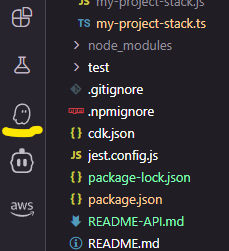
Kiro のアイコンがかわいい
AWSのサービスアイコンはクールなものが多いですが、Kiroのアイコンはゴーストがモチーフになっておりとてもかわいいです。
VSCodeでできることはKiroでもだいたいできる
よく使われるIDEツールとしてVSCodeがありますが、KiroはVSCodeの機能のほとんどを持っています。
ターミナルやコンソールの表示、拡張機能のインストールなど、VSCodeになれているユーザーならKiroをぜひ使ってほしいです。
Agentic chat
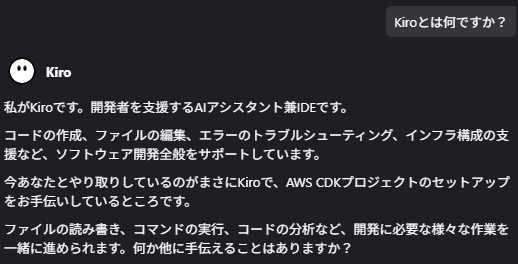
調べごとはKiroにチャットで聞いてみる
開発に関係なく、Kiroとチャットをすることで調べ事をすることができます
↓ KiroにKiroとは何か聞いてみた
Kiroにエラー調査してもらう
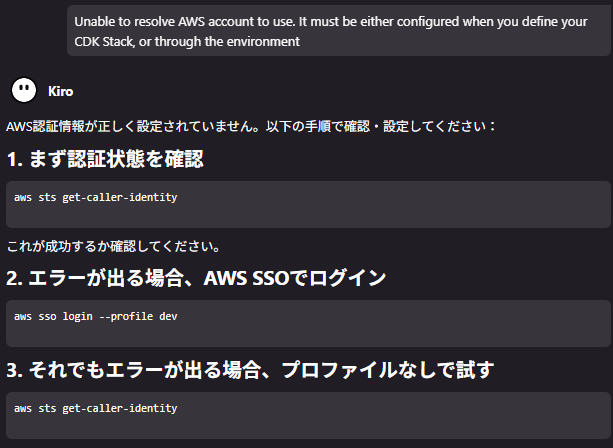
Kiroにエラーメッセージを渡すと、そのエラーに対応する方法を説明してくれます。
エラーの対策に何かしらの設定変更やソフトのインストールが必要になる場合は、その作業を人に確認をとりながら進めてくれます。
↓ エラー調査を依頼した時のやり取りの例
Vibeコーディングで実装補助
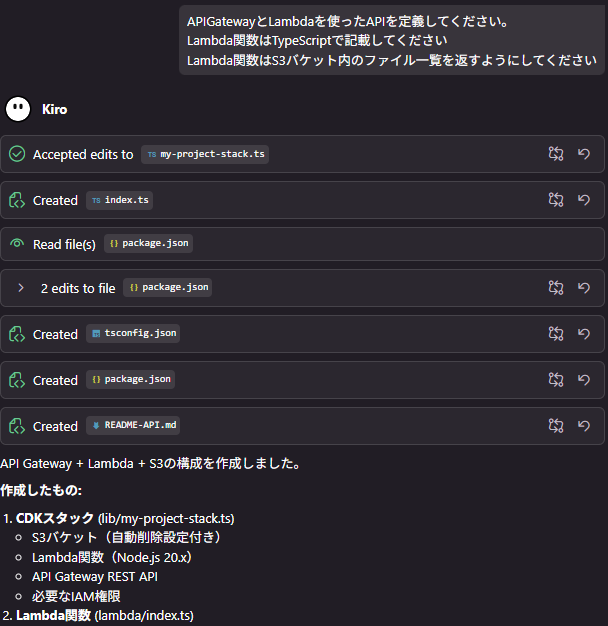
Kiroに実装依頼する
Kiroとのチャットに実現したい実装内容を説明して作成依頼を出すことで、その内容をKiroが実装してくれます
↓ KiroにCDKのコードの作成依頼をした
仕様駆動開発(Spec)で成果物の精度を上げる
Kiroでは仕様駆動開発を実現できます。
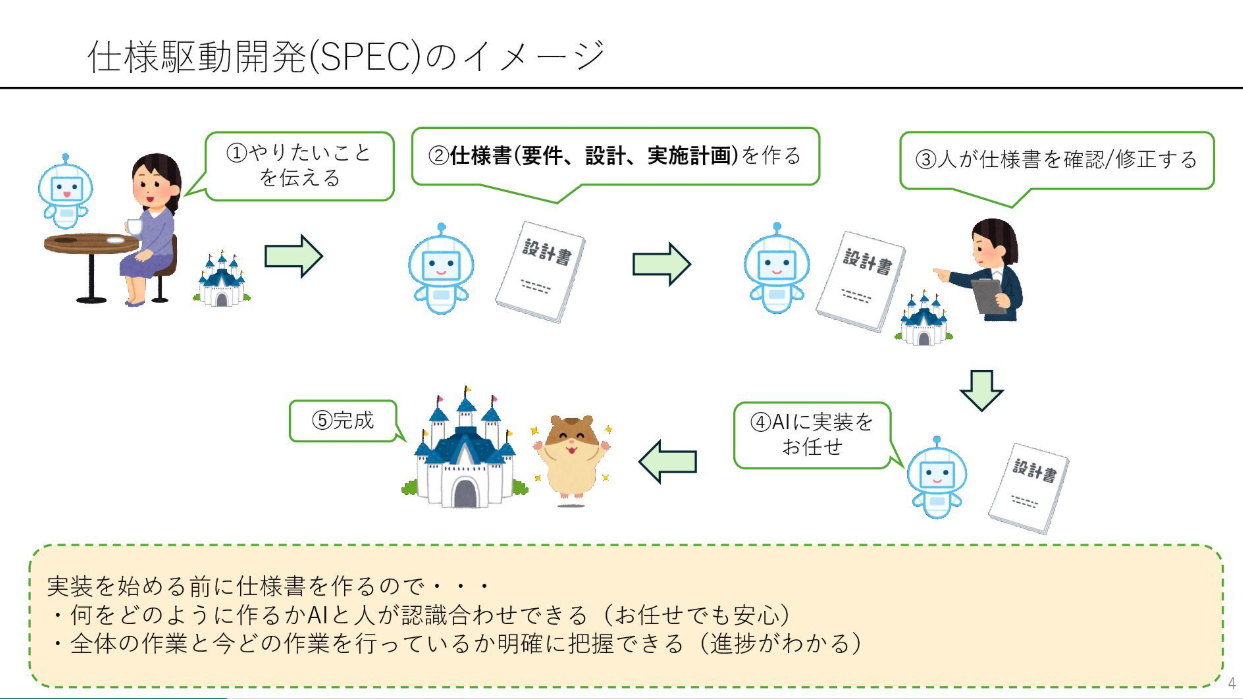
Vibeコーデイングのように人からの依頼に対して即座に実装を始めるのではなく、実装内容の要件、設計、完成させるまでに必要なタスクリストを作成してから実装を始めます。
完成までのタスク一覧の認識合わせができる。進捗がわかる。
Vibeコーディングでは完成まであとどれくらいのやり取りが発生するか、どのようなタスクが実行されるか不明瞭な状態で実装を進める必要がありました。
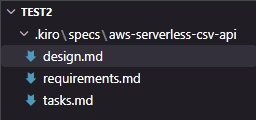
仕様駆動開発では、実装の前にタスクの一覧と仕様がファイルで生成されるので、AIが認識している作業の一覧と人間の認識を合わせてから実装を進めることができます。
タスクリストや仕様に修正が必要な場合は、チャットでKiroに修正を依頼することが可能です。
また、タスクリストで今どこのタスクが実行されているかがわかるので、どこまで進んで後どれだけの作業が残っているかの進捗を把握することも容易になります。
↓ 仕様駆動開発のイメージ
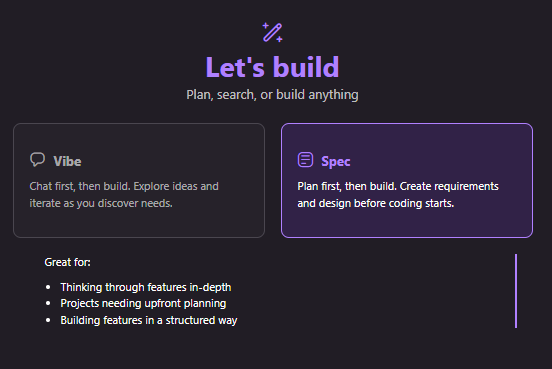
↓ Kiroのチャットの「New Session」からSpecを選択すると仕様駆動開発を選択できる
↓ 仕様駆動開発で作成されるファイル
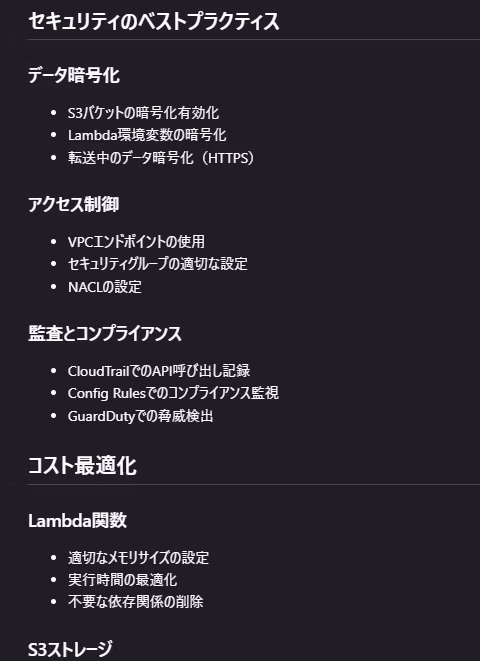
Steeringで実装時のルールを事前定義
実装を行う際に、設計以外でのコーティング規約や各機能で意識すべきガイドラインやルールに従って実装を行いたいことがあります。
KiroではこれらのルールをSteringファイルとして管理して、実装に反映させます。
SteeringファイルはKiroに一般的なルールを作成してもらうこともできますが、利用者の独自のルールを設定することも可能です
↓ KiroにSteeringファイルを作成してもらった時の画面キャプチャ
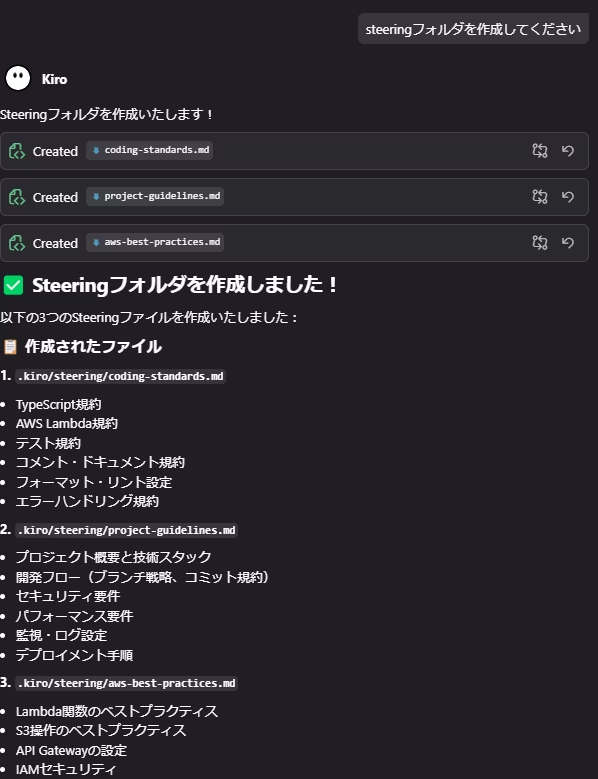
↓ KiroにSteeringファイルの内容例
MCPサーバー利用で活用の幅を広げる
KiroはMCPサーバーの機能を呼び出すことができます。
KiroにMCPサーバーの設定をする方法は以下の2つの方法があります
- リモートMCPサーバーに接続する
- リモートMCPサーバーへの接続情報をmcp.jsonに記載してリモートで機能を利用するスタイルです。
- ローカルPCにMCPサーバーを設定して接続する
- GitHubで公開されているMCPサーバーをローカルPCにGitクローンしてからKiroで参照するスタイルです
- ローカルPCにあるMCPサーバーでもmcp.jsonに設定の記載が必要になります。
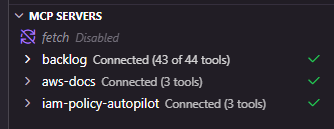
Kiro IDE の画面では左下に設定済みのMCPサーバーの一覧が表示され、接続が正常にできているものはMCPサーバーの名前の横に緑色のチェックマークがつきます
↓ Kiro IDE のMCPサーバーの表示
Kiroのホームページから
どのMCPサーバーを利用するかは任意ですが、Kiroのホームページではよく使われるMCPサーバーを「Server directory」として紹介されています。
このページの各MCPサーバーの名前の横にある [+ Add Kiro] を押すことでKiroのmcp.jsonに必要な設定が追記されます。
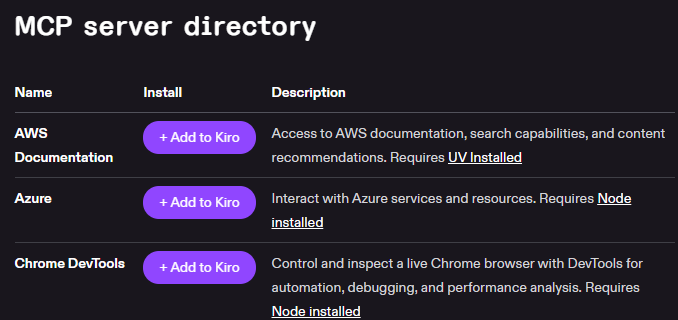
↓KiroのServer directoryページ
Add Kiro後に微調整が必要
お使いのPCのOSがWindowsの場合や環境変数の設定が必要な場合があります。
[+ Add Kiro] のみではMCPサーバーの接続ができない場合は各MCPサーバーの公式ページを参照して設定を完了させてください
↓ 例:AWS MCPサーバーの公式ページ
https://awslabs.github.io/mcp/
↓ リモートMCPサーバーの設定について書いた私の過去の記事
https://qiita.com/Nana_777/items/c18aab73fec710c01b09
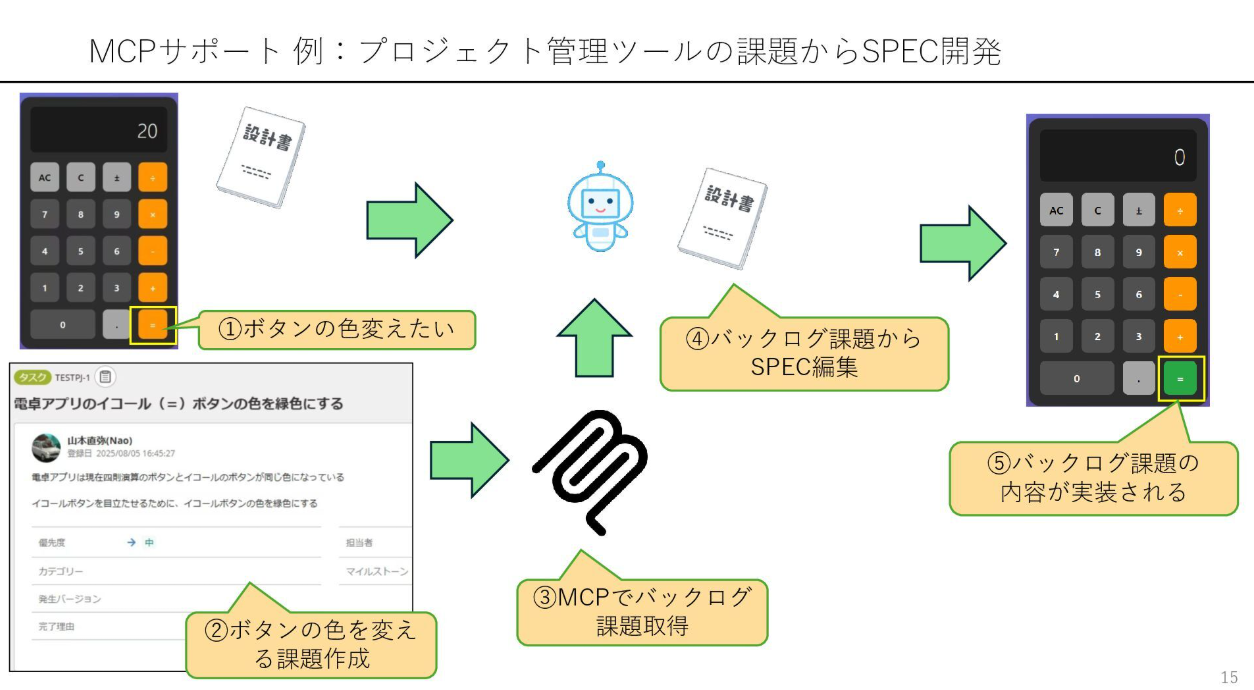
ローカルMCPサーバーの例:backlog用のMCPサーバーを利用して、バックログ課題で実装
gitHubで公開されているbacklog-mcp-serverを利用することで、KiroからBacklogの課題を読み取りその課題の内容をKiroで開いているプロジェクトに反映することができます。
開発の形の一つに「課題駆動開発(Issue駆動開発)」というものがありますが、今まで人が課題の作成とそれを読み込んで理解して実装を行っていた作業を、Kiroが課題の読み取りから実装までをできるようになります。
課題に記載する内容をこれまで以上にAIが理解しやすい形で定義する手間が入りますが、Kiroにチームメンバーの1人のように課題を割り振れる形は活用の幅が広がります。
↓ BakLog MCPサーバーのに関する私の過去の記事
↓ BakLog MCPサーバーのGitHub
マルチモーダル
画像に関するチャットでアーキテクチャを評価など
Kiroは文章だけではなく、画像の内容を認識することが可能です。
この機能を利用して作成したアーキテクチャ図に関する説明や改善点の指摘をKiroにしてもらうこともできます。
アーキテクチャ図はdraw.ioのようなツールで作られた綺麗に整形された画像ではなくても、ホワイトボードに書かれた図でも大丈夫です。
アーキテクチャ図のレビューをお願いしてみた
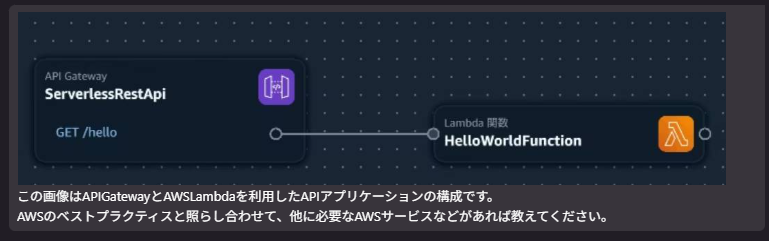
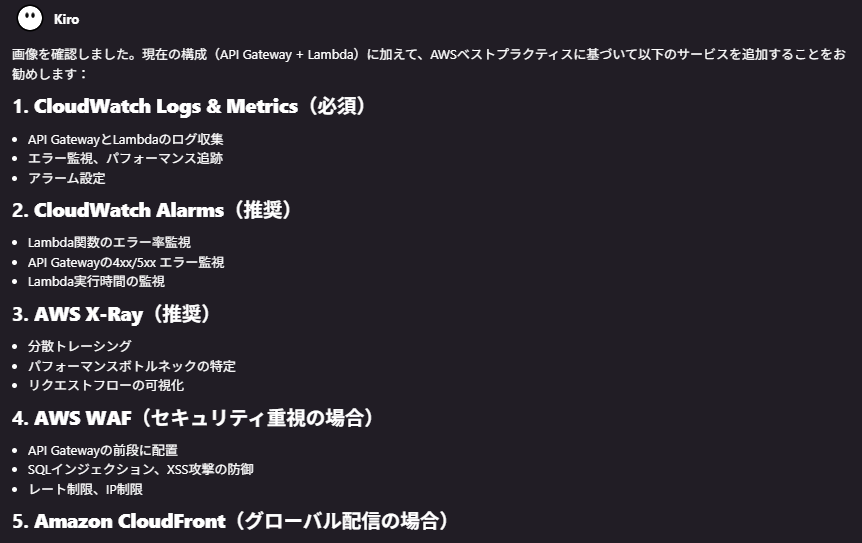
簡単なアーキテクチャ図に対して改善案を提案してもらうようにKiroに依頼してみました。
Kiroに渡した文言は以下です。
「AWSのベストプラクティスと照らし合わせて、他に必要なAWSサービスなどがあれば教えてください。」
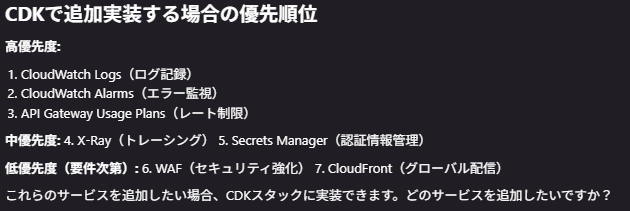
Kiroからの回答では、必要なAWSサービスを提案してくれました。
また、ちょうどCDKのプロジェクトをIDEで開いていたからなのか、CDKで実装する際のアドバイスもくれました。
アーキテクチャ図を基にSpec開発
アーキテクチャ図を基にKiroとチャットするだけではなく、Spec開発を行う際のプロンプトとして文章だけではなくアーキテクチャ図の画像を渡すことができます。
Kiroはアーキテクチャ図を基にSpecファイル(要件、設計、タスクリスト)を作成してくれます。
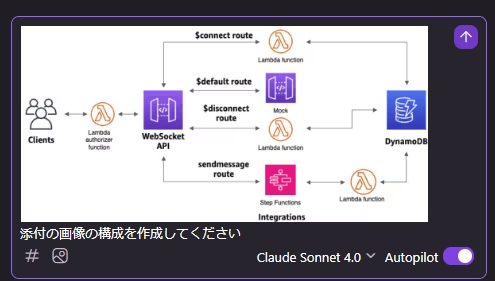
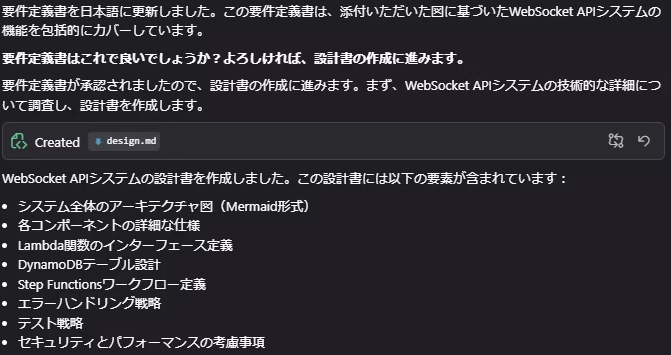
試しに以下のURLのAWSドキュメントで紹介されている構成図で試してみます。
Kiroのこんな時どうする?
チーム開発はできるの?
Specファイルの分割
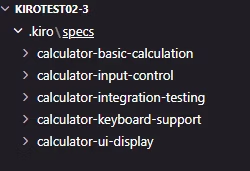
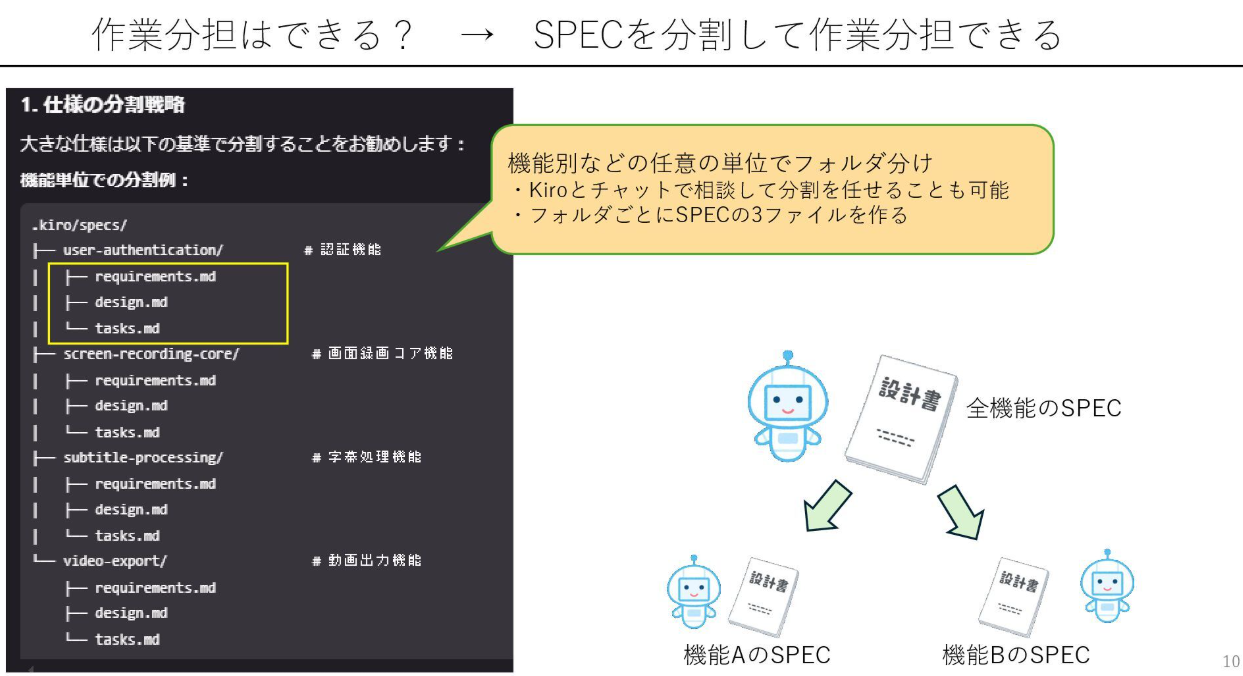
Specファイルは1つのアプリケーションに対して要件/設計/タスクリスト の3ファイルが1セットではなく、例えば機能のまとまりで分割することができます。
Specファイルが分割されることでチームメンバー間で担当タスクを分けて、並列で開発することが可能になります。
↓ 電卓のアプリケーションのSpecを機能ごとに分割した結果
成果物とタスクリストのタスク進捗の同期
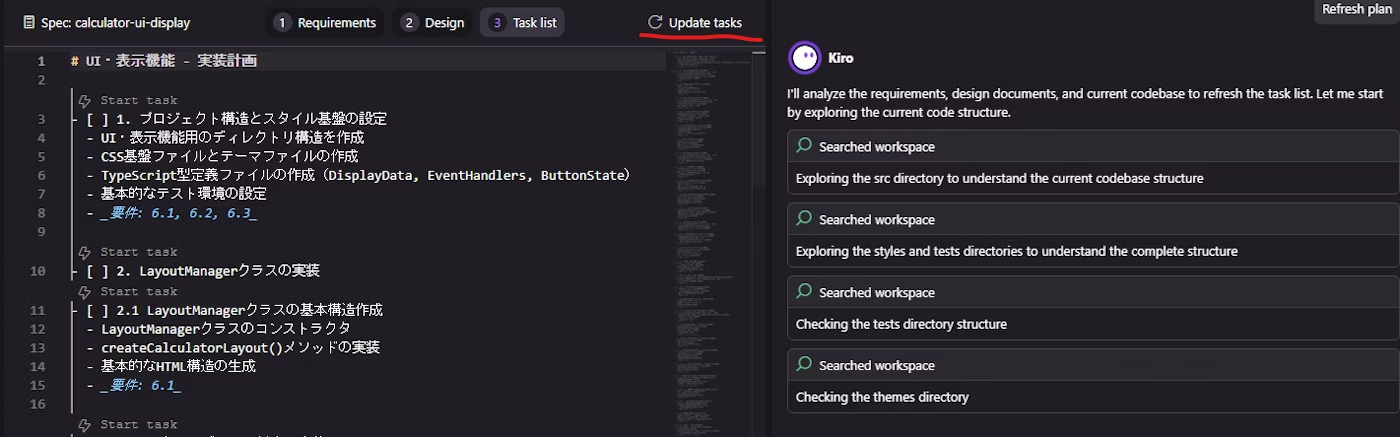
チームでそれぞれのタスクを実行したり、何かしらの理由でKiro以外の方法で実装を行った場合、タスクリストの進捗と実際の実装の進捗が異なる場合があります。
そんな場合はタスクリストの「update tasks」を押すか、チャットでKiroにタスクリストの進捗状況の更新を依頼することでタスクリストの進捗が実際の実装内容と一致させることができます。
↓ 過去のSpec分割に関する私の記事
Kiroの実行結果を実行前に戻したい場合
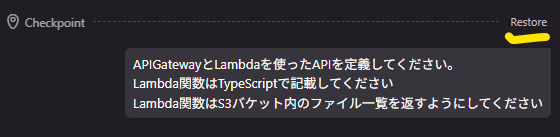
チェックポイント
KiroとチャットでViveコーディングなどをしているときに、予期せぬ変更をアプリケーションに加えられることがあります。
Kiroのチャット欄には、人間がKiroに依頼した文言の上にリトライボタンがあります。
人間の依頼により複数ファイルが変更された場合でも、このボタンを押すことでKiroへの依頼前の状態に戻すことができます。
↓ リトライボタン
Kiroに関する情報のキャッチアップ方法
Kiroの公式ページの変更履歴やブログを参照する
Kiroの詳細について知りたい場合は公式ページのドキュメントページがオススメです。
最新のアップデートや活用方法を知りたい場合でも公式ページにそのヒントがあると思います。
Kiroの変更履歴のページではKiroのバージョン番号とそのバージョンでどのような機能追加が行われたかを見ることができます。
↓ Kiroの変更履歴ページ
Kiroの変更履歴のページではKiroのアップデート内容が簡素に記載されていますが、新機能の詳細な活用方法を知りたい方にはKiroのブログページも公開されています。
Kiroユーザーが詳細な手順とともに新機能や様々な活用方法を紹介しているので、Kiroの活用の幅を広げるきっかけになると思います。
↓ Kiroのブログ
さいごに
Kiroは2025年に登場して以来注目を集めています。
バージョンアップも頻繁に行われており、この記事では紹介しきれない面白い機能がたくさんあります。
Kiroは特に仕様駆動開発が注目されていますが、仕様駆動開発以外の用途でも活用できる機能がたくさんあるのでKiroの機能やユースケースをユーザーのブログなどで確認してみてください。
きっとご自身のタスクにおいても活用できるシーンがあるはずです。
参考
↓ Kiro の公式ドキュメント