
この記事は Google Workspace 標準機能 Advent Calendar 2026 の13日目の記事です。
12日目の記事では、Google スプレッドシートの列数の上限を検証しました。
Google スプレッドシートで作成できる列は、
ZZZ列(18,278列)
まででした。
この記事では、行の数の上限を検証します。
Google スプレッドシートのファイルの行の数の上限をご存じですか?
この記事のタイトルにもありますが、結論からお伝えしますと「2000万行」まで作成できます(2026年11月執筆時)。
Google スプレッドシートの1つのファイルに2000万セルまで作成できるため、
1列 × 2000万行 = 2000万セル
となり、2000万行まで作成できるのです。
作成できるとはいえ、1列しかない2000万件のデータをビジネスシーンでほとんど見かけることはありません。
とはいえ、上限について知っていることは大事なことです。
列数の上限(ZZZ列まで)とは異なり、行数に「〇〇行まで」という上限の指定はありません。
行数の上限は、
行数の上限 = 2000万 ÷ 列数 の列数が1のとき、つまり2000万行までとなります。
2026年11月現在、Google スプレッドシートでは1ファイルあたり最大2,000万セルまで使用できます。
そのため、単純に考えると、
| 列数 | 行数の上限 |
|---|---|
| 1 | 2000万 |
| 2 | 1000万 |
| 10 | 200万 |
| 20 | 100万 |
| 100 | 2万 |
| 1000 | 2000 |
| 18272 | 1094 |
| 20000 | 列数の上限のため実現不可 |
のような列数に応じた行数の上限の制約となります。
これから、本当に2000万行まで作成できるのかを検証してみます。
2000万行のシートを作ってみよう
2000万行というたくさんの行のシートを作ったことがあるでしょうか?
2000万行を追加するために、無題のスプレッドシートの状態からの操作をしてみます。
不要な列を削除
B列から右の列を削除して、A列だけが残るようにします。
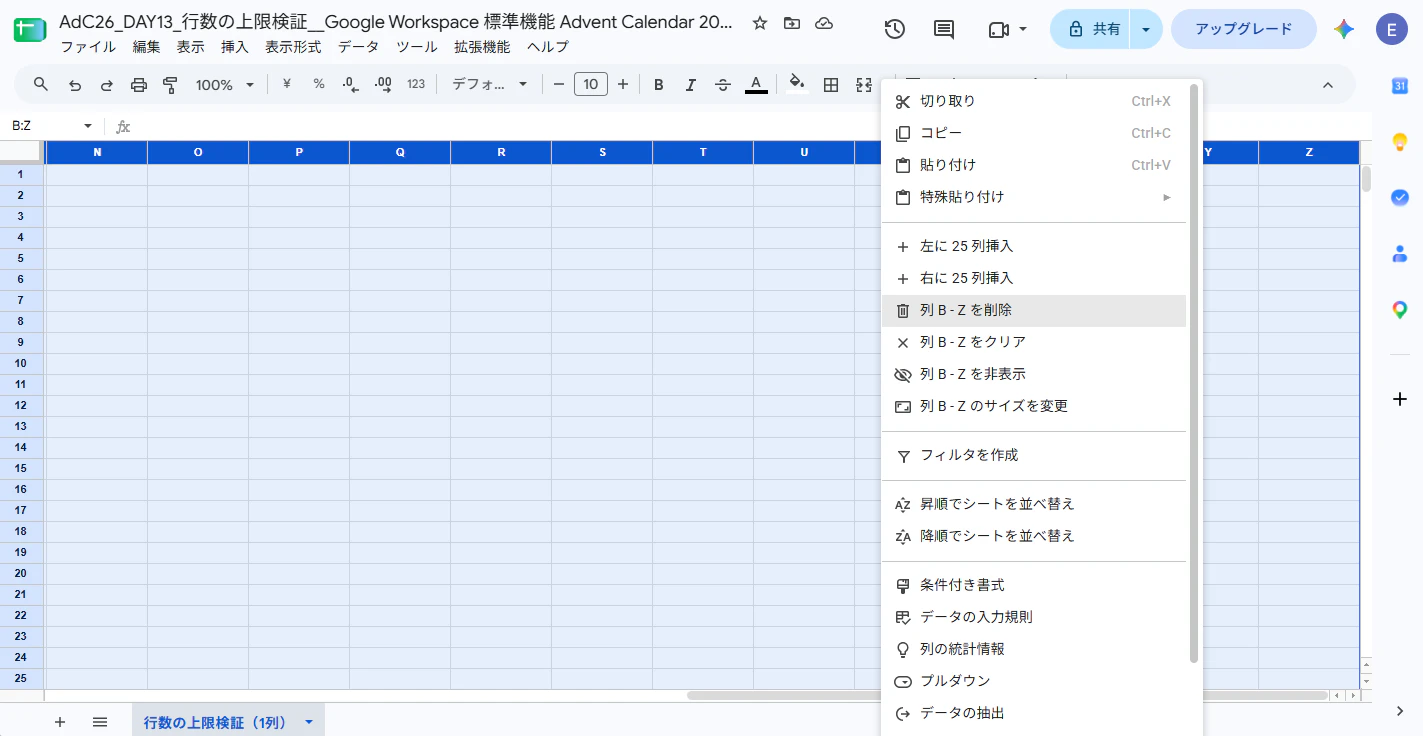
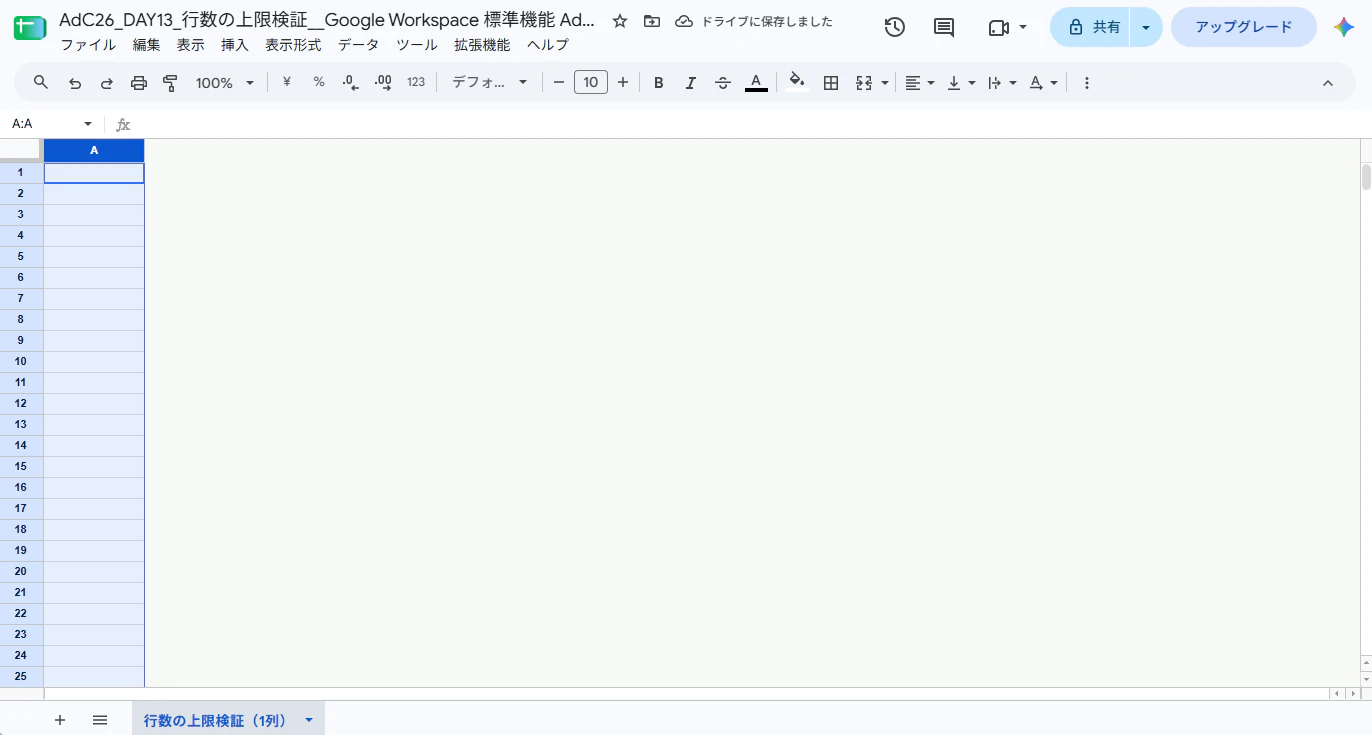
こうしておかないと、行をたくさん追加した時に、
上限を超えるというエラーが出てしまうからです。
一番下に行を追加
1番下のセルを表示します。
Ctrl + ↓ をキーボードで押すと、瞬時に最下部までジャンプします。
シートの1番下より少し下の領域に、
「一番下に 〇 行」 追加
という領域があります。
ここに、追加したい行の数を半角数値で入力して「追加」をクリックします。
「無題のスプレッドシート」には最初から1000行まで存在しているので、上限の2000万との差分である、1999万9000
19999000 を入力して「追加」してみましょう。
すると、このようなエラーが表示されます。
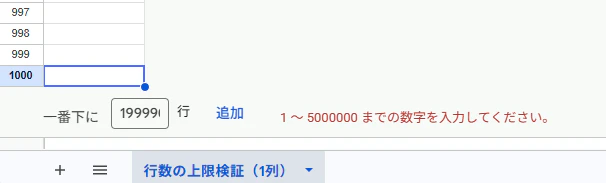
1 ~ 500000 までの数字を入力してください。
50万行までしか一度に追加できないようです。
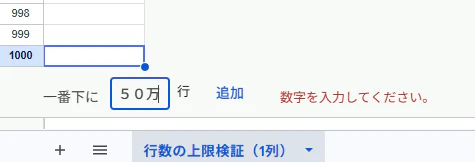
文字列として
50万 と入力してもエラーメッセージが表示されます。
連番を作成するのに便利なSEQUENCE 関数で、追加したい行までの連番を入力してみると、このようなエラーが表示されます。
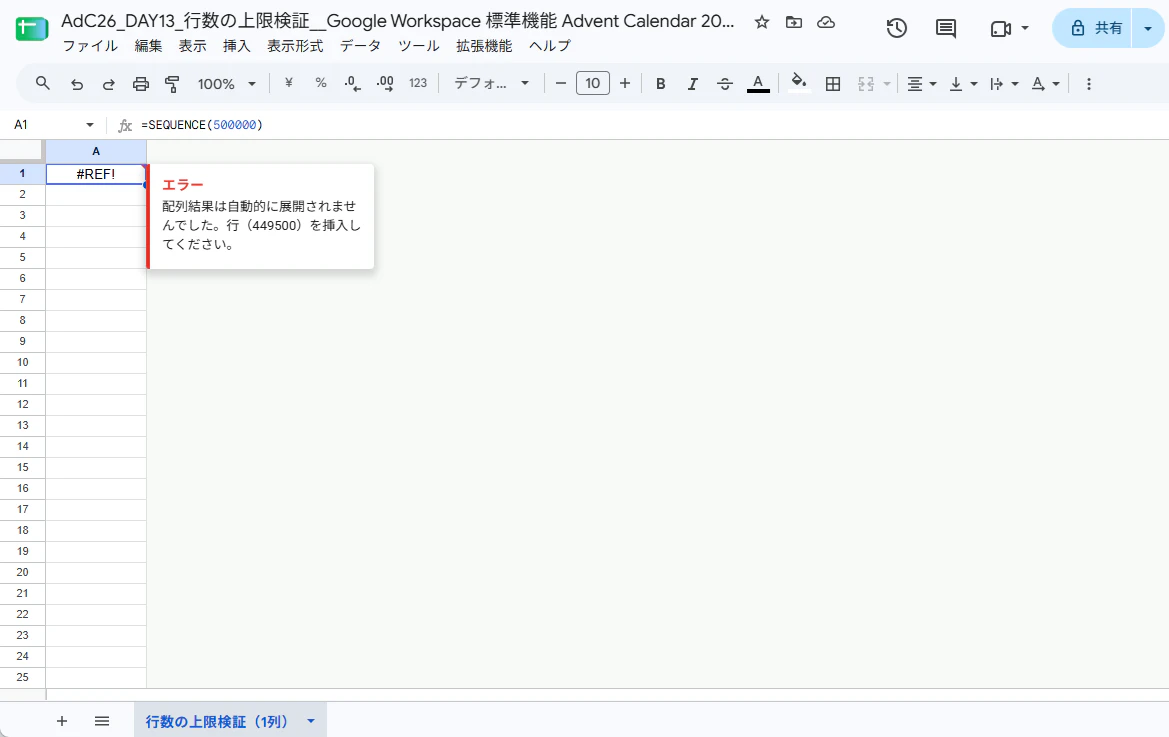
配列結果は自動的に展開されませんでした。行(449500)を挿入してください。
50万行を追加したくて、44万9500行が足りない、ということは、
5万500行までは挿入できるということでしょうか。。。
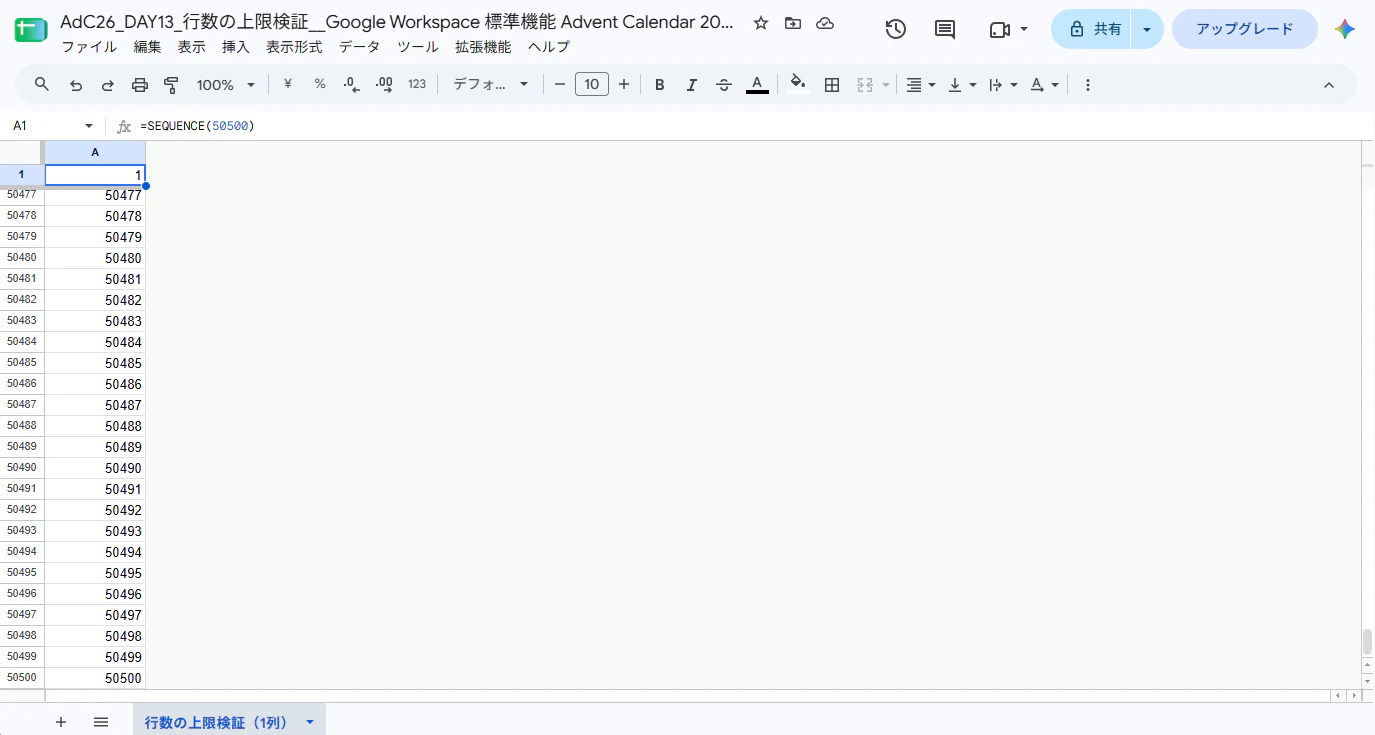
その通りでした。
50500行まではSEQUENCE 関数で行を追加できるようです。
50500行目のセルにふたたびSEQUENCE 関数を入力しても、新しく行は追加されませんでした。
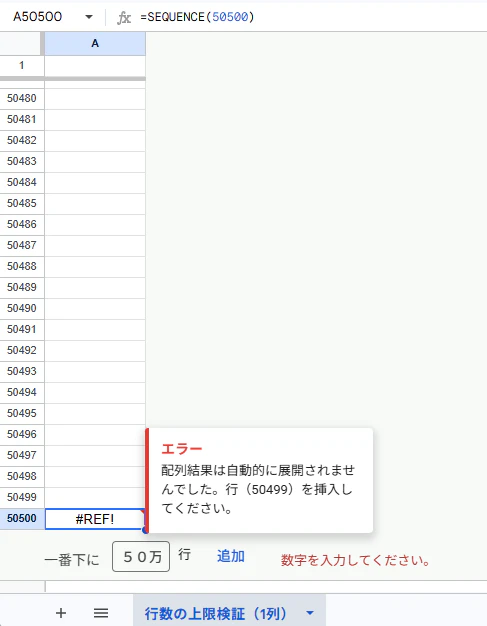
一番下に 500000 行を 追加
をクリックするとこのように正常に行が追加されます。
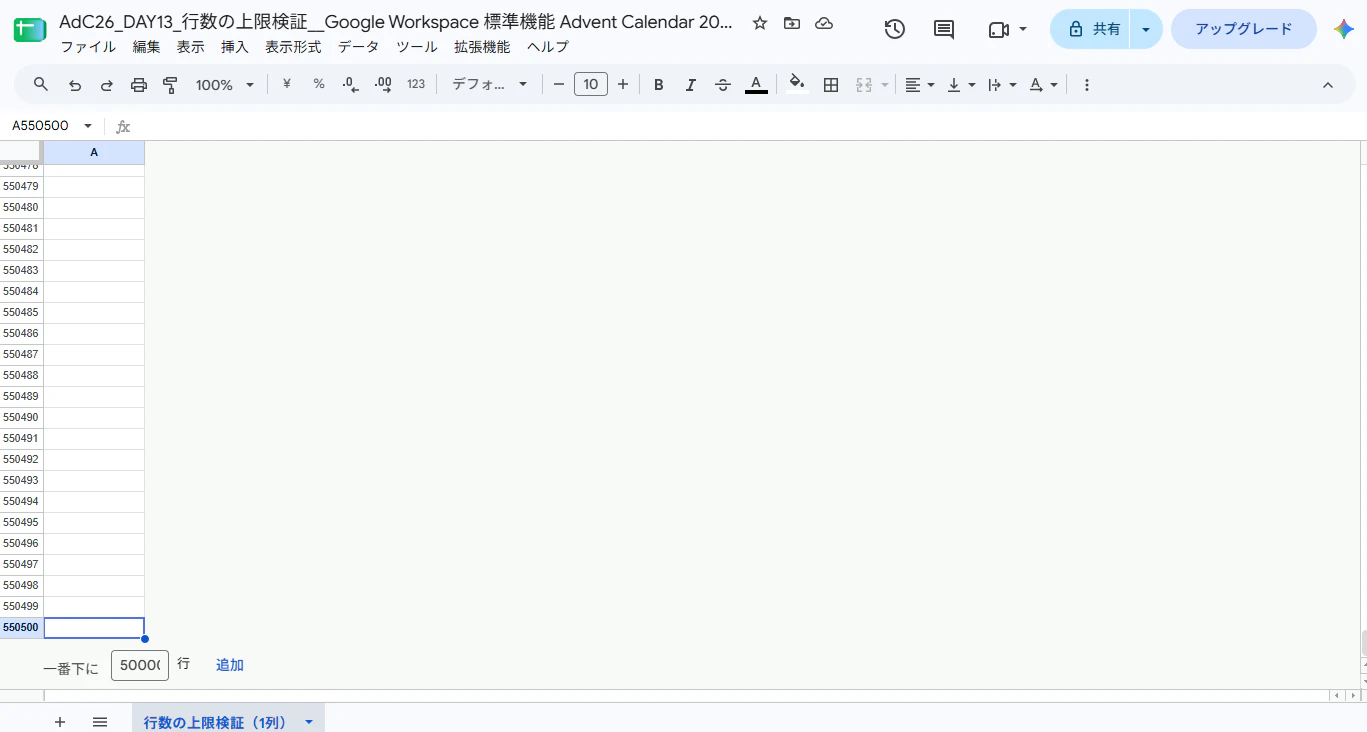
この時、Z列(26列目)まで列が存在していると、
ワークブック内のセル数の上限を超えてしまうというエラーメッセージが表示されます。
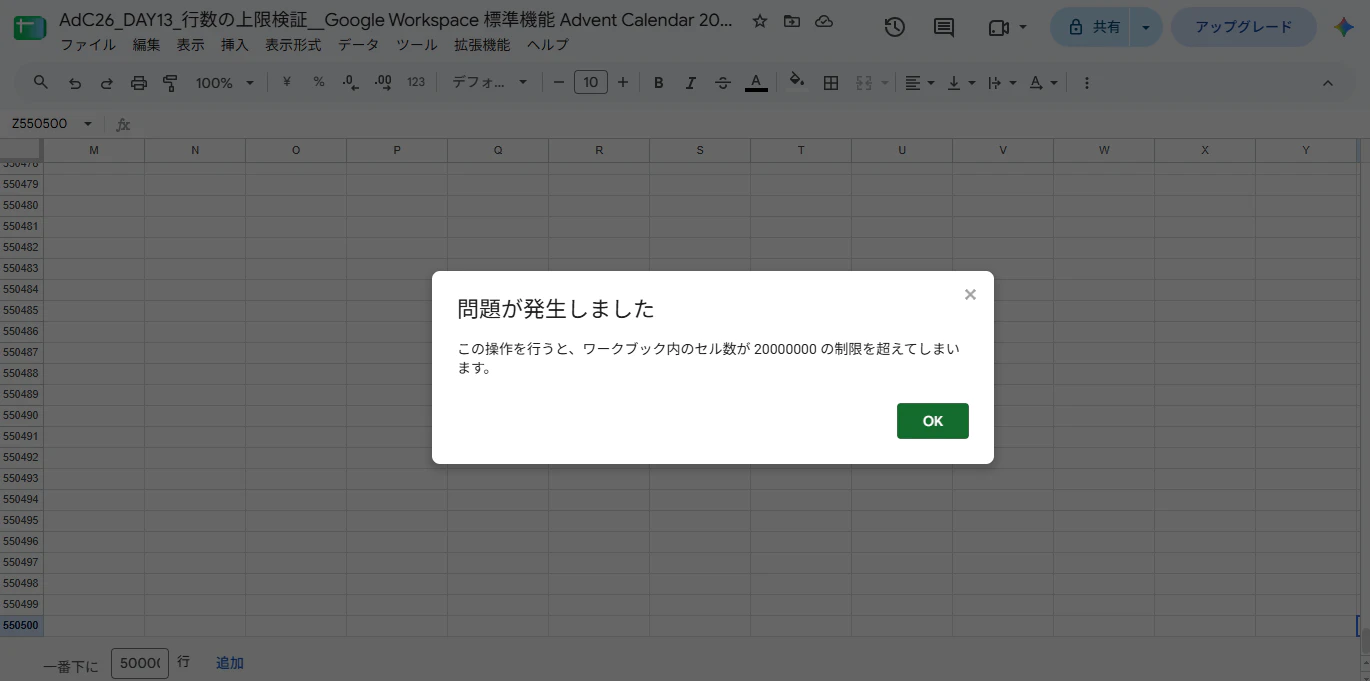
そのため、最初にA列以外を削除したというわけです。
行を追加するにはいろんな方法があります。
- 「一番下に 〇 行を追加」
- SEQUENCE 関数で行を追加
- 複数の行のセルをコピーして、最下部で貼り付け
- 挿入したい行数の範囲を指定して行番号を右クリック > 「上に 〇 行挿入」をクリック
どのやり方でも2000万行まで作成できます。
「一番下に 〇 行を追加」を40回くらいクリックしてもいいです。
40回も同じ操作をするのがいやだ、という場合は、
A1セルから最下部のセルまでをコピーして、最下部のセルで貼り付けると、コピーした行の数だけ最下部に行が追加されます。
また、A2セルから最下部までの範囲を指定して、行番号の部分を右クリックすると、「上に 〇 行挿入」「下に 〇 行挿入」が表示されます。
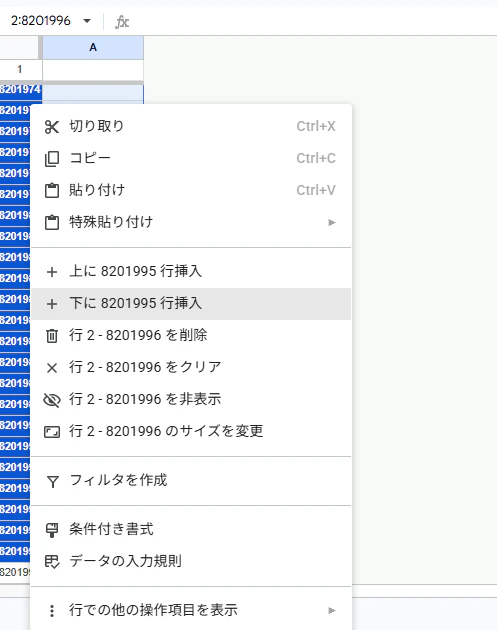
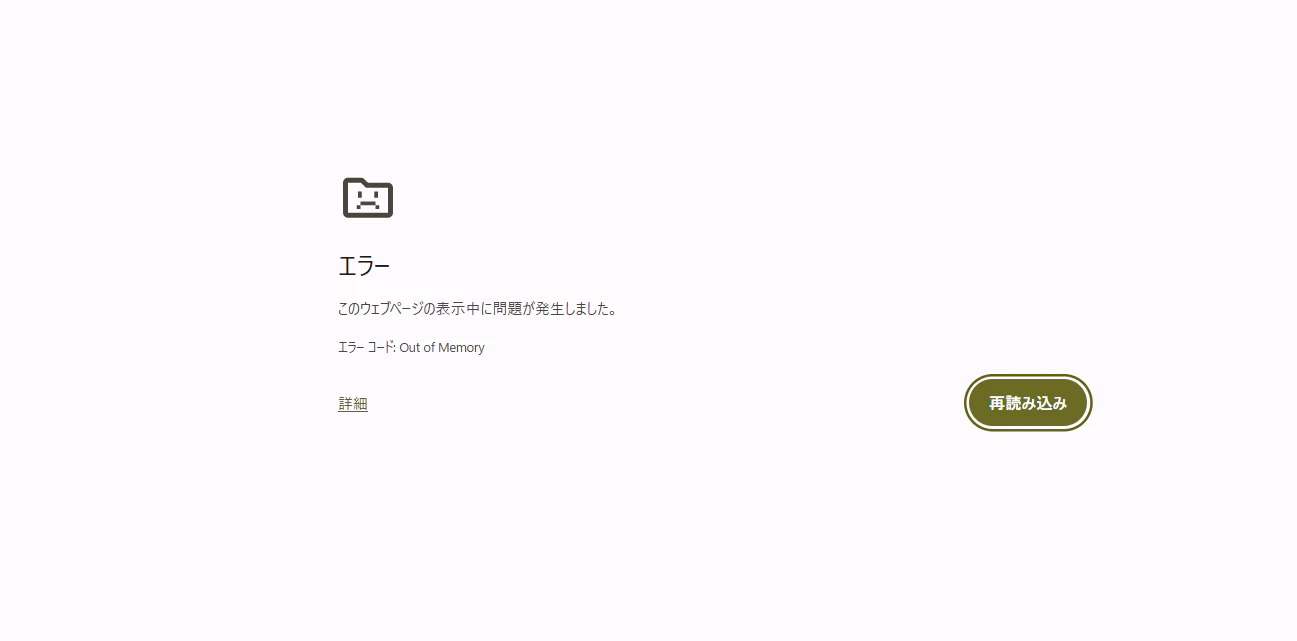
指定した行数が多すぎると、このようなエラーメッセージが表示されることがあります。
やりやすい方法で、2000万行までを作成しましょう。
40回のクリックくらいなら、手動でやるのが手っ取り早いかなと思いますので、筆者は最下部から「一番下に 500000 行を追加」をクリックしまくります。
50万行を追加することで、ワークブックのセル数の上限を超えることになるときに、このようなエラーメッセージが表示されます。
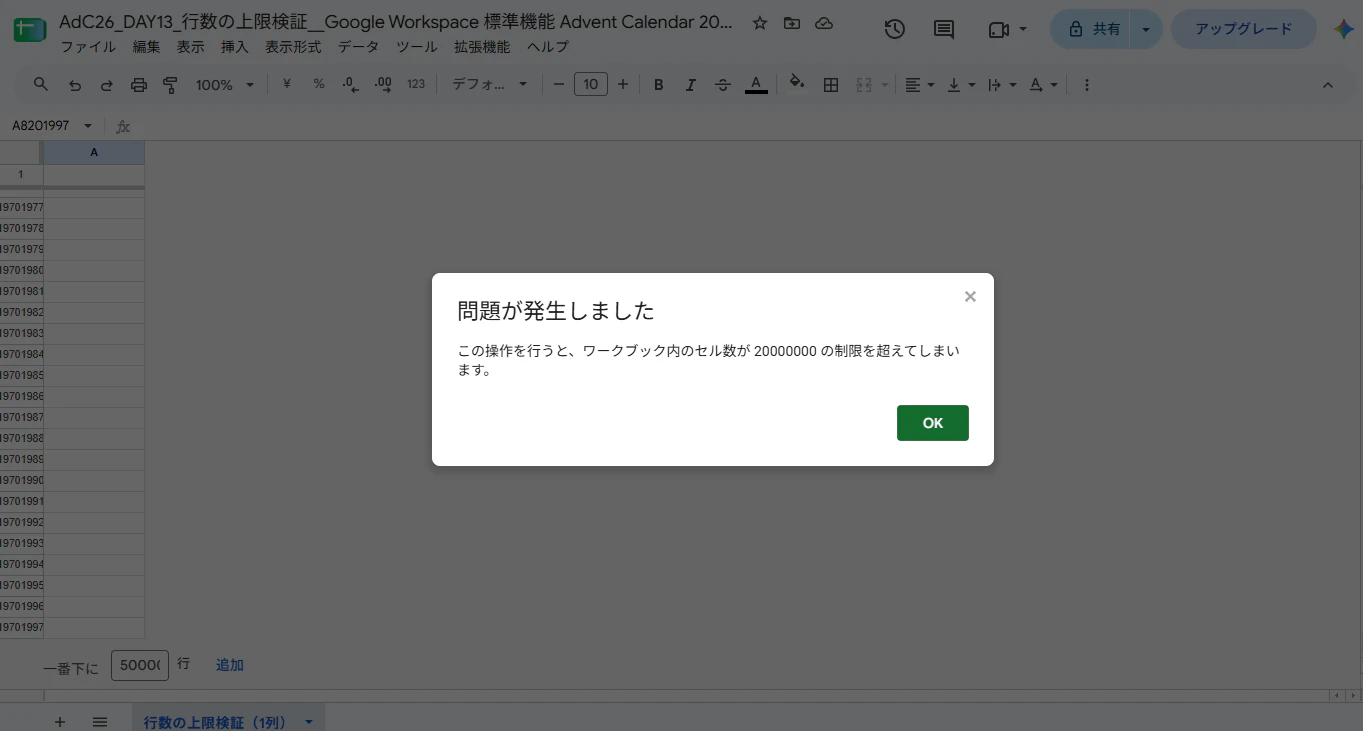
このメッセージが表示されたら、最下部の行番号と、2000万を引き算して、あと何行追加できるかを確認して追加する行数を変更しましょう
=20000000-ROW()
という計算式で、2000万 引く 指定したセルの行番号 の値を求められます。
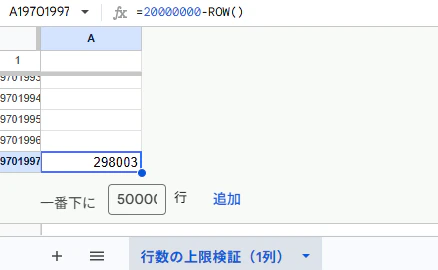
この値をコピーして「一番下に 〇 行 追加」の箇所に貼り付けて、追加します。
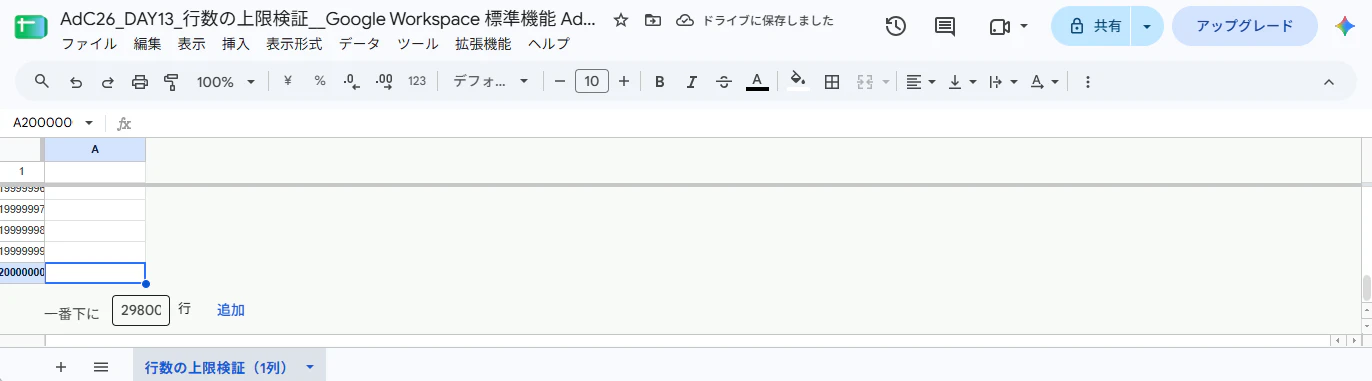
2000万行のシートにセルを追加しようとするとエラー
ワークシートのセル数の上限になっているシートにセルが追加される操作をしてみます。
列を挿入してみます。
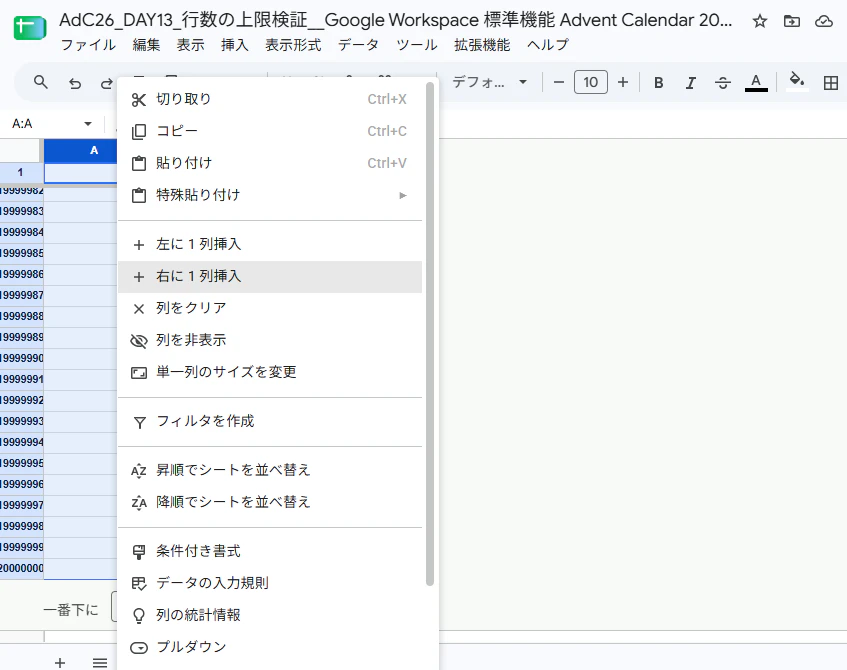
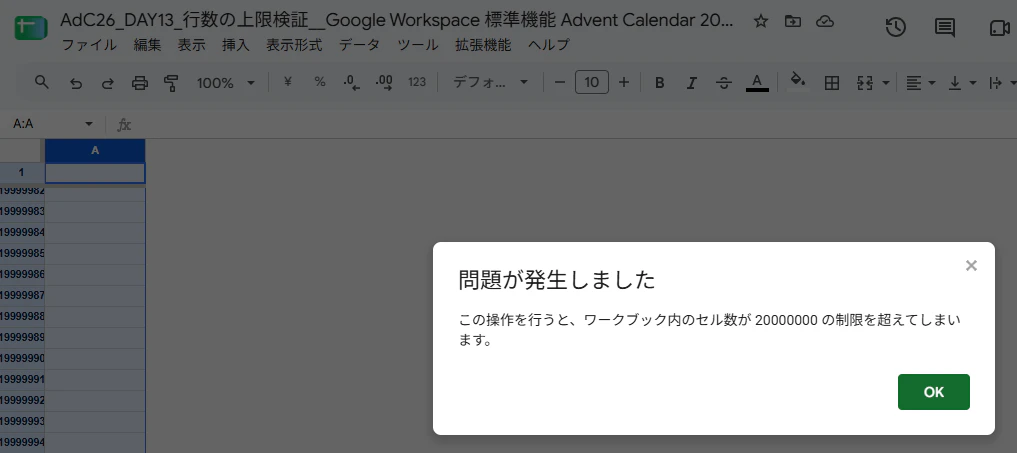
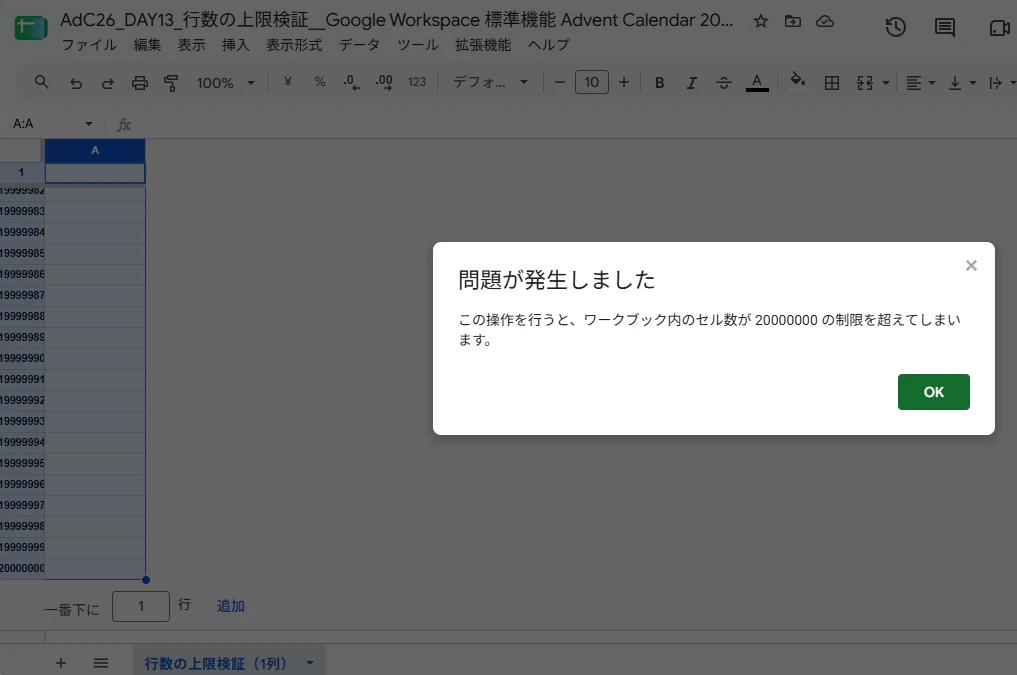
一番下に 1 行 追加 してみます。
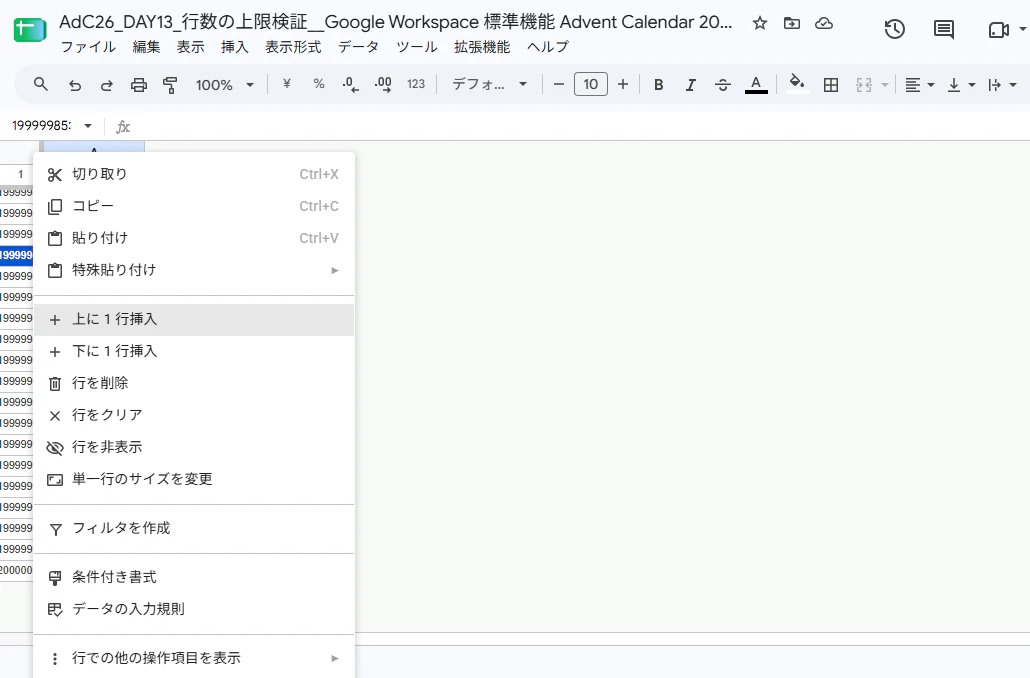
行を右クリックして、「上に 1 行挿入」してみます。
2つのセルをコピーして、最下部に貼り付けます。
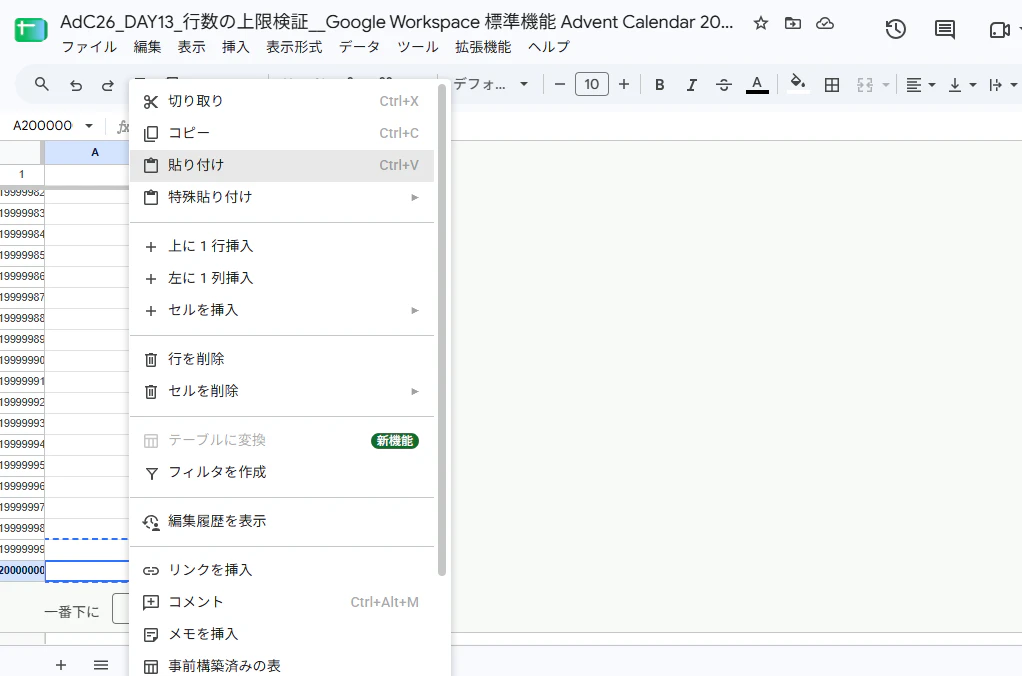
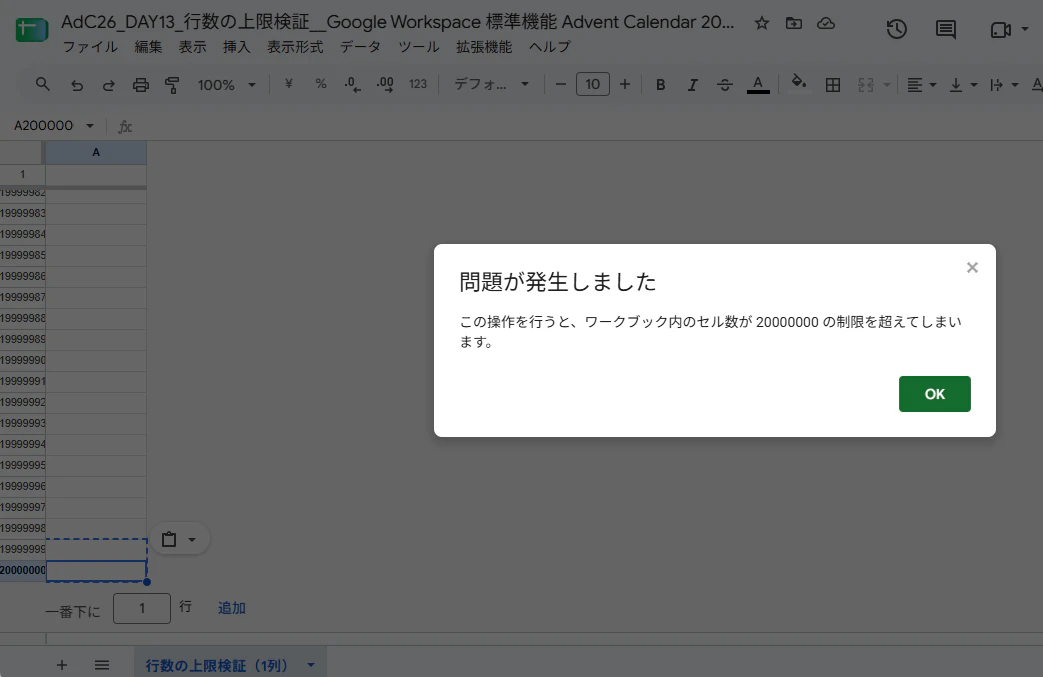
このように、セル数の上限を超えてしまう操作がされた場合はエラーが表示され、行も列も追加されないということが検証できます。
まとめ:1列なら2000万行まで作成できる
Google スプレッドシートでは、1つのファイルで最大2000万セルまで使用できます。
そのため、A列だけが存在する1列のシートであれば、
1列 × 2000万行 = 2000万セル
となり、実際に2000万行まで作成できることが確認できました。
一方で、列数が増えれば、その分だけ作成できる行数は少なくなります。その検証は、別の記事で取り上げます。
たとえば、
- 2列 ⇒ 1000万行
- 10列 ⇒ 200万行
- 20列 ⇒ 100万行
というように、
行数の上限は、2000万セルというファイル全体の上限と列数の組み合わせによって決まります。
この記事での検証では、2000万行まで到達した状態で、
- 列を追加する
- 一番下に 1行 を追加
- 行を途中へ挿入する
- 最下部へ貼り付けて行を増やす
といった、セル数をさらに増やす操作をするとエラーになることも確認できました。
12日目では横方向の上限である「ZZZ列」を確認し、13日目では反対に、列を1列まで減らして縦方向の限界を確認しました。
普段の業務で2000万行のシートを作ることは、ほとんどないでしょう。
それでも、
行や列を追加できなくなったとき、なぜ追加できないのかという不具合の原因を特定しやすくするためには、Google スプレッドシートの上限を知っておくことが役立ちます。
普段使う操作だけではなく「どこまでできるのか」という限界まで知っておくことで、トラブルが起きたときの原因を考える材料になります。
2000万行まで作れるからといって、2000万行使う必要はありません。
限界まで使うためではなく、限界を知ったうえで適切な使い方を選ぶ。
そんな視点でもGoogle スプレッドシートを使っていきましょう。