
この記事は Google Workspace 標準機能 Advent Calendar 2026 の12日目の記事です。
Google スプレッドシートのファイルの列の数の上限をご存じですか?
この記事のタイトルにもありますが、結論からお伝えしますと「ZZZ列」(18278列)まで作成できます。
さすがにこんなにたくさんの列を用意しなければいけないというビジネスシーンはほとんどないと思いますが、上限について知っていることは大事なことです。
さて、この記事では、ZZZ列まで、という上限の確認の仕方や他にもいろんなことを楽しくまとめていこうと思います。
Google スプレッドシートの列番号の増え方
Google スプレッドシートやExcel などの表計算ソフトでは、列番号は大文字のアルファベットです。
1列目は「A」列で、列が1つ右に行くにつれてアルファベットが1ずつずれていきます。
A列 B列 C列 D列 … Z列
となります。A列からZ列まではアルファベットの数と同じ26個の列があります。
Z列の次は「AA」列となります。
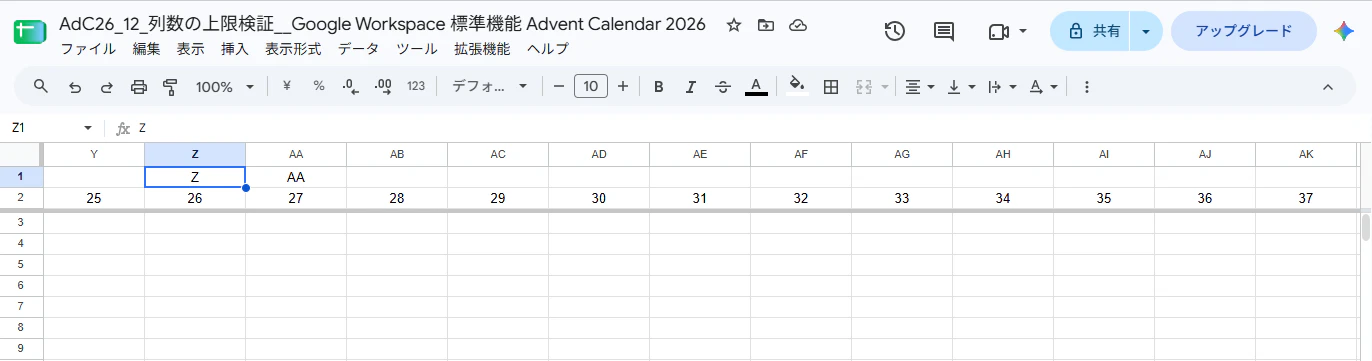
指定したセルの列番号を数値で求める関数にCOLUMN 関数があります。
=COLUMN(Z1) と入力したり、Z1セルに=COLUMN() と入力して自セルの列番号を出力することで、
Z列の列番号26を確認できます。
AA列以降は
AA列 AB列 AC列 AD列 … AZ列
となります。
さらに増やしていくと、
AZ列 BA列 BB列 … ZZ列 と、2文字の列の1文字目がZ、2文字目がZとなります。
ZZ列は702列目となります。
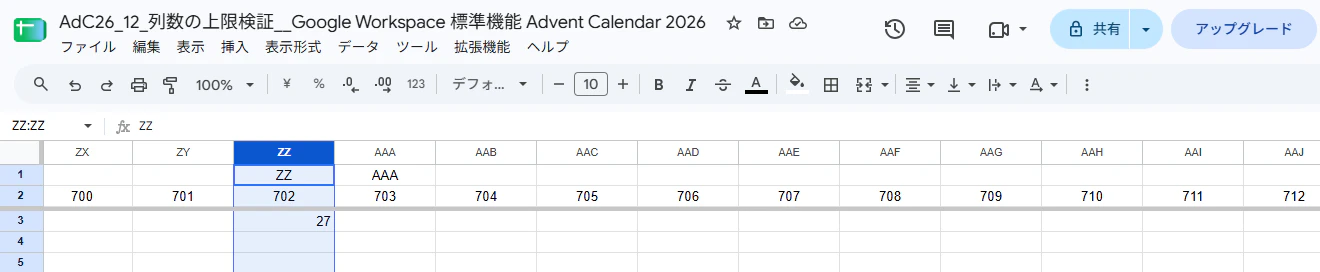
=COLUMN(ZZ1) と入力したり、ZZ1セルに=COLUMN() と入力して自セルの列番号を出力することで、
ZZ列の列番号702を確認できます。
1文字目のZが26番目、2文字目のZが26番目だから26×26で676列目なんじゃないの?
って違和感を覚えるでしょうか?
アルファベットが1文字の列の数はAからZまでで26
アルファベットが2文字の列の数はAAからZZまでで26×26=676
これらを足し算して、
26+(26×26)=702
26¹ + 26² = 702
となるのです。
ZZ列の次にAAA列が来ます。
列番号は3桁までです。
ZZ列以降は
AAA列 AAB列 AAC列 … AAZ列 ABA列 … AZZ列 BAA列 … ZZZ列
のように続きます。
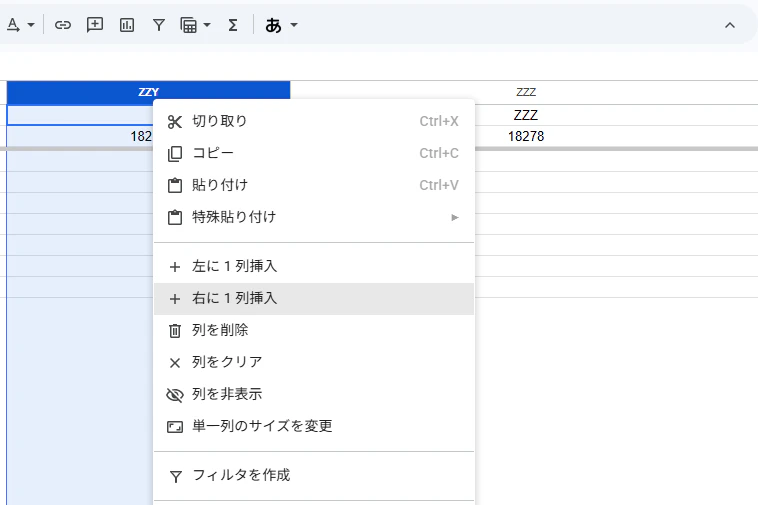
ZZZ列は18278列目です。
=COLUMN(ZZZ1) と入力したり、ZZZ1セルに=COLUMN() と入力して自セルの列番号を出力することで、
ZZZ列の列番号18278を確認できます。

ZZZ列の列番号を求めるには以下のように考えます。
アルファベットが1文字の列の数はAからZまでで26
アルファベットが2文字の列の数はAAからZZまでで26×26=676
アルファベットが3文字の列の数はAAAからZZZまでで26×26×26=17576
26 + (26×26) + (26*26*26) = 18276
26¹ + 26² + 26³ = 18278
となります。
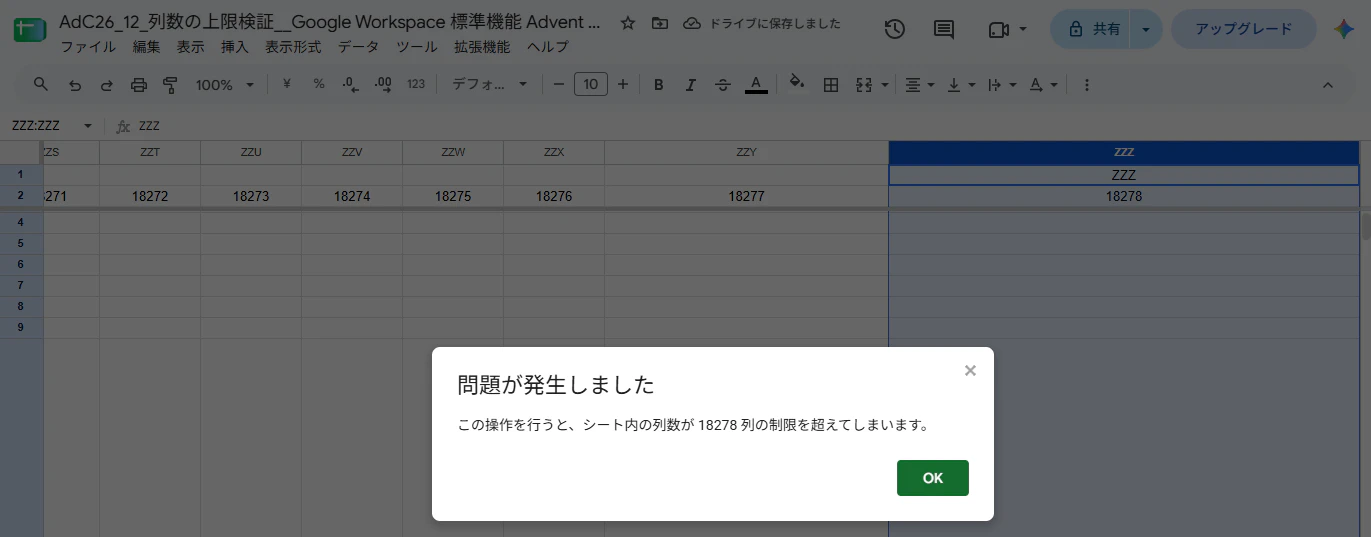
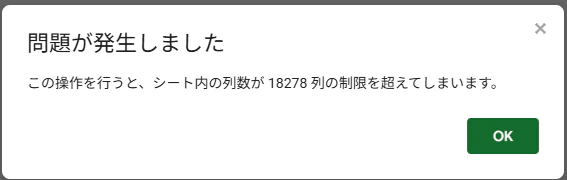
ZZZ列を超える列を追加しようとするとエラー
ZZZ列よりも右の列、AAAA列が欲しい!としてもそれは無理な話です。
こんなエラーメッセージが表示されます。
名前ボックスに入力してZZZ1セルを瞬時に表示する
18,278列もあるので、A列から右方向へスクロールしてZZZ列まで移動するのは大変です。
そんなことをしなくても、Google スプレッドシートではセル番地を指定して一気に移動できます。
画面左上にある名前ボックスに、
ZZZ1
と入力してEnter キーを押します。すると、一気にZZZ列まで移動できます。

ZZZ列(18278列)すべてが最初から挿入されているわけではない
新しくGoogle スプレッドシートを作成したからといって、最初からZZZ列まで用意されているわけではありません。
必要に応じて列を追加していくことで、最大ZZZ列まで増やせます。
ZZZ列までの列を簡単に追加するには、新しいシートを作成した状態でまずは3行目から下の行をすべて削除します。
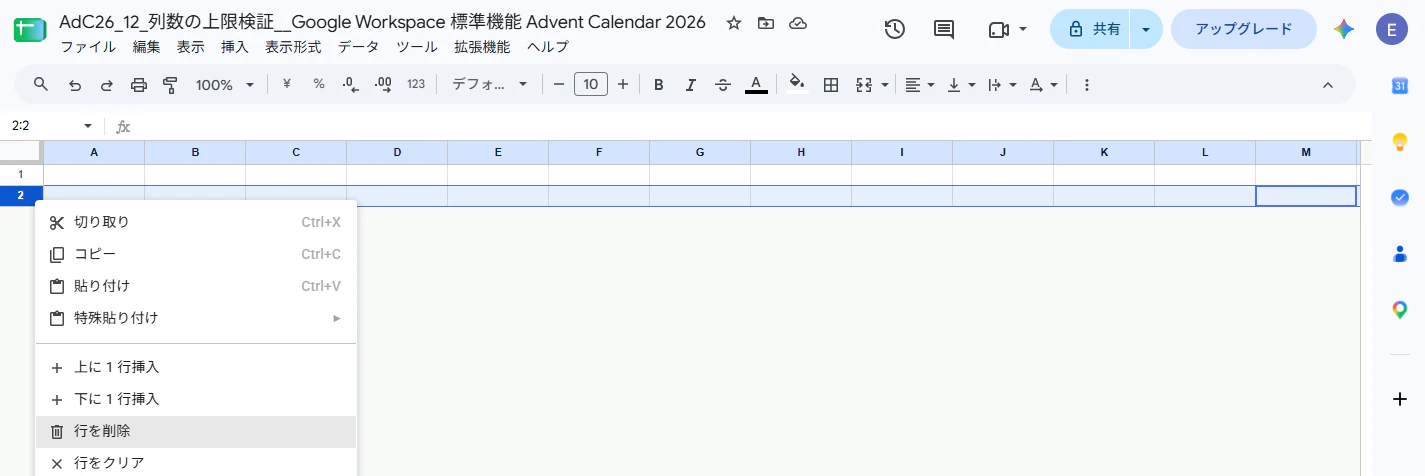
行数が多いと、列を追加していく途中でGoogle スプレッドシートのファイルのセル数の上限である2000万セルを超えてしまうからです。
行を削除したら、A1セルにこの数式を入力してみましょう。
=TRANSPOSE(SEQUENCE(300))
すると、300列目まで一気に列が挿入されます。

301列目以降までを一気に作成しようとするとエラーメッセージが表示されました。
=TRANSPOSE(SEQUENCE(301))

300列までを一気に挿入できたら、2行目のセルすべてをコピーして、右端のセルに貼り付けます。
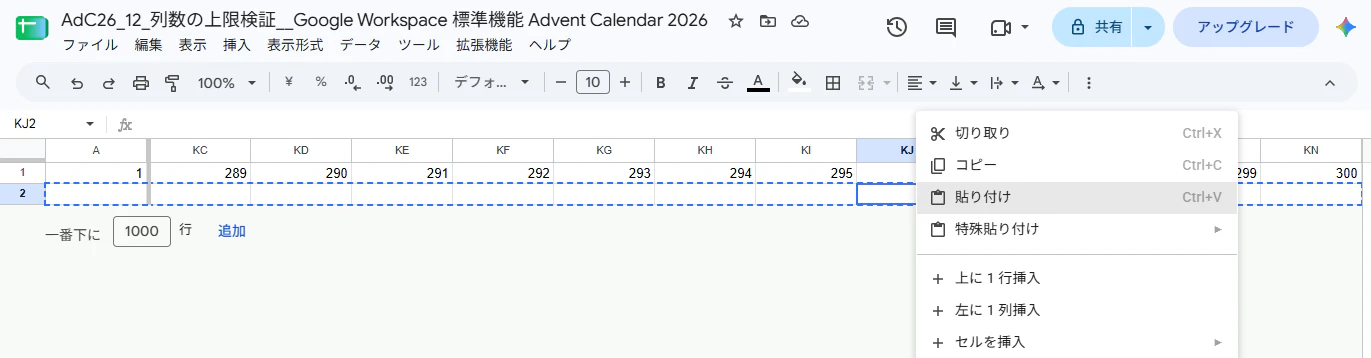
すると、右端のセルから300列(厳密には299列)が追加されます

このようにたくさんの列がある行を挿入したい列の数だけ範囲を指定してコピーして、右端のセルに貼り付けることで列の挿入ができます。
300列 ⇒ 600列 ⇒ 1200列 ⇒ 2400列 ⇒ 4800列 ⇒ 9600列
と、コピーする範囲を広げていくことで、18,278列 までを手作業で追加できます。
そのうち、列数の上限を超えてしまうというエラーメッセージが表示されるので、その時はコピーする範囲を少なくして少しずつ貼り付けましょう。

ZZZ列までのシートには最大何行までの行を追加できる?⇒1094行まで
ZZZ列まで存在するシートでは最大1094行まで行を追加できます。
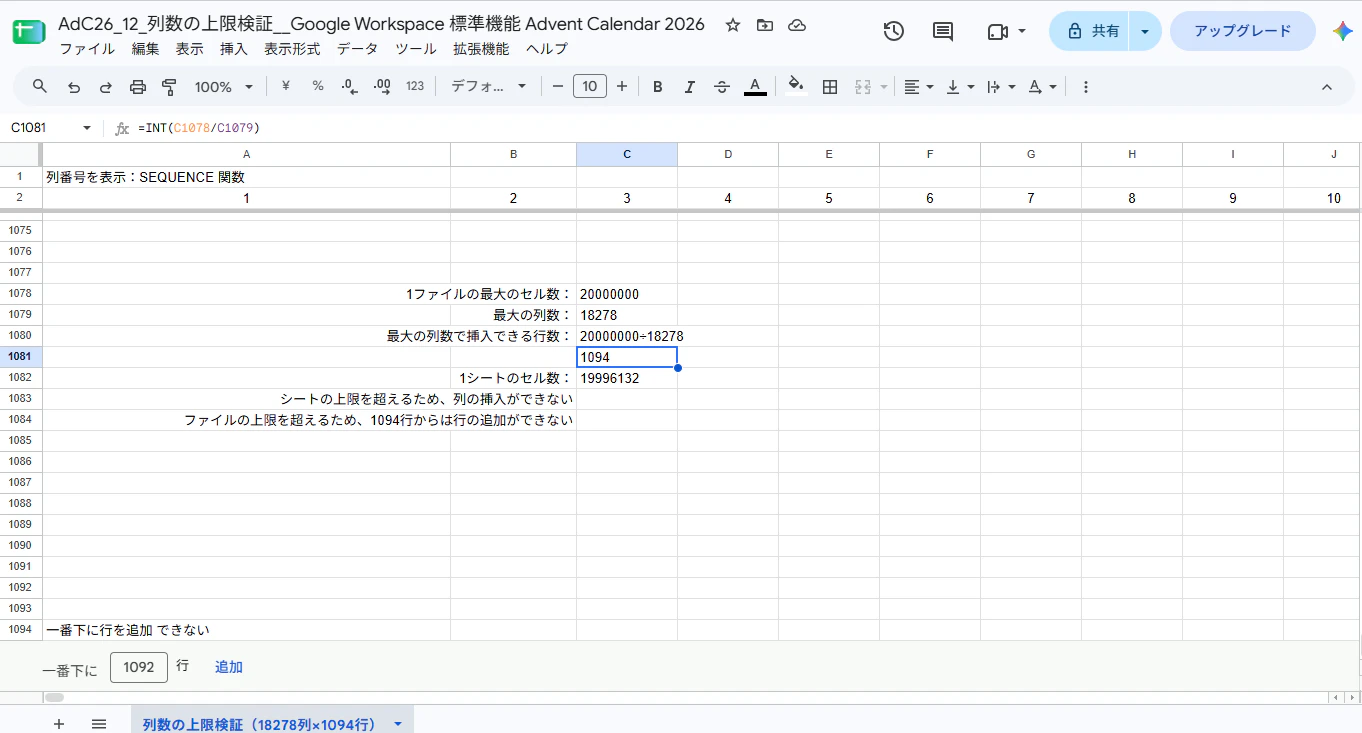
1つのGoogle スプレッドシートのファイルのセル数の上限が2000万セル(2026年11月執筆時点)なので、
20000000 ÷ 18278 ≒ 1094
となり、1094行までとなるように行を追加できます。
この時、このシートのセル数は
18278 × 1094 = 19996132
となり、あと3868セルの余裕があります。
しかし、このセル数のシートがある状態で新しいシートを追加しようとするとエラーメッセージが表示されます。
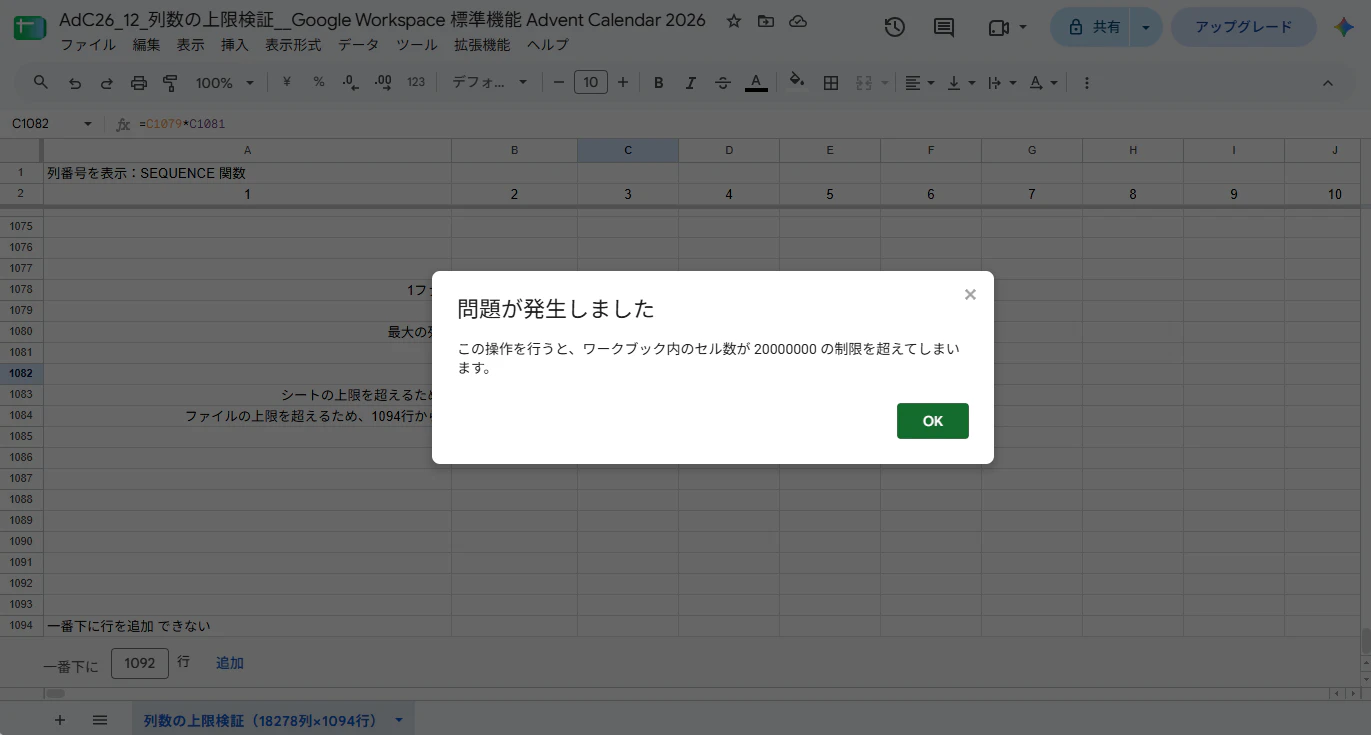
新しいシートは、Z列(26列)まで、1000行目までが最初から存在したシートとして作成されるため、
3868セルしか余裕がないファイルに「+ シートを追加」の操作によっては新しいシートを追加できないのです。
- 26000セルの余裕を持たせるためにどこかの行を2行削除する
- 最初に1行1列など、セル数が少ないシートをファイル内に用意しておく
- 他のGoogle スプレッドシートのファイルに「1行1列」などのセル数が少ないシートを作成し、
シートタブを右クリック>「別のワークブックにコピー」▸「既存のスプレッドシート」 からシートのコピーを作成
することで、他のシートを追加できます。
追加した他の複数のシートも含めて、ファイル全体で2000万セルになるまで行や列を追加できます。
まとめ:Google スプレッドシートの最大の列番号の上限はZZZ列(18278列)
Google スプレッドシートで作成できる列数の上限は、
ZZZ列(18,278列) です。
1文字の列が26列、2文字の列が676列、3文字の列が17,576列あるため、
26¹ + 26² + 26³ = 18,278
となります。
実際に COLUMN 関数を使っても、
=COLUMN(ZZZ1)
の結果として 18278 を確認できます。
好きなだけ行を増やせるわけではありません。
Google スプレッドシートには、1ファイルあたり2,000万セルという別の上限もあります。
そのため、ZZZ列まで存在するシートでは、
18,278列 × 1,094行 = 19,996,132セル
となり、1,094行まで追加できます。
2000万セルの上限は1つのシートではなく、ファイル内にあるすべてのシートの合計で考える必要があります。
普段の業務でZZZ列まで使うことは、ほとんどないでしょう。
それでも、どこまで列を増やせるのか
行や列を追加できなくなったとき、どの上限に達しているのかを知っておくことには意味があります。
「どこまでできるのか」という限界まで知っていることで、トラブルが起きたときの判断材料になります。
知っているとちょっと役立つ、Google スプレッドシートの豆知識でした。