
この記事はGoogle Workspace 標準機能 Advent Calendar 2026の18日目の記事です。
17日目の記事では、Google スプレッドシートのシート名の文字数の上限を検証しました。
シート名は
Google スプレッドシートでは、100文字までを指定できますが、
Excel では31文字までのため、
Google スプレッドシート
⇓
Excel 形式のファイルとしてダウンロード
の操作をすると、シート名が短くなってしまったり
「シート1」「シート2」のような名前に変更されてしまいます。
17日目の記事でシート名の上限について検証していくなかで気になっていたことがあります。
それは、Google スプレッドシートのファイル内のシートでExcel のシートの名前の禁止文字を使用するとどうなるだろうか?
ということです。
Excel のシート名には、このような使用できない文字列があります。
| 記号 | 読み方 |
|---|---|
| : | コロン |
| \ | |
| / | |
| ? | |
| * | |
| [ | |
| ] | 角かっこ、かくかっこ |
| 履歴 | りれき |
| History | ひすとりー |
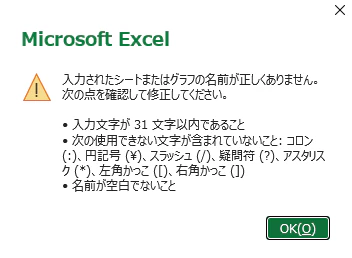
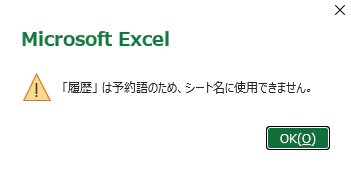
「History」については、
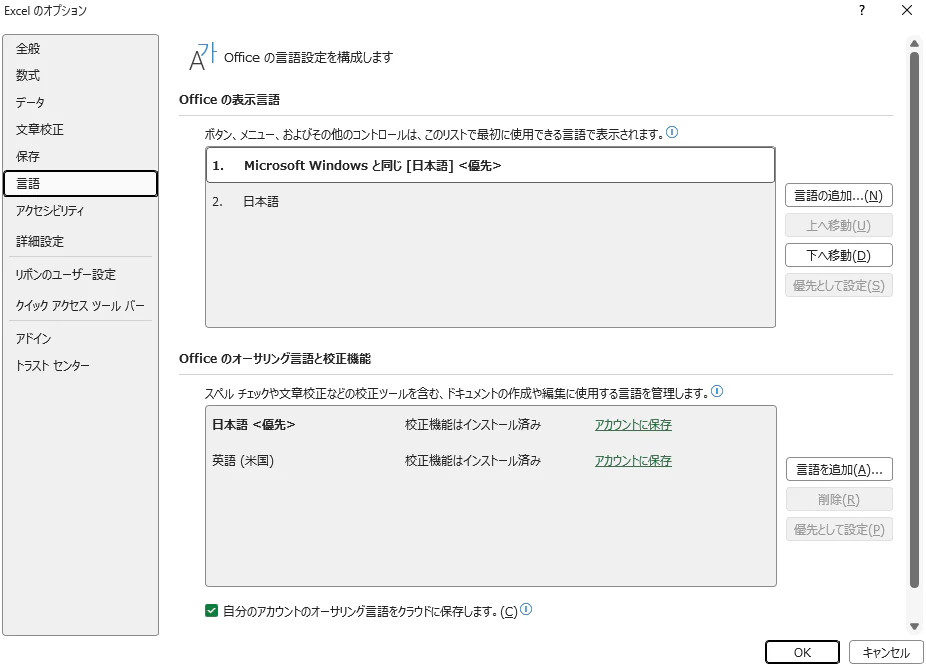
Excel の「ファイル」>「オプション」をクリックして
「Excel のオプション」の「言語」から、
表示言語やオーサリング言語が「英語」が優先されるようにするとエラーになるかと思われます。
これらの言語の設定で「日本語」が優先されていると「History」をシート名に指定できてしまいました。
日本語に設定しているパソコンや作業環境で「History」とか「Histoire」(いすとわーる、フランス語のHistory。筆者はフランス語が好きなんですよね。いすとわーっふ、みたいな「R」の発音がいいなあって)とか、履歴っぽい単語をシート名に指定していると、外国語に設定したパソコンや作業環境でダウンロードしたときに不具合が起こりそうなので注意ですね。

Google スプレッドシートでExcel の禁止文字をシート名に指定するぞ!
Google ドライブで「無題のスプレッドシート」としてファイルを作成して、
シート名を変更してみます。
禁止文字をシート内にこんな風にまとめてみました。
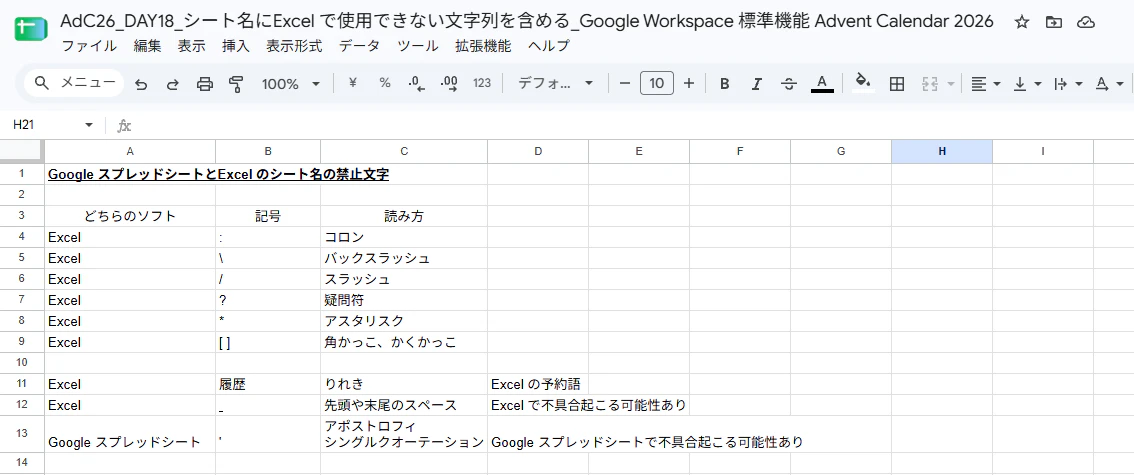
では、上から順に禁止文字だけの名前にシート名を変更していきます。
「まずは貴様からだ!半角のコロン(:)!」
新しいシートを2つ追加して、
「:」というシート名に変更
「←半角のコロン「:」」
というシート名に変更しました。
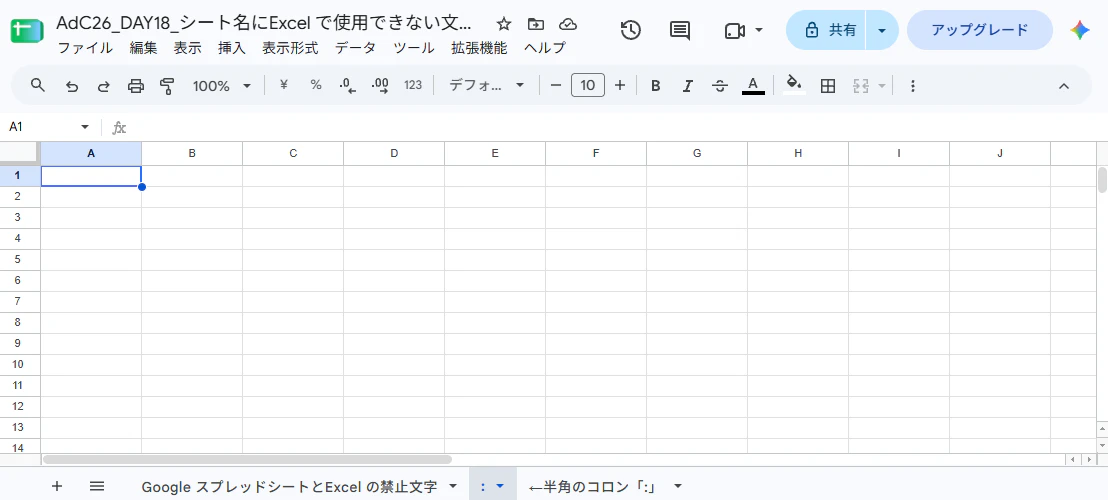
変更できてしまいました。
Excel の禁止文字のシート名が指定されたファイルをExcel(.xlsx)形式でダウンロードしてExcel で開く
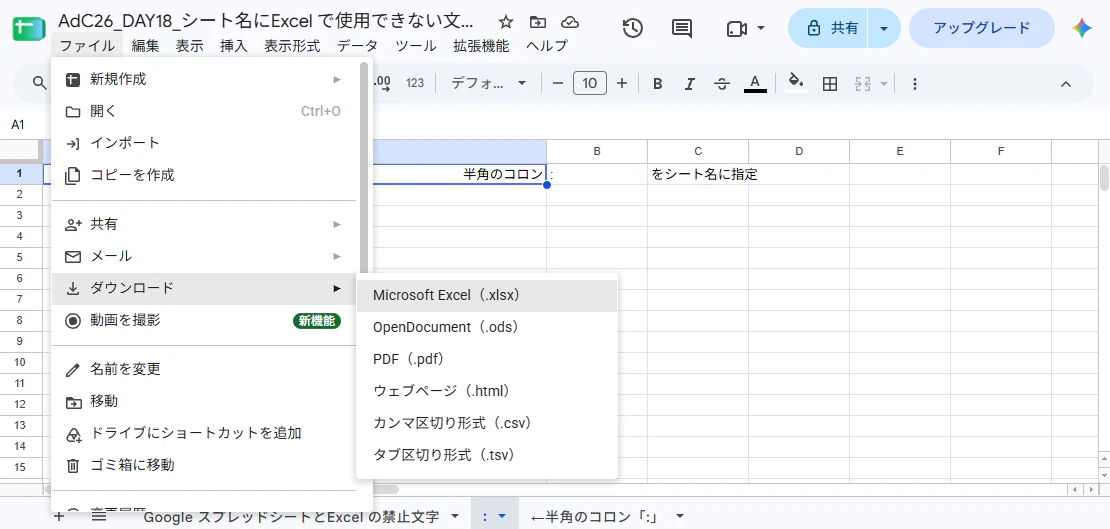
ダウンロードしたファイルをExcel で開くとこのようになりました。
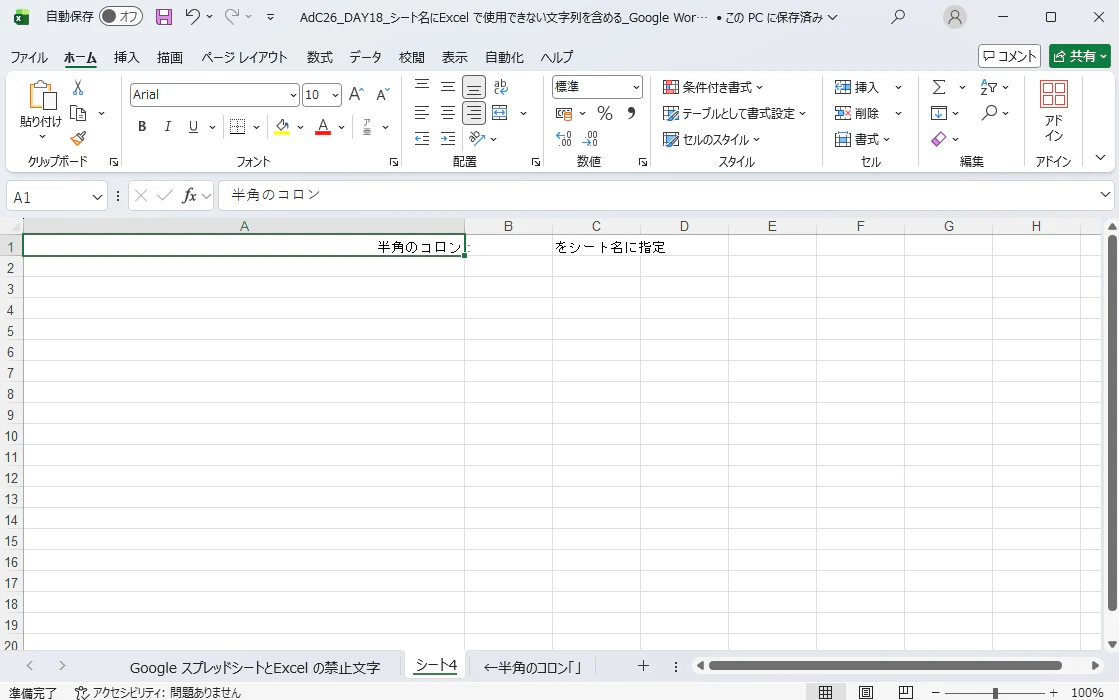
禁止文字だけを指定したシート名のファイルは「シート〇」というシート名に変更されています。
シートの中身は、Google スプレッドシートで編集していたものが再現されていました。
シート名の数値部分は、Google スプレッドシートでシートの追加をしたときに最初に指定された名前と同じものかと推察します。
「フン。次は貴様の番だ!半角のバックスラッシュ!(\)」
まずはシートを2つ追加します。
「シート4」と「シート5」が追加されました。
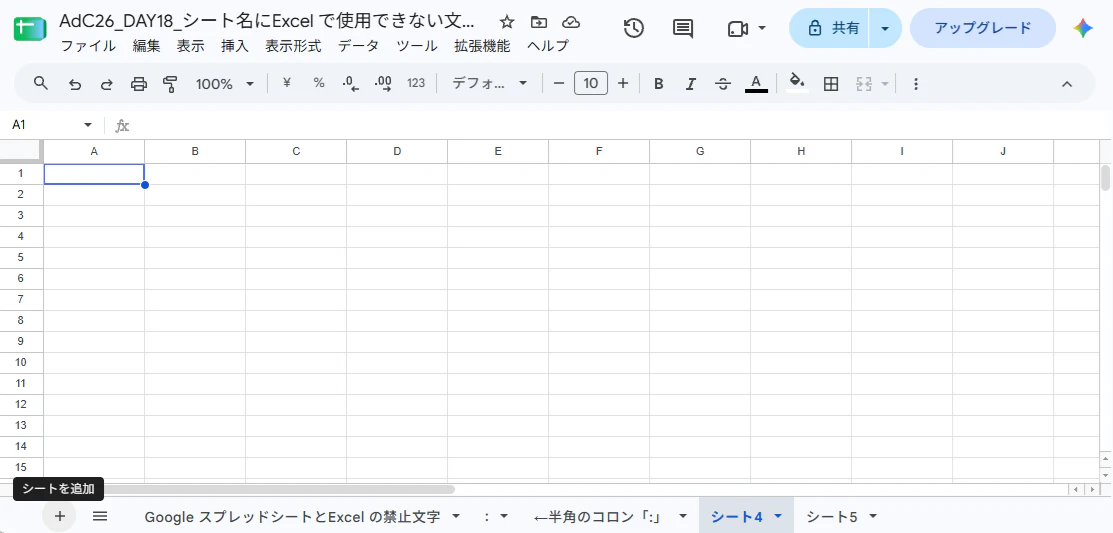
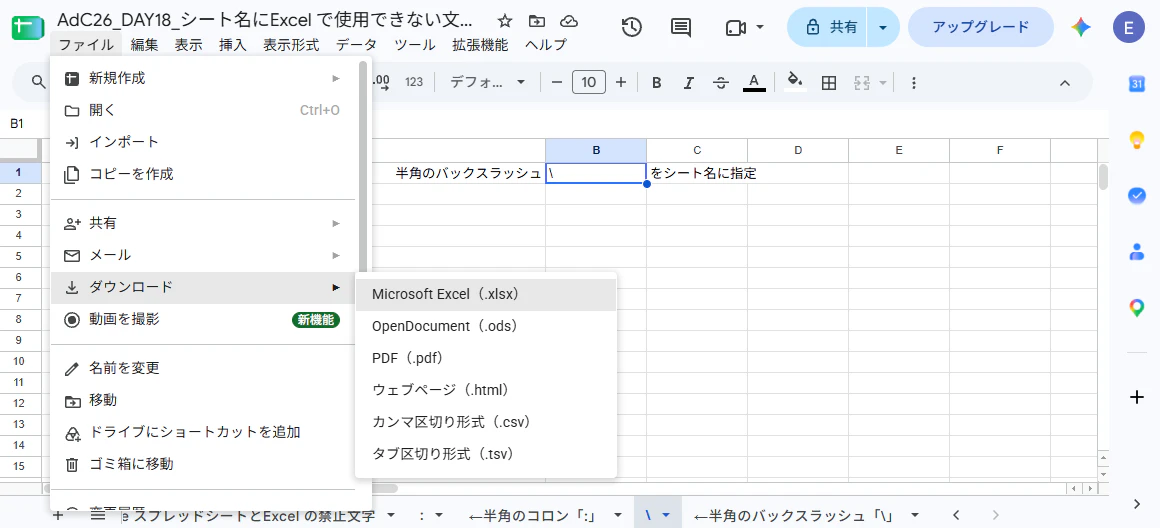
「シート4」を「\」に変更!
「シート5」を「←半角のバックスラッシュ「\」」に変更し、
Google スプレッドシートでのターンエンド!
Excel 形式にダウンロード!
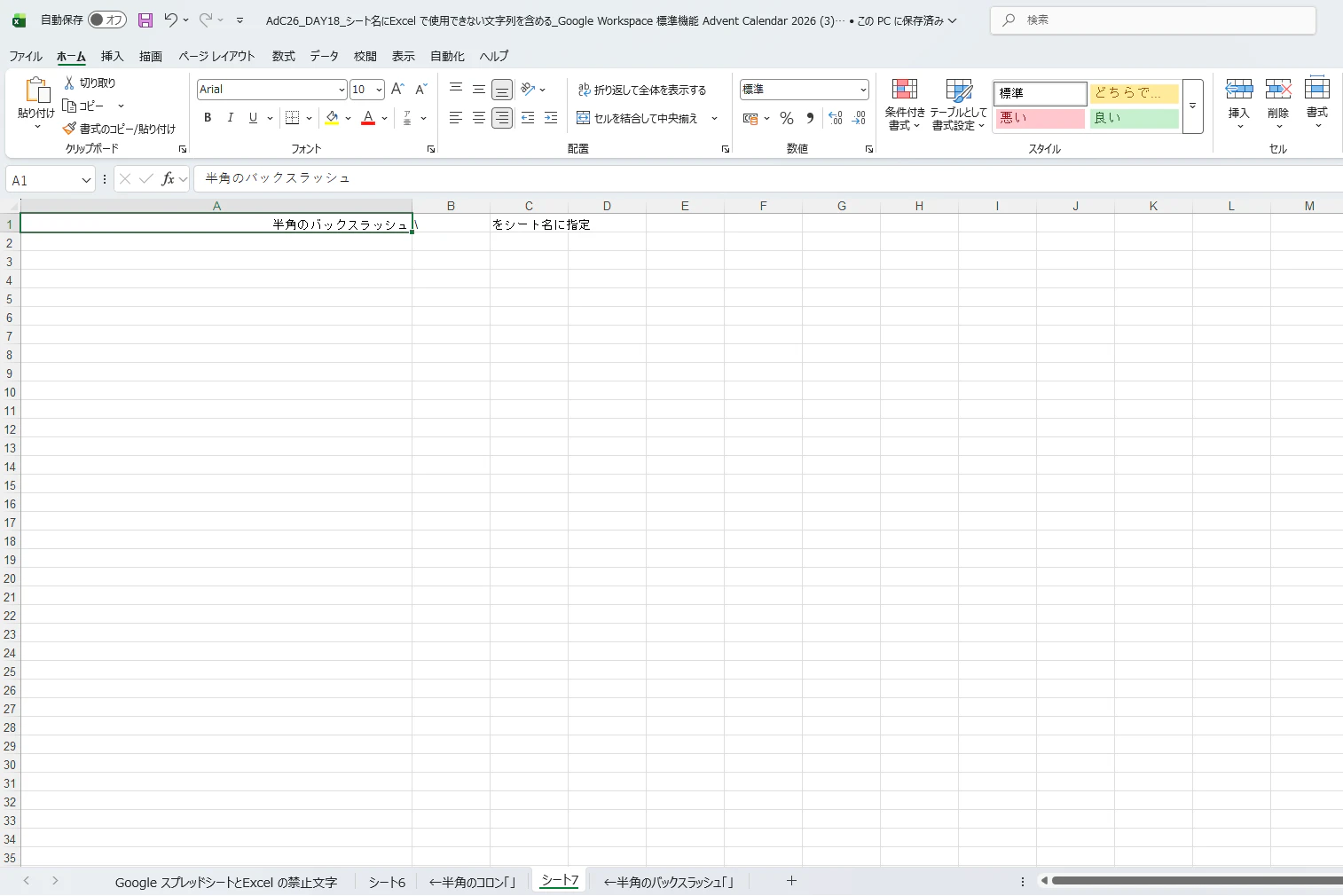
シート名が変わってしまいました。
「:」というシート名のシートしか追加していないファイルをダウンロードしたときは「シート4」だったのに、
「\」シート名のシートも追加したファイルをダウンロードすると、
「:」というシート名のシートは「シート6」
「\」というシート名のシートは「シート7」
になりました。
/人◕ ‿‿ ◕人\ わけがわからないよ
他の禁止文字でもやってみます。
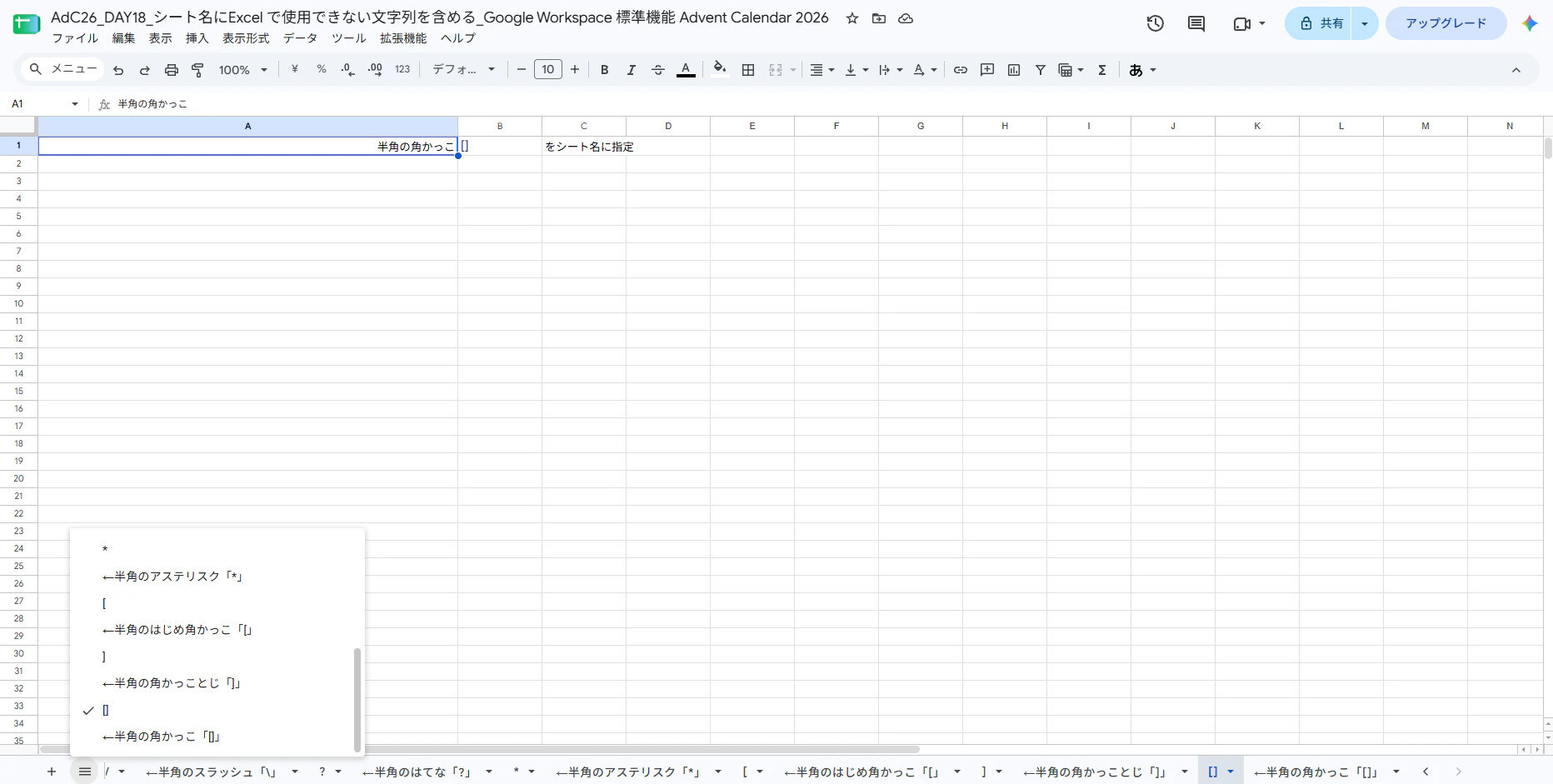
ダウンロードすると?
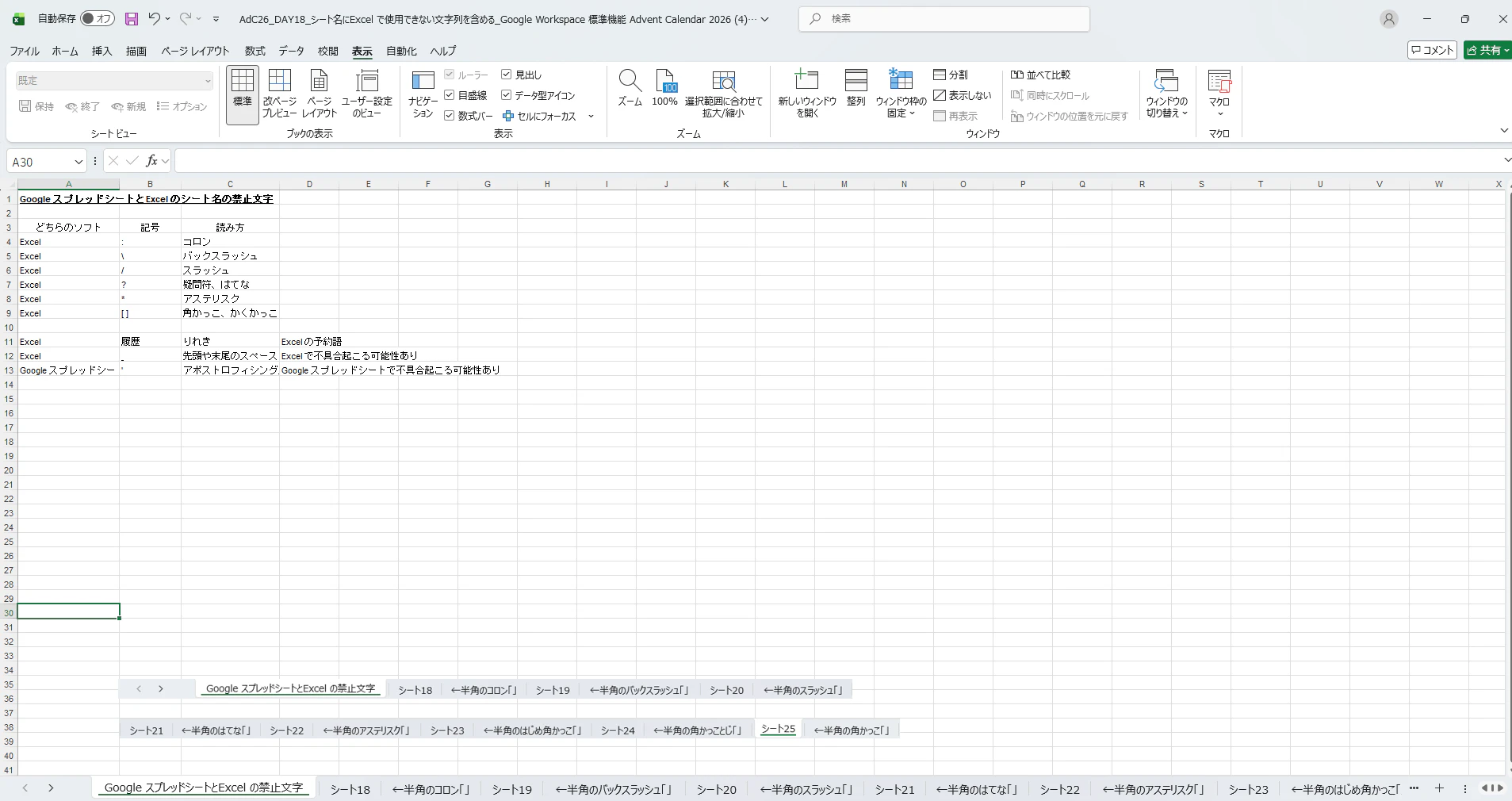
シート自体はすべてExcel にも作られていて内容も再現されているようですが、シート名が「シート〇」となってしまっています。
シート名を指定して他のセルや範囲を参照したり、
データの範囲を定義しているときには注意が必要そうです。
履歴 というシート名のシートがあるファイルをダウンロード
日本語が優先される言語として設定されているExcel では「履歴」というシート名を付けることはできません。
Google スプレッドシートで「履歴」という名前のシートを追加してダウンロードしてみます。
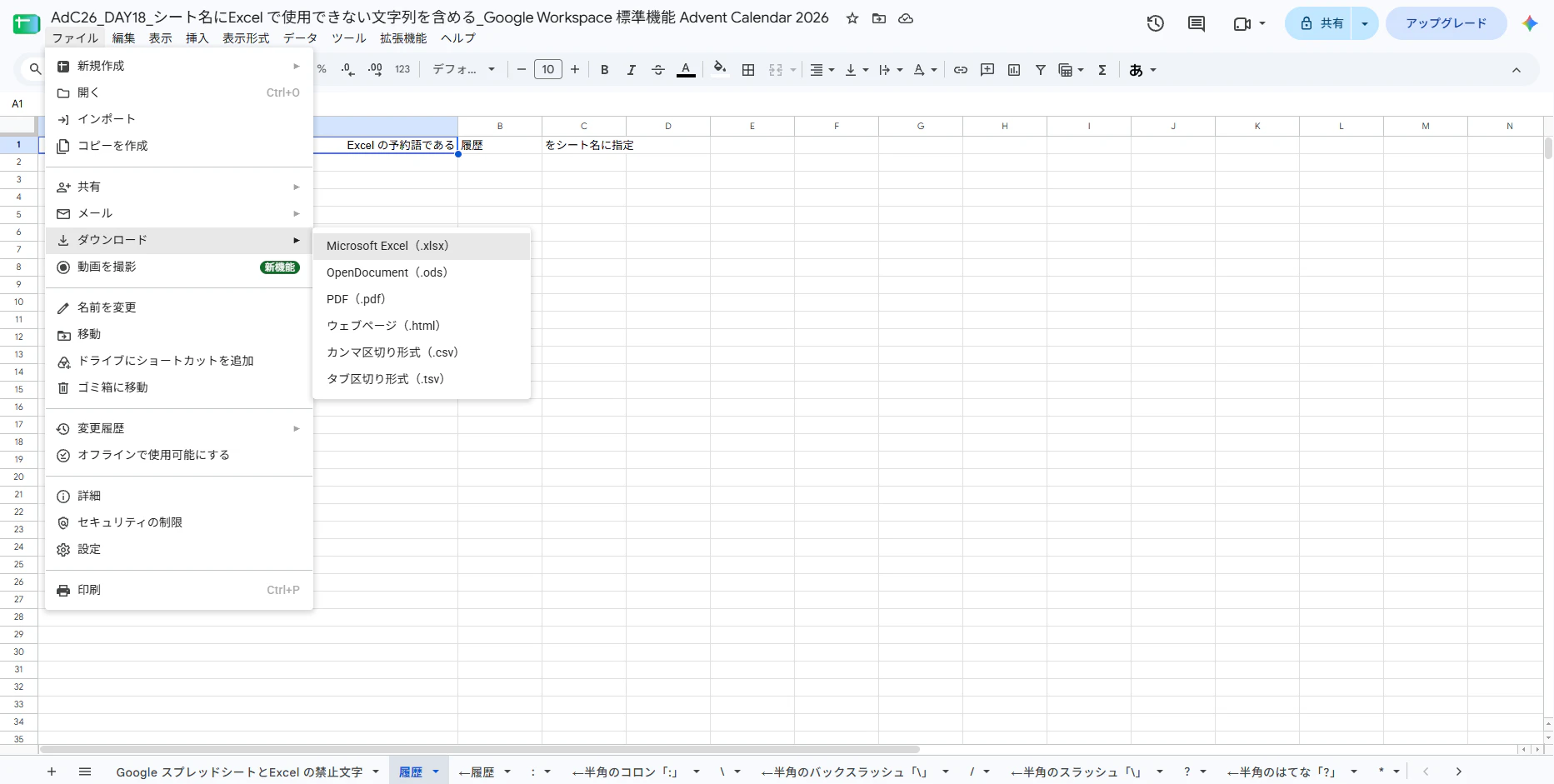
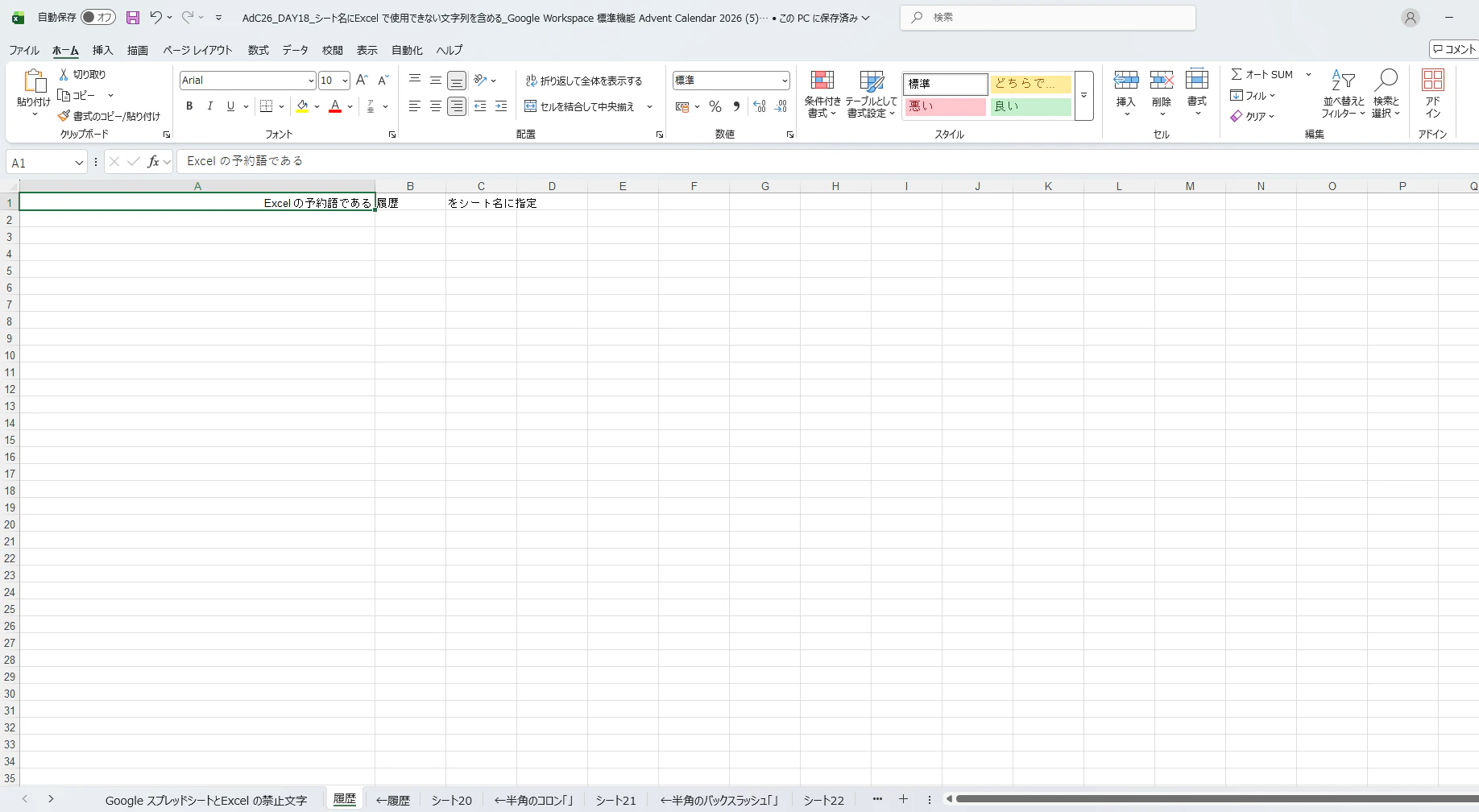
あれ?「履歴」っていうシート名で表示されてる・・・。
この「履歴」シートの名前を変更して、
変更後のシート名をふたたび「履歴」に変更しようとするとエラーメッセージが表示されます。
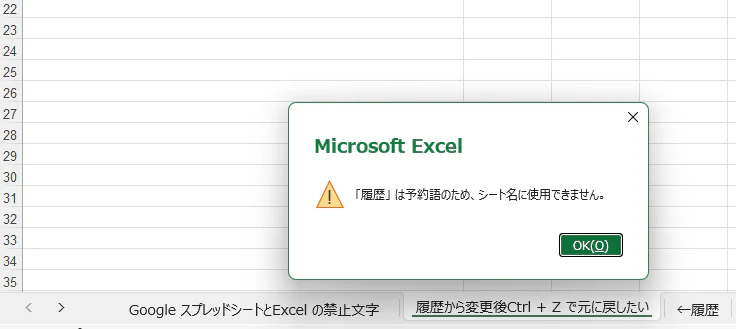
Google スプレッドシートでできるからって、やっていいわけではない
ここでお伝えしたいのは、
Excelで使えない文字でも、Google スプレッドシートでも使えるから、自由に使っていいというわけではないということです。
反対に、Excel でできるからってなんでも好きにやってもいいというわけではありません。
Excel ではできるのにGoogle スプレッドシートではできないこと、といえば!
シート名に半角のアポストロフィを含めることでしょう!
やってみます。
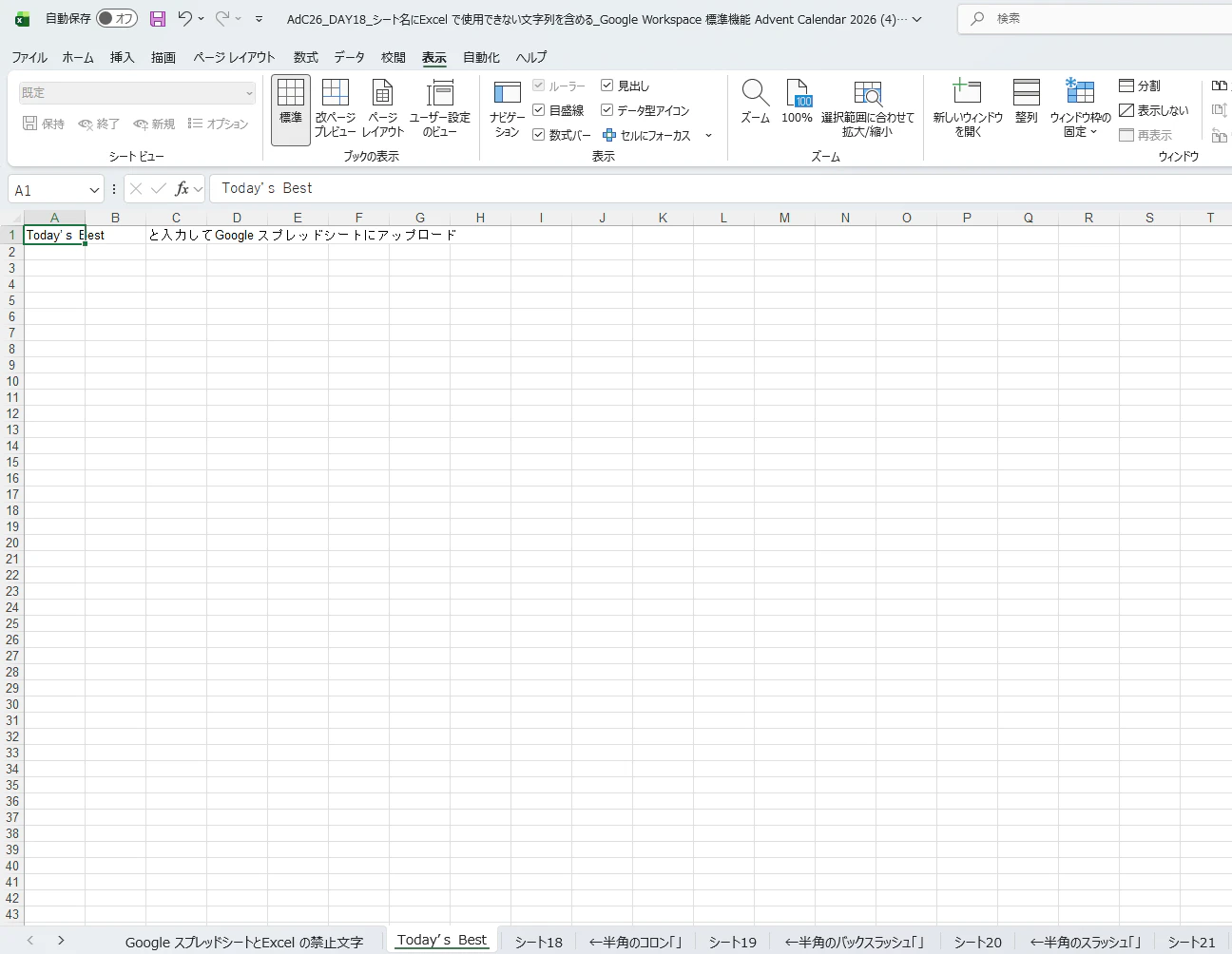
シート名に「Today’s Best」と指定したファイルをGoogle ドライブにアップロードしてGoogle スプレッドシートで表示してみます。
開いてみると、どれどれ?
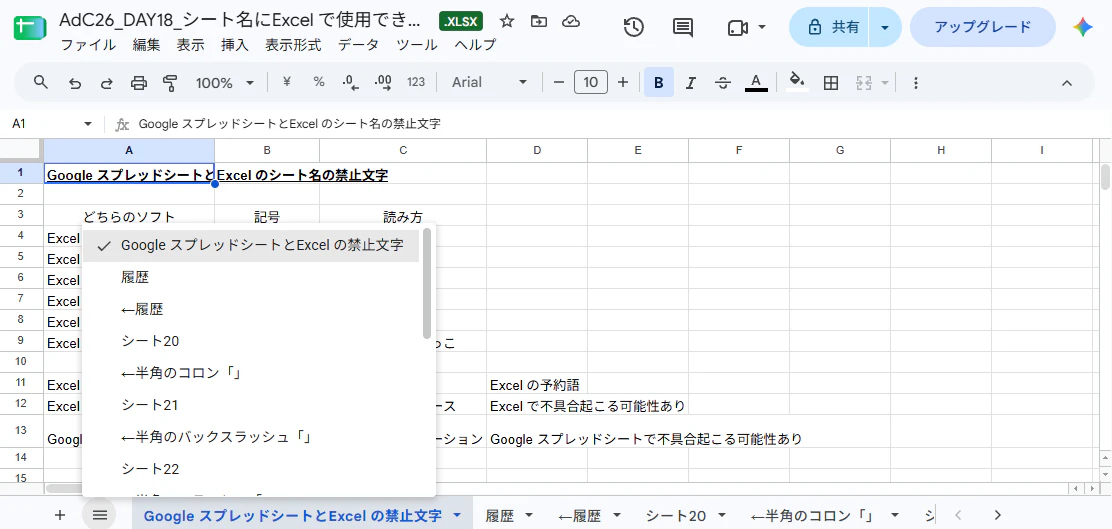
なくなってる!?
半角のアポストロフィ「'」を含むシート名ってつけてしまうことがありそうな気がしますので、注意ですね。
Google スプレッドシートで「Today's Best」という名前のシートを作ることはできるし、Excel 形式にダウンロードもできます。
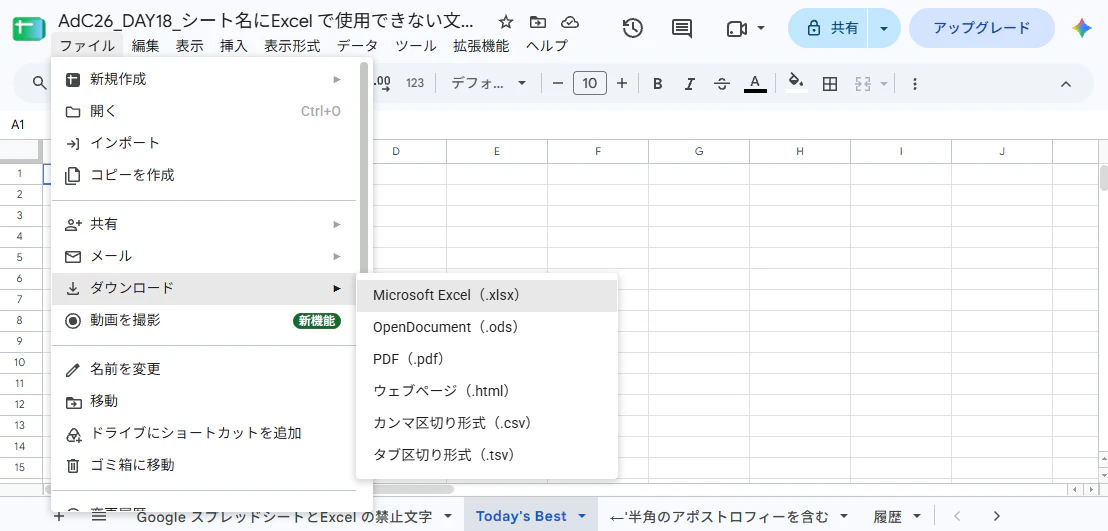
ダウンロードしてExcel で開いてみると
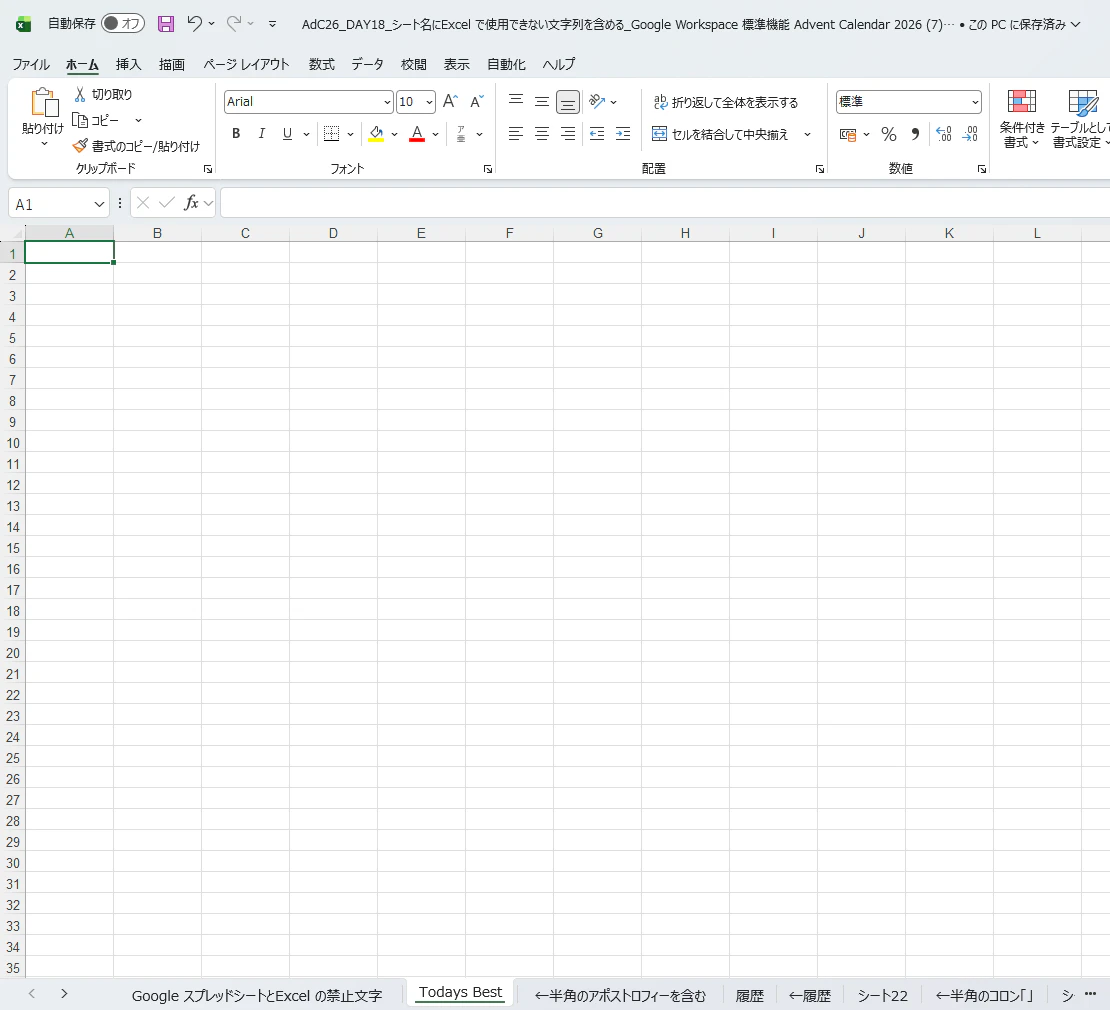
半角のアポストロフィがなくなり
Today's Best
⇓
Todays Best
となってしまいました。
また、
←'半角のアポストロフィーを含む
⇓
←半角のアポストロフィーを含む
ともなってしまいました。
このように、機能上はエラーが出ないで保存もできるけど、
他ツールでも使用したいというときに予期せぬ挙動をしたり、不具合の原因になりそうな機能があるようです。
まとめ:使える文字ではなく「他のツールでも崩れない文字」を選ぶ
この記事では、Excel ではシート名に使用できない文字をGoogle スプレッドシートで設定し、そのファイルをExcel 形式でダウンロードしてExcel で表示するとどうなるのかを検証しました。
結果として、
- :
- \
- /
- ?
- [
- ]
- []
これらのExcel での禁止文字がシート名の場合、Excel形式へ変換したときに、
シート6
シート7
シート8
...
のような別のシート名へ変更されました。
シートそのものや中身は残っていても、シート名はそのまま維持されないということです。
また、日本語環境のExcel ではシート名に指定できない「履歴」という名前も、Google スプレッドシートからExcel 形式へ変換した場合には、そのまま表示されることがありました。
ところが、そのExcel 上で一度シート名を変更してから、もう一度「履歴」に戻そうとするとエラーになります。
さらに、半角のアポストロフィ ' でも興味深い挙動が確認できました。
Google スプレッドシートで、
Today's Best というシート名を設定してExcel 形式としてダウンロードすると、
⇓
Todays Best とExcel では変換されていて、アポストロフィがなくなりました。
逆方向でも、Excel で設定したシート名をGoogle スプレッドシートで扱うことで、文字がそのまま維持されないケースがありました。
今回の検証から分かるのは、
Google スプレッドシートでエラーなく設定できたシート名や、正常に動作する機能だからといって、他のツールでも完全に同じように不具合なく利用できるとは限らないということです。
シート名が変われば、見た目だけの問題では済まないこともあります。
たとえば、
- 数式でシート名を指定して参照する
- 名前付き範囲やデータ範囲でシートを参照する
- GASでシート名を指定して処理する
- 別のシステムからシート名を指定して参照する
といった使い方をしている場合、予期せぬシート名の変更が不具合につながる可能性があります。
「このアプリで使える文字か」だけではなく、
「このファイルが最終的にどこで使われるのか」
まで考えてシート名を決めたり、機能を使用することが大切です。
- Google スプレッドシートだけでずっと完結し続けるのか
- Excel のファイル形式で共有する可能性があるか
- 他のシステムから参照されるのか
そこまで考えると、
各機能を限界まで使うより、複数のツールでも問題なく使えて、自分以外の人が編集するとしてもわかりやすいようにするのが安心です。
ここ数日、Google スプレッドシートのいろいろな「限界」を調べてきました。
調べていくほどに感じるのは、
「できる」と「やっていい」は別
ということです。
Google スプレッドシートの機能上は問題ない。
でも、別のツールへ持っていった瞬間にデータに不具合が起こる。
そんなこともあるのです。
様々なツールを便利に使うには、
今この画面だけで、このツールだけで動くかだけではなく、
そのデータが次にどこへ渡されるのかまで考えるのが大切です。
このような観点も持ちながら、Google スプレッドシートや様々なツールを便利に活用していきましょう!