
この記事はGoogle Workspace 標準機能 Advent Calendar 2026の17日目の記事です。
ここ数日、Google スプレッドシートのいろいろな「上限」を調べています。
- 12日目:列数の上限(ZZZ列)
- 13日目:行数の上限(2000万行(2000万 / 列数))
- 15日目・16日目:シート数(A~Z列までの1000行 ⇒ 769シート。1セルだけのシート ⇒ 8000シートまでは作成できた)
これらの検証はとても大変でした。
16日目の検証作業が本当に本当に大変で、この記事での検証ではちょっと軽めのものにしたいと思っています。
さて、シートの名前って、何文字まで付けられるかご存じでしょうか?
この記事を書いている時点での私はわかっていないです。
この記事で検証してみます。
検証用のシート、文字列の用意
まずはシート名の文字列の長さを検証するためのGoogle スプレッドシートのファイルを作成します。
次に、検証用の文字列を用意します。
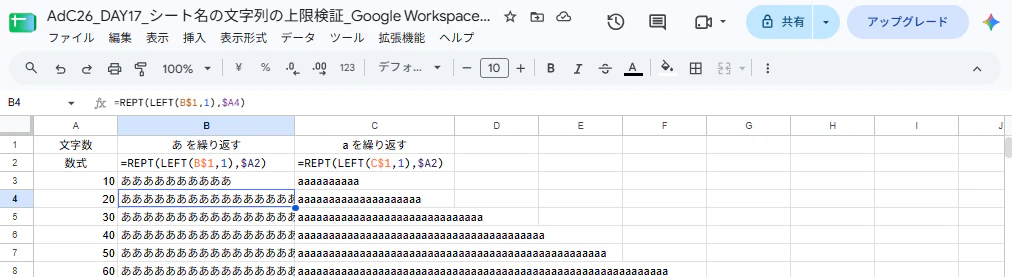
ここでは、「あ」という全角の文字列を10文字、20文字、30文字、のように用意します。
また、「a」という半角の文字列も同じように10文字、20文字、30文字、のように用意します。
文字列を指定して、指定した回数だけ繰り返すということができる関数に
REPT 関数というものがあります。
REPT 関数を使用して、このように文字列を用意します。
=REPT(LEFT(B$1,1),$A2)
このようにして用意した文字列をコピーしてシートタブのシート名に貼り付けて、文字数の上限を探索していきたいと思います。
半角では100文字以内
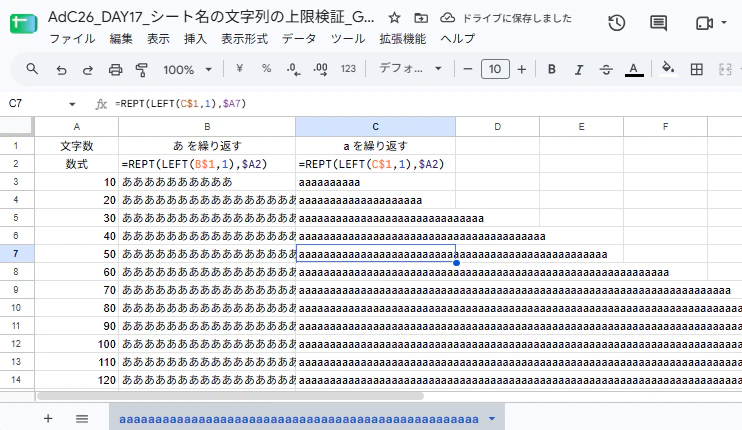
半角の「a」を50文字連続して入力した文字列をコピーして貼り付けると、
正常にシート名を変更できました。
半角100文字は?
できました。
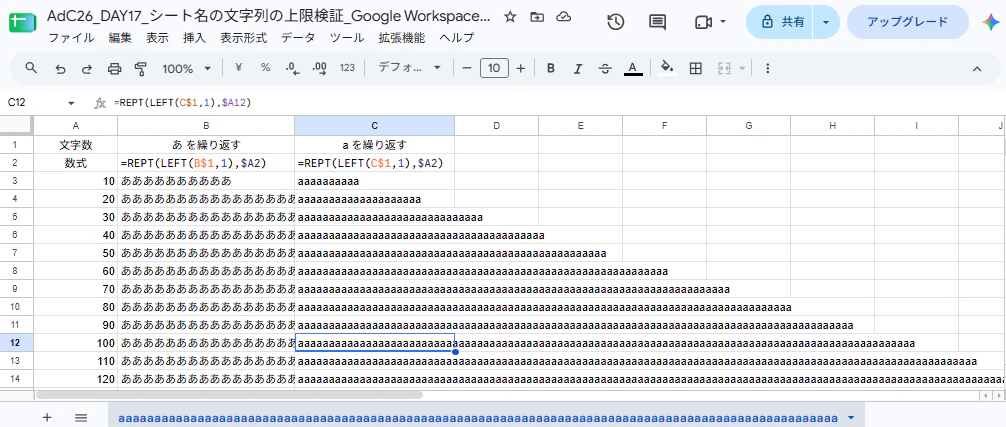
半角150文字は?
シート名の変更を保存しようとするとエラーが出ました。
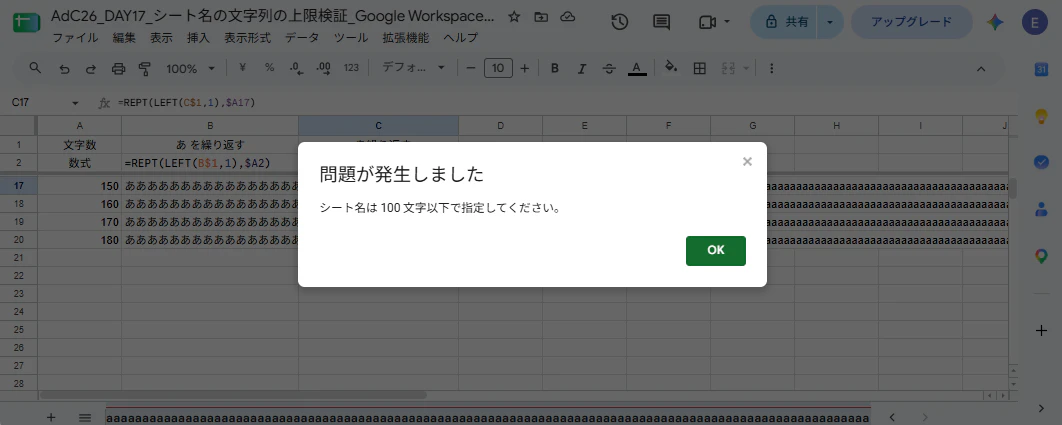
問題が発生しました
シート名は100文字以下で指定してください。
とのことです。
半角の「a」101文字だとどうなるでしょう?
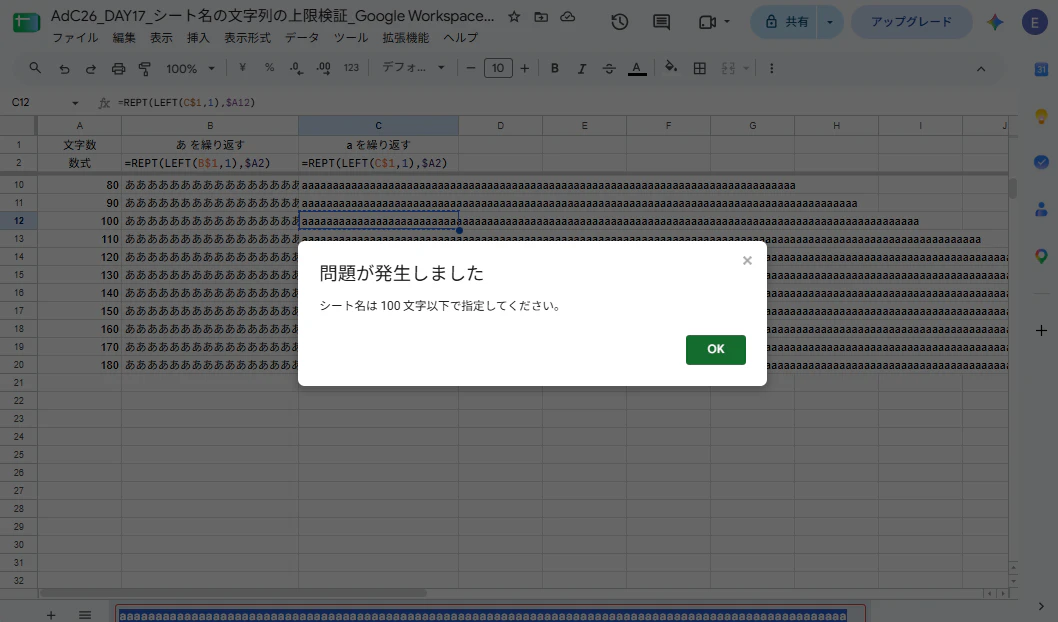
「a」という1文字を入力して、その後に「a」を100文字入力したセルをコピーして、シート名に貼り付けると、101文字になります。
101文字としてシート名を指定してEnter キーを押すとエラーになりました。
半角では100文字が上限のようです。
全角での検証 ー 全角でも100文字まで ー
半角文字は100文字が上限でした。半角の文字は1文字1バイトですが、全角の「あ」などは1文字2バイトとしてGoogle スプレッドシートでは扱われます。
全角文字のシート名の文字数の上限を調べてみます。
「あ」100文字をコピーしてシート名に貼り付けます。
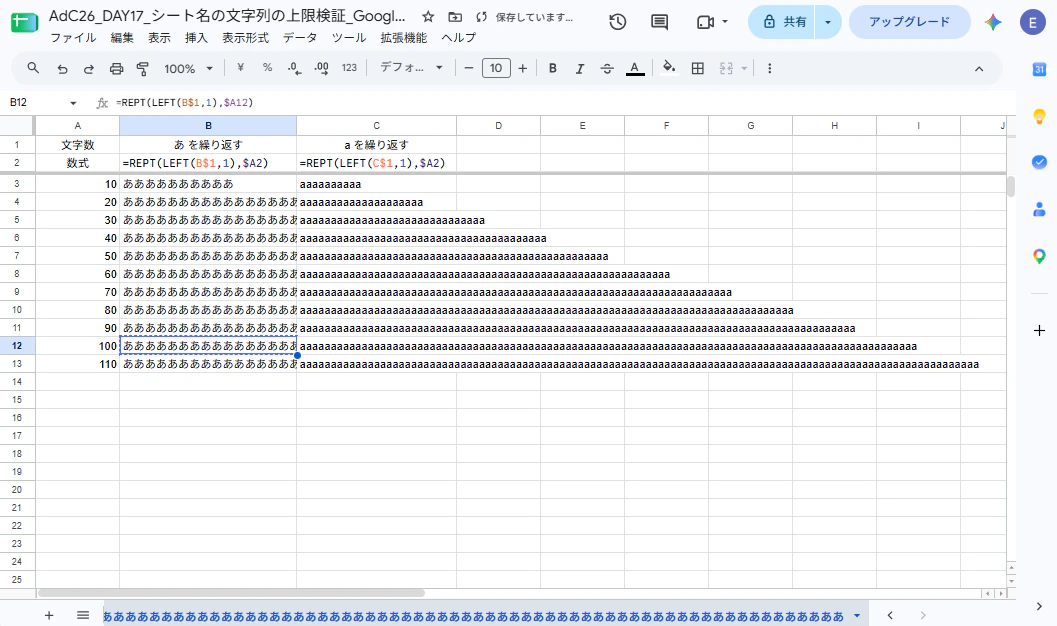
正常にシート名を指定できました。
「あ」100文字のシート名に、さらに「あ」という文字列を追加して、
全角の「あ」101文字にしてみます。
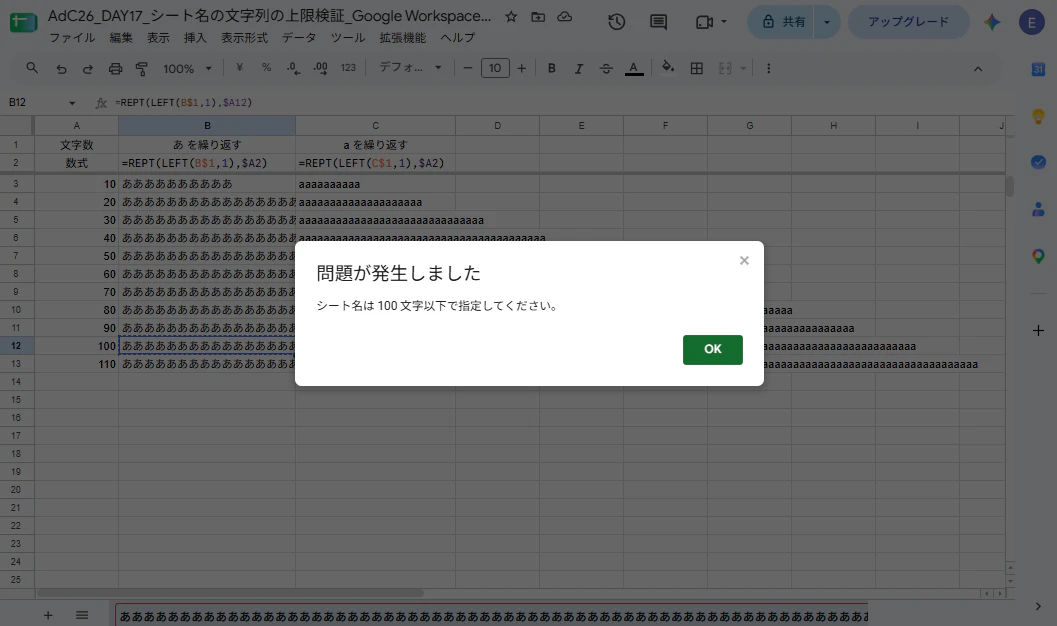
やはりエラーがでます。
全角だろうと半角だろうと100文字が上限のようです。
全角と半角混在での検証 ー 混在していても100文字まで ー
「a」50文字と「あ」50文字を合わせた100文字で試してみます。
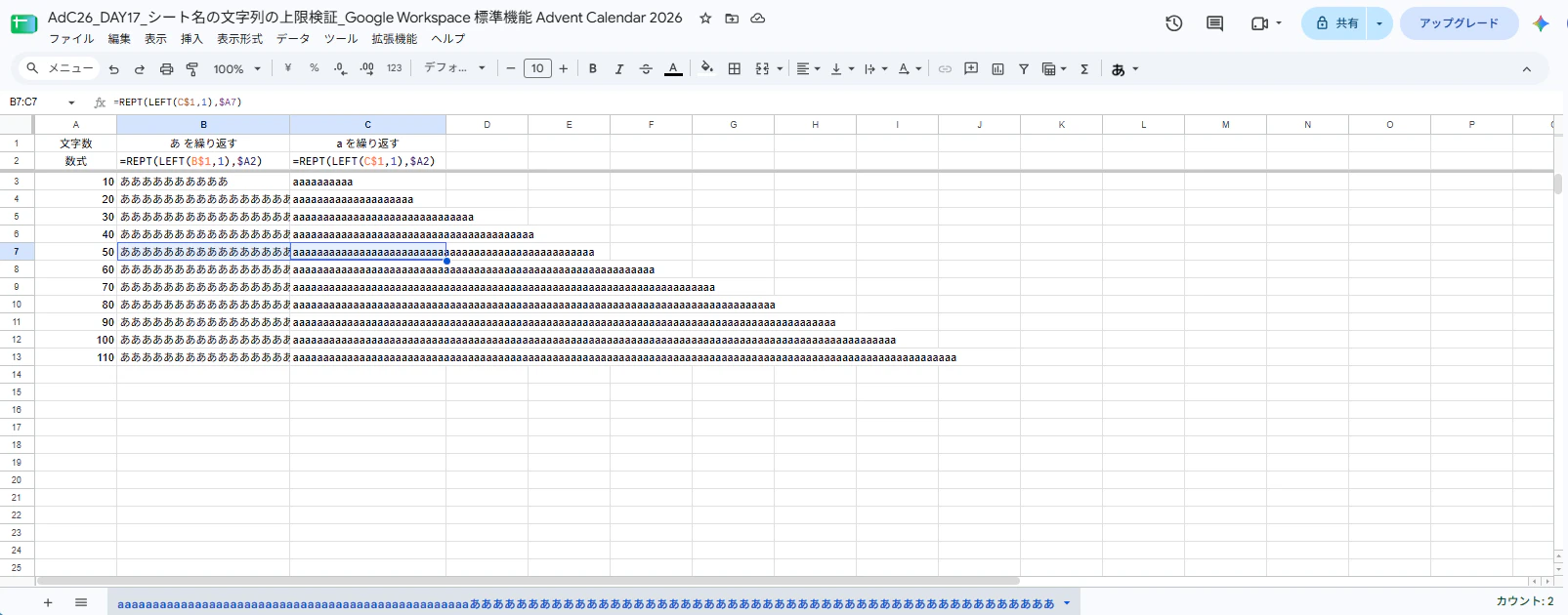
正常に保存できました。
この100文字にさらにもう1文字追加しようとすると、
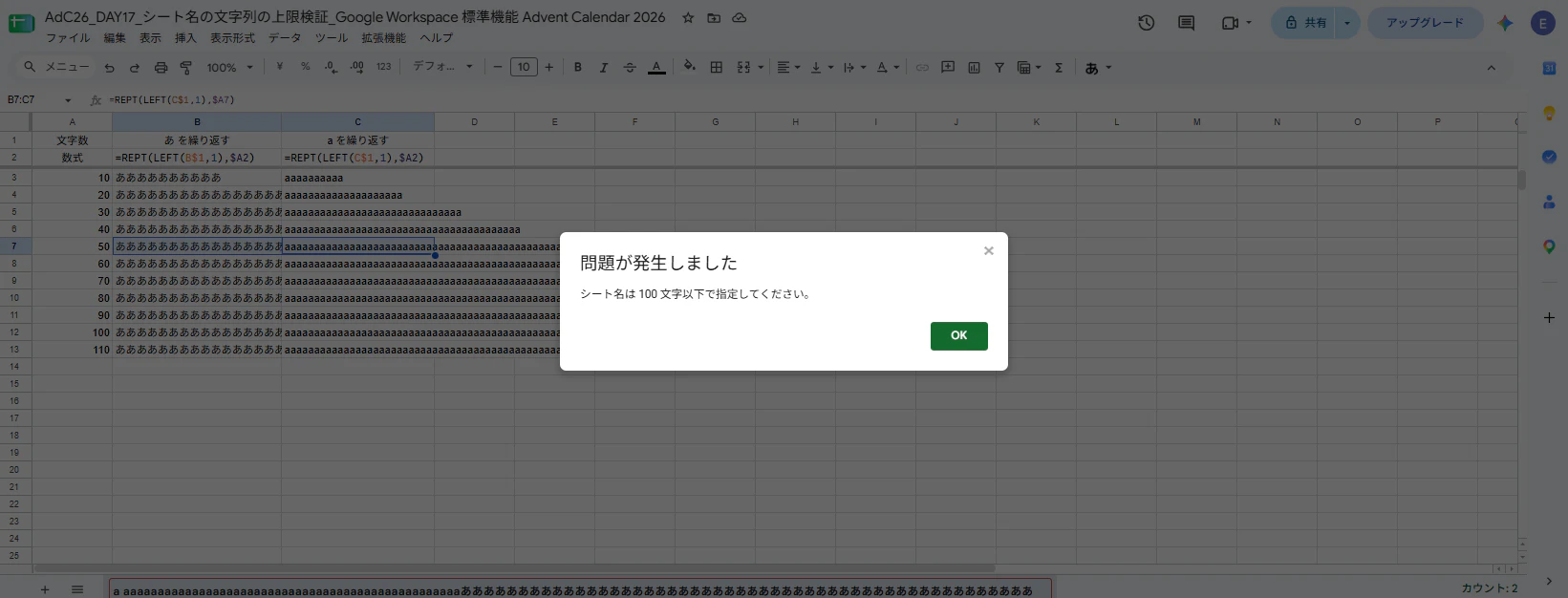
エラーが表示されます。
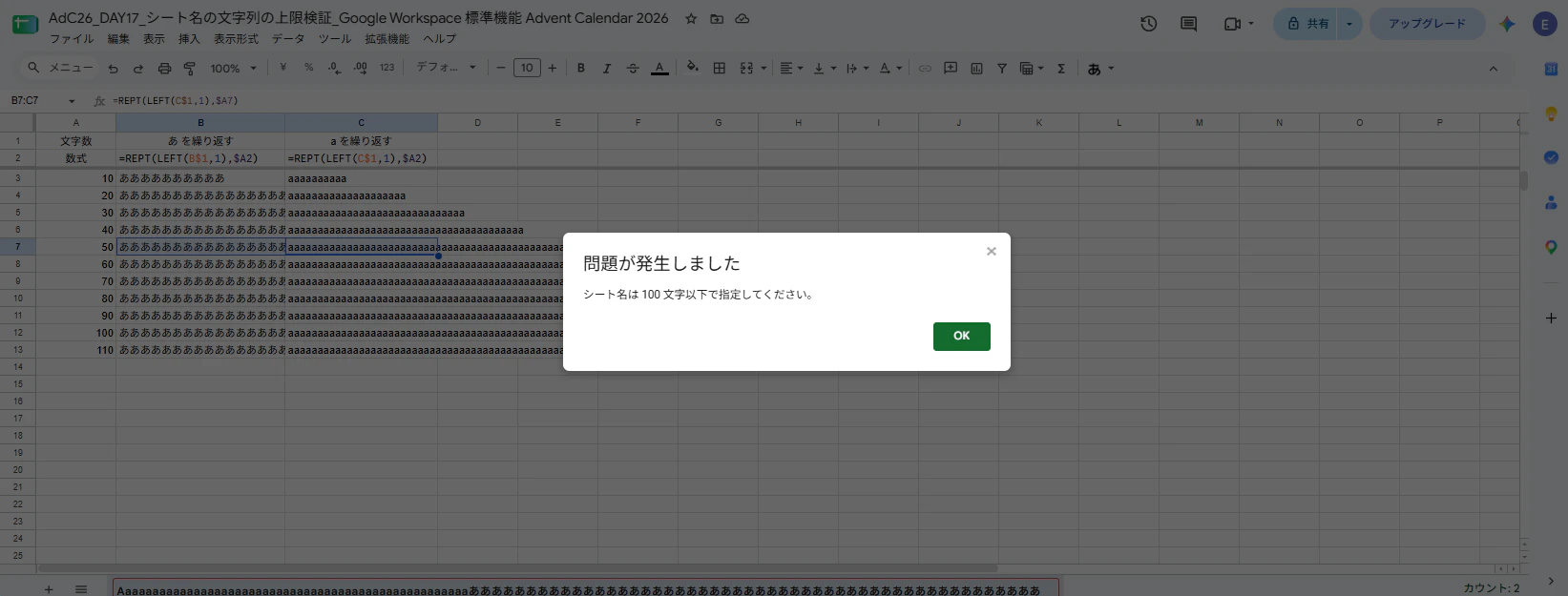
半角のスペースや全角のスペース、記号なども1文字として扱われ、エラーが表示されました。
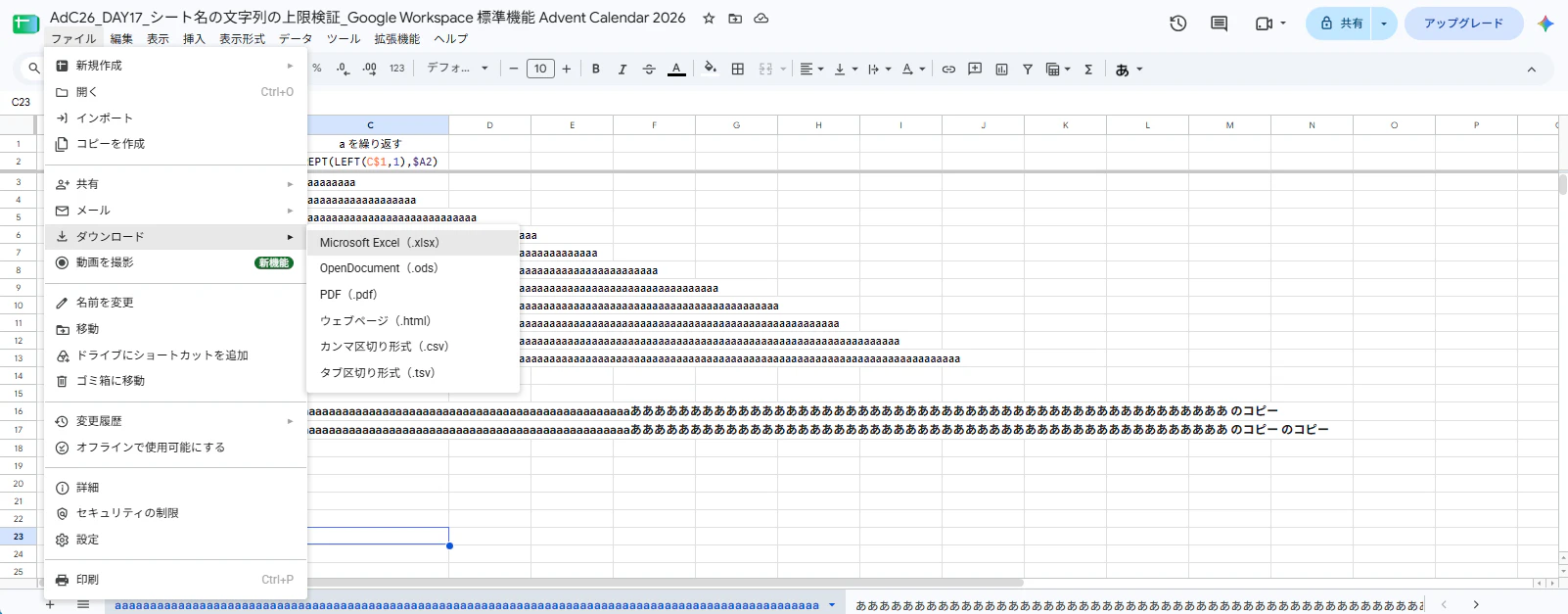
100文字のシート ⇒ シートをコピーすると105文字にできた
100文字のシートのシートタブを右クリックして「コピーを作成」をクリックすると、
「元のシート名 のコピー」というシートが作成されました。
「 のコピー」が、半角スペース1文字と全角4文字で5文字あります。
このシート名の文字数をLEN 関数で数えると105文字になりました。
世紀の大発見です。

そして、「 のコピー のコピー」というシートも作成できてしまいました。
手入力による文字数の上限は100文字でしたが、コピーによって作れるシートの文字数の最大の検証は、この記事では勘弁してください><。
Excel にダウンロード ー Excelでは31文字まで ー
- 半角の「a」100文字のシート名
- 全角の「あ」100文字のシート名
- 半角の「a」50文字と全角の「あ」50文字のシート名
- コピーによって作れた105文字のシート名
のシートをダウンロードしてExcel でシート名の文字列を確認してみます。
Excel でファイルを開いてみると、このようになりました。
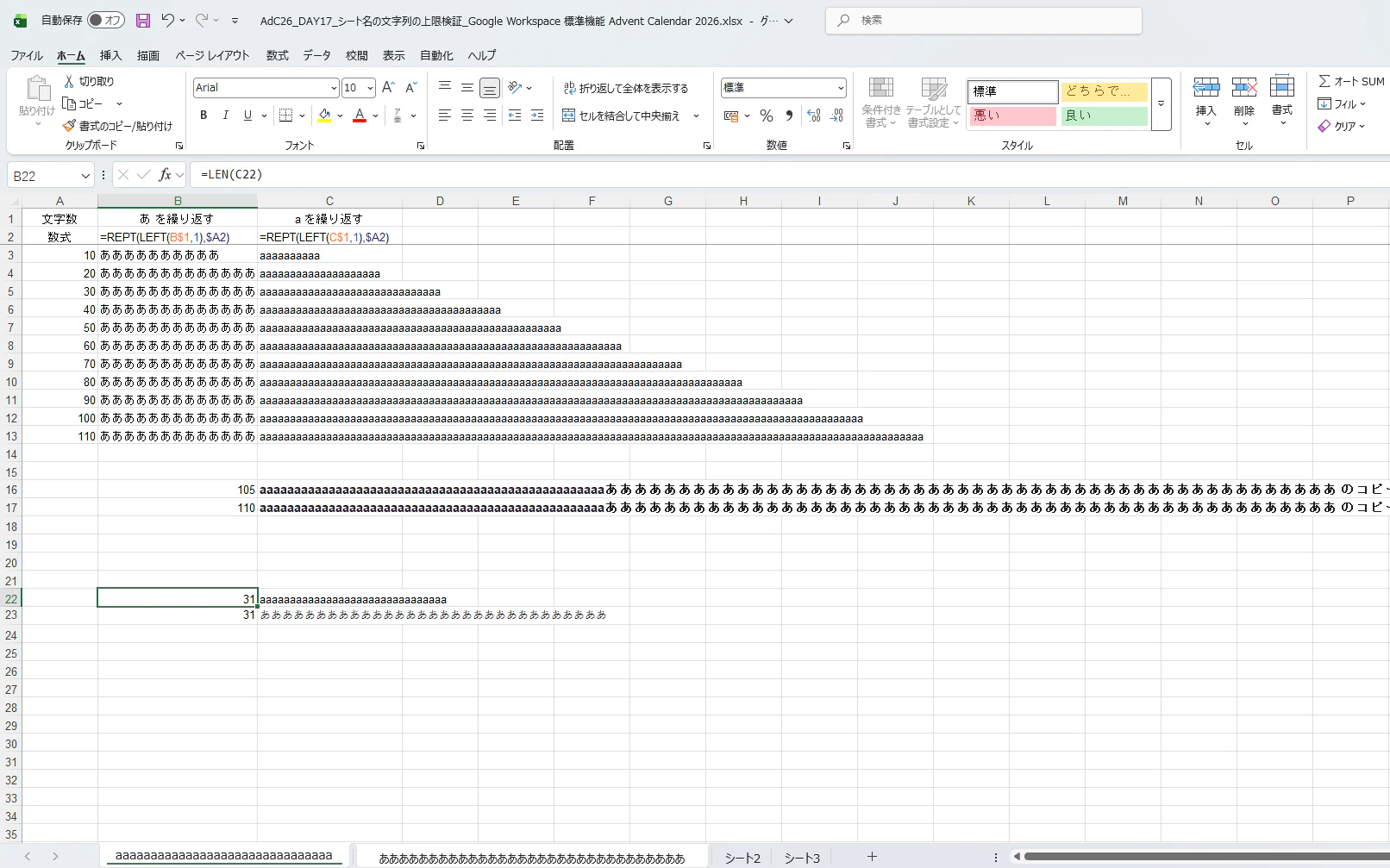
Excel のシート名の文字列の長さの上限は31なのですが、
100文字以内のシート名の文字列は32文字以降がカットされて32文字になる
101文字以上のシート名の文字列は「シート2」「シート3」として表示される
⇒ シートの位置から「シート0」から始まり左から3番目と4番目だったから??
ということが起こりました。
ダウンロードしたまま、何も編集していないExcel のファイルをGoogle ドライブにアップロードしてGoogle スプレッドシートで開いてみます。
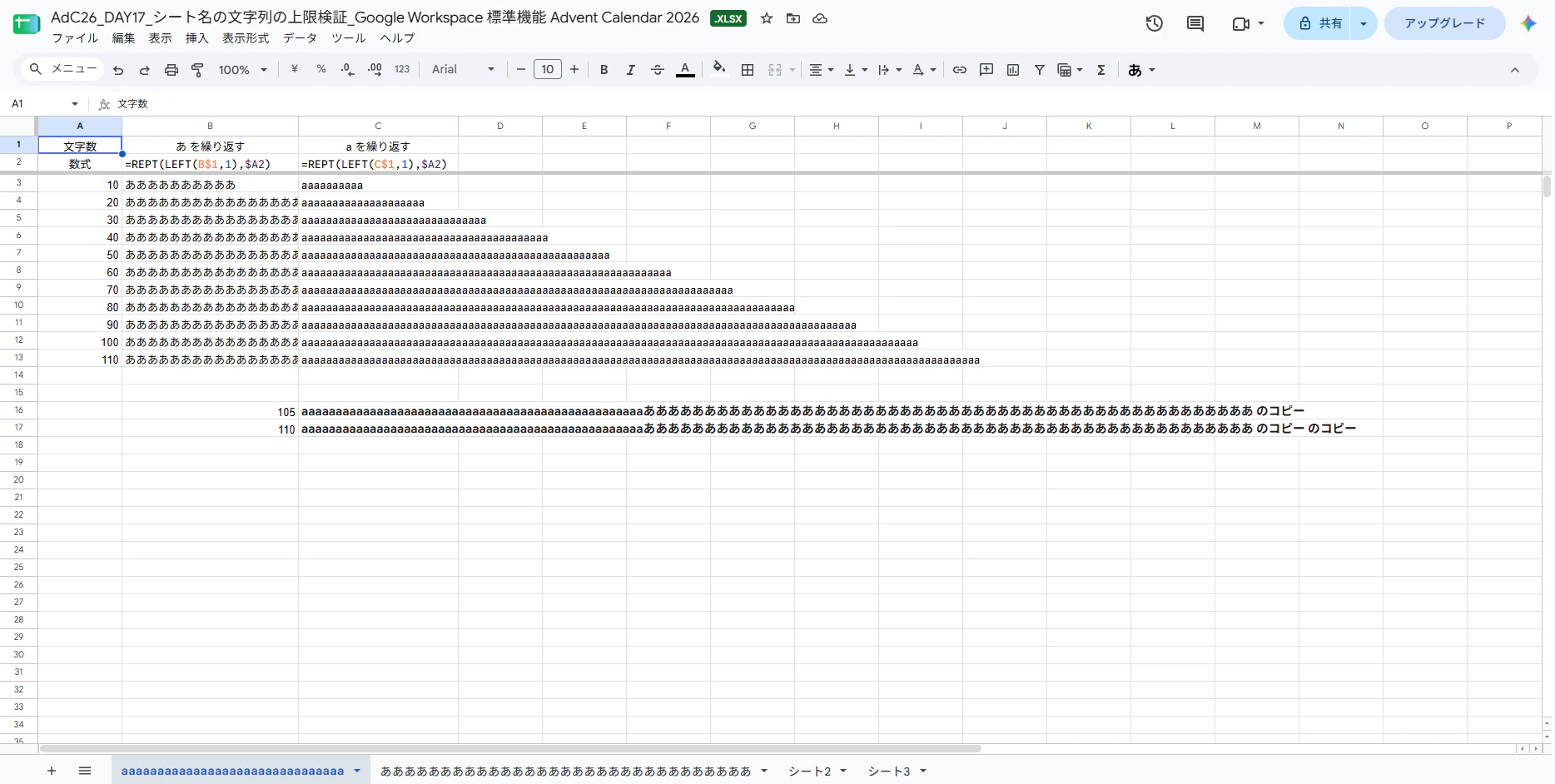
Excel ⇔ Google スプレッドシート
として形式を変換したり、異なるツールを使用して編集するときには、それぞれの制限によってファイルの内容が意図せず変更されないように注意が必要ですね。
Google スプレッドシートで設定できるから問題ない、
「私は一向にかまわん」というわけにはいかないのです。
Google スプレッドシートだけで完結するのか。
Excelに変換するのか。
別のサービスからGoogle スプレッドシートを参照するのか。
最終的な利用方法まで考えてシート名を決める必要があります。
まとめ100文字使えるからといって、100文字まで使う必要はない
これまで、シート名の文字列は100文字まで使える!
と検証してきました。
しかし、
100文字のシート名が使いやすいかを考えなければなりません。
シートタブを見ても、
- どのシートにどんなものがあるのかが名前からわかりにくい
- シートタブの位置をドラッグ&ドロップで移動しにくい
- ほかのシートタブが見えにくい
などの不便が起こってしまいます。
たとえば、
2026年度第3四半期営業本部東日本営業部法人営業第一チーム売上進捗管理確定版最新版
というシート名よりも、
26Q3_東日本第一_売上
くらいのほうが、シートを探しやすいでしょう。
100文字という上限は、
100文字まで使いましょう
という意味ではありません。
シート名は長ければ長い方が、詳しければ詳しい方がよいわけではありません。
シートタブを見たときに、
- 何のデータなのか
- いつのデータなのか
- 何をするためのシートなのか
が必要な範囲で分かる名前にすることが大切です。
そのうえで、他のシステムへ渡す可能性があるのであれば、連携先の制限も考えるのが望ましいのです。
ここ数日、
- 列数
- 行数
- シート数
- シート名の文字数
とGoogle スプレッドシートのいろいろな上限を調べてきました。
上限を知ると、どこまでできるのかが分かります。
でも、実務で本当に大切なのは、
上限まで使えるかどうかではなく、その使い方であとから困ることにならないかを考えられることです。
私の好きな言葉に
「世界一自由でなければ自由を感じられない……って、なんて不自由なんだい」
というものがあります。
標準機能の仕様を知ったうえで、
そのファイルやシートが最終的にどう使われるのかまで考えて、
扱いやすい名前を自由に付けるようにしましょう。