
この記事は Google Workspace 標準機能 Advent Calendar 2026 の14日目の記事です。
13日目の記事では、Google スプレッドシートの行数の上限を検証しました。
1つのGoogle スプレッドシートのファイル(ワークブック)で使用できるセル数は最大2000万セルという上限があります。
そのため、A列だけが存在する1列のシート1つなら、
2000セル ÷ 1列 = 2000万行
となり、2000万行まで作成できる、ということを紹介しました。
では、この2000万行あるGoogle スプレッドシートをMicrosoft Excel形式(.xlsx)でダウンロードしたらどうなるのでしょう?
ということをこの記事では検証していきます。
ダウンロードの準備
13日目の記事で作成した2000万行のシートがあるファイルを活用します。
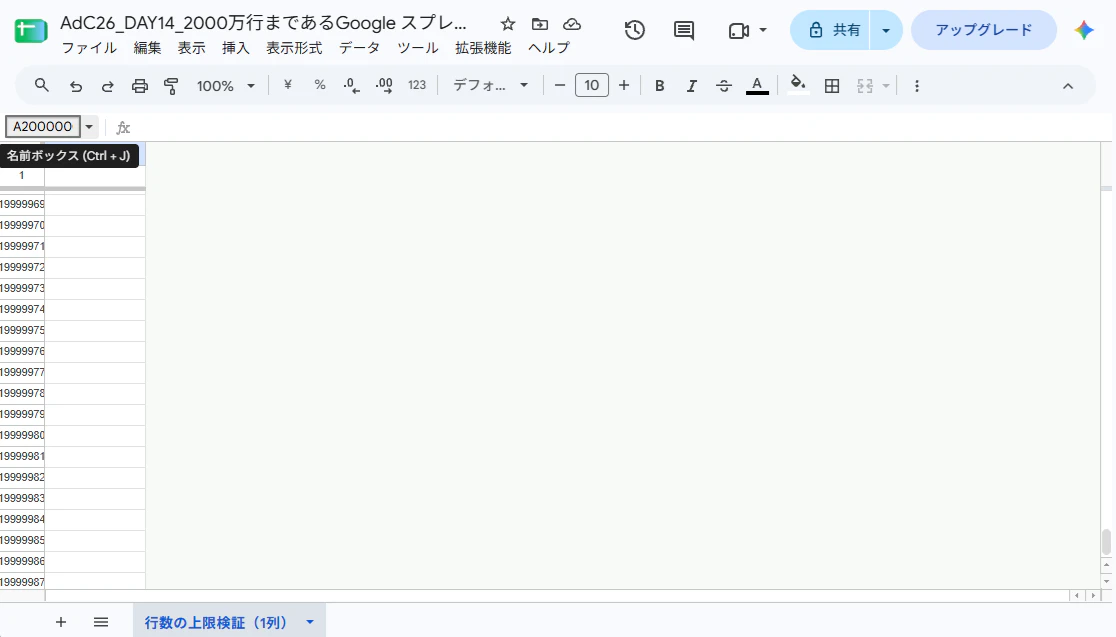
2000万行目のセルであるA20000000セルを表示します。
名前ボックスに「A20000000」と入力してEnter キーを押すとか、
どれか1つのセルを右クリックして
「セルでの他の操作項目を表示」▸「このセルへのリンクを取得」をクリックして、
ブラウザのURLバーに貼り付けて、URLの末尾のセルの番地部分を
&range=A20000000
となるように変更してEnter キーを押すと
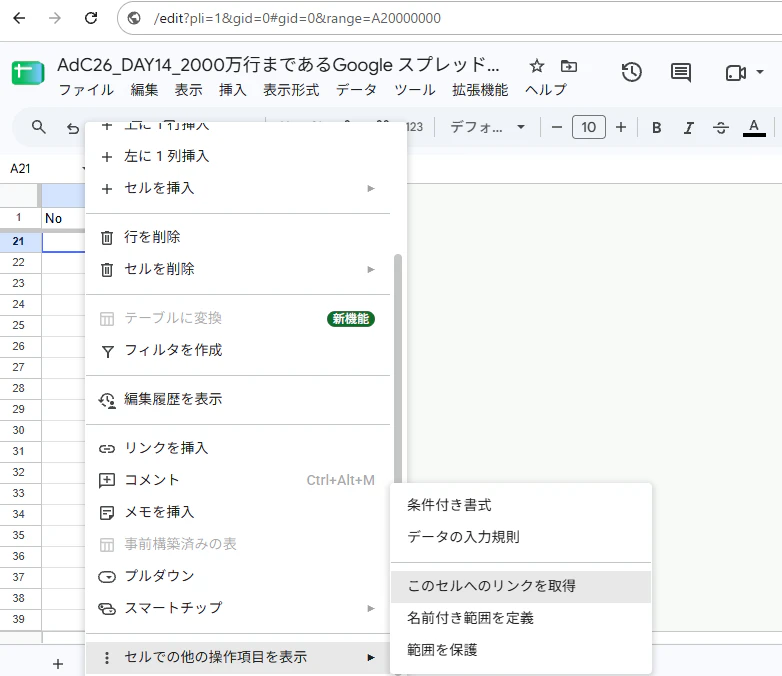
このように、指定したセルを表示します。
これまでに用意したシートの各セルには何も入力していなかったので、
先頭行に「No」と入力して、2行目から2000行目までには1から始まる連番を入力します。
CSV形式でも出力をしてみたくて、1行目(ヘッダー行)や各行に入力がないとCSVファイルに不具合が起こるために連番を入力しています。
2000万行まで一気にデータを入力するのはとても時間がかかってしまいます。
A2セルに =SEQUENCE(19999999) と入力したり、
A2セルに =ARRAYFORMULA(ROW(A2,A19999999)) と入力すると、
2000万セルの処理を一気に行うのでとても時間がかかりますし、
ファイルを開くたびに再計算されてしまいます。
こんなに膨大な処理をするファイルでは
「ファイル」>「設定」をクリックして、
「計算」タブをクリックして計算モードを「手動」にしましょう。
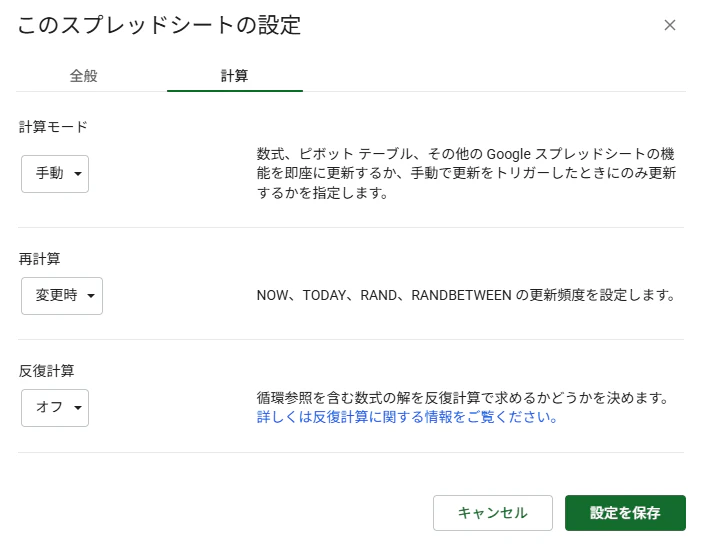
「手動」の計算モードにすることで、ファイルを開いたりシート内を編集するたびに再計算されないようにできるので、表示速度を改善できます。
とはいえ、2000万セルへの処理の実行はとても重く、エラーが出ることがあります。
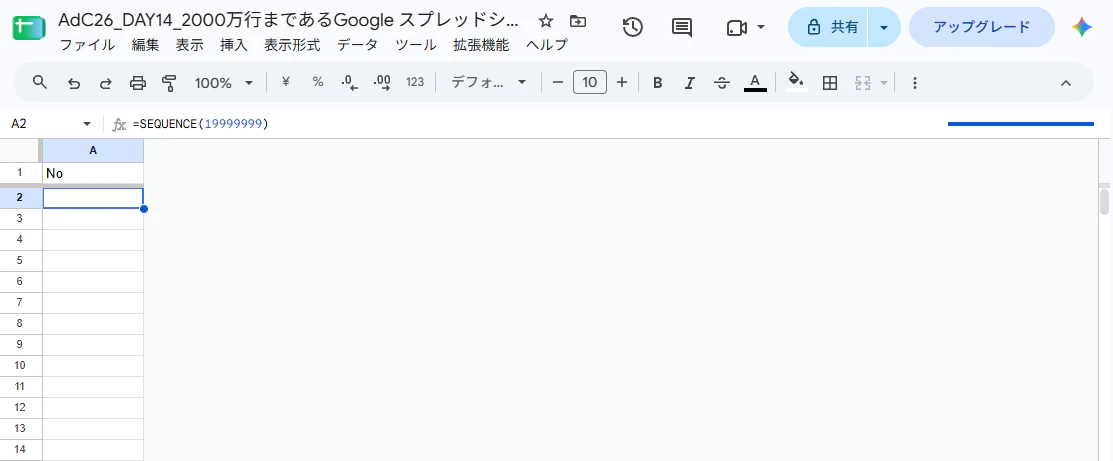

エラーが出てしまったら「再読み込み」ボタンをクリックして、正常に表示されるまで粘りましょう。
2000万セルを対象としたSEQUENSE 関数やARRAYFORMULA 関数による出力も、
2000万セルを指定してコピーするのも、とんでもなく時間がかかります。
その時間を待ちつつ、何度もエラーが表示されるのも我慢するくらいなら、
A2セルに 1 を手入力。A3セルに 2 を手入力して、
オートフィルでA20000000 セルまでの連番を作成するためのマウス操作をしたほうが速いかもしれません。
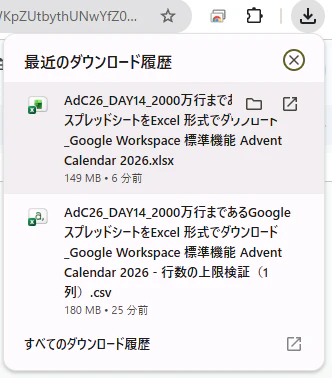
ファイルのダウンロード
それぞれのセルに入力ができたらファイルをダウンロードします。
まずはCSV形式でダウンロードしてみて、ダウンロードしたファイルを開いてみます。
CSVファイルをメモ帳で開いてみます。
めちゃくちゃ重いですが、最下部を確認してみると、2000万行目に入力した値である
19999999 という値(1行目がヘッダー行でNo、2000万から1を引いた値)を確認できます。

CSVファイルにはたしかに2000万行までの値が存在していることを確認できました。
2000万行まで入力したCSVファイルをExcel で開いてみます。
めちゃくちゃ重いです。
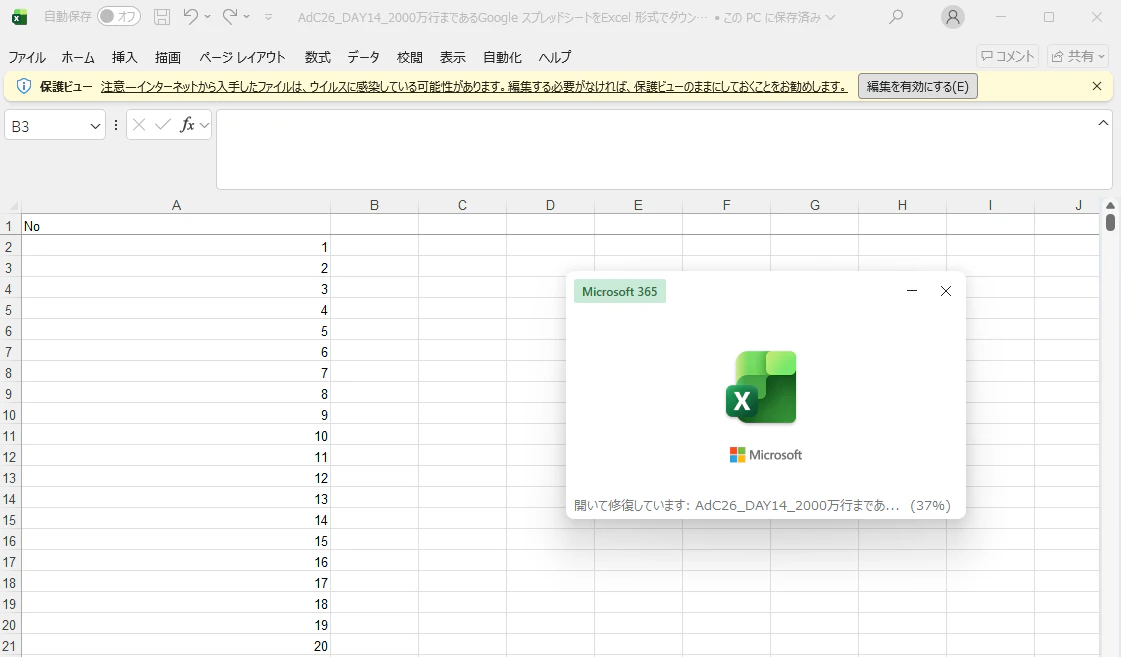
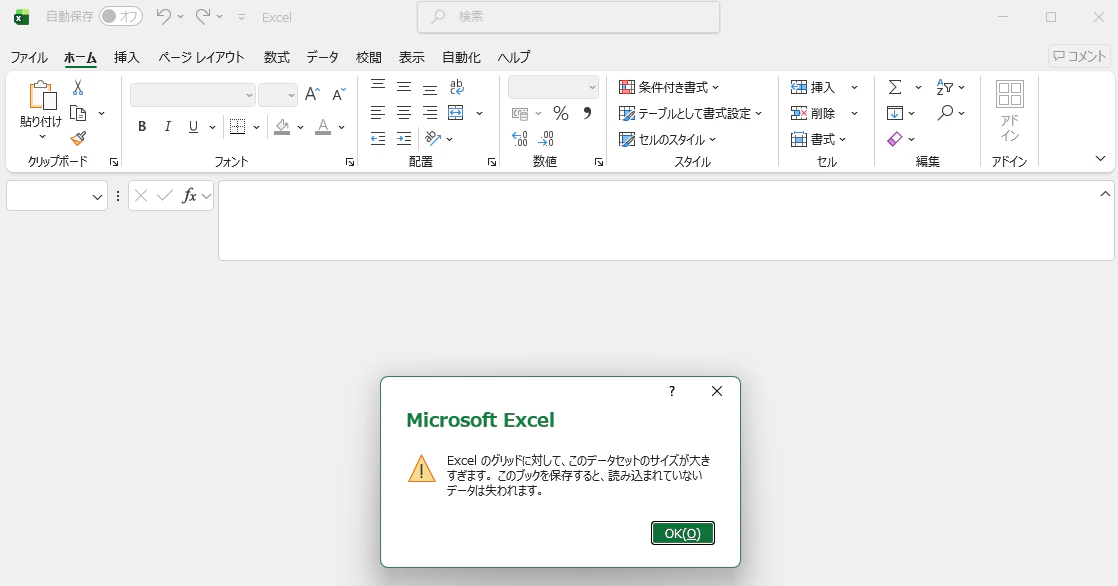
2000万行まであったCSVファイルをExcel で開くと、
Excel のグリッドに立強いて、このデータセットのサイズが大きすぎます。このブックを保存すると、読み込まれていないデータは失われます。
という、OK というしかない画面が表示されます。
Excel でファイルを開くと、
1048576 行までしか読み込まれないのです。
これはExcel の仕様です。
ちなみに、この1048576 は2²⁰ です。
2²⁰ は、2¹⁰ の2乗です。
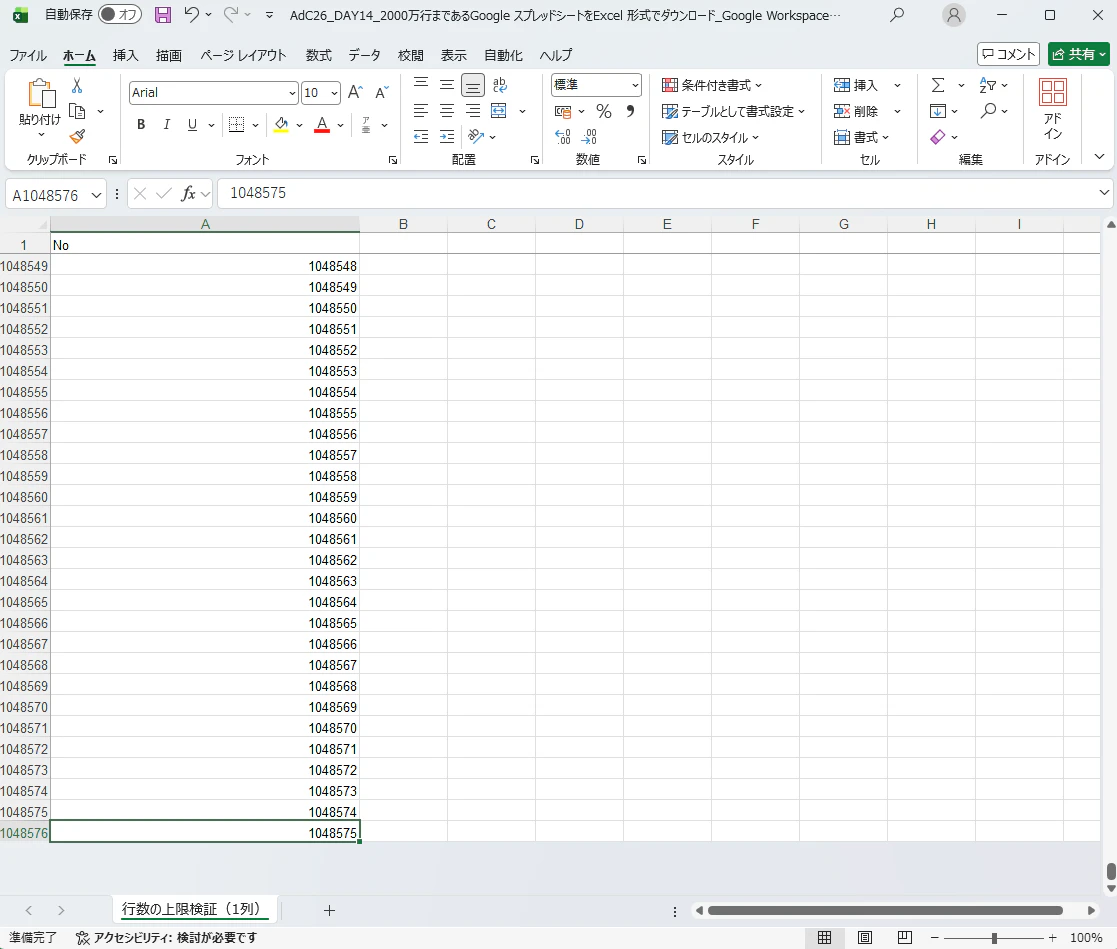
Excel でファイルを開くと、1列しかなかったデータでも、XFD列(24×26² + 6×26¹ + 4×26⁰ = 16,384)まで表示されます。
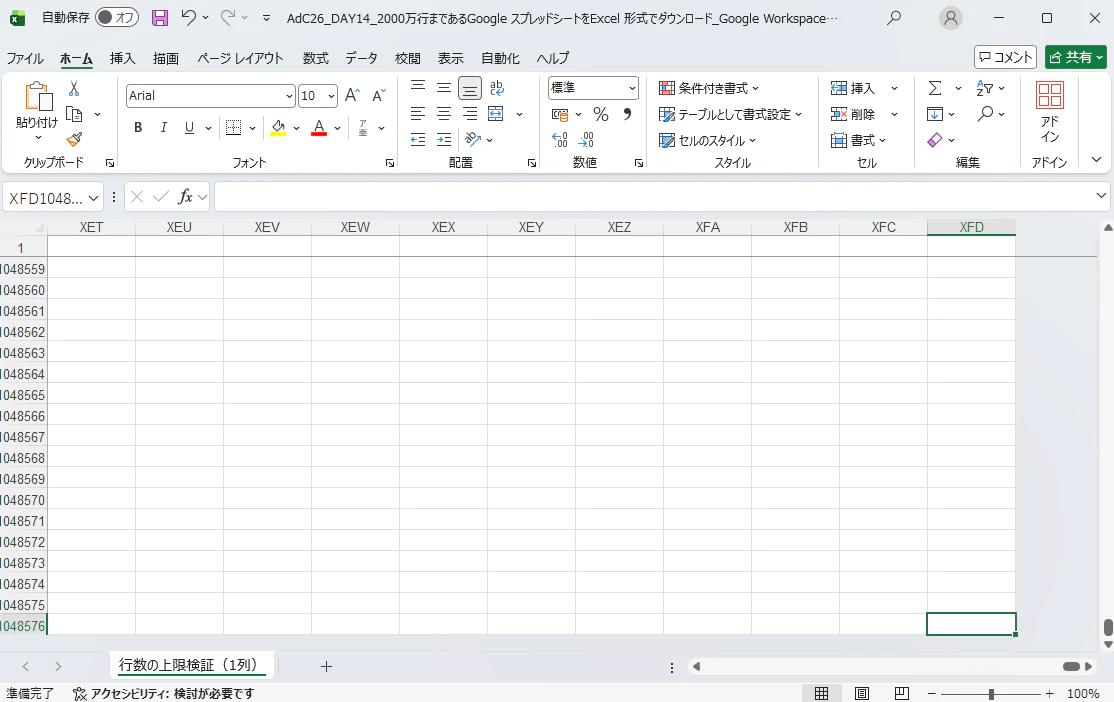
Excel で開いて編集してExcel 形式で保存すると、
2000万行 ⇒ 1048576行
1列 ⇒ 16384列
として保存されてしまいます。
この挙動は、Excel 形式(.xlsx)のファイルをダウンロードしてExcel で開いても同じです。
このように、行数、列数が全然異なるものとなってしまうことがありますので、
Google スプレッドシートで2000行まで使用できるとはいっても、
そのような無茶な使い方はしないようにしましょう。
Excel で編集後、Excel 形式で保存したファイルをアップロード
Excel で開いて編集すると、
1048576行
16384列
セル数は2000万セルをはるかに超える
17,179,869,184
171億超となっています。
このファイルをGoogle ドライブにアップロードして、Google スプレッドシートで開いてみましょう。
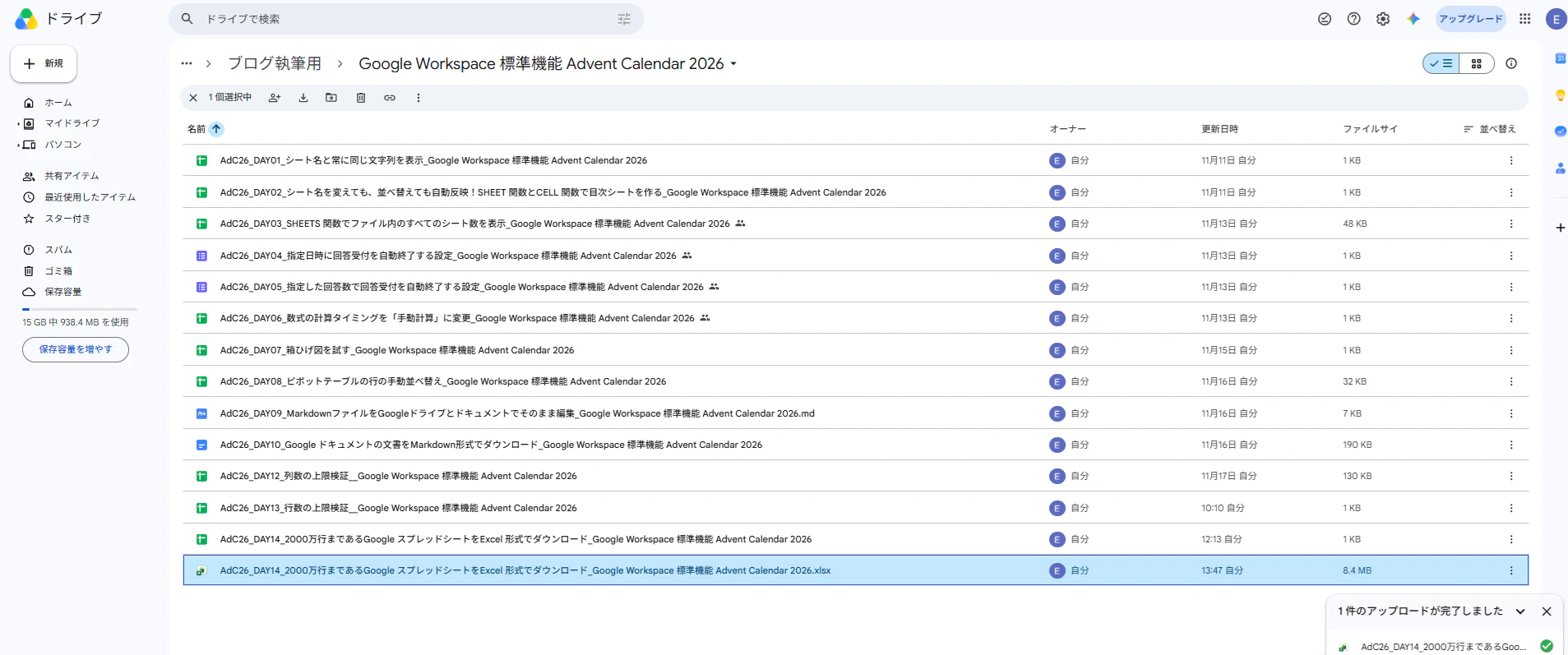

しばらくすると、こんなエラーが表示されます。
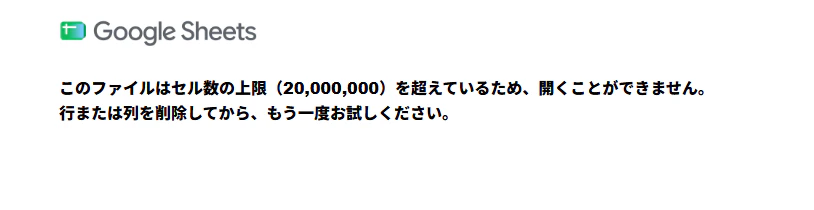
このファイルはセル数の上限(20,000,000)を超えているため、開くことができません。
行または列を削除してから、もう一度お試しください。
こんな風に、Google スプレッドシート ⇔ 他の形式 とすると、
データが損なわれてしまう可能性があるのです。
まとめ:ツールをまたぐ可能性があるときには、上限を確認しよう
この記事での検証では、Google スプレッドシートで2000万行まで作成したデータをCSVやExcel 形式で扱うと、同じ状態をそのまま維持できるとは限らないことを確認しました。
Google スプレッドシートでは2000万セルまで使用できますが、Excelでは1つのワークシートに表示できる行数が1,048,576行(2²⁰)までです。
そのため、Google スプレッドシートで作成できても、Excel では使えなくなることもあるのです。
この記事を書こうと思ったのは、まさにこの問題に実際の開発で遭遇したことがきっかけでした。
2025年に「Agentforce Hackathon Tokyo 2025」というシステム開発コンテストに出場したのですが、その時に応募した作品の中に大量のサンプルデータを用意していました。
サンプルデータを作成するため、
Google スプレッドシートで
何百万件ものサンプルデータを生成
↓
Excel ファイルとしてダウンロード
↓
Salesforce のData Loader でInsert
という流れでデータを準備していました。
Google スプレッドシート上では大量のデータを作成できたので、
あとはダウンロードしてData Loaderで投入すればいい
くらいに考えていました。あの時は焦っていたのです。
ところが実際に進めてみると、
Excel 側の行数の上限 をすっかり忘れていて、
Google スプレッドシートのシートをそのままダウンロードするのではなく、
シートを分割しないといけなくなってしまったのです。
1つのシート、1つのファイルだけで完結しなくなってしまったので、
想定外の面倒な作業になってしまったのです。
これにより、デモのための工数がデータ作成に奪われてしまったのでした。
そんな苦しい思いをしたので、
次に大量のサンプルデータを作るときは、
最初から「最後にどのツールへ渡すのか」まで考えて作らないといけないな
と思ったのが、今回の記事を書くきっかけです。
データを作成するときには、作成しているソフトウェアの上限だけを知っていればよいわけではありません。
Google スプレッドシート
↓
Excel
↓
CSV
↓
Salesforce
のように複数のツールを経由するのであれば、その経路の中で最も厳しい制限が、実質的な上限になることがあります。
標準機能を理解するうえでは、
「このツールではどこまでできるか」だけではなく、
「他のツールでも再現できるのか」まで考える。
大量のデータを扱うときほど、最終的に使用するツールやファイル形式の上限まで確認してから作り始めるようにしましょう。