

前置き
- IBM i 開発でBob IDEを使うことになったら…BobじゃなくてもGitを使うことになったら…
- IBM i でもソースコードのバージョン管理にGitを活用しないという選択肢がとれない世界になってきました
- GitHub MCPサーバーを設定すれば、Bob IDE内からもGitHubリポジトリの操作を超お手軽に実行することができるため、設定を試みたので、手順を記事化します
設定手順
1. GitHub Personal Access Tokenの作成
1-1. GitHubにアクセス
- https://github.com にログイン → 右上のプロフィールアイコン → 「Settings」
1-2. トークンを生成
- 左メニュー最下部の「Developer settings」
- 「Personal access tokens」→「Tokens (classic)」
- 「Generate new token」→「Generate new token (classic)」
1-3. 権限を設定
- 今回は以下のような感じで…設定しました
-
Note:
Bob IDE MCP Server(任意の名前) -
Expiration:
90 days(お好み) -
Select scopes:
-
repo(リポジトリへのフルアクセス) -
read:org(組織の読み取り) -
read:user(ユーザー情報の読み取り)
-
-
Note:
1-4. トークンをコピー
- 「Generate token」をクリックして、表示されたトークン(
ghp_で始まる文字列)をコピー
重要: トークンは一度しか表示されないので、必ず安全な場所に保存してください
2. Bob IDEで設定
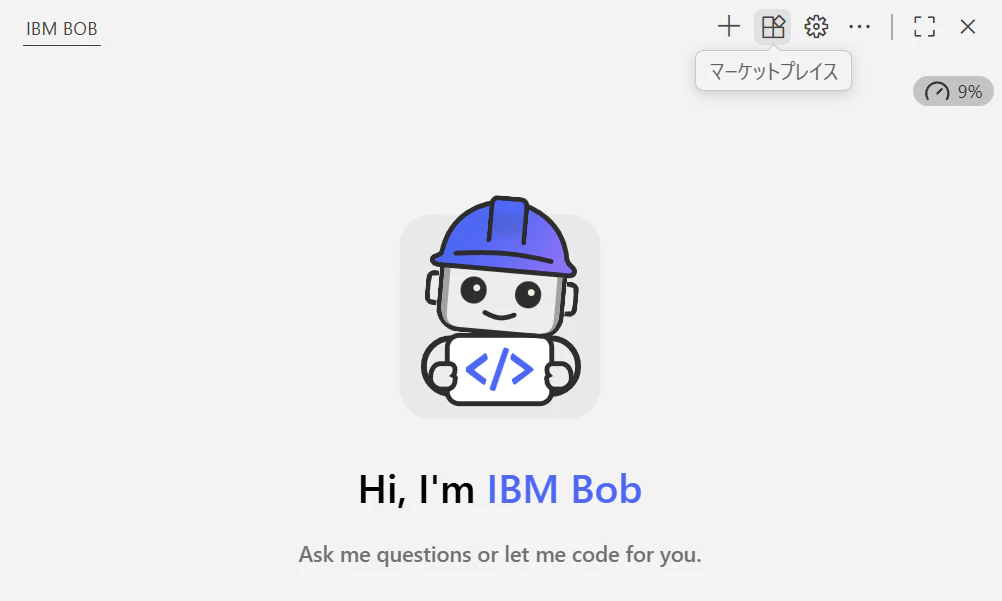
2-1. Marketplaceを開く
- Bob IDEのメニューから「マーケットプレイス」を押下
- 「MCP」タブを確認
2-2. GitHub MCPサーバーをインストール
- 「Git」を検索 → 「インストール」をクリック
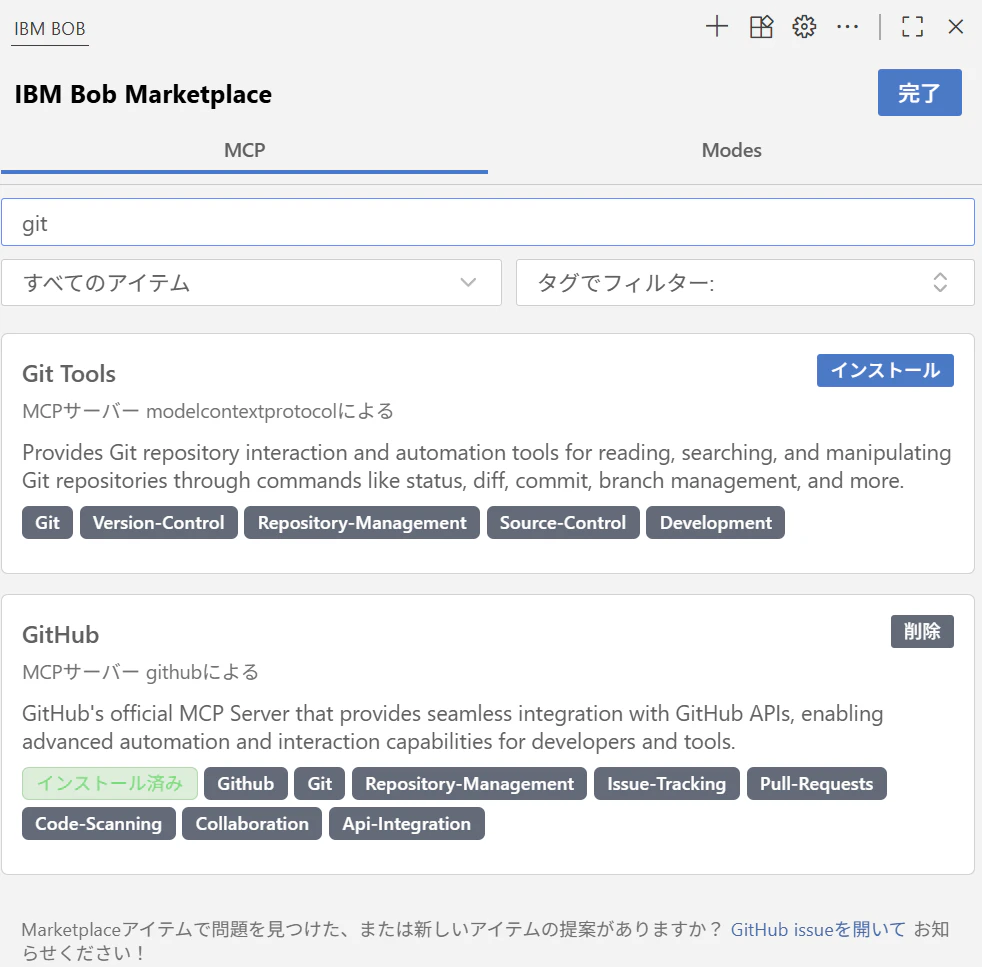
- ※キャプチャーはすでにインストール済の状態
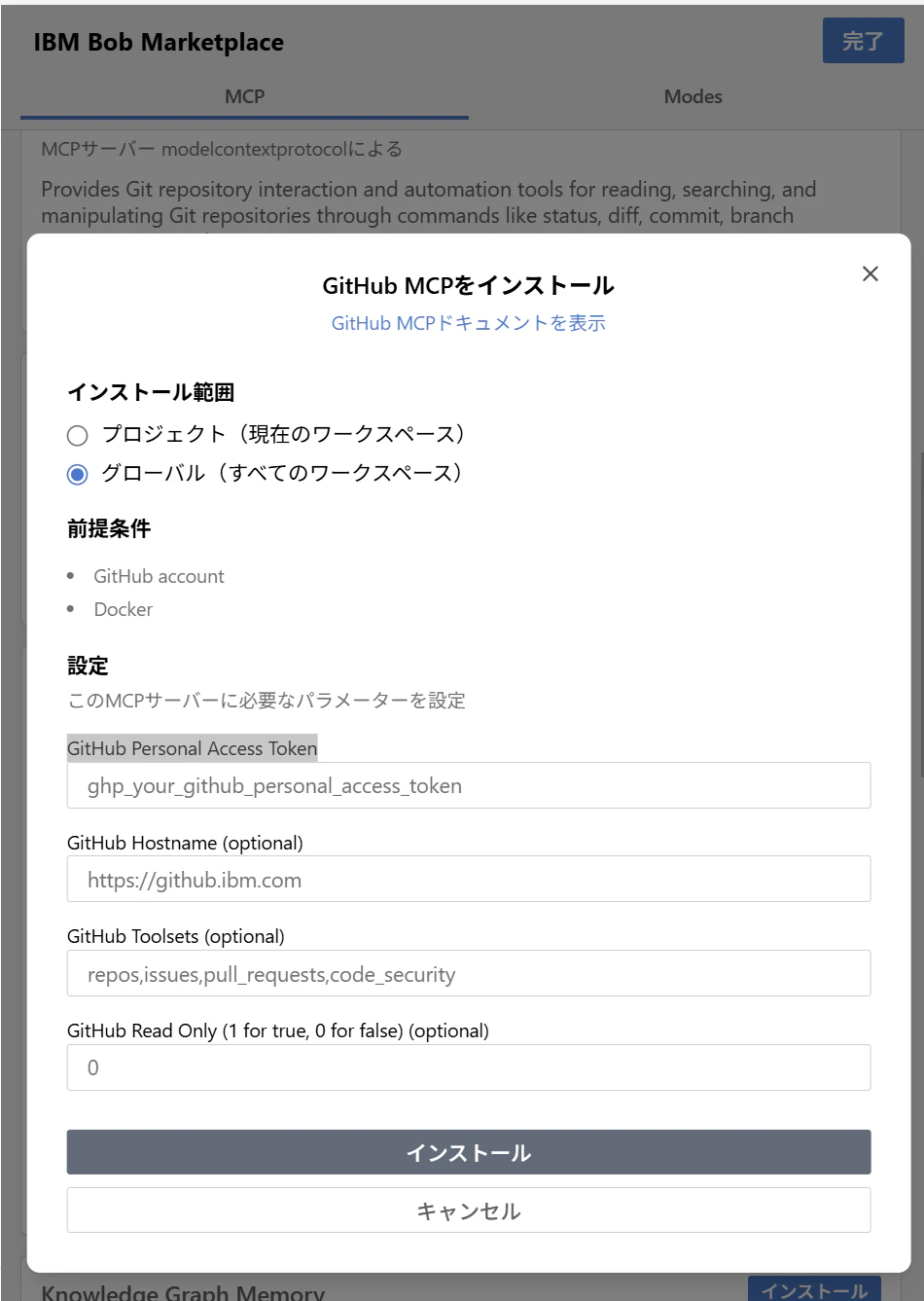
2-3. 設定を入力
- インストール範囲: グローバル(すべてのワークスペース)
- GitHub Personal Access Token: 先ほどコピーしたトークンを貼り付け
- その他の項目はデフォルトで
- 「インストール」を押下
3. MCP設定ファイルの確認
- インストールが完了すると、グローバルMCP設定ファイルに以下のような設定が追加されます:
ファイルパス(Windows):
C:\Users\[ユーザー名]\AppData\Roaming\IBM Bob\User\globalStorage\ibm.bob-code\settings\mcp_settings.json
設定内容:
{
  "mcpServers": {
    "github": {
      "command": "npx",
      "args": [
        "-y",
        "@modelcontextprotocol/server-github"
      ],
      "env": {
        "GITHUB_PERSONAL_ACCESS_TOKEN": "ghp_your_token_here"
      },
      "disabled": false,
      "alwaysAllow": []
    }
  }
}
- プロジェクト固有の設定をする場合は、プロジェクトルートの
.bob/mcp.jsonに同様の設定を追加することもできます
4. 動作確認
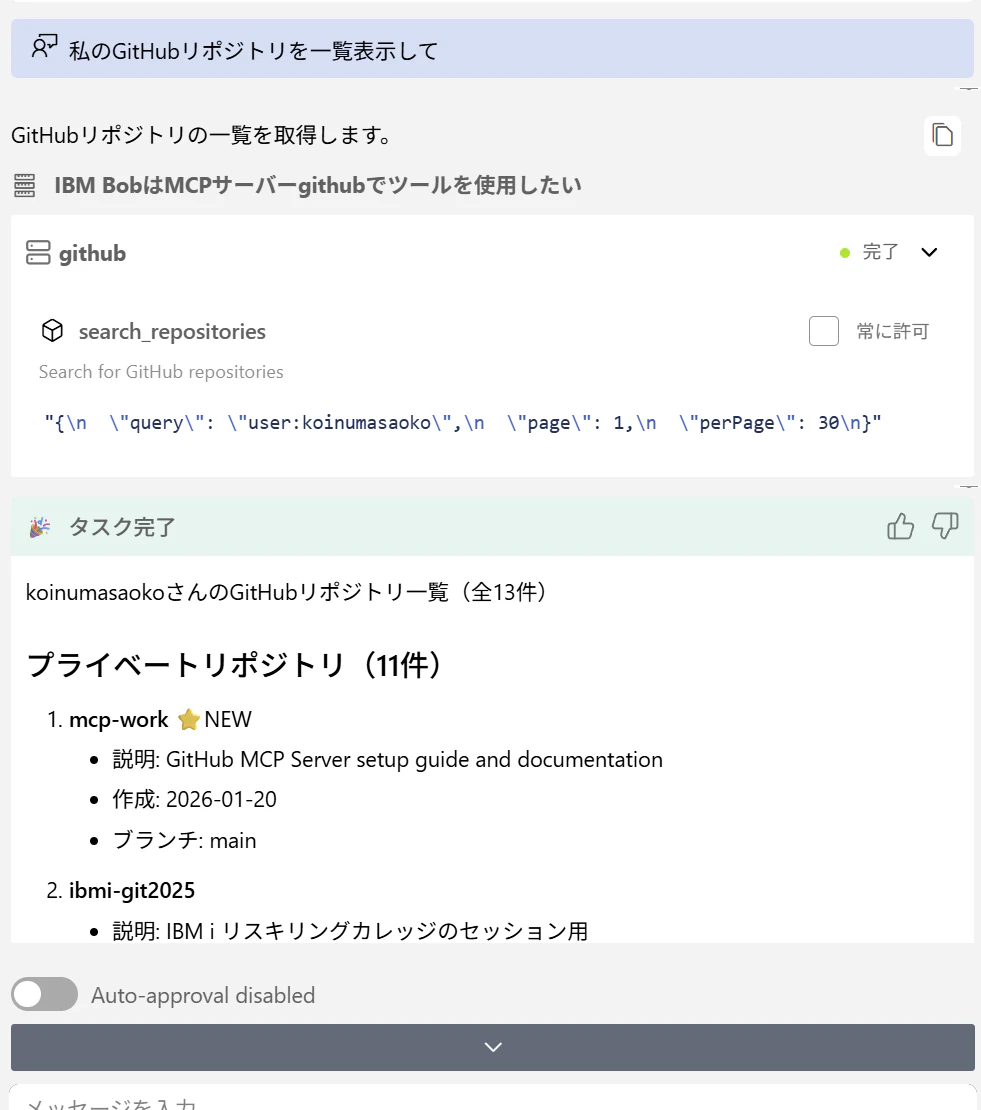
- Bob IDEのチャットで試してみましょう!
「私のGitHubリポジトリを一覧表示して」
- ちなみにこんな感じで出てきました(昔書いたGoogle Apps Scriptリポジトリも出てきて滝汗がでました)
私が思う、IBM i開発でGitを使う意味・・・
- Bob IDEでの頻繁な変更に対応するため
- Bob IDEはAIアシスタントがソースコードを自動生成・修正するため、従来の開発よりも変更頻度が格段に高くなりますよね…となると、Gitによるバージョン管理は重要です
- ソースバックアップとCI/CDに進むため
- GitHubへのプッシュで自動バックアップが作成され、将来的にはGitHub Actionsを使った自動テストやデプロイの自動化も可能に!
セキュリティの注意点
- .gitignoreで機密情報を除外しましょう…!約束!
# 機密情報
.env
.env.local

# MCP設定(トークンが含まれる)
.bob/
mcp.json

# 個人的なメモとか
memo/
おわりに
- GitHub Mcpサーバーが提供するツール情報は公開リポジトリーのREADMEをご参照ください
- GitHub MCPサーバーの設定は、少ないステップでシュッと完了します
- IBM i開発でBob IDEを使っているなら、Gitによるバージョン管理は必須です。ぜひGitHub MCPサーバーを設定して、Git開発スタイルを取り入れてみてください!
IBM Bobを無料で始めてみましょう
30日間の無料トライアルでは、IBM Bobの利用に必要なクレジット”Bobコイン”を、40Bobコイン分ご利用いただけます。
お申し込みはこちらから行えます。
Bobコインの追加が必要な場合は、こちらから少額よりご購入いただけます。