
はじめに
こんにちは!
日頃の不便を解消するためにMarkdown記法をBacklog記法に変換するObsidianプラグインを作成しましたので、ご紹介いたします。
なぜ作ったのか
業務でBacklogによるプロジェクト管理を行っています。
BacklogのWikiやチケットの書き方には以下の2つの記法があります。
-
Markdown記法:一般的な
# 見出し**太字**など -
Backlog記法:独自の
* 見出し''太字''など
プロジェクト設定でどちらか一方を選ぶ必要があり、同時使用はできません。
普段はObsidianで、議事録メモや技術メモ・作業手順書などをMarkdown形式で作成しているのですが、Obsidianで作成したメモをBacklogに貼り付ける際に問題が発生していました。
# 会議議事録
## 決定事項
- タスクA
- 詳細1
- 詳細2
**重要**: 来週までに完了
上記のMarkdown文をBacklogに貼り付けると...
-
見出しが見出しにならない(
#が認識されない) -
太字が太字にならない(
**が認識されない) - リストの階層が崩れる(インデントが正しく表示されない)
毎回手で修正するのは時間の無駄だと感じ、「自動変換できるプラグインがあればいいのに」と思って自分で作ってみました。
「Backlog Markdown Converter」機能紹介
双方向変換
このプラグインを使用すれば、ワンクリックで記法を相互に変換できます。
-
Markdown記法 → Backlog記法
-
よく使う記法を一発で変換します。
Markdown Backlog記法 # 見出し1* 見出し1## 見出し2** 見出し2**太字**''太字''*斜体*'''斜体'''~~打消線~~%%打消線%%- リスト- リスト- サブリスト-- サブリスト1. 番号リスト+ 番号リスト[リンク](URL)[[リンク>URL]]#image(URL)
-
-
Backlog記法 → Markdown記法(逆変換も対応)
- Backlogからコピーしたテキストも、Markdown形式に戻せます。
- これにより、Backlog ⇄ Obsidian間での相互の文書変換が可能です。
変換機能へのアクセス方法
プラグイン機能には以下の方法でアクセスできます。
-
サイドバーアイコン
- サイドバーに追加された「B」アイコンをクリックすることで、以下の変換機能のメニューが表示されます。
- Markdown → Backlog記法
- Backlog記法 → Markdown
- 変換プレビュー
- 設定を開く
- サイドバーに追加された「B」アイコンをクリックすることで、以下の変換機能のメニューが表示されます。
-
ステータスバーボタン
- 画面下部の「Backlog変換」ボタンをクリックすることで、以下の変換機能のメニューが表示されます。
- Markdown → Backlog記法
- Backlog記法 → Markdown
- 変換プレビュー
- キャンセル
- 画面下部の「Backlog変換」ボタンをクリックすることで、以下の変換機能のメニューが表示されます。
-
コマンドパレット
-
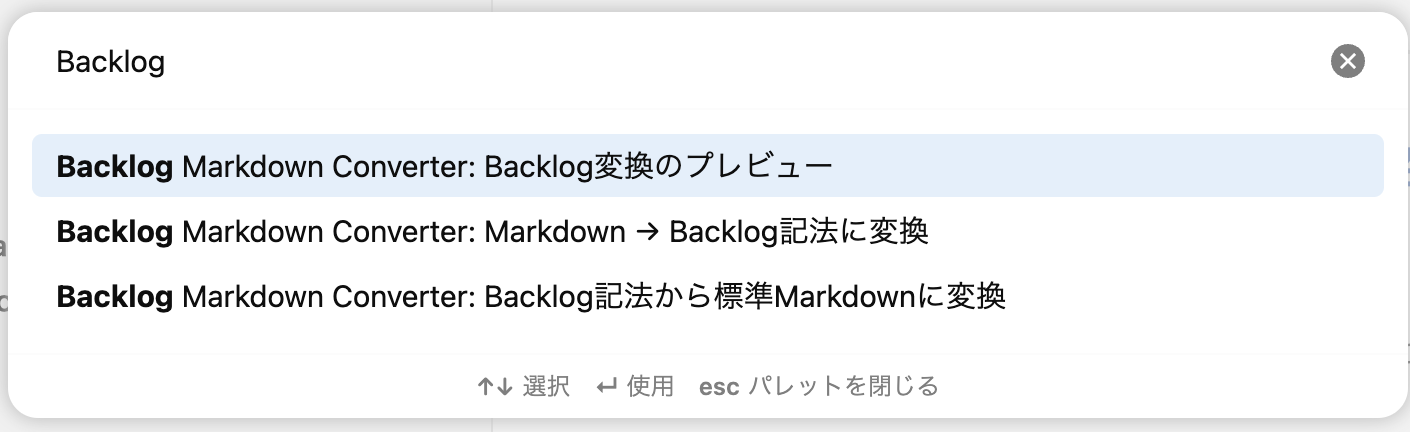
Ctrl+P(Mac:Cmd+P)でコマンドパレットを表示し、検索欄で「Backlog」と入力することで以下のコマンドを表示させ、クリックすることで実行できます。
-
変換後のプレビュー機能
-
変換前に内容を確認できるので、安心して変換できます。
【変換前】 # 重要な会議 **明日 14:00** - 課題1 - 詳細A - 詳細B 【変換後】 * 重要な会議 ''明日 14:00'' - 課題1 -- 詳細A -- 詳細B -
プレビューの特徴
- スタイル付きプレビューでBacklog記法の見た目を確認
- 変換前後の比較で変換結果を事前チェック
- 問題があれば変換せずにキャンセルが可能
設定オプション
プロジェクトに合わせて細かく設定できます。
-
プロジェクト連携
- 課題番号の自動変換ができます。
設定例:
Backlog Base URL: https://yourproject.backlog.jp
Project Key: MYPRJ

変換結果:
#123 → MYPRJ-123(課題番号が自動でプロジェクト形式に)
- 課題番号の自動変換ができます。
-
インデント設定
- インデントの設定がタブの場合でもスペースの場合でも変換に対応しています。
- タブ派 :タブキーでインデント作成派
- スペース派 :手動でスペース2つ/4つでインデント派
- 混在対応 :タブとスペースが混ざっていても自動判別
- インデントの設定がタブの場合でもスペースの場合でも変換に対応しています。
-
カスタムルール
- 独自の変換パターンを追加可能です。
例:独自のTODO記法 パターン: \[TODO\] 置換: &color(orange) { TODO } 結果: [TODO] → &color(orange) { TODO } - 正規表現を使った高度な変換にもサポートしています。
- 独自の変換パターンを追加可能です。
対応記法一覧
このプラグインで変換できる記法の一覧です。
業務でよく使う記法については対応しています。
-
基本記法
-
見出し:6レベルまで対応(
*~******) - テキスト装飾:太字、斜体、打消線
- リスト:箇条書き(最大6階層)、番号付きリスト
-
見出し:6レベルまで対応(
-
リンク・メディア系
-
リンク:
[[テキスト>URL]]形式 -
画像:
#image(URL)形式 -
コードブロック:
{code}~{/code} -
引用:
{quote}~{/quote}
-
リンク:
-
Backlog独自機能
-
課題参照:
#123→MYPRJ-123 -
リビジョン:
#rev(11)(そのまま保持) -
目次:
[TOC]→#contents
-
課題参照:
実際の使用例
実際にどのように変換されるかを例示します。
-
議事録例
-
変換前(Markdown)
# 週次会議議事録 ## 参加者 - 田中さん - 佐藤さん ## 決定事項 - **重要**: 来週までに以下を完了 1. 要件定義書の作成 2. 画面設計の確認 ## 次回までのTODO - [ ] #123の対応 - [ ] テスト環境の準備 -
変換後(Backlog記法)
* 週次会議議事録
** 参加者
- 田中さん
- 佐藤さん

** 決定事項
- ''重要'': 来週までに以下を完了
    + 要件定義書の作成
    + 画面設計の確認

** 次回までのTODO
- [ ] #123の対応
- [ ] テスト環境の準備
-
-
技術ドキュメント例
-
変換前(Markdown)
## API仕様 ### エンドポイント `POST /api/users` **レスポンス例**: ```json { "id": 123, "name": "user" } 詳細は[こちら](https://example.com)を参照 -
変換後(Backlog記法)
** API仕様
*** エンドポイント
{code}POST /api/users{/code}

''レスポンス例'':
{code}
{
"id": 123,
"name": "user"
}
{/code}

詳細は[[こちら>https://example.com]]を参照
-
インストール方法
リリース版を使用(最も簡単)
-
GitHubからダウンロード
- リリースページにアクセス
- 最新の
obsidian-backlog-converter-x.x.x.zipをダウンロード
-
ZIPファイルを解凍
- ダウンロードしたZIPファイルを解凍
-
obsidian-backlog-converterフォルダが作成されます
-
Obsidianのプラグインフォルダに配置
{Your Obsidian Vault Path}/.obsidian/plugins/obsidian-backlog-converter/フォルダ構造の例:
MyVault/ └── .obsidian/ └── plugins/ └── obsidian-backlog-converter/ ├── main.js ├── manifest.json ├── styles.css ├── LICENSE └── README.md -
Obsidianで有効化
- Obsidianを再起動
- 設定(⚙️アイコン)→ コミュニティプラグイン
- 「インストール済みプラグイン」の中から「Backlog Markdown Converter」を探す
- スイッチをONにして有効化
ソースからビルド(開発者向け)
GitHubから直接ソースコードを取得してビルドする方法:
# リポジトリをクローン
git clone https://github.com/junpei-takagi/obsidian-backlog-converter.git
cd obsidian-backlog-converter

# 依存関係をインストール
npm install

# リリース版をビルド
npm run release
ビルドが完了すると release/obsidian-backlog-converter/ フォルダが作成されます。
このフォルダを .obsidian/plugins/ にコピーしてください。
プラグインフォルダの見つけ方
-
Obsidianのプラグインフォルダがわからない場合
- Obsidianを開く
- 設定(⚙️アイコン)→ ファイルとリンク
- 「ボルトフォルダ」の項目でフォルダの場所を確認
- そのフォルダ内の
.obsidian/plugins/が目的の場所です
-
Windowsのパス例
C:\Users\YourName\Documents\MyVault\.obsidian\plugins\ -
MacOSのパス例
/Users/YourName/Documents/MyVault/.obsidian/plugins/
設定方法
初期設定
プラグインを有効化した後、必ず設定を行ってください。
-
設定画面を開く
- Obsidianの設定(⚙️アイコン)→ プラグインオプション
- 「Backlog Markdown Converter」を選択
-
基本設定を入力
Backlog Base URL: https://yourproject.backlog.jp Project Key: MYPRJ- Backlog Base URL: あなたのBacklogプロジェクトのURL
-
Project Key: 課題番号変換用のプロジェクトキー(例:
#123→MYPRJ-123)
-
インデント設定
-
タブインデントを使用: リストの階層にタブを使う場合はON
-
スペースインデントを使用: 2スペースでインデントする場合はOFF
-
参考情報
Obsidianでタブキーを押してリストを作る → タブインデントON
手動でスペース2つでインデント → タブインデントOFF
-
詳細設定(オプション)
-
自動変換(ベータ機能)
- ファイル保存時の自動変換を有効にできます。
- 通常は無効のままにすることを推奨します。
-
カスタムルール
- 独自の変換パターンを追加可能です。
- 正規表現の知識が必要となります。
- 例:
[TODO]→&color(orange) { TODO }のような独自変換
- 例:
まとめ
「Markdownで書いたメモをBacklogにそのまま貼りたい」
そんなシンプルな思いで作ろうと思ったプラグインです。
Backlogを日常的に使っており、Markdown形式で文書を書くことが多い方におすすめです!
今回作成したObsidianプラグインは、GitHubでオープンソースとして公開しています。
MITライセンスなので、自由にご利用いただけます。
今後も毎日の少しの不便をラクにするアクションを積極的に起こしていきたいと思います。
今後の予定
まだリリースしたばかりで一部動作が不安定な箇所もありますが、さらなる機能拡張を予定しています。
- 一括変換機能:フォルダ全体をまとめて変換
- 自動変換:ファイル保存時の自動変換(オプション)
- 表変換:Markdownテーブルへの対応
ご要望があればGitHub Issuesでお聞かせください!