

大量のデータをパッと見て、数値の大小や傾向をすぐに把握できたら便利ですよね。このようなときに使えるのが、JMPの「セルプロット」です。
今回の記事では、セルプロットの基本的な考え方を説明した後、統計ソフト「JMP(ジャンプ)」を使って実際にセルプロットを作成し、データを探索する方法をご紹介します。
※今回の内容はYouTube動画でもご紹介しています。
セルプロットとは?
セルプロットとは、データテーブルの各数値を個々のセルに見立て、値の大小に応じて色分けして表示する可視化手法です。
色の違いによって、データ全体の傾向や特徴的なパターンを直感的に把握できるため、数百~数千行に及ぶ大規模なデータセットでも、数値一つひとつをチェックすることなく注目すべき箇所をすばやく見つけられます。
もちろん、データテーブルの列にカラーグラデーションを設定したり、Microsoft Excelの条件付き書式を使ったりしてもセルの色付けは可能です。しかし、JMPのセルプロットでは、数千行のデータを1つのウィンドウで、色のパターンとして俯瞰できるといった独自の強みがあります。
単なる色付けにとどまらず、データ全体の構造やパターンをインタラクティブに探索できる点が、JMPのセルプロットの大きな特長です。

[2,000行のデータをセルプロットで表示]
こうした特徴から、セルプロットは厳密な仮説検証を行う「統計的検定」そのものというよりも、大量のデータを幅広く探索し、注目すべきパターンや違和感を発見するための可視化手法として活用するのが効果的です。
JMPでセルプロットを作成する
ここからは、JMPを使ってセルプロットを作成してみましょう。
今回は、営業担当者ごとの月別売上データを使用します。このデータには、欠測値が複数含まれますが、これは「売上管理システムの障害によって発生した欠測」という設定です。
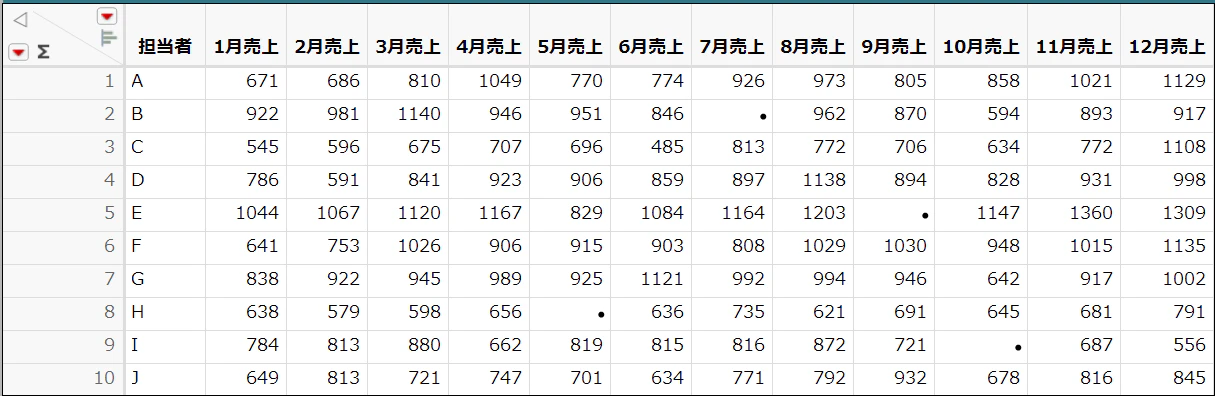
手順
まず、メニューの「グラフ」から「セルプロット」を選択します。

すると、「セルプロット」のウィンドウが表示されるので、「1月売上」から「12月売上」までの列を選択し、「Y, 応答変数」に指定します。
次に、「担当者」を「ラベル」に指定します。これにより、各行がどの営業担当者に対応しているのかを確認しやすくなります。
最後にウィンドウ左下の「スケールの統一」にチェックを入れて「OK」をクリックします。スケールを統一することで、すべての変数(今回のデータでは1~12月売上)を同じスケールで表示できるようになります。

セルプロットが表示され、各営業担当者の月別売上が色で表現されます。この色付きのセルのひとつひとつがデータテーブル内のセルと一対一で対応しています。

[オプションで凡例を表示させた状態のセルプロット]
また、欠測値も確認できます。セルプロットでは、欠測値のセルには「×」が表示されているため、データの値の大小を見るだけでなく、どのあたりに欠測値が集中しているのかを探索する際にも利用できます。
JMPの「セルプロット」の便利機能
1. カラーテーマを変更する
JMPのセルプロットは、色のグラデーションを好みのものに変更することもできます。セルプロット上で右クリックして、「カラーテーマ...」を選択すると変更できます。
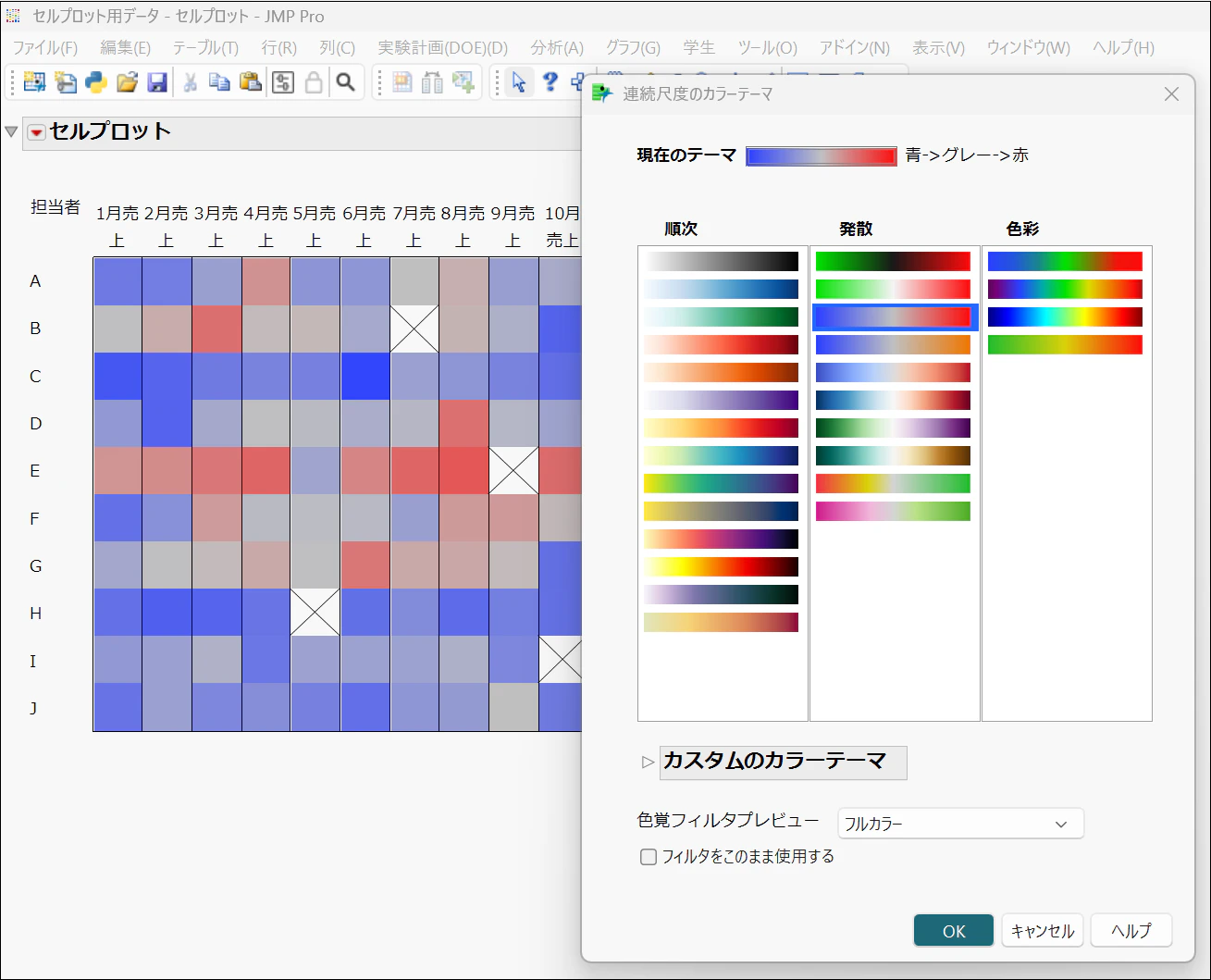
JMPのデフォルトでは、連続変数について値の小さいほうから青、グレー、赤へと変化するカラーテーマが使用されます。
ただ、色はあくまで数値を読み取りやすくするための手段なので、グラフを見る人にとって値の大小が分かりやすい配色を選ぶことが重要です。
たとえば、今回のような売上データでは、値が小さいものから大きいものへ、薄い青から濃い青へと変化する同系色のグラデーションを使うと、売上の大小を直感的に把握しやすくなります。
また、基準値からのプラス・マイナスや、平均との差を示す場合には、異なる色相を組み合わせた配色も選択肢になります。

2. 昇順・降順で並べ替える
セルプロットでは、特定の列を基準に行を並べ替えることもできます。例えば、12月の売上を基準に並べ替えてみましょう。
「12月売上」の列のセル上で右クリックし、「昇順で並べ替え」を選択します。すると、プロット全体が並べ替えられ、12月の売上が低い営業担当者から順番に上から並ぶようになります。

この状態で1~11月のセルを見ると、色の濃淡によってその営業担当者の売上の推移を確認できます。
JMPでは「昇順で並べ替え」だけでなく「降順で並べ替え」も利用でき、指定した列の値に基づいてプロット全体を並べ替えることが可能です。
まとめ
セルプロットは、データテーブルの各値を色付きのセルとして表示することで、多数のデータを一覧し、特徴的なパターンを見つけやすくする可視化手法です。
統計分析では、最初から検定やモデルを適用するのではなく、まずデータ全体を眺めて特徴を把握することも重要です。
セルプロットを使ってデータを色のパターンとして眺めることで、表の数字だけでは気付きにくかった特徴を発見できるかもしれません。
今回の記事で興味を持たれた方は、30日間、全機能を試すことができるJMPのトライアル版で、セルプロットの使い勝手を確認してみてください。