
無料枠でAI漫画を試すときは、最初の生成前に人物・場所・小物・出来事を短く整理すると、出力を見て直したい箇所を判断しやすくなります。この記事では、短編を漫画制作向けの入力に変える例と、実際に生成した一コマの確認点を紹介します。
本記事はLyra Japanの公式発信です。Lyraの無料条件は2026年11月10日の公式案内、画像の観察は11月2日にCanva連携ツールで生成した一例に基づきます。Canva側の利用枠や費用は実測していません。
元の文章から、変えたくない条件を取り出す
題材は、雨上がりの駅前カフェでスケッチブックを拾い、持ち主に返す短い話です。最初から長いプロンプトを作らず、次の項目を決めます。
人物:大学生の澪。紺色のパーカー、赤いトートバッグ。
場所:雨上がりの駅前カフェ。
小物:緑色のスケッチブック。
出来事:澪が忘れ物に気づき、持ち主の蓮へ返す。
セリフ:蓮「卒業制作なんだ。ありがとう」
人名や小物は自分の原稿に合わせて変えられます。複数のコマを作るときは、同じ人物の服装と小物の説明を残し、各コマの動きや背景を書き分けます。
一コマ用の指示と、実際のプレビュー
2026年11月2日にCanva連携の画像生成へ次の一文を入力しました。
雨上がりの駅前カフェ。窓際の席。紺色のパーカーを着て赤いトートバッグを持つ大学生の澪が、隣の椅子に残された緑色のスケッチブックを見る。漫画の線画風。
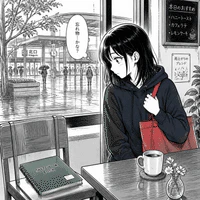
200×200ピクセルの返却プレビューでは、指定した服装、バッグ、緑の表紙、カフェが見えました。一方、本は椅子よりテーブルの上に見え、指定していない吹き出しと文字も入りました。これは連携ツールを使った一回の結果で、Canvaの通常画面での無料利用枠や同じ結果の再現性は確認していません。
人物や小物が入ったかだけでなく、「どこにあるか」「不要な文字がないか」まで確認すると、次に直す対象を決められます。変更前後の入力と画像は前回の修正記録に掲載しています。
Lyraで物語から試すときの入力
Lyraの公式案内では、人物設定とストーリーを用意し、ページやコマの情報を確認してから生成へ進みます。たとえば先ほどの人物情報をキャラクターに、出来事の流れを話の原稿に分けます。生成された構成を見て、スケッチブックの位置や発話者を確認してください。
登録時には30クレジットが付与されます。無料プランに毎月の付与はありません。人物プレビューは1クレジット、ページ生成は参照画像3件まで基本3クレジットで、再生成にも消費があります。条件の詳細は料金案内を確認してください。完成ページ数を保証するものではありません。
生成後に記録しておくこと
入力文、使った機能、画像、修正した箇所を残すと、別の短編に応用できます。読ませたいセリフは文字として別に配置する選択肢もあります。画像内の文字と別置きテキストの違いはセリフ修正の記事で扱っています。
人物と物語を整理して漫画ページに進みたい人は、Lyraの制作画面を参照してください。