
元原稿を人物・小物・場所・出来事・セリフに分けると、漫画生成AIへ何を渡し、どの指定を直したか追いやすくなります。
この記事では一つの4コマ原稿を共通データにし、Lyra・Canva・Adobe Firefly向けの入力へ変換する考え方を整理します。そのうえで、2026年11月2日にCanva連携ツールで実行した「表紙の色だけを変える」一回の修正を、入力と観察に分けて示します。
本記事はLyra Japanによる公式発信です。Canvaは連携ツールで得た実際のプレビューを、LyraとAdobe Fireflyは2026年11月1日に確認した公式仕様に沿う入力例を示します。
共通原稿を先に固定する
題材は、大学生の澪が駅前カフェで緑色のスケッチブックを見つけ、持ち主の蓮へ返す4コマです。ツールへ渡す文章を作る前に、漫画として保ちたい条件を固定します。次のYAMLはAPIや各製品の入力形式ではなく、条件を見落とさないための説明用メモです。
characters:
  mio:
    role: スケッチブックを見つける大学生
    clothes: 紺色のパーカー
    item: 赤いトートバッグ
  ren:
    role: スケッチブックの持ち主
    clothes: ベージュのコート
    feature: 丸眼鏡
prop:
  name: スケッチブック
  cover_color: 緑
sequence:
  - 雨上がりの駅前カフェで澪が本を見つける
  - 持ち主を探す
  - 改札前で蓮へ渡す
  - 蓮が「卒業制作なんだ。ありがとう」と言う
比較でそろえるのはプロンプトの文面ではなく、この人物、服装、小物、場所、出来事の順序、セリフです。入力欄と制作工程が違う道具へ、同じ文章をそのまま貼る必要はありません。
Lyra向け:人物設定と物語を分ける
Lyraの公式説明では、人物の外見・性格・役割・参照画像を登録し、物語をシーン、ページ、コマへ整理します。AIが提案した登場人物、背景、カメラアングル、セリフなどを人が編集してからページ生成へ進む流れです。
入力前のメモは、人物と物語を分けます。これは公式入力欄の再現ではなく、共通条件を落とさず渡すための準備例です。
人物A:澪。大学生。紺色のパーカー。赤いトートバッグ。
人物B:蓮。大学生。ベージュのコート。丸眼鏡。

物語:雨上がりの駅前カフェで、澪が緑色のスケッチブックを見つける。
持ち主を探し、改札前で蓮へ渡す。
蓮のセリフ:「卒業制作なんだ。ありがとう」
構成案が出たら、カフェと改札が別の場面になっているか、各コマの登場人物と背景、セリフの発話者を確認します。順序が違えば、画像を作り直す前にシーンやコマ情報へ戻る、という確認経路です。
Canva向け:コマ画像と後置きする文字を分ける
CanvaのAI漫画機能の説明では、テキストからキャラクターや場面の画像を生成し、漫画テンプレートへ配置できます。吹き出し、セリフ、日本語フォント、配置を後から編集する方法も案内されています。
今回、Canva連携のgenerate-imageへ次の一コマ分をそのまま入力しました。
雨上がりの駅前カフェ。窓際の席。紺色のパーカーを着て赤いトートバッグを持つ大学生の澪が、隣の椅子に残された緑色のスケッチブックを見る。漫画の線画風。
生成は一回で、返却されたメディアIDは MAHZud2heec、プレビューは200×200ピクセルでした。
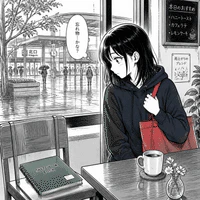
プレビューでは、紺色のパーカー、赤いバッグ、緑色の表紙、カフェを確認できました。一方、スケッチブックは指定した隣の椅子ではなくテーブル上に見え、入力していない吹き出しと表紙の文字も入りました。
一項目だけ変える:緑の表紙を黄色へ
次に、最初の画像を参照し、変更内容を一項目だけにしました。
スケッチブックの表紙だけを黄色に変更してください。
生成は一回で、返却されたメディアIDは MAHZuS9x9To、プレビューは200×200ピクセルでした。
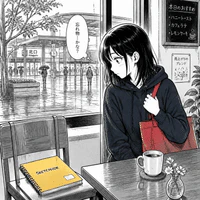
二枚目では表紙が黄色に変わり、人物とカフェの大まかな構図は維持されていました。ここから確認できるのは、この一例で参照画像を使い、小物の色変更を実行できたことです。
生成と修正は各一回で、返却された200×200ピクセルのプレビューを見比べました。人物や背景の細部、日本語文字、繰り返した場合の成功率は評価せず、今回は「入力の一項目と、目視できる変化を対応させる」範囲に絞ります。
変更前後で一つの条件だけを変えると、観察と入力を対応させやすくなります。次に試すなら、表紙色とは別に、人物の服装や小物の位置を一つだけ変え、同じ記録形式で残します。
Adobe Firefly向け:一コマの視覚条件を詳しくする
Adobe Fireflyのコミック生成AIの説明では、テーマ、アクション、場面、ムード、スタイルを入力し、構図、カラーとトーン、光、カメラアングルなどを選べます。参照画像やスケッチ、先に作ったコマを使う方法も案内されています。
同じ一コマを準備するなら、共通条件へカメラと光を加えます。
雨上がりの夕方、駅前カフェの窓際。紺色のパーカーと赤いトートバッグの
大学生の澪が、緑色のスケッチブックへ気づく瞬間。
胸から上のミディアムショット。スケッチブックが手前に見える構図。
窓から柔らかな逆光。落ち着いた漫画の線画、控えめな色。
この形なら、人物や小物という共通条件を保ちながら、Fireflyで指定する視覚条件を追加できます。実行時は、採用した画像、参照に使った素材、次のコマで維持したい要素を一緒に記録します。
比較するときは、入力・変更・出力を一組で残す
再現のために残す最小単位は、元の共通条件、実際に渡した入力、変更した一項目、返された出力、実施日です。複数条件を同時に変えると、どの指定が差に関係したか分かりにくくなります。
今回のCanva例では、小物の表紙色だけを変更しました。セリフを直す場合は、文字が画像内に描き込まれたものか、後から置いたテキスト要素かを先に分けます。画像内文字と別置きテキストの扱いは、AI漫画のセリフを直す方法で整理しています。
料金条件と用途を含めて三ツール全体を選びたい場合は、漫画生成AIおすすめ3選の比較記事を参照してください。
原稿を人物・コマ・セリフへ分ける基礎は、前回のAI漫画の作り方:文章をキャラ設定・コマ・セリフに分ける入力例も参照してください。
物語全体を構造化し、構成案を編集しながらページ生成へ進む方法は、Lyraの制作フローで確認できます。