

島根県産業技術センター の東です。
今回はその第2回、mruby/c のポーティングを行い、ElChika1(えるちか = LEDの点滅)を行います。
目標

ST社製マイコン評価ボード 「Nucleo-F401RE」 のオンボードLEDを、mruby/c のコードを使って点滅させる。
前提知識
mruby/c の実行の仕組み
mruby/c は、RubyのソースコードをPC上であらかじめバイトコード(中間コード)に変換し、それをターゲットマイコン上の VM (Virtual machine) を使って実行します。
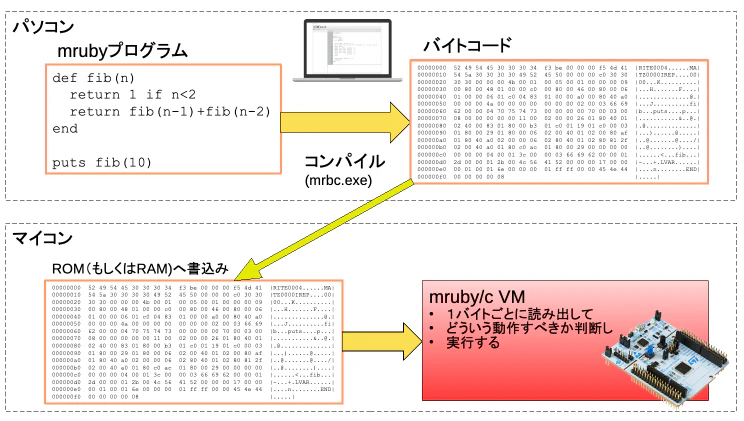
バイトコードはmrubyとコンパチブルなので、mrubyプロジェクトから配布されているコンパイラ (mrbc.exe) をそのまま利用します。
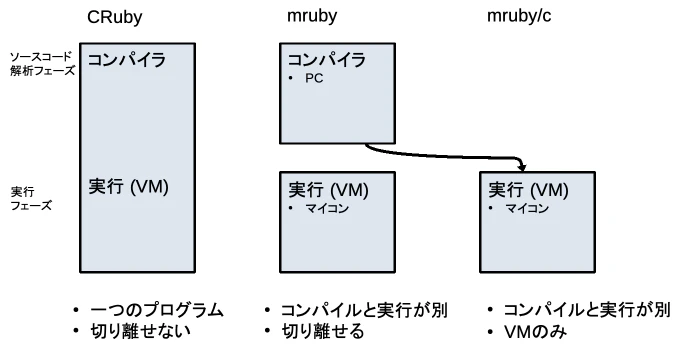
VM自体は、C言語(C99) を使って書いてあります。
mruby/c プログラムを動作させるやり方は、以下の2種類が考えられます。
- あらかじめVMをROMに書き込んでおき、あとからバイトコードだけを書き込んで実行する方法
- mruby/cのバイトコードをC言語の配列へ出力し、他のC言語ファイルとともにビルドしマイコンに書き込む方法
今回は簡単のために2の方法を説明し、別記事で1の方法にトライします。
実際の開発時は、1の方法でできるようにしておくと、開発効率が圧倒的に上がります。
スケジューラ
mruby/cの特徴の一つとして、スケジューラを内包し、OSなしでも複数のrubyプログラムの同時実行が可能です。とはいえ、スケジューラと mruby/c VM 本体は疎結合であるように設計しており分離可能です。すなわち、mrubyのように VM 本体だけでも使う事ができます。具体的方法は、sample_c フォルダの sample_no_scheduler.c を見てください。
今回は、スケジューラを使う方針にします。
ハードウェアタイマー
スケジューラは、プリエンプティブな動作を実現するために、ハードウェアタイマーを必要とします。しかしポーティングの初期段階でいきなりフルスペック動作をさせるのはハードルが高いので、ハードウェアタイマーなしで疑似動作させるためのモードがあります。
今回は、簡単のためハードウェアタイマーを使わずに動作確認をすることにして、次回ハードウェアタイマーを使った方法に変更します。
参考
このほかにも、PicoRuby (https://github.com/picoruby/picoruby) という、
- コンパイラを独自開発
- VMは mruby/c を使う
という処理系もあります。
今回の方針
- mruby/c のバイトコードをC言語のバイト列へ変換し、STM32CubeIDE 上でリンクする方式とする
- スケジューラを使う
- ハードウェアタイマーを使わない
準備するもの
- Nucleo-F401RE: STM32マイコン評価ボード
(https://www.st.com/ja/evaluation-tools/nucleo-f401re.html) - STM32CubeIDE: 統合開発環境 (v2.2.0)
(https://www.st.com/ja/development-tools/stm32cubeide.html) - mruby/c ソースコード
(https://github.com/mrubyc/mrubyc/releases) - mrubyコンパイラ mrbc.exe
(https://mrubyc.github.io/)
mruby/c リリース版のダウンロードは、該当ページの画面下の方へスクロールして、mrubyc-release4.0.0.tar.gz をクリックしてダウンロードします。
Source code の方も同等ですが、ビルド時に別途 Ruby (CRuby) が必要になります。
mrubyコンパイラは、mruby_compiler_4.0.0 の方を、ダウンロードします。
前回の記事 を参考に、開発環境構築を終わらせておきます。
作業手順
mruby/c VM のポーティングから Rubyプログラムを動かすまでの手順は、以下の順番で行います。
- mruby/c のソースコードを開発環境へ持ってくる
- タイマー未使用を宣言する
- mruby/c 用の hal ファイルを作る
- mruby/c を実行するC関数を作る
- Ruby (mruby/c) のプログラムを作る
- mrbc.exe を使って、mrubyバイトコードファイルを作る
- 全体をビルドし、ターゲットデバイスに書き込む
途中、フォルダの作成など、現時点でのベストプラクティスと思う方法を紹介します。
それではやっていきます。
1. mruby/c のソースコードを開発環境へ持ってくる
ダウンロードした mruby/c ソースコード mrubyc-release4.0.0.tar.gz を任意の場所へ展開します。
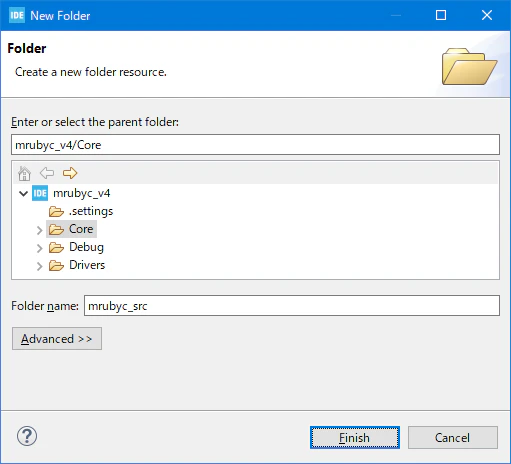
CubeIDEを起動し、左ペイン Project Explorer 上、Core の上で右クリックし、New > Folder を選びます。

New Folder ダイアログで、Folder name 欄へ、mrubyc_src と入力し、[Finish] をクリックし、フォルダを作ります。
mruby/cのソースコードを展開したフォルダの src フォルダにある全ファイルを、先ほどの mrubyc_src フォルダへコピーします。
コピーの方法は、全ファイルのドラッグ&ドロップでも良いですし、以下に示すコピー&ペーストでも可能です。
- srcフォルダで [Ctrl]-[A] で全ファイルを選び、[Ctrl]-[C] でコピー
- CubeIDEの
mrubyc_srcを1度クリックして選ばれた状態にしてから [Ctrl]-[V]
以下のとおり、mrubyc_src 以下に全てのファイルがコピーされたのを確認します。

2. タイマー未使用を宣言する
この章では簡単のため、ハードウェアタイマーを使わずに動かします。そのための宣言をプロジェクト設定に追加します。
- メニューから、Project > Properties を選び、ダイアログを開きます
- ダイアログ左ペインの C/C++ General > Paths and Symbols をクリックし、右ペインの Symbols タブをクリックします
- Languages が
GNU Cになっていることを確認し、[Add...] ボタンをクリックします
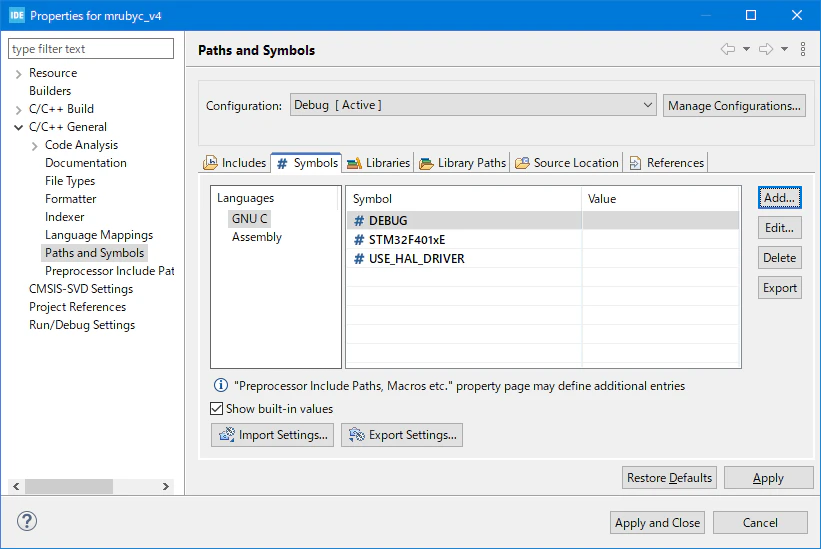
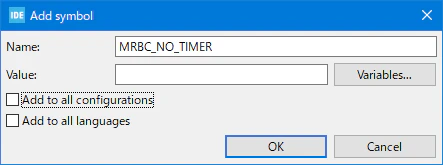
- Add symbol ダイアログが開くので、Name欄に、
MRBC_NO_TIMERと入力して [OK] をクリックします
[Apply and Close] をクリックしてダイアログを閉じます。2
3. mruby/c 用の hal ファイルを作る
STM32環境にもHALがあり、ややこしいですがそれとは別物です。
以下の手順で、Core/mrubyc_src フォルダへ、hal.h ファイルを作ります。
- CubeIDEの左ペイン Project Explorer の、先ほど作った
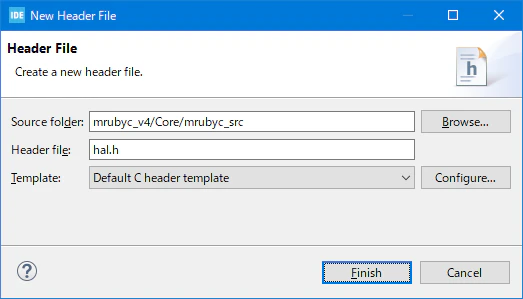
mrubyc_srcフォルダの上で右クリックし、New > Header File を選びます - New Header File ダイアログが開くので、Header file: 欄へ、
hal.hと入力して [Finish] をクリックします
- 作成された
hal.hをダブルクリックして開き、以下の内容をコピーし保存します
#ifndef MRBC_SRC_HAL_H_
#define MRBC_SRC_HAL_H_

#include "main.h"

#define MRBC_TICK_UNIT 1
#define MRBC_TIMESLICE_TICK_COUNT 10

#define mrbc_hal_init()        ((void)0)
#define mrbc_hal_enable_irq()  ((void)0)
#define mrbc_hal_disable_irq() ((void)0)
#define mrbc_hal_idle_cpu()    (HAL_Delay(MRBC_TICK_UNIT), mrbc_tick())

int mrbc_hal_write(int fd, const void *buf, int nbytes);
int mrbc_hal_flush(int fd);
void mrbc_hal_abort(const char *s);

#endif
mruby/c で必要とする hal は、4つのマクロ (define) と、3つの関数、たったこれだけです。
今回のレポートではとりあえず動かすことを重要視し、ダミーで定義して後々拡張します。
名前から大まかな動作は想像できると思いますが、簡単にそれぞれを説明します。
- mrbc_hal_init
- hal独自の初期化が必要になる場合、このマクロに定義する。
- mrbc_hal_enable_irq
- CPUの割り込み許可処理関数を記述する。
- mrbc_hal_disable_irq
- CPUの割り込み禁止処理関数を記述する。
- mrbc_hal_idle_cpu
- CPUをアイドルモードにするための処理関数を記述する。
- int mrbc_hal_write(int fd, const void *buf, int nbytes)
- mruby/c の putc などの標準出力先を記述する。
- int mrbc_hal_flush(int fd)
- 標準出力にバッファを持つ場合のバッファフラッシュを記述する。
- void mrbc_hal_abort(const char *s)
- なんらかの原因で abort する場合にコールする関数を記述する。
mrbc_hal_idle_cpu マクロに関して、今回のようにハードウェアタイマーを使用しないモードでCPUを止めてしまうと、起きるためのトリガーがなくなって本当に動作が完全停止してしまいます。そのため、1ミリ秒の時間待ちと、併せて mruby/c のスケジューラ内部処理に必要な関数 mrbc_tick() を記述します。詳細は次の章を見てください。
4. mruby/c を実行するC関数を作る
mruby/c を実行する関数を、新たに Core/mrubyc/start_mrubyc.c ファイルを作って記述します。
- 先ほどと同じように、CubeIDEの左ペイン
Coreの上で右クリックし、New > Folder を選びます - 表示されたダイアログの Folder name 欄へ、
mrubycと入力し、[Finish] をクリックし、フォルダを作ります - できた mrubycフォルダ上で右クリックし、New > Source File と選びます
- 表示されたダイアログの Source file 欄へ、
start_mrubyc.cと入力します

- 作成された
start_mruby.cをダブルクリックして開き、以下の内容をコピーし保存します
#include "main.h"
#include "../mrubyc_src/mrubyc.h"

static void c_led_write(mrbc_vm *vm, mrbc_value v[], int argc);

/* mruby/c プログラムが使うワークメモリの確保 */
#define MRBC_MEMORY_SIZE (1024*30)
static uint8_t memory_pool[MRBC_MEMORY_SIZE];

/*! mruby/c プログラムの実行開始
*/
void start_mrubyc( void )
{
  mrbc_init(memory_pool, MRBC_MEMORY_SIZE);

  // ユーザ定義メソッドの登録
  mrbc_define_method(0, 0, "led_write", c_led_write);

  // タスクの登録
  extern const uint8_t task1[];
  mrbc_create_task( task1, 0 );

  // 実行開始
  mrbc_run();
}


/*! オンボードLED ON/OFF メソッドの実装
*/
static void c_led_write(mrbc_vm *vm, mrbc_value v[], int argc)
{
  int on_off = GET_INT_ARG(1);
  HAL_GPIO_WritePin( GPIOA, GPIO_PIN_5, on_off );
}

/*! HAL(ダミー)
*/
int mrbc_hal_write(int fd, const void *buf, int nbytes)
{
  return 0;
}
int mrbc_hal_flush(int fd)
{
  return 0;
}
void mrbc_hal_abort(const char *s)
{
}
前回、C言語で動作確認をした時に書き換えた Core/Src/main.c を、以下の通り start_mrubyc 関数をコールするように書き換えます。
  /* USER CODE BEGIN 2 */
  void start_mrubyc(void);
  start_mrubyc();
  /* USER CODE END 2 */
5. Ruby (mruby/c) のプログラムを作る
mruby/c のソースファイル task1.rb を作ります。
- 左ペイン Project Explorer 上、
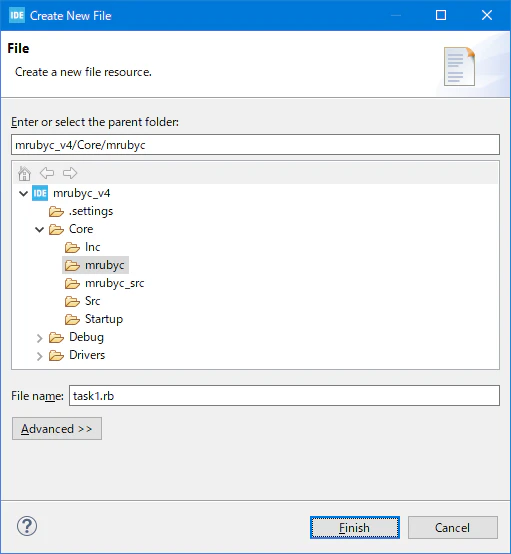
mrubycの上で右クリックし、New > File を選びます - 表示されたダイアログの File name 欄へ、
task1.rbと入力し、ファイルを作ります
作成された task1.rb をダブルクリックして開き、以下の内容をコピーし保存します
while true
  led_write( 1 )
  sleep 1
  led_write( 0 )
  sleep 1
end
6. mrbc.exe を使って、mrubyバイトコードファイルを作る
mrubyコンパイラを使って、Rubyソースコードをコンパイルするとともに、バイトコードをC言語のバイト列へ変換します。
- ダウンロードした mruby コンパイラ
mruby_compiler_4.0.0_***.zipを展開します - mrbc.exe を、先ほどの mrubyc フォルダへコピーします
- コマンドプロンプトを起動し、先のフォルダへ cd します
cd \PATH\TO\PROJECT\mrubyc_v4\Core\mrubyc
- mrbc.exe コンパイラで、rubyソースコードをバイトコードに変換します
mrbc.exe -Btask1 task1.rb
Rubyソースコードがバイトコードに変換されて、task1.c ファイルが生成されます。
task1.c ファイルを表示して、どのように出力されたかを確認しておくと良いでしょう。
#include <stdint.h>
#ifdef __cplusplus
extern
#endif
const uint8_t task1[] = {
0x52,0x49,0x54,0x45,0x30,0x34,0x30,0x30,0x00,0x00,0x00,0x6e,0x4d,0x41,0x54,0x5a,
(snip)
0x73,0x6c,0x65,0x65,0x70,0x00,0x45,0x4e,0x44,0x00,0x00,0x00,0x00,0x08,
};
ここでできた task1 配列が、「4. mruby/c を実行するC関数を作る」 の箇所で記述したプログラムのタスクの登録部で使われます。
7. 全体をビルドし、ターゲットデバイスに書き込む
ビルド
メニューから、Project > Build Project を選びます。
下部コンソールペインに、Build Finished. と表示されるのを確認します。
書き込み
メニューから、Run > Run を選んでターゲットへ書き込みます。

オンボードのLEDが点滅したでしょうか。
mruby/c プログラムの書き換え
プログラムを書き換えて、点滅の速度をもっと早くしてみましょう。
task1.rb を、以下のように書き換えて保存します。
while true
  led_write( 1 )
  sleep 0.1        # ここと
  led_write( 0 )
  sleep 0.5        # ここ
end
保存するのを忘れないようにしましょう。
次に、コマンドプロンプトで、書き換えたrubyソースコードをバイトコードに変換します。
mrbc.exe -Btask1 task1.rb
CubeIDE で、ビルドしてターゲットへ書き込みます。
メニューから、Run > Run を選んでターゲットへ書き込みます。
先ほどは、ビルドと書き込みを別々に行っていましたが、じつは書き込み前に自動的にビルドされるので、書き込みの操作だけでOKです。
実行が始まると、LEDが先ほどより早く点滅します。
ダウンロード
ファイル全体は、以下のリンクからダウンロード出来ます。
CubeMXプロジェクトファイルダウンロード
おわりに
今回は、STM32(Nucleo-F401RE)上で mruby/c を動かし、オンボードLEDを点滅させる「えるちか」までを解説しました。
ハードウェアタイマーを使わないモード(MRBC_NO_TIMER)とC言語配列によるバイトコードの埋め込みを利用することで、まずは最小限の手順で動作確認ができました。一度環境を構築してしまえば、Rubyコード側で sleep の数値を書き換えるだけで点滅速度を自由に変更できる mruby/c の手軽さを実感していただけたかと思います。
次回は、今回はスキップしたハードウェアタイマーを使った、より正確なタイミングを有するスケジューリング動作にチャレンジしていく予定です。