

はじめに
今回は、以下の構成で2時間で動く本格的なREST APIアプリケーションをIBM製品を用いて作成します。
前半と後半に分けて、実践していきます。
前半(本記事) 👈 今回はこちら!
- OpenShift環境の準備
- PostgreSQLのデプロイ
- Nginxコンテナのデプロイと動作確認
後半(次回)
- Open LibertyによるREST API実装
- データベース連携
- 完全なCRUD操作の実装
この記事で学べること
- OpenShift上でのコンテナアプリケーションのデプロイ方法
- PostgreSQLデータベースの構築と接続
- OpenShiftリソース(Route、Service、Pod)の理解
- エンタープライズグレードのインフラ構築の基礎
あなたのPC → OpenShift上のREST API → PostgreSQLデータベース
構成
全て一気にやろうとすると自分の理解が追いつかないので、まずはシンプルな構成で全体像を理解した上で(前半)、OpenLibertyを導入します(後半)。
最終的に構築するシステム
┌──────────────────────────────────────────────────┐
│ あなたのPC                                        │
│ • Postman / curl / ブラウザ                      │
└─────────────────┬────────────────────────────────┘
                  │ HTTPS
                  ↓
┌──────────────────────────────────────────────────┐
│ IBM TechZone - OpenShift Cluster (OCP-V)         │
│ IBM Cloud上で動作(完全無料)                     │
│                                                  │
│ ┌──────────────────────────────────────────────┐ │
│ │ Route (外部公開URL)                          │ │
│ │ https://liberty-api-xxx.apps.xxx.cloud       │ │
│ └─────────────────┬────────────────────────────┘ │
│                   ↓                              │
│ ┌──────────────────────────────────────────────┐ │
│ │ Open Liberty Pods (2個)                      │ │
│ │ • REST API (GET/POST/PUT/DELETE)             │ │
│ │ • Java 11 / Jakarta EE                       │ │
│ │ • 自動スケーリング                            │ │
│ └─────────────────┬────────────────────────────┘ │
│                   │ JDBC                         │
│                   ↓                              │
│ ┌──────────────────────────────────────────────┐ │
│ │ PostgreSQL Pod                               │ │
│ │ • 永続ボリューム (1GB)                        │ │
│ │ • 自動バックアップ                            │ │
│ └──────────────────────────────────────────────┘ │
└──────────────────────────────────────────────────┘
前半編で構築する範囲
┌──────────────────────────────────────────────────┐
│ あなたのPC                                        │
│ • ブラウザ / curl                                │
└─────────────────┬────────────────────────────────┘
                  │ HTTPS
                  ↓
┌──────────────────────────────────────────────────┐
│ OpenShift Cluster                                │
│                                                  │
│ ┌──────────────────────────────────────────────┐ │
│ │ Route (外部公開URL)                          │ │
│ │ https://my-api-app-xxx.apps.xxx.cloud        │ │
│ └─────────────────┬────────────────────────────┘ │
│                   ↓                              │
│ ┌──────────────────────────────────────────────┐ │
│ │ HTTPD Pods (2個)                             │ │
│ │ • Apache HTTP Server 2.4                     │ │
│ │ • 静的コンテンツ配信                          │ │
│ │ • 環境変数でDB接続情報を保持                  │ │
│ └─────────────────┬────────────────────────────┘ │
│                   │ (接続準備のみ)               │
│                   ↓                              │
│ ┌──────────────────────────────────────────────┐ │
│ │ PostgreSQL Pod                               │ │
│ │ • PostgreSQL 13                              │ │
│ │ • データベース: apidb                         │ │
│ │ • ユーザー: apiuser                           │ │
│ │ • 永続ボリューム: 1GB                         │ │
│ └──────────────────────────────────────────────┘ │
└──────────────────────────────────────────────────┘
前半の手順概要
所要時間
ステップ1: TechzoneでOpenShift環境予約      30分 (+ 承認待ち 1-2日)
ステップ2: Openshift上でPostgreSQLデプロイ     5分
ステップ3: Openshift上でLibertyアプリデプロイ  10分

合計: 45分 (承認待ち除く)
ステップ1: OpenShift環境の予約
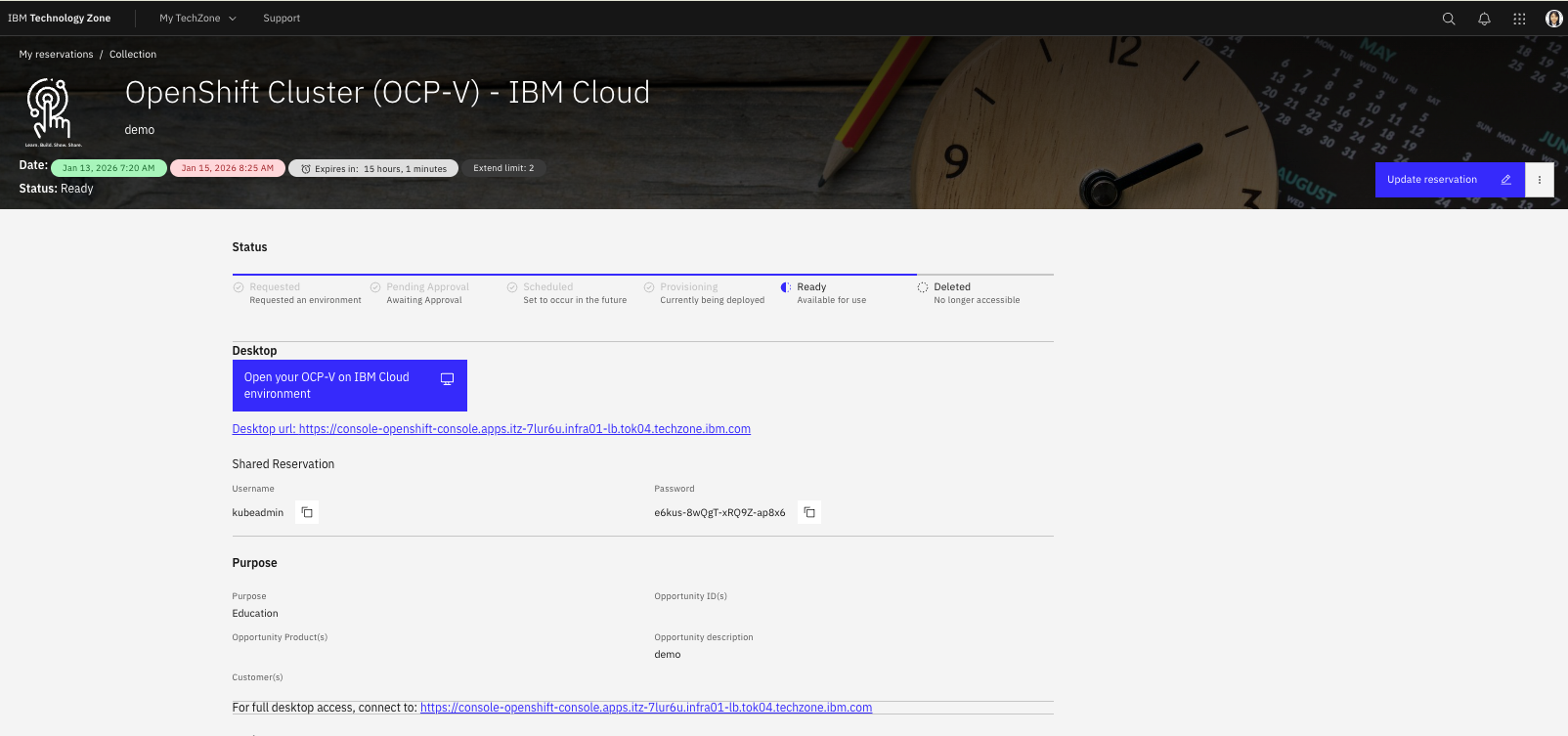
1.1 IBM TechZoneアカウント作成
TechzoneでOpenshift環境を予約します。
ステップ2: PostgreSQLのデプロイ
2.1 OpenShift CLIのインストール
macOS
brew install openshift-cli
2.2 OpenShiftへのログイン
Openshiftへ、ocコマンドを使ってログインします。
oc login --token=sha256~xxxxx --server=https://xxxxx:6443
確認:
oc whoami
# 出力: IAM#your-email@example.com

oc version
# 出力: OpenShift Version: 4.x.x
2.3 プロジェクトの作成
# プロジェクト作成
oc new-project my-api-project

# 確認
oc project
# 出力: Using project "my-api-project"

プロジェクト(namespaceと同意)が作成されました!
2.4 PostgreSQLのデプロイ
Openshift上で、PostgreSQLをデプロイしていきます。
# PostgreSQLをデプロイ(永続ボリューム付き)
oc new-app postgresql-persistent \
  -p POSTGRESQL_USER=apiuser \
  -p POSTGRESQL_PASSWORD=SecurePass123! \
  -p POSTGRESQL_DATABASE=apidb \
  -p VOLUME_CAPACITY=1Gi \
  -p POSTGRESQL_VERSION=13-el8

# デプロイ確認(起動まで1-2分)
oc get pods -w
# Ctrl+C で終了

# 起動完了の確認
oc get pods | grep postgresql
# 出力例: postgresql-1-xxxxx   1/1   Running   0   2m

デプロイが確認できました。
「PostgreSQLのデプロイ、こんなに簡単に?」と思いIBM Bobに聞いてみたところ、Openshiftには、よく使うアプリケーションのテンプレが事前用意されていて、それを使うとデプロイができるようになっているようです。
ここでは、データベースサーバーを作るように、データベースアプリケーションスタック(複数コンポーネントの塊)をテンプレを使って作成し、DB機能を持たせています。
2.5 接続情報の確認
# Serviceを確認
# Serviceは、Podへのネットワークアクセスを提供する抽象化レイヤ。k8sでいうリソース。
oc get svc postgresql

# 出力例:
# NAME         TYPE        CLUSTER-IP       EXTERNAL-IP   PORT(S)    AGE
# postgresql   ClusterIP   172.30.113.76    <none>        5432/TCP   2m
接続情報の確認として、Serviceを確認します。Serviceリソースがあることで、Podが再起動してIPアドレスが変わっても、Serviceが固定のDNS名とIPが保たれるのですね!

ステップ3: Libertyアプリケーションのデプロイ
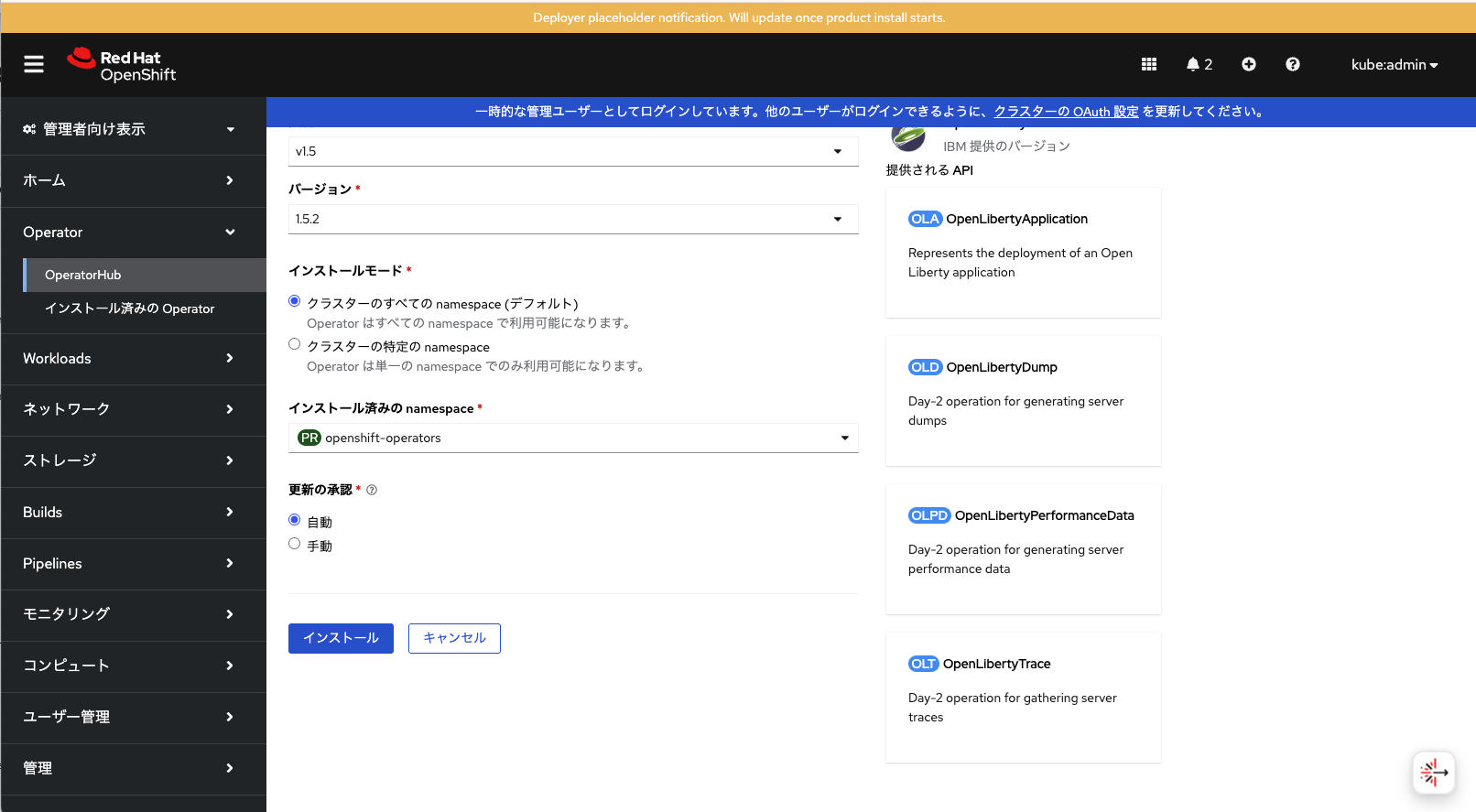
3.1 Liberty Operatorのインストール
OpenShift Webコンソールで実行:
- OpenShift Webコンソールにログイン
- URL: メールに記載
- 左メニュー "Operators" → "OperatorHub"
- 検索: "Open Liberty"
- "Open Liberty Operator" を選択
- "Install" をクリック
- 設定:
- Installation Mode: All namespaces
- Update Channel: stable
- "Install" をクリック
- インストール完了まで 2-3分 待機
3.2 YAMLファイルを使用したデプロイ(推奨)
cat <<EOF | oc apply -f -
apiVersion: apps/v1
kind: Deployment
metadata:
  name: my-api-app
  namespace: my-api-project
  labels:
    app: my-api-app
spec:
  replicas: 2
  selector:
    matchLabels:
      app: my-api-app
  template:
    metadata:
      labels:
        app: my-api-app
    spec:
      containers:
      - name: nginx
        image: image-registry.openshift-image-registry.svc:5000/openshift/nginx:latest
        ports:
        - containerPort: 8080
          protocol: TCP
        env:
        - name: DB_HOSTNAME
          value: "postgresql.my-api-project.svc.cluster.local"
        - name: DB_PORT
          value: "5432"
        - name: DB_USERNAME
          value: "apiuser"
        - name: DB_PASSWORD
          value: "SecurePass123!"
        - name: DB_NAME
          value: "apidb"
        resources:
          requests:
            cpu: 100m
            memory: 128Mi
          limits:
            cpu: 200m
            memory: 256Mi
---
apiVersion: v1
kind: Service
metadata:
  name: my-api-app
  namespace: my-api-project
spec:
  selector:
    app: my-api-app
  ports:
  - name: http
    port: 8080
    targetPort: 8080
  type: ClusterIP
---
apiVersion: route.openshift.io/v1
kind: Route
metadata:
  name: my-api-app
  namespace: my-api-project
spec:
  to:
    kind: Service
    name: my-api-app
  port:
    targetPort: http
  tls:
    termination: edge
    insecureEdgeTerminationPolicy: Redirect
EOF
参考: https://github.com/OpenLiberty/open-liberty-operator
3.3 デプロイの確認
# Podの状態を確認
oc get pods

# 出力例:
# NAME                          READY   STATUS    RESTARTS   AGE
# my-api-app-xxxxxxxxxx-xxxxx   1/1     Running   0          2m
# my-api-app-xxxxxxxxxx-xxxxx   1/1     Running   0          2m
# postgresql-1-xxxxx            1/1     Running   0          5m
新たなコンテナが作られました。起動まで 3-5分 かかります。
app=my-api-appで絞って確認できました。

3.4 外部URLの取得
## 1.外部URL(RouteのURL)を取得
# RouteのURLを取得
oc get route my-api-app -o jsonpath='{.spec.host}'

# 出力例:
# my-api-app-my-api-project.apps.xxxxx.cloud.ibm.com

## 2.動作確認
# 環境変数に設定
export APP_URL=$(oc get route my-api-app -o jsonpath='{.spec.host}')

# アクセステスト
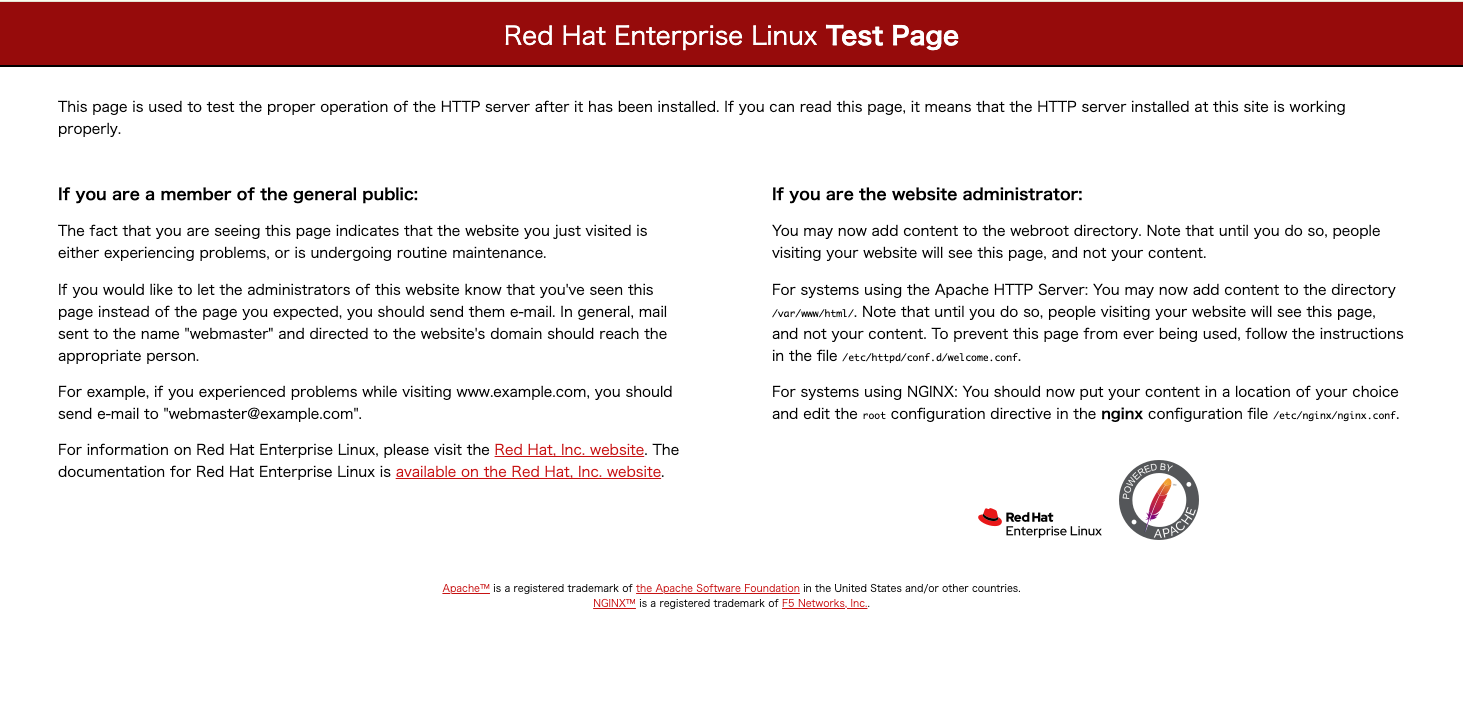
curl https://$APP_URL

# 期待される出力:
# Nginxのウェルカムページ
このコマンドによって、OpenShift内部のアプリケーションを外部からアクセスできるURLを取得しました。
外部URLをWebブラウザに貼ると、無事テストページが表示されました。
Routeとは?
OpenshiftでいうRouteとは、外部公開の入口となるリソースです。これがないと、外部からOpenshift内部へアクセスできなくなります。
┌─────────────────────────────────────────────────────────┐
│ あなたのPC(外部)                                       │
│ ブラウザ / curl                                         │
└──────────────────┬──────────────────────────────────────┘
                   │
                   │ ① インターネット経由でアクセス
                   │    https://my-api-app-xxx.apps.xxx.cloud.ibm.com
                   ↓
┌─────────────────────────────────────────────────────────┐
│ OpenShift Cluster(内部)                               │
│                                                         │
│  ┌────────────────────────────────────────────────┐    │
│  │ Route(外部公開の入口)                         │    │
│  │ Host: my-api-app-xxx.apps.xxx.cloud.ibm.com   │    │
│  │ TLS: edge(HTTPS終端)                         │    │
│  └──────────────────┬─────────────────────────────┘    │
│                     │                                   │
│                     │ ② 内部のServiceに転送             │
│                     ↓                                   │
│  ┌────────────────────────────────────────────────┐    │
│  │ Service: my-api-app                            │    │
│  │ Type: ClusterIP                                │    │
│  │ IP: 172.30.xxx.xxx(内部IPアドレス)            │    │
│  │ Port: 8080                                     │    │
│  └──────────────────┬─────────────────────────────┘    │
│                     │                                   │
│                     │ ③ Podに転送                       │
│          ┌──────────┴──────────┐                       │
│          ↓                     ↓                       │
│  ┌──────────────┐      ┌──────────────┐               │
│  │ Pod 1        │      │ Pod 2        │               │
│  │ HTTPD        │      │ HTTPD        │               │
│  │ Port: 8080   │      │ Port: 8080   │               │
│  └──────────────┘      └──────────────┘               │
│                                                         │
└─────────────────────────────────────────────────────────┘
一旦ここまでで、どういった全体像になっているか確認してみます!
以下で、「インターネットからアクセスして、アプリがデータベースを使う」という流れを、OpenShiftのリソースで実現しています。
ブラウザでアクセスすると入り口のRouteにアクセスがいって、Routeから振り分け係のService→実際にアプリけーっションが動く場所であるPodという流れです。
リソース 役割 例え
- Route:外部からの入口 マンションの玄関
- Service:振り分け係 受付・ホールスタッフ
- Pod:実際に働く場所 部屋・厨房
- PostgreSQL:データ保管 倉庫・図書館
┌─────────────────────────────────────────────────────────────┐
│ 外部(インターネット)                                       │
│ https://my-api-app-xxx.apps.xxx.cloud.ibm.com              │
└──────────────────────┬──────────────────────────────────────┘
                       │
                       ↓
┌─────────────────────────────────────────────────────────────┐
│ OpenShift Cluster                                           │
│ ┌─────────────────────────────────────────────────────────┐ │
│ │ Namespace: my-api-project                               │ │
│ │                                                         │ │
│ │ ┌─────────────────────────────────────────────────┐    │ │
│ │ │ Route: my-api-app                               │    │ │
│ │ │ • Host: my-api-app-xxx.apps.xxx.cloud           │    │ │
│ │ │ • TLS: edge                                     │    │ │
│ │ └──────────────────┬──────────────────────────────┘    │ │
│ │                    │                                    │ │
│ │                    ↓                                    │ │
│ │ ┌─────────────────────────────────────────────────┐    │ │
│ │ │ Service: my-api-app                             │    │ │
│ │ │ • Type: ClusterIP                               │    │ │
│ │ │ • IP: 172.30.xxx.xxx                            │    │ │
│ │ │ • Port: 8080                                    │    │ │
│ │ │ • Selector: app=my-api-app                      │    │ │
│ │ └──────────────────┬──────────────────────────────┘    │ │
│ │                    │                                    │ │
│ │         ┌──────────┴──────────┐                        │ │
│ │         ↓                     ↓                        │ │
│ │ ┌──────────────┐      ┌──────────────┐                │ │
│ │ │ Pod 1        │      │ Pod 2        │                │ │
│ │ │ HTTPD        │      │ HTTPD        │                │ │
│ │ │ 10.129.x.x   │      │ 10.131.x.x   │                │ │
│ │ └──────┬───────┘      └──────┬───────┘                │ │
│ │        │                     │                         │ │
│ │        │  DB接続(環境変数)  │                         │ │
│ │        └──────────┬──────────┘                         │ │
│ │                   │                                    │ │
│ │                   ↓                                    │ │
│ │ ┌─────────────────────────────────────────────────┐    │ │
│ │ │ Service: postgresql                             │    │ │
│ │ │ • Type: ClusterIP                               │    │ │
│ │ │ • IP: 172.30.113.76                             │    │ │
│ │ │ • Port: 5432                                    │    │ │
│ │ │ • DNS: postgresql.my-api-project.svc.cluster... │    │ │
│ │ └──────────────────┬──────────────────────────────┘    │ │
│ │                    │                                    │ │
│ │                    ↓                                    │ │
│ │ ┌─────────────────────────────────────────────────┐    │ │
│ │ │ Pod: postgresql-1-44f9b                         │    │ │
│ │ │ • PostgreSQL 13                                 │    │ │
│ │ │ • IP: 10.131.0.91                               │    │ │
│ │ │ • Port: 5432                                    │    │ │
│ │ │ • Volume: /var/lib/pgsql/data                   │    │ │
│ │ └──────────────────┬──────────────────────────────┘    │ │
│ │                    │                                    │ │
│ │                    ↓                                    │ │
│ │ ┌─────────────────────────────────────────────────┐    │ │
│ │ │ PersistentVolumeClaim: postgresql               │    │ │
│ │ │ • Size: 1Gi                                     │    │ │
│ │ │ • Status: Bound                                 │    │ │
│ │ └──────────────────┬──────────────────────────────┘    │ │
│ │                    │                                    │ │
│ │                    ↓                                    │ │
│ │ ┌─────────────────────────────────────────────────┐    │ │
│ │ │ PersistentVolume                                │    │ │
│ │ │ • IBM Cloud Block Storage                       │    │ │
│ │ │ • 1GB                                           │    │ │
│ │ └─────────────────────────────────────────────────┘    │ │
│ │                                                         │ │
│ │ ┌─────────────────────────────────────────────────┐    │ │
│ │ │ Secret: postgresql                              │    │ │
│ │ │ • database-user                                 │    │ │
│ │ │ • database-password                             │    │ │
│ │ │ • database-name                                 │    │ │
│ │ └─────────────────────────────────────────────────┘    │ │
│ └─────────────────────────────────────────────────────────┘ │
└─────────────────────────────────────────────────────────────┘
🔧 トラブルシューティング
問題1: Podが起動しない
# ログを確認
oc logs <pod-name>

# イベントを確認
oc describe pod <pod-name>

# リソース不足の場合
oc get nodes
oc describe node <node-name>
問題2: ImagePullBackOff エラー
症状:
NAME                          READY   STATUS             RESTARTS   AGE
my-api-app-xxxxxxxxxx-xxxxx   0/1     ImagePullBackOff   0          2m
原因:
- Docker Hubのレート制限に達した
- イメージが存在しない
解決方法:
# OpenShift内部レジストリのイメージを使用
# liberty-app.yaml のイメージを以下に変更:
# image: image-registry.openshift-image-registry.svc:5000/openshift/nginx:latest

# または、既存のデプロイメントを削除して再デプロイ
oc delete deployment my-api-app
oc apply -f liberty-app.yaml
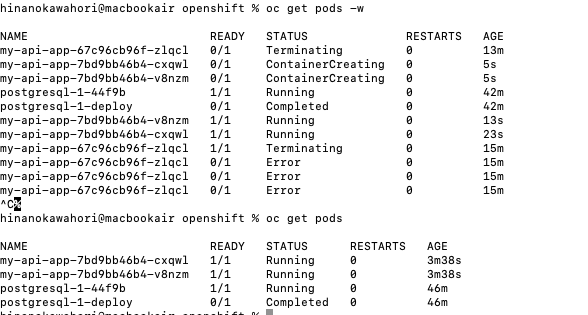
自分はこの問題2のエラーにハマりました。既存のデプロイメントを削除して、再度デプロイしたら直りました。
一時的にErrorが出ているのは、ローリングアップデートで古いpodが削除されているからです。
さいごに
思ったより理解に時間がかかりましたが、Openshiftの理解が深まりました。特に、WebアプリケーションをデプロイするうえでOpenshiftがとる大まかな構成が新しく知れました。
現在はHTTPDのみで、REST APIはまだ実装されていません。次のステップでREST APIアプリケーションを実装する必要があります!