

記事は頑張りません。ご了承ください。
GitHubに課金設定がある場合、Codespace利用時の課金に注意してください。
複数エージェントでghコマンドを使いすぎるとGithubからBanされる可能性があるようです。
趣味でEmscriptenを使いたいものの、DockerやWSL2、仮想環境をこのためだけに準備するのは面倒です。
ということで、GitHub CLI + Github Codespaceをお手軽Linux系サンドボックスとして使ってみることにします。
AI側の準備
私の使用エディタは断固としてJetBrains派なので、無料でC++とJavaScriptの編集もできるCLionまたはJavaScript、TypeScriptの編集ができるWebStormにjetbrains-cc-guiを入れて使うといいでしょう。
codexとnodejsの導入についてはここでは省略します
ローカルツールとしては、nodejsやテキスト検索ツールのrgも入れておくと便利です。
さらに、ウェブへの直接デバッグ用にChromeとchrome-devtools-mcpも導入しておくとよいでしょう。
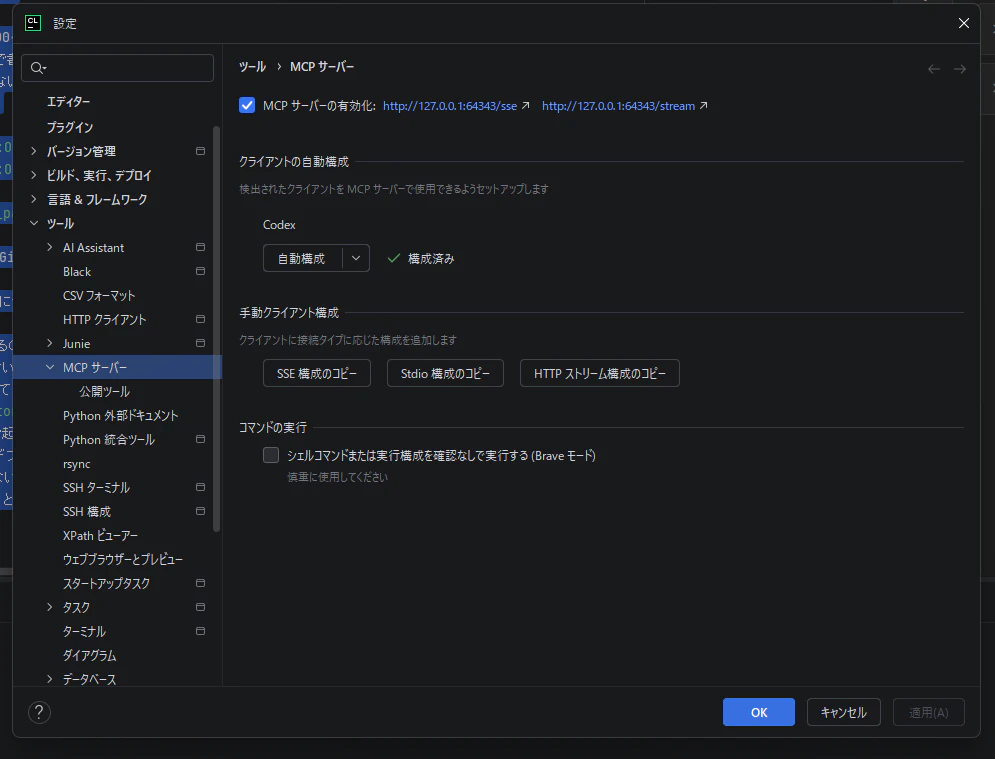
JetBrains側のMCPサーバーも有効化しておくと便利です
人間側の準備
Emscriptenで何を作りたいか考えておきましょう。
GitHub CLIとCodespaceのセットアップ
GitHub CLIを導入します。
winget install --id GitHub.cli
アクセストークンを下記の権限で作成し、
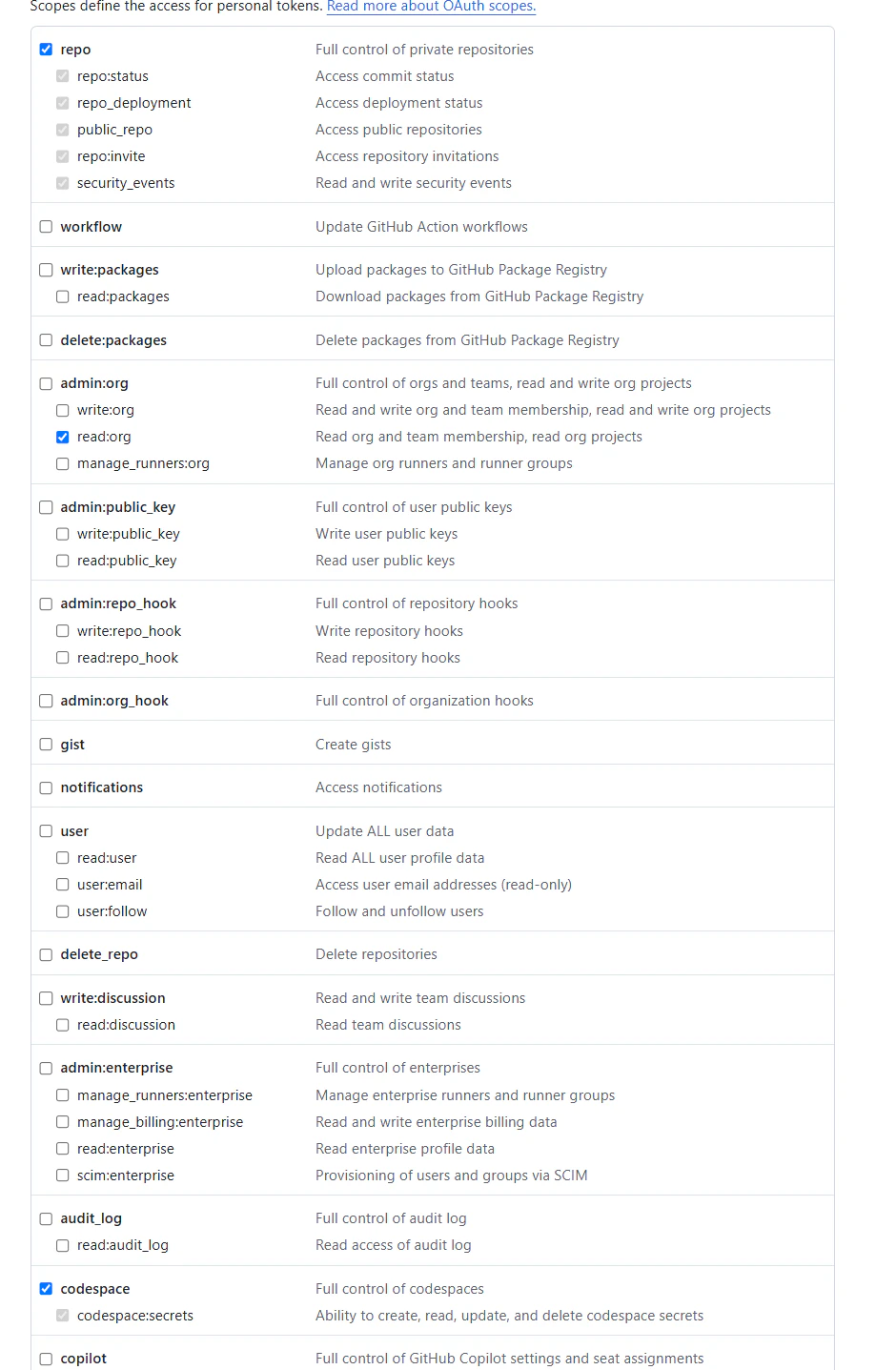
https://github.com/settings/tokens/new
この設定では、少なくとも本記事で利用するリポジトリ操作とCodespace操作は実行できました。
GitHubの権限は、利用前に各権限の説明を確認してください。
下記のようにアクセストークンを渡してログインします。
gh auth login --with-token < GITHUB_TOKEN_FILE_PATH.txt
repository作成(オプション)
まずはcodespace_emptyという名の空の公開リポジトリを作ります
gh repo create codespace_empty --add-readme --public --license MIT
D:\software>gh repo create codespace_empty --add-readme --public --license MIT
✓ Created repository DaisukeDaisuke/codespace_empty on github.com
  https://github.com/DaisukeDaisuke/codespace_empty

D:\software>
このコマンドを打つと無料枠が消費され、もしcodespaceに課金設定をしている場合、最悪の場合課金されます。
1か月あたり120時間/コア、つまり2コアでは60時間無料です
gh codespace create --idle-timeout "15m" -r DaisukeDaisuke/codespace_empty -b main


もしAIにcodespace作成までさせたい場合は、下記のようなコマンドで可能です。
gh codespace create --idle-timeout "15m" -r DaisukeDaisuke/desmume_webassembly -b main --machine basicLinux32gb
Codespaceはここから管理できます。
https://github.com/codespaces
AIには、gh codespace listで Codespace を取得させるようにしましょう。
gh codespace list
D:\software>gh codespace list
NAME                                 DISPLAY NAME         REPOSITORY               BRANCH  STATE      CREATED AT
miniature-adventure-************...  miniature adventure  DaisukeDaisuke/codes...  main    Available  about 1 minute ago

D:\software>
そしたら、IDを使用して任意のコマンドを実行しましょう。
またこのコマンドはコードスペースを起動できるようです。
gh codespace ssh -c miniature-adventure-??????????????????? echo hi
始動 → gh codespace ssh "echo Started"
停止 → gh codespace stop
ファイルのアップロード
gh codespace cp local-file.txt remote:~/path/ -c <name>
gh codespace cp -r remote:/workspaces/repo/dist/ ./dist/ -c <name>
AGENTS.mdへの登録
ここまで設定した内容をAGENTS.mdに書けば、AIがCodespace上で必要なツールを追加できる環境になります。
また、コマンドエスケープには注意させましょう。
aptのログを捨てるのと、-yなどを忘れないことは言っておきましょう。
その後、エージェントでこれらのツールが利用できることをAGENTS.mdで触れましょう。
私の場合:
あとはプロジェクトルールを追加すれば、GitHub Codespaceを使用してあらゆることを実行できます。
# project rule
In GitHub Codespace, you can run emcc and build projects.
It also allows you to set up a server and debug it with Chrome.
emcc provides build scripts and also supports building with GitHub Actions.
You are allowed to create commits, push except with -f, and add submodules.
You can use submodules for old code during deployment.
Regarding `old\desmume`, commits are permitted on the `webassembly` branch. Also, you will be updating the submodules.
You need to keep detailed records of the deployment using GitHub Actions and future AI-related notes.
system.md is always created.
GitHub Codespace is the ultimate sandbox for you, provided you don't make any quotation mistakes.
開発リポジトリで運用する場合
また、開発先にリンクしたCodespaceを使うとリポジトリと同期しながら作業できます
つまづいたこと
gh codespace cpが失敗する
このような問題が発生しました。
PS C:\Users\owner\CLionProjects\deweb> gh codespace cp ./webassembly/wasm-port.cpp remote:/workspaces/desmume_webassembly/webassembly/wasm-port.cpp -c curly-parakeet-
C:\WINDOWS\System32\OpenSSH\scp.exe: dest open "'/workspaces/desmume_webassembly/webassembly/wasm-port.cpp'": No such file or directory
C:\WINDOWS\System32\OpenSSH\scp.exe: failed to upload file ./webassembly/wasm-port.cpp to '/workspaces/desmume_webassembly/webassembly/wasm-port.cpp'
shell closed: exit status 1            gh codespace cp ./webassembly/wasm-port.cpp remote:/workspaces/desmume_webassembly/webassembly/wasm-port.cpp -c curly-parakeet-v6797wvg9vw2wvr9eb>
どうやら-eオプションを付けないと失敗することがあるようです。
PS C:\Users\owner\CLionProjects\deweb> gh codespace cp ./webassembly/wasm-port.cpp remote:/workspaces/desmume_webassembly/webassembly/wasm-port.cpp -c curly-parakeet-******* -e
wasm-port.cpp
github codespaceが壊れることがある
エージェントが作業しているワークスペースが突然壊れることがあるようです。
その場合は、エージェントが壊れたと判断したら再作成するように指示しましょう。
gh codespace list
gh codespace stop -c <name>
gh codespace delete -c <name>
gh codespace create --idle-timeout "15m" -r DaisukeDaisuke/desmume_webassembly -b main --machine basicLinux32gb
gh codespace list