
はじめに
現在私は、不動産会社向けの業務支援システムを開発しています。
不動産業界はまだまだアナログな業務が多く、DXも発展途上です。
そのため、日常業務の中には手作業・単純作業・繰り返し作業が多く存在します。
そんなレガシーな慣習が残る不動産業界だからこそ、システムによる効率化のインパクトは絶大です。
自分自身の業務もまた、効率化できるところは積極的に改善していきたいものです。
この記事では、開発業務における単純作業や、毎日行う画面操作を短時間で行うために私が実践している、ちょっとした時短テクニックを紹介します 
HHKB Studioとの出会い
約1年前、HHKB Studio(英字配列)を購入しました。
現在はキーキャップを無刻印に変えて使っています。
このキーボードを使い始めてから、キーボードに対する考え方ががらりと変わりました。
「Controlキー」のベストポジション
HHKB Studioを使い始めてまず衝撃を受けたのは、Controlキーの配置です。
一般的なキーボードでは、Controlキーは左下に配置されていますが、HHKBの場合はAキーの左隣に配置されています。
最初は違和感がありましたが、慣れてしまえば驚くほど合理的でした。
なぜなら Controlキーは他キーとの同時押しが前提なので、たくさんのキーに指を伸ばしやすい位置にあるべきだからです。
Aキーの左隣は、まさにベストポジションだと思います。
逆に、なぜ世の中の一般的なキーボードが、一等地に「Caps Lock」という滅多に使わないキーが標準配置されているのか不思議でなりません 
Chrome拡張機能「Shortkeys」で爆速ブラウジング
Controlキーが使いやすい位置にあるなら、それを最大限活用しない手はありません。
私は、Shortkeys を使い、可能な限り多くのブラウザ操作を「Control + ?」 に集約させています。
具体的な設定例
| キー操作 | 動作 | 英語 |
|---|---|---|
Control + 1
|
一番左のタブに切り替える | First tab |
Control + 2
|
最後に使っていたタブに切り替える | Switch to last used tab |
Control + 3
|
一番右のタブに切り替える | Last tab |
Control + Q
|
閉じたタブを再度開く | Reopen closed tab |
Control + E
|
開いているページのURLをコピー | Copy URL to clipboard |
Control + D
|
タブを複製 | Duplicate tab |
Control + G
|
選択したテキストをGoogle検索 | Search Google for selected text |
これらの設定により、キー操作中にホームポジションを崩す場面が減り、タイピングがよりスムーズになりました。
マウスから手を離さない「左手完結型」カスタマイズ
最近のキーボードは、キー配置(キーマップ)を自由に変更できるものが増えました。
HHKB Studioもそのひとつです。
とにかく時短したい私は、マウスから一切手を離さずに、以下のようなキーを左手だけで操作できるようにリマップしています。
- 方向キー
- 数字
- Enter
- BackSpace
文字入力こそ難しいですが、それ以外の操作はほとんど左手だけで完結します。
これが地味ながら大きな時短に繋がっています。
Escキーの可能性
Escキーは、使い道が少ないと思われがちなキーの代表格かもしれません。
しかし、設定次第で化けることを発見しました 
特に相性が良いのが、画面キャプチャーツール  「Rapture(おにぎり)」との組み合わせです。
以下の設定により、画面キャプチャから貼り付けまでの流れをわずか1秒程に短縮でき、エビデンス取得のストレスが激減しました。
Raptureの設定
✅ 「Escで終了」にチェック
✅ 「自動でコピー」にチェック
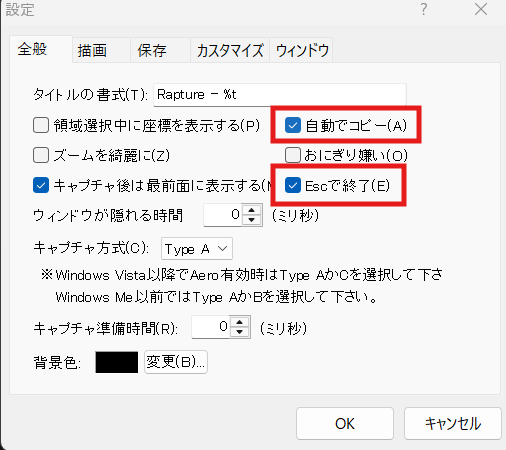
実際の作業フロー
- 「
Windows+数字」でRaptureを起動(事前にタスクバーの調整が必要) - Raptureで範囲指定してキャプチャ
-
Escキーで即座にウィンドウを閉じる(✕ボタン不要) - 貼り付け先に
Ctrl+V
Escキーはキャプチャ以外にも、ダイアログのクローズなど、意外と多くの場面で活躍するため、打ちやすい位置に配置しておくことをおすすめします。
無刻印×英字配列を使ってみた所感
冒頭で述べた通り、無刻印の英字配列のモデルを使っています。
実際に使ってみた所感としては、
「無刻印◎、英字配列△」といった感じです。
無刻印が◎の理由
「表示が嘘をつかない」のが最大のメリットです。
自分でキーマップを自由にカスタマイズすると、デフォルトのキートップの印字と実際の入力にズレが生じます。(例:Fnと書いてあるのに押すとWinキーなど)。
無刻印であればその問題から解放され、安心して配置を変更できます。
英字配列が△の理由
見た目は左右対称でスタイリッシュですが、パソコン側の設定が日本語の時に、「アンダーバー」が入力できないことが何よりもネックです。
「アンダーバー」を打とうとするたびに、入力モードを英語に切り替える必要があり、日本語入力が多い人にとっては、少々ストレスです。
また、日本語配列の方がキーの数が多いため、キーの割り当ての自由度が広がる点で見ても、実用性を重視するなら、日本語配列をおすすめします。
できればキーボードすら使いたくない
散々キーボードについて語ってきましたが、本音を言えばキーボードを使いたくないと思っています。
キーボードはあくまで、「思考」と「画面」の間に存在する橋渡しの装置であり、言ってしまえば一種の余計な工程でもあるからです。
これまで紹介してきたのは、「思考 → 画面」のラグをできるだけ小さくするための工夫でしたが、もし思考した瞬間に、それがそのまま画面へリアルタイムに反映されるようになれば、こんなに理想的なことはありません。
いつかそんな未来が訪れてほしいです 
まとめ
少し脱線しましたが、この記事で紹介した時短テクニックをまとめます。
- ✅ ControlキーはAキーの左隣がベスト — ホームポジションが崩れない
- ✅ Shortkeys拡張機能を活用 — ブラウザ操作を「Ctrl + ?」に集約
- ✅ キーマップのカスタマイズ — 左手だけで多くの操作を完結
- ✅ Escキーは意外と便利 — キャプチャ作業が劇的に効率化
おわりに ~余白を何に使うか~
私の一番の課題は、「開発スピード」です。
新しい機能を開発する際、仕様理解→既存処理の把握→要件定義→実装→レビュー修正...と進めていくと、あっという間に納期が迫ってきます。
納期に間に合わない、デバッグが不十分なままギリギリ間に合わせたらバグっていた──そんな経験は何度もあります。
とはいえ、一朝一夕にして、開発スピードが跳ね上がるといったことはまずないので、やはり、地道に開発力をつけていくしかないです。
そのためには、コードをじっくり読む時間、コードの意味を深く理解する時間が必要不可欠です。
この「本質的な時間」を確保するために、日々の単純作業にかかる時間を少しでも削り、余白を生み出す努力が重要だと考えています。
小さな効率化の積み重ねが、大きな余白を生む。
この記事が、みなさんの「余白づくり」の一助になれば幸いです。