
Excel VBAにおけるWindowsクリップボード履歴へのセル値連続コピー実装テクニック
私はVBAの活用経験を通じて得た知識を整理し、共有する目的で記事を作成しているプログラミング歴2年になるエンジニアです。前回は、アクティブブックに目次シートを自動生成する実装テクニックについて詳しく説明しました。今回は、Windowsクリップボード履歴にセルの値をコピーする実装テクニックについて解説します。
- 第1回: Excel VBAの基礎知識とセキュリティ設定
- 第2回: Excel VBAの基本操作とオブジェクトの理解
- 第3回: Excel VBAにおける変数と定数の基本
- 第4回: Excel VBAにおけるシート操作の基本とエラー処理
- 第5回: Excel VBAにおける条件分岐
- 第6回: Excel VBAにおける繰り返し処理の基本
- 第7回: Excel VBAにおける配列とFor Eachの活用
- 第8回: Excel VBAにおけるFormulaとValueの使い分けとユーザー入力の取得
- 第9回: Excel VBAにおけるファイル操作とフォルダ管理の基本
- 第10回: Excel VBAにおけるFileSystemObjectを活用した高度なファイル操作
- 第11回: Excel VBAにおけるFileSystemObjectを活用した高度なファイル操作 応用編
- 第12回: Excel VBAにおけるStrConv関数の活用と応用テクニック
- 第13回: Excel VBAにおけるワークブックの安全な操作と管理テクニック
- 第14回: Excel VBAにおけるFunction(関数)の作成と活用テクニック
- 第15回: Excel VBAにおける配列を返す関数の作成と活用テクニック
- 第16回: Excel VBAにおけるコレクションの活用と応用テクニック
- 第17回: Excel VBAにおける辞書型(Dictionary)の活用と応用テクニック
- 第18回: Excel VBAにおけるEnum型を活用した関数設計と実装テクニック
- 第19回: Excel VBAにおけるユーティリティ関数の作成と活用テクニック
- 第20回: Excel VBAにおける正規表現を活用したファイル名解析テクニック
- 第21回: Excel VBAで範囲内の図形を効率的に削除するテクニック
- 第22回: Excel VBAで最新ファイルを効率的に検索する関数設計テクニック
- 第23回: Excel VBAで選択した範囲に対して、一行おきに空行を挿入するテクニック
- 第24回: Excel VBAで可視セルを活用したフィルター操作テクニック
- 第25回: Excel VBAで可視セルのみを効率的にコピーするテクニック
- 第26回: Excel VBAにおけるファイル・フォルダ移動の再帰処理テクニック
- 第27回: Excel VBAにおける親フォルダパス取得の実装テクニック
- 第28回: Excel VBAにおける独自イベントの設計と実装テクニック
- 第29回: Excel VBAにおけるEnum型を活用したメンテナンス性向上テクニック
- 第30回: Excel VBAにおける列番号からアルファベット変換の効率的実装テクニック
- 第31回: Excel VBAにおける重複のないシート名生成の効率的実装テクニック
- 第32回: Excel VBAにおけるセル参照形式の切り替えテクニック
- 第33回: Excel VBAにおけるシート表示制御の実装テクニック
- 第34回: Excel VBAにおけるAI活用によるコード生成の実装テクニック
- 第35回: Excel VBAマクロのアドイン化によるブック共有テクニック
- 第36回: Excel VBAにおける目次自動生成の実装テクニック
- 第37回: Excel VBAにおけるWindowsクリップボード履歴へのセル値連続コピー実装テクニック(本記事)
- 第38回: Excel VBAで複数列対応のフィルタ可視セル取得関数を実装するテクニック
- 第39回: Excel VBAで可変引数を活用した文字列連結関数を実装するテクニック
- 第40回: Excel VBAにおけるRangeオブジェクトの基礎から実践的な活用テクニックまで
目次
はじめに
Excel作業でよくある場面として、セルに入力された値を他のアプリケーションに貼り付けたいことがあります。
たとえば、メールのテンプレートをExcelのセルに記載している場合を考えてみましょう。セル内改行(Alt + Enter)を含むテキストをコピーして、Gメールなどに値貼りつけ(Ctrl + Shift + V)すると、以下のように先頭と末尾にダブルクォーテーション(")が自動的に挿入されてしまいます。
"お世話になっております。
よろしくお願いいたします。"
ダブルクォーテーションなしでコピーするには、セル内または数式バーでテキストを選択してコピーする必要があり、非常に煩雑です。
今回実装するマクロを使えば、セルに表示されている値を、ダブルクォーテーションなしで直接クリップボードにコピーできます。
Windowsクリップボード履歴とは
Windowsクリップボード履歴は、文章やデータをコピーする際に、コピーした内容を記録して後から選んで貼り付けられる便利な機能です。
たとえば、ウェブサイトから住所をコピーし、次にメールから名前をコピーした場合、通常なら名前だけが残りますが、この機能を使えば両方の情報を保持し、必要に応じてどちらも貼り付けることができます。Windows + V キーを押すと過去のコピー項目一覧が表示され、マウスやキーボードで選択するだけで簡単に過去のコピー内容を再利用できます。頻繁にコピー&ペーストを行う作業で時間の節約になる便利なツールです。
クリップボード履歴の使い方
-
Win + Vキーを押す - 過去にコピーした項目の一覧が表示される
- 貼り付けたい項目をクリックすると、その内容が貼り付けられる
クリップボード履歴の有効化
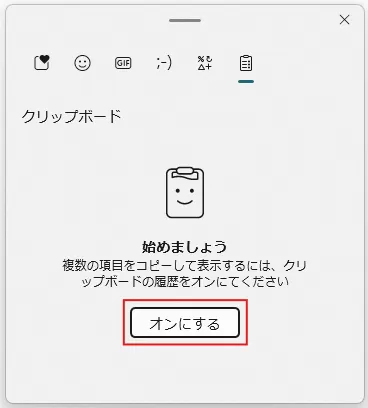
初めて使う場合は、機能を有効化する必要があります。 Win + Vキーを押すと、「オンにする」というボタンが表示されるのでクリックするだけで有効化することができます。
よく使う項目のピン留め
頻繁に使うテキストや画像は、クリップボード履歴内でピン留めしておくことができます。
-
Win + Vキーを押してクリップボード履歴を開く - ピン留めしたい項目の右下に表示されるピンアイコンをクリック
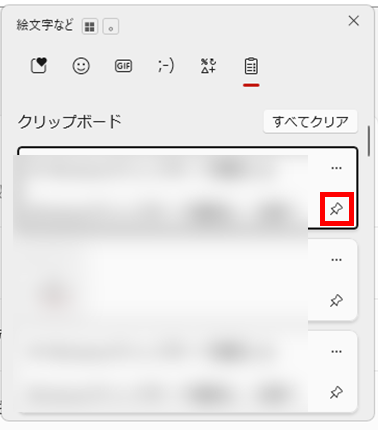
ピン留めされた項目はクリップボード履歴の上部に固定され、PCを再起動しても消えません。
事前準備: 参照設定の追加
このマクロでは、DataObjectというオブジェクトを使用してクリップボードにアクセスします。DataObjectを使用するには、VBAエディタで参照設定を追加する必要があります。
参照設定の手順
-
VBAエディタを開く(Alt + F11)
-
メニューバーから「ツール」→「参照設定」をクリック

-
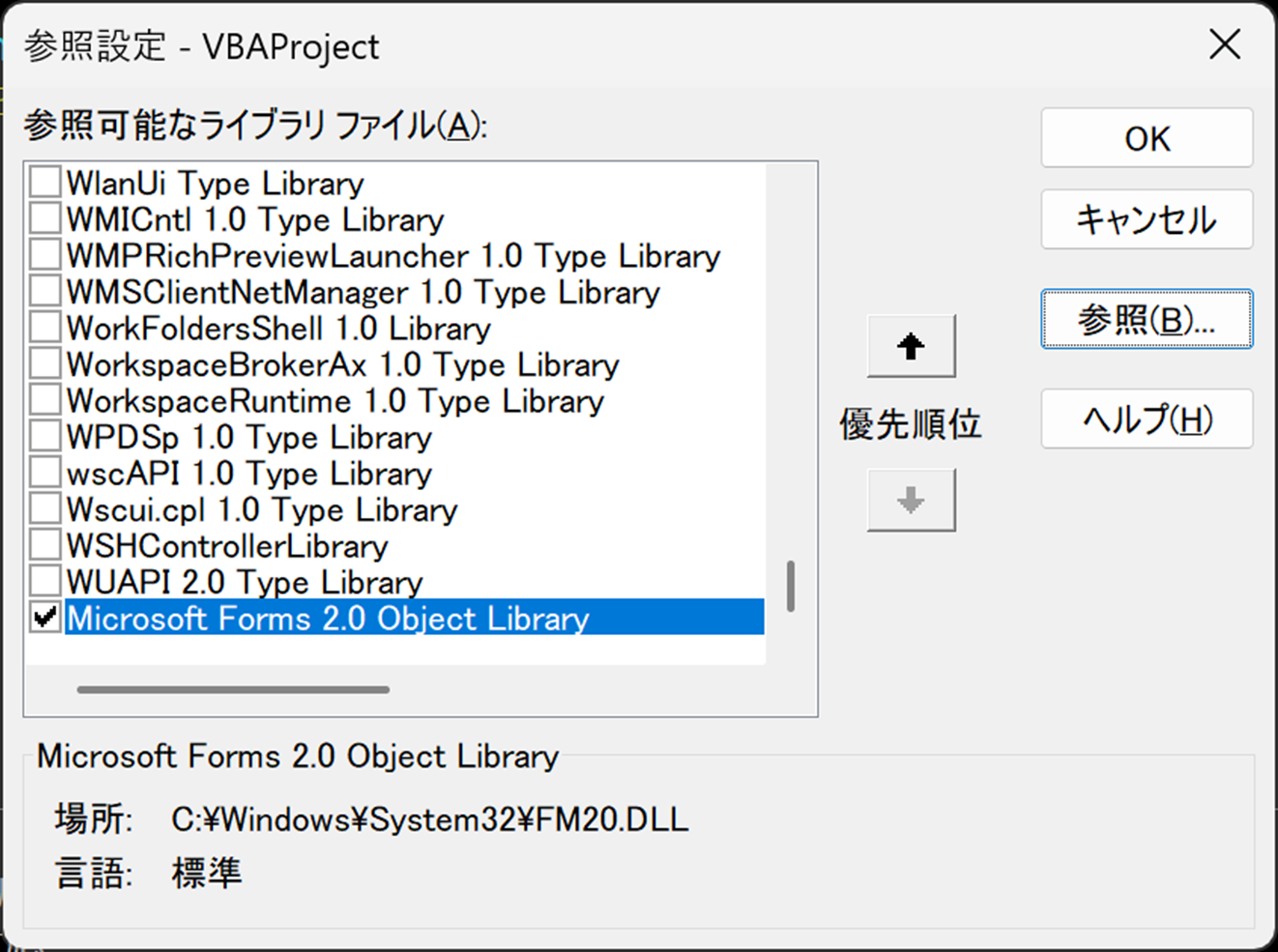
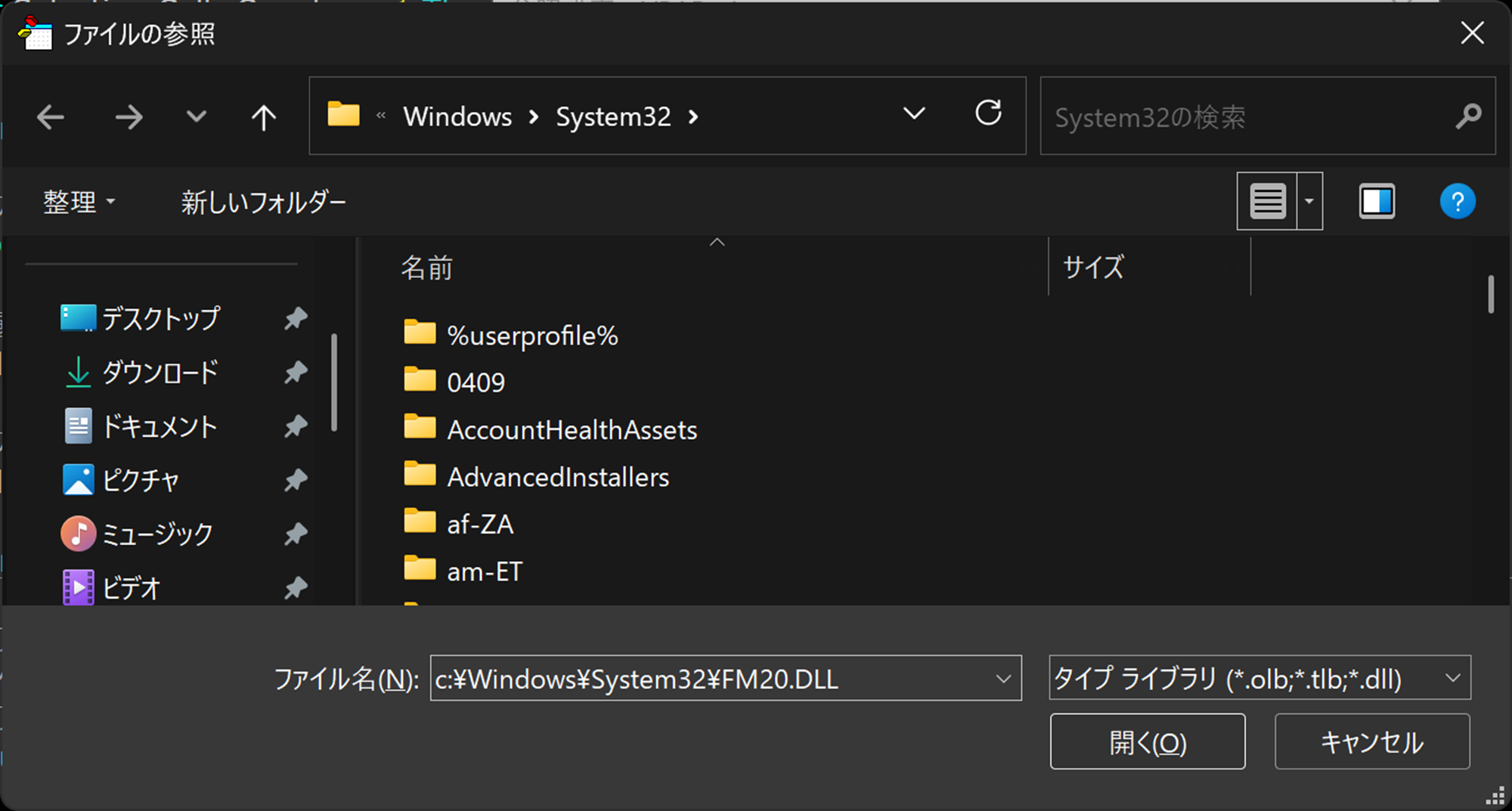
一覧から「Microsoft Forms 2.0 Object Library」を探してチェックを入れる
-
「OK」ボタンをクリック
DataObjectとは
DataObjectは、クリップボードとデータのやり取りを行うためのオブジェクトです。通常のVBAのApplication.CutCopyModeやSelection.Copyメソッドとは異なり、Excelのコピーモードを経由せずに直接クリップボードにデータを送れます。
DataObjectの主なメソッドは以下の2つです。
| メソッド | 説明 |
|---|---|
SetText |
クリップボードに送るテキストを設定 |
PutInClipboard |
設定したテキストをクリップボードにコピー |
基本実装
まず、最もシンプルな実装から始めます。選択した1つのセルの値をクリップボードにコピーする処理です。
Sub CopyCellValue()
    ' 選択セルの数が1つでない場合
    If Selection.Cells.Count <> 1 Then
        MsgBox "コピーしたいセルを1つだけ選択してください。", vbExclamation, "セル選択エラー"
        Exit Sub
    End If

    ' クリップボードに値を設定するオブジェクト
    Dim clip As New DataObject

    ' 選択セルの値をクリップボードに設定
    clip.SetText Selection.Text

    ' クリップボードに値をコピー
    clip.PutInClipboard
End Sub
コードの詳細解説
1. セル選択数のチェック
If Selection.Cells.Count <> 1 Then
    MsgBox "コピーしたいセルを1つだけ選択してください。", vbExclamation, "セル選択エラー"
    Exit Sub
End If
Selection.Cells.Countは、現在選択されているセルの数を返します。セル数が1でない場合はエラーメッセージを表示して処理を終了します。
2. DataObjectオブジェクトの作成
Dim clip As New DataObject
Newキーワードを使って、DataObjectのインスタンスを作成します。これにより、clip変数を通じてクリップボードにアクセスできるようになります。
3. クリップボードへのテキスト設定
clip.SetText Selection.Text
SetTextメソッドで、クリップボードに送るテキストを設定します。Selection.Textは、選択されているセルに表示されている文字列を取得します。
Selection.TextとSelection.Valueの違い
日付データなど、基本的にValueでもシリアル値ではなく、文字列として正しくクリップボードにコピーされます。しかし、Textプロパティを使用することで、セルに表示されている内容を確実に取得できます。Valueの動作はデータ型や書式設定によって微妙に異なる可能性があり、予期しない不具合が発生しないとも限りません。
Textは「セルに表示されている文字列」を取得する明確な目的を持つプロパティであり、カスタム書式や複雑な表示形式でも、ユーザーが目で見ている通りの文字列を確実に取得できます。
結果が違う例
セルの値が、12345.67で書式設定により、12,345.67となっている場合
| プロパティ | 取得される内容 | 値 |
|---|---|---|
Value |
セルの実際の値 | 12345.67 |
Text |
セルに表示されている文字列 |
12,345.67 (書式設定が反映) |
4. クリップボードへのコピー実行
clip.PutInClipboard
PutInClipboardメソッドで、実際にクリップボードにデータを送ります。この処理により、Ctrl + VやWin + Vで貼り付けができるようになります。
ショートカットキーでの呼び出し
マクロを頻繁に使用する場合、毎回マクロメニューから選択するのは手間がかかります。ショートカットキーを設定することで、キーボード操作だけで素早くマクロを実行できるようになります。
ショートカットキーの設定手順
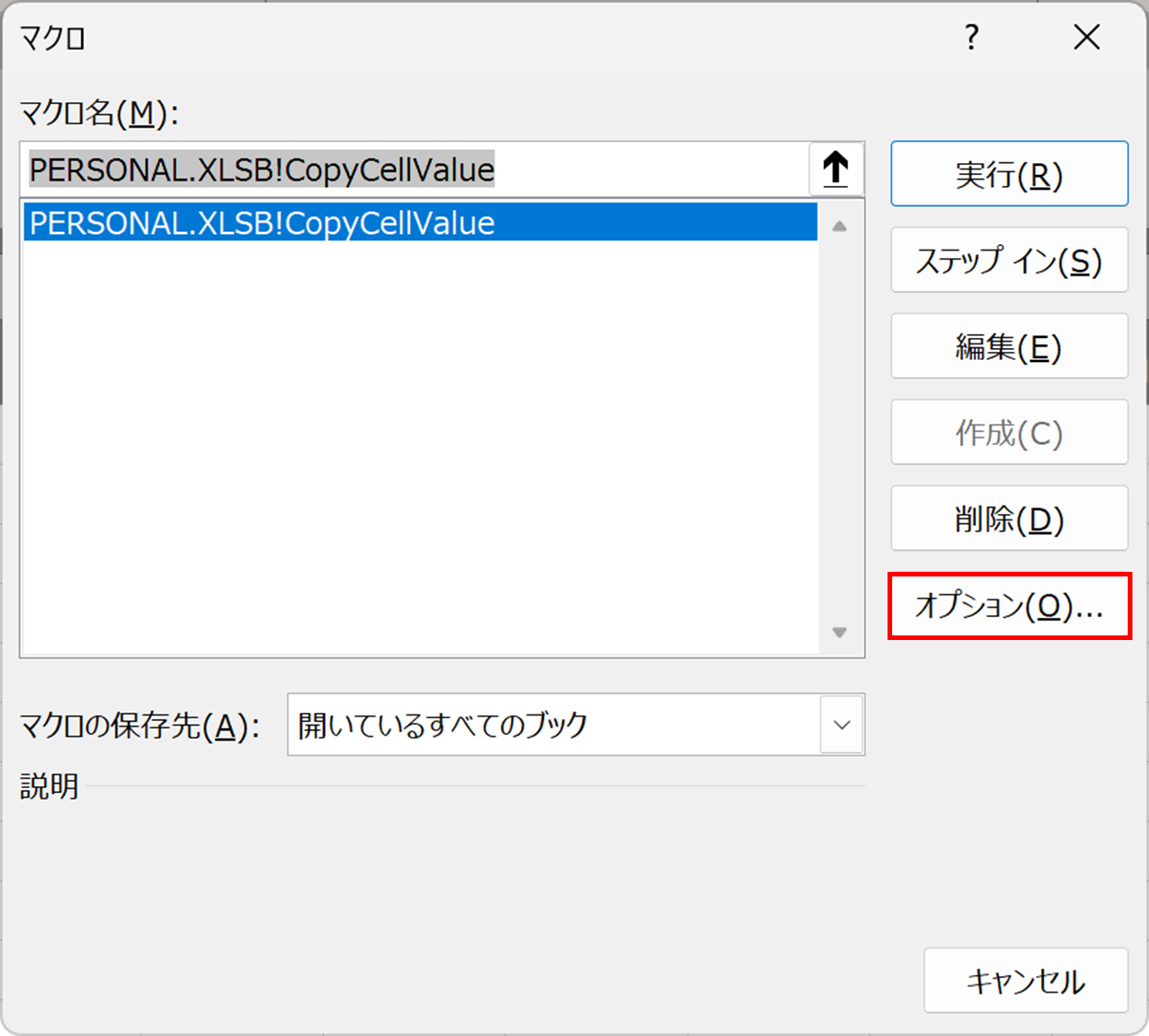
1. マクロダイアログを開く
- Excelで
Alt + F8キーを押す - 「マクロ」ダイアログが表示される
2. オプション画面を開く
- 一覧から
CopyCellValueマクロを選択 - 「オプション」ボタンをクリック
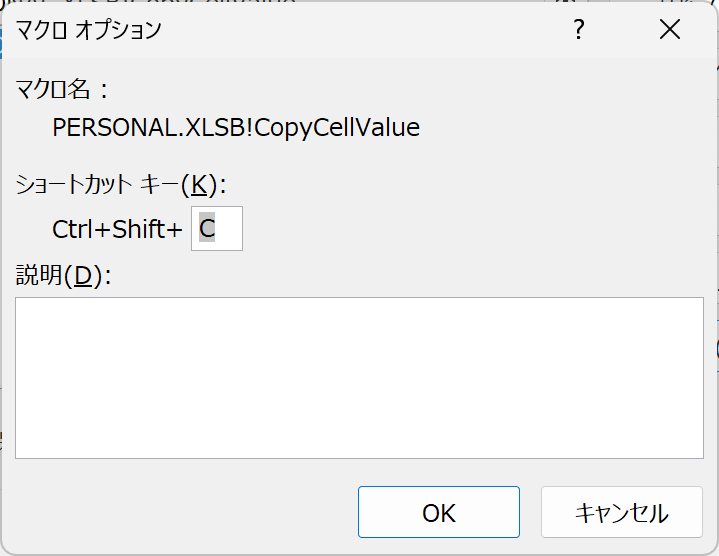
3. ショートカットキーを設定
- 「ショートカット キー」の入力欄をクリック
-
Shift + Cキーを押す(自動的に「Ctrl + Shift + C」と表示される) - 「OK」ボタンをクリック
ショートカットキーの使い方
設定完了後は、以下の手順でマクロを実行できます。
- コピーしたいセル(または複数セル)を選択
-
Ctrl + Shift + Cキーを押す - クリップボードに値がコピーされる
ショートカットキー選択のポイント
大文字と小文字の違い
マクロのショートカットキーは、以下の2種類があります。
| 種類 | 設定方法 | 実行方法 | 例 |
|---|---|---|---|
| 小文字 | 入力欄にcと入力 |
Ctrl + c |
通常のコピーと競合するため非推奨 |
| 大文字 | 入力欄にShift + Cと入力 |
Ctrl + Shift + C |
既存機能と競合しにくい |
大文字(Shift併用)を使用することで、Excelの標準機能と競合しにくくなります。
既存ショートカットとの競合に注意
Excelには多くの標準ショートカットキーがあります。既存の機能を上書きしないように、以下の点に注意してください。
| キー | 既存機能 | 推奨 |
|---|---|---|
Ctrl + C |
コピー | ✕ 使用しない |
Ctrl + V |
貼り付け | ✕ 使用しない |
Ctrl + S |
上書き保存 | ✕ 使用しない |
Ctrl + Shift + C |
(未使用) | ○ 推奨 |
Ctrl + Shift + V |
( 値の貼り付け) | △ 古いバージョンでのみ |
Ctrl + Shift + アルファベットの組み合わせは、Excelで使用されていないものが多く、マクロのショートカットキーとして適しています。
注意点
-
Ctrl + Shift + Vは Microsoft 365およびExcel 2021以降では値の貼り付け機能として使用されていますが、それ以前のバージョン(2019以前)では標準で割り当てられていません - ショートカットキーを設定する前に、お使いのExcelバージョンで既に使用されていないか確認することをお勧めします
- バージョンによる違いがあるため、複数の環境で使用するマクロには、あまり使われないキーの組み合わせを選ぶことが望ましいです
個人用マクロブックへの保存
ショートカットキーをすべてのExcelファイルで使用できるようにするには、マクロを「個人用マクロブック」に保存する必要があります。
個人用マクロブックとは
個人用マクロブックは、Excelが自動的に読み込む特別なブックです。ここに保存したマクロは、どのExcelファイルを開いていても使用できます。
個人用マクロブックについては、第24回の記事「Excel VBAで可視セルを活用したフィルター操作テクニック」で解説していますので、ぜひご覧ください。
オプション機能の実装
実務でより便利に使えるオプション機能を説明します。必要な機能だけを選んで実装してください。
オプション1: グラフや図形などのセル以外が選択されている場合の処理
目的
Excelでは、セル以外にもグラフ、図形、画像などのオブジェクトを選択できます。これらのオブジェクトが選択された状態でマクロを実行すると、エラーが発生します。このオプションでは、セルが選択されているかを事前にチェックし、適切なメッセージを表示します。
実装コード
セル選択数のチェックの前に、以下のコードを追加します。
' 選択されているのがセルでない場合は処理をスキップ
If TypeName(Selection) <> "Range" Then
    ' セル以外(図形やグラフなど)が選択されている場合はメッセージを表示して終了
    MsgBox "セルが選択されていません。セルを選択してから実行してください。", _
           vbExclamation, "選択エラー"
    Exit Sub
End If
コードの詳細解説
TypeName関数の役割
TypeName(Selection)
TypeName関数は、オブジェクトの型名を文字列として返す関数です。Selection(選択されているオブジェクト)に対して使用すると、以下のような値が返されます。
| 選択対象 | TypeNameの戻り値 |
|---|---|
| セル・セル範囲 | "Range" |
| 図形(オートシェイプ) | "Shape" |
| グラフ | "ChartObject" |
| 画像 | "Picture" |
| テキストボックス | "TextBox" |
条件判定の考え方
If TypeName(Selection) <> "Range" Then
<>は「等しくない」を意味する比較演算子です。つまり、「選択されているオブジェクトの型名がRangeでない場合」という条件になります。
この条件により、セル以外のすべてのオブジェクトを判定できます。わざわざ図形、グラフ、画像などを個別にチェックする必要がなく、シンプルで効率的です。
エラーメッセージの表示
MsgBox "セルが選択されていません。セルを選択してから実行してください。", _
       vbExclamation, "選択エラー"
vbExclamationは、黄色い三角形に感嘆符(!マーク)が表示される警告アイコンの定数です。ユーザーに注意を促すために使用します。
オプション2: セル結合に対する処理
目的
Excelで範囲を選択する際、結合セルが含まれることがあります。結合セルを選択した場合、その結合セル全体がSelectionに含まれますが、実際の値は左上のセルにのみ存在します。
このオプションでは、結合セルに遭遇した場合、最初のセル(左上のセル)の値のみをコピーしてループを終了することで、無駄な処理を省きます。
実装コード
For Eachループ内にコピー処理を記載します。
Dim cell As Range
For Each cell In Selection.Cells

    clip.SetText cell.Text
    clip.PutInClipboard

    ' 結合セルの場合は最初のセルのみコピーして終了
    If cell.MergeCells Then Exit For

    ' 後述の複数処理の実行のコード...
Next cell
コードの詳細解説
MergeCellsプロパティ
If cell.MergeCells Then Exit For
MergeCellsプロパティは、そのセルが結合セルの一部である場合にTrueを返します。
結合セルの特性として、以下の点を理解しておく必要があります。
| 項目 | 説明 |
|---|---|
| 値の格納場所 | 左上のセルのみに値が格納される |
| 他のセルの値 | 右や下のセルは空(実際には値がない) |
| Selectionの範囲 | 結合セル全体が選択範囲に含まれる |
動作例
たとえば、A1:C1が結合されているセルがあり、A1:C1の範囲を選択してマクロを実行した場合を考えます。
Exit Forを使わない場合の動作
' A1セル: "商品名"をコピー
' B1セル: 空をコピー
' C1セル: 空をコピー
結合セルの値を3回コピーすることになり、無駄な処理が発生します。
Exit Forを使った場合の動作
' A1セル: "商品名"をコピー
' A1が結合セルなので、ここでループを終了
最初のセルの値のみをコピーして処理を終了するため、効率的です。
全セル処理したい場合の注意
このコードでは、結合セルを見つけた時点でループを終了します。そのため、選択範囲に結合セルと通常セルが混在する場合、結合セルより後ろのセルは処理されません。
すべてのセルを処理したい場合は、後述する「オプション5: 複数セルをタブ区切り・改行区切りで結合」の実装を参考にしてください。そちらでは、結合セルの左上セルのみを処理対象とする方法を採用しています。
オプション3: パスワード保護シートへの対応
目的
シートがパスワードで保護されている場合、マクロでセルの値を読み取ることができない場合があります。このオプションでは、パスワード入力ダイアログを表示し、保護を一時的に解除してからコピー処理を実行できるようにします。
実装コード
マクロの先頭に以下のコードを追加します。
On Error Resume Next
' まずパスワードなしで保護解除を試みる
ActiveSheet.Unprotect Password:=""

' エラーが発生した場合はパスワード保護されている
If Err.Number <> 0 Then
    ' エラー情報をクリアして次の処理に進む
    Err.Clear

    ' パスワードを要求するダイアログを表示
    Dim protectPassword As String
    protectPassword = InputBox("シートがパスワードで保護されています。" & vbCrLf & _
                              "保護を解除するパスワードを入力してください。" & vbCrLf & _
                              "キャンセルを選択すると処理を中止します。", "パスワード入力")

    ' キャンセルされた場合(空文字列が返される)
    If protectPassword = "" Then
        MsgBox "処理を中止します。", vbInformation, "キャンセル"
        Exit Sub
    End If

    ' 入力されたパスワードで保護解除を試みる
    ActiveSheet.Unprotect Password:=protectPassword

    ' パスワードが違う場合(エラーが発生)
    If Err.Number <> 0 Then
        MsgBox "パスワードが正しくないか、シート保護を解除できませんでした。", _
               vbExclamation, "保護解除エラー"
        Exit Sub
    End If
End If
コードの詳細解説
On Error Resume Nextの使い方
On Error Resume Next
ActiveSheet.Unprotect Password:=""
On Error Resume Nextは、エラーが発生しても処理を継続するエラーハンドリングの方法です。
通常、VBAでエラーが発生すると処理が停止しますが、このステートメントを使うことで、エラーが発生しても次の行に進むことができます。
ここでは、まずパスワードなし(Password:="")でシート保護の解除を試みます。保護されていないシートの場合はこの処理で正常に進み、パスワード保護されている場合はエラーが発生します。
エラー番号による判定
If Err.Number <> 0 Then
    Err.Clear
    ' パスワード入力処理
End If
Err.Numberは、直前に発生したエラーの番号を返すプロパティです。0はエラーが発生していないことを意味します。
-
Err.Number = 0: シートは保護されていない(または保護解除に成功) -
Err.Number <> 0: シートがパスワード保護されている
Err.Clearメソッドで、エラー情報をクリアしてから次の処理に進みます。エラー情報をクリアしないと、次の処理でも前回のエラー番号が残ったままになってしまいます。
InputBoxによるパスワード入力
Dim protectPassword As String
protectPassword = InputBox("シートがパスワードで保護されています。" & vbCrLf & _
                          "保護を解除するパスワードを入力してください。" & vbCrLf & _
                          "キャンセルを選択すると処理を中止します。", "パスワード入力")
InputBox関数は、ユーザーに文字列の入力を求めるダイアログボックスを表示します。
- 戻り値: ユーザーが入力した文字列
- キャンセルボタンを押した場合: 空文字列(
"")が返される
vbCrLfは改行コードで、メッセージを複数行に表示するために使用しています。
キャンセル時の処理
If protectPassword = "" Then
    MsgBox "処理を中止します。", vbInformation, "キャンセル"
    Exit Sub
End If
InputBoxでキャンセルボタンが押された場合、空文字列が返されます。この場合は処理を中止し、ユーザーにメッセージを表示します。
パスワードによる保護解除
ActiveSheet.Unprotect Password:=protectPassword

If Err.Number <> 0 Then
    MsgBox "パスワードが正しくないか、シート保護を解除できませんでした。", _
           vbExclamation, "保護解除エラー"
    Exit Sub
End If
ユーザーが入力したパスワードで保護解除を試みます。On Error Resume Nextがまだ有効なため、パスワードが間違っている場合でもエラーで停止せず、Err.Numberで判定できます。
パスワードが正しくない場合は、エラーメッセージを表示して処理を終了します。
オプション4: 複数セルを個別にコピー
目的
複数のセルを選択した場合、各セルの値を個別の項目としてクリップボード履歴に保存します。これにより、Win + Vで過去のコピー履歴から任意の値を選択して貼り付けられるようになります。
実装コード
基本実装のコピー処理部分を以下のように変更します。
Dim cell As Range
For Each cell In Selection.Cells
    clip.SetText cell.Text
    clip.PutInClipboard

    ' 他の処理に制御を渡して、クリップボード処理を確実に完了させる
    DoEvents
    ' 1秒待機(クリップボード履歴に個別の項目として登録するために必要)
    Application.Wait (Now + TimeValue("0:00:01"))
Next cell
コードの詳細解説
For Eachによる各セル処理
Dim cell As Range
For Each cell In Selection.Cells
    clip.SetText cell.Text
    clip.PutInClipboard
    ' ... その他の処理
Next cell
For Eachループを使って、選択された各セルに対して順番に処理を実行します。Selection.Cellsは、選択されているすべてのセルのコレクションを返します。
DoEventsの役割
DoEvents
DoEventsは、VBAの処理を一時的に中断し、Windowsの他の処理に制御を渡すステートメントです。これにより、クリップボードへのコピー処理が確実に完了するまで待機できます。
DoEventsを入れないと、連続してクリップボードに値を送る際に、前の処理が完了する前に次の処理が始まってしまい、正しくコピーされない可能性があります。
1秒待機が必要な理由
Application.Wait (Now + TimeValue("0:00:01"))
これが最も重要なポイントです。Windowsクリップボード履歴に個別の項目として登録するためには、各コピー操作の間に一定の時間間隔を空ける必要があります。
Application.Waitメソッドは、指定した時刻まで処理を待機させます。
-
Now: 現在の日時を取得 -
TimeValue("0:00:01"): 1秒を表す時刻値 -
Now + TimeValue("0:00:01"): 現在から1秒後の時刻
この書式により、各セルのコピー処理の間に確実に1秒の待機時間を設けることができます。
実際に検証したところ、以下のような結果になりました。
| 待機時間 | 結果 |
|---|---|
| 0~0.8秒 | 一部の値が欠落することがある |
| 1秒 | すべての値が確実に履歴に登録される |
処理時間への注意
1秒の待機時間が必要なため、10個のセルをコピーする場合、処理完了までに約10秒かかります。大量のセルを選択した状態で実行すると、処理時間が長くなることを理解した上で使用してください。
処理時間が気になる場合は、後述する「オプション8: 大量セル選択時の確認」を実装することをお勧めします。
オプション5: 複数セルをタブ区切り・改行区切りで結合
目的
複数のセルを選択した場合、各セルの値を個別にコピーするのではなく、タブ区切り(vbTab)と改行区切り(vbCrLf)で結合した1つのテキストとしてコピーします。これにより、表形式のデータをそのまま他のアプリケーションに貼り付けることができます。
この動作は、Excelのセルをコピーして、一度テキストエディタ(メモ帳など)に貼り付け、その内容を再度コピーする「書式解除コピー」と同じ結果になります。書式や数式ではなく、純粋なテキストデータとしてコピーされるため、他のアプリケーションへの貼り付けがスムーズに行えます。
実装コード
オプション4のコードを以下のように変更します。
On Error Resume Next

' 複数セルの場合、タブ区切り・改行区切りで結合
Dim result As String
result = ""  ' 結果を格納する文字列変数を初期化

' 処理した結合セルのアドレスを記録するためのコレクション
Dim processedRanges As New Collection

' 結合セルが選択範囲の左端から始まっているかを判定するフラグ
Dim isColStart As Boolean
isColStart = False

' 選択範囲の各行に対して処理を実行
Dim row As Range
For Each row In Selection.Rows
    ' 1行分のテキストを格納する変数
    Dim rowText As String
    rowText = ""

    ' 行内の各セルに対して処理を実行
    Dim cell As Range
    For Each cell In row.Cells

        ' 処理済みかどうかを判定する真偽値
        Dim alreadyProcessed As Boolean
        alreadyProcessed = False

        ' 結合セル範囲の左上のセルのアドレスを初期化
        Dim topLeftCell As Range
        Set topLeftCell = Nothing

        ' 結合セルの場合の処理
        If cell.MergeCells Then

            ' 結合セル範囲の左上のセルのアドレスを取得
            Set topLeftCell = cell.MergeArea.Cells(1, 1)

            ' コレクションに結合セル範囲の左上セルアドレスを追加
            processedRanges.Add topLeftCell.Address, topLeftCell.Address

            ' 処理済みの結合セルかチェック(重複時はエラーが発生)
            If Err.Number <> 0 Then
                alreadyProcessed = True
                Err.Clear  ' エラー状態をクリア
            End If

        End If

        ' 行テキストが空欄でない、または結合セルが左端から始まっている場合
        If rowText <> "" Or isColStart Then
            ' タブ文字を追加(セル間の区切り)
            rowText = rowText & vbTab

            ' 選択範囲の2列目と一致する場合
            If Selection.Column + 1 = topLeftCell.Column + 1 Then
                isColStart = False ' 結合セル開始フラグをオフ
            End if
            Err.Clear  ' エラー状態をクリア
        End If

        ' 処理済み結合セル以外なら値を挿入
        If Not alreadyProcessed Then
            rowText = rowText & cell.Text
            successCount = successCount + 1  ' コピーしたセルをカウント
        Else
            ' 選択範囲の開始列が結合済みセルの開始列と一致する場合
            If Selection.Column = topLeftCell.Column Then
                isColStart = True ' 結合セル開始フラグをオン
            End if
        End If

    Next cell

    ' 結果文字列が空でない場合は改行を追加(2行目以降)
    If result <> "" Then result = result & vbCrLf
    ' 行テキストを結果文字列に追加
    result = result & rowText
Next row

clip.SetText result
clip.PutInClipboard
コードの詳細解説
行と列の二重ループ
このコードでは、選択範囲を行ごとに処理し、さらに各行内のセルを処理する二重ループ構造を採用しています。
Dim row As Range
For Each row In Selection.Rows
    Dim cell As Range
    For Each cell In row.Cells
        ' セルの処理
    Next cell
Next row
外側のループで各行を取得し、内側のループでその行内のセルを1つずつ処理します。これにより、表形式のデータを正しく扱うことができます。
結合セルの重複処理を防ぐ仕組み
結合セルが選択範囲に含まれる場合、同じ結合セルの各セルに対してループが実行されます。しかし、値は左上のセルにしか存在しないため、同じ値を複数回処理しないようにする必要があります。
Dim processedRanges As New Collection

If cell.MergeCells Then
    Set topLeftCell = cell.MergeArea.Cells(1, 1)
    processedRanges.Add topLeftCell.Address, topLeftCell.Address

    If Err.Number <> 0 Then
        alreadyProcessed = True
        Err.Clear
    End If
End If
Collectionオブジェクトは、同じキー(Key)で複数回追加しようとするとエラーが発生します。この特性を利用して、結合セルの重複処理を防いでいます。
- 結合セルの左上セルのアドレスをKeyとしてCollectionに追加
- 同じ結合セルに再度遭遇すると、同じKeyで追加を試みてエラーが発生
- エラーが発生した場合は、すでに処理済みと判定(
alreadyProcessed = True) - エラー状態をクリアして次の処理に進む
タブ区切りの追加タイミング
セル間の区切りとしてタブ文字を追加します。
If rowText <> "" Or isColStart Then
    rowText = rowText & vbTab
End If
ただし、以下の条件のいずれかが満たされる場合のみ追加します。
-
rowText <> "": 行テキストが空でない(2列目以降のセル) -
isColStart: 結合セルが選択範囲の左端から始まっている
この条件により、行の最初のセルの前にタブが追加されることを防ぎます。
結合セルが左端から始まる場合の処理
結合セルが選択範囲の左端(最初の列)から始まっている場合、特別な処理が必要です。
If Selection.Column = topLeftCell.Column Then isColStart = True
たとえば、以下のような状況を考えます。
| A列 | B列 | C列 |
|---|---|---|
| "値1" | "値2" | "値3" |
| [縦結合] | "値4" | "値5" |
| [縦結合] | "値6" | "値7" |
A2:A3が縦に結合されているセルで、A1:C3を選択している場合を考えます。A2セルには値がありますが、A3セルは結合セルの一部で値を持ちません。
このような縦の結合セルの場合、左上の値(A2)のみを処理するため、A3の位置は空白となります。通常、rowText <> ""の条件により、空白セルの前にはタブが追加されず、左詰めされてしまいます。
しかし、A3の位置にもタブを挿入しないと、B3やC3の値が左にずれてしまい、列の位置関係が崩れてしまいます。isColStartフラグにより、結合セルの2行目以降の位置にも適切にタブを挿入して、列のずれを防ぐことができます。
結合セル処理の終了判定
結合セルの処理が終了したタイミングでisColStartフラグをFalseに戻します。
If Selection.Column + 1 = topLeftCell.Column + 1 Then isColStart = False
-
Selection.Column: 選択範囲の開始列番号 -
topLeftCell.Column + 1: 結合セルの左上セルの次の列番号
選択範囲の2列目が、結合セルの左上セルの次の列と一致する場合、結合セルの列を抜けたと判定し、フラグをオフにします。これにより、次の列からは通常のタブ挿入ロジックに戻ります。
topLeftCell変数の初期化の重要性
各セルの処理開始時に、topLeftCell変数をNothingに初期化しています。
Dim topLeftCell As Range
Set topLeftCell = Nothing
この初期化を行う理由は、前回のループで設定された結合セル情報が残ったままになるのを防ぐためです。通常のセル(非結合セル)を処理する際に、前回の結合セル情報を誤って参照しないようにする必要があります。
改行の追加
各行のテキストを結果文字列に追加する際、2行目以降には改行コード(vbCrLf)を追加します。
If result <> "" Then result = result & vbCrLf
result = result & rowText
result <> ""の条件により、最初の行の前には改行が追加されません。
Is Nothingチェックを省略する理由
' 選択範囲の2列目と一致する場合
If Selection.Column + 1 = topLeftCell.Column + 1 Then
    isColStart = False ' 結合セル開始フラグをオフ
End if
Err.Clear  ' エラー状態をクリア
通常、オブジェクト変数を使用する前にはIf topLeftCell Is Nothing Thenでチェックすることが推奨されます。しかし、このコードでは意図的にチェックを省略しています。
理由は以下の通りです。
-
On Error Resume Nextが有効:
topLeftCellがNothingの場合、topLeftCell.Columnにアクセスするとエラーが発生しますが、On Error Resume Nextにより処理は継続されます -
エラー後の処理が不要: エラーが発生しても、分岐処理やメッセージ表示などの特別な処理が不要で、単に
Err.Clearでエラー状態をクリアするだけで済みます -
コードの簡潔性と可読性: すべての箇所で
Is Nothingチェックを入れると、And条件の追加やネストが増え、コードが冗長で読みにくくなります
Is Nothingチェックを入れた場合の比較
もしIs Nothingチェックを厳密に行う場合、以下のようなコードになります。
' Is Nothingチェックを入れた場合(ネストが深くなる)
If rowText <> "" Or isColStart Then
    rowText = rowText & vbTab

    If Not topLeftCell Is Nothing Then
        If Selection.Column + 1 = topLeftCell.Column + 1 Then
            isColStart = False
        End If
    End If
End If

' または、And条件で複雑になる
If rowText <> "" Or isColStart Then
    rowText = rowText & vbTab

    If Not topLeftCell Is Nothing And Selection.Column + 1 = topLeftCell.Column + 1 Then
        isColStart = False
    End If
End If
このように、ネストが深くなったり、条件式が複雑になったりして、コードの可読性が低下します。
一方、On Error Resume NextとErr.Clearを組み合わせることで、シンプルで読みやすいコードを維持できます。
オプション6: スピル範囲への対応
目的
Excel 365などでは、動的配列数式(スピル)という機能があります。1つの数式が複数のセルに結果を自動的に展開する機能で、この結果セルを「スピル範囲」と呼びます。
スピル範囲のセルには、通常とは異なる特性があり、cell.Textやcell.Valueにアクセスするとエラーが発生することがあります。このオプションでは、エラーが発生しても処理を継続できるようにします。
実装方法
このオプションでは、新たにコードを追加する必要はありません。オプション3のパスワード保護処理で設定したOn Error Resume Nextを、意図的に継続させることで実現します。
通常、エラーハンドリングでは処理の区切りごとにOn Error GoTo 0を記述して、エラーハンドリングを元に戻します。
On Error Resume Next
' エラーが発生する可能性のある処理
On Error GoTo 0  ' エラーハンドリングを通常に戻す
しかし、今回のコードでは、以下の理由から意図的にOn Error GoTo 0を記述せず、On Error Resume Nextを継続させています。
なぜOn Error Resume Nextを継続させるのか
1. スピルセルへのアクセス時にエラーが発生する可能性
スピル範囲のセルに対してcell.Textで値を取得する際、エラーが発生することがあります。しかし、多くの場合は正常に値を取得できるため、エラーが発生しても処理を中断せずに継続する必要があります。
2. 結合セル判定時のエラー
オプション5の実装で、topLeftCell.Columnにアクセスする際、topLeftCellがNothingの場合にエラーが発生します。しかし、これらのエラーが発生しても処理を継続する必要があります。
3. 処理全体を中断させない
ループ内でエラーが発生しても、そのセルをスキップして次のセルの処理に進みたいため、エラーハンドリングを継続させる必要があります。
On Error Resume Nextの使用上の注意
On Error Resume Nextは便利な機能ですが、使い方を間違えると重大なバグの原因になります。
【注意点】
- エラーが発生しても気づかない可能性がある
- 予期しないエラーも無視されてしまう
- デバッグが困難になる
【適切な使用例】
- 発生するエラーの種類が予測できる場合
- エラーが発生しても処理を継続したい明確な理由がある場合
- エラー発生後に適切な処理(Err.Clearなど)を行う場合
このコードでは、スピルセルや特殊なセルへのアクセスという限定的な状況でのみ使用しており、かつ各処理後に適切にエラー状態を管理しているため、問題ありません。
オプション7: 完了メッセージの追加
目的
マクロの実行結果をユーザーに通知し、何個のセルがコピーされたかを表示します。これにより、処理が正常に完了したことを確認できます。
実装コード
コピー処理の完了後に、以下のコードを追加します。
' ステータスバーに完了メッセージを表示
Application.StatusBar = successCount & " 個のセルをコピーしました。"
' 2秒間表示(現在時刻 + 2秒後まで待機)
Application.Wait (Now + TimeValue("0:00:02"))
' ステータスバーをクリア(通常の表示に戻す)
Application.StatusBar = False
コードの詳細解説
ステータスバーへの表示
Application.StatusBar = successCount & " 個のセルをコピーしました。"
Application.StatusBarプロパティに文字列を設定すると、Excel画面の左下にあるステータスバーにメッセージを表示できます。
&演算子で、数値(successCount)と文字列を結合して表示します。
表示時間の制御
Application.Wait (Now + TimeValue("0:00:02"))
Application.Waitメソッドで2秒間待機します。これにより、ユーザーがメッセージを読む時間を確保できます。
ステータスバーのクリア
Application.StatusBar = False
Application.StatusBarにFalseを設定すると、ステータスバーが通常の表示(「準備完了」など)に戻ります。
ステータスバーに設定したメッセージは、クリアするまで表示され続けるため、必ずFalseを設定してクリアする必要があります。
メッセージボックスとの比較
完了メッセージを表示する方法として、MsgBoxを使う方法もあります。
MsgBox successCount & " 個のセルをクリップボード履歴にコピーしました。", vbInformation
| 方法 | メリット | デメリット |
|---|---|---|
| ステータスバー | ユーザーがボタンを押す必要がない 作業の邪魔にならない 一定時間後に自動的に消える |
見逃す可能性がある 詳細な情報を表示しにくい |
| メッセージボックス | 確実にユーザーの注意を引く 詳細な情報を表示できる |
ユーザーがOKボタンを押す必要がある 頻繁に使うと煩わしい |
頻繁に使用するマクロの場合は、ステータスバーを使った通知の方が適しています。重要なエラーメッセージには、MsgBoxを使用するとよいでしょう。
オプション8: 大量セル選択時の確認
目的
複数セルのコピーには1セルあたり1秒の待機時間が必要なため、大量のセルを選択した場合、処理時間が長くなります。誤って大量のセルを選択してマクロを実行した場合に備え、事前に確認ダイアログを表示します。
このオプションは、オプション4の「複数セルを個別にコピー」を実装している場合にのみ有効です。オプション5の「タブ区切り・改行区切りで結合」を実装している場合は、1回のコピーで完了するため、このオプションは不要です。
実装コード
For Eachループの前に、選択セル数のチェックを追加します。
' 大量セル選択時の確認(例: 10個以上)
' 処理時間が長くなる場合、ユーザーに確認を求める
If Selection.Cells.Count > 10 Then
    ' 確認ダイアログの結果を格納する変数
    Dim confirmResult As VbMsgBoxResult
    ' 確認メッセージを表示(はい/いいえボタン)
    confirmResult = MsgBox(Selection.Cells.Count & " 個のセルが選択されています。" & vbCrLf & _
                          "処理には約 " & Selection.Cells.Count & " 秒かかります。" & vbCrLf & _
                          "続行しますか?", vbQuestion + vbYesNo, "確認")

    ' 「いいえ」が選択された場合
    If confirmResult = vbNo Then
        ' 処理を中止する旨のメッセージを表示
        MsgBox "処理を中止しました。", vbInformation, "中止"
        Exit Sub
    End If
End If
コードの詳細解説
セル数のしきい値設定
If Selection.Cells.Count > 10 Then
ここでは10個をしきい値として設定していますが、この値は使用状況に応じて調整してください。
| しきい値 | 処理時間 | 推奨用途 |
|---|---|---|
| 5個 | 5秒 | 頻繁に使用する場合 |
| 10個 | 10秒 | 標準的な使用 |
| 20個 | 20秒 | 大量コピーも想定する場合 |
確認ダイアログの表示
Dim confirmResult As VbMsgBoxResult
confirmResult = MsgBox(Selection.Cells.Count & " 個のセルが選択されています。" & vbCrLf & _
                      "処理には約 " & Selection.Cells.Count & " 秒かかります。" & vbCrLf & _
                      "続行しますか?", vbQuestion + vbYesNo, "確認")
VbMsgBoxResult型は、MsgBox関数の戻り値を格納するための型です。この型を使うことで、ユーザーがどのボタンを押したかを判定できます。
vbQuestion + vbYesNoにより、はてなマークのアイコンと「はい」「いいえ」のボタンが表示されます。
-
vbQuestion: はてなマークアイコン(?)を表示 -
vbYesNo: 「はい」と「いいえ」のボタンを表示
ユーザーの選択による分岐
If confirmResult = vbNo Then
    MsgBox "処理を中止しました。", vbInformation, "中止"
    Exit Sub
End If
ユーザーが「いいえ」を選択した場合、confirmResultにはvbNoという定数値が格納されます。この場合は処理を中止し、メッセージを表示します。
「はい」を選択した場合は、confirmResultにvbYesが格納され、If条件がFalseとなり、そのまま処理が続行されます。
より詳細な情報の表示
確認メッセージをより詳しくすることもできます。
' 推定処理時間を計算(1セルあたり1秒)
Dim estimatedTime As Long
estimatedTime = Selection.Cells.Count

' 時間を分と秒の形式で表示するための文字列
Dim timeMessage As String
If estimatedTime < 60 Then
    ' 60秒未満の場合は秒だけ表示
    timeMessage = estimatedTime & " 秒"
Else
    ' 60秒以上の場合は「○分○秒」の形式で表示
    timeMessage = estimatedTime \ 60 & " 分 " & estimatedTime Mod 60 & " 秒"
End If

' 計算した時間メッセージを含む確認ダイアログを表示
confirmResult = MsgBox(Selection.Cells.Count & " 個のセルが選択されています。" & vbCrLf & _
                      "処理には約 " & timeMessage & " かかります。" & vbCrLf & _
                      "続行しますか?", vbQuestion + vbYesNo, "確認")
この実装では、60秒以上かかる場合は「○分○秒」という形式で表示します。
-
\演算子: 整数除算(商を求める) -
Mod演算子: 剰余(余りを求める)
たとえば、65秒の場合
-
65 \ 60 = 1(65を60で割った商) -
65 Mod 60 = 5(65を60で割った余り) - 結果: 「1分5秒」
まとめ
今回解説したWindowsクリップボード履歴へのセル値連続コピー実装テクニックは、「セル内改行を含むテキストを他のアプリケーションにスムーズに貼り付けたい」「複数のセル値を効率的にクリップボード履歴に保存したい」といった実務における課題を体系的かつ確実に解決する実用的な手法です。
通常のコピー操作ではセル内改行を含むテキストにダブルクォーテーションが自動付与され、数式バーでの手動選択が必要という煩雑さに対し、Selection.TextプロパティとDataObjectの組み合わせにより表示通りの値を直接取得できます。実装時に特に重要なのは、Microsoft Forms 2.0 Object Libraryの参照設定による基盤構築です。
また、タブ区切り・改行区切りによる表形式データの一括コピー、結合セルへの適切な対応、パスワード保護シートやスピル範囲への堅牢なエラーハンドリングといった実装パターンにより、多様な業務シーンに対応した発展的なツールとして成長させることが可能で、大量セル選択時の確認ダイアログやステータスバー通知といったユーザビリティ向上機能との組み合わせにより、実務で安心して使える完成度の高い業務支援マクロとして活用できます。
次回は、フィルタ後の可視セルの列範囲を取得する関数の実装テクニックについて解説していく予定です!ぜひご期待ください!