


クラウドエージェントに開発を任せていると、上がってきたPRを開いて初めてCIが落ちていると気づくことがあります。pushする前のbuildとテストは、エージェント自身に確かめさせておきたいところです。
CircleCIのChunkが提供するsidecarは、CircleCIが用意するリモートのLinux環境です。手元の作業ツリーを送ってコマンドを実行できるため、Claude Code on the webのコンテナで重いテストを実行する代わりに、sidecarへ検証を任せられます。
この記事では、Claude Code on the webの環境に入れるための設定について紹介します。
Claude Code on the webで設定が必要なこと
Claude Code on the Webでは、Anthropicが用意したリモートのVM環境にてコーディングエージェントが作業します。そのためChunkを利用するには、次の3つを設定します。
- CircleCI APIにアクセスするための認証情報
- Chunk CLIを利用するためのセットアップスクリプト
- 自身のChunk環境へ接続するためのOrganization ID
Claude Codeの環境設定から新しい環境を用意する
まずClaude Code on the webの環境設定を開きましょう。セッションのタイトルバーにある雲のアイコンをクリックすると表示されます。
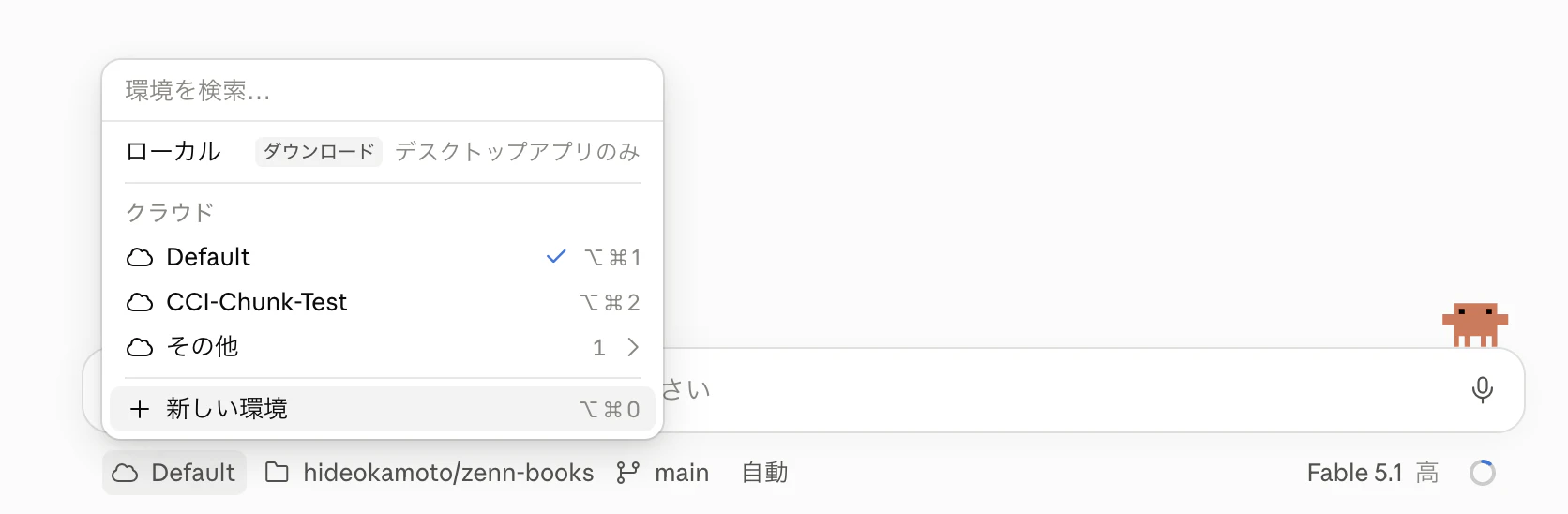
このメニューから「+ 新しい環境」を選ぶと、クラウド環境向けの設定フォームが表示されます。
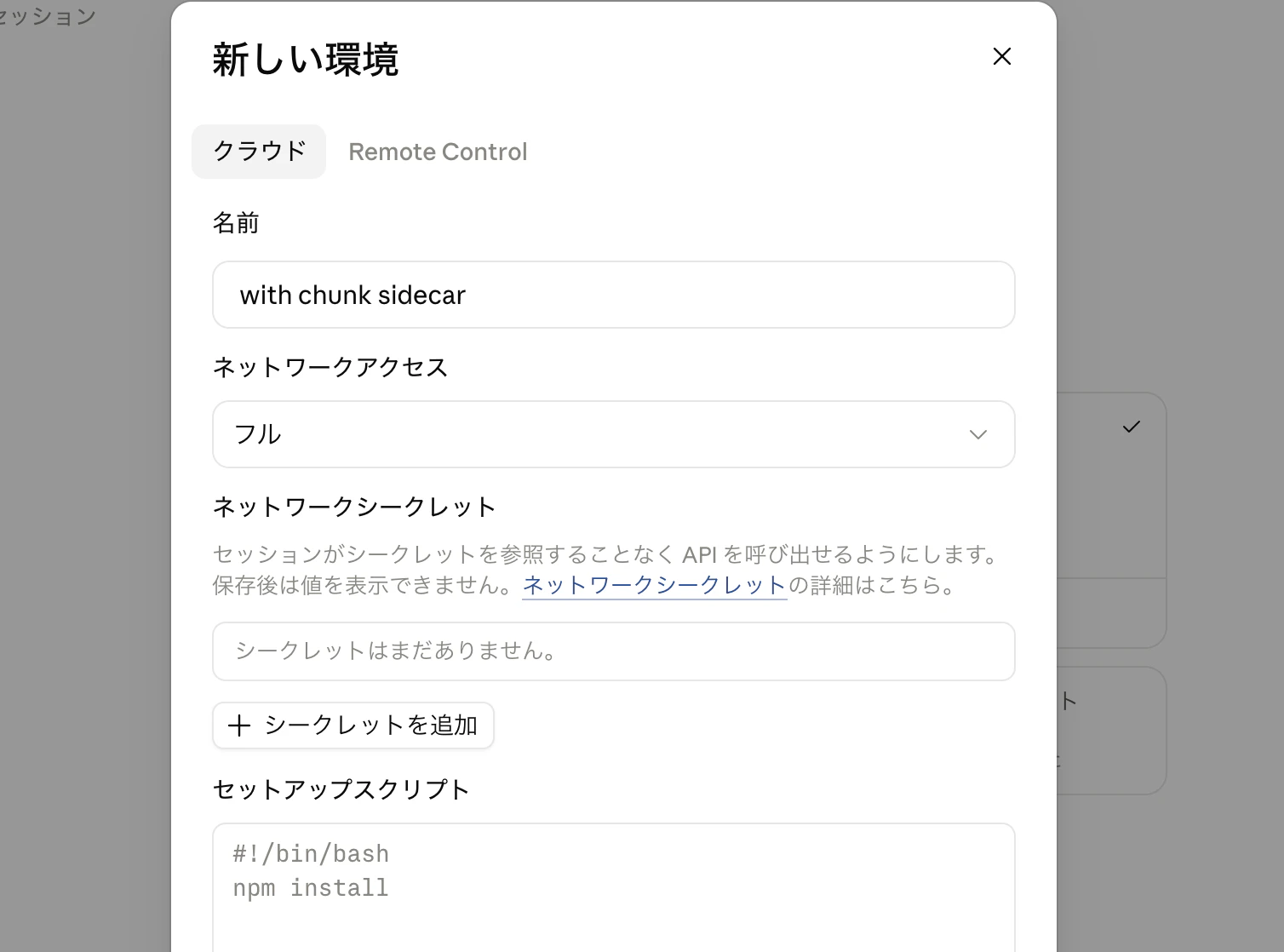
CircleCI API認証のためのトークンをネットワークシークレットに設定する
Chunkを利用するには、CircleCIのAPIトークンが必要です。Claude Code on the Web環境でAPIキーを安全に扱うには、ネットワークシークレット機能を利用します。
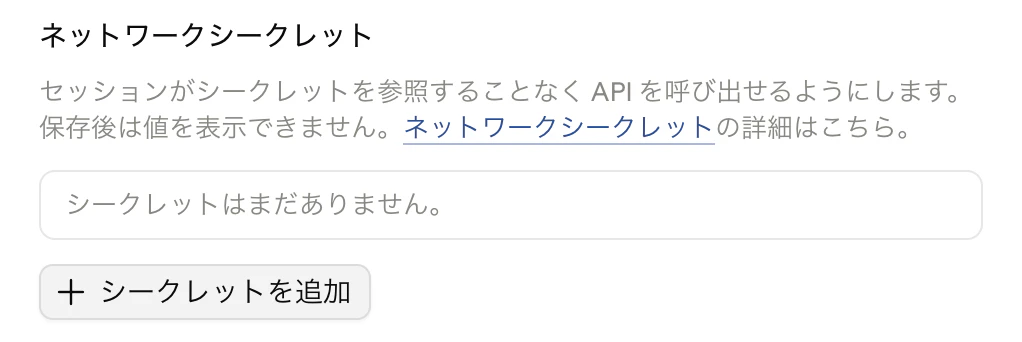
「+ シークレットを追加」を押すと、次のダイアログが開きます。初期状態では名前がAuthorization、プレフィックスがBearerになっています。
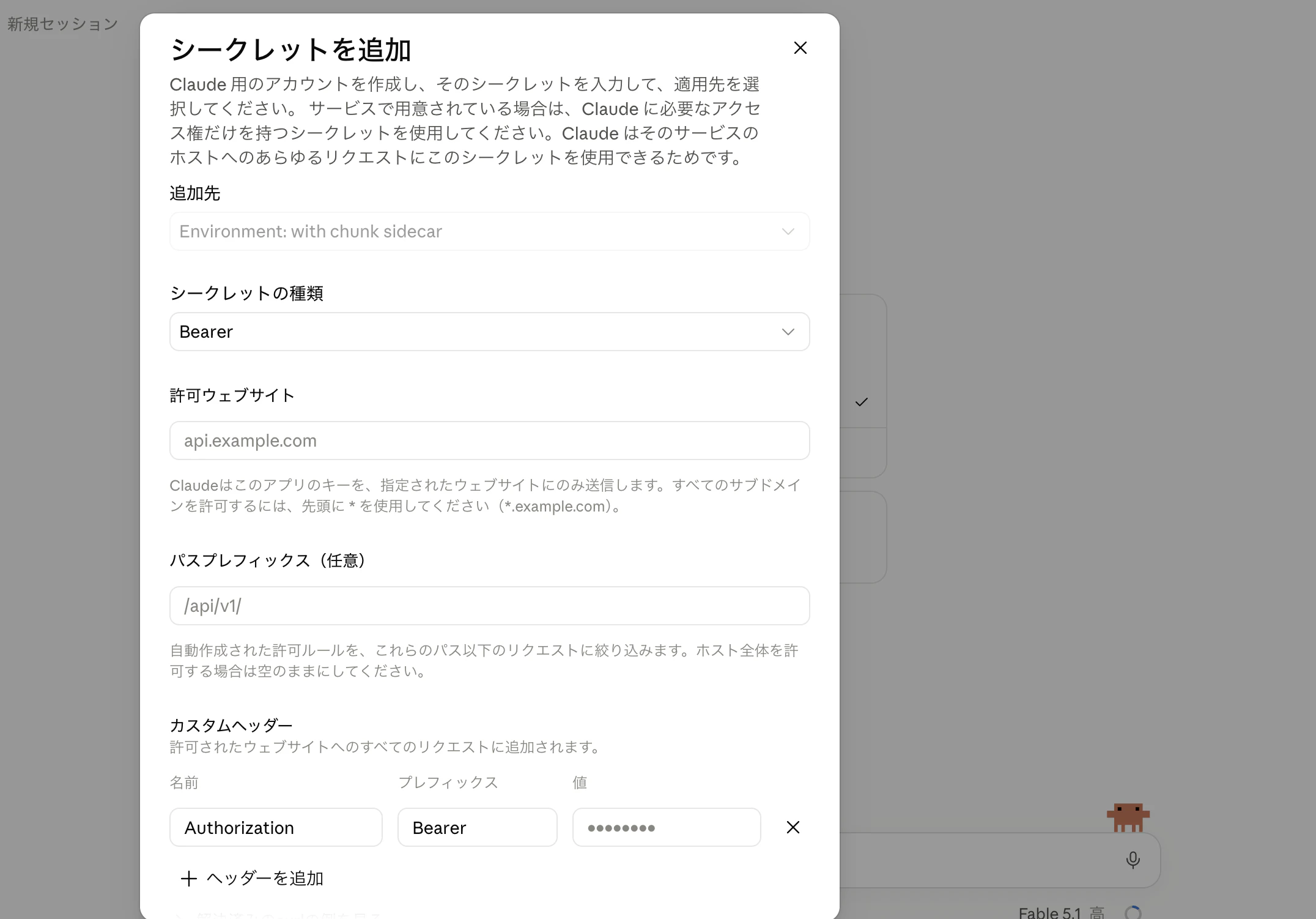
設定値は次の表に示します。APIはCircle-Tokenヘッダーを使うので、ヘッダー名をAuthorizationから変更してください。
| 項目 | 設定値 |
|---|---|
| 許可するウェブサイト | circleci.com |
| カスタムヘッダーの名前 | Circle-Token |
| プレフィックス | 空 |
| 値 | CircleCI の API トークン |
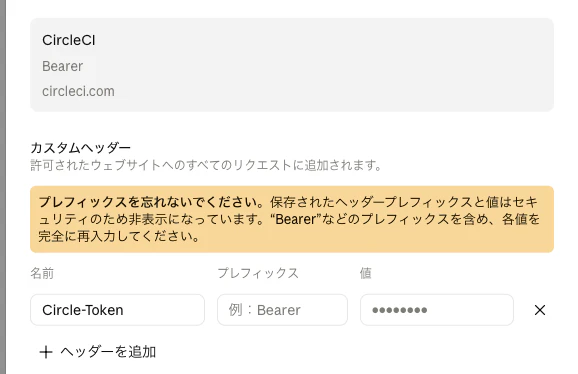
環境変数にAPIキーを保存しないでください。Claude Code on the Webでは、この後紹介する環境変数を登録するフォームも用意されていますが、暗号化などがされないため、APIトークンなどの認証情報を保存する用途ではありません。
Claude Codeの公式ドキュメントも、この点を明記しています。
Anyone who uses the environment can read the values. In an Anthropic-hosted environment, use a network secret instead for a key the agent proxy can attach to a request.
https://code.claude.com/docs/en/cloud-environments
API認証情報は、ネットワークシークレットを使うようにしましょう。
環境変数にはダミーのCIRCLE_TOKENとCIRCLECI_ORG_IDを入れる
続いて環境変数のフォームに、2つの値を設定します。
CIRCLE_TOKEN=dummy
CIRCLECI_ORG_ID=<対象の org の ID>
CIRCLECI_ORG_IDで対象orgを指定でき、.chunk/config.jsonのorgIDより環境変数が優先されます。
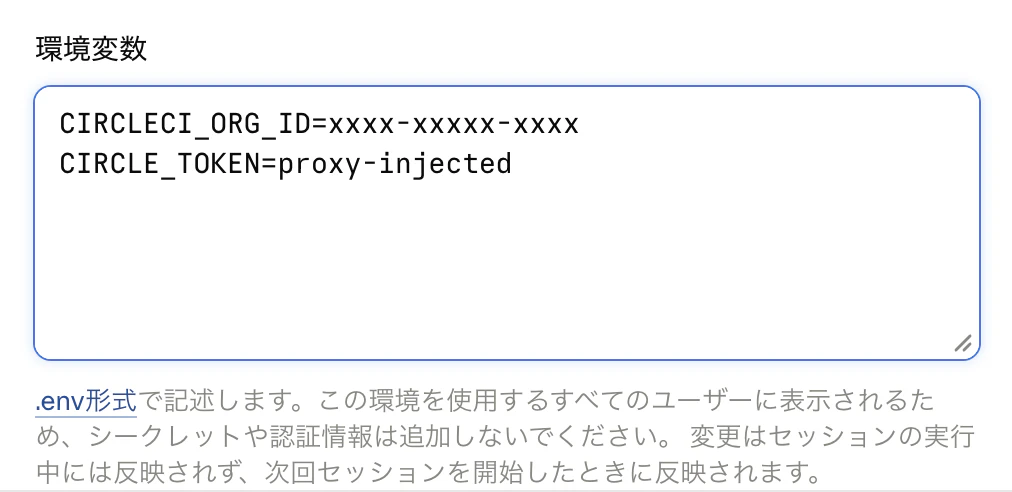
CIRCLE_TOKENの値は何でも構いません。ChunkはCircle-Tokenヘッダー付きでGET /api/v2/meを呼び、ネットワークシークレットが差し替えたトークンの有効性だけを確認するため、ダミー文字列でも認証は通ります。
ただし、変数そのものを外すことはできません。CIRCLE_TOKENを設定していない状態では、Chunkコマンドはトークンが未設定だと判定します。ダミーの値は、Chunkにトークンがあると認識させ、ヘッダーを付けさせるために入れています。
$ env -u CIRCLE_TOKEN -u CIRCLECI_TOKEN chunk auth status
CircleCI
  Not set
セットアップスクリプトに、 Chunk CLIを必要なライブラリを追加する
セットアップスクリプトでは、chunk CLIと、一部コマンドの実行に必要なライブラリであるrsync・sshを入れます。
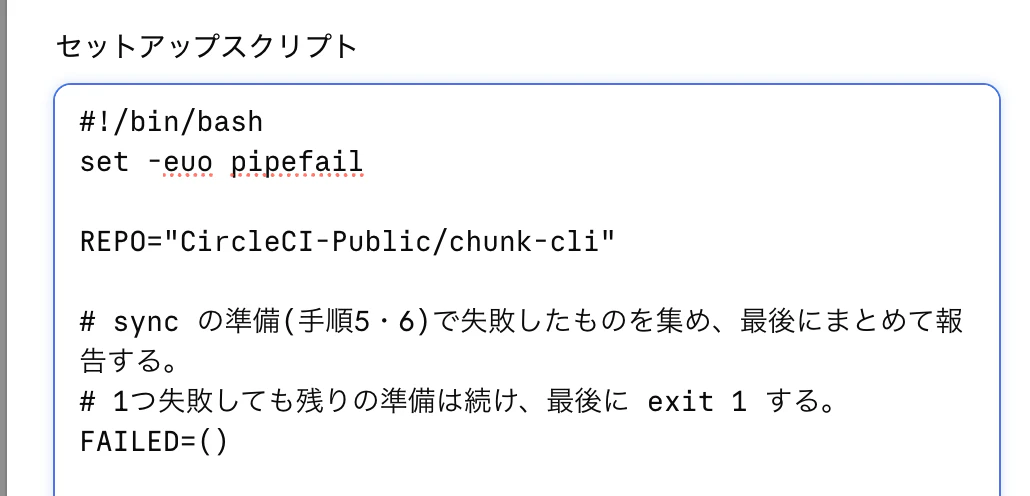
少し長くなりますが、以下がセットアップスクリプトです。
#!/bin/bash
set -euo pipefail

REPO="CircleCI-Public/chunk-cli"

# sync の準備(手順5・6)で失敗したものを集め、最後にまとめて報告する。
# 1つ失敗しても残りの準備は続け、最後に exit 1 する。
FAILED=()

# 1. releases/latest のリダイレクト先から最新タグ名を取得
LATEST_URL=$(curl -fsS -o /dev/null -w '%{redirect_url}' "https://github.com/${REPO}/releases/latest")
LATEST_TAG="${LATEST_URL##*/}"
if [ -z "$LATEST_TAG" ]; then
  echo "error: 最新リリースのタグを取得できなかった" >&2
  exit 1
fi

# 2. バイナリをダウンロード・展開
curl -fL "https://github.com/${REPO}/releases/download/${LATEST_TAG}/chunk-cli_Linux_x86_64.tar.gz" \
  | tar xz -C /tmp

# 3. 既にPATHが通っている /usr/local/bin に配置(.bashrc非依存)
install -m 0755 /tmp/chunk /usr/local/bin/chunk

# 4. 確認
echo "installed: ${LATEST_TAG}"
chunk --version

# 5. chunk sidecar sync が使う rsync / openssh-client を用意
#    sync は外部の rsync と ssh を呼ぶ。chunk sidecar ssh は外部の ssh を使わないので、
#    これが無いと「ssh は通るのに sync だけ失敗する」状態になる。
#    apt-get update は無関係な取得元がプロキシで拒否されるだけでも失敗しうるので、
#    まず既存のパッケージリストで install を試し、失敗したときだけ update する。
#    パッケージは1つずつ入れる(片方が404だと、まとめて入れると両方入らないため)。
APT_UPDATED=""
install_pkg() {
  local cmd="$1" pkg="$2"
  command -v "$cmd" >/dev/null 2>&1 && return 0
  echo "==> installing ${pkg}"
  apt-get install -y --no-install-recommends "$pkg" && return 0
  if [ -z "$APT_UPDATED" ]; then
    apt-get update -qq || echo "warn: apt-get update failed; retrying install with available lists" >&2
    APT_UPDATED=1
  fi
  apt-get install -y --no-install-recommends "$pkg"
}
install_pkg rsync rsync || FAILED+=("rsync")
install_pkg ssh openssh-client || FAILED+=("openssh-client")

# 6. chunk のスキルを入れる
#    sync の準備(手順5)より後に回し、ここが失敗しても準備は済んでいるようにする。
chunk skill install || FAILED+=("chunk skill install")

if [ "${#FAILED[@]}" -gt 0 ]; then
  echo "error: chunk sidecar sync の準備に失敗した: ${FAILED[*]}" >&2
  exit 1
fi
リリースパッケージをGitHub Releaseから取得してインストールします。その後、Chunk sidecarが作成するリモートのmicroVM環境へSSHアクセスし、ファイルを同期するために必要なrsync/sshを追加するようにしました。この2つがない状態ですと、検証のためにリモートのmicrovmにコードを同期するステップなどでエラーが発生します。
ネットワークを制限するなら、*.e2b.appと CircleCI のドメインを許可する
ネットワークのアクセスを制限したい場合は、これに加えて許可するドメインを設定します。
*.e2b.app
*.circleci.com
circleci.com
*.e2b.appはsidecarへのSSHの接続先です。またCircleCI APIも利用するため、こちらもアクセスを許可しておきましょう。同時にセットアップスクリプトはGitHubからchunk CLIを取得するため、パッケージマネージャ向けのデフォルト許可リスト(GitHubを含む)も有効にしておきます。
sidecar を作ってchunk validateを実行する
設定を入れた環境で新しいセッションを開き、Claude Codeに「chunk sidecarでvalidateを実行してみて」と依頼しました。
起動直後はsidecarが無いため、.chunk/config.jsonのsnapshotからsidecarを作成します。続けて作業ツリーを同期し、chunk validateを実行しました。
$ chunk sidecar create --image <snapshot の ID>
✓ Created sidecar readily-premium-aphid (117c0ce4-...)
Set 117c0ce4-... as active sidecar

$ chunk sidecar sync
  Syncing workspace /home/user/vibes-app...
  ✓ Synced

$ chunk validate
...
  ✓ 3/3 passed  1m15s
検証が完了すると、その結果をClaude Codeは報告してくれます。
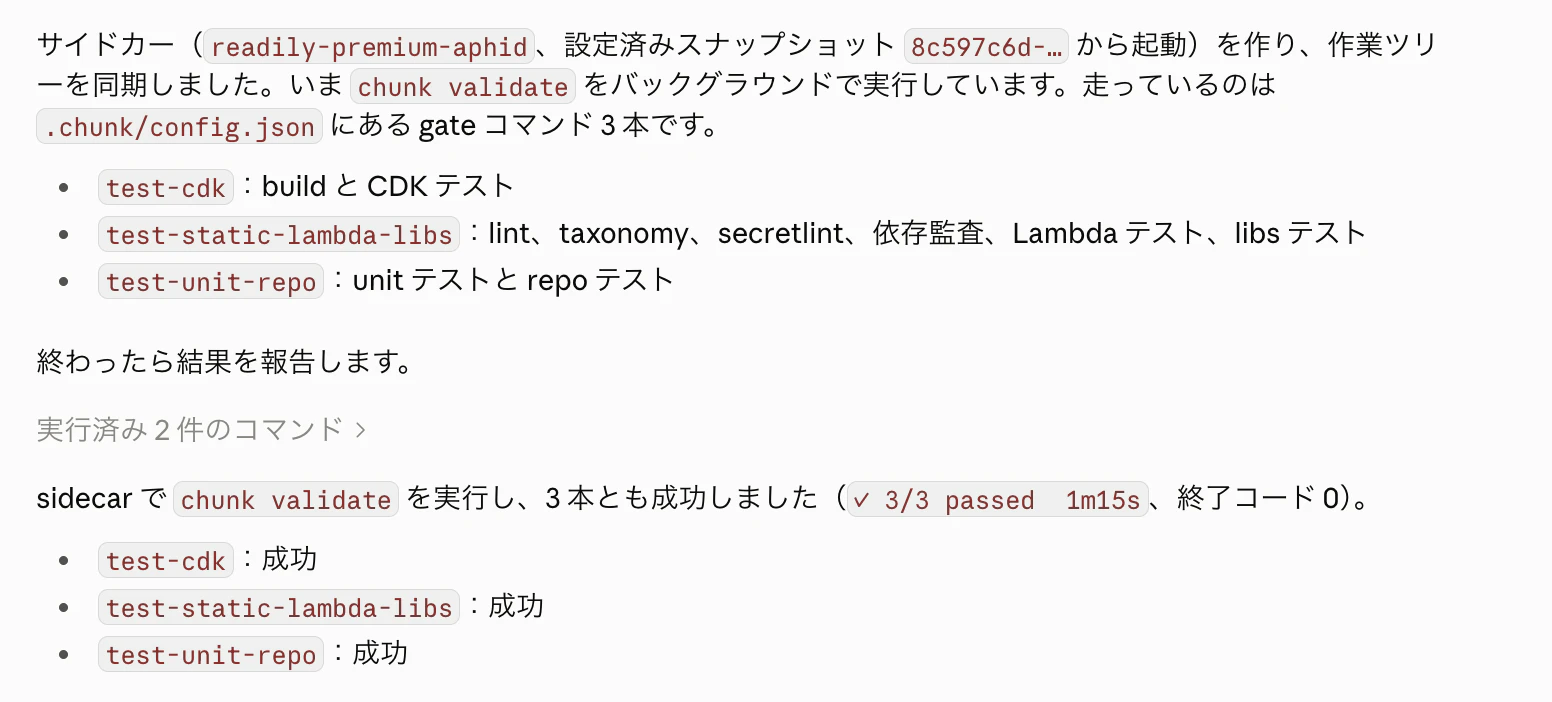
なお、Chunk CLIを使った検証では、.chunk/config.jsonに定義したコマンドを並列で実行します。コマンドごとに別のmicroVM環境が設定されますので、もし意図しないエラーに遭遇した時は、JSONファイルのコマンド配置をご確認ください。
まとめ
Claude Code on the webからも、Chunk Sidecarを利用したInner Loop検証やリモートのmicroVMを利用したテスト実行などが行えます。セットアップスクリプト、ネットワークシークレット、環境変数の3つを設定するだけで、あとはこの環境を利用してタスクを指示すると、Agent Hookでトリガーされた検証が走るようになります。注意点としては、本物のCircleCIトークンはネットワークシークレットだけに登録し、コンテナとsidecarには渡さないようにしてください。