


障害対応でSPAを前の配信状態へ戻すとき、AWS Amplify HostingのGit連携ロールバックだと再ビルドが走り、待ち時間がMTTRに加算されます。この記事では、一度ビルドした成果物をS3に残し、CircleCIのDeploys / Rollback Pipelineから同じ成果物を再配信するCDを組む方法を紹介します。
再ビルドなしのロールバックが必要なケース
AWS AmplifyのGit連携によるビルド・デプロイ機能では、ビルドとデプロイの両ジョブが実行されます。追加設定なしでコードベースのロールバックは可能ですが、ロールバック時にも再ビルドが走ります。
再ビルドはソースのコミットを当時へ戻しますが、外部データの取得時点は戻りません。Headless CMSを使うサイトでは、ロールバック操作の時点で公開設定になっているコンテンツが取得対象です。
過去にビルドした成果物を保存して配信し直せば、ビルド時点のコンテンツのまま戻せます。
この記事で作るワークフロー
タグ起動のデプロイと、Deploys UIからのロールバックの2系統です。
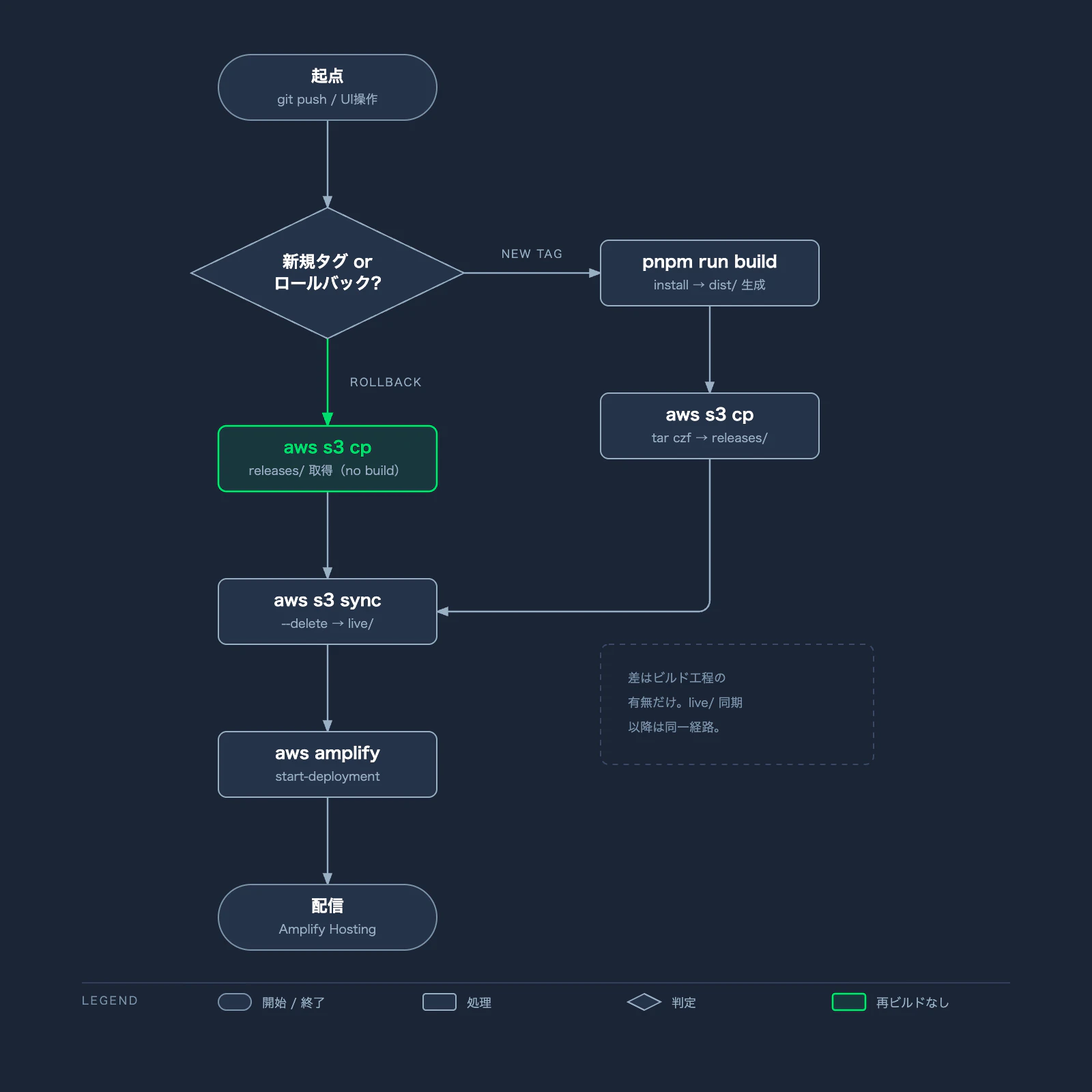
タグをpushすると、CircleCIがweb/dist/をビルドし、s3://$BUCKET/releases/<tag>.tar.gzへ残してからlive/へ同期し、Amplifyのstart-deploymentをBUCKET_PREFIXで起動します。
Deploys UIからロールバックすると、別ワークフローがreleases/<target>.tar.gzを取得してlive/を差し替え、同じstart-deploymentを呼びます。このワークフローはpnpm installとpnpm run buildを実行しません。
事前準備
このチュートリアルを実施するには、次のアカウントとツールが必要です。
- AWSアカウントと、
AdministratorAccess相当の権限を持つIAMユーザー - CircleCIアカウント(DeploysとRollback Pipelineは、GitHub App接続のリポジトリが対象です)
- GitHubリポジトリ
- Node.js 22、pnpm、AWS CLI v2、AWS CDK v2
Vite 8はNode 20.19以上を要求します。20.18以下ではネイティブバインディングの読み込みに失敗してビルドが止まります。ローカルとCIの両方を22系に揃えます。
ローカルからAmplify Hostingへ手動デプロイする
CircleCIで自動化する前に、手元からAWS Amplify HostingへSPAを配信できる状態を作ります。ここで動かす3コマンド(pnpm run build → aws s3 sync → aws amplify start-deployment)を、そのままCircleCIジョブへ移します。
TanStack RouterのSPAを作る
TanStack CLIで、Router-onlyのSPAを作ります。--router-only以外を選ぶとSSRになり、Amplify Hostingの手動デプロイが使えなくなります。
mkdir tanstack-amplify-s3
cd tanstack-amplify-s3
git init

npx @tanstack/cli create --router-only
対話プロンプトの選択はFramework=React、Project name=web、Toolchain=Biome、Git init=Noです。リポジトリ直下でなくweb/配下に作成するため、Gitは外側で初期化済みです。
プロジェクトを作成したら、依存のインストールと初回ビルドで動作を確認しましょう。
cd web
pnpm install
pnpm run build
成功すると、ビルド成果物がweb/dist/に生成されます。
vite v8.0.16 building client environment for production...
✓ 102 modules transformed.
dist/index.html                   0.38 kB
dist/assets/index-Nr9ktXCk.css    4.89 kB
dist/assets/index-A_ukwTYu.js   275.06 kB
✓ built in 91ms
AmplifyとS3のインフラを作る
Amplify Hostingのアプリと、デプロイ用のS3バケットを作成します。AmplifyアプリはAWS CLIで1回作り、S3バケット(Amplify読み取り用のバケットポリシー付き)はCDKで管理します。
Amplifyアプリとブランチを作る
リポジトリ直下でAmplifyアプリを作ります。--custom-rulesはJSON文字列で渡します。
export AWS_REGION=ap-northeast-1
APP_NAME=tanstack-amplify-s3

APP_ID=$(aws amplify create-app \
  --name "$APP_NAME" \
  --platform WEB \
  --custom-rules '[{"source":"</^[^.]+$|\\.(?!(css|gif|ico|jpg|js|png|txt|svg|woff|woff2|ttf|map|json|webp)$)([^.]+$)/>","target":"/index.html","status":"200"}]' \
  --query 'app.appId' \
  --output text)

echo "APP_ID=$APP_ID"
カスタムルールの設定はSPA向けのリダイレクト設定です。JSやCSS、画像などのファイルを除いて、/index.htmlへリライトすることでSPAを起動できるようにしています。このルールが無いと、直リンクやリロードをした際にページが404になってしまいます。
デプロイ先ブランチを作ります。
aws amplify create-branch \
  --app-id "$APP_ID" \
  --branch-name main \
  --stage PRODUCTION \
  --no-enable-auto-build
--no-enable-auto-buildを指定する理由は、本記事の構成ではAmplifyのGit連携機能を使わず、CircleCIからのS3経由デプロイで運用するためです。Amplify側で自動ビルドを有効にすると、Amplify自身がコードを取りに行こうとして競合します。
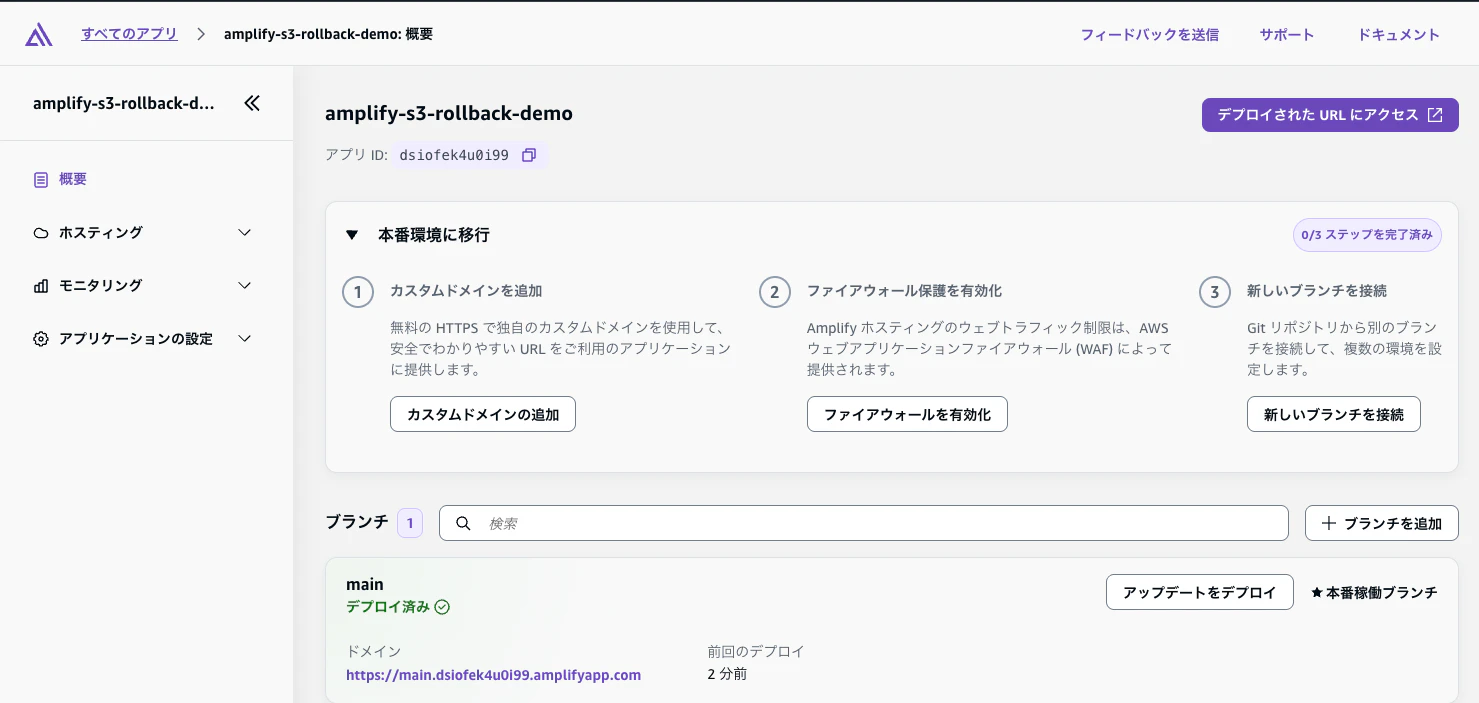
ここまで完了すると、Amplifyコンソールでアプリとmainブランチが確認できます。
CDKでS3バケットを作る
cdk/ディレクトリにCDKプロジェクトを作成します。
mkdir cdk && cd cdk
cdk init app --language typescript
lib/<project>-stack.tsに、S3バケットと、Amplifyからの読み取りを許可するバケットポリシーを定義します。CDKのスタックIDから派生したサフィックスをバケット名に含めることで、複数環境にデプロイした際の衝突を避けます。
import * as cdk from "aws-cdk-lib";
import { Construct } from "constructs";
import * as s3 from "aws-cdk-lib/aws-s3";
import * as iam from "aws-cdk-lib/aws-iam";

interface AmplifyS3DeployBucketStackProps extends cdk.StackProps {
  amplifyAppId: string;
}

export class AmplifyS3DeployBucketStack extends cdk.Stack {
  constructor(
    scope: Construct,
    id: string,
    props: AmplifyS3DeployBucketStackProps,
  ) {
    super(scope, id, props);

    const stackId = cdk.Stack.of(this).stackId;
    // スタック ID の UUID 先頭セグメント(8 文字)のみ使う
    const stackSuffix = cdk.Fn.select(
      0,
      cdk.Fn.split("-", cdk.Fn.select(2, cdk.Fn.split("/", stackId))),
    );

    const bucketName = `amplify-s3-deploy-${this.account}-${stackSuffix}`;

    const bucket = new s3.Bucket(this, "ArtifactBucket", {
      bucketName,
      blockPublicAccess: s3.BlockPublicAccess.BLOCK_ALL,
      encryption: s3.BucketEncryption.S3_MANAGED,
      removalPolicy: cdk.RemovalPolicy.DESTROY,
      autoDeleteObjects: true,
    });

    // Amplify Hosting からの GetObject を許可
    bucket.addToResourcePolicy(
      new iam.PolicyStatement({
        sid: "AllowAmplifyHostingRead",
        effect: iam.Effect.ALLOW,
        principals: [new iam.ServicePrincipal("amplify.amazonaws.com")],
        actions: ["s3:GetObject"],
        resources: [bucket.arnForObjects("*")],
        conditions: {
          StringEquals: {
            "aws:SourceArn": cdk.Fn.sub(
              "arn:aws:amplify:${AWS::Region}:${AWS::AccountId}:apps/${AppId}/branches/*",
              { AppId: props.amplifyAppId },
            ),
          },
        },
      }),
    );

    new cdk.CfnOutput(this, "BucketName", { value: bucket.bucketName });
    new cdk.CfnOutput(this, "AmplifyAppId", { value: props.amplifyAppId });
  }
}
S3バケット名は63文字以内です。スタックIDのUUID(36文字)をそのままサフィックスにすると、amplify-s3-deploy-<account>-の時点で30文字を超え、合計が63文字を超えて次のエラーで失敗します。
CREATE_FAILED | AWS::S3::Bucket | ArtifactBucket
"Bucket name should be between 3 and 63 characters long"
この63文字制限があるため、上記コードはUUIDの先頭セグメント8文字だけをcdk.Fn.selectで取っています。
cdk.Stack.of(this).accountはsynth時点ではトークンです。encodeURIComponentで包むとトークン文字列自体がエンコードされ、deploy時に実際の値へ置き換わりません。aws:SourceArnはcdk.Fn.sub()でdeploy時に解決します。
bin/<project>.ts側ではAmplify App IDをCDKコンテキスト(-c amplifyAppId=...)で受け取り、envを明示的に指定します。
import * as cdk from "aws-cdk-lib";
import { AmplifyS3DeployBucketStack } from "../lib/amplify-s3-deploy-bucket-stack";

const app = new cdk.App();

new AmplifyS3DeployBucketStack(app, "AmplifyS3DeployBucketStack", {
  amplifyAppId: app.node.tryGetContext("amplifyAppId"),
  env: {
    account: process.env.CDK_DEFAULT_ACCOUNT,
    region: process.env.CDK_DEFAULT_REGION,
  },
});
CDKスタックをデプロイします。初回のみbootstrapが必要です。App IDは-c amplifyAppIdで渡します。
cd cdk
pnpm install
export AWS_REGION=ap-northeast-1
npx cdk bootstrap                       # 初回のみ
npx cdk deploy AmplifyS3DeployBucketStack \
  -c amplifyAppId="$APP_ID" \
  --require-approval never
成功すると、バケット名がOutputsに表示されます。
✅  AmplifyS3DeployBucketStack

Outputs:
AmplifyS3DeployBucketStack.BucketName = amplify-s3-deploy-992382483259-4f7bd4b0
AmplifyS3DeployBucketStack.AmplifyAppId = d2uscs1hmjo89c
OutputsのBucketNameを、このあとのBUCKET_NAMEに入れます。
buildからstart-deploymentまで手で通す
ここまでで作ったインフラに対して、web/dist/の中身をS3のlive/プレフィックスにアップロードし、Amplify Hostingのデプロイを起動します。
cd web
pnpm run build
cd ..

BUCKET_NAME=amplify-s3-deploy-992382483259-4f7bd4b0  # CDK の Outputs に出た値
BRANCH_NAME=main

aws s3 sync web/dist/ "s3://${BUCKET_NAME}/live/" --delete

aws amplify start-deployment \
  --app-id "$APP_ID" \
  --branch-name "$BRANCH_NAME" \
  --source-url "s3://${BUCKET_NAME}/live/" \
  --source-url-type BUCKET_PREFIX
--source-url-type BUCKET_PREFIXのとき、配信元はS3のプレフィックス配下です。手動段階の配信先はlive/だけで、バージョンごとのreleases/<tag>.tar.gzはタグpushのときに残します。
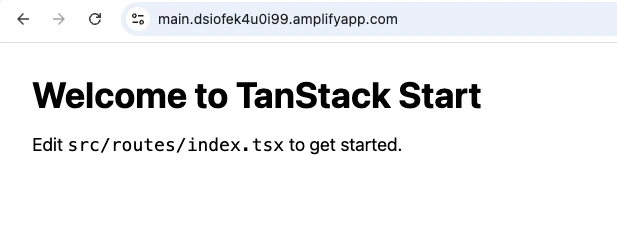
数十秒後、Amplify Hostingのデプロイが完了します。確認先はAmplifyコンソールのURL(https://main.<APP_ID>.amplifyapp.com/)で、初期画面が出れば成功です。
ここまでの3コマンド(pnpm run build → aws s3 sync → aws amplify start-deployment)が手動で動くことを確認したら、同じ3コマンドをCircleCIジョブへ移します。
CircleCIでタグ起動の自動デプロイにする
手元で動かしたローカルコマンドを、CircleCIのワークフローに移します。トリガーはGitタグのpushです。
OIDCコンテキストを用意する
CircleCIからAWSにアクセスする際、長期のIAMアクセスキーをCircleCIに保存するのは避けたい設計です。代わりにOIDC(OpenID Connect)を使い、CircleCIから発行された短期トークンでIAMロールを引き受ける(AssumeRoleWithWebIdentity)方式を採ります。
事前にAWS側で、CircleCI組織を信頼するOIDCプロバイダとIAMロールを作成しておく必要があります。組織IDの取得、Identity Provider、信頼ポリシー(AssumeRoleWithWebIdentityとaudience)は、CircleCI からOIDCを利用して AWS へ安全にデプロイする方法と同じ手順です。この記事が足すのは、ロール権限をS3とamplify:StartDeploymentに絞る部分です。
権限ポリシーは次のとおりです。live/の同期、releases/のアーカイブ保存、Amplifyのデプロイ起動だけを許可します。
{
  "Version": "2012-10-17",
  "Statement": [
    {
      "Sid": "S3Artifacts",
      "Effect": "Allow",
      "Action": ["s3:PutObject", "s3:GetObject", "s3:DeleteObject"],
      "Resource": "arn:aws:s3:::<BUCKET_NAME>/*"
    },
    {
      "Sid": "S3List",
      "Effect": "Allow",
      "Action": ["s3:ListBucket"],
      "Resource": "arn:aws:s3:::<BUCKET_NAME>"
    },
    {
      "Sid": "AmplifyStartDeployment",
      "Effect": "Allow",
      "Action": ["amplify:StartDeployment"],
      "Resource": "arn:aws:amplify:ap-northeast-1:<ACCOUNT_ID>:apps/<APP_ID>/branches/*"
    }
  ]
}
信頼ポリシーや権限の範囲は、OpenID Connect tokensに沿って自組織向けに調整してください。
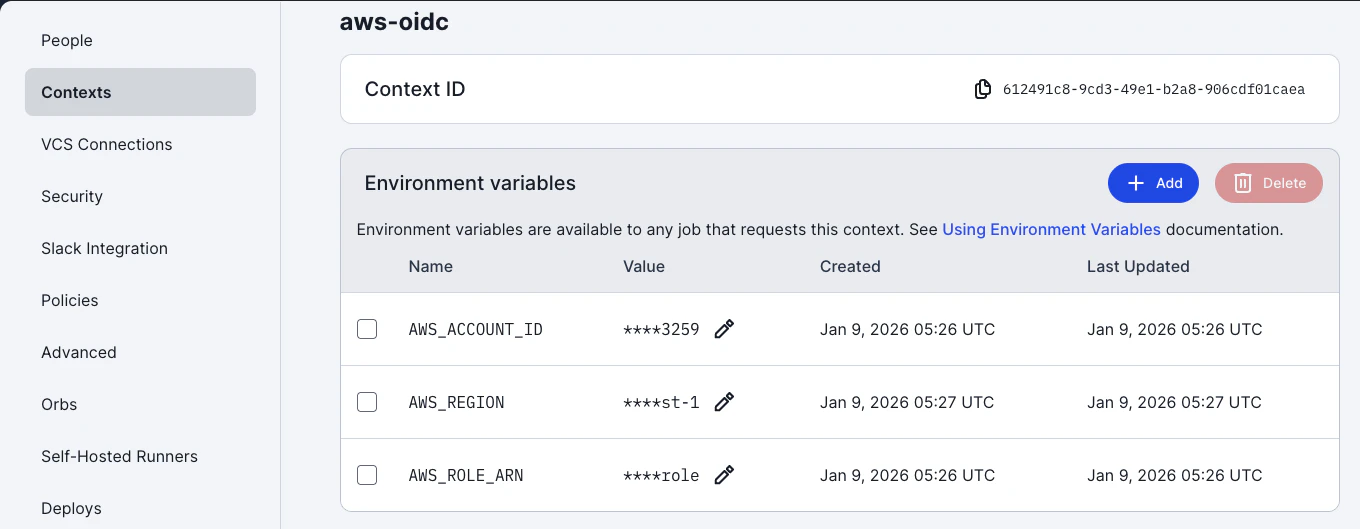
AWS認証はコンテキスト、デプロイ先はプロジェクト環境変数に分けます。複数プロジェクトで同じAWSアカウントを使う場合、コンテキストはアカウント単位で共有し、プロジェクト固有の値だけを各プロジェクトの環境変数として持たせます。
CircleCIの Organization Settings → Contexts でaws-oidcを作成し、次を登録します。
| 変数名 | 内容 |
|---|---|
AWS_ACCOUNT_ID |
AWS アカウント ID(12 桁) |
AWS_ROLE_ARN |
引き受ける IAM ロールの ARN |
プロジェクト環境変数を登録する
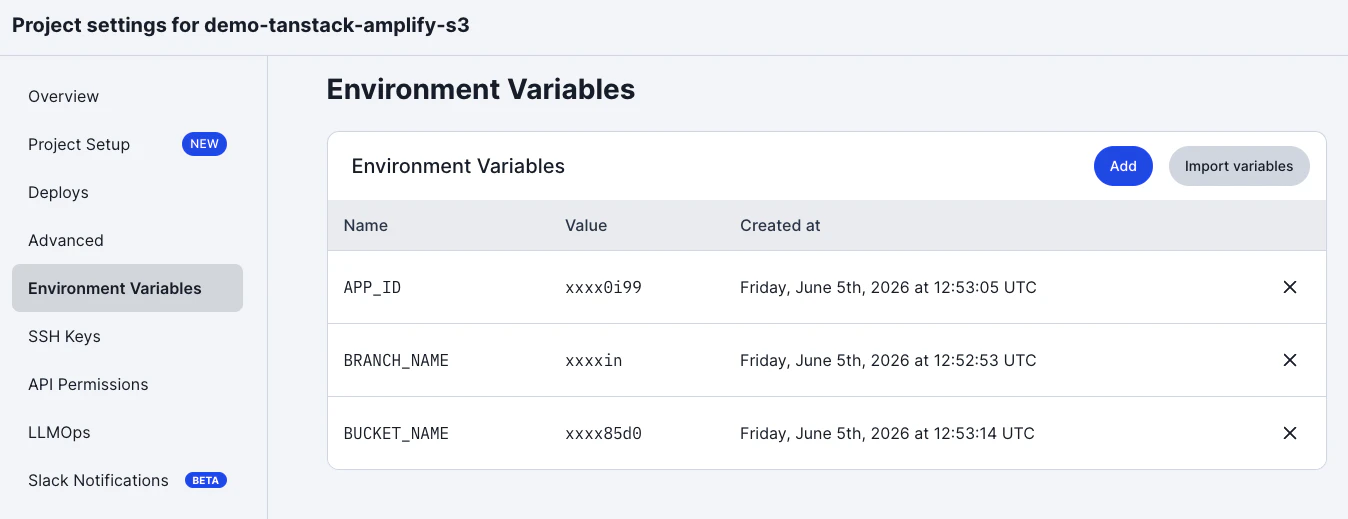
プロジェクトのProject Settings → Environment Variablesに、固有の値を登録します。
| 変数名 | 内容 |
|---|---|
APP_ID |
Amplify アプリ ID(Amplifyアプリ作成時に取得した値) |
BRANCH_NAME |
Amplify ブランチ名(検証ではmain) |
BUCKET_NAME |
S3 バケット名(CDK の Outputs に出た値) |
AWS_REGION |
デプロイ先リージョン(検証ではap-northeast-1) |
.circleci/config.ymlを書く
リポジトリ直下に.circleci/config.ymlを作成します。
version: 2.1

orbs:
  aws-cli: circleci/aws-cli@5.1.1

executors:
  deploy-executor:
    docker:
      - image: cimg/node:22.16
    resource_class: large

jobs:
  deploy:
    executor: deploy-executor
    steps:
      - checkout
      - aws-cli/setup:
          role_arn: ${AWS_ROLE_ARN}
          region: ${AWS_REGION}
          role_session_name: "circleci-deploy-${CIRCLE_WORKFLOW_ID}"
      - run:
          name: Install dependencies
          working_directory: web
          command: |
            corepack enable
            pnpm install --frozen-lockfile
      - run:
          name: Build SPA
          working_directory: web
          command: pnpm run build
      - run:
          name: Plan deployment
          command: |
            circleci run release plan amplify-hosting \
              --environment-name=production \
              --component-name=web \
              --target-version=${CIRCLE_TAG}
      - run:
          name: Update release to RUNNING
          command: circleci run release update amplify-hosting --status=RUNNING
      - run:
          name: Archive build artifact to S3 (named by git tag)
          command: |
            tar czf "/tmp/${CIRCLE_TAG}.tar.gz" -C web/dist .
            aws s3 cp "/tmp/${CIRCLE_TAG}.tar.gz" \
              "s3://${BUCKET_NAME}/releases/${CIRCLE_TAG}.tar.gz"
      - run:
          name: Sync to live prefix and deploy to Amplify Hosting
          command: |
            aws s3 sync web/dist/ "s3://${BUCKET_NAME}/live/" --delete

            aws amplify start-deployment \
              --app-id "${APP_ID}" \
              --branch-name "${BRANCH_NAME}" \
              --source-url "s3://${BUCKET_NAME}/live/" \
              --source-url-type BUCKET_PREFIX
      - run:
          name: Mark release as SUCCESS
          command: circleci run release update amplify-hosting --status=SUCCESS
          when: on_success
      - run:
          name: Mark release as FAILED
          command: circleci run release update amplify-hosting --status=FAILED
          when: on_fail

  cancel-deploy:
    executor: deploy-executor
    steps:
      - run:
          name: Mark release as CANCELED
          command: circleci run release update amplify-hosting --status=CANCELED

workflows:
  deploy:
    jobs:
      - deploy:
          context: aws-oidc
          filters:
            tags:
              only: /^v.*/
            branches:
              ignore: /.*/
      - cancel-deploy:
          context: aws-oidc
          requires:
            - deploy:
              - canceled
          filters:
            tags:
              only: /^v.*/
            branches:
              ignore: /.*/
OIDC で認証する
role_session_nameにCIRCLE_WORKFLOW_IDを入れます。CloudTrailで、どのCircleCIワークフローがAPIを呼んだかを後から確認できます。
アーカイブ保存と live/ 配信
ビルド成果物をtar czfで固め、s3://$BUCKET/releases/${CIRCLE_TAG}.tar.gzに保存します。ファイル名をGitタグにすれば、ロールバック時にそのタグのアーカイブを指定できます。デプロイ自体はビルド済みファイルをs3://$BUCKET/live/に同期し、Amplifyはこのlive/をBUCKET_PREFIXで配信します。--deleteはlive/に対してのみ作用するため、releases/配下の各バージョンのアーカイブは消えません。
Deploysタイムラインに記録する
circleci run release planでマーカーを作り、updateでRUNNING、SUCCESS、FAILEDへ進めます。タイムラインへの記録方法はDeploy Markersです。<deploy-name>(ここではamplify-hosting)はplanとupdateで揃えないとupdateが404 Not Foundになります。この記録が、後のRollback Pipeline登録の条件です。
when: on_successとwhen: on_failは、ジョブがキャンセルされると実行されません。マーカーをPENDINGのままにしないため、requiresでcanceledのときだけ起動するcancel-deployを用意しています。状態遷移はDeploy Markersの記事の「キャンセル状態を記録する」の構成(cancel-deployとrequiresのcanceled)を使います。
タグ起動のこのワークフローでは、cancel-deployにもdeployと同じタグフィルタが必要です。フィルタが無いとタグイベントで起動しません。CircleCI UIでワークフロー全体をキャンセルするとcancel-deployも巻き込まれて実行されません。CANCELEDを残すにはdeployジョブをキャンセルします。Plan deploymentより前にキャンセルするとリリースがまだ無く、release update --status=CANCELEDは404になります。
タグでのみワークフローを起動する
filters:
  tags:
    only: /^v.*/
  branches:
    ignore: /.*/
タグフィルタを書かないとタグpushでジョブが走らず、ブランチフィルタを書かないと通常pushでも走ります。tags.onlyでタグを限定し、branches.ignore: /.*/で全ブランチを除外します。
Gitタグでデプロイする
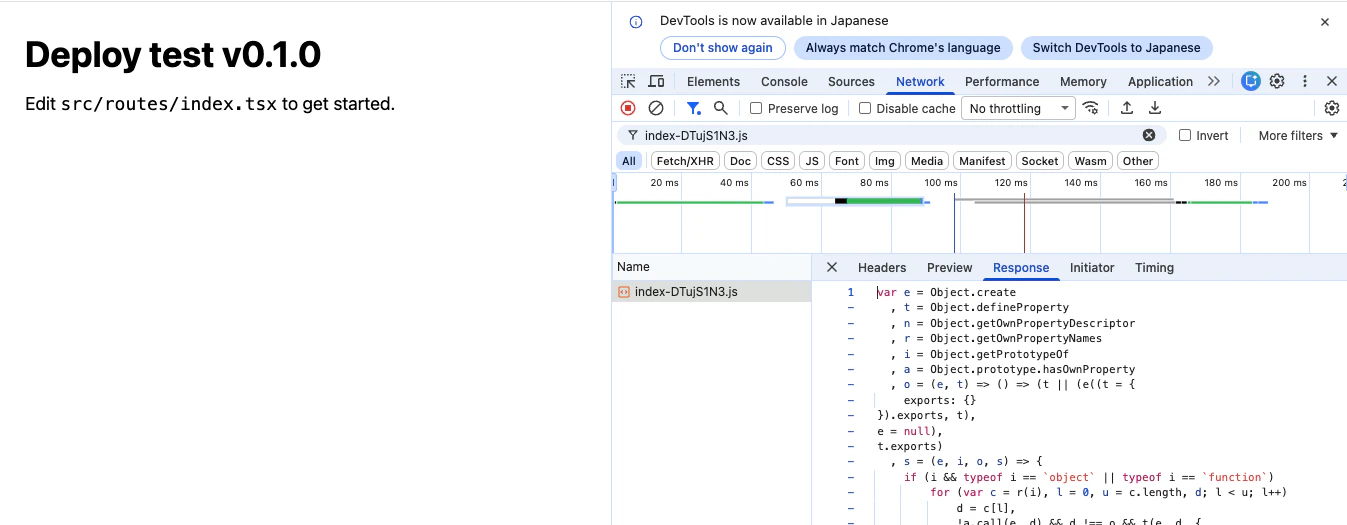
config.ymlをコミットしてmainにマージしたら、web/src/routes/index.tsxの見出しをタグが判別できる文字列に変えて、最初のタグを打ちます。検証では見出しをDeploy test v0.1.0にしました。ロールバック後の画面がこの文字列を出すかどうかで、戻ったバージョンを確認します。
git add .
git commit -m "deploy test v0.1.0"
git tag v0.1.0
git push origin main v0.1.0
2本目は見出しをDeploy test v0.1.1に変えてからタグを打ちます。
git add .
git commit -m "deploy test v0.1.1"
git tag v0.1.1
git push origin main v0.1.1
両方のデプロイ後、releases/に両アーカイブが残っていることを確認します。live/への--deleteがreleases/を消さないことの確認です。
aws s3 ls "s3://${BUCKET_NAME}/releases/" --region "$AWS_REGION"
#   ... v0.1.0.tar.gz
#   ... v0.1.1.tar.gz
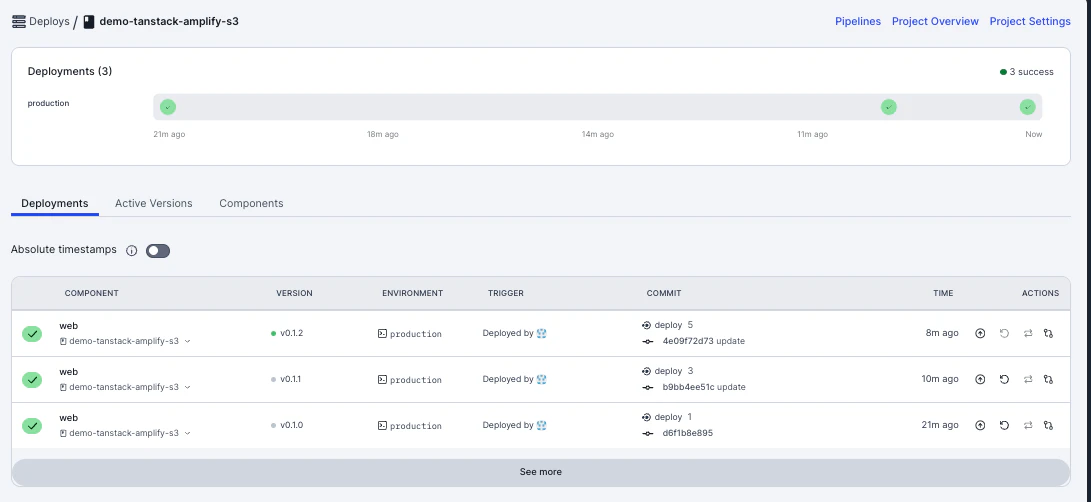
releases/に両アーカイブが残っていれば、ロールバック時にビルドなしで過去版へ戻せます。デプロイの記録はDeploysタイムラインで一覧できます。
Gitタグを打つだけで本番デプロイが走り、各バージョンのアーカイブはreleases/へ蓄積されます。
Deploys UIから再ビルドなしでロールバックする
最後に、本番で問題が発生したときに前のバージョンに戻す手段を追加します。CircleCIのロールバックは次の2つです。
- Rollback by running a custom rollback pipeline: 専用のロールバック用ワークフローを別途用意し、それを起動する方式(CircleCI公式の推奨)
- Rollback by workflow re-run: 過去のワークフローを再実行する方式
ここでは公式が推奨するRollback Pipelineを使います。専用ワークフローなら、ロールバック時にビルドを走らせず、保存済みアーカイブの取得とlive/の差し替えだけで前のバージョンへ戻せます。
.circleci/rollback.ymlを書く
ロールバックパイプラインは.circleci/rollback.ymlに定義します。UIから起動され、CircleCIが<< pipeline.deploy.* >>を注入します。ビルド工程を持たず、対象タグのreleases/<tag>.tar.gzを取得・解凍してlive/を差し替えます。
version: 2.1

orbs:
  aws-cli: circleci/aws-cli@5.1.1

executors:
  deploy-executor:
    docker:
      - image: cimg/node:22.16
    resource_class: large

jobs:
  rollback:
    executor: deploy-executor
    environment:
      COMPONENT_NAME: << pipeline.deploy.component_name >>
      ENVIRONMENT_NAME: << pipeline.deploy.environment_name >>
      TARGET_VERSION: << pipeline.deploy.target_version >>
    steps:
      - aws-cli/setup:
          role_arn: ${AWS_ROLE_ARN}
          region: ${AWS_REGION}
          role_session_name: "circleci-rollback-${CIRCLE_WORKFLOW_ID}"
      - run:
          name: Plan rollback
          command: |
            circleci run release plan amplify-hosting \
              --environment-name=${ENVIRONMENT_NAME} \
              --component-name=${COMPONENT_NAME} \
              --target-version=${TARGET_VERSION} \
              --rollback
      - run:
          name: Update rollback to RUNNING
          command: circleci run release update amplify-hosting --status=RUNNING
      - run:
          name: Fetch archived artifact and redeploy (no rebuild)
          command: |
            aws s3 cp "s3://${BUCKET_NAME}/releases/${TARGET_VERSION}.tar.gz" /tmp/rollback.tar.gz
            rm -rf /tmp/rollback && mkdir -p /tmp/rollback
            tar xzf /tmp/rollback.tar.gz -C /tmp/rollback

            aws s3 sync /tmp/rollback/ "s3://${BUCKET_NAME}/live/" --delete
            # sync だけだと展開ファイルの mtime が古く index.html が更新されないことがあるため明示 cp する
            aws s3 cp /tmp/rollback/index.html "s3://${BUCKET_NAME}/live/index.html"

            aws amplify start-deployment \
              --app-id "${APP_ID}" \
              --branch-name "${BRANCH_NAME}" \
              --source-url "s3://${BUCKET_NAME}/live/" \
              --source-url-type BUCKET_PREFIX
      - run:
          name: Update rollback to SUCCESS
          command: circleci run release update amplify-hosting --status=SUCCESS
          when: on_success
      - run:
          name: Update rollback to FAILED
          command: circleci run release update amplify-hosting --status=FAILED
          when: on_fail

  cancel-rollback:
    executor: deploy-executor
    steps:
      - run:
          name: Update rollback to CANCELED
          command: circleci run release update amplify-hosting --status=CANCELED

workflows:
  rollback:
    jobs:
      - rollback:
          context: aws-oidc
      - cancel-rollback:
          context: aws-oidc
          requires:
            - rollback:
              - canceled
circleci run release planの--rollbackは、ロールバックとしてDeploysタイムラインへ残すフラグです。フラグの有無で、表示区分(デプロイ/ロールバック)が変わります。
cimg/awsに入っているAWS CLI 2.11.0では--source-url-typeが拒否され、デプロイが失敗しました。deployはcimg/node:22.16でaws-cli orbがCLIを入れるので通ります。rollbackも同じexecutorに揃えます。
Rollback Pipelineを登録する
Deploys UIからロールバックを起動するには、Deploy Markersが構成済みであること(config.ymlのcircleci run release plan/updateで満たす)と、Rollback Pipelineの登録が必要です。Deploysタイムラインの行アクションから「Create rollback pipeline」(RECOMMENDED)を開き、「Set up rollback config」では「I already have a rollback config」を選んでrollback.ymlを指定します。
ウィザード完了直後はセレクタがundefinedのまま残ることがあるため、Project Settings → Deploys を開き、Rollback Pipelineにrollback-pipelineが選ばれている状態にします。
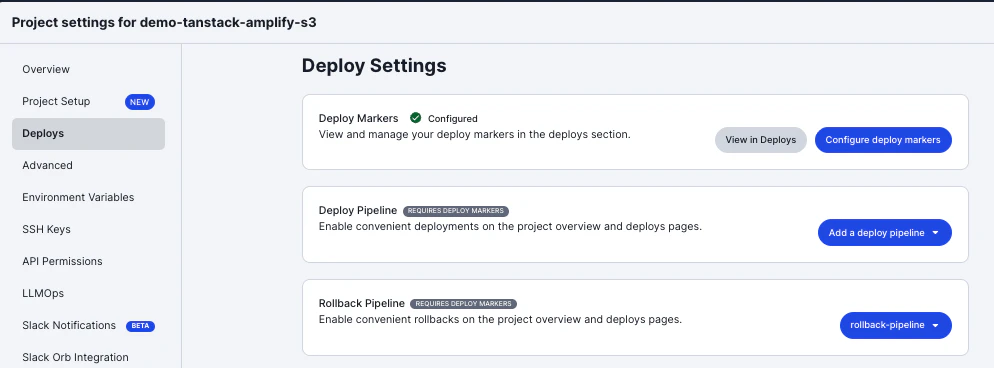
各パイプライン定義のConfig Sourceが、実在するファイルを指しているか確認してください。存在しない.circleci/deploy.ymlを指しているとセットアップが噛み合わず、UIロールバックへ進めません。検証構成では.circleci/config.ymlと.circleci/rollback.ymlに合わせます。
ロールバック時に起動されるrollback.ymlはmainの最新コミットから読まれます(戻し先タグのコミット時点のYAMLではありません)。そのためrollback.ymlを修正したあと、その修正を試すためにデプロイからやり直す必要はありません。
タイムラインからロールバックを起動する
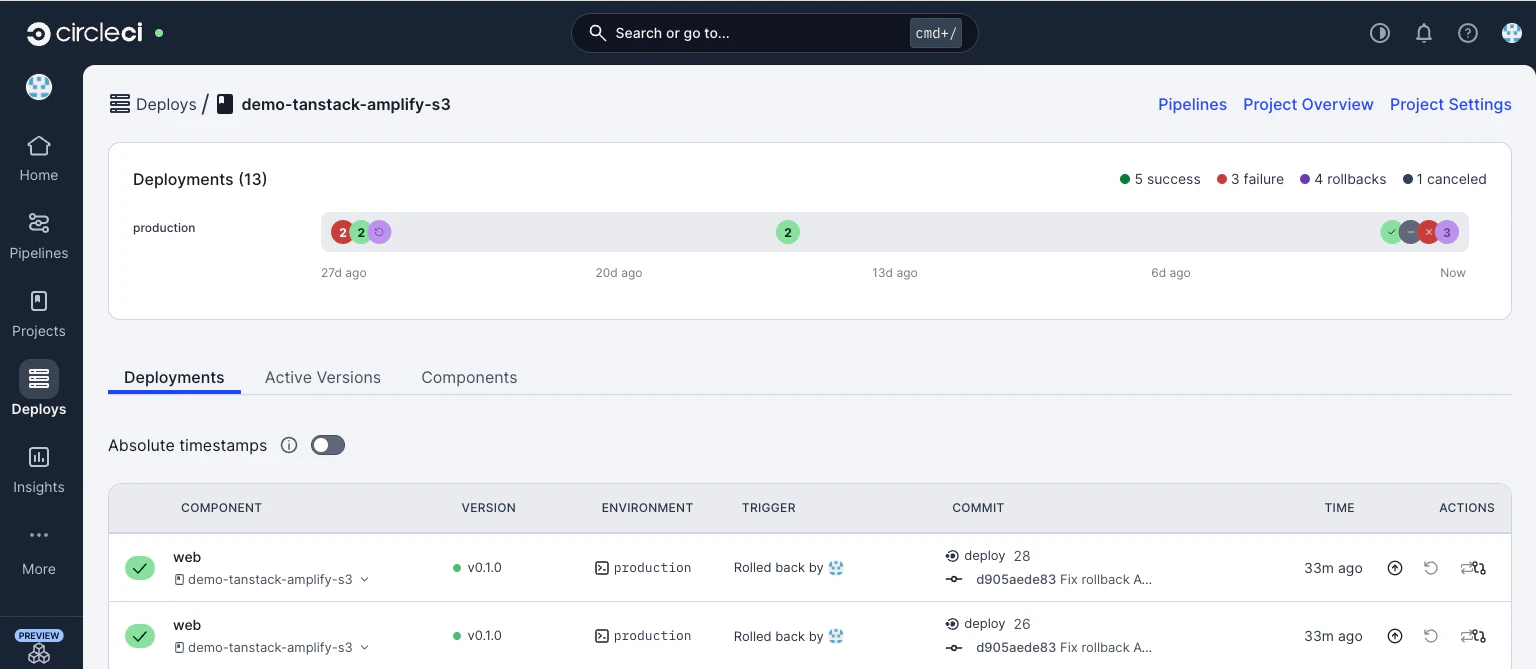
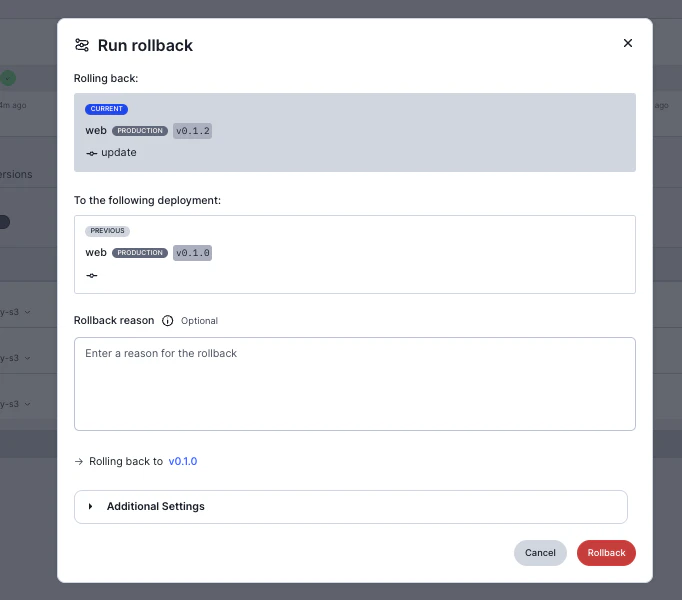
Deploysタイムラインで戻したいバージョン(ここではv0.1.0)のACTIONSから「Run rollback pipeline」を開きます。確認ダイアログに表示されるのは、現在のバージョン(CURRENT: v0.1.2)と戻し先(PREVIOUS: v0.1.0)です。Rollback reasonは任意で、入力するとタイムライン上に理由を残せます。
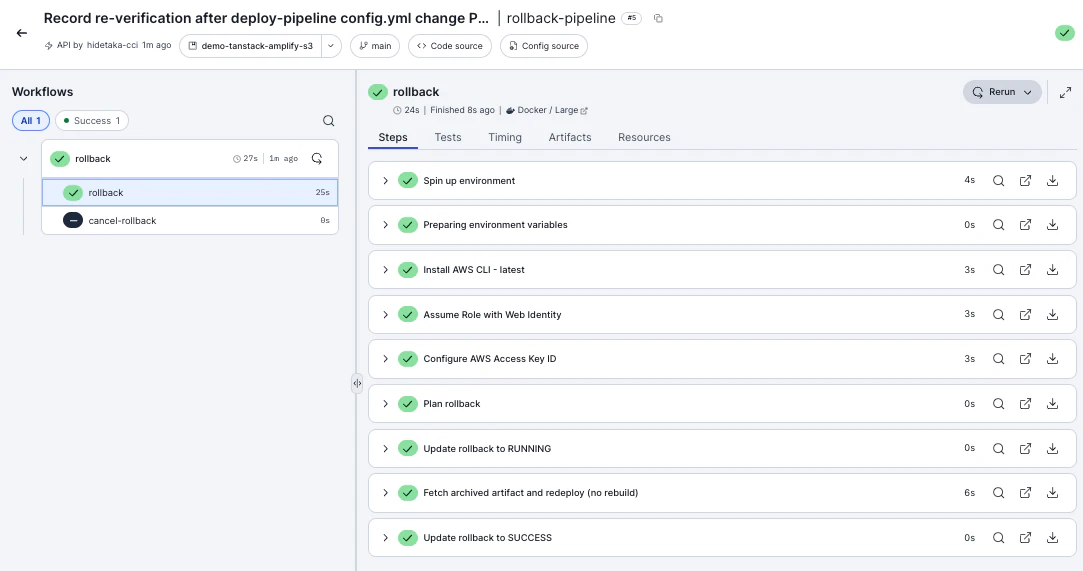
「Rollback」で起動したワークフローにはInstall dependenciesとBuild SPAが無く、S3上のreleases/v0.1.0.tar.gzを取得してlive/へ同期し、amplify start-deploymentを呼ぶステップだけで完了します。
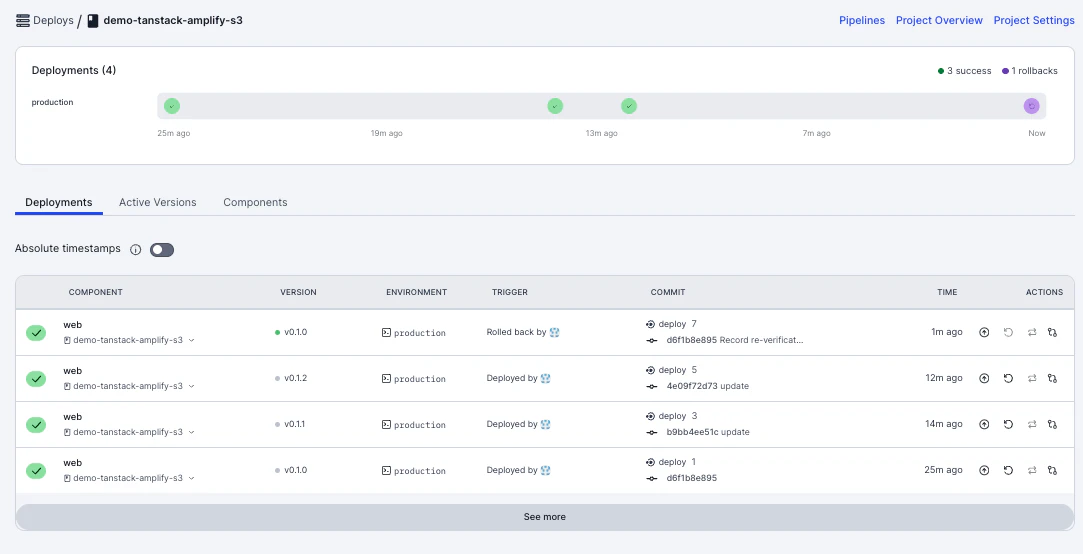
完了後のDeploysタイムラインでは、v0.1.0に「Rolled back」の記録が追加された状態です。
Amplifyの配信URLでも、画面表示と読み込まれるJSバンドル(index-DTujS1N3.js)がv0.1.0時点のビルド成果物に戻っています。
まとめ
Amplify HostingのGit連携ではロールバック時にも再ビルドが走りますが、ビルド成果物をS3のreleases/<tag>.tar.gzに保存してlive/から配信する構成にすれば、Amplify側の再ビルドなしで任意のバージョンへ戻せます。デプロイ履歴の記録とロールバックの実行はCircleCIのDeploy MarkersとRollback Pipelineが受け持つため、日常の運用はDeploysタイムラインの画面操作で完結します。
今回はUIから手動でロールバックを実行しましたが、起動の自動化もできます。ChatOpsや外部の監視ツールから起動するときの宛先は、CircleCI API v3のRollbackエンドポイント(POST /api/v3/projects/{id}/rollback)です。汎用のパイプライン実行APIでは<< pipeline.deploy.* >>が注入されずconfigエラーになるため、必ずRollback専用エンドポイントを使ってください。デプロイ後の健全性判定から自動ロールバックまでCircleCIで完結させる場合は、Smart Deploymentsを使えます。監視ツールのWebhookシグナルを評価ウィンドウ内で判定し、異常と判定されたときにこの記事で作成したrollback.ymlを自動で起動して直前の正常バージョンへ戻します。
参考リンク
- Smart Deployments overview - CircleCI Docs
- Configure deploy markers - CircleCI Docs
- Set up a rollback pipeline - CircleCI Docs
- Rollback a deployment - CircleCI Docs
- CircleCI Deploy Markers でデプロイ記録とバージョン間差分を Deploys UI に集約する
- CircleCI からOIDCを利用して AWS へ安全にデプロイする方法
- AWS Amplify Hosting - Deploying without a Git repository