

はじめに
初めまして||こんにちは、ビスケットソースです!
最近、Unity6.2が公開されました。Unity6.2の機能であるUnityAIが気になったので触ってみました!UnityAIとは何者なのか..その謎を解明すべく、我々はアマゾンの奥地へと向かった...
UnityAIの起動
プロジェクトを開いたら左上にある「✨AI」を押します。

「Agree and install Unity AI」を押します。
 !
準備完了です!
UnityAIを試す
コードを書かせてみる
まずはコード、アシスタント機能を使ってみようと思います。
OpenAssistantを押します。

Ask anythingに質問事項を書きます!
最初に聞くのはもちろん皆さんが気になっているであろう質問...

こちらを聞いてみました!
そして回答は...

なるほど.. UnityAIは非常に優秀とのことです!これは期待が膨らみますね〜。
今度はプレイヤー移動について聞いてみます。
プロンプトは「プレイヤーを縦横に移動するコードを書いてください」で簡潔に書いてみます。
以下のコードが出てきました
// 9/8/2025 AI-Tag
// This was created with the help of Assistant, a Unity Artificial Intelligence product.

using UnityEngine;

[RequireComponent(typeof(Rigidbody))]
public class PlayerMovementWithRigidbody : MonoBehaviour
{
    public float speed = 5f; // プレイヤーの移動速度
    private Rigidbody rb;

    void Start()
    {
        rb = GetComponent<Rigidbody>();
    }

    void FixedUpdate()
    {
        float horizontal = Input.GetAxis("Horizontal");
        float vertical = Input.GetAxis("Vertical");

        Vector3 movement = new Vector3(horizontal, 0f, vertical) * speed;
        rb.MovePosition(rb.position + movement * Time.fixedDeltaTime);
    }
}
おー、コードアタッチしただけじゃ動かないですが、Rigidbodyと一緒に入れれば動きそうですね。意外とUnityAIやりますね...
では、Rigidbodyを使わず、positionで動かす方法を取ってもらいましょう!作ったコードをAsk anythingエリアにドラッグ&ドロップで持っていきます。そのあとshortcutsで/codeにして聞いてみます。

こんな感じで返ってきました。

いいですね!望んでいた結果、そのままです!コーディングの精度はかなり高そうです。
Animation生成を試す
今度はアニメーションを作ってみます。Generate New => Animationで作成します。
銃を撃ちながら歩くモーションの作成をお願いしてみます。
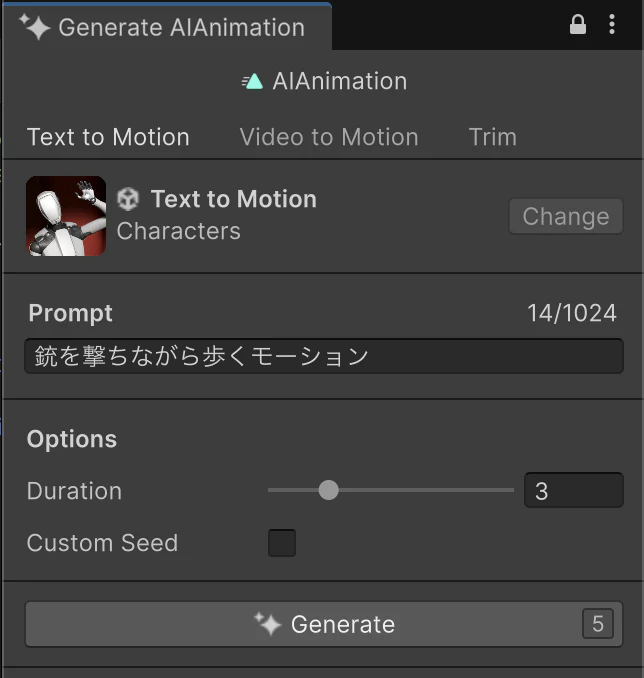
生成されました...
こちら 「銃を撃ちながら歩くモーション」 です!

銃を撃ちながら歩くモーション????歩いてないし、銃も撃ってないです...どっちかっていうとドアノックモーションです。日本語で書いたのが悪かったのでしょうか?英語でやってみます。
こちら 「Walking animation while firing a gun」 です!
おー、一応銃みたいな物を持って歩いてますね。ただ撃ってはないですね...英語の方が確実に精度が上がっているので、みなさんも使うときは英語でプロンプトを書きましょう!!
Material生成を試す
今度はマテリアル生成を試してみます!英語の方が精度いいため、英語のプロンプトで書きます。
プロンプトにはどんな素材かなどを書きます。今回は木製の床のマテリアルが欲しいので「wood floor」と入れます。Negative Promptには入れたいイメージの逆のことを書きます。今回は明るい木目がいいので「dark」を入れておきました。またPattern Referenceにはイメージ画みたいなのを入れておきましょう。こんな感じ↓

出来上がったマテリアルがこちら!

めっちゃいいじゃないですか!!こんな木目床みたことありますよ。Pattern Referenceのおかげかな?と思ったので外して生成してみました。それがこちら↓
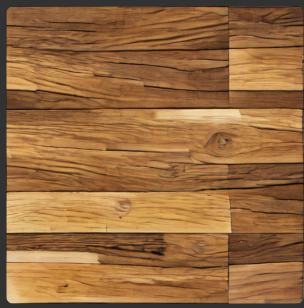
あれ?さっきよりもいいじゃないですか...一旦Pattern Referenceなしで生成してみて、精度イマイチだったらPattern Reference入れるみたいな運用が良さそうですね。UnityAIのマテリアル生成はいい感じですね!
スプライト生成を試す
スプライト生成してみます!今回はダークファンタジー風の背景を生成します。プロンプトは「dark fantasy castle, background」でNegative Promptは「people, fuman」でやります。
こちらが 「ダークファンタジー風背景」 です!
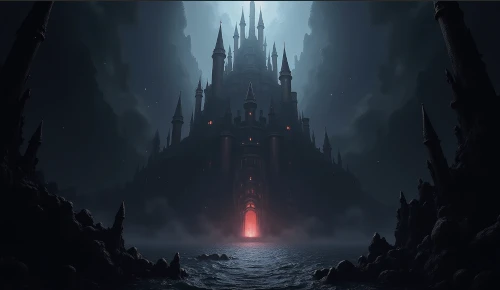
なるほど...?タイトル画面とかに使うなら全然いいか?
テクスチャ生成を試す
最後にテクスチャ生成を試してみましょう!最後は綺麗な花畑を生成してみます。プロンプトは「flower garden, real, blue, beautiful」です! 早速生成。
こちら!!

うーん、AIらしい素晴らしい花畑ですね!ゲームのノベルパートとかの背景に使用するといい感じです。いいと思います。
おわり
UnityAIくん、意外とやる子でした。特にコーディングとマテリアル生成はかなりいい感じだったのじゃないでしょうか?アニメーションはこれからの成長が期待できる感じで将来が楽しみですね。正直UnityMuseからかなり進化していて驚きました!正式サービス開始されたら使い倒したいと思います。アマゾン奥地には有望な奴が眠っていた...
今回紹介したのはUnityAIの一部なのでぜひ皆さんも触ってみてください!楽しいですよ?
では、また〜ノシ
▼新卒エンジニア研修のご紹介
レアゾン・ホールディングスでは、2025年新卒エンジニア研修にて「個のスキル」と「チーム開発力」の両立を重視した育成に取り組んでいます。 実際の研修の様子や、若手エンジニアの成長ストーリーは以下の記事で詳しくご紹介していますので、ぜひご覧ください!
▼採用情報
レアゾン・ホールディングスは、「世界一の企業へ」というビジョンを掲げ、「新しい"当たり前"を作り続ける」というミッションを推進しています。 現在、エンジニア採用を積極的に行っておりますので、ご興味をお持ちいただけましたら、ぜひ下記リンクからご応募ください。