
はじめに
以前の記事では、GitHub CopilotとVSCodeの事前設定についての説明を省略していました。
コードを1行も書かずに「カメラで撮影してGoogleレンズ風に解説するMCPサーバー」を作った(GitHub Copilot + Gemini API)
この記事は、その補足です。Windows 11にVSCodeをインストールし、GitHub Copilot(無料プラン)でチャットできるようになるまでの手順をまとめました。
この記事でやること
| 手順 | 内容 | 必須/任意 |
|---|---|---|
| 1 | GitHubアカウントを作る | 必須(持っていれば不要) |
| 2 | VSCodeをインストールし、GitHub Copilotにサインインする | 必須 |
| 3 | VSCodeを日本語化する | 任意 |
| 4 | VSCodeの配色テーマを変更する | 任意 |
動作を確認した環境
- Windows 11
- VSCode 1.144.0(2026年10月時点)
VSCodeやGitHubの画面、文言は、バージョンアップで変わることがあります。画面が違う場合は、公式ドキュメントも参照してください。
1. GitHubアカウントを作る
GitHub Copilotを使うには、まずGitHubのアカウントが必要です。すでにお持ちの方は、「2. VSCodeをインストールする」へ進んでください。
アカウントの作成手順は、次のページが参考になります。
-
公式ドキュメント:GitHub Copilot プランを始める
- GitHub公式のガイドです。最も正確な情報はここにあります
-
Qiita:GitHub Copilot 実用ガイド(登録・サブスク開始)
- アカウントの登録から、サブスクの開始までの手順を紹介した記事です
-
Zenn:GitHubアカウント作成〜GitHub Copilot 無料プランを使ってみた
- 無料プランで始めたい方向けに、アカウント作成からVSCodeでの連携までをまとめた記事です
GitHub Copilotの無料プランには、月ごとの利用上限があります。最新の内容は、公式ドキュメントで確認してください。
2. VSCodeをインストールする
2-1. インストーラをダウンロードする
- 公式サイト(https://code.visualstudio.com/) を開きます。Windowsで開くと、「Download for Windows」と表示されます。
- 「Download for Windows」をクリックします。ダウンロードが始まります。
2-2. インストーラを実行する
ダウンロードしたインストーラを実行します。
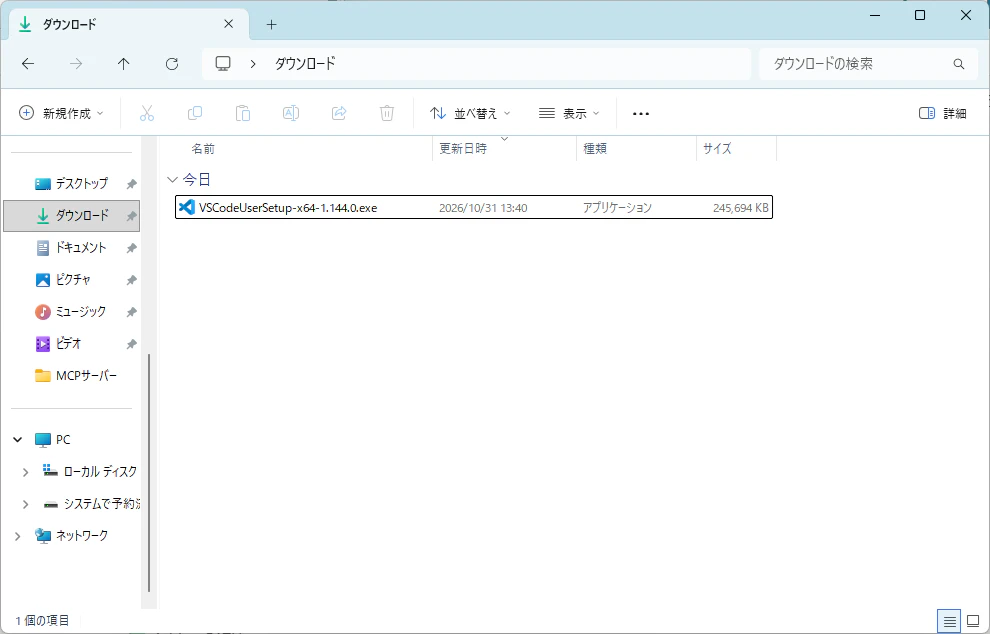
ファイル名の数字(上の例では 1.144.0)は、VSCodeのバージョンによって変わります。
2-3. インストール中の選択
インストーラの途中で、次の「GitHub Copilot CLI」の画面が表示されます。ここでは、2番目の「Install GitHub Copilot CLI when I first run copilot」を選択します。それ以外の画面は、デフォルトのまま進めてください。

画面の3つの選択肢は、次のような意味です。
| 選択肢 | 内容 |
|---|---|
| Install GitHub Copilot CLI now |
copilot コマンドをPATHに追加し、VSCodeのインストール後に、GitHubから約102MBをダウンロードする |
| Install GitHub Copilot CLI when I first run copilot |
copilot コマンドをPATHに追加するが、実際に copilot を実行して確認するまでは、何もダウンロードしない |
| Don't add the copilot command |
copilot コマンドをPATHに追加しない(VSCodeのターミナルでは実行できる) |
GitHub Copilot CLIは、ターミナルからGitHub Copilotを使うための別の製品です。別のライセンス条件があり、GitHub Copilotの契約も必要です。この記事で使う、VSCodeのチャットでは使いません。そのため、ダウンロードが発生しない2番目を選んでおけば十分です。
2-4. VSCodeを起動してGitHubにサインインする
-
インストールが終わったら、VSCodeを起動します。
-
サインインを促す画面で「Continue with GitHub」をクリックします。
-
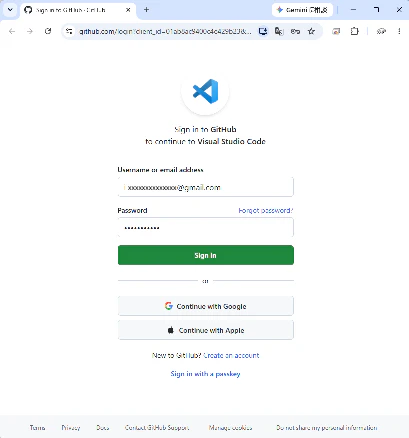
ブラウザが起動し、GitHubのサインイン画面が表示されます。「1. GitHubアカウントを作る」で作成したアカウントでサインインします。
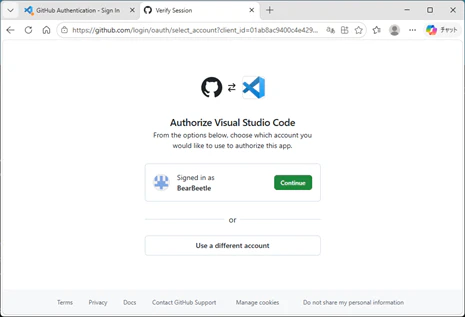
- 次のような「Authorize Visual Studio Code」の画面が表示されたら、「Continue」をクリックします。同じような画面が複数回表示されるので、そのたびに「Continue」をクリックしてください。
2-5. GitHub Copilotが使えることを確認する
VSCodeに戻り、右側のチャット画面に「こんにちは。あなたは誰?」と入力して送信します。「GitHub Copilotです」のように答えてくれれば、セットアップは完了です。
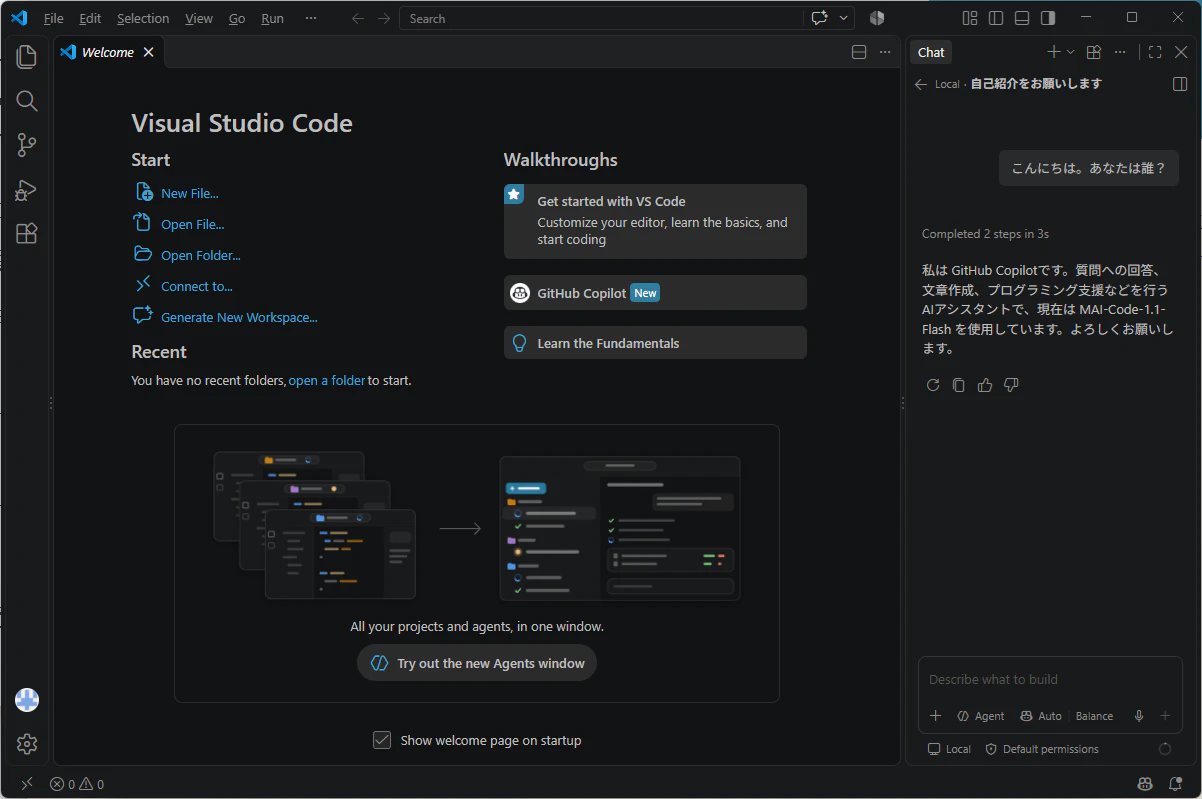
返答の文面や、自己紹介に含まれるモデル名は、そのときの設定によって変わります。GitHub Copilotとして返答が返ってくれば問題ありません。
チャット入力欄の下には、「Agent」と表示されていました。MCPサーバーのツールは、このエージェントモードから呼び出します。MCPサーバーを作る記事では、このモードを使います。
3. VSCodeを日本語化する(任意)
お好みで実施してください。
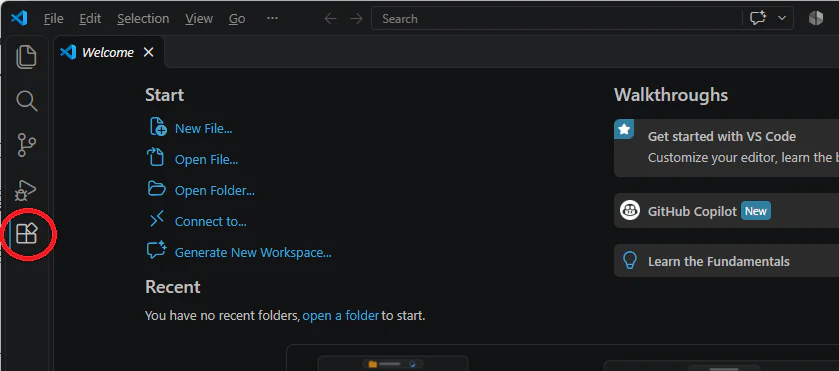
- VSCodeの左端にある拡張機能(Extensions)のアイコンをクリックします。キーボードの
Ctrl + Shift + Xでも開けます。
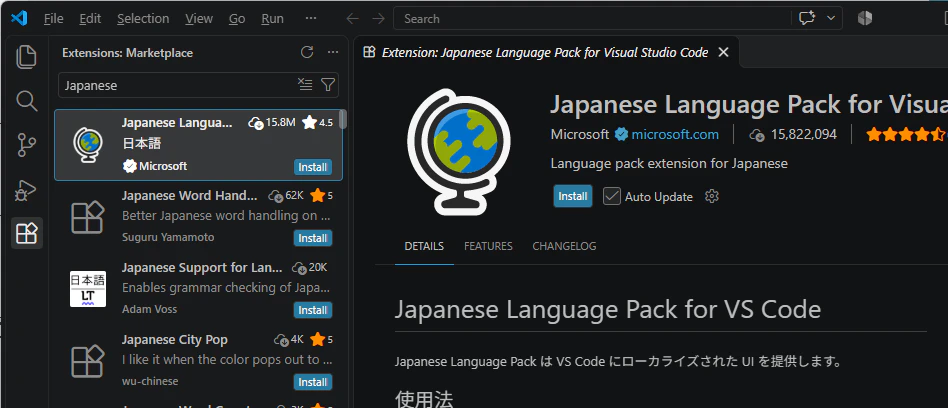
- 検索欄に「Japanese」と入力します。一覧から「Japanese Language Pack for Visual Studio Code」を選び、「Install」をクリックします。発行元が Microsoft であることを確認してください。
- インストール後は、画面の指示に従って、VSCodeを再起動します。
再起動すると、メニューなどが日本語で表示されます。
4. VSCodeの配色を変更する(任意)
お好みで実施してください。ここでは、目に優しい「Solarized Light」を選びます。
- 画面の左下にある管理(歯車のマーク)をクリックし、「テーマ」→「配色テーマ」を選びます。キーボードの
Ctrl + Kを押してからCtrl + Tを押しても、開けます。

- テーマの一覧が表示されます。カーソルを合わせると、画面がそのテーマで表示されるので、見比べることができます。「Solarized Light」を選択します。

以上で、設定は終わりです。
その他の記事は BB研究所 で公開しています。