

皆さんこんにちは!この記事では、IBM Bobを使ってIBM Cloudのwatsonx.ai Studioに含まれている最適化のDecision Optimization(CPLEX)のモデルを作成したいと思います。
IBM Bobとは
Bobについては以下の記事内で説明しております。Bobって何?という方はぜひご覧ください。
Decision Optimizationとは
Decision OptimizationとはIBM Cloudのwatsonx.ai Studio(a.k.a Watson Studio)内で提供される最適化のサービスです。エンジンは、IBM ILOG CPLEXと聞けばピンとくる方もいらっしゃるのではないでしょうか。数理計画法および制約プログラミングのためのエンジンで、Python、OPL言語でモデルを開発できます。
この記事ではOPL言語でクーポンのメールをどの顧客に送るのが最も期待収益を最大化できるのか、解を求めていきたいと思います。
既知の情報、決定変数、制約事項、目的関数の整理
今回この記事では、以下の内容をBobにインプットし、モデルのコードを生成しました。

整理した後、以下の文章をBobにインプットしました。
キャンペーンメール送付最適化モデルをIBM CloudのWatson Studio上で実行します。Do-CPLEXのOPLで作成してください。

目的: 期待収益を最大化
制約: 予算制約、配信制限制約
キャンペーン数は全部で3です。
キャンペーン1はバッグ、キャンペーン2はインナーウェア、キャンペーン3はアクセサリーです。
クーポンコストはそれぞれ5000円、3000円、7000円です。
コンバージョン時の収益はそれぞれ  20000円、15000円、25000円です。
総予算は200000円です。
各顧客へのメール最大配信数は2通までです。
総期待利益を最大化してください。

結果をソリューションの資産としてアウトプットしてください。

作業はこのフォルダで実施してください。
C:\Users\AsukaSaito\Documents\202602_IBM_Cloud_DO\クーポンメール配信3

顧客データはこちらを参照してください。"C:\Users\AsukaSaito\Documents\202602_IBM_Cloud_DO\クーポンメール配信3\customers.csv"

do-cplexのサンプルコードを参照してください。
C:\Users\AsukaSaito\Documents\202602_IBM_Cloud_DO\do_samples\PastaProduction\.containers\Scenario 1
サンプルのPastaProductionは中身を確認したところ、OPLのコードだったので、効率よく生成できるように参照用として与えています。
顧客データは以下のフォーマットになっています。各顧客ごとにキャンペーンのコンバージョン率が含まれています。

Bobの実行
まずはPlanで作成の流れをBobと相談します。

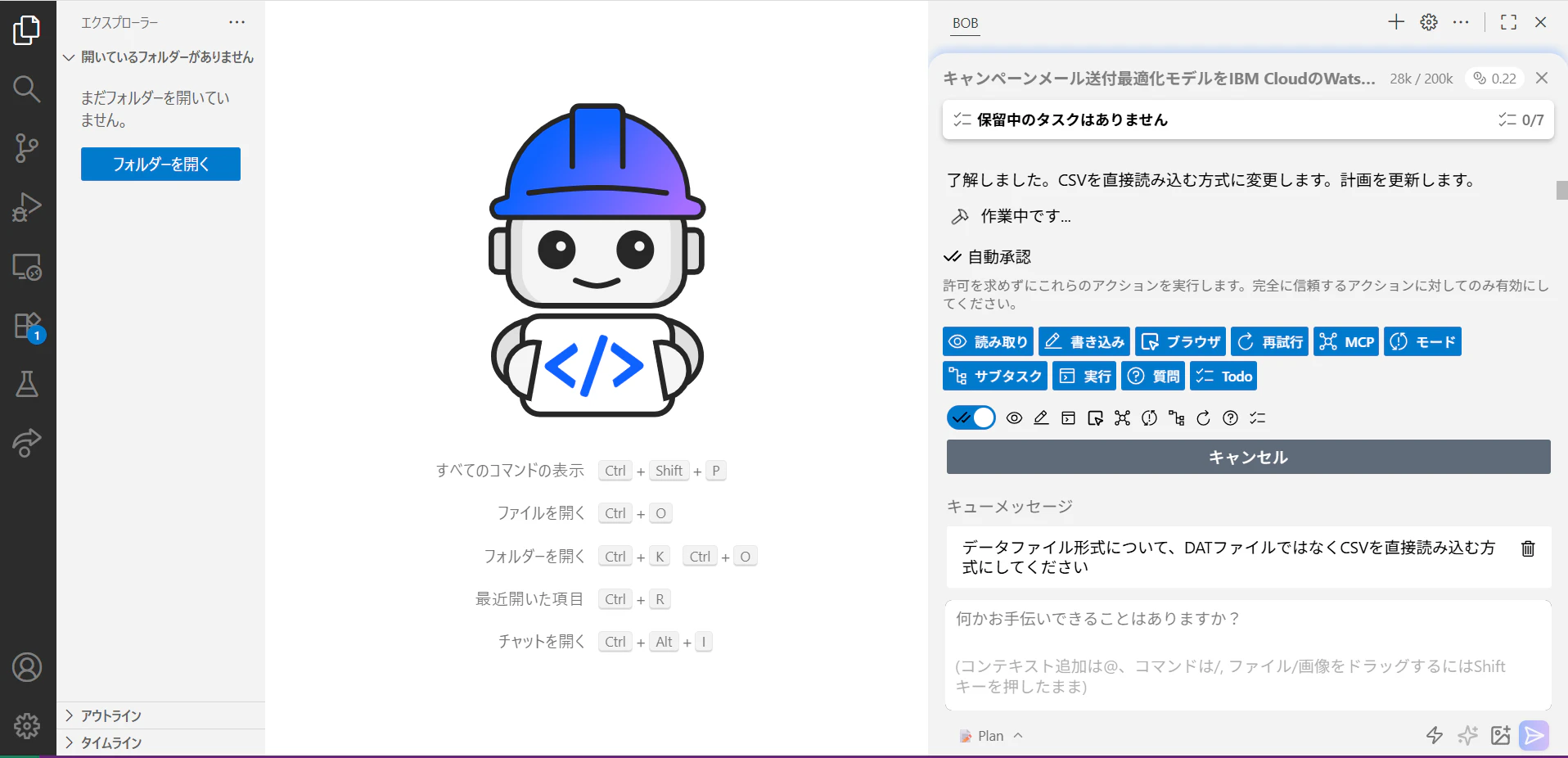
不足や不明点がある場合設計について確認してきますので、内容を指定します。Decision Optimizationではdatファイルを読めなかったので、csvにしてもらいました。
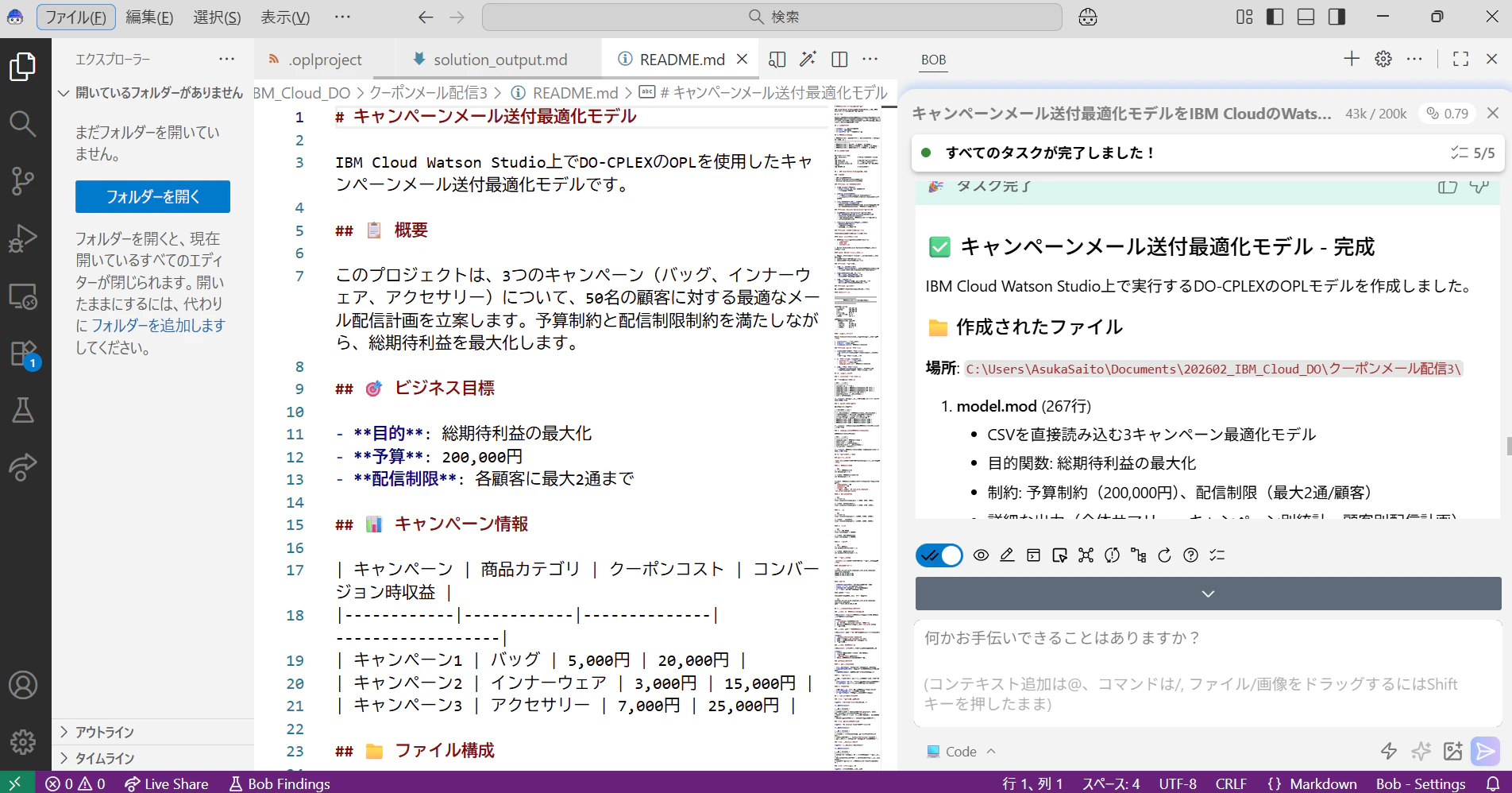
コード生成が終わると設計書(mdファイル)を作成してくれます。

完成しました!
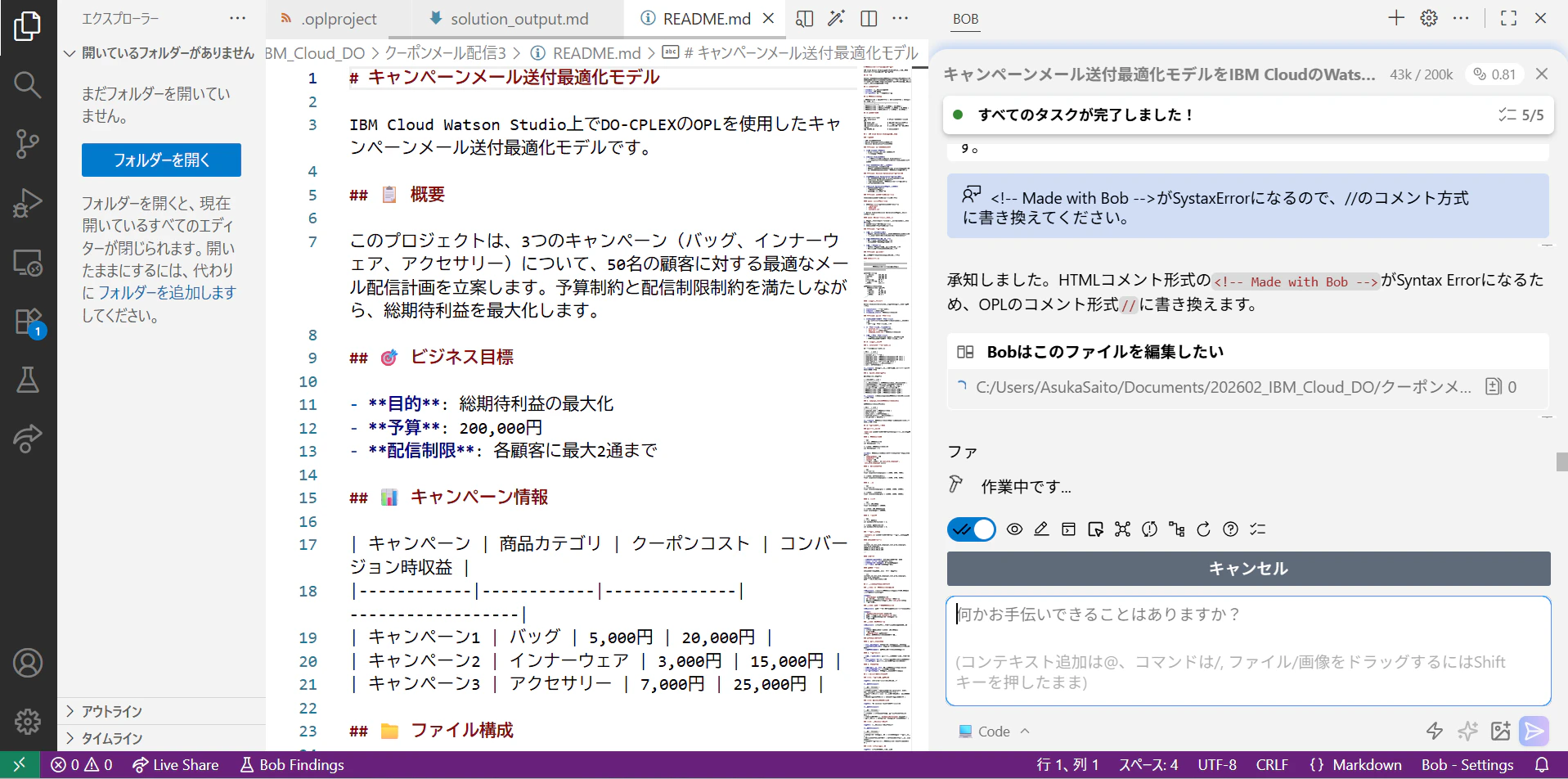
実行前にmodファイルを開いて最後の行を確認します。

Bobが <!--Made with Bob--> と書いてくれているのですが、Decision OptimizationのOPLではsyntaxErrorになるので、別のコメント起票方法(//)をするようにお願いしておきます。
watsonx.ai Studioでの資産の作成と実行
IBM Cloudのwatsonxにアクセスし、プロジェクトを作成します。

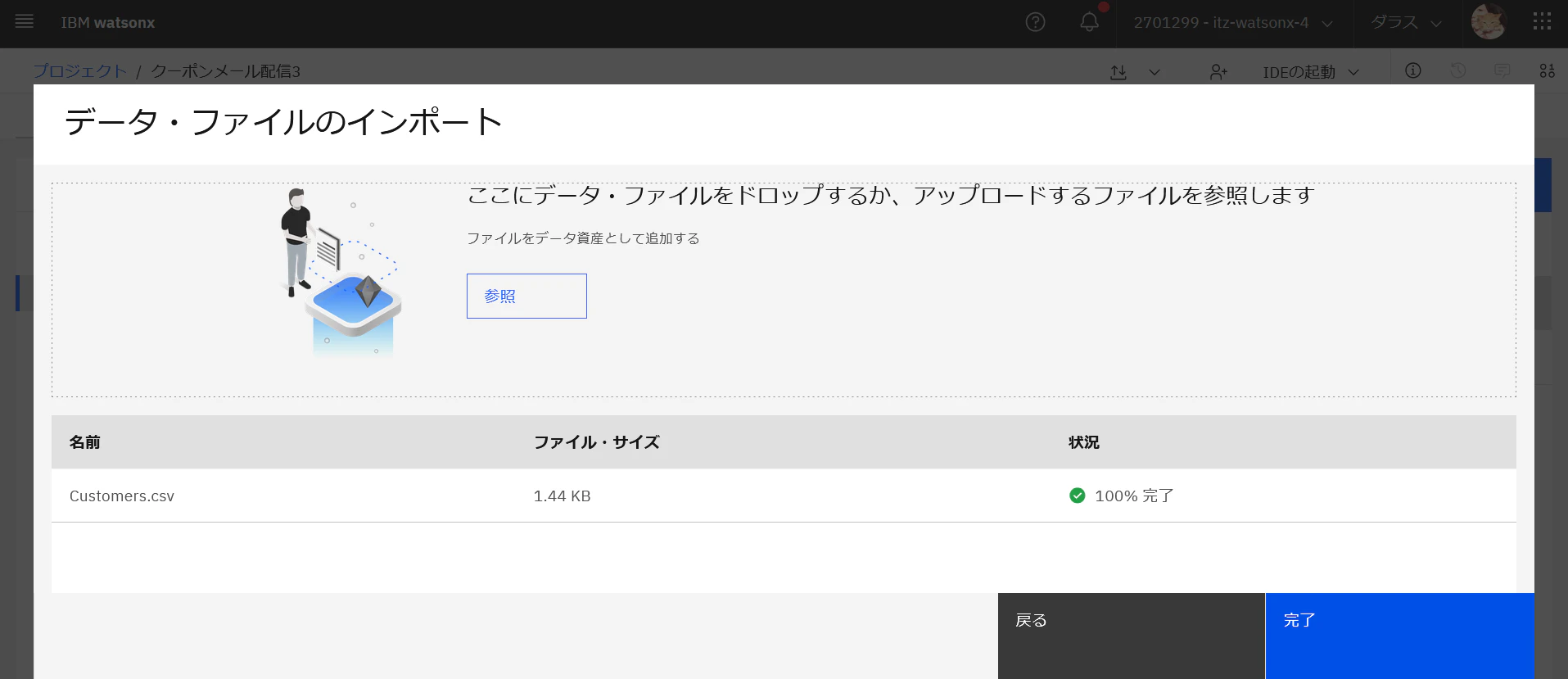
顧客データをプロジェクトにアップロードします。
次に「最適化の問題の解決」を選んで任意の名前を付け、Watosn Machine Learningとの関連付け、デプロイメントスペースの関連付けを行います。


「データの追加」をクリックして先ほどアップロードした顧客データをセットします。

「モデルの作成」をクリックしてコード・モードはOPLを選択します。

Bobが生成したmodファイルをインポートし取り込みます。
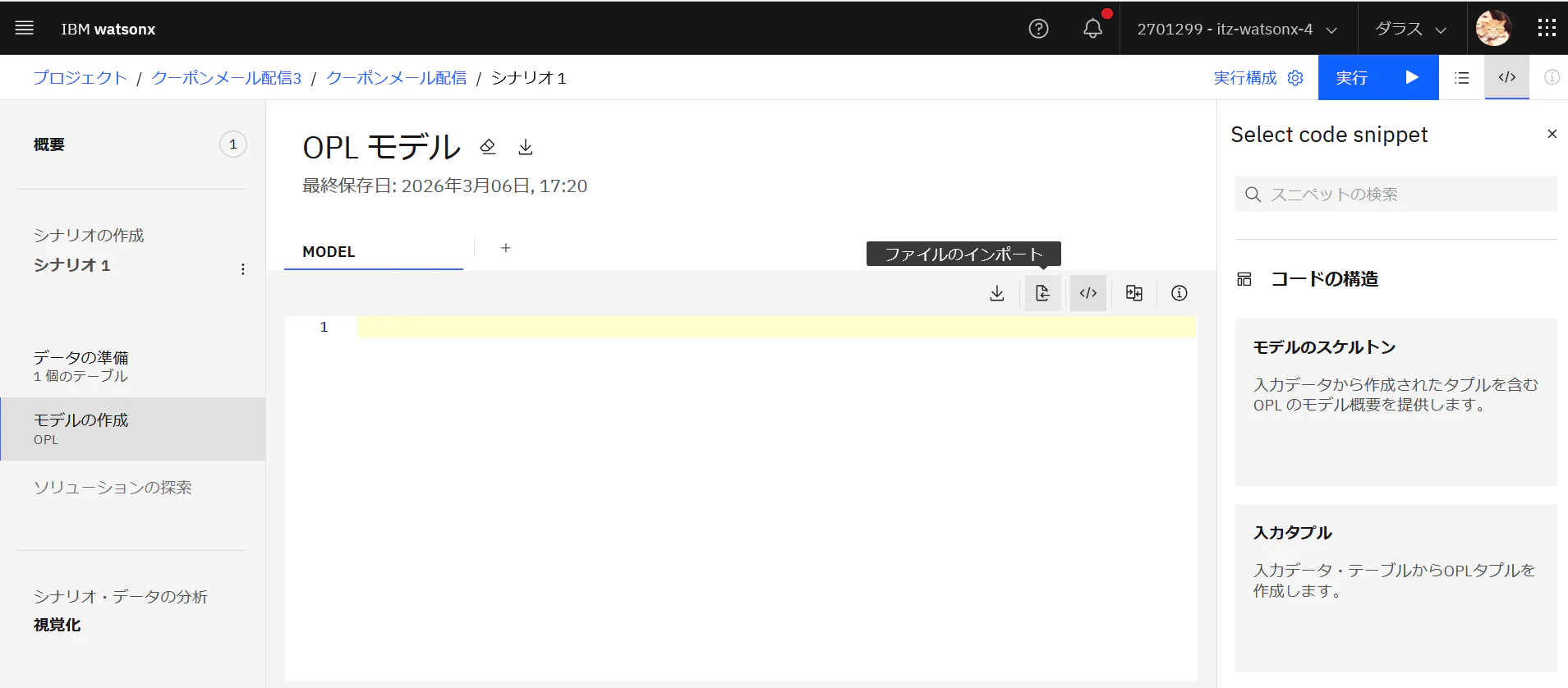

実行をクリックします。終了したらログを確認します。

エラーが出たら、エラーメッセージをBobに送ります。スクリーンショットで送ることが可能です。
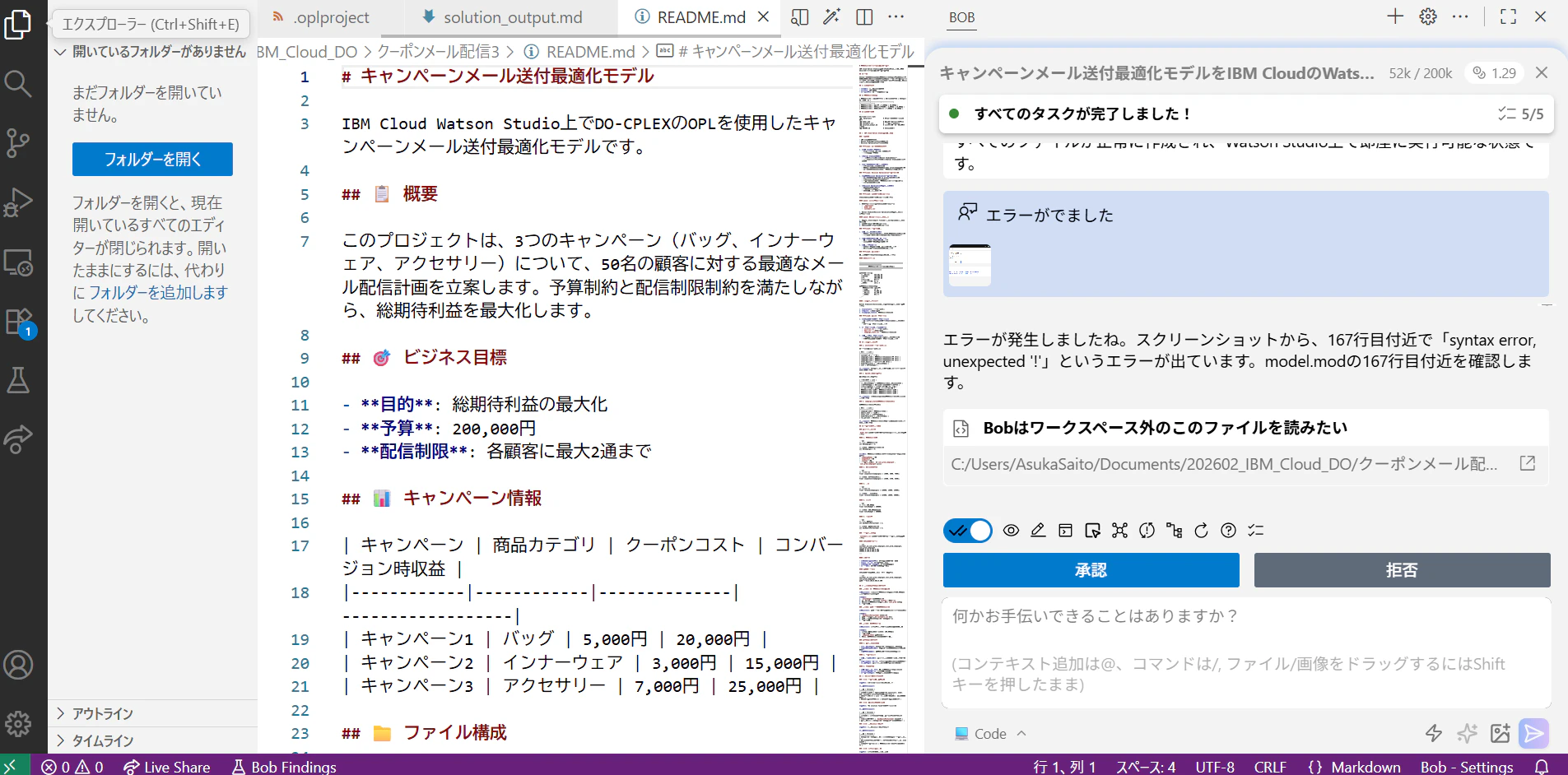
修正が完了したら、再度modファイルを取り込み実行します。エラーの頻度によりこの操作を何度か繰り返すことがあります。
解の確認
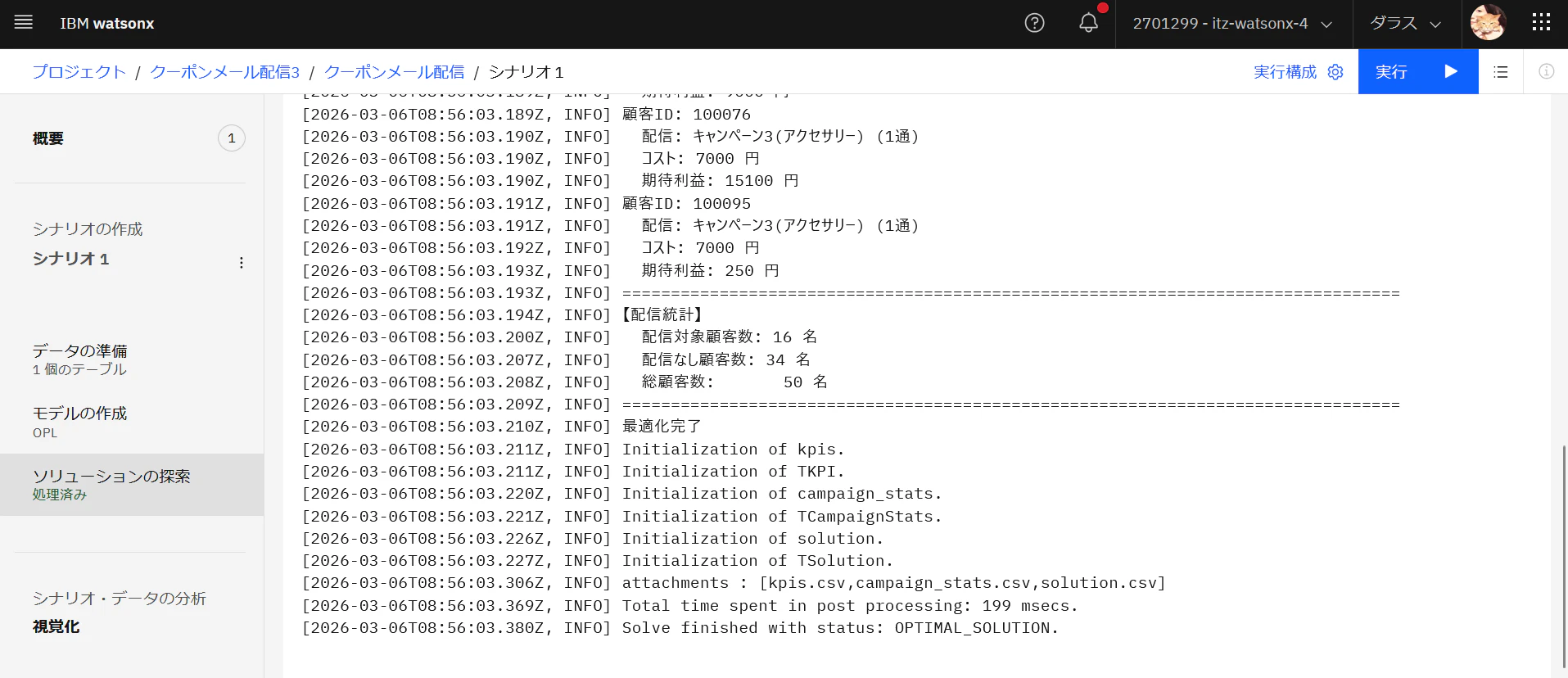
実行が終了するとログに情報が表示されます。表示したい内容が足らない場合は、Bobに出力をお願いしてみましょう。

視覚化の設定
視覚化をクリックして、「表」を追加します。ウィジェットの構成をクリックします。

シナリオを設定し、表示するcsvを設定します。
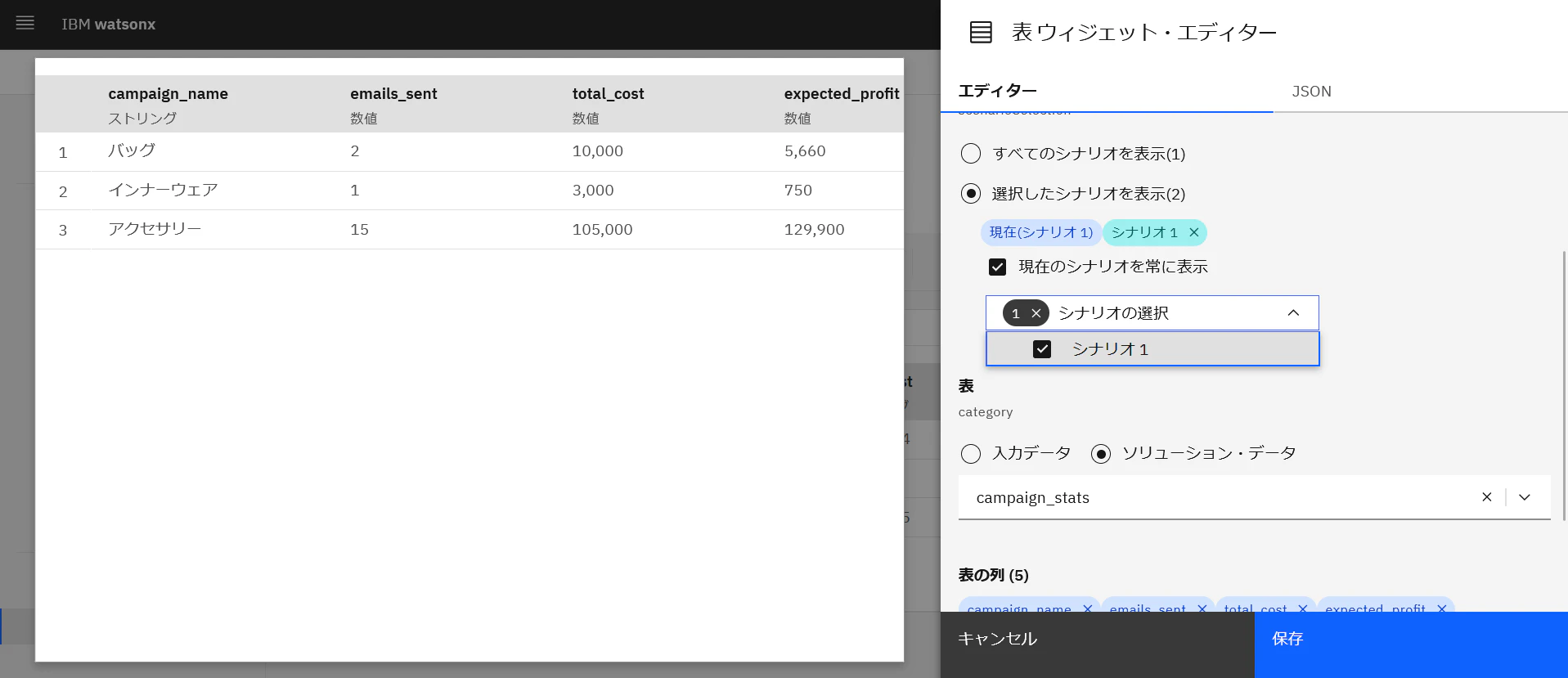
3つ設定してみました。型を変更する場合は、ウィジェットの構成→jsonから実施します。


アセットのダウンロード
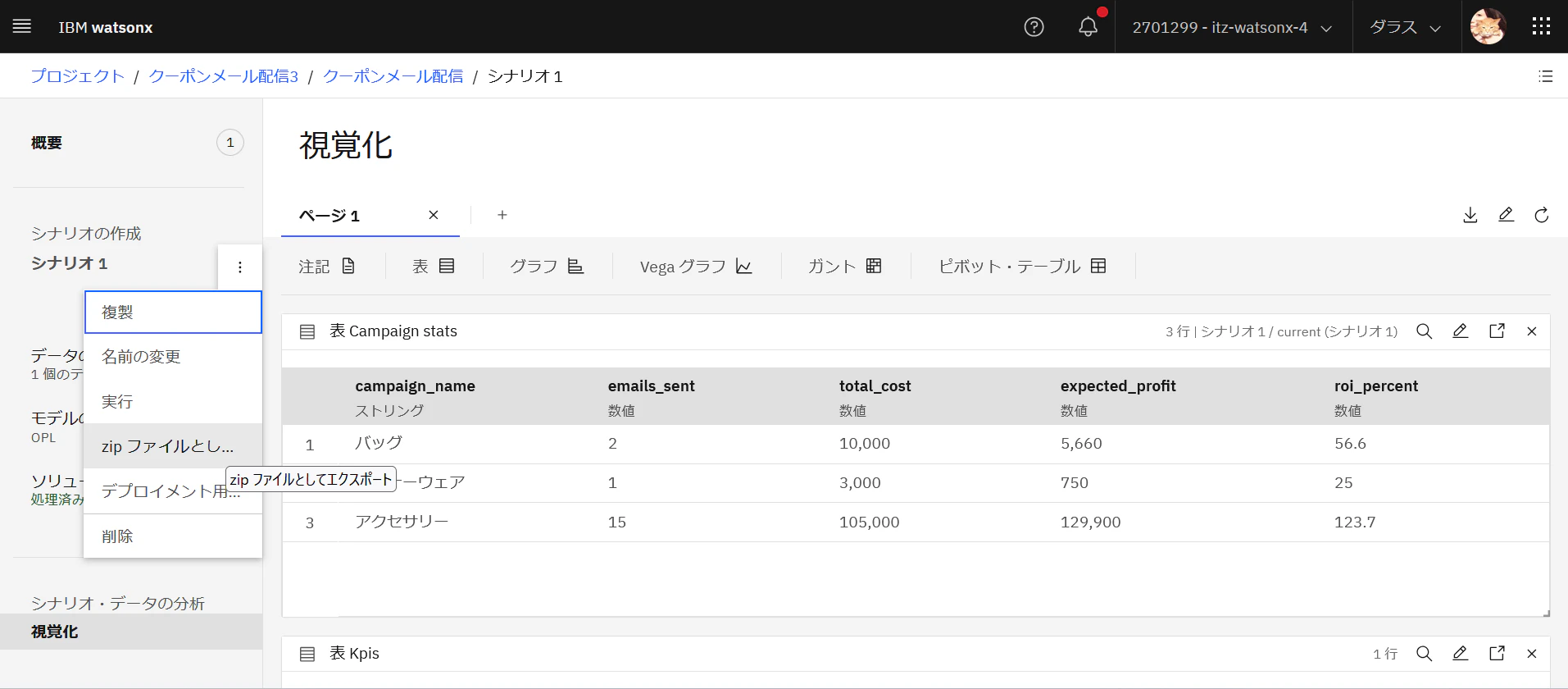
作成したモデル、出力したデータ等丸ごとダウンロードすることができます。シナリオ名をクリックするとzipファイルとしてエクスポートメニューがあるので、こちらから実施します。
以上IBM BobでDecision Optimizationのモデルを作ってみた、でした。IBM Bobがあるとこれまでなかなか手付かずだった領域にもチャレンジできますね。皆様も是非お試しください。