

VMwareからの移行
VMware環境からHyper-V環境への移行って、実際どこが大変なの?
この記事「VMwareからHyper-Vへ!」では、VMware環境からHyper-Vへの移行検証を行う中で遭遇した事象や得られた知見を共有します。
社内のとある基盤では、Broadcom社によるVMware社の買収後、様々なルール変更が続く中、より安定した基盤環境を検討した結果、既存の機器を比較的容易に流用できるHyper-Vを移行先として検討しています。
今回は、Veeamを活用した移行検証を実施しました。
ただし、VMwareからHyper-Vへの移行は単純な仮想マシンの移行だけではなく、ネットワーク設定などの部分で注意すべきポイントがいくつかありました。
同様の移行を検討している方は、ぜひ最後までご覧ください!
導入
本記事では、以下を整理しています。
 VMware→Hyper-V移行検証で使用した環境、ネットワーク構成
Veeamインスタントリカバリ概要
成功したポイントと注意点
検証環境の構成についても記述しているので、移行準備の参考にしたい方にも役立つ内容です。
検証したこと
VMware ESXiからHyper-Vクラスタ環境への移行を想定し、Veeamのインスタントリカバリを使って仮想マシンを移行しました。
移行対象として、Windows仮想マシンとLinux仮想マシンの両方で動作を確認し、インスタントリカバリによる移行可否や基本動作のチェックを行いました。また、移行前後での仮想マシン設定の差異についても確認しています。
📝 検証環境
| 項目 | OS / ソフトウェア | 備考 |
|---|---|---|
| 移行元ハイパーバイザ | VMware ESXi | |
| 移行先ハイパーバイザ (Hyper-V) |
Microsoft Windows Server 2025 | Windows Server Failover Cluster(WSFC)構成 |
| 移行対象仮想マシン (Windows) |
Microsoft Windows Server 2019, 2022 | |
| 移行対象仮想マシン (Linux) |
Red Hat Enterprise Linux 8.4 | |
| バックアップ・移行 ソフトウェア |
Veeam Backup & Replication v12.3.2.3617 | Hyper-V上に構築 インスタントリカバリ利用 |
| Veeam関連コンポーネント (プロキシサーバ) |
Windows Server 2022 | Hyper-Vホストに導入 ESXi上にも構築 |
| 共有ストレージ | - | iSCSI接続 データ・※VHD用 |
※「VHD(Virtual Hard Disk)」とは、Hyper-V上で使用される仮想ディスクの形式です。仮想マシンのディスクデータはVHD形式で保存され、Hyper-Vで起動・管理されます。
Veeamサーバ群について
今回の構成では、Veeamの各サーバ群は以下のように配置されています。
- ✳️ バックアップサーバ兼リポジトリ
- バックアップ管理やジョブ制御を行うバックアップサーバと、バックアップデータを格納するリポジトリサーバを1台の仮想マシンで兼用しています。
- ✳️ プロキシサーバ(Hyper-V側)
- Hyper-Vホスト上にプロキシアプリケーションを導入し、バックアップやリストア時のI/O負荷を分散します。
- ✳️ プロキシサーバ(ESXi側)
- ESXi上にもプロキシサーバを構築し、Veeamのデータ転送やインスタントリカバリ時の処理に対応しています。
ポイント
プロキシサーバは、Hyper-V上とESXi上の双方に存在することで、移行対象の仮想マシンがどちらの環境にあっても効率的にデータ転送が行える構成になっています。
🌐 ネットワーク構成
ネットワークは、4系統に分けて構成しました。
- #️⃣ 管理ネットワーク
- vCenterやHyper-Vホストへのアクセス、監視ツールによるシステム監視、管理者の操作などに使用します。
- #️⃣ ゲストネットワーク
- 仮想マシン同士や外部システムとの通信に使用します。
- #️⃣ ストレージネットワーク
- Hyper-Vホストと共有ストレージ間の通信に使用します。
- #️⃣ 移行・ハートビートネットワーク
- Hyper-Vホスト間ライブマイグレーション(移行)時の仮想マシンのデータ転送、WSFCクラスターノード間での状態確認(ハートビート)の両方の通信に使用します。
補足(ストレージ/移行・ハートビート 共通)
これらのネットワークは、Hyper-VホストOSが直接通信を行うため、物理NICで接続されており、vSwitchの設定は不要です。
ホストがストレージ機器や他ホストと直接通信するため、仮想マシン側からアクセスすることはありません。
Veeamで使用するネットワーク
VMwareからHyper-Vへの仮想マシン移行時、Veeamのインスタントリカバリ機能では「管理ネットワーク」を使用します。
これは、Veeam管理サーバーやHyper-Vホスト、復元対象の仮想マシンがこのネットワーク上で通信を行うためです。
移行対象仮想マシンに割り当てるネットワーク
「ゲストネットワーク」と「管理ネットワーク」のNICを割り当て、実運用に近い形で検証を行いました。
📶 NIC1(ゲスト用/構成図では赤線):デフォルトゲートウェイあり、静的IP設定
📶 NIC2(管理用/構成図では青線):デフォルトゲートウェイなし、静的IP設定
Veeamサーバ群の配置や、ネットワーク構成についての詳細は以下の構成図をご参照ください。
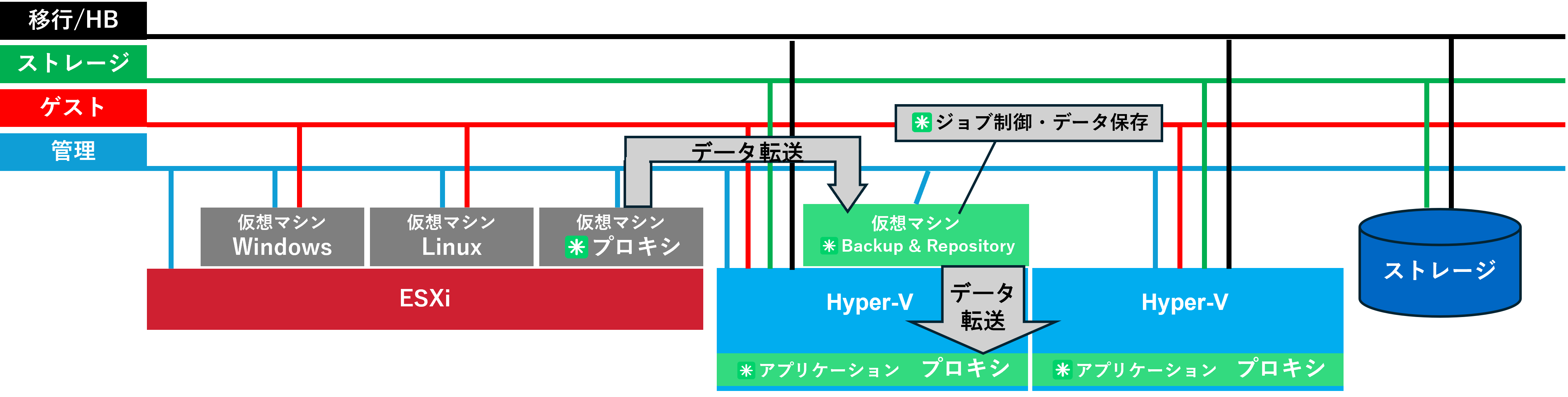
🧩 VMware → Hyper-V 移行の流れ
VMware環境の仮想マシンを、Veeamのインスタントリカバリ機能を利用してHyper-V上に展開します。
全体の流れは以下の通りです。各ステップの詳細は、Veeam公式ドキュメントを参照してください。
1. Veeamでフルバックアップを取得
📗 公式ドキュメント:Backup Copy Job の作成
2. 移行前に仮想マシンを停止
3. Veeamで最終(差分)バックアップを取得
📗 公式ドキュメント:Backup Copy Jobの手動実行
4. インスタントリカバリを実行
📕 公式ドキュメント:Instant Recovery to Hyper-V
5. Hyper-V側に仮想マシンを展開
📕 公式ドキュメント:Instant Recovery Finalization
補足
Hyper-VとVMwareでは仮想ハードウェア構成が異なるため、Hyper-V上での起動後はネットワーク設定やディスク構成を確認・調整する必要があります。
検証結果
移行はVeeamを用いたインスタントリカバリで概ね成功しました。
ただし、ネットワーク設定まわりでは想定外の挙動が複数確認され、追加対応が必要となるケースもありました。
🏷️ 結果一覧
| 項目 | 結果 (Windows) | 結果 (Linux) | 備考・対応策 |
|---|---|---|---|
| Veeamで仮想マシンのバックアップ取得 | ✅ 成功 | ✅ 成功 | - |
| VMware Toolsのアンインストール | ⚠️ 要注意 | ✅ 成功 | Hyper-V移行後、強制削除が必要 |
| Hyper-V上で仮想マシン起動 | ✅ 成功 | ✅ 成功 | - |
| IPアドレス割り当て方式 | ⚠️ 要注意 | ✅ 一致 | NIC1(GWあり)は静的IP維持、NIC2(GWなし)は設定クリア |
| アダプター名 | ⚠️ 要注意 | ✅ 一致 | NICのアダプター名は設定クリア |
| MACアドレス | ✅ 一致 | ✅ 一致 | VMwareとHyper-V間でMACアドレスは一致 |
| VLAN設定 | ⚠️ 要注意 | ✅ 一致 | VLAN IDはHyper-V上で手動設定 |
| ※Helper Appliancesのネットワーク設定 | 対象外 | ✅ 成功 | 管理NW側に設定する |
| IPv6設定 | ⚠️ 要注意 | ✅ 一致 | 移行前に無効化していたIPv6が有効化 |
※「Helper Appliances」とは、Veeamのインスタントリカバリ機能で使用される補助的な仮想マシンで、Linux仮想マシンの復元をサポートします。
💁♀️ 次回記事
👉 VMwareからHyper-Vへ!~移行検証でわかった、失敗しないための注意点と学び~ 👈
次回は、要注意ポイントの詳細と、得られた学びを深掘りします。
We Are Hiring!