
Claude が昨日のことを憶えていない件、みなさんもう対策済みですよね。
CLAUDE.md に前提を書き溜めたり、作業ログを Markdown で吐かせたり、Obsidian の vault を Claude Code から読ませたり。特に Claude Code × Obsidian の組み合わせは、よく見かけます。
僕もその路線でやっていました。で、やっているうちに困りごとの形が見えてきたので、dejavu というツールにまとめました。同じことで悩んでいる方の選択肢のひとつになれたら嬉しいです。
やっているうちに見えてきた困りごと
1. CLAUDEの標準メモリーは あふれてしまう
Claudeのセッション開始時に読まれるのは MEMORY.md の先頭200行または25KBまでで、トピックファイルは起動時には読まれず、必要になったときにファイルツールで読みにいく仕様のようです。しかしMEMORY.md 側の1行が的確でないと永久に読まれない。必要な情報がMEMORY.md の先頭200行に載っていなければ記憶として存在しないことになります。情報が増えるほどコンテキストを圧迫し、この大事な1行が欠落していきます。
→どこか別の場所に憶えておいてほしい
2. プロジェクト固有の記憶と、汎用的な記憶が混ざる
「このプロジェクトのタスクは Phase 4 まで終わった」という記憶と「ignoresSafeArea() の内側では safeAreaInsets が 0 になる」という記憶は、まったく性質の違う情報です。前者はプロジェクトが終われば用済み。後者は半年後の別のプロジェクトで有用に効いてくる発見です。同じ記憶領域に混在させると、どちらも取り出しにくくなります。
→スコープを識別して記憶してほしい
3. 同じ知識が使えないことがある
ClaudeのAuto memory は同一リポジトリでは共有されますが、プロジェクトをまたいでは共有されません。またサブエージェントにも伝わりません。
Obsidianの場合、保存領域(vault) はただのフォルダなのでターミナルの Claude Code や Xcode の Claude Agents からは知識共有することができます。ところがチャットには自分でファイルを読みにいく手段がありません。Cowork からは読めますが、使うたびにフォルダを繋ぎ直す手間があります。
「せっかく知識を持っているのに、思い出せたり思い出せなかったりする」という状態です。
→Claudeのどの使い方でも知識を共有できるようにしたい
4. Obsidianのノートリンクで知識の雑音が混ざる
Obsidianではノートを相互にリンクして関連性を持たせることができますが「リンクされていないメンション」に出てくる項目は文字列の一致を見ているだけですし、Note LinkerやVirtual Linkerなどの一括処理プラグインでもタイトル文字列で一致させているので、内容の違うノートをリンクしてしまうことがあります。これは知識の雑音になっていきます。
ノートを追加した瞬間にそのノートの内容を理解してリンクが張れれば手間なく正確な知識が育っていくのですが。
→ノートの内容を理解して手間なくリンクを作りたい
dejavuには、これらの「困りごと」を解決する仕組みが入っています。
解決方法を順に見ていきましょう。
dejavu のやり方:記憶を3層に分ける
「困りごと」の1と2の解決方法。
dejavu は、記憶を性質ごとに置き分けます。たとえるなら「メモ帳、日記、本棚」です。
| Claude 自身の記憶 | dejavu | Obsidian | |
|---|---|---|---|
| たとえるなら | 手元のメモ帳 | 日記・日報 | 本棚に並べた書類 |
| 何が書かれるか | いま気づいたこと | その日やったこと・決めたこと | 何度も引く知識・自分自身の情報 |
| いつ読まれるか | 毎回、自動で | その案件の話をするとき | 案件を問わず、関係しそうなとき |
| どれくらい残るか | 増えると押し出される | その案件が続くあいだ | ずっと残る |
| 自分の目で読めるか | 読みにくい | 読めない | 読める |
| 使える場所 | Claude Code だけ | すべての入口 | すべての入口 |
すべての入口とは Chat, Cowork, Code, Xcode のこと。後述します
これらの記憶は競合するものではなく、重ねて使います。 日記を使うためにメモ帳を捨てる必要はありません。
振り分けの基準はひとつ。
「別の案件でも、同じことが言えるか?」
言えるなら Obsidian(本棚)。このプロジェクトでしか通じない話なら dejavu(日記)。
そして重要なのは、この振り分けを判断するのは人間ではなく Claude だということです。人間側は普通に会話するだけでClaudeが自分で判断して、まずはメモ帳に書き、必要に応じてdejavuに依頼して日記や本棚にも書き込みます。Claudeが迷ったときだけ、こんな風に聞いてきます。
Claude:  これはこのプロジェクトだけの話ではなく、
         一般的に当てはまる内容だと思います。
         共通の知識として Obsidian に保存しておきますか?

         1. はい   2. いいえ   3. 今後は聞かずに保存して   4. 今後は保存しなくていい
3番を選ぶと、以降は黙ってノートが溜まっていきます。
3層に分けること自体が自動化されているのが dejavu の要点です。どこに置くかの判断も、ファイルの書き込みも、Claude と dejavu が連携して引き受けます。「あとで知識ベースを整理しよう」と思って結局やらない、が起きません。
すべての入口から、同じ記憶をたどれる
すべての入口とは
- ClaudeデスクトップのChat, Cowork, Code
- ターミナルの Claude Code
- XcodeのClaude Agents
これら全てから同じ記憶にアクセスできるということです。
dejavuをインストールするだけで、すべての入口が開かれて同じ記憶にアクセスします。「困りごと」の3を解決します。
dejavu は CLI としても MCP サーバーとしても動作するので、Claude のすべての入口から同じ保管場所に届きます。そして dejavu に vault の場所を教えておけば、Obsidian の読み書きも dejavu が代行します。
| ターミナル | Xcode | デスクトップのチャット | Cowork | |
|---|---|---|---|---|
| Obsidian だけを使う場合 | ✅ | ✅ | ❌ 使えない | △ 毎回フォルダを繋ぐ |
| dejavu 経由で使う場合 | ✅ | ✅ | ✅ | ✅ |
チャットで「ボクのプロフィールをもとに登壇者紹介を200字で」と頼むと、vault の UserInfo/ を読んで書いてくれます。Cowork でフォルダを繋ぎ直す作業も要らなくなります。
また、たとえばマルチディスプレイの右側にClaudeデスクトップ、左側にXcodeを開きます。Claudeデスクトップ側で設計しながら、Xcode側で設計の経過を確認して実装を進めるといったことができます。お互いのコンテキストを汚さない分業なので能力が落ちにくいです。
どんな風に使うのか
朝、作業を再開するとき
あなた: 昨日の続きからやろう
昨日は画像認識モジュールの分離を Phase 4 まで終わらせて、Phase 5 は後日にしていますね。変更したのは
AnalysisService.swiftとService.swiftです。続けますか?
半年後、まったく別のアプリを作っているとき
あなた: ここのレイアウトが下にズレる原因を調査してほしい
以前、同じ問題を踏んでいます。
ignoresSafeArea()の内側ではsafeAreaInsetsが 0 になるというメモが Obsidian のKnowledge/に残っています。同じ対処で直るはずです。修正しますか?
これが重要な場面です。半年前の自分が調べたことを、半年後の自分が別のリポジトリで受け取れる。 同じ調査を二度やらずに済みます。しかもその時のメモはObsidianの中に人間が読める形で残っています。
コマンドは、ほぼ打ちません
いつ書き留めるか、いつ読み戻すかは会話の流れから Claude が判断します。人間側が意識して言うとしても、だいたい以下の5つぐらいじゃないでしょうか。
| 人間がこう言うと | Claude はこうします |
|---|---|
| 「昨日の続きから」 | 前回の書き留めを読んで、続きから再開する |
| 「ここまでの経緯をメモして」 | 別のチャットのために、今の内容を憶える |
| 「今日の分を保存して」 | 次回のために、今日の内容を書き留める |
| 「あとでやるから憶えといて」 | 手を止めずに、メモだけ残す |
| 「最近なにやってたっけ」 | 直近の作業をまとめて報告する |
毎回読み込まれる指示文は40行ほどです。本体はローカル検索で引き出す設計なので、知識が何百件たまってもコンテキストを圧迫しません。ここが CLAUDE.md に全部書く方式との一番の違いです。
インストールは10数行
最小限の構成(日記だけ)。
プロジェクトのコンテキストを残すだけなら、これで充分。
# 1. dejavu 本体
brew install alohayos/tap/dejavu
dejavu init --global

# 2. 自分のプロジェクトのフォルダに導入する(プロジェクトの日記)
cd ~/your-project
dejavu init
Obsidian(本棚)も繋ぐ場合。
知識を本棚に貯めていきます。
# 1. dejavu 本体
brew install alohayos/tap/dejavu
dejavu init --global

# 2. Obsidian(本棚)と繋ぐ
dejavu obsidian init ~/Documents/MyVault

# 3. チャット / Cowork から使えるようにする
dejavu install-mcp
Obsidian のノート同士に自動で相互リンクを張る機能を使う場合。
ローカルLLMを使うので外部AIに情報が出ません。
# 1. dejavu 本体
brew install alohayos/tap/dejavu
dejavu init --global

# 2. 自分のプロジェクトのフォルダに導入する(プロジェクトの日記)
cd ~/your-project
dejavu init

# 3. Obsidian(本棚)と繋ぐ
dejavu obsidian init ~/Documents/MyVault

# 4. チャット / Cowork から使えるようにする
dejavu install-mcp

# 5. Obsidianノート間の自動リンク機能を使う(Ollama を使用)
brew install ollama
ollama pull bge-m3
dejavu obsidian relate
意味の近いノートを見つけてフロントマターにリンクを書き込み、Obsidian のグラフビューが育ちます。「困りごと」の4の解決です。
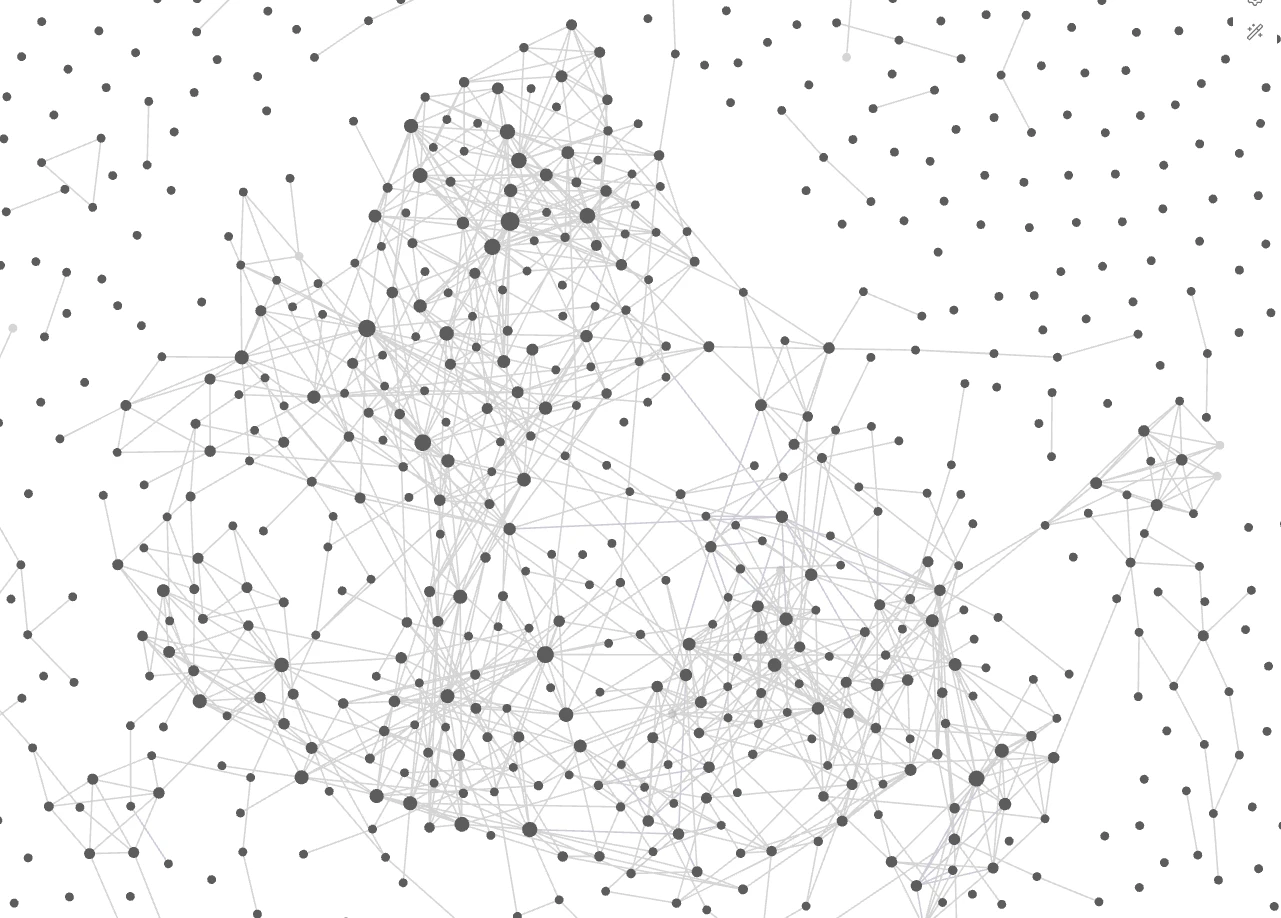
上図は僕の vault のグラフビューです。点がノート、線が関連リンクです。Claudeとdejavu が書いた記憶が、そのまま自分の外部脳になっていく感覚があります。もちろん埋め込みのベクトル計算もローカルです。
このグラフを、夜のあいだに育てる(ノンREM睡眠?)
新しく書いたノートは、書いた瞬間にリンクが張られます。一方、vault 全体を見渡して張り直すのが dejavu obsidian link です。人が見張っている必要のない作業なので、寝ているあいだに走らせるのが良いでしょう。人間のNon-REM睡眠に似ているんです。
人は起きているあいだ、脳に入ってきた順に、情報を雑に記憶します。眠っているあいだに脳はその日の出来事をたどり直し(REM睡眠)、すでに知っている記憶に照らし合わせて整理する(Non-REM睡眠)。新しい記憶が、同じ話題の古い記憶に結びつけられていきます。
このとき、何かが消えるわけでも足されるわけでもありません。変わるのは、何と何がリンクされたかだけです。人間が昨日あれだけ悩んだ問題なのに朝になると解決策があっさり見通せたりするのは、一晩で知識が増えたからではなく、すでに持っていた何かとつながった状態なんですね。
埋め込みベクトルの近さでノートを突き合わせているだけですが、その作業をいつ走らせるかを決めるのに「睡眠」は役に立つ見方だと思います。新しい記憶が入ってこない時にリンク生成を走らせるというのが、記憶のリンク事故が発生しない時間帯だということです。我々も記憶を効果的にリンクするために夜はシッカリ寝ましょう(笑)
dejavuのリンク機能も、ちょうど同じところで役割が分かれています。
| 日中の作業中 | dejavu obsidian link(夜) | |
|---|---|---|
| すること | 忘れる前に書き留める | すでにある記憶同士を結びつける |
| 対象 | 1件ずつ | vault 全体をまとめて1回 |
| 突き合わせ | しない | 内容の近いノート同士が互いを見つける |
リンク付けがやるのは、つながりを足すことだけです。ノートに書かれている内容を書き換えることはありません。リンクは後から取り消せすこともできます。夜に走らせておけば、朝には昨日書いたノートが関連する古いノートの隣にちゃんと置かれている。次にその話題を尋ねたとき、Claude は関連する話を引っぱってこられます。
夜のジョブは、4つのコマンドです。macOS なら launchd に登録するのが確実です。
dejavu obsidian sync                   # ディスク上の変更を取り込む
dejavu obsidian relate --backfill      # まだ読んでいないノートを読む
dejavu obsidian link --all --plan      # まず下調べ。plan id が表示される
dejavu obsidian link --all --apply --plan-id <id>
dejavuとObsidianをインストールした状態で、Claudeに次のように頼めば定期処理を設定してくれます。
あなた: Obsidian本棚の相互リンクをする定期ジョブを夜中に走らせたい。
全文検索も、ノートの作成も、MCP 経由の全入口アクセスも、Ollama 無しで動きます。dejavu 本体は依存ゼロを維持しています。Ollama は自動リンクするためのオプションです。
全部ローカルで完結します
dejavu にはネットワーク通信の機能そのものが入っていません。どこかへのアカウント登録も不要、料金もかかりません。保存されるのは .dejavu/ 配下の SQLite と、vault の中の Markdown だけです。
Obsidian に書かれたメモはただのマークダウンファイルなので、Obsidian を開けば自分の目で読めますし、間違って憶えていたら直せます。「Claude が何を憶えているか分からない」という不安がなくなるのは、思っていたよりも人間に優しいです。
すでに Obsidian を使っている人へ
心配に感じるだろう点を書いておきます。
-
既存のメモは1つも変更されません。 dejavu が作ったノートには先頭に
source: dejavuの印が付きます。この印が無いノートは、dejavu にとって永久に読み取り専用です - フォルダ構成は今のやり方のままで構いません。 dejavu は既にあるフォルダに入れるだけで、勝手に新しいフォルダを作りません
-
見せる範囲を選べます。 既定で読むのはVaultの
Knowledge/UserInfo/Research/の3フォルダだけ。個人的な日記が仕事中に出てくることはありません
dejavuを使うのをやめたくなったら
やめたくなったら .dejavu/ を消して、CLAUDE.md に追記された下記の2行を削るだけです。Obsidian のメモはただのテキストなので、そのまま手元に残ります。
Knowledge base
@.dejavu/dejavu-triggers.md
おわりに
「Claude Code × Obsidian、自分でスクリプト書いて繋いでるよ」という方は多いと思います。私もそうでした。dejavu は入口の違いを意識せずに使えるようにしたことで便利になりました。まだ弱点はあると思いますが、改善していこうと考えています。
コマンド一覧・設定項目・MCP ツールの詳細はGithubの README とリファレンスにまとめてあります。試してみて、合わなければ数秒で戻せます。ぜひ使ってみてください!