

はじめに
私は昨年のアドベントカレンダーで手書きメモについて記事を書いた。
( 昨年の記事:新卒が5ヶ月働いて感じた良かった習慣)
いくら手書きのメモが良くても共有面などではテキストファイルの方が使いやすい。
そこで今回は、テキストエディタである”サクラエディタ”について記事にしようと思う。
なぜサクラエディタなのか
私がデフォルトで搭載されている”メモ帳”ではく、”サクラエディタ”を利用する理由は以下にある。
①編集がしやすい
②grep機能
③シンプルで使いやすいビジュアル
④無料!!
機能紹介
①編集がしやすい
ctrl+zで戻るなどの一般的なショートカットから様々なショートカットがある。
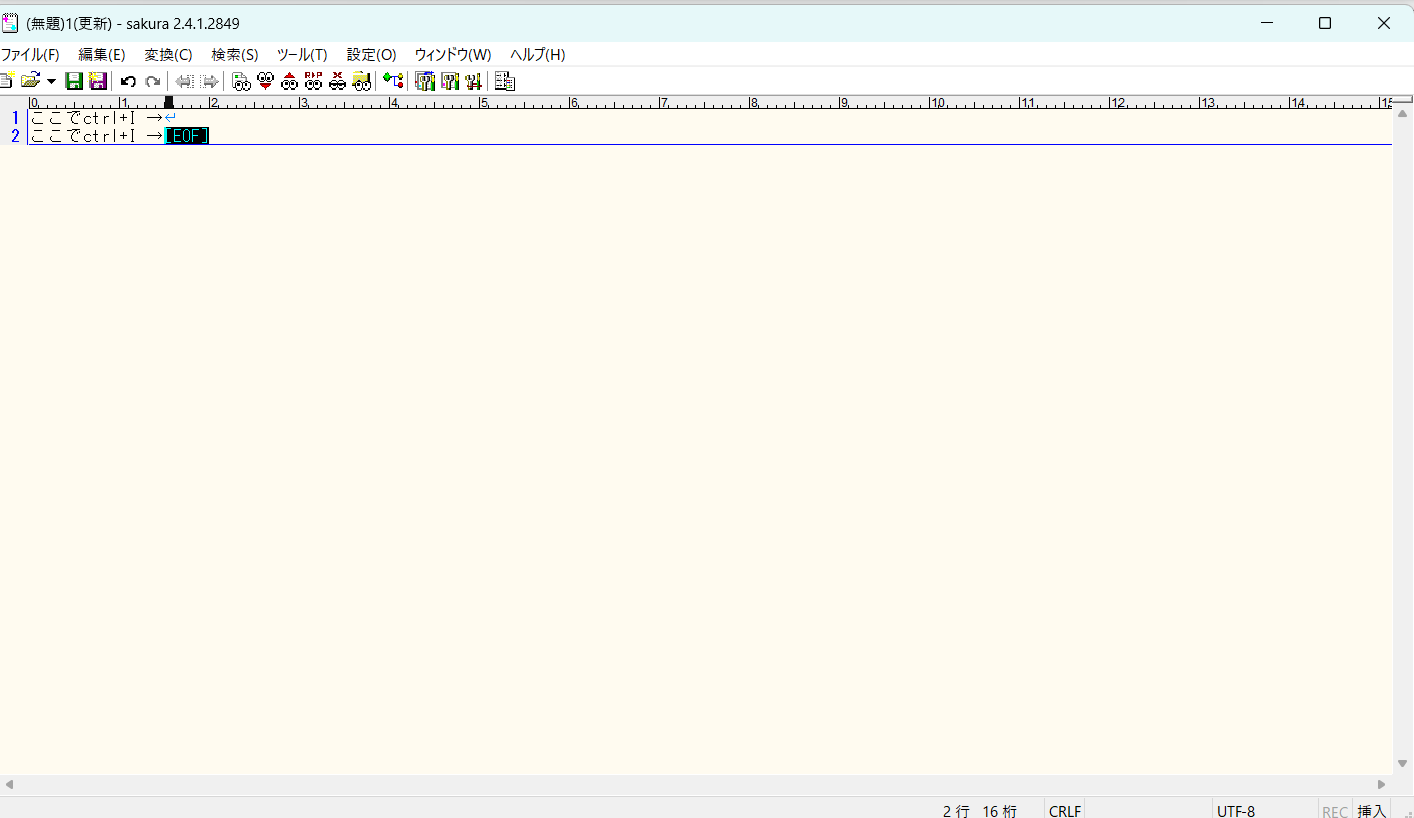
私が、割と使うショートカットは「ctrl+i」。行ごと下にコピーされる。
大体似た文章を書くときにこれでコピーをしてちょっと修正する。
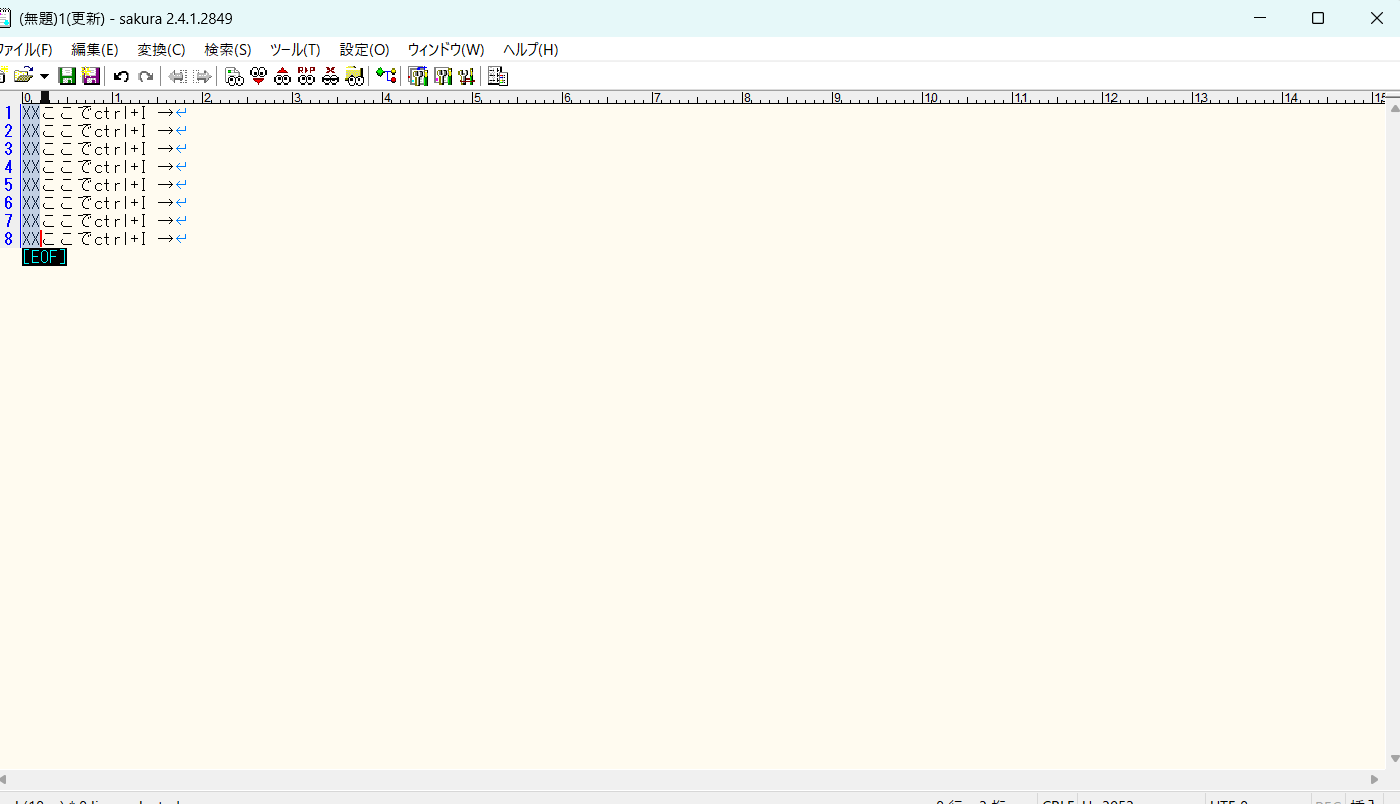
ショートカットではないが一番便利だと感じてる機能は、
「alt」を押しながら範囲を選択することで行を超えて一気に編集できる
まとめてスペースを空けたいときや、行で削除したいときにとても便利

②grep機能
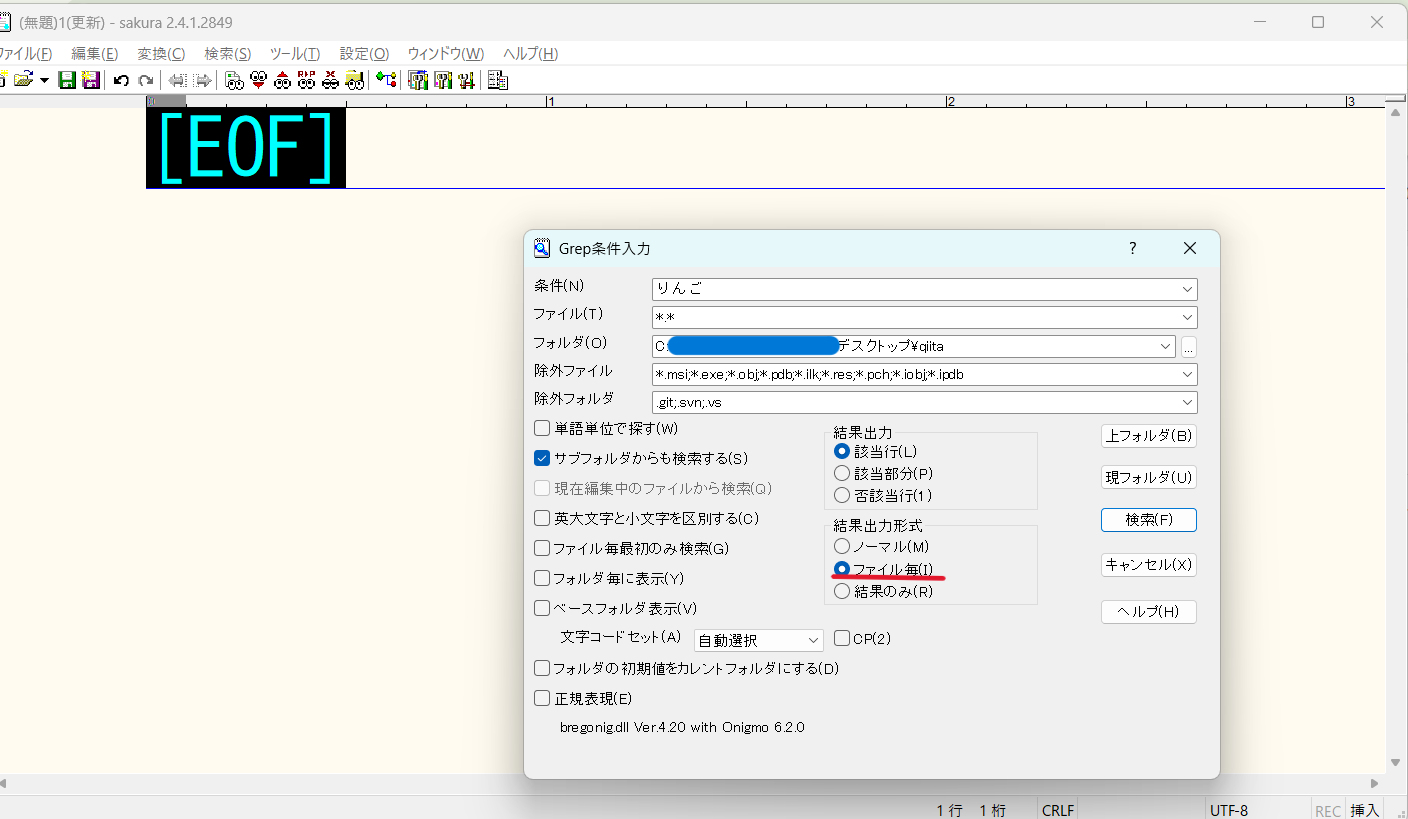
指定したフォルダ内のファイルから特定の文字を検索できる機能だ。
grep検索前の画面で、結果出力 で「ファイル毎」を選択すると表示結果が改行されて見やすい。

③シンプルで使いやすいビジュアル
行にも列にも数字が振られており文字数が把握しやすい。
またショートカットキーがわからなくても、わかりやすいアイコンで画面操作がしやすい。
特に私が気に入っているポイントは、IMEオンにするとカーソルの色がかわり一目でわかることだ。
(私は普通のメモ帳だと切り替わっていないことに気づかず、ローマ字で入力してしまうことがあるので…)
④無料!!
様々な機能がありながらも無料でインストールすることが可能!すごい!
まとめ
コードを書く際にも便利らしい。
サクラエディタはエンジニアになってから知ったが、今では頻繁に使うくらい便利だと思う。ここに載せていない機能もたくさんあり、 まだまだ活用しきれていないと思うので、これからも活用していきたい。🧟🚶🏻♂️