


この記事は、AIエージェントを段階的に構築していくシリーズの第1弾です。
まずは、VS CodeのClaude Codeを使って、iOSコードレビューから修正、Xcodeビルド確認までを自動化する流れを扱います。
はじめに
iOSアプリ開発において、コードレビュー → 修正 → ビルド確認のサイクルは日常的に発生します。
この記事では、VS Code上のClaude Codeから、Gitの差分をレビューし、問題があればコードを修正し、Xcodeでビルドが通るかまで確認する一連の流れを構築する方法を紹介します。
ポイントは xcrun mcpbridge を使ったXcodeとのMCP接続です。これにより、Claude CodeがXcodeのビルドや診断情報にアクセスできるようになります。
全体像
VS Code (Claude Code)
  │
  ├── git diff で差分取得・レビュー
  ├── ファイルを直接編集して修正
  │
  └── MCP (xcrun mcpbridge) 経由
        └── Xcode にビルド指示 → 結果取得
Claude Codeがターミナル操作とXcode操作の両方を担い、人間は指示を出すだけで一連のフローが完了します。
前提条件
| 項目 | バージョン等 |
|---|---|
| macOS | Sonoma 以降推奨 |
| Xcode | 26.0 以降(mcpbridge 対応) |
| Node.js | v18 以降 |
| VS Code | 最新版 |
| Claude Code VS Code拡張機能 | インストール 済み |
| Anthropicアカウント | Claude Pro / Team / Enterprise いずれか |
手順
1. Xcode側の設定
まず、Xcodeで外部エージェントからのMCP接続を許可します。
Claude Agentの確認
Xcode > Settings > Intelligence > Claude Agent を開き、モデルとアカウントが設定されていることを確認します。
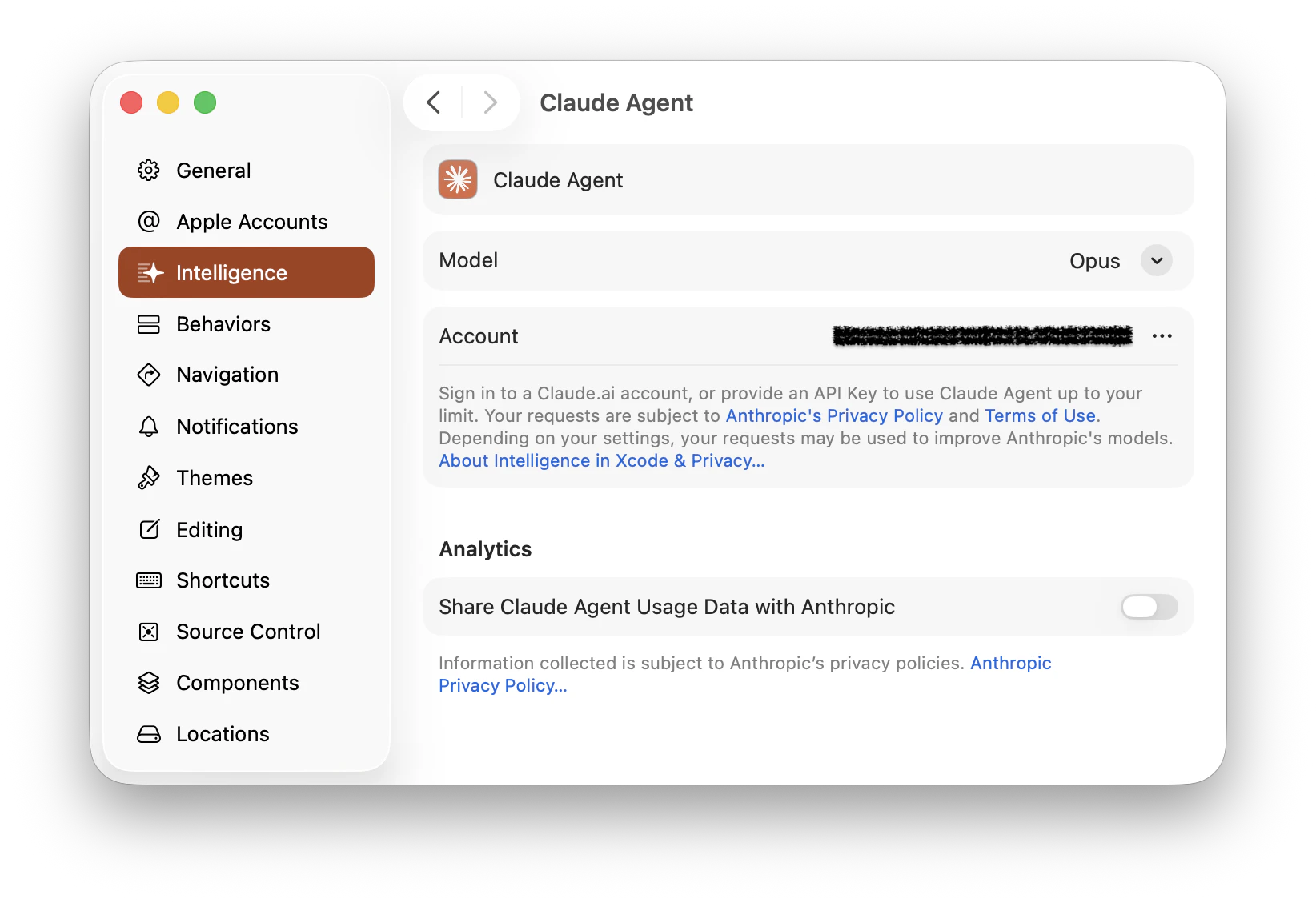
Claude Agentが登録され、モデル(Opus)とアカウントが設定されている状態
MCP接続の許可(重要)
同じく Settings > Intelligence の画面下部にある 「Model Context Protocol」 セクションで、「Allow external agents to use Xcode tools」を有効(ON) にします。

「Allow external agents to use Xcode tools」のトグルをONにする
この設定をONにしないと、VS CodeのClaude Codeからのビルド指示が機能しません。 必ず有効にしてください。
2. Claude Code VS Code拡張機能のインストール(未導入の場合)
以下の公式ドキュメントを参考に、VS Code用のClaude Code拡張機能をインストールします。
3. Node.js のインストール(未導入の場合)
brew install node
インストール確認:
node -v
npm -v
3. Claude Code CLI のインストール
VS Codeの拡張機能だけではターミナルから claude コマンドが使えません。CLIを別途インストールします。
npm install -g @anthropic-ai/claude-code
インストール確認:
claude --version
注意: VS CodeのClaude Code拡張機能はエディタ内のUI統合を提供しますが、
claude mcp addなどのコマンドを実行するにはCLIが必要です。
5. Xcode MCP ブリッジの接続
以下のコマンドで、Claude CodeにXcodeのMCPサーバーを登録します。
claude mcp add --transport stdio xcode -- xcrun mcpbridge
成功すると以下のように表示されます:
Added stdio MCP server xcode with command: xcrun mcpbridge to local config
File modified: /Users/<ユーザー名>/.claude.json
補足:
mcpbridgeはアクティブなXcodeプロセスを自動検出します。実際にビルド等を実行する際にはXcodeでプロジェクトを開いておく必要があります。
6. 実行
事前準備
- Xcode で対象プロジェクトを開く(mcpbridgeがプロセスを検出するため)
- VS Code で同じプロジェクトを開く
プロンプトの入力
VS Code内のClaude Codeに以下のプロンプトを入力します。
467904298..4a209d66a の差分をレビューして、
問題があれば修正し、Xcodeでビルドが通るか確認してください
467904298..4a209d66a の部分は、レビュー対象のコミット範囲を指定しています。以下のような形式が使えます。
# コミットハッシュで範囲指定
467904298..4a209d66a

# ブランチ間の差分
main..feature/login

# タグ間の差分
v1.2.0..v1.3.0

# 直近N件のコミット
HEAD~3..HEAD
Claude Codeが実行するフロー
このプロンプトを入力すると、Claude Codeが以下を自動的に実行します。
-
git diff 467904298..4a209d66aで差分を取得 - 差分の内容をレビューし、問題点を報告
- 問題のあるファイルを直接修正
-
mcpbridge経由でXcodeにビルドを指示 - ビルド結果を確認し、エラーがあればさらに修正
- 最終結果を報告
人間が操作するのは最初のプロンプト入力だけで、あとはClaude Codeが一連の作業を自動で進めます。
レビューだけ行いたい場合
修正やビルド確認は不要で、レビューだけしたい場合は MCP接続は不要 です。以下のようなプロンプトで実行できます。
467904298..4a209d66a の差分をレビューしてください。
コード修正は行わず、問題点の有無とリスク評価を日本語で出力してください。
MCP接続の確認・管理
# 設定済みのMCPサーバーを確認
claude mcp list

# MCP接続の削除(不要になった場合)
claude mcp remove xcode
まとめ
| やりたいこと | Xcode MCP設定 | CLI MCP接続 |
|---|---|---|
| コードレビューのみ | 不要 | 不要 |
| レビュー + 修正 + ビルド確認 | ONにする | 必要 |
セットアップのポイントは2つです。
- Xcode側: Settings > Intelligence で「Allow external agents to use Xcode tools」をON
-
ターミナル側:
claude mcp addでmcpbridgeを登録
この2つが揃えば、VS CodeのClaude Codeにプロンプトを1行入力するだけで、レビューから修正、ビルド確認までを一気通貫で実行できます。
関連記事
本記事は、AIエージェントを段階的に構築していくシリーズの一部です。
- 【第1弾】【初心者向け】VS CodeのClaude Codeで「iOSコードレビュー → 修正 → Xcodeビルド確認」を自動化する
- 【第2弾】【初心者向け】VS CodeのClaude Codeで「iOSコードレビュー → 修正 → Xcodeビルド確認 → テスト項目作成」を自動化する
- 【第3弾】Claude Code × Claude Coworkで、結合テスト項目・受け入れテスト項目の試験項目書を自動生成する
- 【第4弾】Claude Code × Redmine × Claude Coworkで、チケット確認からExcel試験項目書作成まで自動化する
- 【第5弾】Claude Codeが「そのAPI、非推奨ですよ」と教えてくれる ― Redmine連携フローにContext7を組み込む