


この記事は、AIエージェントを段階的に構築していくシリーズの第2弾です。
第1弾では、VS CodeのClaude Codeを使った「レビュー → 修正 → Xcodeビルド確認」までの基本フローを扱いました。
第2弾では、そこからさらにテスト項目作成まで拡張する流れを扱います。第1弾はこちら:
【第1弾】【初心者向け】VS CodeのClaude Codeで「iOSコードレビュー → 修正 → Xcodeビルド確認」を自動化する
はじめに
iOSアプリ開発において、コードレビュー → 修正 → ビルド確認 → テスト項目作成のサイクルは日常的に発生します。
この記事では、VS Code上のClaude Codeから、Gitの差分をレビューし、問題があればコードを修正し、Xcodeでビルドが通るかまで確認し、さらにテスト項目の作成までを一気通貫で実行する方法を紹介します。
チームの開発フローに影響を与えず、個人の作業効率化として導入できる方法です。設定はすべてローカル環境に閉じているため、他のメンバーへの影響はありません。
全体像
VS Code (Claude Code)
  │
  ├── git diff で差分取得・レビュー
  ├── ファイルを直接編集して修正
  ├── MCP (xcrun mcpbridge) 経由
  │     └── Xcode にビルド指示 → 結果取得
  │
  └── 改修内容からテストケースを自動生成
Claude Codeがターミナル操作とXcode操作の両方を担い、人間は指示を出すだけでレビューからテスト項目作成まで一連のフローが完了します。
前提条件
| 項目 | バージョン等 |
|---|---|
| macOS | Sonoma 以降推奨 |
| Xcode | 26.0 以降(mcpbridge 対応) |
| Node.js | v18 以降 |
| VS Code | 最新版 |
| Claude Code VS Code拡張機能 | インストール 済み |
| Anthropicアカウント | Claude Pro / Team / Enterprise いずれか |
手順
1. Xcode側の設定
まず、Xcodeで外部エージェントからのMCP接続を許可します。
Claude Agentの確認
Xcode > Settings > Intelligence > Claude Agent を開き、モデルとアカウントが設定されていることを確認します。
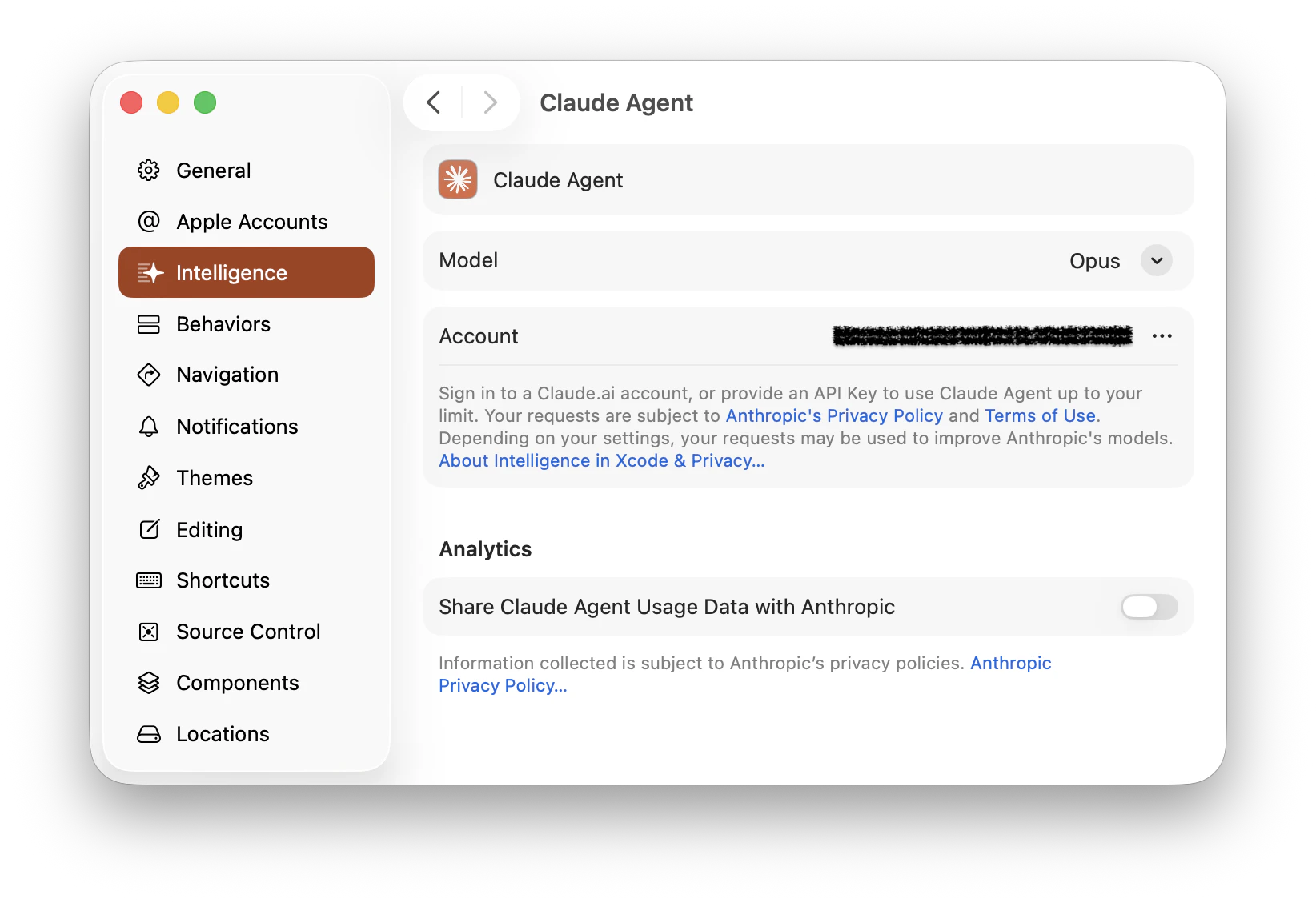
Claude Agentが登録され、モデル(Opus)とアカウントが設定されている状態
MCP接続の許可(重要)
同じく Settings > Intelligence の画面下部にある 「Model Context Protocol」 セクションで、「Allow external agents to use Xcode tools」を有効(ON) にします。

「Allow external agents to use Xcode tools」のトグルをONにする
この設定をONにしないと、VS CodeのClaude Codeからのビルド指示が機能しません。 必ず有効にしてください。
2. Claude Code VS Code拡張機能のインストール(未導入の場合)
以下の公式ドキュメントを参考に、VS Code用のClaude Code拡張機能をインストールします。
3. Node.js のインストール(未導入の場合)
brew install node
インストール確認:
node -v
npm -v
4. Claude Code CLI のインストール(重要)
VS Codeの拡張機能だけではターミナルから claude コマンドが使えません。CLIを別途インストールします。
npm install -g @anthropic-ai/claude-code
インストール確認:
claude --version
注意: VS CodeのClaude Code拡張機能はエディタ内のUI統合を提供しますが、
claude mcp addなどのコマンドを実行するにはCLIが必要です。
5. Xcode MCP ブリッジの接続
以下のコマンドで、Claude CodeにXcodeのMCPサーバーを登録します。
claude mcp add --transport stdio xcode -- xcrun mcpbridge
成功すると以下のように表示されます:
Added stdio MCP server xcode with command: xcrun mcpbridge to local config
File modified: /Users/<ユーザー名>/.claude.json
補足:
mcpbridgeはアクティブなXcodeプロセスを自動検出します。実際にビルド等を実行する際にはXcodeでプロジェクトを開いておく必要があります。
6. カスタムコマンドの作成
毎回プロンプトを手入力するのは手間なので、カスタムコマンドとして登録します。
~/.claude/commands/ に配置すると全プロジェクト共通の個人用コマンドとして使えます。ホームディレクトリ配下なので、チームのリポジトリには含まれず、自分の環境だけに閉じた設定です。
ディレクトリを作成し、ファイルを作成します。
mkdir -p ~/.claude/commands
cat << 'EOF' > ~/.claude/commands/review-and-fix.md
あなたは熟練した iOS コードレビュー担当です。
Swift / Objective-C / SwiftUI / UIKit / Xcode / 署名 / 依存関係管理 / 配布 / App Store 審査まで理解している前提で対応してください。

以下の手順を順番に実行してください。

## Step 1: コードレビュー
- $ARGUMENTS の差分を取得してレビューする
- 問題点を以下のリスク評価基準で分類し、日本語で報告する
- 入力に存在しない事実を前置しない
- 不明な項目は「未確認」、推測は「(推測です)」と明記する

### リスク評価基準
- 🔴 重大: 起動不能、重大クラッシュ、署名や Bundle ID の重大不整合、重大な審査リスク
- 🟠 高: 権限設定不備の可能性が高い、広範囲回帰、依存関係の破壊的変更
- 🟡 中: 局所的回帰、保守性低下、異常系の懸念、運用リスク
- 🟢 低: 影響範囲が限定的で、入力上は重大な懸念が確認できない

## Step 2: コード修正
- 🔴 重大 または 🟠 高 の問題について修正を実施する
- 元のコード意図を尊重し、最小限の変更にする
- 修正内容を日本語で報告する

## Step 3: ビルド確認
- Xcodeでビルドを実行する
- ビルドエラーがあれば修正し、再度ビルドする
- 最終的なビルド結果を報告する

## Step 4: テスト項目作成
改修内容に基づき、以下の観点でテストケースを作成する:

### 正常系
- 改修で追加・変更された機能が期待通り動作するケース

### 異常系
- 不正な入力、ネットワークエラー、未認証状態など異常条件でのケース

### 回帰テスト
- 改修の影響範囲にある既存機能が壊れていないことを確認するケース

### 出力形式
テストケースは以下の形式で出力する:

| # | 分類 | テスト項目 | 操作手順 | 期待結果 | 優先度 |
|---|------|-----------|---------|---------|-------|

- 優先度は 🔴 P0(必須)/ 🟡 P1(重要)/ 🟢 P2(推奨)で分類する
- 改修差分から読み取れる範囲のみ記載し、推測は「(推測です)」と明記する

## Step 5: 最終レポート
以下の形式で最終結果を出力する:
- レビューで見つかった問題の一覧(🔴🟠🟡🟢 で分類)
- 実施した修正の一覧
- ビルド結果(✅ 成功 / ❌ 失敗)
- テストケース一覧
- 残課題があれば記載
EOF
ファイルが作成されたことを確認します:
cat ~/.claude/commands/review-and-fix.md
$ARGUMENTSはコマンド実行時に渡す引数で自動的に置き換えられます。
7. 「レビューして」だけで実行できるようにする(任意)
Claude Codeに「レビューして」と言うだけで /review-and-fix が実行されるように、ショートカットを設定できます。
VS CodeのClaude Codeに以下のように入力します。
「レビューして」とお願いしたら、
/review-and-fix を実行するようにして
Claude Codeが MEMORY.md にこの指示を記録し、以降は以下のように短い入力で実行できるようになります。
467904298..4a209d66a レビューして
これだけで、差分取得 → レビュー → 修正 → ビルド確認の一連のフローが自動的に実行されます。
補足: この設定はプロジェクトの
MEMORY.mdに保存されます。プロジェクトごとに一度設定すれば、以降そのプロジェクトでは「レビューして」で通じるようになります。
8. 実行
事前準備
- Xcode で対象プロジェクトを開く(mcpbridgeがプロセスを検出するため)
- VS Code で同じプロジェクトを開く
コマンド実行
VS Code内のClaude Codeに以下のように入力します。
/review-and-fix 467904298..4a209d66a
手順7のショートカットを設定済みの場合は、以下だけでOKです。
467904298..4a209d66a レビューして
467904298..4a209d66a の部分は、レビュー対象のコミット範囲です。以下のような形式が使えます。
# コミットハッシュで範囲指定
/review-and-fix 467904298..4a209d66a

# ブランチ間の差分
/review-and-fix main..feature/login

# タグ間の差分
/review-and-fix v1.2.0..v1.3.0

# 直近N件のコミット
/review-and-fix HEAD~3..HEAD
Claude Codeが実行するフロー
コマンドを入力すると、Claude Codeが以下を自動的に実行します。
-
git diff 467904298..4a209d66aで差分を取得 - 差分の内容をレビューし、🔴🟠🟡🟢 で問題点を分類・報告
- 🔴 重大 / 🟠 高 の問題があるファイルを修正
-
mcpbridge経由でXcodeにビルドを指示 - ビルド結果を確認し、エラーがあればさらに修正
- 改修内容に基づきテストケースを作成(正常系・異常系・回帰テスト)
- 最終レポートを出力
人間が操作するのは /review-and-fix コマンドの入力だけで、あとはClaude Codeがレビューからテスト項目作成まで自動で進めます。
補足
レビューだけ行いたい場合
修正やビルド確認は不要で、レビューだけしたい場合は MCP接続は不要 です。VS CodeのClaude Codeに以下のように直接入力するだけで実行できます。
467904298..4a209d66a の差分をレビューしてください。
コード修正は行わず、問題点の有無とリスク評価を日本語で出力してください。
なぜコマンド型なのか(ルール型との違い)
review-and-fix.md をスラッシュコマンド(~/.claude/commands/)ではなく、ルール(~/.claude/rules/)に配置することも技術的には可能です。しかし、以下の理由からコマンド型を採用しています。
| コマンド型(commands/) | ルール型(rules/) | |
|---|---|---|
| 呼び出し |
/review-and-fix で明示的に実行 |
毎回の会話で自動読み込み |
引数($ARGUMENTS) |
使える | 使えない |
| 適した用途 | 特定のタスクを実行する | 常に参照したい知識・ガイドライン |
ルール型にすると、レビューと関係ない会話(例:「この関数の使い方教えて」)でもレビュー用プロンプトが毎回裏で読み込まれてしまいます。また、$ARGUMENTS が使えないため /review-and-fix 467904298..4a209d66a のようにコミット範囲を引数で渡すことができなくなります。
一方、App Store Review Skill のようにルール型が適しているのは「審査ガイドラインの知識を常に参照可能にしておく」という性質のスキルです。用途に応じて使い分けるのが効果的です。
個人環境に閉じた設定の一覧
今回の手順で変更・作成されるファイルはすべてローカルに閉じています。
| ファイル | 内容 |
|---|---|
~/.claude.json |
MCP接続設定(claude mcp add で自動生成) |
~/.claude/commands/review-and-fix.md |
カスタムコマンド |
<プロジェクト>/MEMORY.md |
「レビューして」ショートカット設定 |
| Xcode Settings | 「Allow external agents to use Xcode tools」のON/OFF |
チームのリポジトリや他のメンバーの環境には一切影響しません。
MCP接続の確認・管理
# 設定済みのMCPサーバーを確認
claude mcp list

# MCP接続の削除(不要になった場合)
claude mcp remove xcode
まとめ
| やりたいこと | Xcode MCP設定 | CLI MCP接続 | カスタムコマンド |
|---|---|---|---|
| コードレビューのみ | 不要 | 不要 | 不要 |
| レビュー + 修正 + ビルド確認 + テスト項目作成 | ONにする | 必要 | /review-and-fix |
セットアップのポイントは3つです。
- Xcode側: Settings > Intelligence で「Allow external agents to use Xcode tools」をON
-
ターミナル側:
claude mcp addでmcpbridgeを登録 -
カスタムコマンド:
~/.claude/commands/review-and-fix.mdを作成
すべてローカル環境に閉じた設定なので、チームに影響を与えず個人の作業効率化として導入できます。/review-and-fix コマンド一つ、あるいは「レビューして」の一言で、レビューから修正、ビルド確認、テスト項目作成までを一気通貫で実行できます。
関連記事
本記事は、AIエージェントを段階的に構築していくシリーズの一部です。
- 【第1弾】【初心者向け】VS CodeのClaude Codeで「iOSコードレビュー → 修正 → Xcodeビルド確認」を自動化する
- 【第2弾】【初心者向け】VS CodeのClaude Codeで「iOSコードレビュー → 修正 → Xcodeビルド確認 → テスト項目作成」を自動化する
- 【第3弾】Claude Code × Claude Coworkで、結合テスト項目・受け入れテスト項目の試験項目書を自動生成する
- 【第4弾】Claude Code × Redmine × Claude Coworkで、チケット確認からExcel試験項目書作成まで自動化する
- 【第5弾】Claude Codeが「そのAPI、非推奨ですよ」と教えてくれる ― Redmine連携フローにContext7を組み込む