
この記事は3D-Agentの開発チームが書いています。宣伝目的だけにならないよう、Blender MCPとの違いや向き不向きも正直に書きました。
「Blender MCP」で、Claude DesktopやClaude CodeからBlenderを操作できるようになりました。ただ実際に使うと、こんな壁に当たります。
- AIクライアントが一手ずつBlenderのツールを呼ぶので、長い作業ほど途中で迷子になる
- モデリング、UV、マテリアル、ライティングまで通すと、チャットが長くなりコンテキストを使い切る
- 出来上がったメッシュのトポロジーが荒れがち
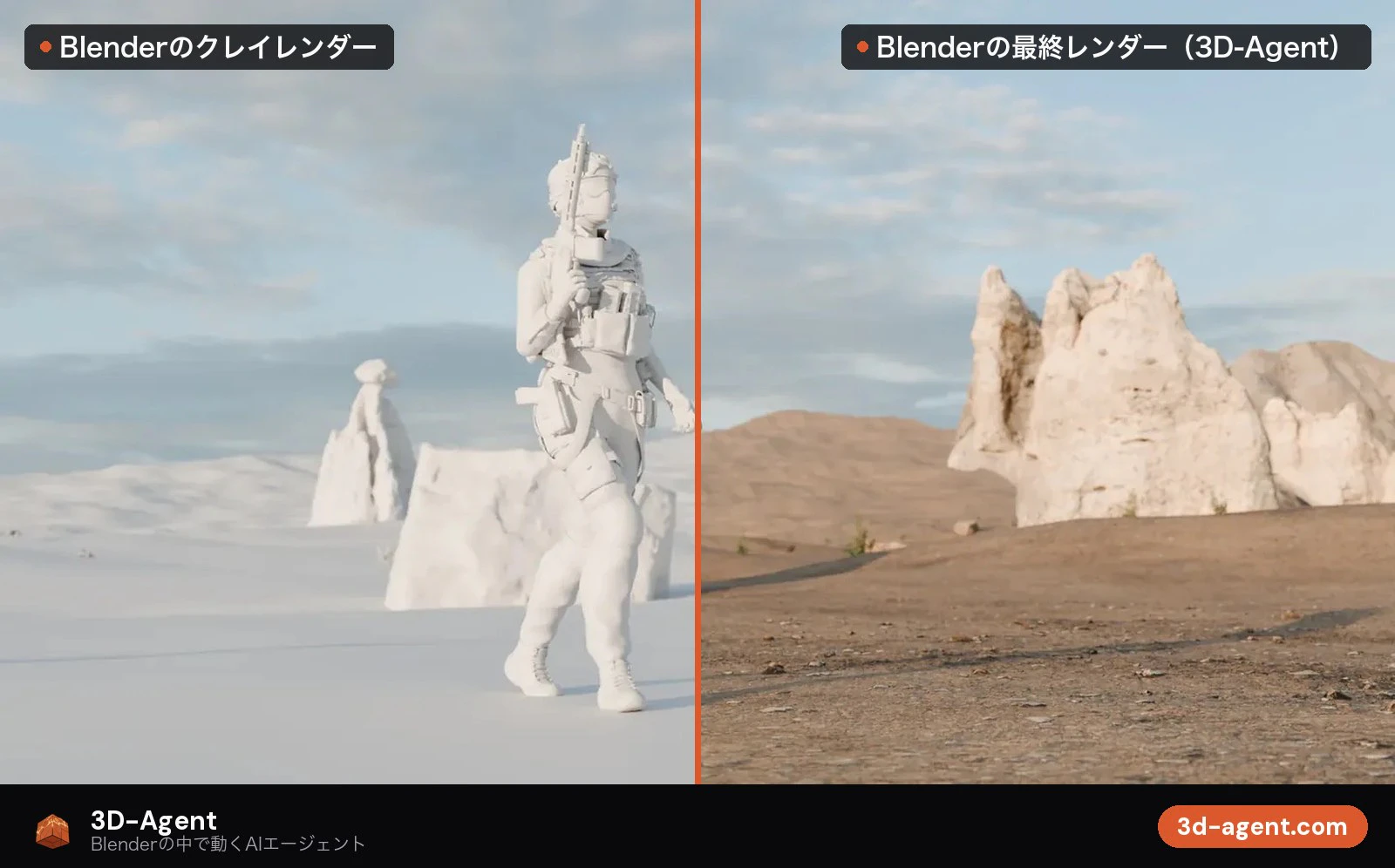
この記事では、別のアプローチとして作業ごとエージェントに任せる方法を紹介します。3D-Agent は、開いているBlenderシーンの中で直接動くデスクトップ版のAIエージェントです。UltraプランではローカルにMCPサーバーを立てるので、Claude Code / Claude Desktop / Cursor / Codex から「タスク丸ごと」を渡せます。
TL;DR
- Blender MCP:AIクライアントがBlenderの低レベル操作を一つずつ実行する。無料・オープンソースで、細かく制御したい人向け(公式サイト:blendermcp.org)。
-
3D-Agent(MCP経由):AIクライアントは
3d_agent(task)というツール1つを呼ぶだけ。モデリングからマテリアル、ライティング、アニメーション、レンダリングまで、3D-Agent自身のエージェントがBlender内で仕上げる。 - 両方を併用するのもアリ。「細かい修正はBlender MCP、まとまった制作は3D-Agent」という使い分けです。
Blender MCPと3D-Agentの違い
| Blender MCP(ahujasid/blender-mcp など) | 3D-Agent(MCP連携) | |
|---|---|---|
| AIクライアントが呼ぶもの | Blenderの操作ツール群(オブジェクト作成、Python実行など) | ツール1つ:3d_agent(task)
|
| 作業を計画するのは | あなたのAIクライアント | 3D-Agentのエージェント |
| 長い作業 | クライアント側のコンテキストを消費 | 3D-Agent側で完結。クライアントには結果だけ返る |
| トポロジー | プロンプト次第 | クアッド中心のクリーンなトポロジー、UV付き |
| 料金 | 無料(AIクライアント側の料金は別) | 有料(Ultraプラン)。APIキー不要 |
| 対応OS | クライアントに依存 | macOS 12以降 / Windows 10以降、Blender 4.2以降 |
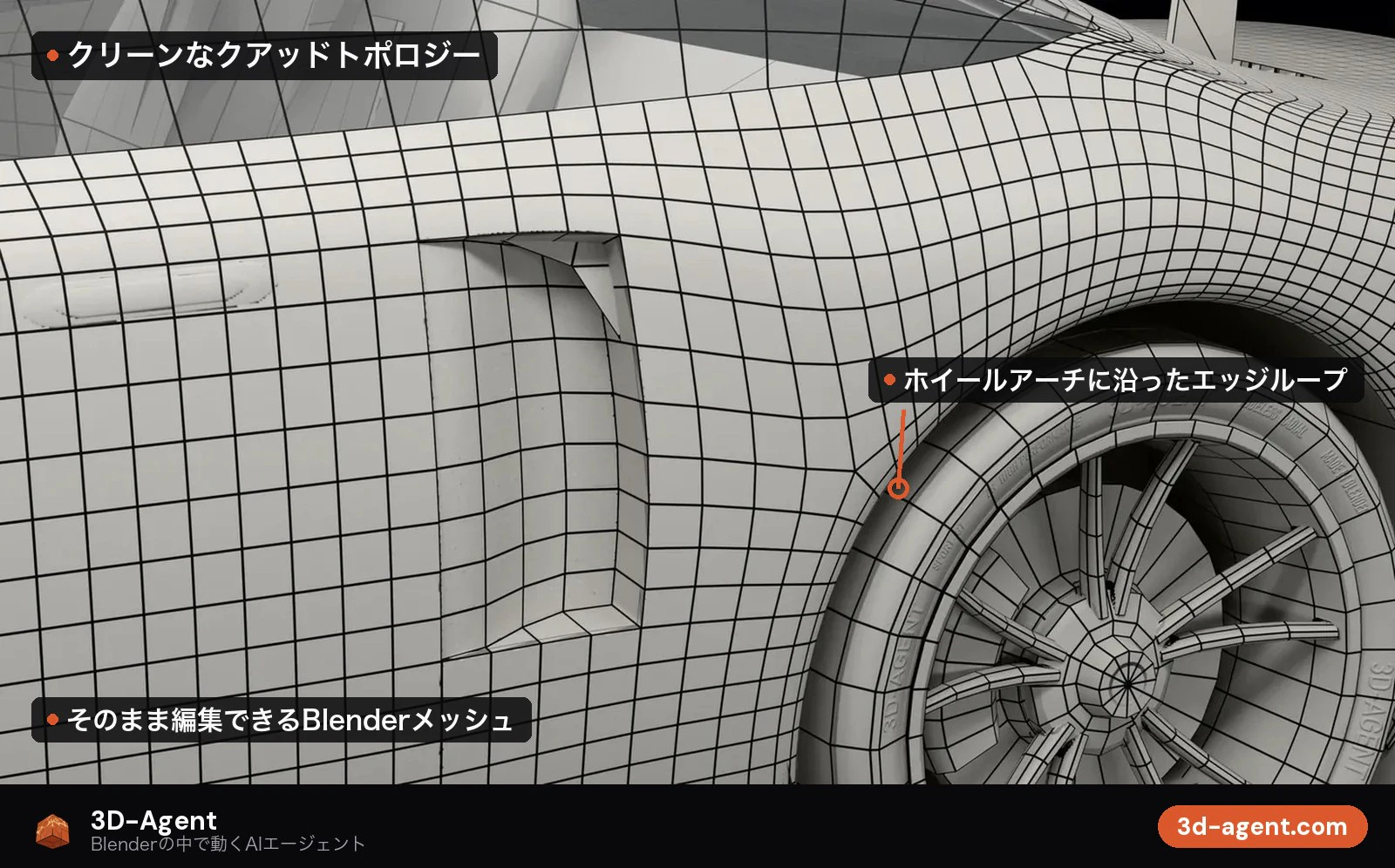
3D-AgentがBlender内で作ったモデル。クアッド中心のトポロジーで、そのまま編集できます。
セットアップ(5分)
1. 3D-AgentでMCPを有効にする
- 3D-Agent のデスクトップアプリを開き、Blender 4.2以降と接続しておく
- Settings → MCP を開く
- Allow connections をオンにする(接続用トークンが作られます)
- 使いたいアプリの横の Set up をクリック
Set upボタンが各アプリの設定を書き込むので、ポート番号やトークンを手で打つ必要はありません。手動で設定したい場合は、以下を参考にしてください。
2a. Claude Code
claude mcp add --scope user --transport http 3d-agent http://127.0.0.1:<port>/mcp --header "Authorization: Bearer <token>"
新しいセッションを始めて、/mcp で 3d-agent が接続されていれば準備完了です。
2b. Cursor(~/.cursor/mcp.json)
{
  "mcpServers": {
    "3d-agent": {
      "url": "http://127.0.0.1:<port>/mcp",
      "headers": { "Authorization": "Bearer <token>" }
    }
  }
}
2c. Codex(~/.codex/config.toml)
[mcp_servers."3d-agent"]
url = "http://127.0.0.1:<port>/mcp"
http_headers = { Authorization = "Bearer <token>" }
tool_timeout_sec = 960
3D-Agentのタスクは最大15分ほどかかることがあるので、tool_timeout_sec = 960 を忘れずに入れてください(Codexのデフォルトは60秒です)。
<port> と <token> は、3D-Agentの Settings → MCP → Advanced で確認できます。ポートは空いていれば1337です。
使ってみる
Claude Codeで、こう頼むだけです。
3D-Agentを使って、Blenderでローポリの木箱をモデリングして。完成したら寸法を教えて。
Claude Codeは 3d_agent(task) を1回呼び、3D-AgentがBlenderの中でモデリングしてから結果を返します。Claude Code側のコンテキストは、ほとんど減りません。
うまくいく頼み方のコツ:
- 完成形を具体的に:「ゲーム用」「ポリ数は少なめ」「Unity向けにFBXで書き出し」など
- 1タスク=1まとまり:「部屋を作る」「家具を配置する」「ライティングする」のように分けると、確認しやすい
- 既存シーンも触れる:「このメッシュをクアッドでリトポロジーして法線を直して」も、そのまま頼めます
動画で見る
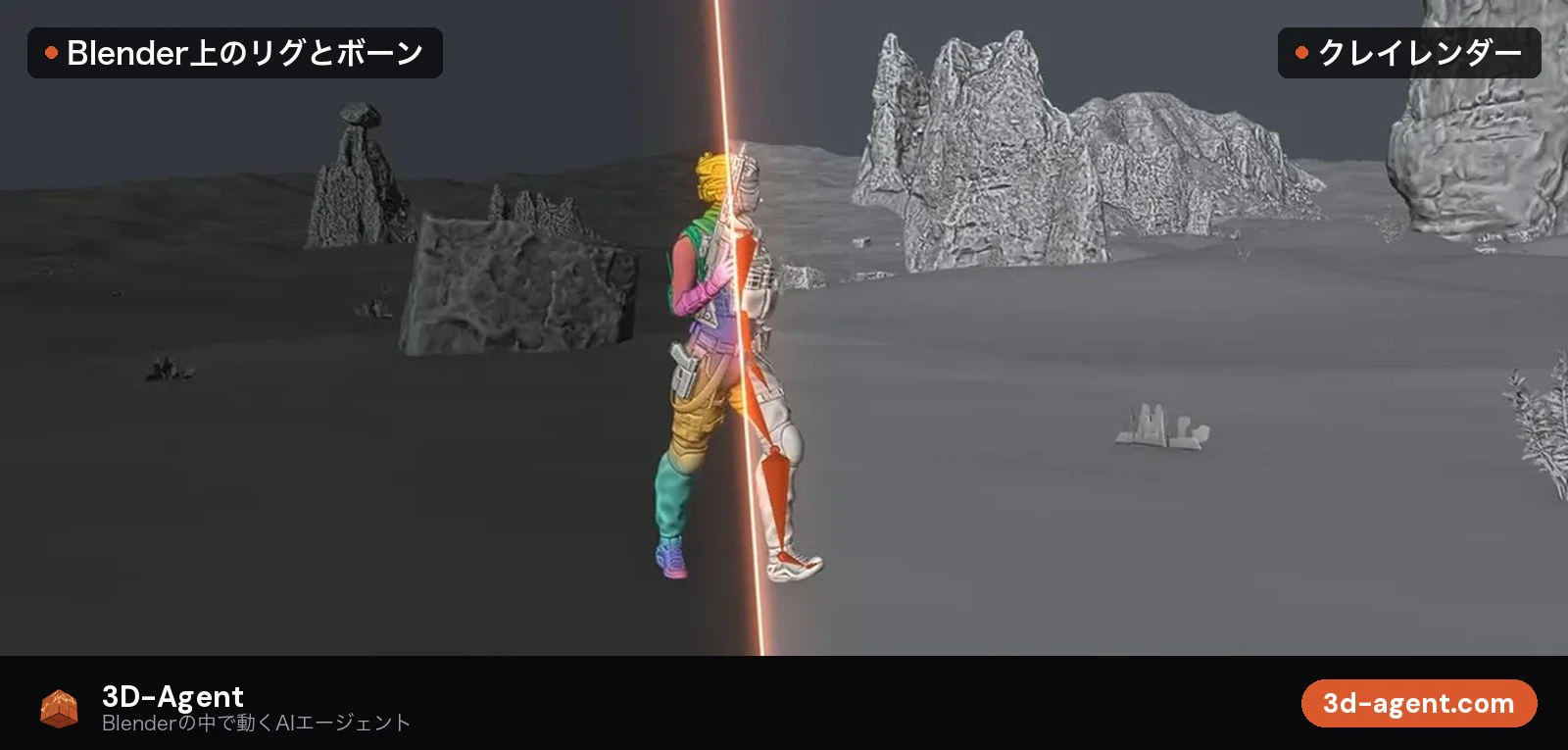
Blender上のグレーのブロックアウト(セット、キャスト、76mmレンズ、ドリー)を3D-Agentが組み、それを元にSeedance 2.5が映像を生成した例です。カメラワークはBlenderのカメラがフレーム単位で決めています。
もう1本:教室シーン(生徒12人+手持ちカメラ)
どっちを使うべき?
- 無料で試したい/一手ずつ自分で制御したい → Blender MCP
- まとまった3D制作を任せたい/トポロジーやUVまできれいに仕上げたい → 3D-Agent
- Claude CodeやCursorで普段コードを書いていて、3D作業だけ委任したい → 3D-AgentのMCP連携
料金
3D-Agentは有料のみで、無料枠はありません。Basic $19/月、Pro $29/月、Ultra $89/月です。MCP連携はUltraプランのみで、1タスクが通常のプロンプト1回分としてカウントされます。
- 製品ページ:https://3d-agent.com/blender-ai
- MCP連携の詳細:https://3d-agent.com/blender-mcp
- ダウンロード:https://3d-agent.com/download
質問があれば、コメントでどうぞ。