
1つのファイルにバグの修正・整形・確認用の console.log が混ざっていても、lazygit なら修正と整形を別々のコミットに分けられます。差分の画面で、要る行だけを選んで stage します。使うキーは enter → a → v → space → c です。
バグを直しながら整形やデバッグ出力も足すと、1つのファイルに意味の違う変更が混ざります。ファイル単位で stage すると、それが全部1つのコミットに入ります。
参考動画は記事の最後に紹介しています。
環境
- lazygit 0.66.3(Linux arm64 の公式リリースのバイナリ)
- git 2.53.0・Node.js v22.22.1(サンプルのスクリプトが
nodeを使う) - 確認日は 2026-11-12。macOS では試していません。Homebrew の formula は同日の時点で v0.66.3 でした
- 画像は日本語表示(設定
gui.language: ja)で撮ったものです
完成形
リポジトリの中で lazygit を起動し、ファイルの一覧で対象のファイルを選んでから打ちます。
-
enterで差分の画面へ。→で目当てのまとまり(画面の表示では「ハンク」)へ移る -
aで行の選択に切り替え、v→↓で要る行だけを範囲選択 -
spaceで stage し、cでメッセージを入れてコミット -
esc→2→enterで差分の画面に入り直し、←で整形のまとまりへ戻ってからspace→c(入り直した直後の選択は、前に選んでいたまとまりに残っている) - 要らない行は差分の画面で
d。確認が出るので、捨てるならenter、やめるならesc
差分の画面に入った直後の選択は、行ではなくまとまりです。修正の直下に足した console.log は修正と同じまとまりに入るので、そのまま space を押すと一緒に stage されます。a で行の選択に切り替えてから選びます。
1. lazygit を入れて、混ざった変更を作る
Mac なら公式の README にある Homebrew の1行で入ります。Homebrew の formula には Linux(arm64・x86_64)向けの bottle もあります。
brew install lazygit
確認に使った Linux では、GitHub Releases から CPU(uname -m)に合う Linux 用の asset と checksums.txt を落としました。sha256 を照合してから、lazygit のバイナリだけを展開しています。Windows 向けの Scoop などの入れ方は、README の Installation の節にあります。
練習にはサンプルのリポジトリを使います。total() に数量を掛け忘れたバグが入った cart.js があり、スクリプトで「混ざった変更」を作れます。
git clone https://github.com/zun-tools/lazygit-sample.git
cd lazygit-sample
./scripts/make-mixed-change.sh
混ざった変更を作りました。git diff で確かめてください。
git diff には2つの @@ が出ます。1つ目は shipping() の1行を4行にした整形、2つ目は total() の修正と console.log です。
@@ -1,7 +1,10 @@
 // カートの計算
 const FREE_SHIPPING_LINE = 3000;

-function shipping(subtotal) { if (subtotal >= FREE_SHIPPING_LINE) return 0; return 500 }
+function shipping(subtotal) {
+  if (subtotal >= FREE_SHIPPING_LINE) return 0;
+  return 500;
+}

 function label(item) {
   return `${item.name} x${item.qty}`;
@@ -12,7 +15,8 @@ function count(items) {
 }

 function total(items) {
-  const amount = items.reduce((sum, item) => sum + item.price, 0);
+  const amount = items.reduce((sum, item) => sum + item.price * item.qty, 0);
+  console.log("debug", amount);
   return amount;
 }
ゴールは、const amount の -/+ の2行を fix のコミットに、shipping() の整形を style のコミットに入れ、console.log は捨てることです。
2. 差分の画面で、修正の2行だけを選ぶ
lazygit を起動すると、ファイルの一覧で cart.js が選ばれた状態になります。enter で右の差分の画面に入ると、1つ目のまとまり(shipping() の整形)が選ばれます。
→ を押すと、2つ目のまとまりへ移ります。
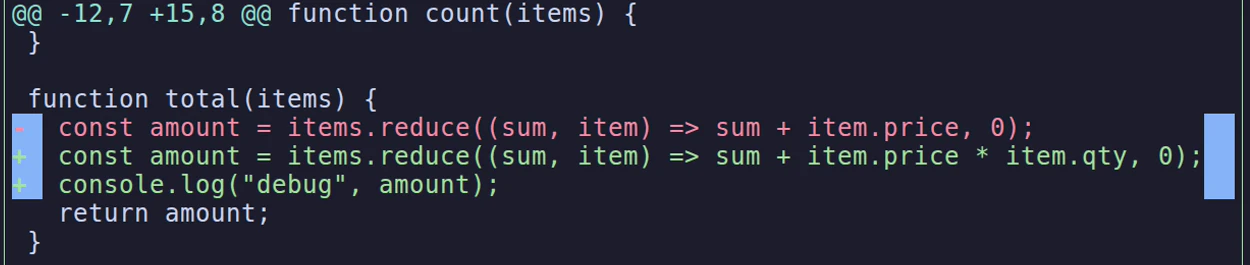
-const・+const・+console.log の3行がまとめて選ばれました。冒頭の注意のとおり、このまま space は押しません。
a を押すと行の選択に切り替わり、先頭の - の1行だけが選ばれます。画面下のキーの案内も「1行ずつ選択: a」から「ハンクを選択: a」に変わるので、いまどちらの選択かが分かります。続けて v で範囲選択を始め、↓ で1行広げます。
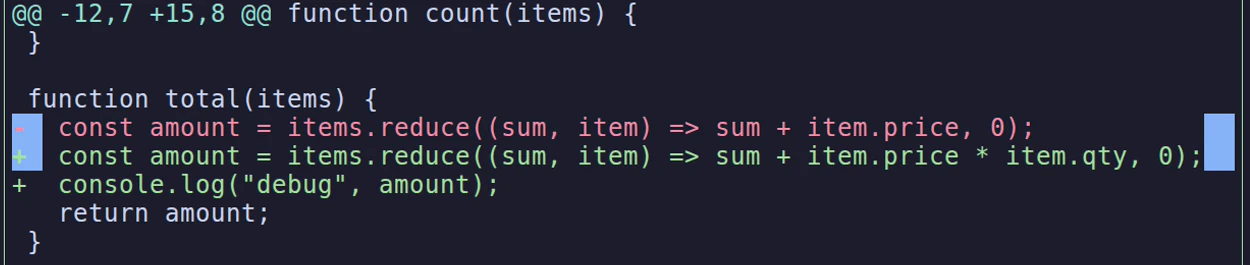
console.log は範囲の外に残りました。
3. stage して、修正のコミットを作る
space で選んだ2行を stage します。差分の画面が上下に分かれ、下の欄「ステージされた変更」に2行が移ります。
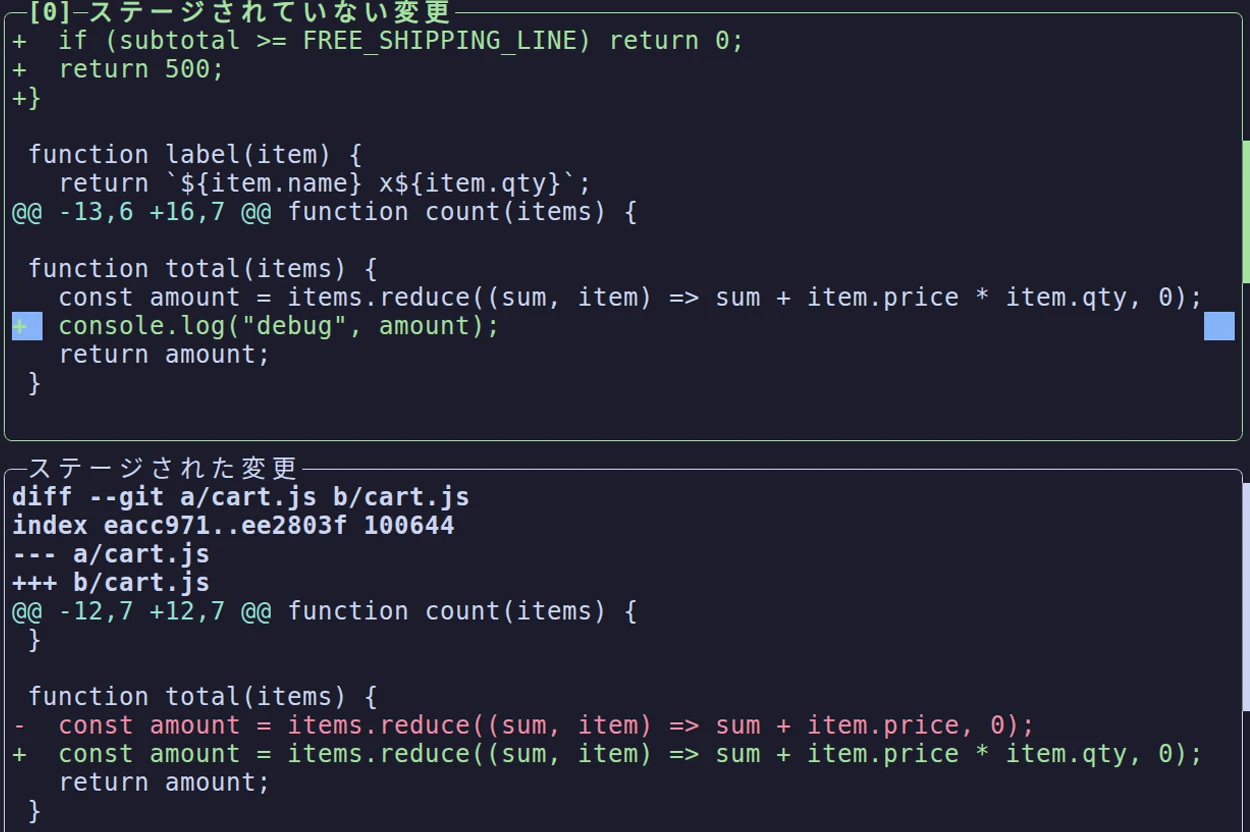
上の欄は、まだ stage していない整形のまとまり(画面に収まった下側だけ)と console.log です。選択の印は console.log の行に残っています。この位置は、次の節の落とし穴につながります。
README によると、stage しすぎたときは tab で下の欄へ移り、その行で space を押せば stage から外れます。
差分の画面のまま c を押すとメッセージの入力欄が出ます。fix: 合計の計算を直す と打って enter で確定します。
4. 整形のまとまりを、別のコミットにする
esc で差分の画面を抜け、2 でファイルの一覧へ移り、enter でもう一度差分の画面に入ります。左のパネルには [1]〜[5] の番号があり、数字キーでそのパネルへ移れます(2 はファイル、4 はコミット)。
コミットの直後に差分の画面へ入り直すと、選択は2つ目のまとまり(残った console.log)にあります。そのまま space を押すと、console.log が整形のコミットに入ります。
← で1つ目の整形のまとまりへ戻り、space でまとまりごと stage します。このまとまりは整形の - 1行と + 4行だけで、ほかの変更が混ざっていないので、行の選択に切り替える必要はありません。c → style: 整形 → enter でコミットします。
5. 確認用の console.log を d で捨てる
もう一度 esc → 2 → enter で差分の画面に入ると、残りは console.log の1行だけです。d を押すと確認が出ます。下のキーの案内は「確認: | 閉じる/キャンセル: 」です。
この変更を破棄しますか(git reset)?これは元に戻せません。
このダイアログを無効にするには、'gui.skipDiscardChangeWarning'の設定キーをtrueに設定してください
enter で確定すると、ファイルの一覧は空になります。
捨てた行は lazygit の取り消し z でも戻りません。Undoing.md には "we can't undo changes to the working tree or stash" とあります。
捨てた直後の z は、直前のコミット(style: 整形)を外すソフトリセットの確認を出します。止めるなら esc です。
6. コミットが2つに分かれたことを確かめる
4 でコミットのパネルへ移ると、先頭に style: 整形、その下に fix: 合計の計算を直す が並びます。シェルの git で見ても同じです(ハッシュは環境ごとに変わります)。
git log --oneline -2
c317429 (HEAD -> main) style: 整形
acde943 fix: 合計の計算を直す
fix のコミットの中身も見ます。
git show HEAD~1
出力のうち差分の部分です。入ったのは const amount の2行だけでした。
@@ -12,7 +12,7 @@ function count(items) {
 }

 function total(items) {
-  const amount = items.reduce((sum, item) => sum + item.price, 0);
+  const amount = items.reduce((sum, item) => sum + item.price * item.qty, 0);
   return amount;
 }
style: 整形 のコミットには shipping() の整形だけが入り、console.log はどちらのコミットにも、作業ツリーにも残っていません。
lazygit の「まとまり」は git の @@ とは別物
差分の画面で最初に選ばれる単位を、lazygit の画面は「ハンク」と呼びます。v0.66.3 のソース(pkg/gui/controllers/helpers/diff_line_queries.go)では、変わっていない行で区切られた、続けて変わった行のまとまりとして定義されています。追加と削除が混ざってよく、git の @@ 1つの中に複数のまとまりが入ることもあります。
今回の2つ目の @@ では -const・+const・+console.log の間に変わっていない行が無いため、3行で1つのまとまりでした。console.log と修正の間に変わっていない行が1行でもあれば別のまとまりになり、→ と space だけで分けられます。差分の画面がまとまり単位で始まるのは、設定 useHunkModeInDiffView の既定が true だからです。
git add -p は、git の塊ごとに stage するかを順に答えていく形です。lazygit では差分全体を見ながら要る行へ直接移り、行単位で選べます。
v0.66.0 のリリースノートには "Staging hunks is now done directly from the main view." とあります。ハンクの stage はメインの差分の画面で直接するようになり、独立したステージングの画面は無くなりました。それより前の版を前提にした記事とはキーの流れが違うので、迷ったら ? で今いる画面のキー一覧を出します。
差分の画面で使うキー
| キー | 動き |
|---|---|
enter |
ファイルの一覧から差分の画面へ入る |
→/←
|
次/前のまとまりへ移る |
a |
まとまりの選択と行の選択を切り替える |
v → ↑/↓
|
範囲選択 |
space |
選んだ所を stage する(下の欄では stage から外す) |
tab |
上下の欄を行き来する |
c |
コミット |
d |
選んだ所を捨てる(確認あり・z では戻らない) |
esc |
差分の画面を抜ける |
? |
今いる画面のキー一覧 |
まとめ
| 症状 | 対処 |
|---|---|
ファイルごとの space で、混ざった変更が全部1つのコミットに入る |
enter で差分の画面に入り、まとまりか行を選んで space
|
まとまりで選ぶと、修正と console.log が一緒に選ばれる |
a で行の選択に切り替え、v → ↓ で要る行だけ |
1つ目をコミットした後、整形のつもりの space で console.log が入る |
入り直した直後の選択は2つ目のまとまり。← で整形へ戻ってから space
|
| stage しすぎた |
tab で下の欄へ移り、その行で space
|
d で捨てた行を z で戻そうとすると、コミットを外す確認が出る |
d で捨てた行は戻らない。z の確認は esc で閉じる。d の確認も、迷ったら esc
|
| 古い記事の手順とキーが違う | v0.66.0 で、ハンクや行の stage は差分の画面で直接する形になった。? でキーを確かめる |
参考リンク
- lazygit(公式リポジトリ・README の「Stage hunks or individual lines」)
- v0.66.0 のリリースノート
- lazygit のキー一覧(v0.66.3)
- Undoing.md(
zで戻せる物・戻せない物) - サンプル: zun-tools/lazygit-sample(make-mixed-change.sh)