
バックエンドエンジニアがClaude Designを触ってみた
はじめに
普段はバックエンドを担当していて、フロントエンドを触る機会はあまりありません。社内の勉強会で発表する機会があり、「せっかくならフロント寄りの題材を」と探していたところ、Anthropicの Claude Design を見つけたので実際に触ってみました。
この記事では、発表資料づくりからDesign systemの登録、Claude Codeへの引き渡しまで、実際に試して分かったことをまとめます。
この記事の操作は 2026年9月中旬〜10月上旬 に行いました。
2026/9/16 のアップデートで Claude Design が通常の Claude の会話内でも使えるようになり(Claude本体に統合)、一部の画面が変わっています。画面が変わった箇所は「旧(9/16以前)」「新」と併記しています。
単体の Claude Design は引き続き利用できます。
1. Claude Designとは
- Claudeと会話しながら、UI・プロトタイプ・スライドなどのビジュアル資料を、キャンバス上で作成・編集できるAIデザインツールです。
- 2026年4月にリリースされ、執筆時点ではベータ版として提供されています。
提供プランや条件は変わりやすく、情報源によっても記述が異なっていました。最新情報は公式のリリースノートやヘルプを確認してください。
2. とりあえずClaudeと話しながら進めてみた
使い方が分からなかったので、別のチャットで Claude に相談しながら進めました。
最初に投げたプロンプトは、これだけです。
テーマ:Claude Designの解説
聞き手:社内のフロントエンドエンジニア
トーン:簡潔、図解多め
プロンプトを投げると、画面右側のキャンバスで生成が始まりました。途中で、AIから逆質問 が来たのが意外でした。
- 内容面(発表時間・ゴール・扱う範囲など)と、見た目面(トーン・色)の2種類のヒアリングフォームが表示されました。
- 逆質問が来ると思っておらず、内容面の質問に答えそびれてしまいましたが、答えなかった質問はClaudeが自分で判断して埋めてくれました。
回答すると、13枚のスライド+発表者ノート が1分ほどで一気に生成されました。

3. キャンバス上での微調整
3-1. 手描きコメントで直接指示
キャンバス上でかなり色々な編集ができます。
- たまたま触った機能が「手描きで指示できる」もので、矢印を描いて「大きく」と書いただけで、見出しが96pxに拡大されました。
- 言葉で説明しにくい位置や範囲を、指さしするように伝えたいときに便利そうです。
(実際に使う場面があるかは分かりませんが...)

チャットで「全体的に明るいデザインにしてみて」と頼むと、次のように変更してくれました。
白基調(背景 #FAF9F6/カード白+罫線)に反転しました。アクセントは #C2410C のまま、強調ブロックは淡いオレンジの面に変更しています。
プロンプトや手描きコメントだけでなく、Figmaのような編集パネル(Simple / Pro / Code / Tweaks)もあり、フォントサイズや余白を数値で直接調整することもできます。

3-2. アニメーションの追加
「全体的にアニメーションとかつけて」と指示すると、スライドの切り替えごとにPowerPointのようなアニメーションが付きました。
ここまでの指示で完成したスライドはこちらです。
https://claude.ai/artifact/ELA8sBnGeuY8H8EYSXLgvq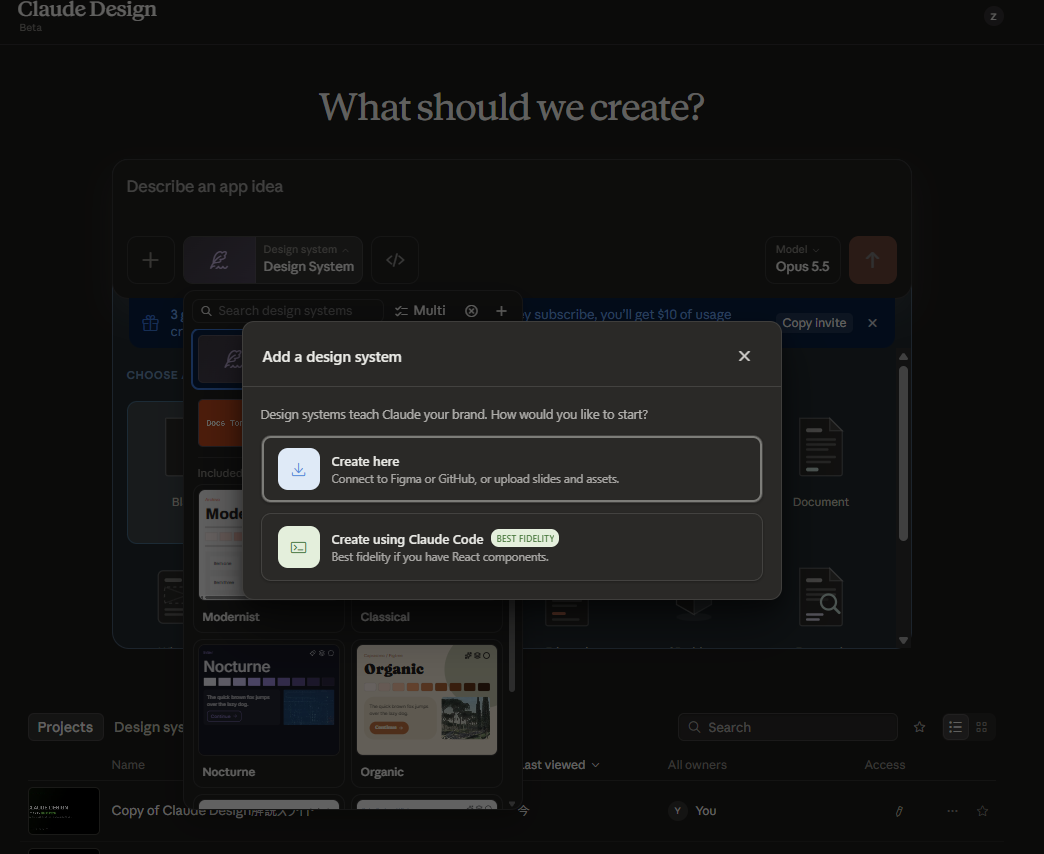
4. URLを渡すだけでスタイルが変わる
参考サイトのURLを渡すと、その雰囲気に寄せたデザインを作ってくれるとのことなので試してみました。
Apple(https://www.apple.com/jp/iphone-duo/)を渡した場合
Razer(https://www.razer.com/jp-jp)を渡した場合
あえて奇抜な方向も試そうと思い、ゲーミングデバイスメーカーのサイトも渡してみました。
- 生成時間はどちらも3分弱でした。
- 指示していないのに、変更前のバージョンを自動で残してくれていました。
5. Design systemを作ってみる
5-1. Design systemとは
色・フォント・余白などのルールを事前に登録しておくことで、以降は毎回指示しなくても、そのルールに沿って生成してくれる仕組みです。テンプレートのようなものと考えると分かりやすいです。
5-2. 作り方
旧画面(9/16以前)
作り方は「Create here」(Figma/GitHub連携 or 素材アップロード)と「Create using Claude Code」(Reactコンポーネントがある場合はこちらが高精度)の2種類でした。

新画面
Claudeの「設定 → デザインシステム → 新しいデザインシステム」から作成する形に変わり、次の3種類から選べるようになっていました。
- Sync from GitHub
- Build from connectors
- Upload brand files
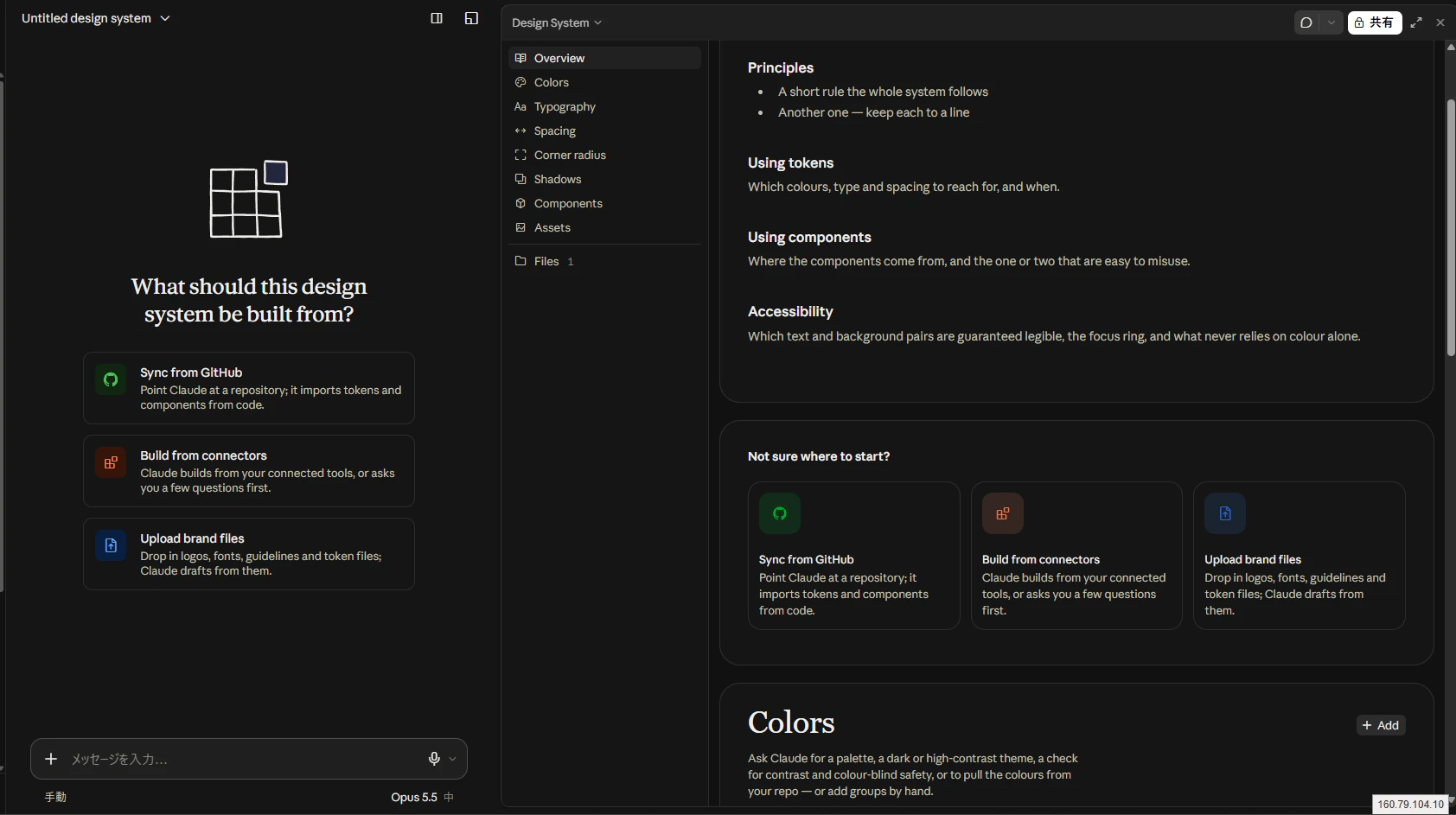
今回は、これまで作ってきたスライドのトーンを登録してみました。
- 旧画面のチャットで「Design systemとして登録して」と頼むと、配色・タイポグラフィ・余白・アニメーションなどのルールをまとめた
.mdが生成されました。 - その
.mdから、存在しないファイルを指すファイル構成の索引部分だけを外し、新画面の「Upload brand files」に渡しました。 - 4分ほどでDesign systemが生成されました。
生成されたルールの一部(抜粋):
背景:      #FAF9F6(紙色)
アクセント: #C2410C(オレンジ、1色のみ)
見出し:    IBM Plex Mono(モノスペース)
5-3. 効果を検証
登録したDesign systemはこちらです。
あえてジャンルを大きく変えて、任天堂公式サイトのURLを渡し、「このURLを参考にゲームのサイトを作って」とだけ頼んでみました。
すると架空のゲームブランド「LUMIGRID」のトップページを作ってくれました。
- 生成時間は3分弱でした。
- 簡易的ながら実際に動くサイトとして作られていて、ページの遷移等も実装されていました。
6. 共有・エクスポートまわり
6-1. PowerPoint書き出し
PowerPointへの書き出しも試しましたが、アニメーションが消えてしまいました。ブラウザ上ではCSSアニメーションで動いていたため、pptx形式に変換するときに失われてしまうようです。
6-2. Publish as artifact
代わりに、発表資料は「Publish as artifact」で公開リンクにして使いました。ブラウザから開けてアニメーションもそのまま再生されるので、こちらの方が便利でした。この記事に貼っているリンクも同じ方法で公開しています。
公開リンクは、URLを知っていれば誰でも閲覧できます。社内資料や機密情報を含むものを公開するときは注意してください。
6-3. 外部サービスとの連携
Shareメニューを見ると、PowerPoint以外にもVideo(MP4)やClaude Codeへの引き渡しがあり、さらに「Connect more destinations」からは Adobe・Canva・Gamma・Google Slides・Miro・Netlify など、幅広い外部サービスとの連携が用意されていました。
今回は試していませんが、Claude Design単体で完結させるというより、他のツールへの中継地点 として設計されている印象を受けました。

7. Claude Codeとの連携を試してみた
Shareメニューの「More formats and apps」から「Claude Code」を選ぶと、「Hand off to Claude Code」というダイアログが開きます。送り先は次の2種類でした。
- Local agent:手元のClaude Code
- Web session:ブラウザ上のClaude Code
7-1. 手順(Local agent)
ファイルが直接送られるのではなく、プロジェクトの場所と読み込むファイルを書いた 指示文がクリップボードにコピーされる 形式でした。
- 空のフォルダでClaude Codeを起動する
-
/design-loginで認証する(プロジェクトを作ったアカウントでログインする) - コピーされた指示文を貼り付ける
mkdir penguin-site && cd penguin-site
claude
# Claude Code内で
/design-login
# → 認証後、コピーした指示文を貼り付け
認証は、デザインプロジェクトを作ったアカウントで行ってください。筆者は最初に別のアカウントでログインしてしまい、認証し直しました。
7-2. 結果
- Claude Codeがプロジェクトを読み込み、手元のフォルダにゲームサイトを実装してくれました。スマホ幅(480px)のレイアウトで、そのまま作られていました。
- Design systemのファイル(色・フォント・余白・、ベースのスタイル)も、デザイン側と同じフォルダ構成でコピーされていました。
- ブラウザで開くと、画像の枠を除いてClaude Design上とほぼ同じ見た目で表示されました。
完全に同じではなく、次のような違いもありました。
- 画像枠のスクリプトを書き直したり、使っていない定数を削除したりと、頼んでいない小さな変更も入っていました。
F12(開発者ツール)で見ると、ReactとBabelは開発用ビルドをunpkgから読み込む、試作向けの構成 でした。本番で使うには、ビルド環境を整える必要がありそうです。一方で、Design systemのCSSやモーションのトークン(--dt-dur-rise: 600ms、--dt-stagger: 80ms など)が実装側でも読み込まれていることを確認できました。
7-3. 逆方向の連携(未検証)
Claude Code側で /design-sync を使うと、手元のコードベースのデザインシステムをClaude Designに取り込めるそうです。既存のコンポーネントを土台にデザインを始められるとのことですが、今回は試していません。
言葉で仕様を書きにくいときに、先にClaude Designで見た目を作ってからClaude Codeで実装する、という分担が想定されているようです。
8. 類似ツールとの違い
筆者が実際に触ったのはClaude Designだけです。他のツールについては、調べた範囲での情報です。
| ツール | 特徴(調べた範囲) |
|---|---|
| Figma Make | Figmaの中で動くため、コンポーネントやバージョン履歴があるFigma内で作業が完結する。Figmaを普段使っているチームには馴染みやすいようです。 |
| Canva | テンプレートが豊富で無料枠もあり、SNS用素材やワンページャーに強い一方、プロダクトのUIフローを本格的に設計する場所ではないとされています。 |
| Gamma | プレゼン資料や視覚的なドキュメントが得意で、アプリのUIデザインツールではないとされています。 |
| Claude Design | 独立したAnthropicのワークスペース。Design systemに沿った生成と、Claude Codeへの引き渡しが特徴。 |
置き換えというより、「Claude Designでプロトタイプを作り、Figmaで部品化して開発に渡す」といった使い分けが現実的だという意見もありました。
参考:
9. 振り返り
良かった点
- 対話と手描きコメントだけで、デザインの知識がなくても形にできる手軽さ
- Design systemを登録しておくと、見出しの形式やモーションなど、構造のルールが新しい成果物にも引き継がれる
- Claude Codeへの引き渡しで、デザインからそのまま動くコードまで持っていける
微妙だった点
- PowerPoint書き出しでアニメーションが消えるなど、エクスポートの再現度が弱い
- 参考URLを渡すと、色や書体はDesign systemよりそちらに寄る
- Design systemの登録など重い作業をすると、トークン消費が多くコンテキストがすぐ膨らむ
- アップデートが頻繁で、画面や機能が変わっている場合がある
実用のコツ
- 旧画面では、重い作業の後に「Start a new chat to save 124k tokens of context」という通知が出ました。ここから「New chat」を選ぶと、プロジェクトやファイルはそのままに、会話の要約だけを引き継いでコンテキストをリセットできます。
- Design systemを一度作っておけば、次に何か作るときも都度トーンを指定する手間が省けます。
10. まとめ
- Claude Designは「デザイン制作ツール」というより、自然言語から"人に見せられるデザイン成果物"を素早く作るAIツール だと感じました。
- 普段フロントを触る機会が少ないバックエンドエンジニアでも、対話だけでここまで形にできたのは予想以上でした。
- 今回は類似ツールを触れていないので、Figma Make・Canva・Gammaなども試して、適材適所を見つけていきたいです。
最後まで読んでいただき、ありがとうございました。