
はじめに
Skill、便利ですよね
ただ、普段の仕事で使うMicrosoft 365 CopilotくんでもSkillを使いたい!と思っても、環境によってはSkill機能が使えないこともあるかと思います。
じゃあどうするか・・・。
毎回、OneDrive上のSkillを探して読んでもらえばいいんじゃない?
ということで、今回はカスタム指示を使ってSkillっぽい仕組みを作る方法を考えてみます。
本記事は2026年11月時点の構成案です。
公式のSkill機能を利用するものではなく、カスタム指示を利用した疑似的な仕組みです。
また、Microsoft 365 Copilot (Premium)の環境で確認しています。また、現在Microsoft Copilotと表記するのが正しいと思うのですが混乱しそうなので旧名称のままです。ご了承ください。
そもそもSkillって・・・?
ざっくりいうと、AIに「この作業をするときは、こうやってね」という作業のやり方を教えておくものです。
例えば私の場合、記事を書いてもらうときに、私っぽい文体で書いてもらうためのSkillを作っています。
毎回、「こういう書き方が好きで、こういう表現は避けてほしくて・・・」と説明したものをこのSkillにストックしています。
必要なときにSkillを使ってもらうことで
自分好みのアウトプットをしてくれるようになります。
今回やりたいこと
Microsoft 365 Copilotには、カスタム指示という機能があります。
ここにすべてのSkillの内容を書くのではなく、Skillを探して読み込むための指示だけを書いておきます。
Skill本体はOneDriveに置いておきます。
こんなイメージです。
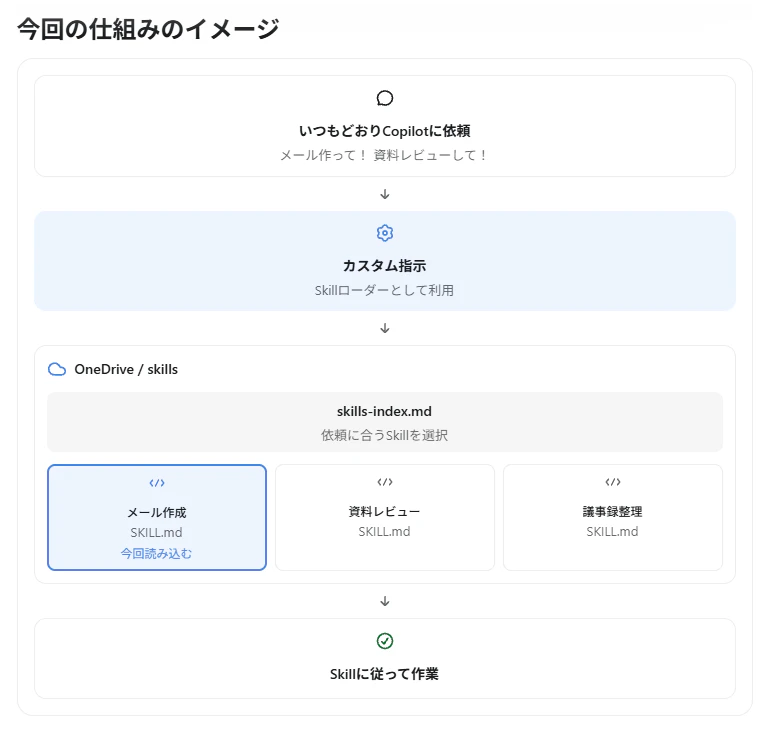
これならSkillを増やしたいときに、カスタム指示を書き直す必要もありません。
Skillの中身や、skills-index.mdの中身はメンテの必要があります。
1. OneDriveにSkillを置く
まずはOneDriveに以下のようなフォルダを作ります。
OneDrive/
└── skills/
    ├── skills-index.md
    ├── email-writer/
    │   └── SKILL.md
    ├── document-reviewer/
    │   └── SKILL.md
    └── meeting-summary/
        └── SKILL.md
毎回すべてのSKILL.mdを読ませるとAIが疲れてしまいそうなので
まずはSkillの一覧を読んでもらう形にします。
以下のように、何をするSkillなのかとファイルへのリンクを記載しておきます。
skills-index.md
# Skills一覧

| Skill | 利用条件 | ファイル |
| --- | --- | --- |
| email-writer | メールの作成・返信 | (SKILL.mdのURL) |
| document-reviewer | 資料のレビュー | (SKILL.mdのURL) |
| meeting-summary | 議事録の整理 | (SKILL.mdのURL) |
Skill本体には実際の作業のやり方を書きます。
例えばメール作成用ならこんな感じです。
※あくまで簡単な例です
email-writer / SKILL.md
---
name: email-writer
description: ビジネスメールの作成・返信・推敲
---

# メール作成時のルール

- 結論や依頼したい内容が伝わるようにする
- 堅苦しくなりすぎないようにする
- 期限がある場合は明記する
- 不明な情報を勝手に補完しない
- そのまま貼り付けられる文面を作る
- メールの送信は行わない
Skillの中身が分からないという方は、コパくんに
「Skill作りたい」「○○をするSkillが欲しい」と言ってみてください
2. Copilotのカスタム指示を設定する
Microsoft 365 Copilot Chatの設定から
個人用設定(Personalization)にあるカスタム指示を編集します。
設定場所については、以下のMicrosoft公式ドキュメントも参考にしてください。
ここに以下のような内容を設定します。
URLは自身のOneDrive上のものに置き換えてください。
ユーザーから依頼を受けるたびに、作業開始前に
以下のOneDrive上のSkill管理フォルダを確認してください。

Skill管理フォルダ:[フォルダのURL]
Skill一覧:[skills-index.mdのURL]

1. Skill一覧を読み、今回の依頼に該当するSkillを探す。
2. 該当するSkillのSKILL.mdを開き、内容を確認する。
3. 必要に応じて指定された参考資料も読む。
4. 今回の依頼と利用可能な権限の範囲で作業する。
5. 使用したSkill名と参照元を回答末尾に記載する。

該当するSkillがなければ通常どおり回答する。
参照できない場合は読み込んだふりをせず、
その旨を伝えること。
やっていることは、カスタム指示から別の指示ファイルを読みにいかせているだけです。
フォルダの中身を直接列挙できる環境なら一覧を省く構成も考えられますが、今回は参照先を明確にするために一覧ファイルを用意します。
3. いつもどおりCopilotに依頼する
例えば新規チャットで、以下のような依頼をしてみます。
お客様に打ち合わせの日程調整メールを作って。
この依頼を受けたCopilotくんが、自分で一覧を確認してemail-writerを選び、SKILL.mdを読んでからメールを作ってくれればOKです。
さらにSKILL.mdのルールを変更し、新規チャットで同じ依頼をしてみます。
カスタム指示を変えずに新しいルールが反映されれば、やりたかったことに近づきますね。
これの何が嬉しいのか?
例えば、AIに資料を作ってもらって「次からはここも確認してほしいなぁ」と思ったら、その内容をSkillに追記しておきます。
カスタム指示はそのまま。
次回から更新したSkillを読んでもらう。
OneDriveに自分の仕事のやり方を少しずつ蓄積していけるためAIを自分好みに育成できます。
また、SharePointに共通のSkillを置いて、チームのメンバーに同じカスタム指示を設定してもらうという使い方も考えられます。(アクセス権やファイル参照の可否は要確認)
注意点
あくまでカスタム指示とファイル参照を組み合わせた方法なので、本来のSkill機能と同じ動きを保証するものではありません。
- 毎回ファイルを参照するか、最新の内容を読むかは検証が必要です。
- Markdownの検索・参照可否は環境によって確認が必要かもしれません。
- スクリプトを実行するSkillも私が検証した限りでは動いているようです。
カスタム指示に書いた=毎回必ずSkillが発動するわけではありません。正規の方法で使用できるのであればそれが一番です。
最後に
Skill機能が使えなくても、AIに必要なファイルを探してもらい、そのファイルに書いてある手順に沿って作業してもらうことは考えられます。
普段の仕事で利用しているCopilotくんを
自分好みのAIに育てる際の参考になれば幸いです。
参考