1
0

Delete article

Deleted articles cannot be recovered.

Draft of this article would be also deleted.

Are you sure you want to delete this article?

USBデバイスをwindowsのサインインに使用する

Last updated at Posted at 2025-06-06

KeyLockをダウンロードする

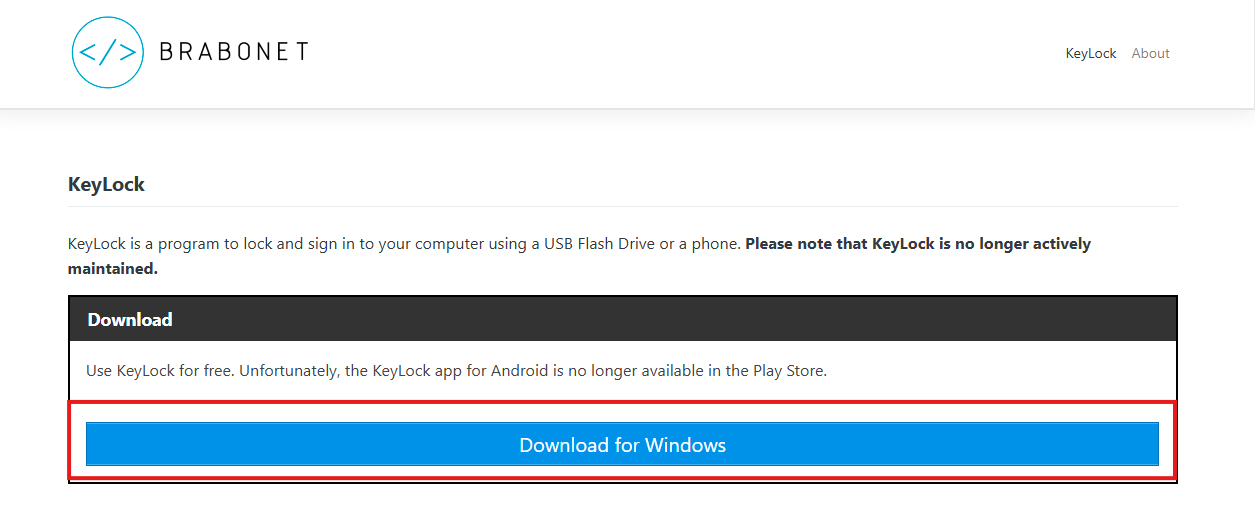
公式サイトへアクセスする。

Download for Windowsをクリックし、インストーラをダウンロードする。
スクリーンショット 2025-06-06 214822.png

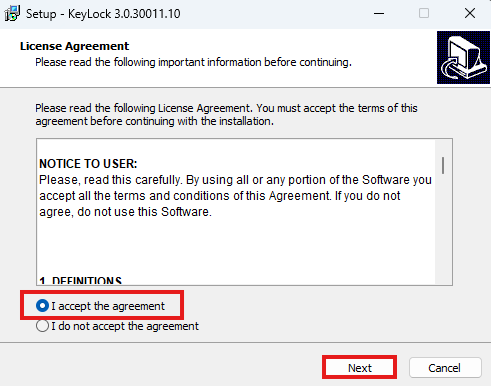
インストーラを起動してセットアップを開始する。
I accept the agreementを選択し、Nextをクリックする。
スクリーンショット 2025-06-06 215211.png

ショートカットをデスクトップに作成する場合は、Create a desktop shortcutにチェックを入れてNextをクリックする。
スクリーンショット 2025-06-06 215221.png

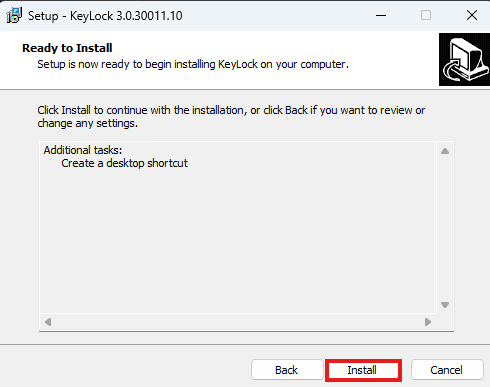
Installをクリックし、インストールを開始する。
スクリーンショット 2025-06-06 215230.png

KeyLockにUSBデバイスを登録する

KeyLockを認証に使用するため、Use KeyLock to sign inにチェックを入れます。
認証デバイスを外した時に自動的にロックをするときは、Automatic lockingにチェックを入れます。
USBを登録するには、Manage physical unlock devicesをクリックします。
スクリーンショット 2025-06-06 220414.png

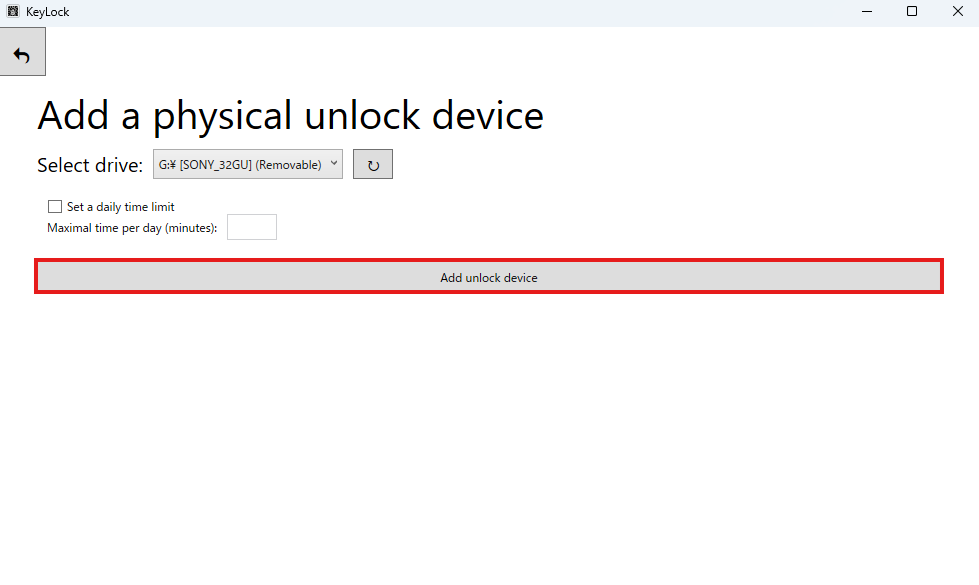
Select driveから登録するデバイスを選択します。
スクリーンショット 2025-06-06 220445.png

Add unlock deviceをクリックし、デバイスを登録する。
スクリーンショット 2025-06-06 220755.png

.key拡張子のファイルがUSBデバイスに作成されていることを確認する。

スクリーンショット 2025-06-07 061658.png

設定

ログインの設定を行うには、Settingsをクリックします。
スクリーンショット 2025-06-06 2204141.png

ログを使用する場合、Log eventsにチェックを入れます。
ログイン通知をメールアドレスに送信する場合は、Send email notificationsにチェックを入れ、Send emails to:の後ろにメールアドレスを入力します。
スクリーンショット 2025-06-06 222434.png

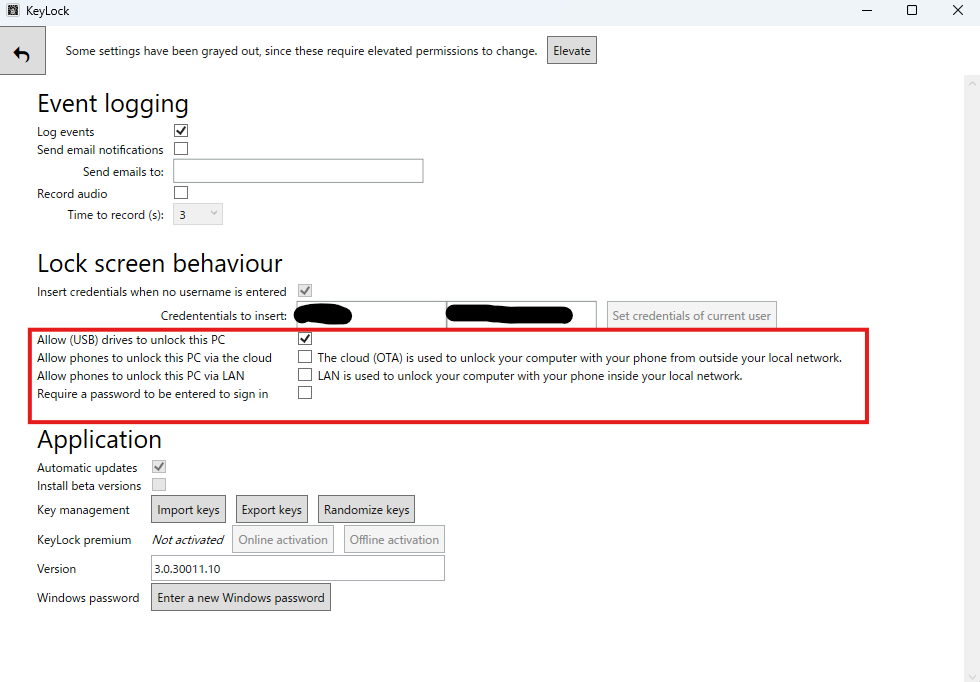
USBデバイスを使用してロックを解除するには、Allow (USB) drives to unlock this PC にチェックボックスを入れます。
パスワード認証を行うには、Require a password to be entered to sign in にチェックボックスを入れます。
スクリーンショット 2025-06-06 222434.png

1
0
0

Register as a new user and use Qiita more conveniently

  1. You get articles that match your needs
  2. You can efficiently read back useful information
  3. You can use dark theme
What you can do with signing up
1
0

Delete article

Deleted articles cannot be recovered.

Draft of this article would be also deleted.

Are you sure you want to delete this article?