


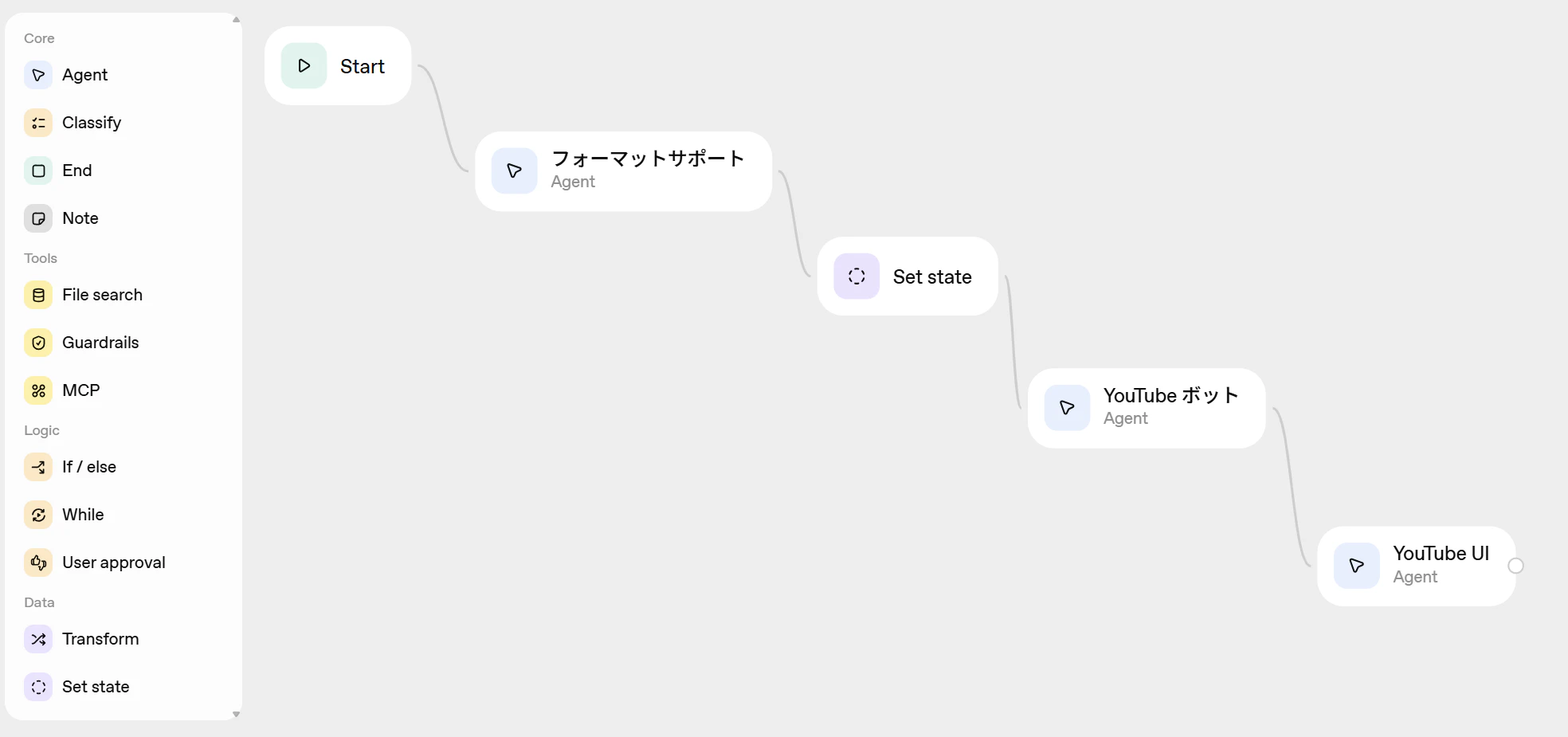
OpenAI Agent Builder は上の画像のようにノードをつなげてエージェントワークフローをつくるサービスです。
Agent Builder を実践的に使うための2つのことを紹介します。
- Agent Builder でプロジェクトの作成
- ChatKit でセルフホスト ←こちらは別記事で紹介します
完成品
YouTube 動画の解析をしてくれるボットです。
名言をタイトルにしたウィジェットをつくるところまでをやっています。

※参考に使った動画も面白かったので記事の末尾に紹介します。
ノードはこちらです。
参考にした資料のリンクは最後に紹介しています。
まずは Agent Builder を立ち上げる
OpenAI のプラットフォームのメニューにあります。

Create で新規のワークフローを立ち上げましょう。テンプレートも少しですが紹介されています
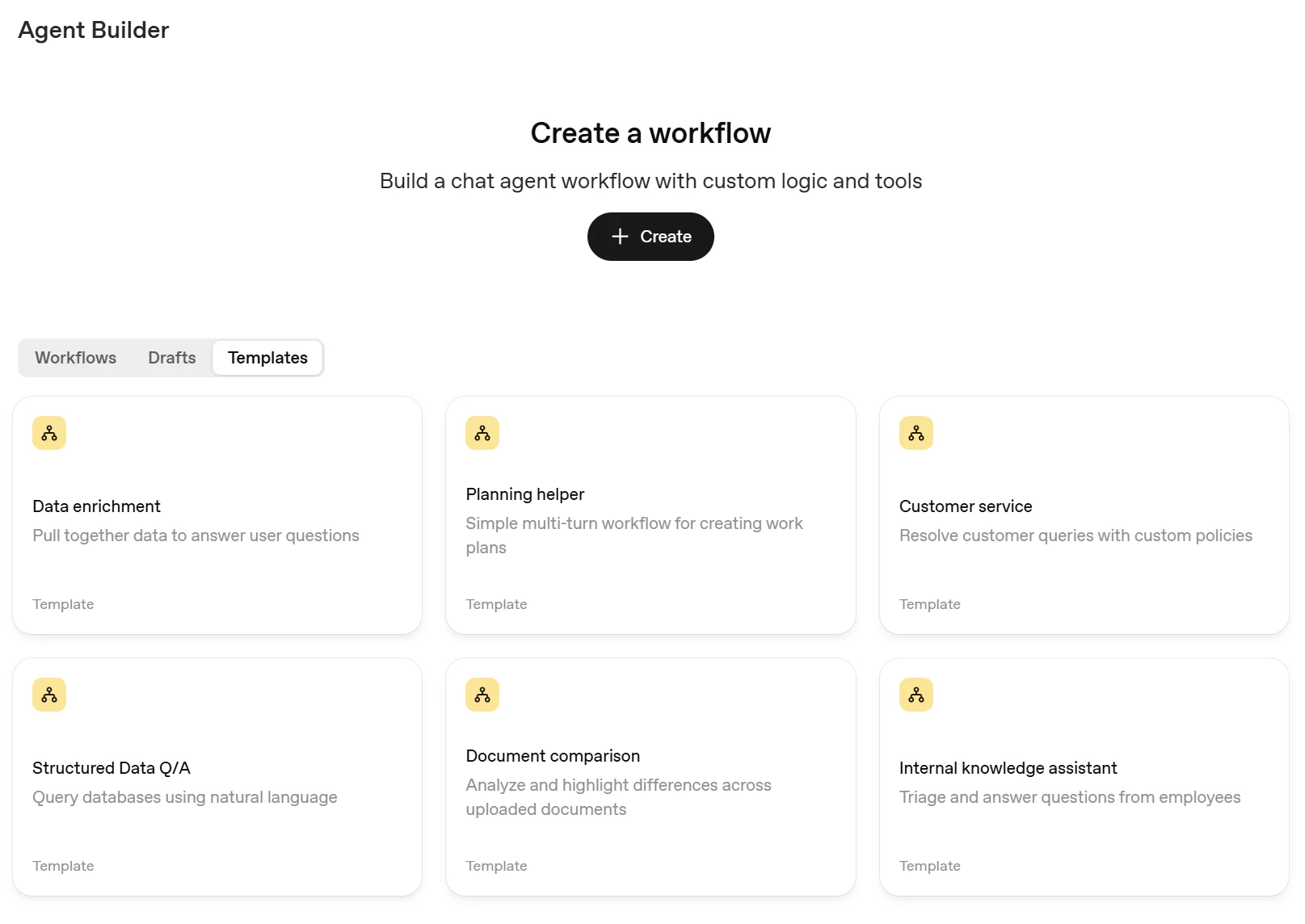
なお、料金体系はモデルやツールを利用する費用量が重量に応じてかかります。ワークフローを作成するだけではかかりません。
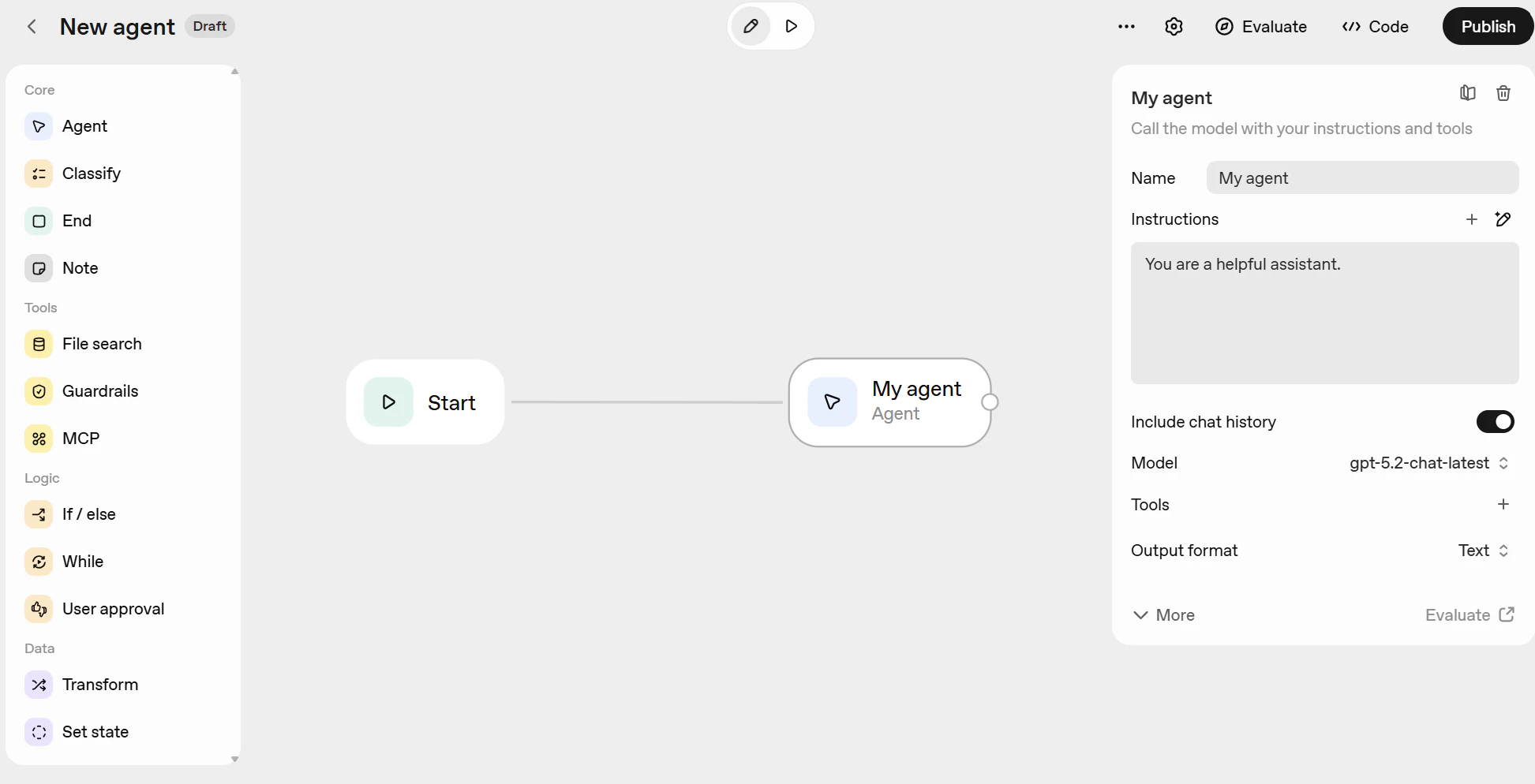
こちらが初期の状態です。My agentというノードが ChatGPT などの OpenAI のモデルに該当します。つまり、この段階でチャットボットが成立していることになります。
プロジェクトをつくる
いきなり本題に入りますが、MCP の選択肢は限られているので Zapier でサービス間連携をします。そのため、Zapier での設定がやや内容としては重いです。

Agent に変数のフォーマットをさせる
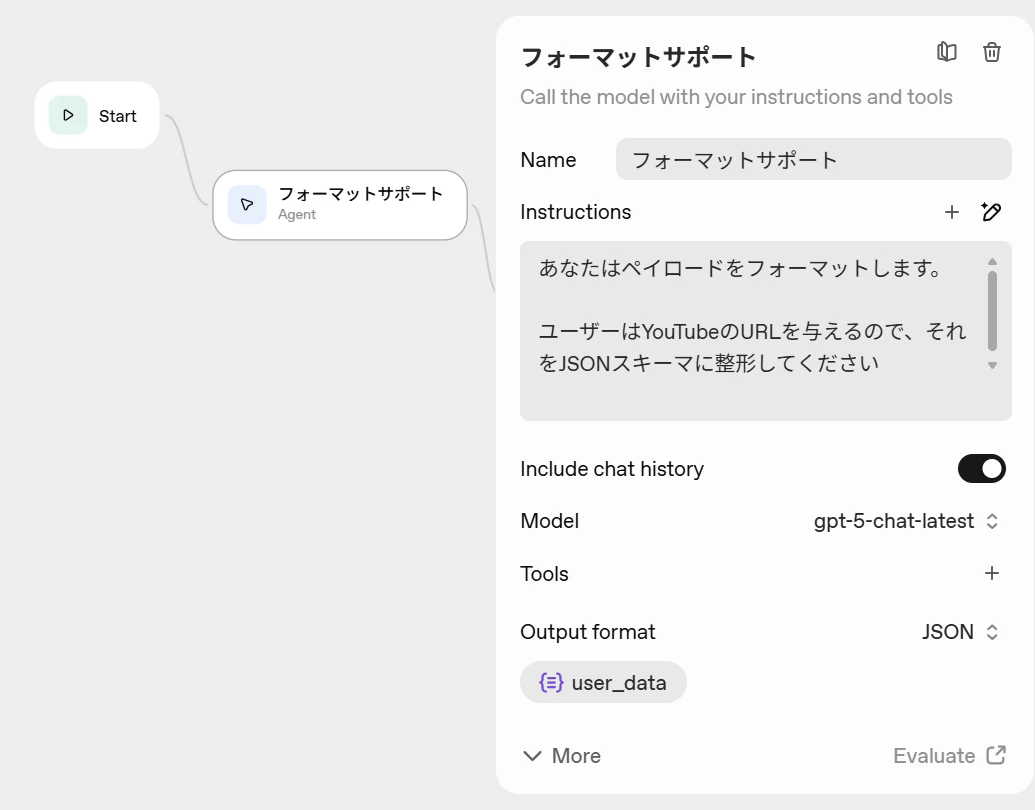
Agent ノードを使ってデータをフォーマットさせます。
- プロンプト
あなたはペイロードをフォーマットします。

ユーザーはYouTubeのURLを与えるので、それをJSONスキーマに整形してください
- Output format
JSON形式で以下のように設定します。
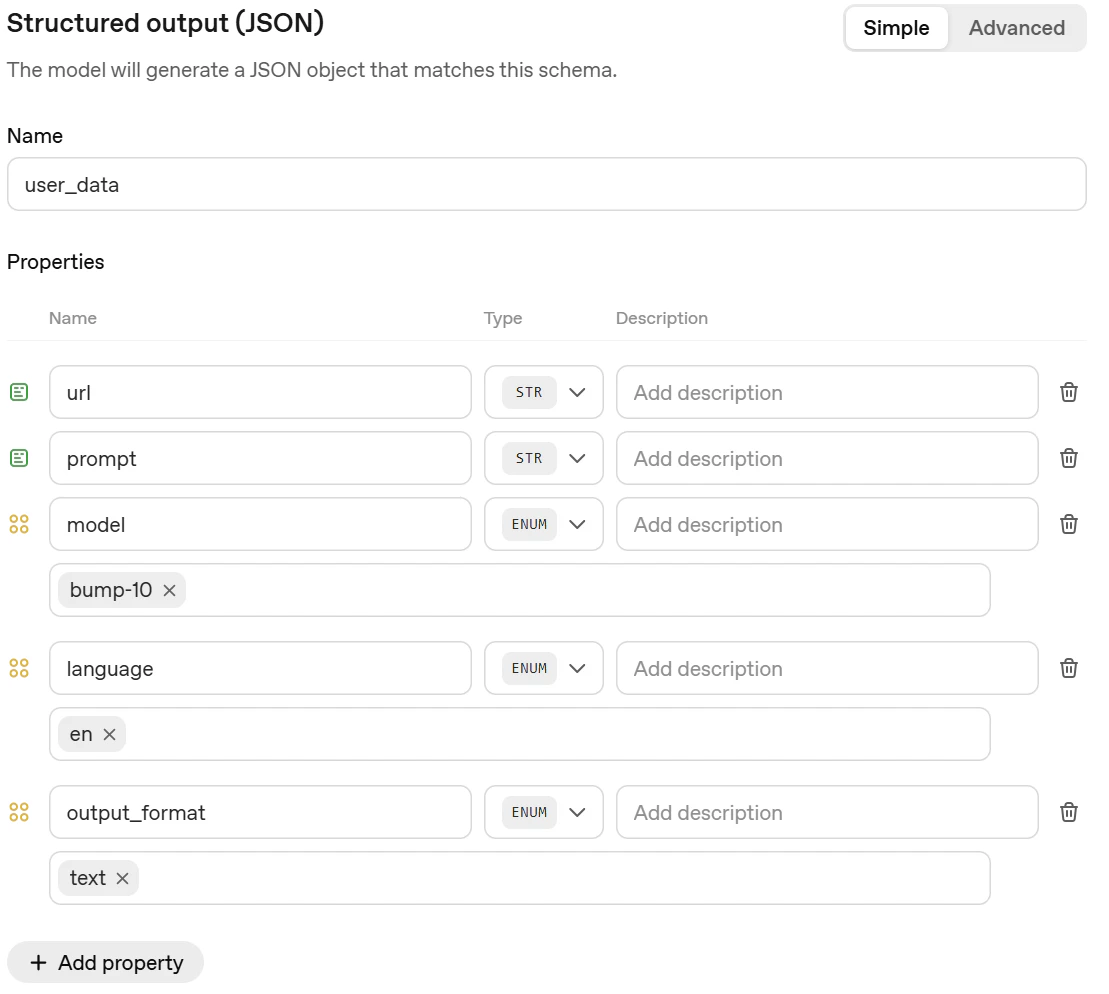
変数はこの後使う bumpups という動画解析ツールの API を見ながら決めます。この辺りがよくわからない方は書いてある通りに設定してください。
変数化
Set Stateノードで変数化します。bumpups のドキュメントを見ながら命名します。
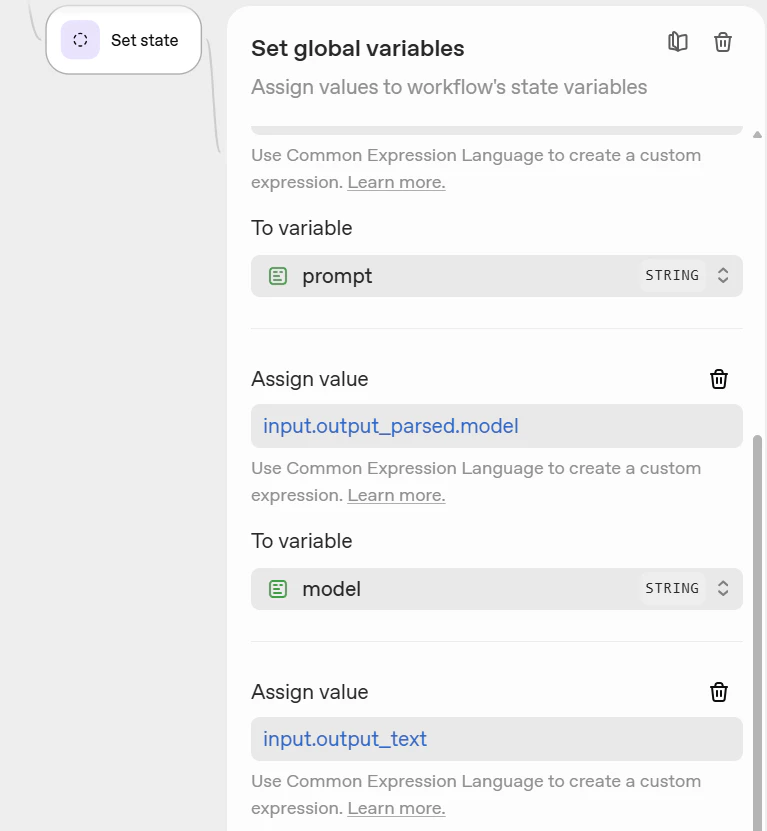
基本的には、ひとつ前のノードで決めた変数名がそれに該当しますが、languageだけ Assign Value に注意が必要です。

MCP サーバーとの接続

- プロンプト
取得した変数をコントロールし bumpups API を使うための指示を出します。
bumpups_send_chat ペイロードでデータを抽出します。

"url":"{{state.youtuburl}}",
"model":" {{state.model}}",
"prompt":"{{state.prompt}}",
"language":"{{state.language}}",
"output_format":" {{state.output_format}}"

MCP を使用しレスポンスを受け取り、チャットに入力してください。
さて、重要な MCP サーバーの準備です。MCP ノードではなく、Agent ノード内のTools→MCP Server→Zapierを選択しましょう。

Zapier のAPI key を求められます。はい、ここから Zapier の準備です。記事ではさらっとですが、Zapier でも外部サービスの API key を取得したりでそこそこ大変です。
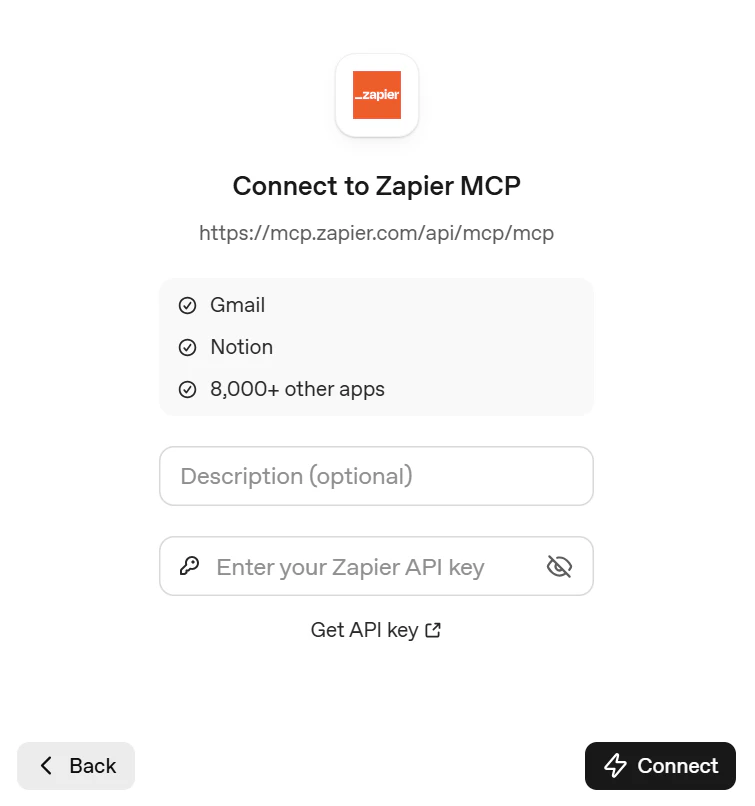
Zapier
こちらから MCP サーバーのセットアップをします。
かなり割愛しますが、bumpups と YouTube に接続します。
YouTube は最後のノードで使用します。

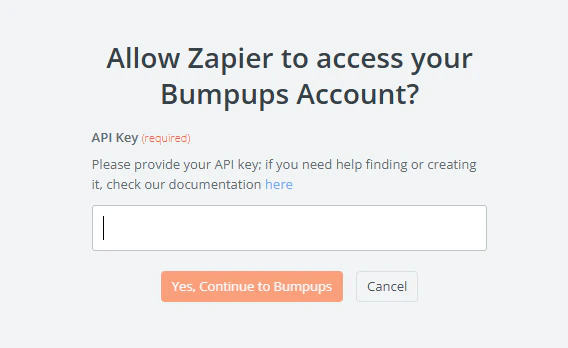
つまり、bumpups の API Key を取得します。

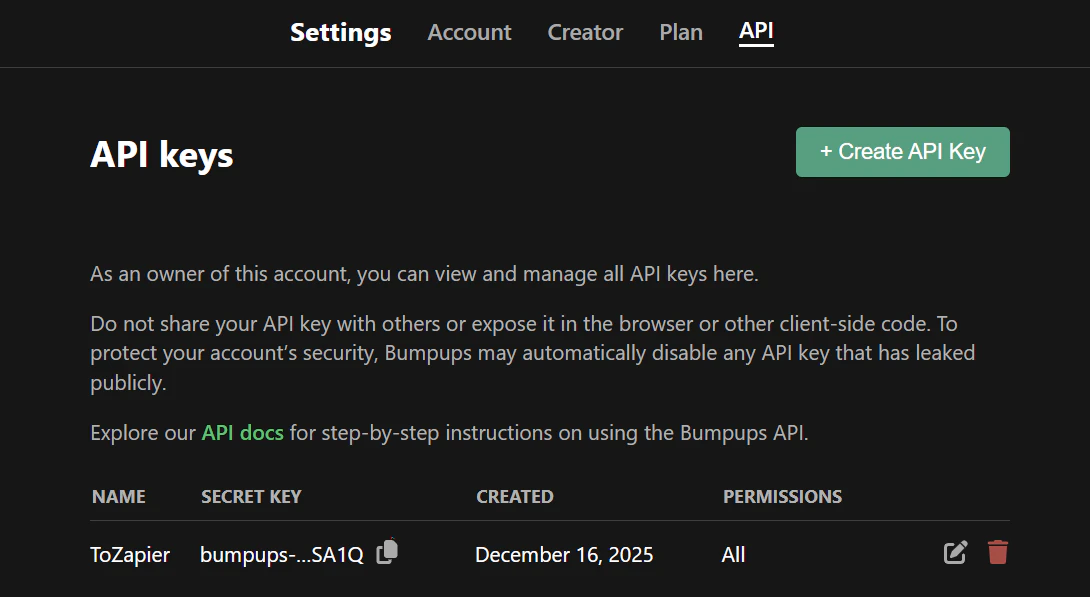
Zapier にアクセスを許可します。
ウィジェットの作成
最後は UI のこだわりです。
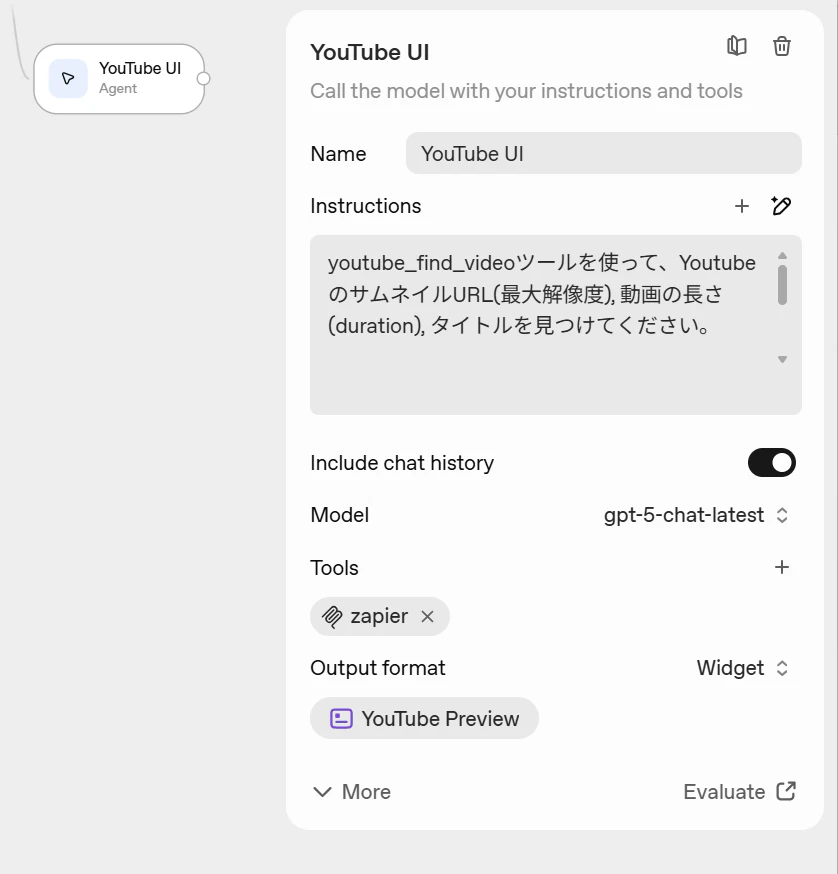
Output format で Widget→Createと選択します。
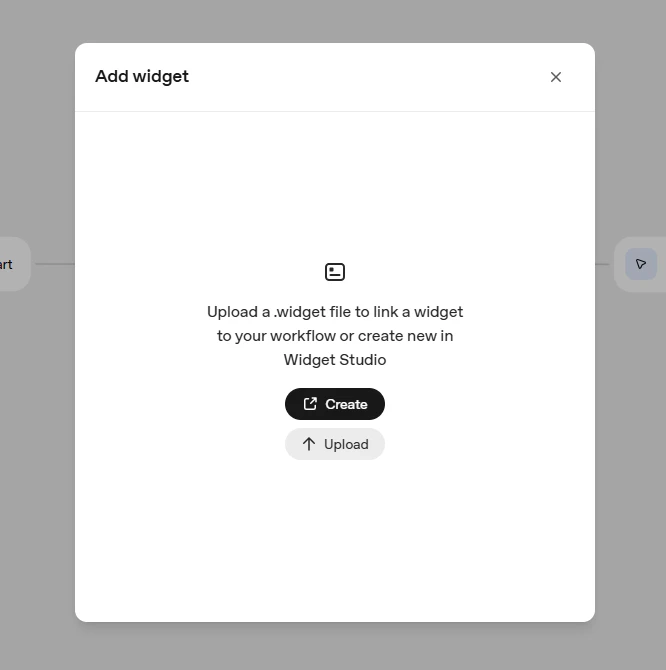
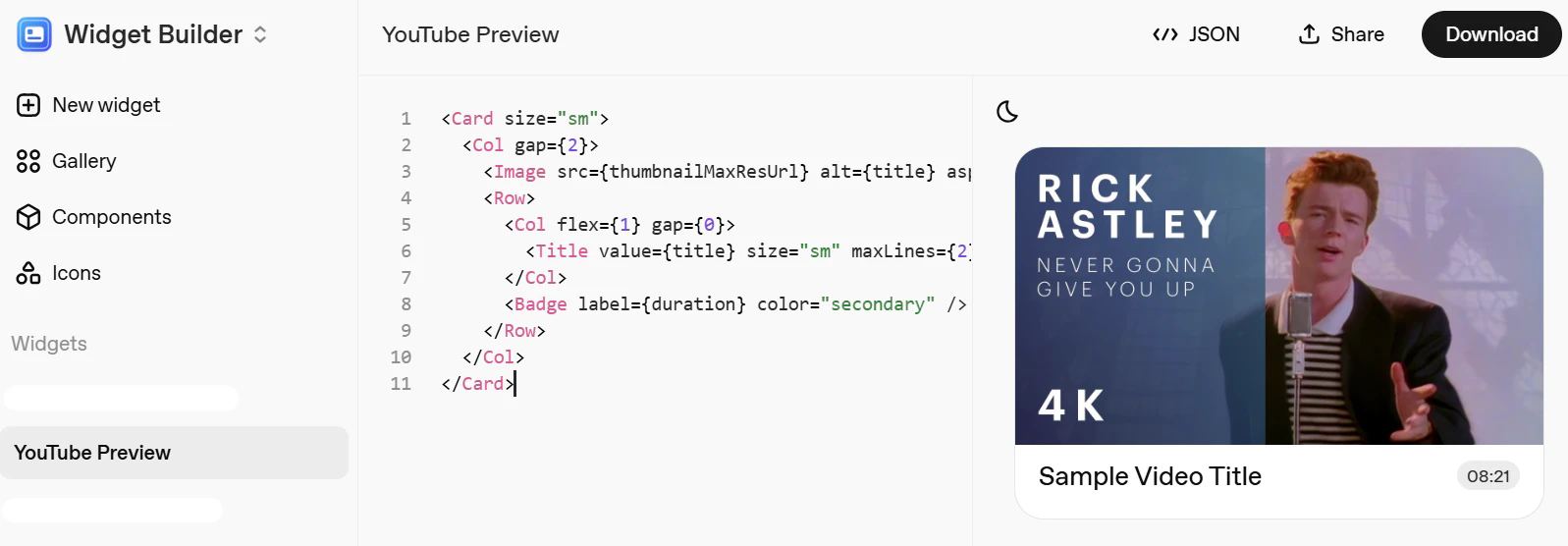
Widget Builder というサービスが立ち上がるので、適当な YouTube 動画から生成させます。
※コーディングは不要です。
作業は以上で終了です。
リンクを送って指示を出すと内容を分析し、ウィジェットにして仕上げてくれます。
今回は英語でしたが動画によって言語設定を変えればよいです。

最後は Publish で公開できます。

まとめ
Agent ノードをベースにして作れるのでツールの煩雑さは少ないですが、MCP サーバーがやはり大変。色々つくりたいならここを乗り越える必要があると感じました。
参考