
はじめに
2025年の7月に、SageMaker Unified Studio (SMUS) と QuickSight(現在は半角スペースが入ってQuick Sight)の統合が出来るようになりました。
今回は、こちらを試してみました。
「統合」と言われてもピンと来なかったのですが、実際に触ってみると色々と分かったので、その内容を書いていきます。
簡単にこのSMUSとQSの統合を表すなら、「SMUSのプロジェクト単位での管理がQSにも適用される」という感じです。
準備
ドキュメントに記載のように、SMUS内のプロジェクトプロファイルに、QuickSightのブループリントを使用します。
画面で言うと、このような表示になります。
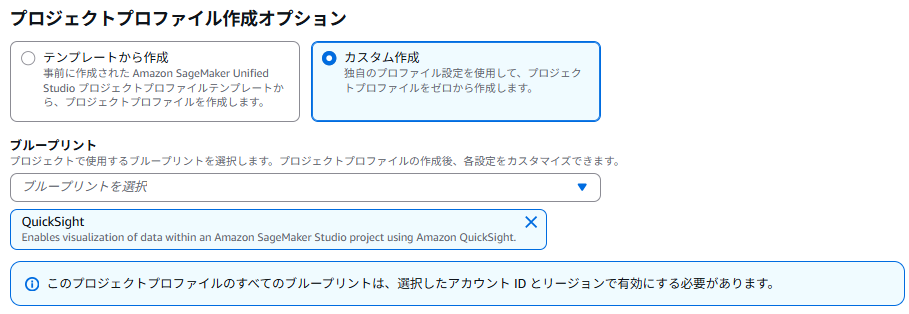
このようにして作成したプロジェクトプロファイルを、実際のプロジェクト作成の時に付与します。
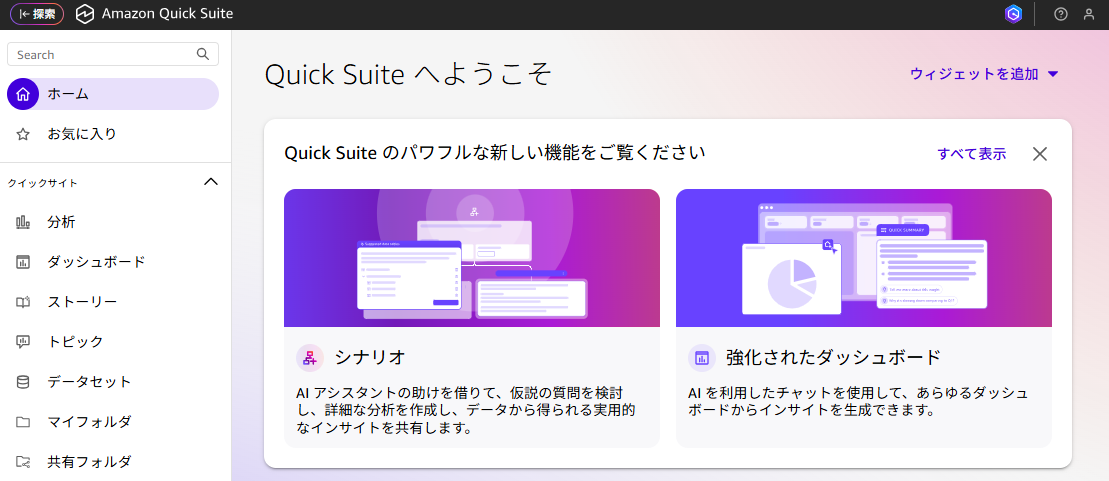
また、前もってQuick Sightは使えるようにしておきます。
データを可視化する
ここでは、以下のtestテーブルを可視化してみます。
(このアセットは、SMUS内でCSVデータをアップロードして、Data sourcesをRUNしてテーブル化したものです)
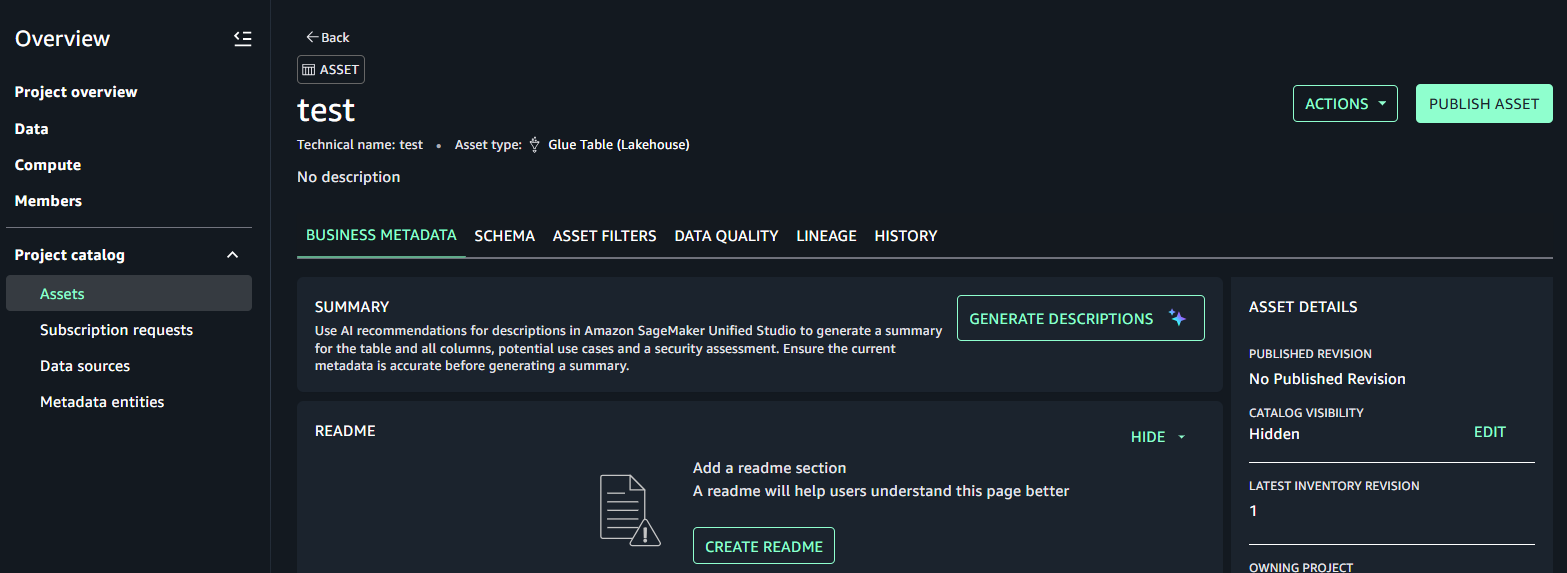
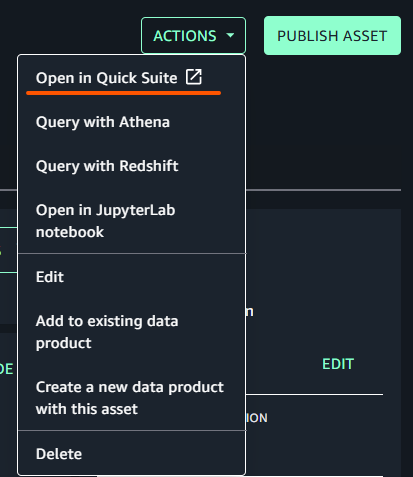
このアセットの ACTIONS をクリックすると、Open in Quick Suiteが表示されるのでこれをクリックします。
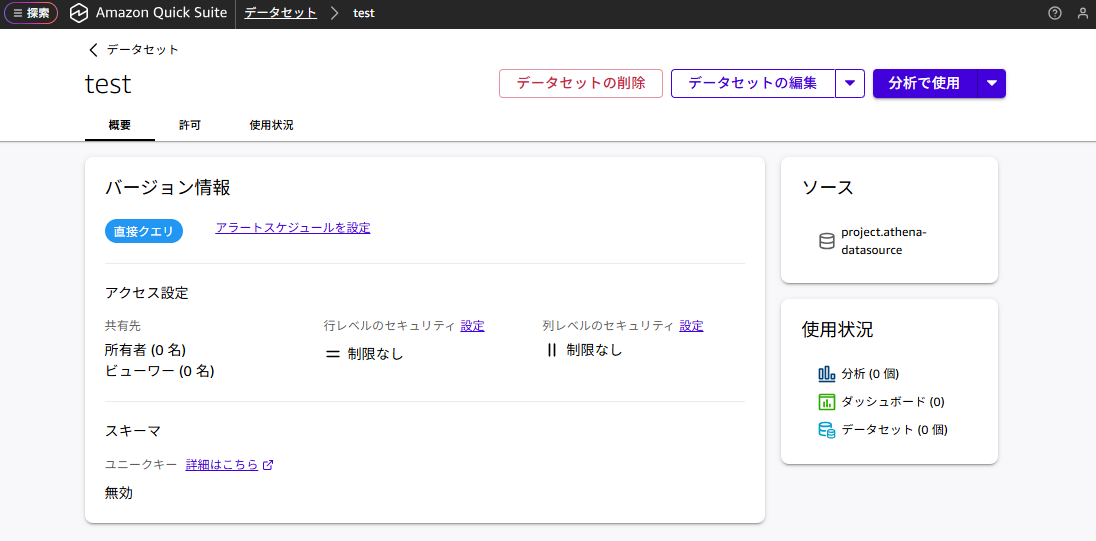
そうすると、Quick Sightのデータセットの画面に遷移します。この時点で、SMUS側が自動的にデータセットを作成(SPICEではなくダイレクトクエリ)してくれています。
ここで、右上の「分析で使用」をクリックします。
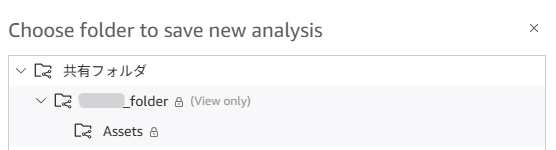
このように、分析の保存先の選択画面が出てきます。
ここで「xxx_folder」は、SMUSのプロジェクト作成時に決めた共有フォルダ名です。このフォルダが、SMUS内で所属しているプロジェクトのメンバーが全員使える共有フォルダとなります。
SMUS由来のデータセットを使って分析を作成するときは、保存先はこの共有フォルダしか選べません
共有フォルダを選択すると、分析の編集画面となります。この分析画面での操作は通常のQuick Sightと変わりません。
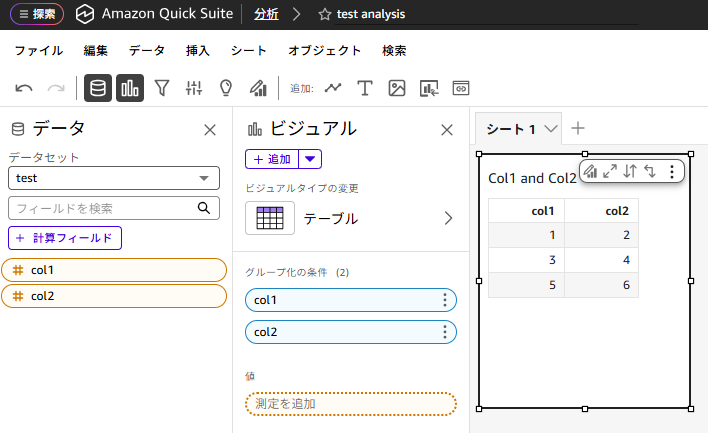
このままダッシュボードとして公開しました。
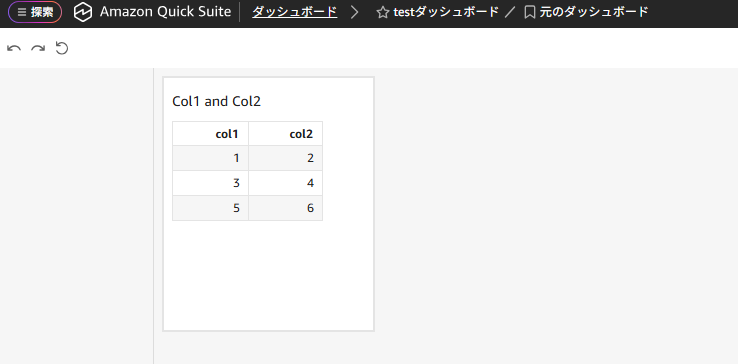
ダッシュボードのPublish
さて、ダッシュボードを公開出来たところで、SMUSに戻ります。
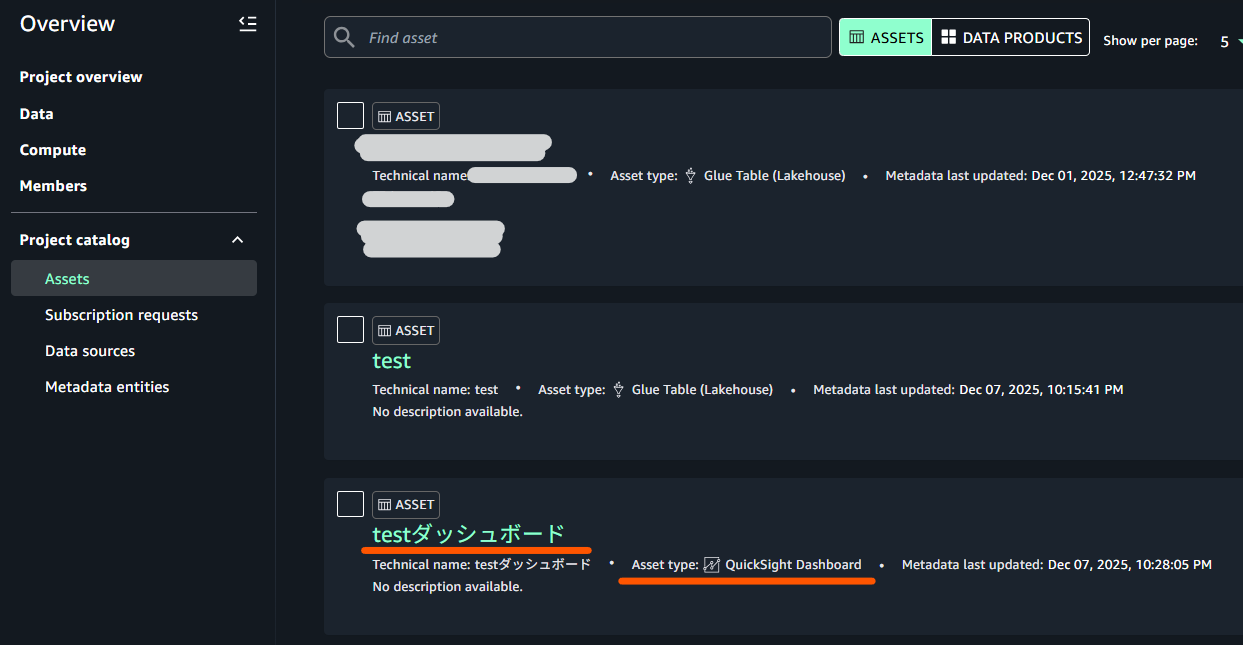
自身のプロジェクトのAssetsを見てみると、今作成した「testダッシュボード」が加わっています。Asset typeは QuickSight Dashboard となっています。
特に操作をしていないので、SMUSが自動的にQuickSightの共有フォルダ内のダッシュボードをAssetに追加しているようです。
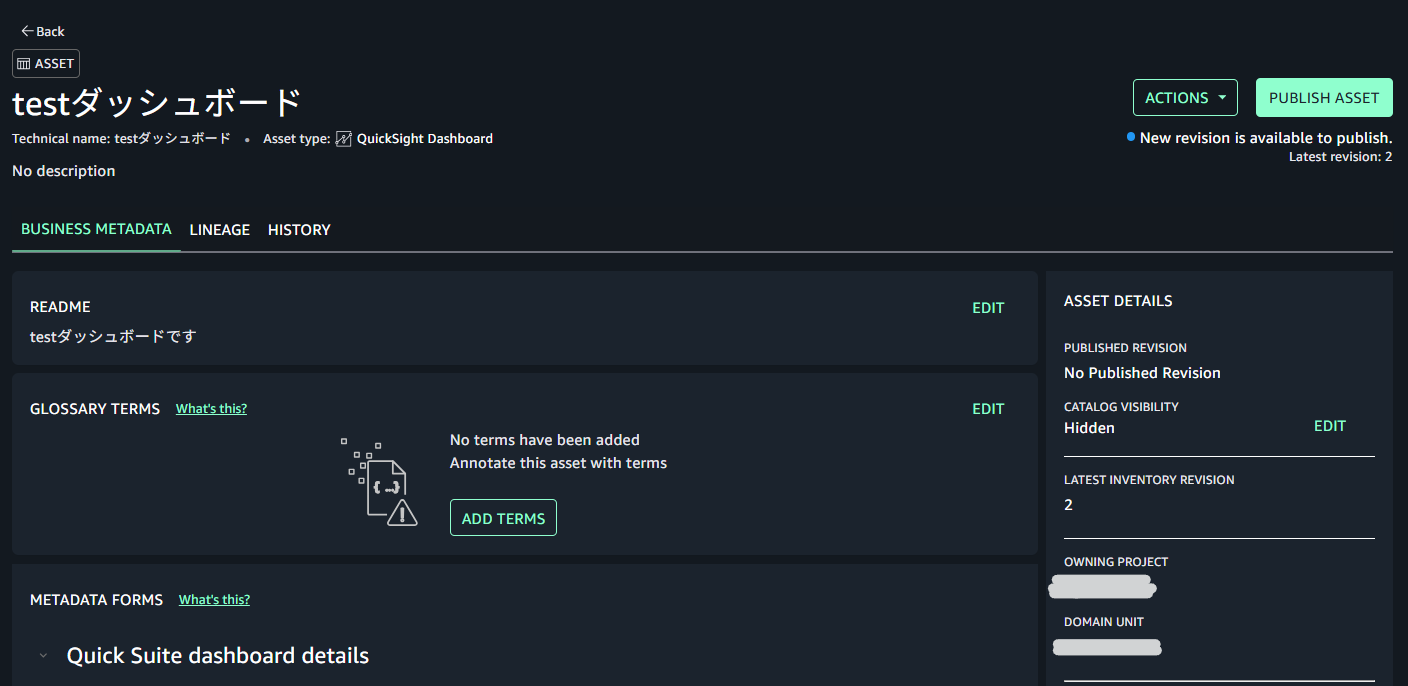
クリックすると、他のテーブルのAssetなどと同じような画面となります。READMEを一部修正してみました。
他にもメタデータフォームなども同じように付与することができます。
また、右上の「PUBLISH ASSET」を押すと、他のプロジェクトのメンバーから検索できるようになります。
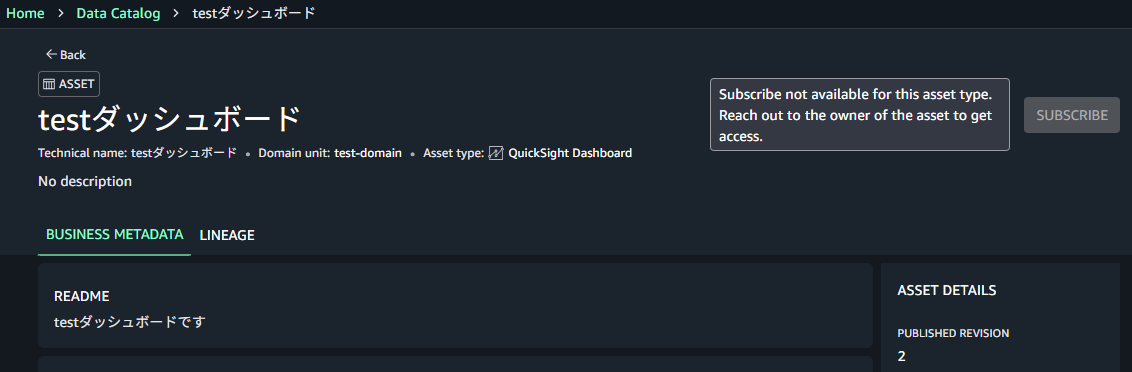
ただし、他のメンバーから SUBSCRIBE はできません!!
(他メンバーからみた図。通常のアセットなら押せるSUBSCRIBEボタンが非活性。)
では、どうすれば良いのかというと、ダッシュボードを作成したメンバーが、指定のユーザーまたはグループに明示的に共有する必要があります。
ダッシュボードの共有
ダッシュボードのアセットの画面から、ACTIONS→Shareをクリックします。
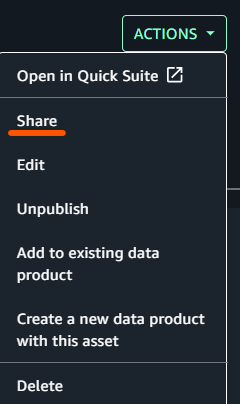
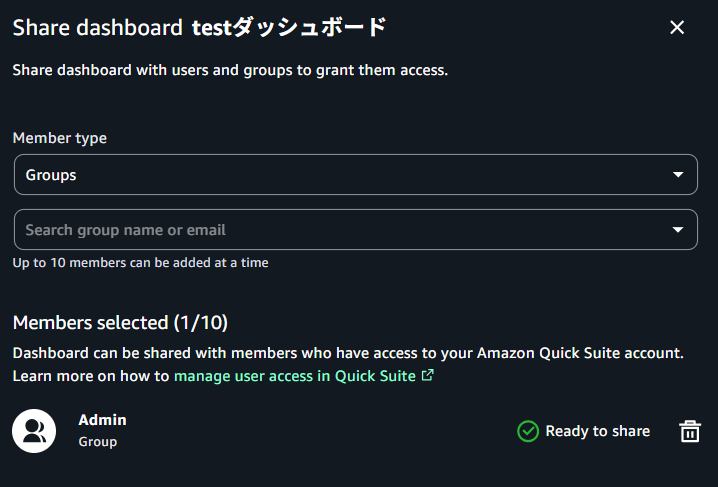
ここで、共有するユーザーまたはグループを選べます。ここのユーザーかグループは、連携しているIdentity Centerのユーザーかグループです。
今回は、Adminというグループを試しに指定してみます。
選択したら、右下のShareボタンをクリック。
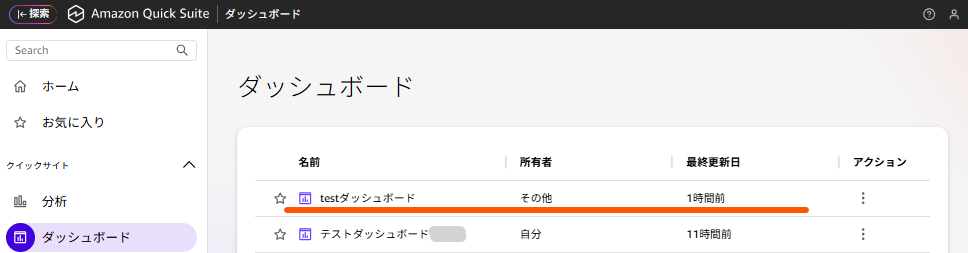
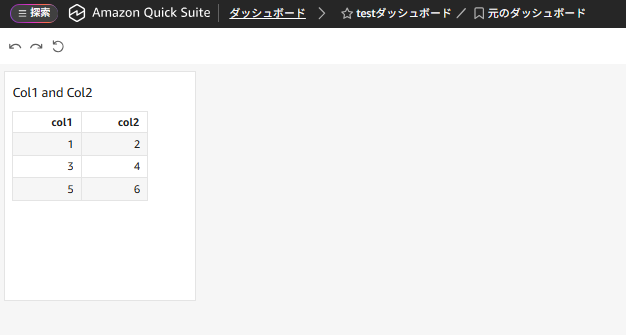
AdminグループのユーザーでQuick Sightにログインしてみると、今共有を受けたtestダッシュボードが見られるようになっています。所有者は「その他」になっていて、自身の共有フォルダ内に入っているわけではなく、あくまでダッシュボードだけが共有されています。
このように、Quick Sightのダッシュボードを、SMUSの操作で共有できました。
ダッシュボード共有時に起きていること
先ほどShareをAdminグループに対して実行しましたが、裏ではSubscriptionが飛んでいて、自動的にApproveされた状態になっています。ただし、Subscription typeは Shared です(一般的なテーブルのSUBSCRIBEでは Requested となっている)。
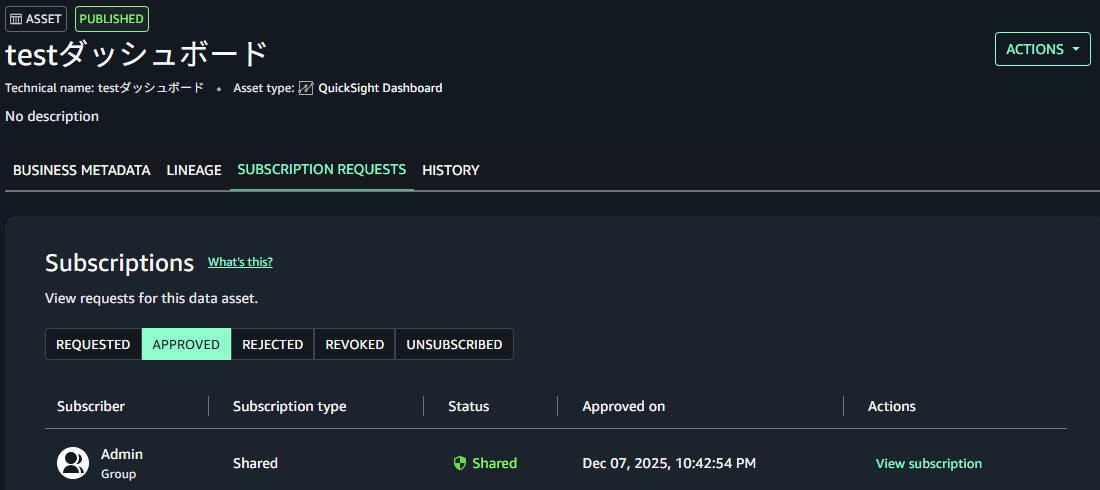
ちなみに、この画面から、View subscriptionをクリックしてRevokeすることで、Shareを取り消すこともできます。
さらに裏ではSMUSがQuick SightのAPIを実行してダッシュボードを共有しています。
CloudTrailを見ると、以下のようなイベント実行が記録されていました。
    (~省略~)
    "eventSource": "quicksight.amazonaws.com",
    "eventName": "UpdateDashboardPermissions",
    "awsRegion": "ap-northeast-1",
    "sourceIPAddress": "datazone.amazonaws.com",
    "userAgent": "datazone.amazonaws.com",
    "requestParameters": {
        "awsAccountId": "999999999999",
        "dashboardId": "77e38f3b-8511-40b3-93f6-aaaaaaaaaaaa",
        "grantPermissions": [
            {
                "principal": "arn:aws:quicksight:ap-northeast-1:999999999999:group/default/Admin",
                "actions": [
                    "quicksight:ListDashboardVersions",
                    "quicksight:QueryDashboard",
                    "quicksight:DescribeDashboard"
                ]
            }
        ]
    },
    (~省略~)
ダッシュボードに対して、Quick Sightの3つのAPI実行を許可していることが分かります。
おわりに
今回は、SMUSとQSの統合を試してみました。
ダッシュボードの共有が、通常のSUBSCRIBEではなくShareという仕組みでできることなどは、実際に触ってみて初めて知りました。
SMUS内のプロジェクト内で自由にQuick Sightで可視化できることや、共有はプロジェクト間を跨いでできることなど、比較的やりたいことができるような印象を受けました。
ただ、現在はダッシュボードの共有やPublishはプロジェクト内のメンバーならだれでもできてしまうので、そのあたりの制御がより細かくできれば良いなと思います。