

はじめに
AIエージェントやRAGアプリケーションの開発をローコードで実現できるオープンソースプラットフォーム 「Dify」。
今回は、このDifyのセルフホスト環境をOCI(Oracle Cloud Infrastructure)上にGUI操作のみでワンクリックデプロイする方法をご紹介します。
Compute、Autonomous Database、Object StorageなどのOCIリソースをまとめて構築し、さらにコマンド操作を一切行わずにDify本体のセットアップまで自動的に完了します。
デプロイが終われば、すぐにブラウザからDifyにアクセスし、利用を開始することが可能です。
参考リポジトリ
今回利用させていただいたのはこちらのリポジトリです!
Author: @engchina
OCI上でDify及びADBやMySQLなどのリソースをTerraformで簡単に構築できるテンプレートを公開されています。この場を借りて貢献に感謝いたします。🙇♂️
- このテンプレートを OCI Resource Manager で実行するだけでDifyに必要なリソース群とDifyアプリケーションが自動でデプロイされます。
- Difyのバージョンも構築時に選択できます。
「OCIコンソール上でクリック操作を進めるだけ」 で、Difyのセルフホスト環境をゼロから立ち上げることができます。
アーキテクチャ
本手順で作成されるリソースとアーキテクチャ構成は以下の通りです。
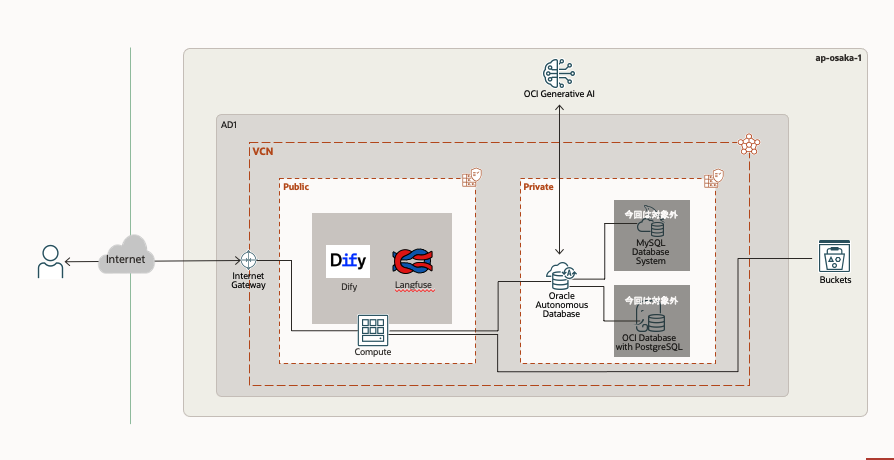
| コンポーネント | 役割 |
|---|---|
| Compute | Difyサーバー本体を実行します |
| Autonomous Database(ADB) | ナレッジベースを登録するベクトルデータベースとして利用されます |
| Object Storage Buckets | デプロイ時に参照されるファイルが格納されます |
構築手順
■ 事前準備
VCNの作成
- ComputeやADBを配置するVCNを用意します(既存VCNでもOK)。
作成手順はこちらを参照してください。
- Security Listでは以下の通信を許可します。
◼︎パブリック・サブネット
0.0.0.0/0(もしくは特定のIPアドレス) TCP 8080 ー Difyコンソールへのアクセス
◼︎プライベート・サブネット
10.0.0.0/16 TCP 1522 ー ADBへのアクセス
顧客秘密キーの作成
構築時に認証として利用する顧客秘密キーを事前に作成しておきます。
プロファイル・アイコン(右上) >自分のプロファイル>顧客秘密キーから、秘密キーの生成をクリックします。
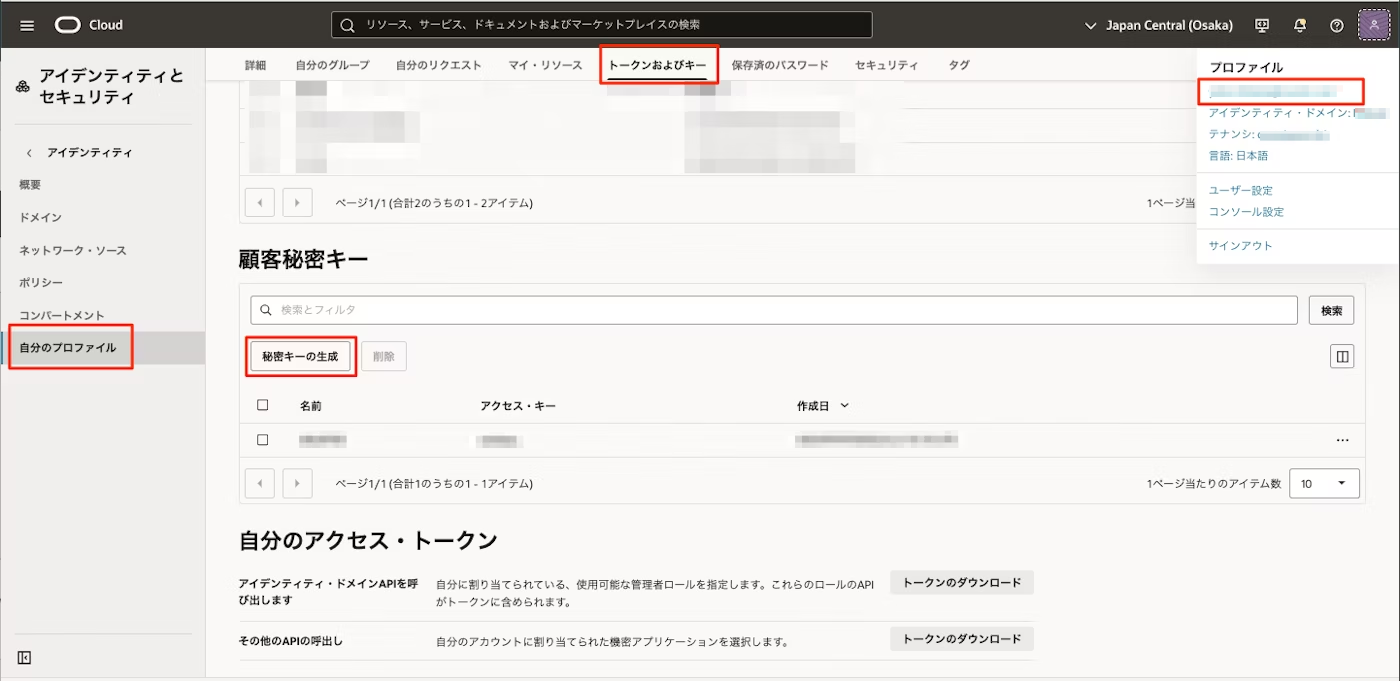
名前を入力して生成をクリックすると、秘密キーが生成されます。

秘密キー(Secret Key) は生成時以降、二度と表示されないため、メモしておきます。
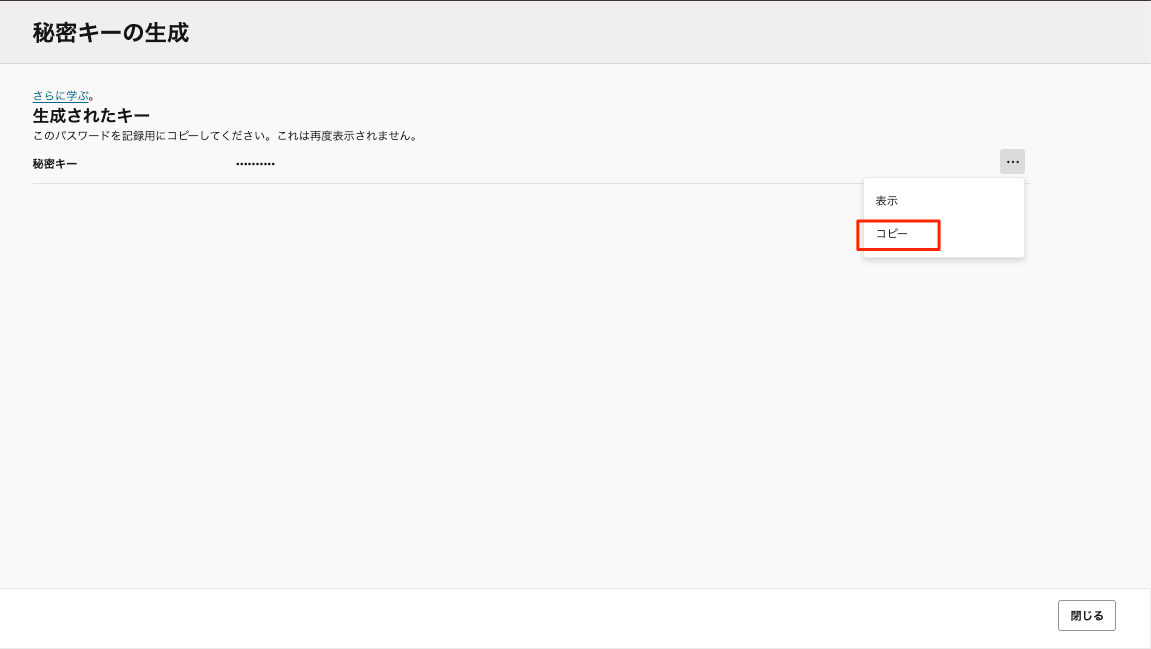
閉じるを押して、顧客秘密キーの画面に戻ります。
作成した顧客秘密キーを確認し、右端のメニューからアクセス・キー(Access Key) をコピーします。
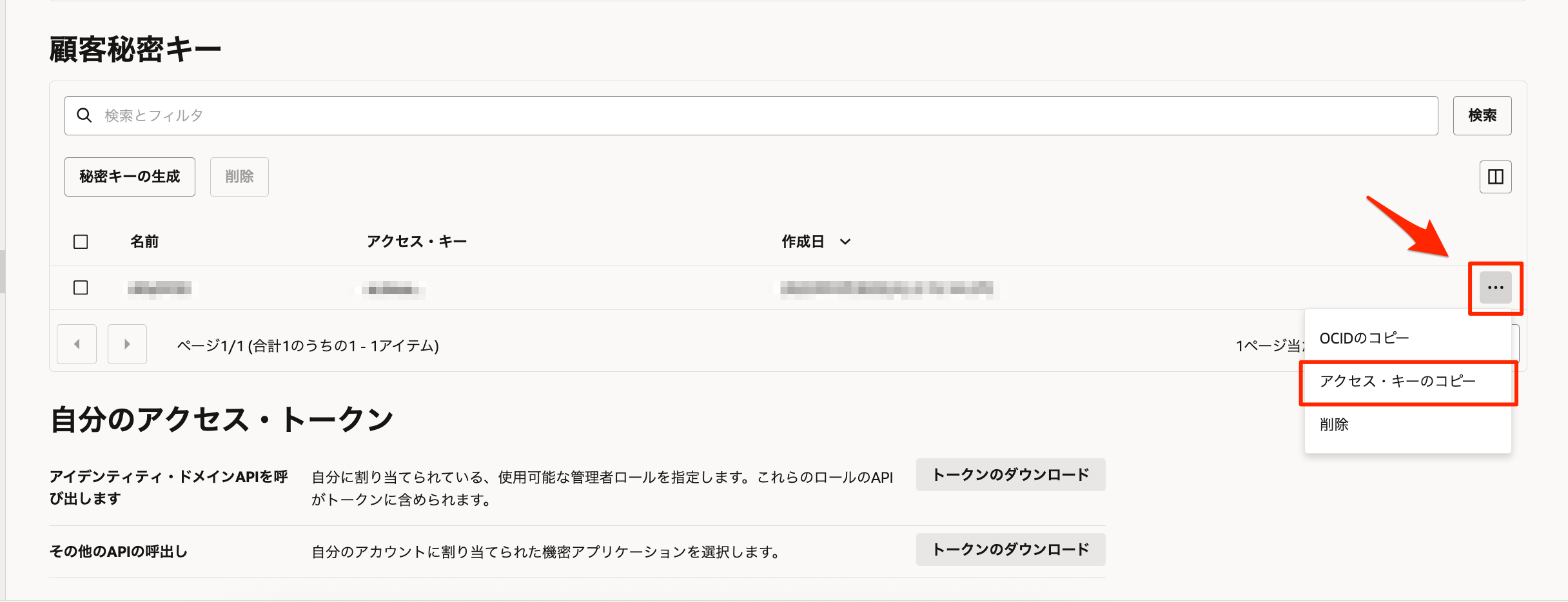
後程、Secret KeyとAccess Keyを利用するので、2つを控えておきます。
■ デプロイ!
事前準備ができたら早速構築してみます!
- こちらのリンクを開きます。
- README冒頭にある 「Deploy to Oracle Cloud」 をクリックします。
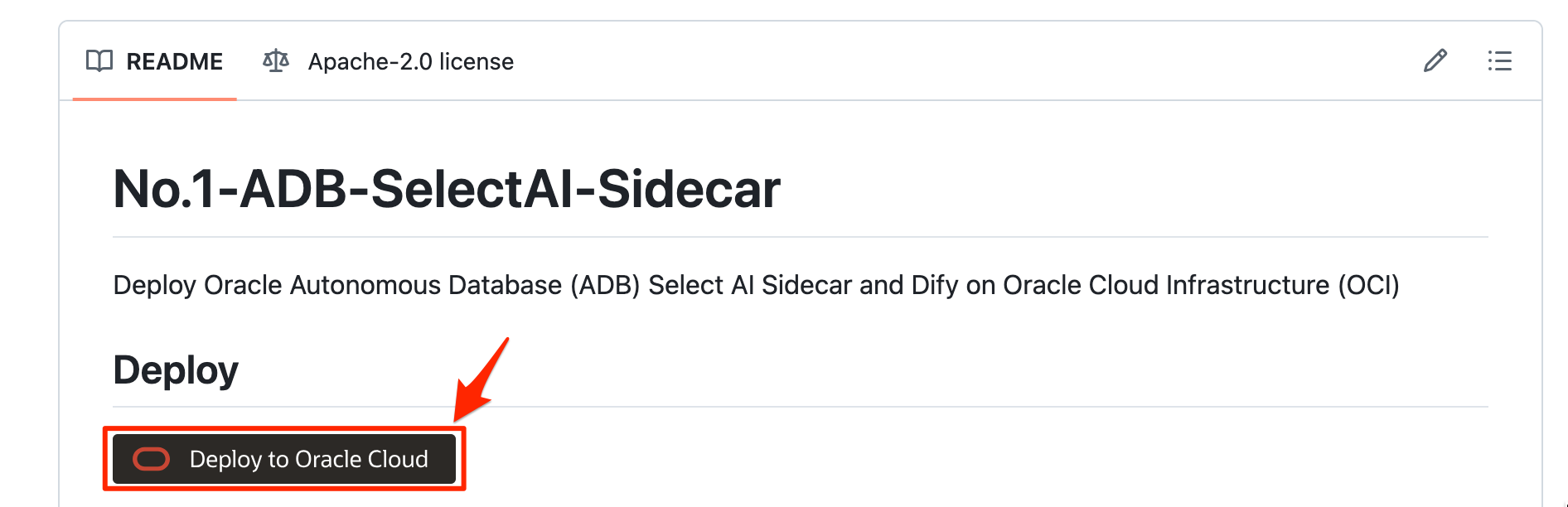
-
OCIテナントにログインします。
-
「スタックの作成」と表示されるので、ウィザードに沿って入力を進めていきます。
「Oracle使用条件を確認した上でこれに同意します。」にチェックを入れます。
コンパートメントを選択して、次へをクリックします。
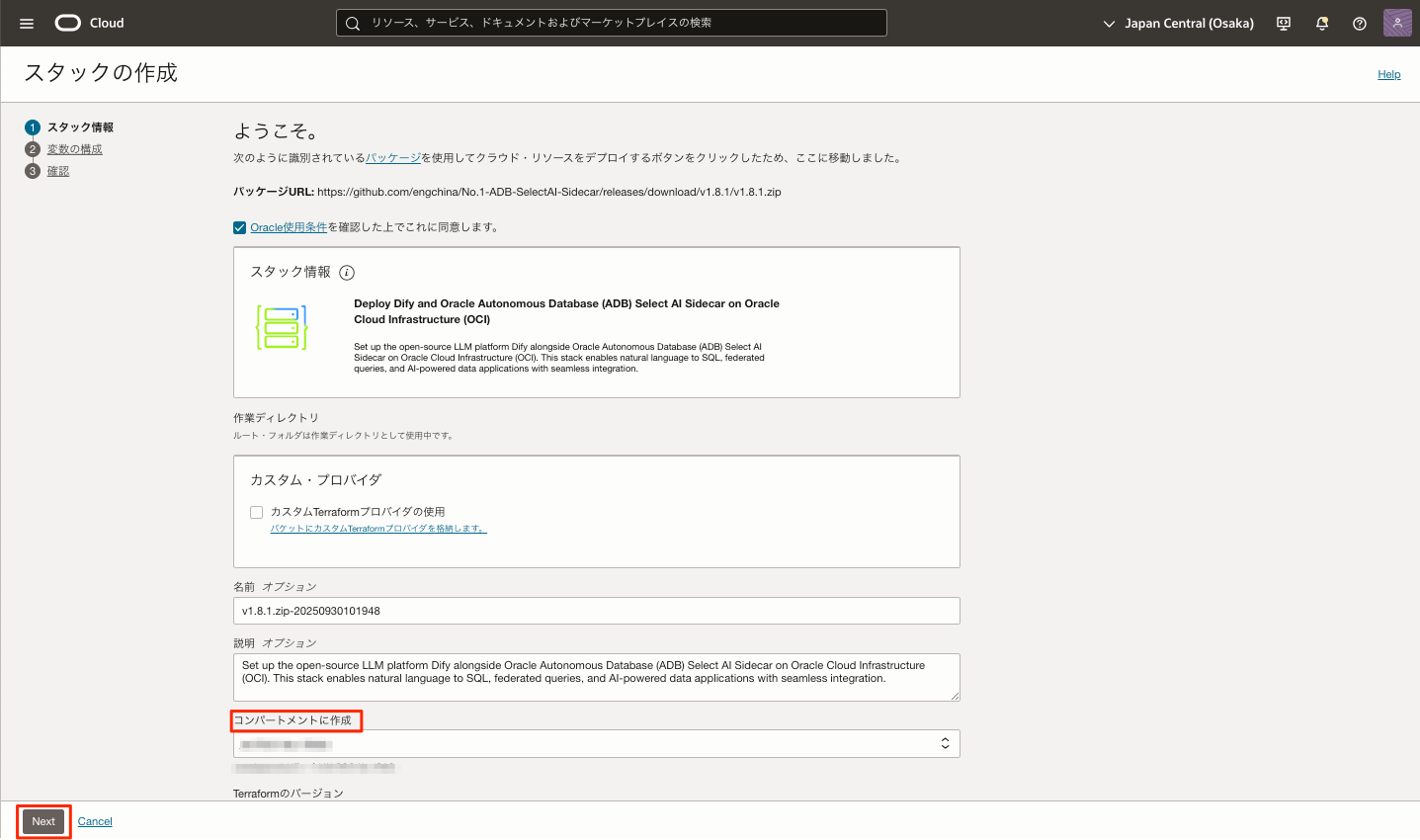
以下の値を入力・確認します。
- 作成するコンパート名/AD
- 作成するADB名
- ADBのライセンスタイプ
- Enable MySQL Database:チェックしない ※
- Enable PostgreSQL Database:チェックしない ※
※これらの項目にチェックを入れて、MySQLやPostgreSQLを作成することも可能です。今回はDifyを利用する上で、データベースはADBのみ利用するため、チェックを外しておきます。
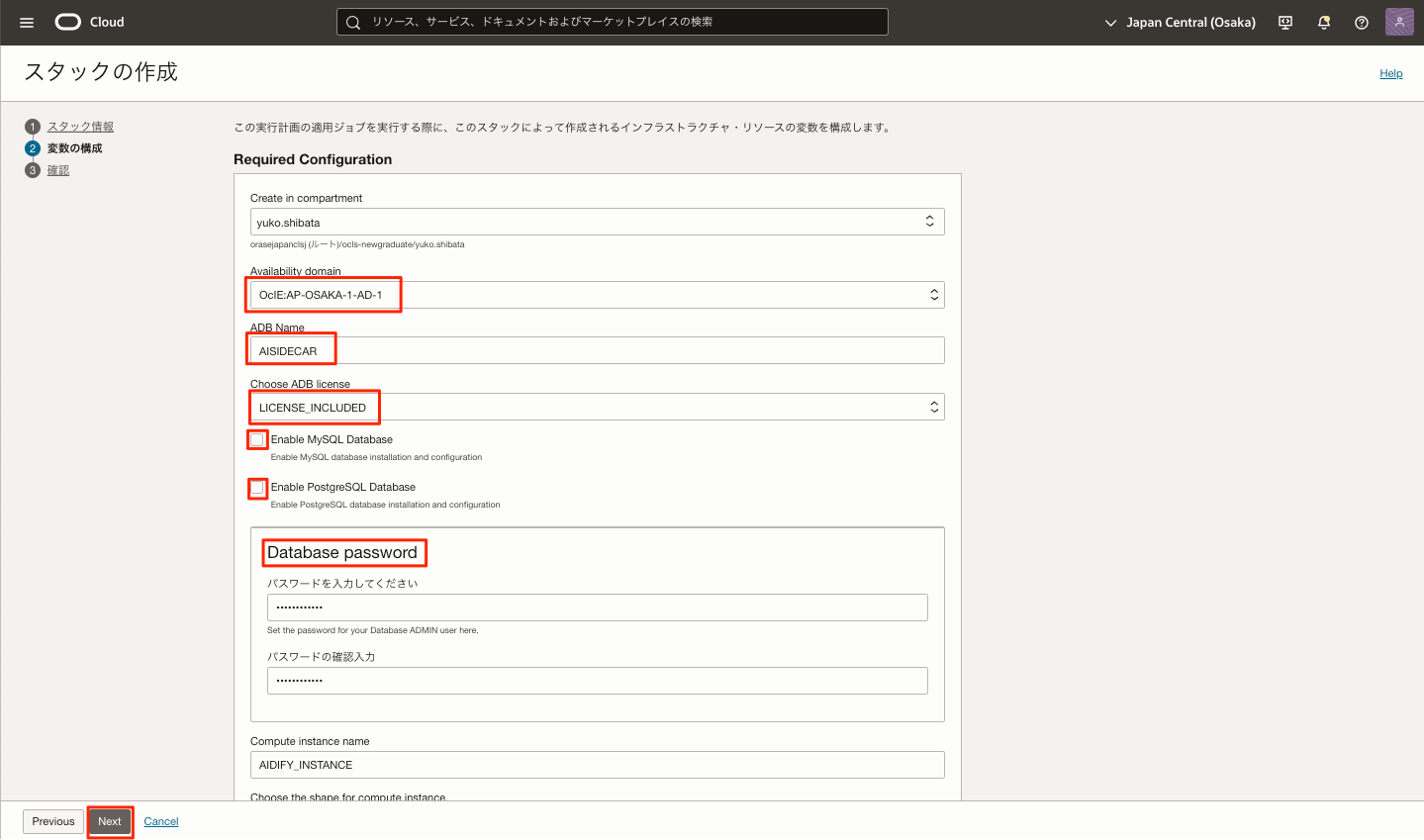
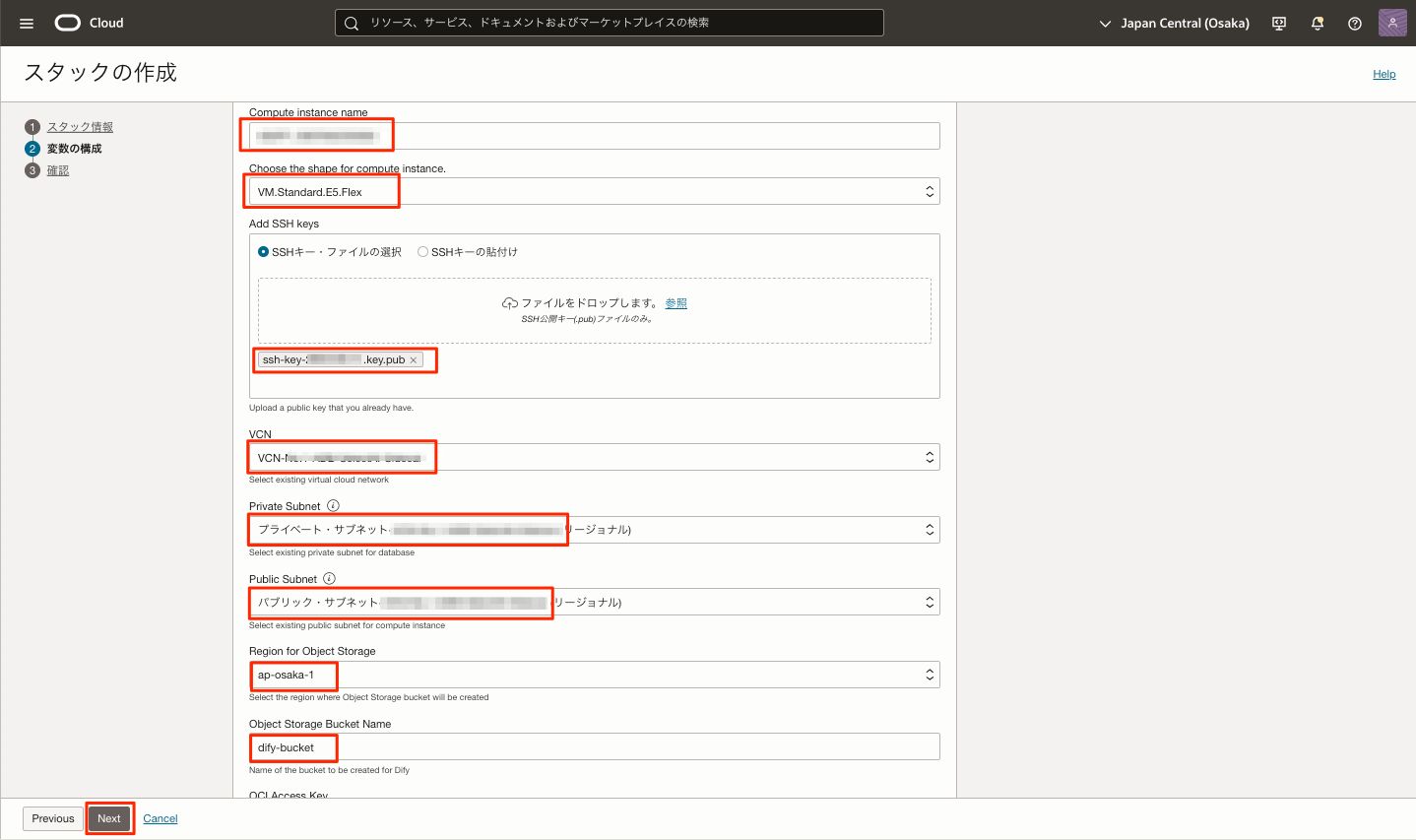
以下の値を入力・確認します。
- 作成するCompute名
- インスタンスシェイプ
- SSHキー(アップロードします)
- VCN(既存のVCNを選択します。事前準備で作成したVCNを利用します。)
- サブネット
- オブジェクト・ストレージを作成するリージョン
- オブジェクト・ストレージ名
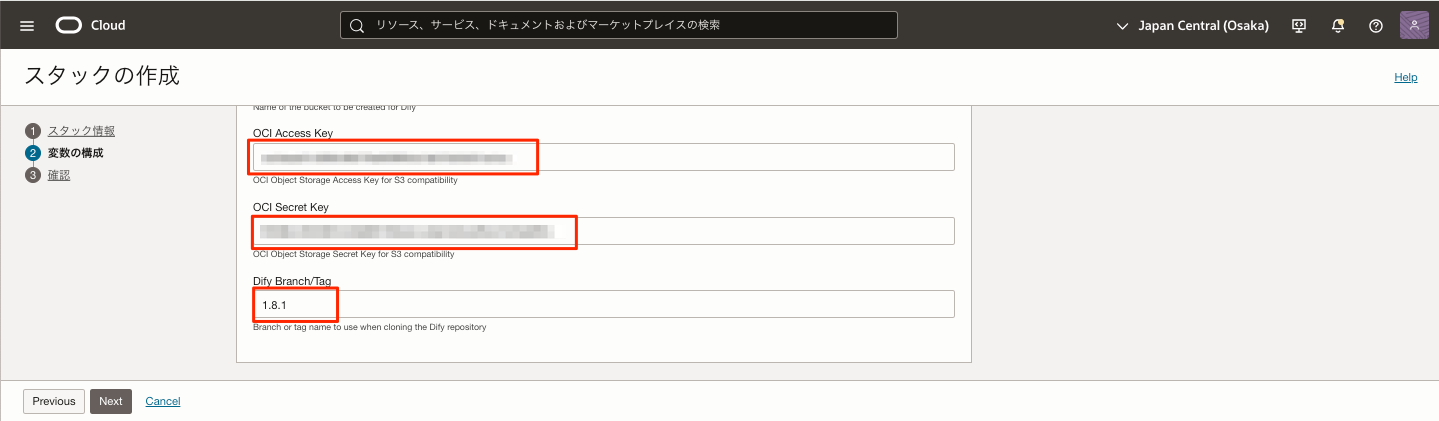
以下の値を入力・確認し、次へをクリックします。
- OCI Access Key(事前準備で作成した顧客秘密キーのAccess Key)
- OCI Secret Key(事前準備で作成した顧客秘密キーのSecret Key)
- Dify Branch Tag(Difyのバージョンを指定する場合はここを修正しておきます。
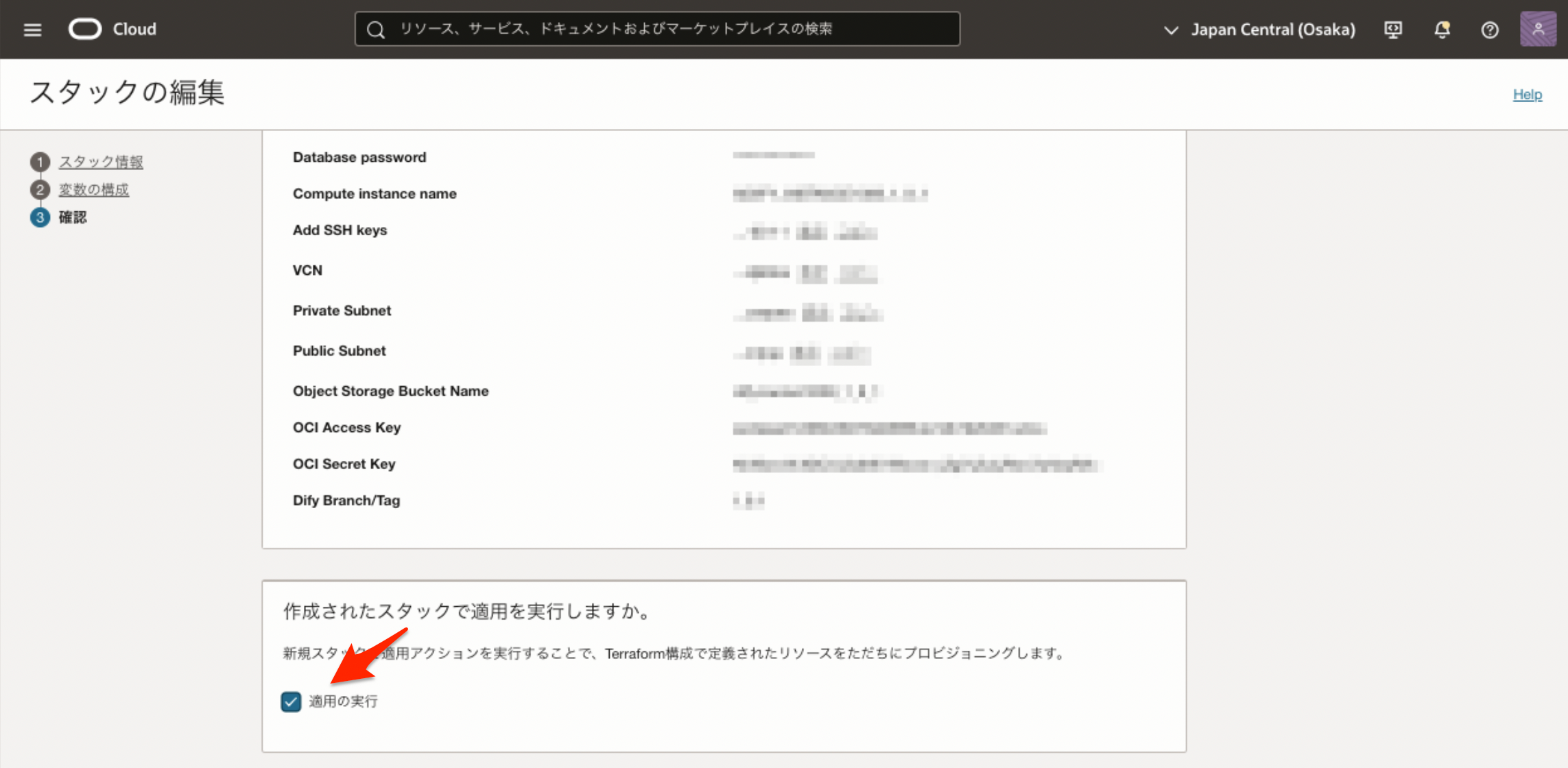
作成したスタックでそのままリソースをプロビジョニングするため「適用の実行」にチェックを入れておきます。
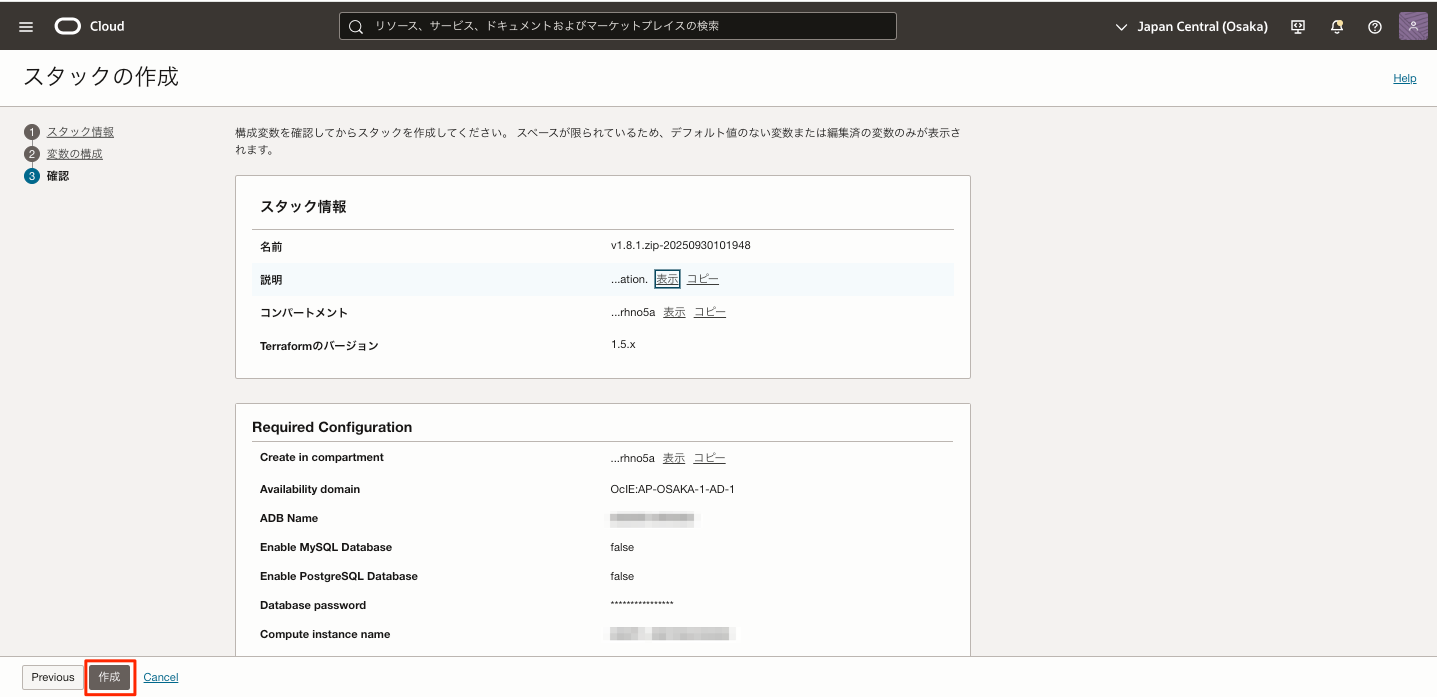
入力した内容を確認して、作成をクリックします。
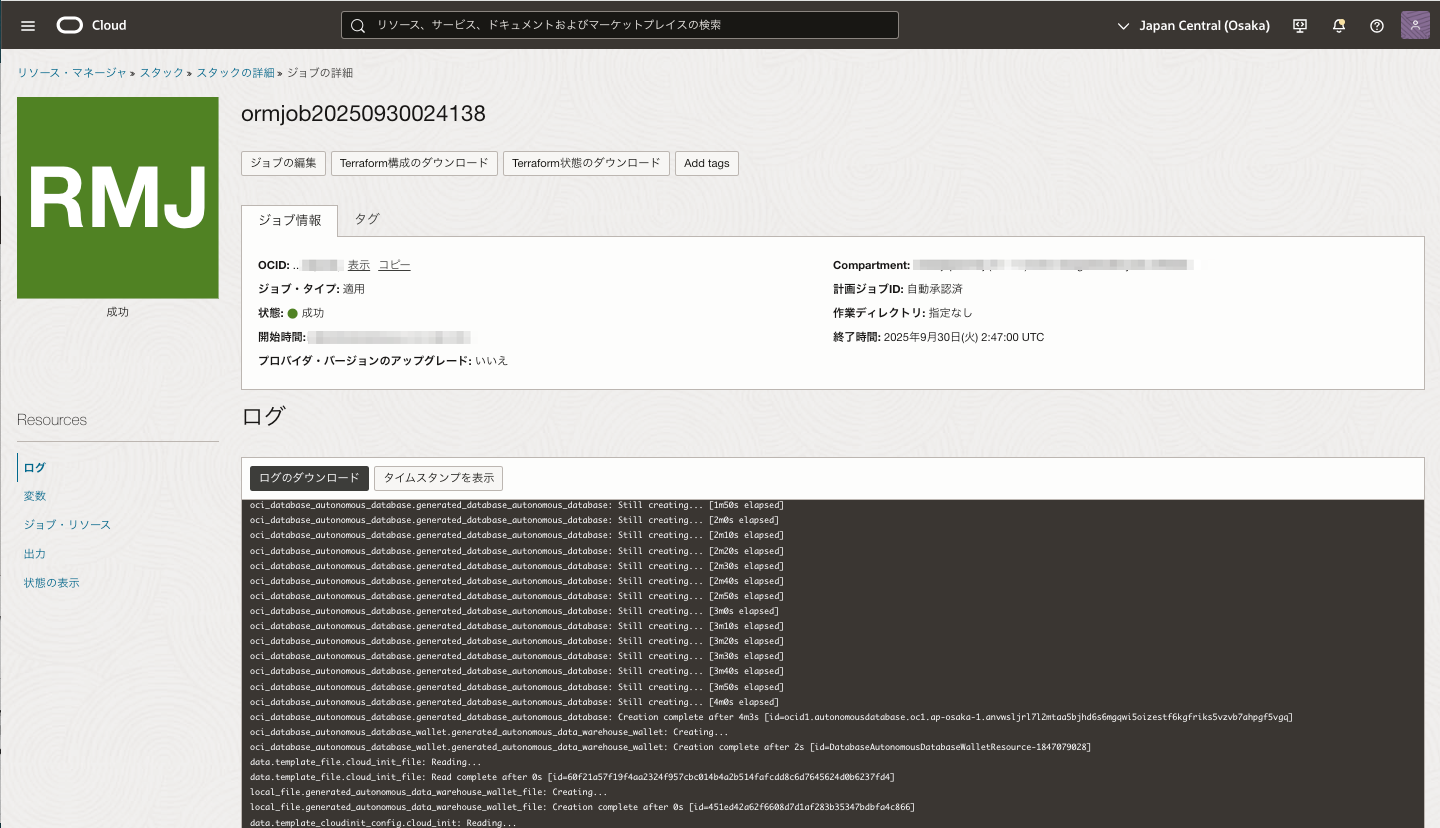
10分程度でステータスが成功になりました。
作成されたリソースをコンソールから確認します。
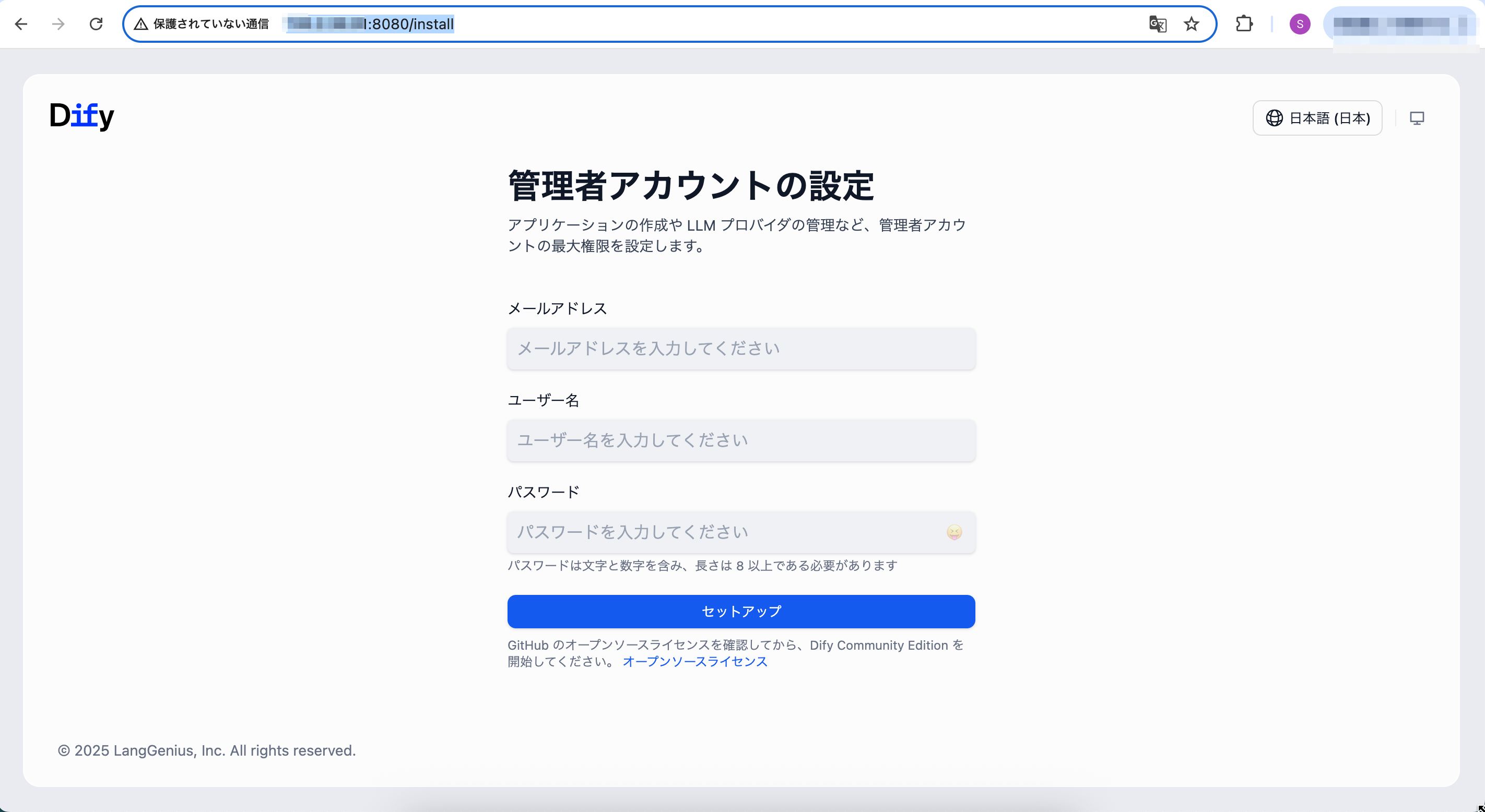
- Difyにアクセスしてみます。
ブラウザから以下のURLにアクセスしてみます。
http://<ComputeのパブリックIP>:8080/
無事Difyにアクセスできました!
おわりに
今回ご紹介したテンプレートを活用することで、DifyをOCI上にセルフホストする環境を、コマンド操作なしで短時間に構築できました!
この方法の主なメリットは以下のとおりです。
- TerraformやCLIの知識が不要 - Resource Managerを使ったGUI操作のみで完結
- リソース構築からアプリケーションセットアップまで自動化 - ワンクリックでDifyがすぐに利用可能
OCI上にAIアプリケーション開発環境を迅速に構築したい方、Difyのセルフホスト環境を試したい方にとって、手軽に構築できるとても魅力的な方法です。
ぜひこのテンプレートを活用して、OCIを基盤としたAIアプリケーション開発を加速させましょう!