
こんにちは。yunoです。
私は現在、インフラエンジニアとして働きながら、Linux・Ansible・ネットワークなどを学習しています。
普段は、学んだ内容をXで「インフラ学び直し記録」として発信しています。
今回は、InfraDojoで学習したLinuxの通信障害の切り分け方を整理します。
Linuxを勉強していて、次のような疑問を持ったことはないでしょうか。
-
pingは通るのに、Webサイトにアクセスできないのはなぜ? -
ssやcurlは、どのような場面で使い分ければよい? - 通信障害が発生したとき、何から確認すればよい?
私自身、コマンドの使い方を覚えるだけでは、実際の障害対応に十分対応できないと感じていました。
そこで今回は、**「どのコマンドを使うか」だけでなく、「そのコマンドで何を確認するのか」**に注目して学び直しました。
この記事では、Linux初心者に向けて、通信障害を調査する基本的な考え方と、代表的な確認コマンドを紹介します。
なお、この記事はInfraDojoで学んだ内容をもとにした学習まとめです。掲載するコマンドは確認方法の例であり、今回新たに障害を再現して取得した実行結果ではありません。
実機での障害再現と復旧については、別の記事で扱う予定です。
1. pingが通ってもWebサイトにつながるとは限らない
Webサイトにアクセスできないとき、原因がWebサーバそのものにあるとは限りません。
例えば、次のような原因が考えられます。
- 自分のLinuxサーバのIPアドレスや通信経路が正しくない
- 接続先ホストまで通信できない
- DNSによる名前解決に失敗している
- Webサーバが必要なポートで待ち受けていない
- ファイアウォールなどで通信が制限されている
- Webアプリケーションが正常に応答していない
ここで重要なのは、一つのコマンドの結果だけで原因を決めつけないことです。
例えば、pingで応答が返ってきても、それだけでHTTP通信が正常に動作しているとは判断できません。
pingは主にICMPによる応答を確認するものであり、Webサービスが使用するTCPポートやHTTP応答まで確認するものではないためです。
そこで、調査対象を段階的に分けて考えます。
| 確認対象 | 主なコマンド | 確認すること |
|---|---|---|
| 自分のIP設定 | ip addr |
IPアドレスやインターフェースの状態 |
| 通信経路 | ip route |
宛先への経路 |
| ホストへの疎通 | ping |
ICMP応答の有無 |
| 名前解決 | nslookup |
DNSで取得できるIPアドレス |
| ポートの待受 | ss |
サーバ側の待受状態 |
| ポートへの接続 | nc |
接続元からTCP接続できるか |
| HTTP応答 | curl |
HTTPステータスや応答内容 |
| サービスの状態 | systemctl |
サービスの稼働状態 |
必ずこの表の上から順番に調べる必要はありません。
例えば、IPアドレスではアクセスできるのにホスト名ではアクセスできない場合は、DNSを優先的に確認する方が効率的です。
2. 自分のIPアドレスと通信経路を確認する
最初に、通信元となるLinuxサーバのネットワーク設定を確認します。
IPアドレスの確認
ip addr
ip addrでは、ネットワークインターフェースに設定されているIPアドレスや、インターフェースの状態などを確認できます。
確認するポイントは次のとおりです。
- 想定しているIPアドレスが設定されているか
- 使用するネットワークインターフェースが有効になっているか
- サブネットの設定が想定どおりか
通信経路の確認
ip route
ip routeでは、Linuxサーバのルーティングテーブルを確認できます。
例えば、別ネットワークに接続する際、必要な経路が設定されていなければ通信できないことがあります。
なお、同じサブネット内の通信では、通常デフォルトゲートウェイを経由しません。
そのため、接続先が同じネットワークにあるのか、別のネットワークにあるのかも重要です。
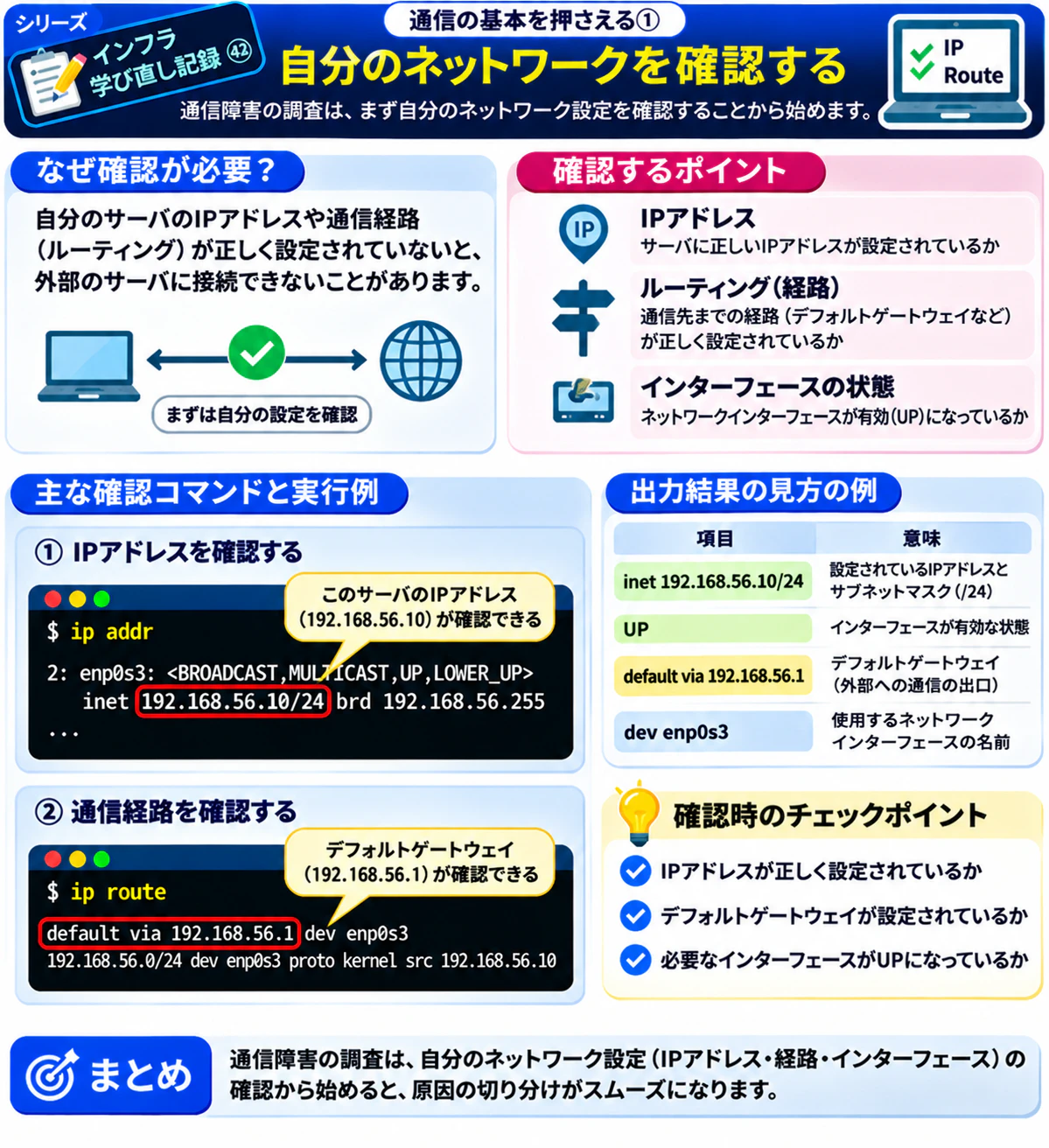
通信障害を調査するときは、相手側だけでなく、自分自身のネットワーク設定も確認する必要があります。
3. pingで接続先ホストへの疎通を確認する
次に、接続先ホストからICMP応答が返ってくるか確認します。
ping -c 4 192.168.56.11
この例では、192.168.56.11に対して4回のICMPエコー要求を送信します。
応答が返ってくれば、少なくともICMPによる通信が成立していることを示す手掛かりになります。
ただし、ここで注意したいことがあります。
pingが成功しても、Webサイトにアクセスできるとは限りません。
例えば、次のような状態が考えられます。
- 接続先ホストは起動している
- ICMP応答は返ってくる
- しかし、nginxが停止している
- そのため、HTTP接続には失敗する
逆に、pingで応答が返ってこなくても、サーバが停止しているとは限りません。
ファイアウォールなどでICMP通信が制限されている可能性もあります。
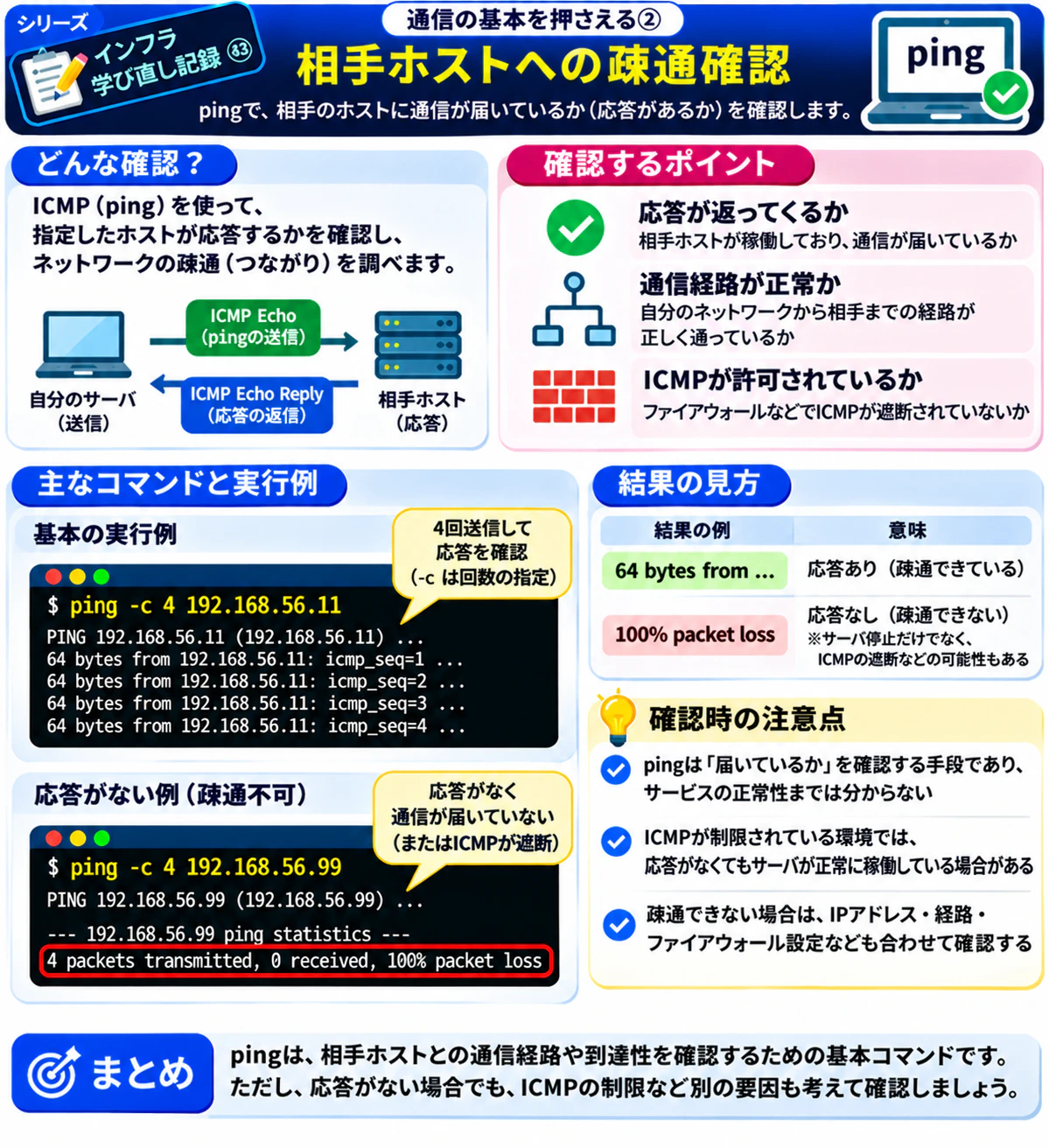
pingは重要な確認手段ですが、あくまで通信状態を判断するための一つの材料です。
4. ssとncでポートの状態を確認する
pingで応答が返ってきた場合でも、Webサービスが利用できるとは限りません。
次に、TCPポートの状態を確認します。
ss:サーバ側の待受状態を確認する
接続先Linuxサーバで、次のコマンドを実行します。
sudo ss -tlnp
主なオプションは次のとおりです。
| オプション | 意味 |
|---|---|
-t |
TCPソケットを表示 |
-l |
待受状態のソケットを表示 |
-n |
ポート番号などを数値で表示 |
-p |
関連するプロセスを表示 |
例えば、nginxがHTTPの80番ポートで待ち受ける構成なら、80番ポートのLISTEN状態を確認します。
ただし、LISTENが表示されているだけで、接続元からアクセスできるとは限りません。
待受アドレスやファイアウォールの設定なども関係するためです。
nc:接続元からTCP接続を確認する
通信元のLinuxサーバでは、次のコマンドを使用できます。
nc -zv 192.168.56.11 80
このコマンドでは、接続先の80番ポートにTCP接続できるかを確認します。
ssとncの違いを整理すると、次のようになります。
| コマンド | 実行する場所 | 確認する内容 |
|---|---|---|
ss |
接続先サーバ | ポートが待ち受けているか |
nc |
接続元サーバ | 接続先ポートへ到達できるか |
例えば、ssでは80番ポートが待ち受けているのに、接続元からのncが失敗する場合、待受アドレスや通信経路、ファイアウォールなどを調査する必要があります。
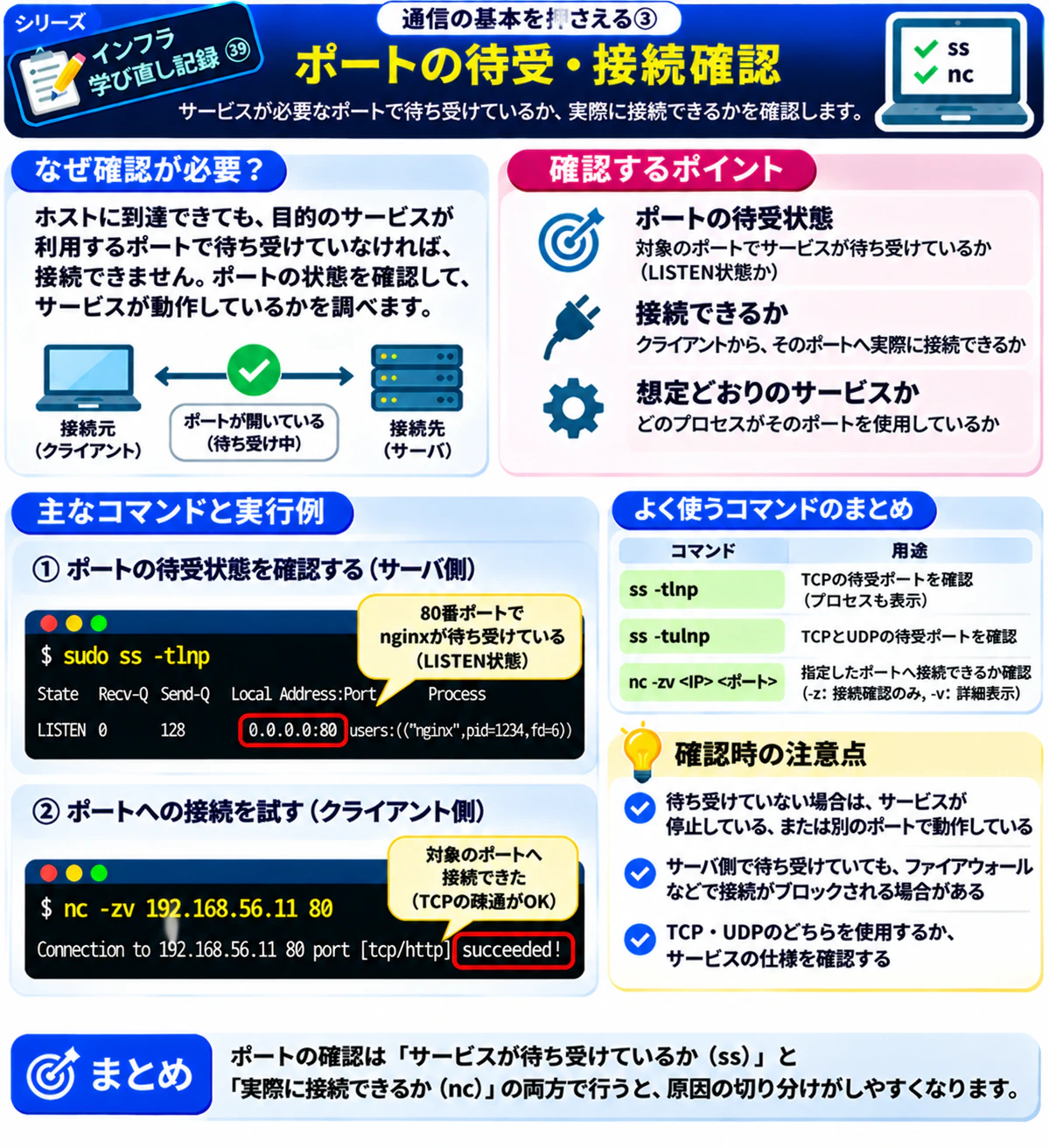
サーバ側で待ち受けていることと、接続元からアクセスできることは別だと理解しておくことが重要です。
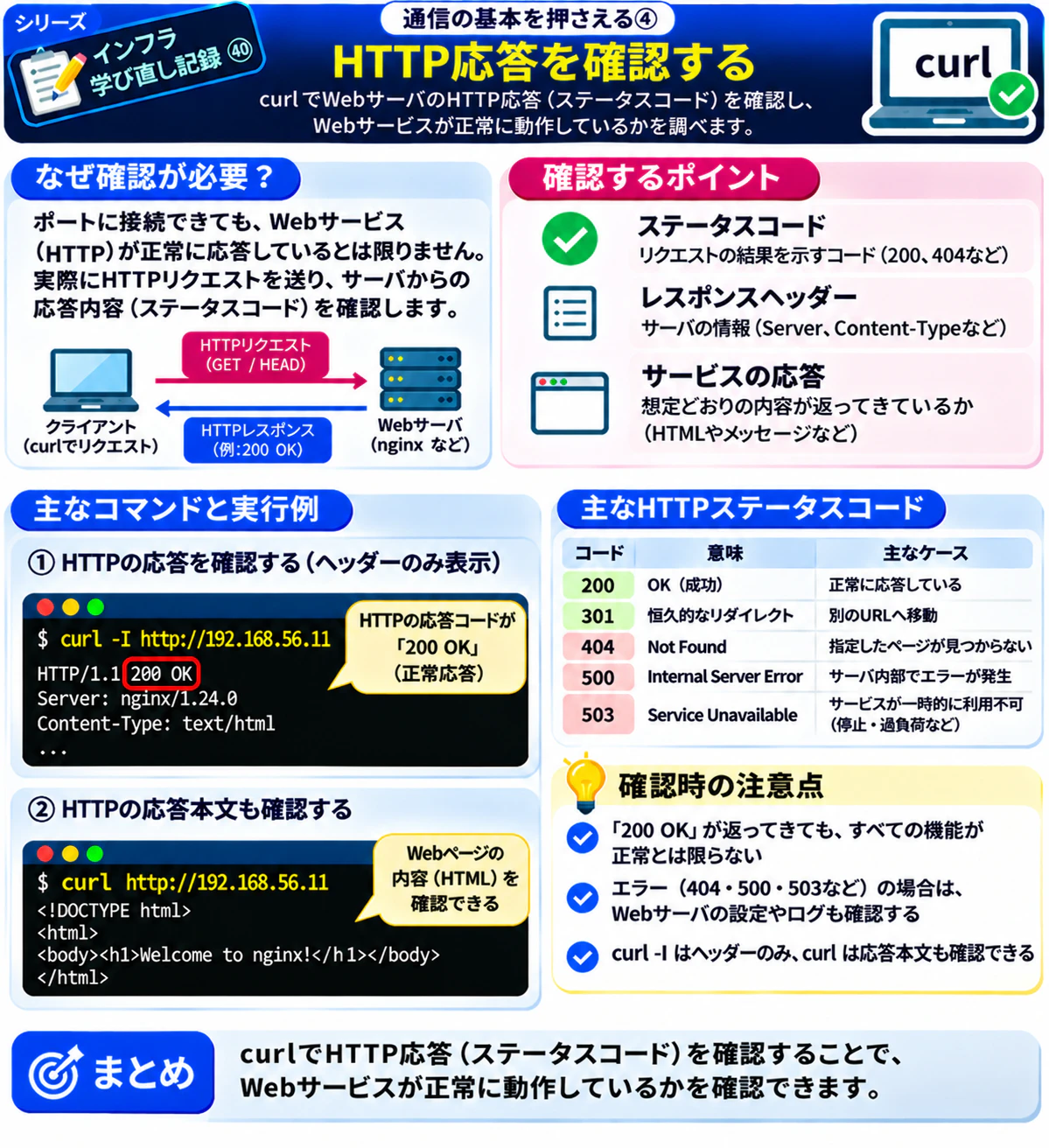
5. curlでHTTP応答を確認する
TCPポートへの接続が確認できたら、次はHTTP応答を確認します。
curl -I http://192.168.56.11
curl -Iは、HTTPのHEADリクエストを送信し、レスポンスヘッダーを取得するコマンドです。
これにより、HTTPステータスコードなどを確認できます。
代表的なステータスコードは次のとおりです。
| ステータスコード | 意味 |
|---|---|
| 200 | リクエスト成功 |
| 301 / 302 | リダイレクト |
| 403 | アクセスが禁止されている |
| 404 | 指定したリソースが見つからない |
| 500 | サーバ内部エラー |
| 503 | サービスを利用できない状態 |
例えば、404 Not Foundが返ってきた場合、HTTP応答自体は受信できています。
そのため、単純に「ネットワークがつながらない」と判断するのではなく、URLやWebサーバの設定などを確認する必要があります。
また、200 OKが返ってきた場合でも、Webサイトのすべての機能が正常とは限りません。
必要に応じて、GETリクエストでページの内容も確認します。
curl http://192.168.56.11
なお、アプリケーションによってはHEADリクエストに対応していない場合もあるため、curl -Iの結果だけで判断しないことも大切です。
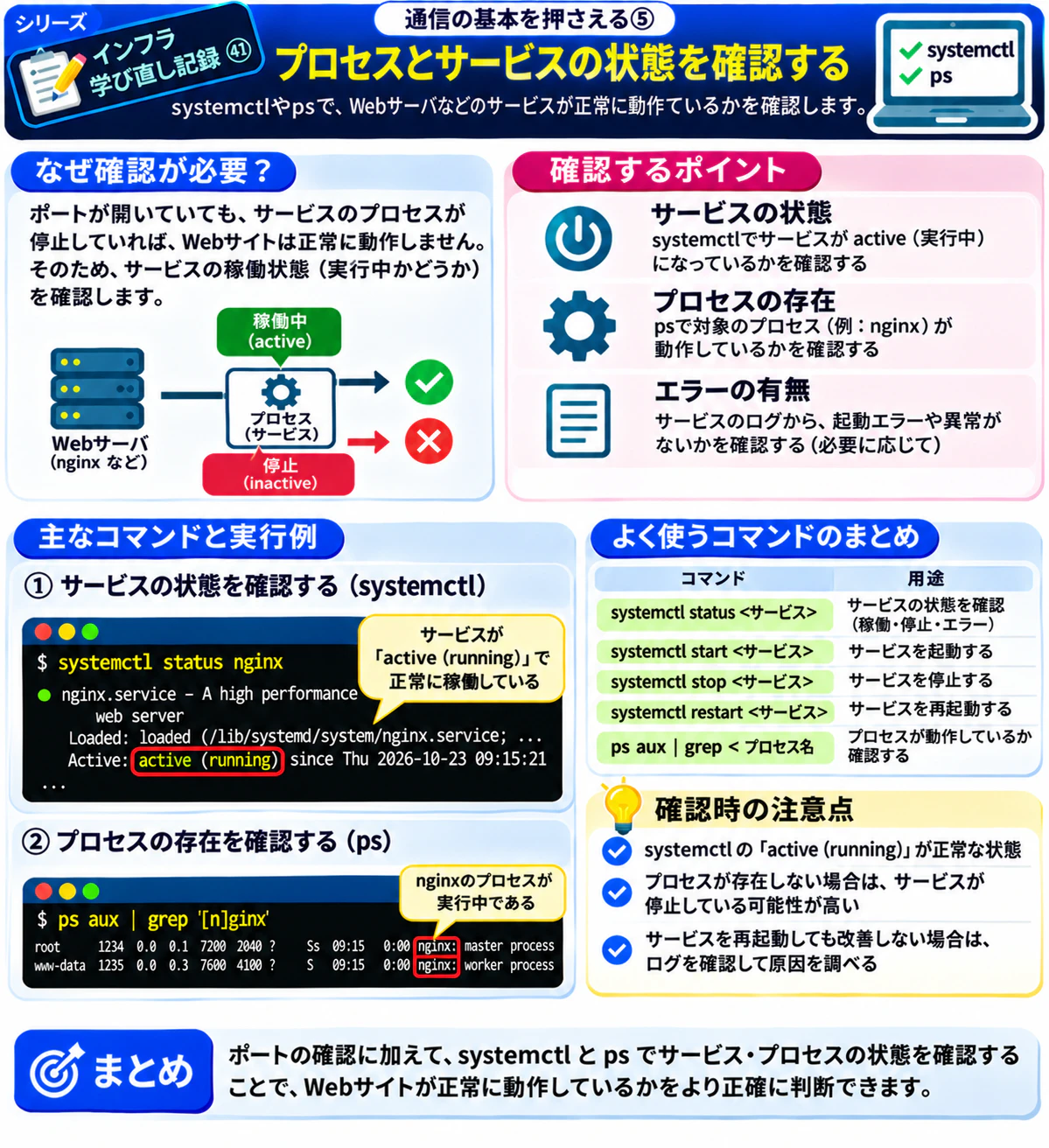
6. systemctlとpsでサービスの状態を確認する
HTTP応答が得られない場合や、Webサーバの停止が疑われる場合は、サービスの状態を確認します。
nginxの場合は、次のコマンドを使用します。
systemctl status nginx
このコマンドでは、nginxのサービス状態や直近のログなどを確認できます。
例えば、サービスがinactiveやfailedになっている場合は、nginxが正常に稼働していない可能性があります。
プロセスを確認する場合は、次のコマンドも使用できます。
ps aux | grep '[n]ginx'
psは実行中のプロセスを確認するコマンドです。
ただし、プロセスが存在していることと、HTTPリクエストを正常に処理できることは同じではありません。
そのため、systemctlやpsだけでなく、ssやcurlの結果も組み合わせて判断します。
7. よくある通信障害のパターンと確認方法
ここまで、通信障害を調査する基本的なコマンドを紹介しました。
ここからは、InfraDojoで学んだ代表的な障害パターンを整理します。
パターン① pingで100% packet lossが発生する
pingで応答が得られない場合、次のような原因が考えられます。
- IPアドレスの間違い
- 通信経路の問題
- ICMP通信の遮断
- 接続先ホストの停止
100% packet lossは、送信したICMPエコー要求に対して応答が得られなかったことを示します。
そのため、まずはIPアドレスや通信経路を確認します。
ただし、ICMP通信が制限されている場合もあるため、pingの失敗だけでホスト停止と判断しないようにします。

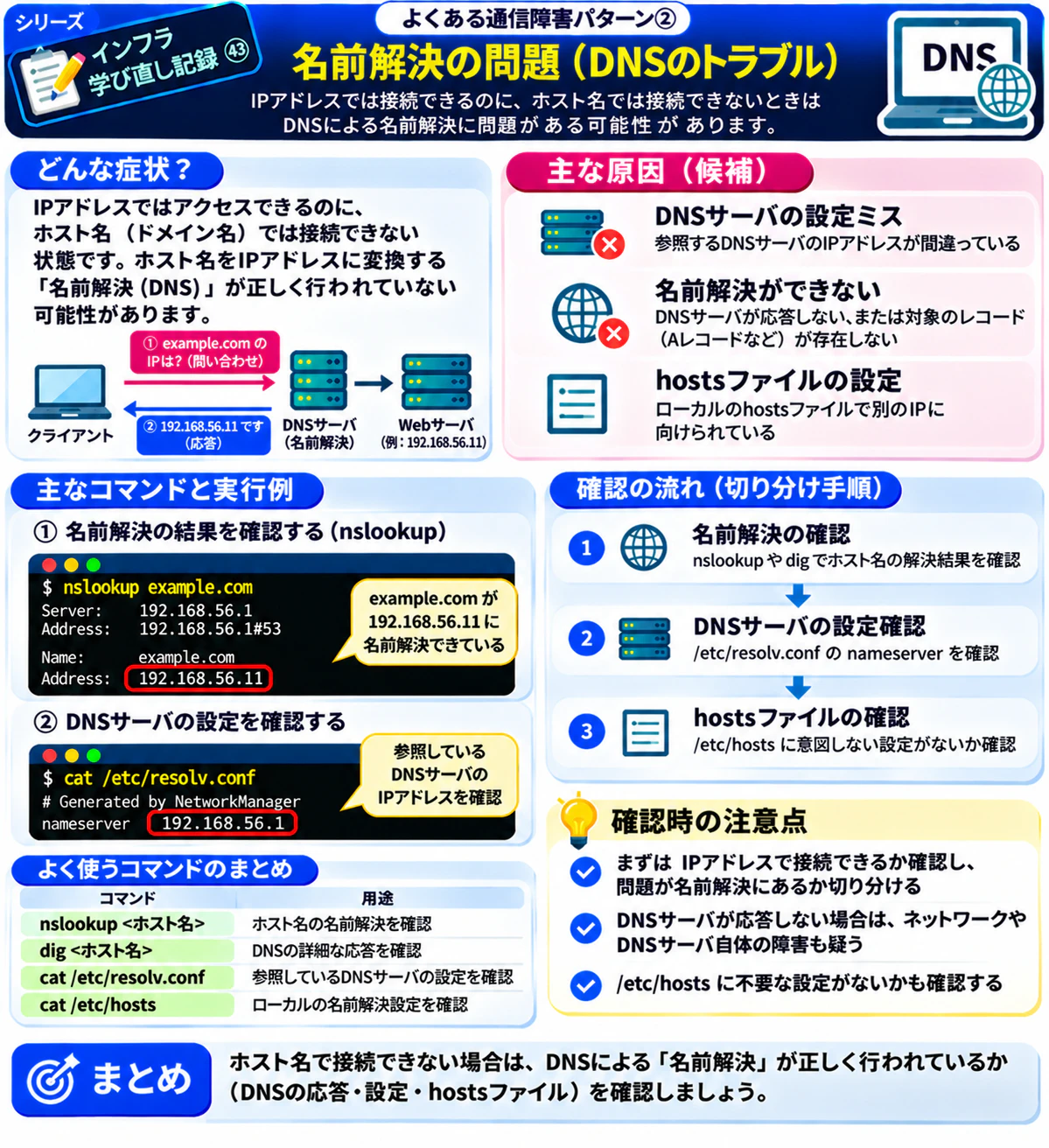
パターン② IPアドレスでは接続できるが、ホスト名では接続できない
この場合、名前解決に問題がある可能性があります。
DNSによる名前解決を確認する例として、次のコマンドがあります。
nslookup example.com
nslookupでは、DNSサーバからどのような応答が返ってくるかを確認できます。
調査するときは、実際にアクセスしようとしているホスト名を指定します。
また、Linuxでは/etc/hostsなども名前解決に関係するため、DNSの確認だけでは原因を特定できない場合があります。
パターン③ 想定しているポートが開いていない
Webサイトにアクセスできない場合、必要なポートが待ち受けていない可能性があります。
接続先Linuxサーバで確認します。
sudo ss -tulnp
このコマンドでは、TCPの待受ソケットやUDPソケットなどを確認できます。
想定しているポートが表示されない場合は、サービスの停止や待受設定の違いなどを調査します。
なお、UDPはTCPと異なり、通常LISTENという状態で表示されるわけではありません。

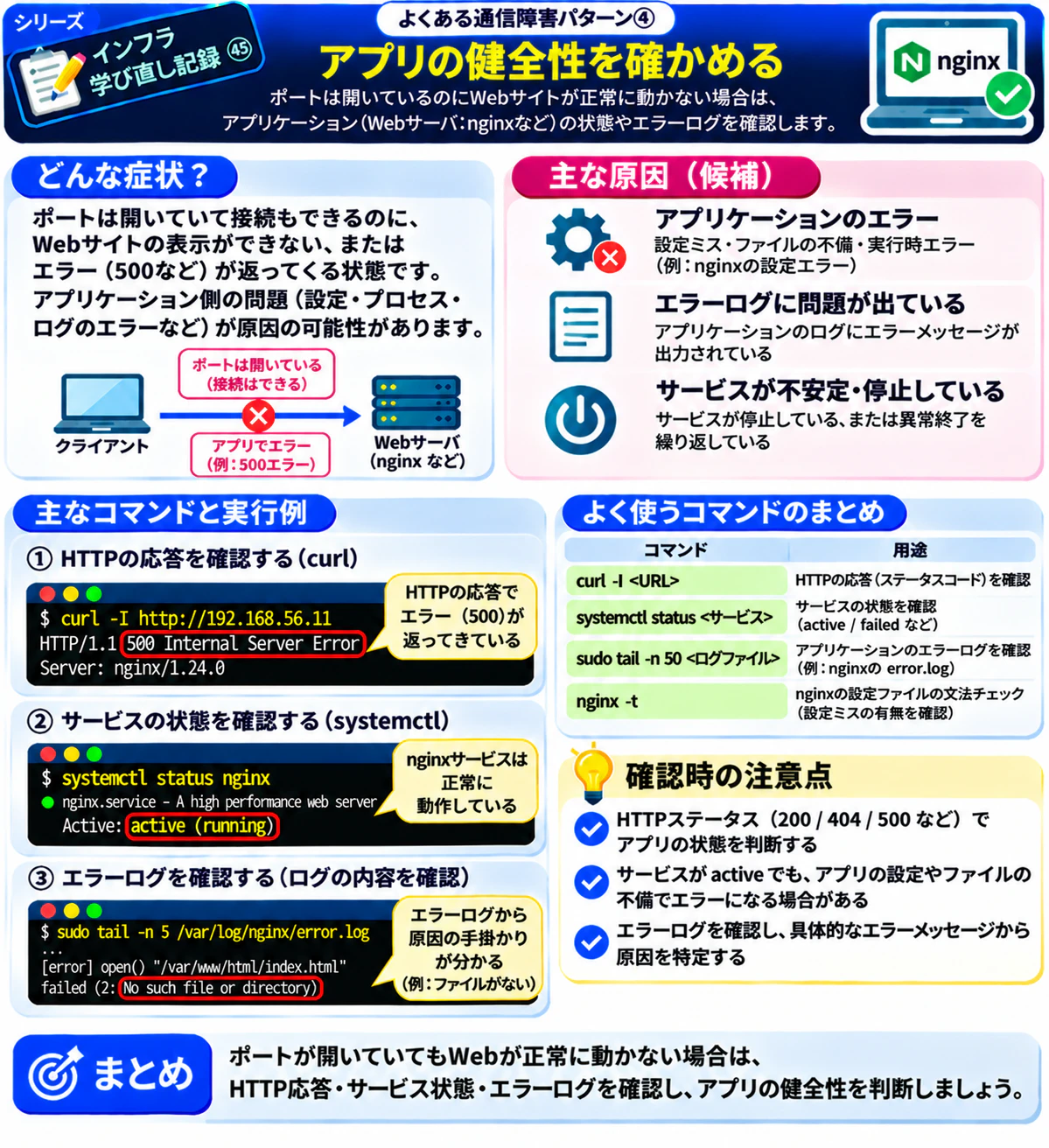
パターン④ ポートは開いているのにWebサイトが正常に動かない
TCP接続ができても、HTTP応答が正常とは限りません。
まず、次のコマンドでHTTP応答を確認します。
curl -I http://192.168.56.11
さらに、nginxのログを確認する場合は次のコマンドを使用します。
sudo tail -n 50 /var/log/nginx/error.log
エラーログには、設定やアクセス処理に関する問題の手掛かりが記録されている場合があります。
ただし、すべての障害がこのログに記録されるとは限りません。
必要に応じて、アクセスログやアプリケーション側のログも確認します。
8. 症状別に確認するコマンドを整理する
ここまで紹介した内容を、実際の障害調査で使いやすいようにまとめます。
| 症状 | 最初に確認したいこと | 主なコマンド |
|---|---|---|
| 自分のネットワーク設定が不明 | IP設定・経路 |
ip addr / ip route
|
| 接続先に到達できない | ICMP応答・経路 |
ping / ip route
|
| ホスト名だけで接続できない | 名前解決 | nslookup |
| TCP接続に失敗する | 待受状態・到達性 |
ss / nc
|
| HTTPエラーが返る | HTTP応答・ログ |
curl / tail
|
| サービス停止が疑われる | サービス・プロセス |
systemctl / ps
|
重要なのは、症状に合わせて確認するコマンドを選ぶことです。
例えば、pingが成功しているのにHTTP接続に失敗する場合は、ssやnc、curlを使って調査を進めます。
一方、ホスト名だけで接続できない場合は、名前解決を優先して確認します。
このように、確認する対象を絞ることで、原因を調査しやすくなります。
9. 通信障害の切り分けで重要な3つの考え方
今回の学習を通じて、特に重要だと感じたことがあります。
① 一つの結果だけで原因を断定しない
pingが通らないからといって、サーバが停止しているとは限りません。
ssでポートが待ち受けていても、接続元からアクセスできるとは限りません。
curlでHTTP 200が返ってきても、すべての機能が正常とは限りません。
複数の確認結果を組み合わせて判断することが大切です。
② 正常な状態を把握しておく
障害が発生したとき、正常な状態を知らなければ、何が異常なのか判断しにくくなります。
例えば、普段から次のような情報を把握しておくことが役立ちます。
- サーバのIPアドレス
- 通常使用している通信経路
- 待受ポート
- サービスの稼働状態
- 正常時のHTTP応答
正常時と異常時の違いを確認することで、原因を絞り込みやすくなります。
③ 一度に複数の設定を変更しない
障害を解決しようとして複数の設定を同時に変更すると、どの変更が効果を持ったのか分からなくなります。
そのため、次の流れを意識します。
事象を確認する → 原因の候補を考える → 切り分ける → 必要な修正を行う → 再確認する
これは、今回の通信障害だけでなく、Linuxサーバの運用全般でも役立つ考え方だと思います。
10. 次は実際のLinuxサーバで障害を再現してみたい
今回は、InfraDojoで学んだLinux通信障害の切り分け方を整理しました。
しかし、コマンドの役割を理解することと、実際の障害を解決できることは別だと感じています。
そこで次のステップとして、VirtualBox上のUbuntu Serverを使った障害演習を考えています。
例えば、次のような流れです。
- nginxが正常に稼働している状態を確認する
-
ping・ss・curlで正常時の結果を確認する - nginxを停止させる
- 同じコマンドで異常時の結果を確認する
- 原因を調査してnginxを復旧する
- 再度HTTP応答を確認する
この演習では、nginxを停止しても、ホスト自体がICMPに応答する場合があることを確認したいと考えています。
正常時と異常時の違いを実際に比較することで、今回学んだ知識をより深く理解できるはずです。
実際に検証できた内容については、実行コマンドや出力結果、原因調査の流れも含めて、別の記事にまとめる予定です。
11. まとめ
今回は、LinuxでWebサイトにつながらない場合の基本的な切り分け方を整理しました。
特に重要なのは、次の点です。
-
ip addrとip routeで、自分のネットワーク設定を確認する -
pingで、ICMPによる疎通を確認する -
ssで、接続先サーバの待受状態を確認する -
ncで、接続元からTCP接続できるか確認する -
curlで、HTTP応答を確認する -
systemctlやログで、サービスの状態を調査する
以前は、コマンドを一つずつ覚えることに意識が向いていました。
しかし、今回の学習を通じて、コマンドの使い方だけでなく、「何を確認するために使うのか」を理解することが重要だと感じました。
通信障害が発生したときは、一つの結果で原因を決めつけず、症状に合わせて確認する対象を絞っていきたいと思います。
これからもInfraDojoで学んだ内容をXで発信しながら、実機検証を通じて理解を深めていきます。
同じようにLinuxやネットワークを学んでいる方の参考になれば幸いです。
最後まで読んでいただき、ありがとうございました。