
はじめに
最近、技術記事サイトのランキングが MCP という技術の記事ばかりで埋まっています。
「MCP?こんなに話題なら勉強しておかないといけない」
解説記事を読んでもなんとなくしかわからない。やはり実装して処理レベルで理解する方が早いと思ったので、チュートリアルとしてまとめました。
この記事では MCP を活用しながら AIと対話しながら操作できる TODO アプリを開発します。
技術スタックは以下です:
- パッケージ管理 : uv
- API サーバー : Python + FastAPI + SQLite
- MCP サーバー : Python + MCP SDK
- 動作確認 : MCP Inspector(ブラウザベース)
対象者
- MCP がいまいちわからない人
- 実装して深く理解したい人
- Python で Web API を作ってみたい人
- AI アプリを開発したい人
MCP とは?
MCP とは Model Context Protocol の略称です。
簡単に言うと、LLM(大規模言語モデル)と外部ツールを繋ぐための標準プロトコルです。
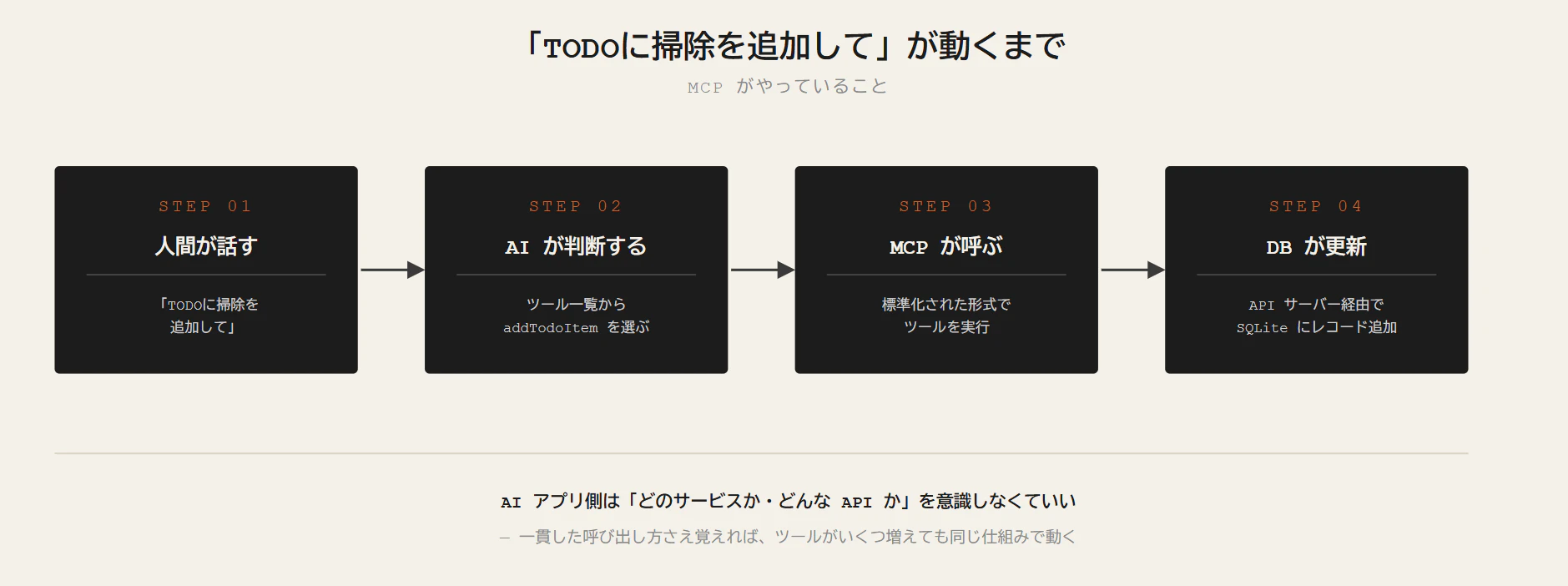
例えばチャットで「TODOに掃除を追加して」と AI に指示したとき、以下のことが起きます:
- AI がどのツールを使うべきか判断する
- MCP 経由で TODO 追加ツールを呼び出す
- API サーバーにリクエストが飛び DB にレコードが追加される
MCP がある世界では、AI アプリ側はどのサービスを使うか・どんな API 仕様かを意識することなく、一貫した呼び出し方だけ覚えれば OK になります。
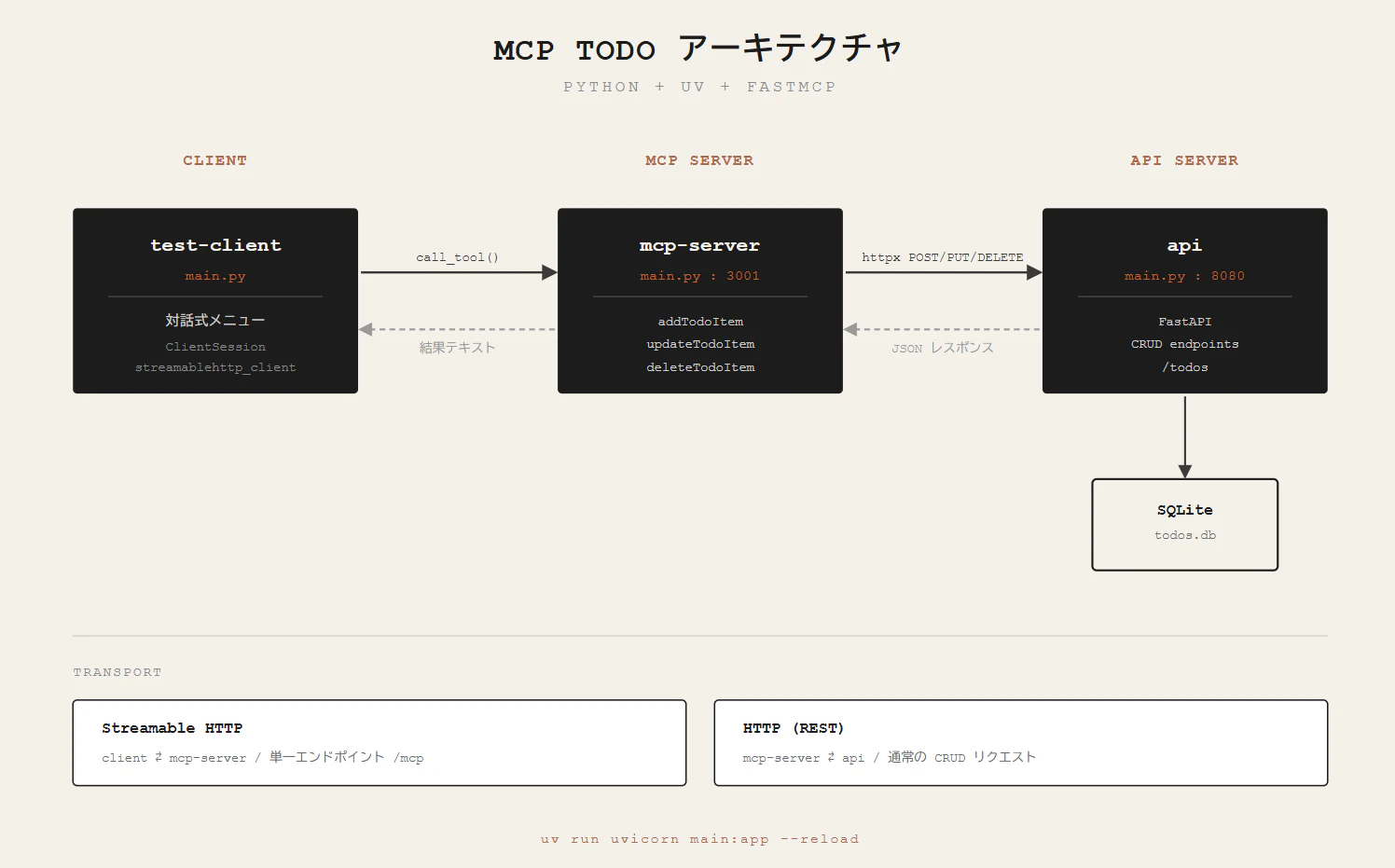
今回実装するアプリの仕組み
MCP の通信方式
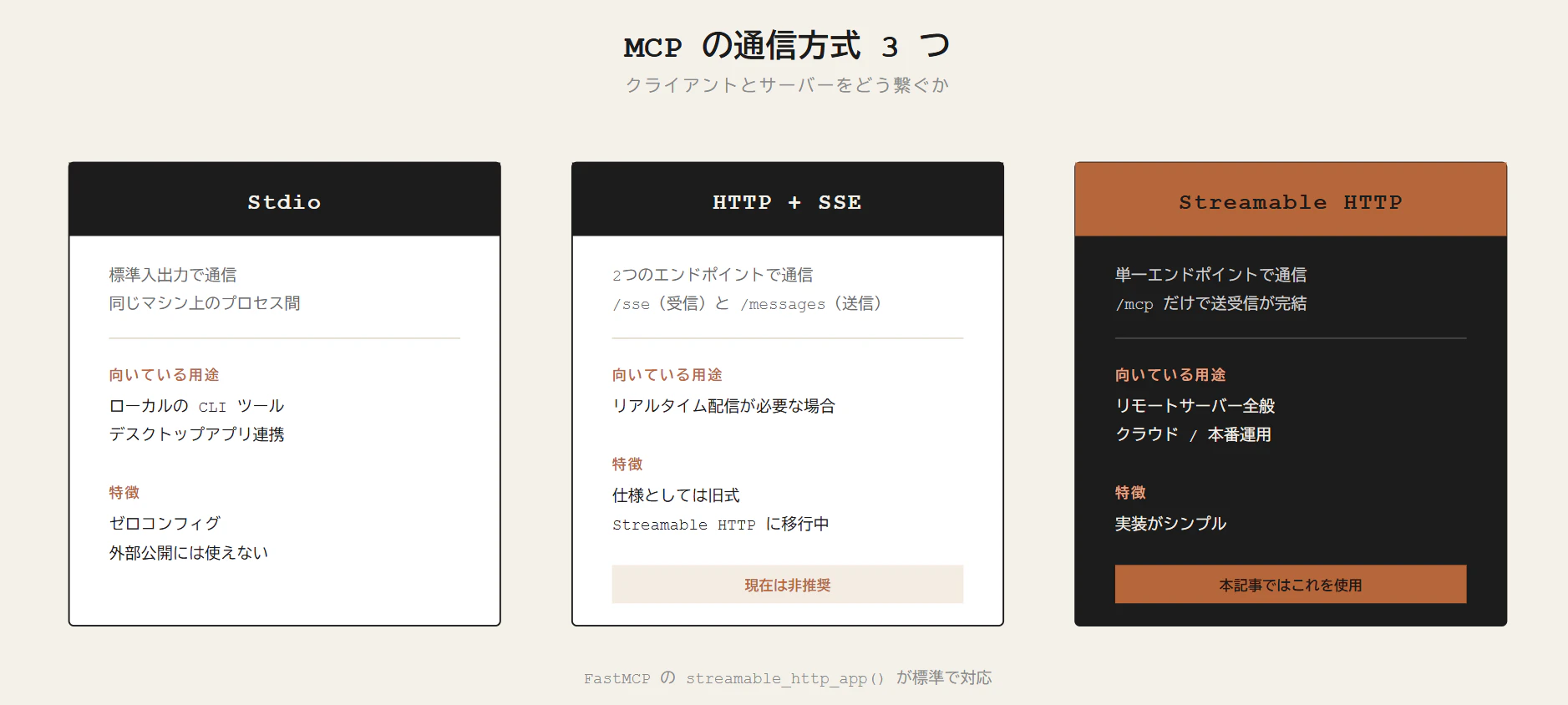
MCP クライアントとサーバーの通信方式は主に 3 つあります。
| 方式 | 特徴 |
|---|---|
| Stdio | 標準入出力で通信。ローカル向け |
| Streamable HTTP | 単一の HTTP エンドポイントでストリーミング。現在推奨 |
| HTTP + SSE | SSE でリアルタイム配信 |
今回は HTTP + SSE で実装します。
環境準備
uv のインストール
uv は Python の高速パッケージマネージャーです。pip より圧倒的に速く、仮想環境の管理も一括でできます。
curl -LsSf https://astral.sh/uv/install.sh | sh
インストール後、パスを通します:
source $HOME/.local/bin/env
# または
export PATH="$HOME/.local/bin:$PATH"
バージョン確認:
uv --version
Python のインストール(uv 経由)
uv python install 3.12
1. API サーバーの構築
まずは FastAPI で TODO の CRUD API を作ります。MCP サーバーはこの API を叩いて TODO を操作します。
プロジェクト作成
mkdir mcp-todos
cd mcp-todos

# API プロジェクト初期化
uv init api
cd api
依存関係の追加
uv add fastapi uvicorn httpx
api/main.py を作成
from fastapi import FastAPI, HTTPException
from fastapi.middleware.cors import CORSMiddleware
from pydantic import BaseModel
import sqlite3
from typing import Optional

app = FastAPI()

# CORS 設定(MCP Inspector からのアクセスを許可)
app.add_middleware(
    CORSMiddleware,
    allow_origins=["*"],
    allow_methods=["*"],
    allow_headers=["*"],
)

DB_PATH = "todos.db"

# DB 初期化
def init_db():
    conn = sqlite3.connect(DB_PATH)
    conn.execute("""
        CREATE TABLE IF NOT EXISTS todos (
            id INTEGER PRIMARY KEY AUTOINCREMENT,
            title TEXT NOT NULL,
            completed INTEGER DEFAULT 0
        )
    """)
    conn.commit()
    conn.close()

init_db()

def get_conn():
    return sqlite3.connect(DB_PATH)

# リクエストモデル
class TodoCreate(BaseModel):
    title: str

class TodoUpdate(BaseModel):
    title: Optional[str] = None
    completed: Optional[bool] = None

# TODO 一覧取得
@app.get("/todos")
def get_todos():
    conn = get_conn()
    rows = conn.execute("SELECT id, title, completed FROM todos").fetchall()
    conn.close()
    return [{"id": r[0], "title": r[1], "completed": bool(r[2])} for r in rows]

# TODO 追加
@app.post("/todos")
def create_todo(body: TodoCreate):
    conn = get_conn()
    cur = conn.execute("INSERT INTO todos (title) VALUES (?)", (body.title,))
    conn.commit()
    todo_id = cur.lastrowid
    conn.close()
    return {"id": todo_id, "title": body.title, "completed": False}

# TODO 更新
@app.put("/todos/{todo_id}")
def update_todo(todo_id: int, body: TodoUpdate):
    conn = get_conn()
    row = conn.execute("SELECT id FROM todos WHERE id = ?", (todo_id,)).fetchone()
    if not row:
        raise HTTPException(status_code=404, detail="Todo not found")
    if body.title is not None:
        conn.execute("UPDATE todos SET title = ? WHERE id = ?", (body.title, todo_id))
    if body.completed is not None:
        conn.execute("UPDATE todos SET completed = ? WHERE id = ?", (int(body.completed), todo_id))
    conn.commit()
    row = conn.execute("SELECT id, title, completed FROM todos WHERE id = ?", (todo_id,)).fetchone()
    conn.close()
    return {"id": row[0], "title": row[1], "completed": bool(row[2])}

# TODO 削除
@app.delete("/todos/{todo_id}")
def delete_todo(todo_id: int):
    conn = get_conn()
    row = conn.execute("SELECT id FROM todos WHERE id = ?", (todo_id,)).fetchone()
    if not row:
        raise HTTPException(status_code=404, detail="Todo not found")
    conn.execute("DELETE FROM todos WHERE id = ?", (todo_id,))
    conn.commit()
    conn.close()
    return {"success": True}
API サーバーを起動
uv run uvicorn main:app --port 8080 --reload
動作確認
# TODO 追加
curl -X POST http://localhost:8080/todos \
  -H "Content-Type: application/json" \
  -d '{"title": "掃除をする"}'

# TODO 一覧取得
curl http://localhost:8080/todos

# TODO 完了に更新
curl -X PUT http://localhost:8080/todos/1 \
  -H "Content-Type: application/json" \
  -d '{"completed": true}'

# TODO 削除
curl -X DELETE http://localhost:8080/todos/1
2. MCP サーバーの構築
次に MCP サーバーを実装します。ここが今回のチュートリアルの本質です。
MCP サーバーにツールを登録すると、AI はそのツール一覧を見てどのツールを使うか自分で判断します。
プロジェクト作成
cd ../  # mcp-todos ディレクトリに戻る

# MCP プロジェクト初期化
uv init mcp-server
cd mcp-server
依存関係の追加
uv add mcp httpx
mcp-server/main.py を作成
import httpx
from mcp.server.fastmcp import FastMCP

API_BASE = "http://localhost:8080"

mcp = FastMCP("todo-mcp-server")

@mcp.tool(description="新しい TODO を追加する")
async def addTodoItem(title: str) -> str:
    async with httpx.AsyncClient() as client:
        await client.post(f"{API_BASE}/todos", json={"title": title})
    return f"{title} を追加しました"

@mcp.tool(description="指定した ID の TODO を削除する")
async def deleteTodoItem(id: int) -> str:
    async with httpx.AsyncClient() as client:
        await client.delete(f"{API_BASE}/todos/{id}")
    return f"ID {id} を削除しました"

@mcp.tool(description="指定した ID の TODO を更新する")
async def updateTodoItem(id: int, title: str = None, completed: bool = None) -> str:
    body = {}
    if title is not None:
        body["title"] = title
    if completed is not None:
        body["completed"] = completed
    async with httpx.AsyncClient() as client:
        await client.put(f"{API_BASE}/todos/{id}", json=body)
    return f"ID {id} を更新しました"

app = mcp.streamable_http_app()
MCP サーバーを起動
uv run uvicorn main:app --port 3001 --reload
3. テストクライアントで動作確認
Python の対話式クライアントを作って MCP サーバーの動作を確認します。
Termux だけで完結するので Android でもそのまま使えます。
プロジェクト作成
cd ../  # mcp-todos ディレクトリに戻る

uv init test-client
cd test-client
依存関係の追加
uv add httpx
依存関係の追加
uv add mcp
test-client/main.py を作成
import asyncio
from mcp.client.streamable_http import streamablehttp_client
from mcp import ClientSession

MCP_URL = "http://localhost:3001/mcp"

async def main():
    print("=== MCP Todo クライアント ===\n")

    async with streamablehttp_client(MCP_URL) as (read, write, _):
        async with ClientSession(read, write) as session:
            await session.initialize()

            while True:
                print("操作を選んでください:")
                print("1. ツール一覧を見る")
                print("2. TODO を追加する")
                print("3. TODO を更新する")
                print("4. TODO を削除する")
                print("0. 終了")
                choice = input("\n番号を入力: ").strip()

                if choice == "0":
                    print("終了します")
                    break

                elif choice == "1":
                    result = await session.list_tools()
                    print("\n--- ツール一覧 ---")
                    for t in result.tools:
                        print(f"・{t.name} : {t.description}")
                    print()

                elif choice == "2":
                    title = input("追加する TODO のタイトル: ").strip()
                    result = await session.call_tool("addTodoItem", {"title": title})
                    print(f"\n✓ {result.content[0].text}\n")

                elif choice == "3":
                    todo_id = int(input("更新する TODO の ID: ").strip())
                    print("何を更新する?")
                    print("1. タイトル")
                    print("2. 完了状態")
                    print("3. 両方")
                    sub = input("番号: ").strip()
                    args = {"id": todo_id}
                    if sub in ("1", "3"):
                        args["title"] = input("新しいタイトル: ").strip()
                    if sub in ("2", "3"):
                        args["completed"] = input("完了にする? (y/n): ").strip().lower() == "y"
                    result = await session.call_tool("updateTodoItem", args)
                    print(f"\n✓ {result.content[0].text}\n")

                elif choice == "4":
                    todo_id = int(input("削除する TODO の ID: ").strip())
                    result = await session.call_tool("deleteTodoItem", {"id": todo_id})
                    print(f"\n✓ {result.content[0].text}\n")

                else:
                    print("無効な番号です\n")

if __name__ == "__main__":
    asyncio.run(main())
起動前の準備
テストクライアントを実行する前に、別のターミナルで API サーバーと MCP サーバーを起動しておきます。
ターミナル 1 : API サーバー
cd mcp-todos/api
uv run uvicorn main:app --port 8080 --reload
ターミナル 2 : MCP サーバー
cd mcp-todos/mcp-server
uv run uvicorn main:app --port 3001 --reload
ターミナル 3 : テストクライアント
cd mcp-todos/test-client
uv run main.py
動作テスト
起動すると以下のメニューが表示されます:
=== MCP Todo クライアント ===

操作を選んでください:
1. ツール一覧を見る
2. TODO を追加する
3. TODO を更新する
4. TODO を削除する
0. 終了
TODO を追加する:
番号を入力: 2
追加する TODO のタイトル: 掃除をする
✓ 掃除をする を追加しました
DB に反映されているか確認:
curl http://localhost:8080/todos
TODO を完了にする:
番号を入力: 3
更新する TODO の ID: 1
何を更新する?
1. タイトル
2. 完了状態
3. 両方
番号: 2
完了にする? (y/n): y
✓ ID 1 を更新しました
TODO を削除する:
番号を入力: 4
削除する TODO の ID: 1
✓ ID 1 を削除しました
MCP のポイントまとめ
| 要素 | 役割 |
|---|---|
| ツール名 | AI がツールを特定するための名前 |
| description | AI がどのツールを使うか判断するための説明 |
| inputSchema | ツールに渡す引数のバリデーション |
| call_tool | 実際にツールが呼ばれたときの処理 |
description が重要で、ここの書き方次第で AI が正しくツールを選んでくれるかどうかが変わります。
まとめ
今回の構成は以下の通りでした:
テストクライアント(Python)
    ↕ SSE
MCP サーバー(Python・port 3001)
    ↕ HTTP
API サーバー(FastAPI・port 8080)
    ↕
SQLite
uv を使うことで仮想環境の管理やパッケージインストールがシンプルになります。また Python を使うことで Termux でも詰まらずに MCP の本質部分を学べます。
MCP を理解すると、あとはどんな外部ツールを繋ぐかだけの話になります。Google Drive、Slack、GitHub など、MCP サーバーさえ実装すれば AI が自動で使いこなしてくれます。