

このブログは?
OCI(Oracle Cloud Infrastructure)のコンピュートインスタンスに コーディング AI エージェント Cline と Oracle SQLcl MCP Server、OCI Generative AI Servie(OCI 生成AIサービス) による AWRレポートの生成・分析環境を構築するまでの操作の手順スクリーンショット集の第一部(Part-1)です。
このスクリーンショット集は、言葉による説明は最小限に留めています。
自分自身のメモであると同時に全体が一望できるものがあると始めやすいという方もいらっしゃると思いますのでブログの形で公開させていただきます。
これ↓をお試しする環境を作ります。

構築するもの
- OCI コンピュートインスタンス(本ブログ)
- Windows Server 2025(本ブログ)
- Visual Studio Code(VS Code)(Part-2)
- Git Bash(Git for Windows)(Part-2)
- Oracle SQL Developer for VS Code(Part-2)
- LiteLLM(Part-3)
- Cline(Part-3)
- Oracle SQLcl MCP Server(Part-3)
前提
- OCI アカウントは開設済
- コンパートメントは作成済
- コンピュートはパブリックサブネットに配置
- VCN(Virtual Cloud Network)、パブリックサブネットは構成済
- 起動後は、RDPでアクセスするものとする
- データベース は、別途構築済(Autonomous AI Database で動作確認済)
関連ブログ
このブログでは環境構築を一気通貫でほぼ説明なく紹介していますので、何をしているのか理解したいという方は下記の関連ブログも見ていただけるとよろしいかと思います。
OCI コンピュートの準備
コンピュート・インスタンスの作成
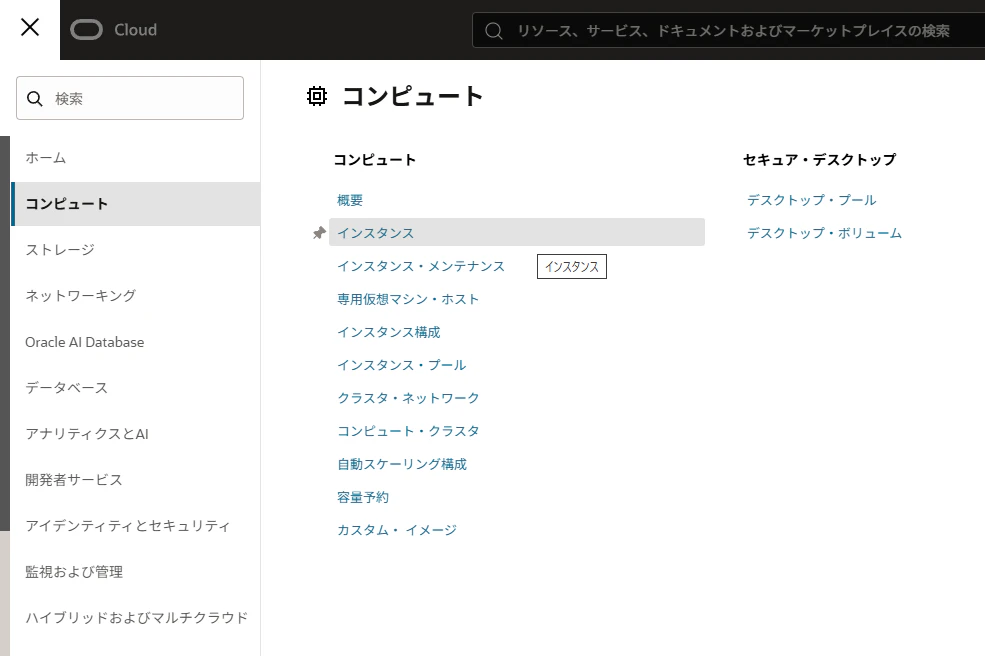
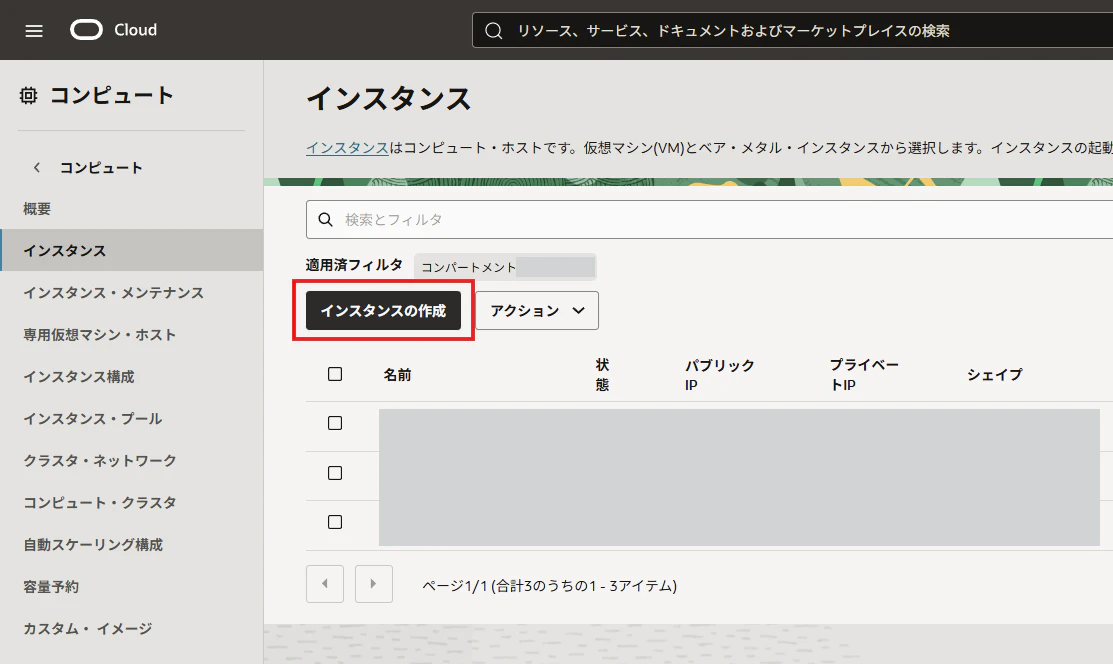
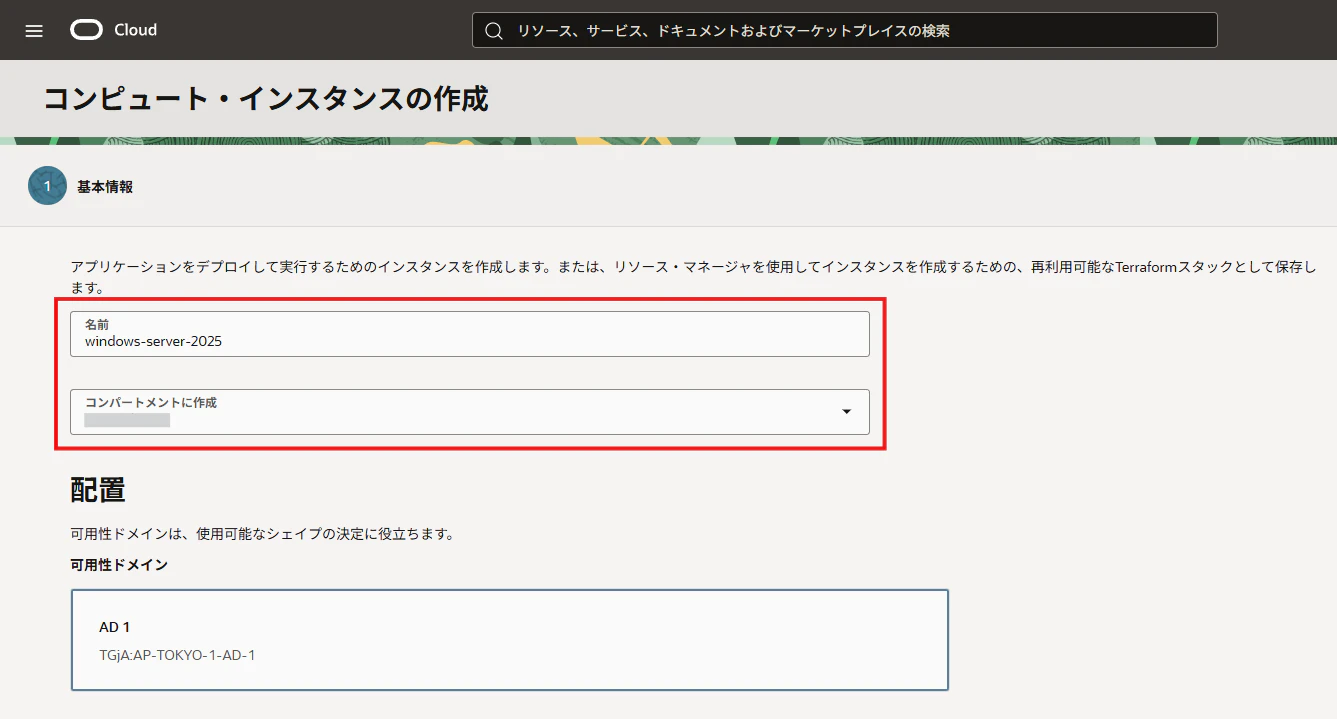
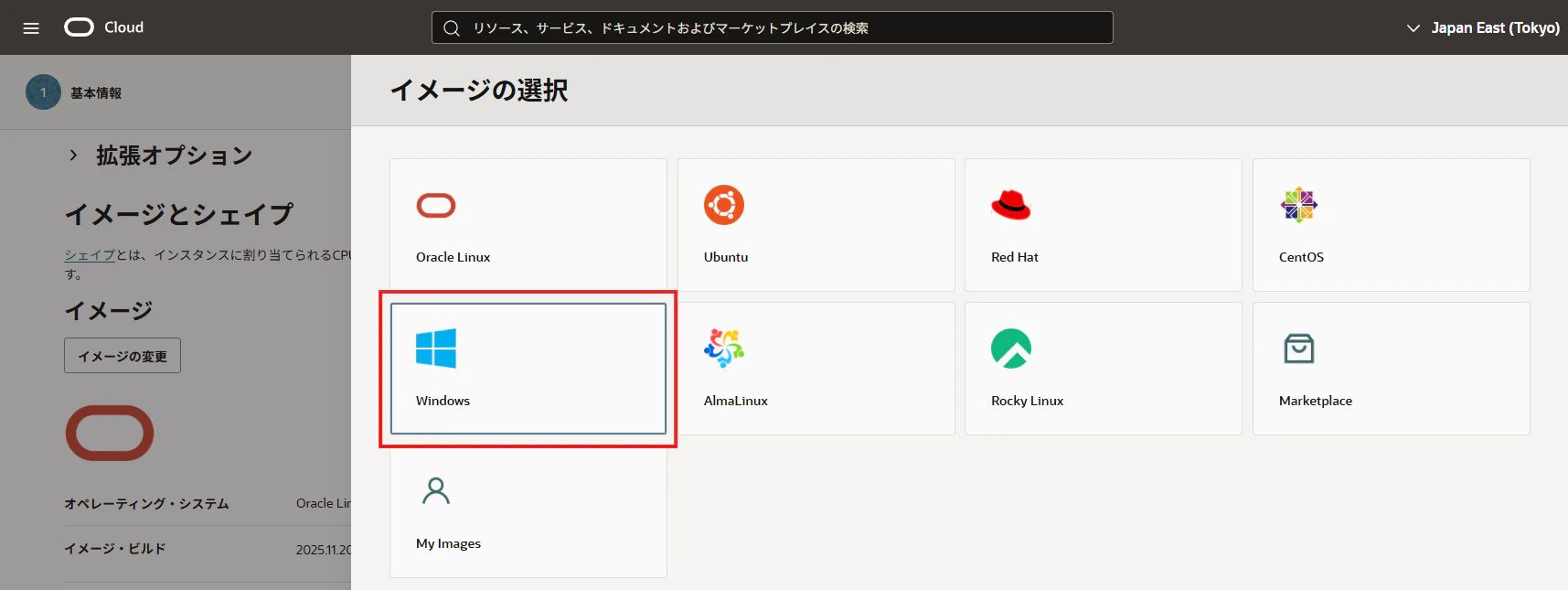
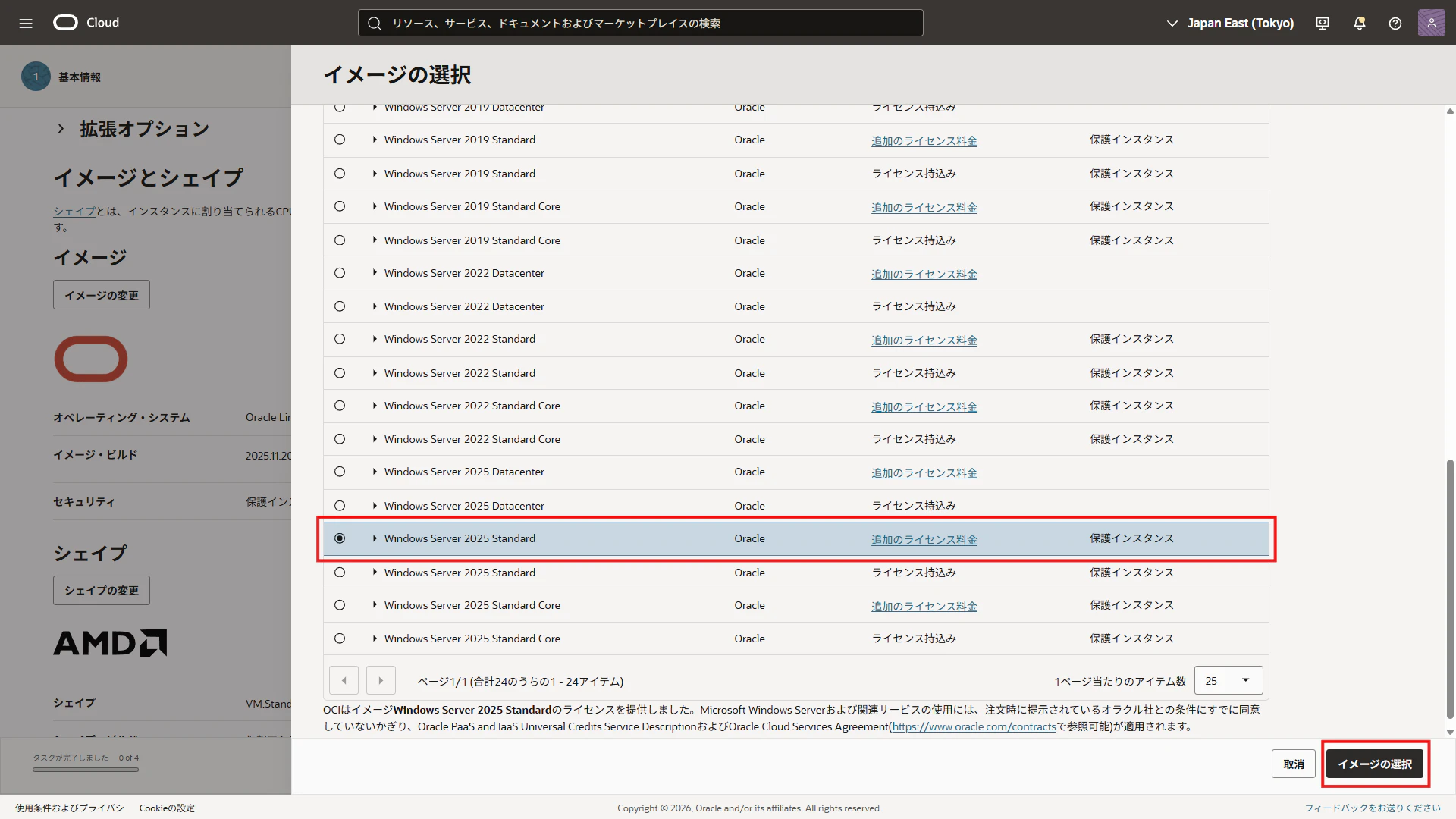
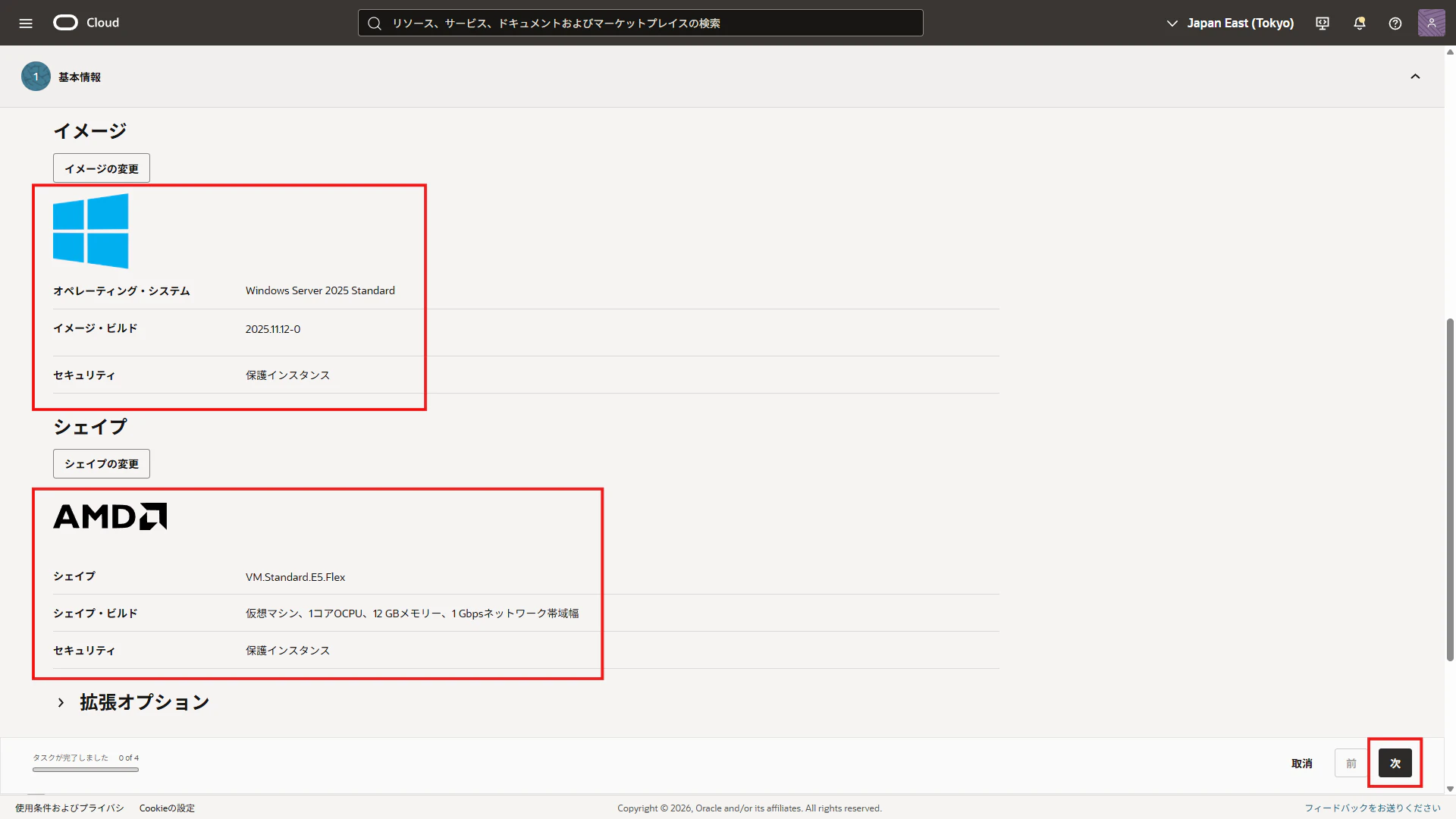
OS イメージの設定
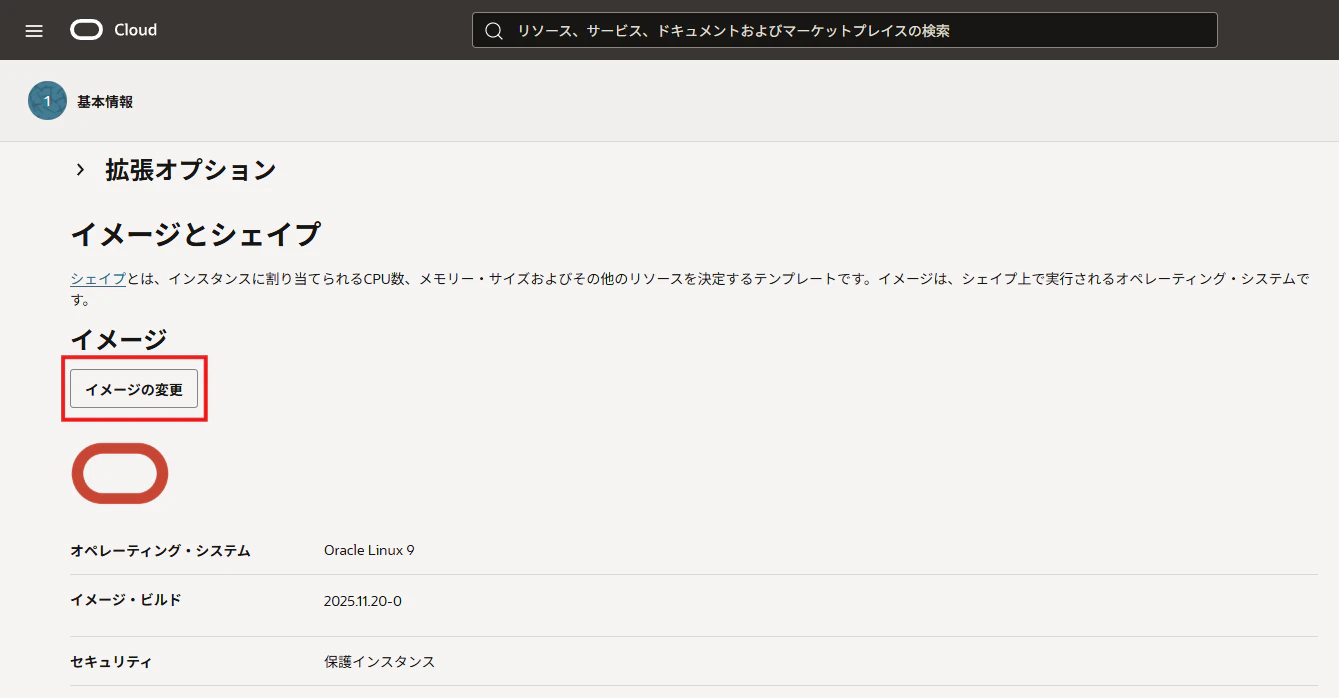
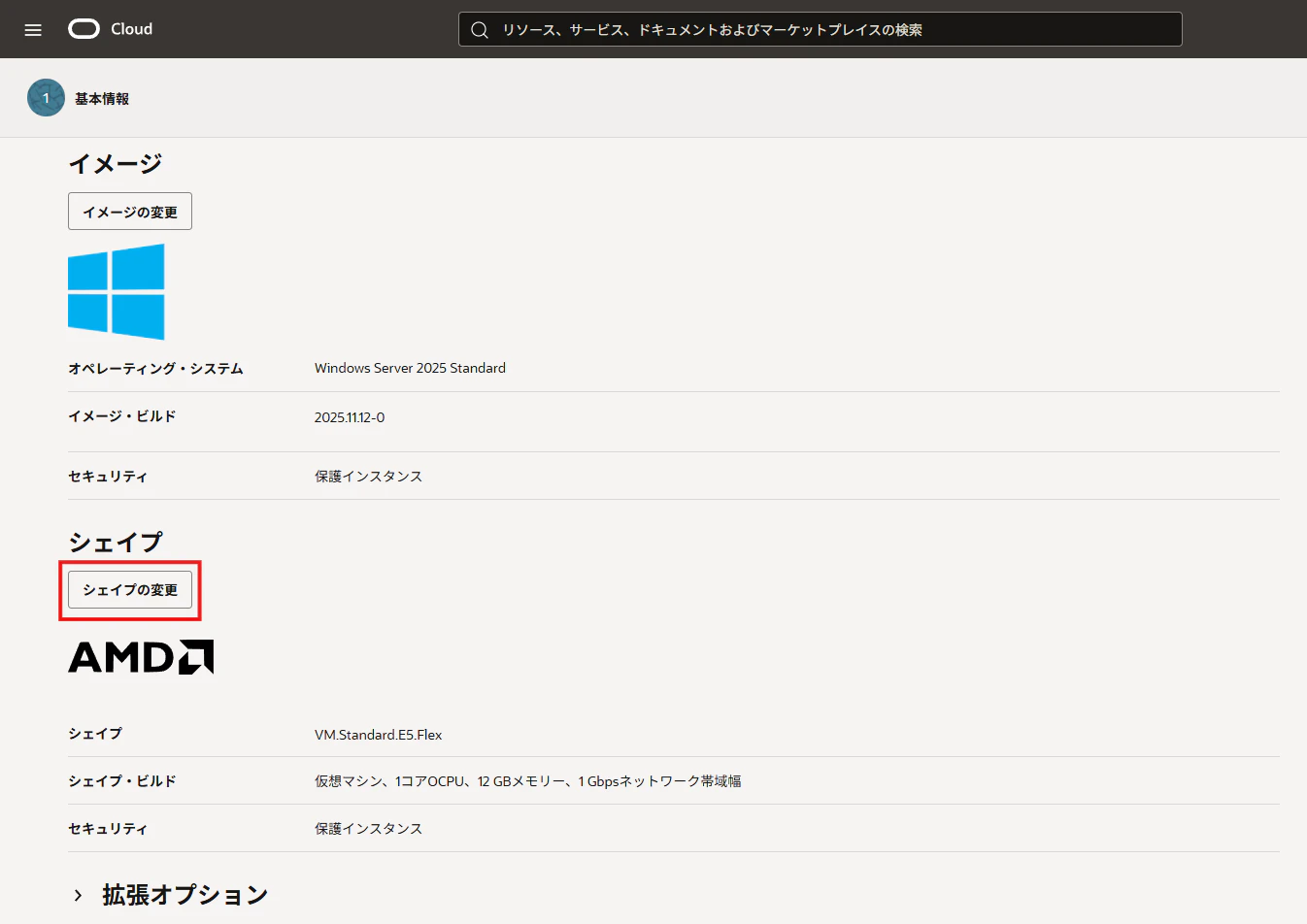
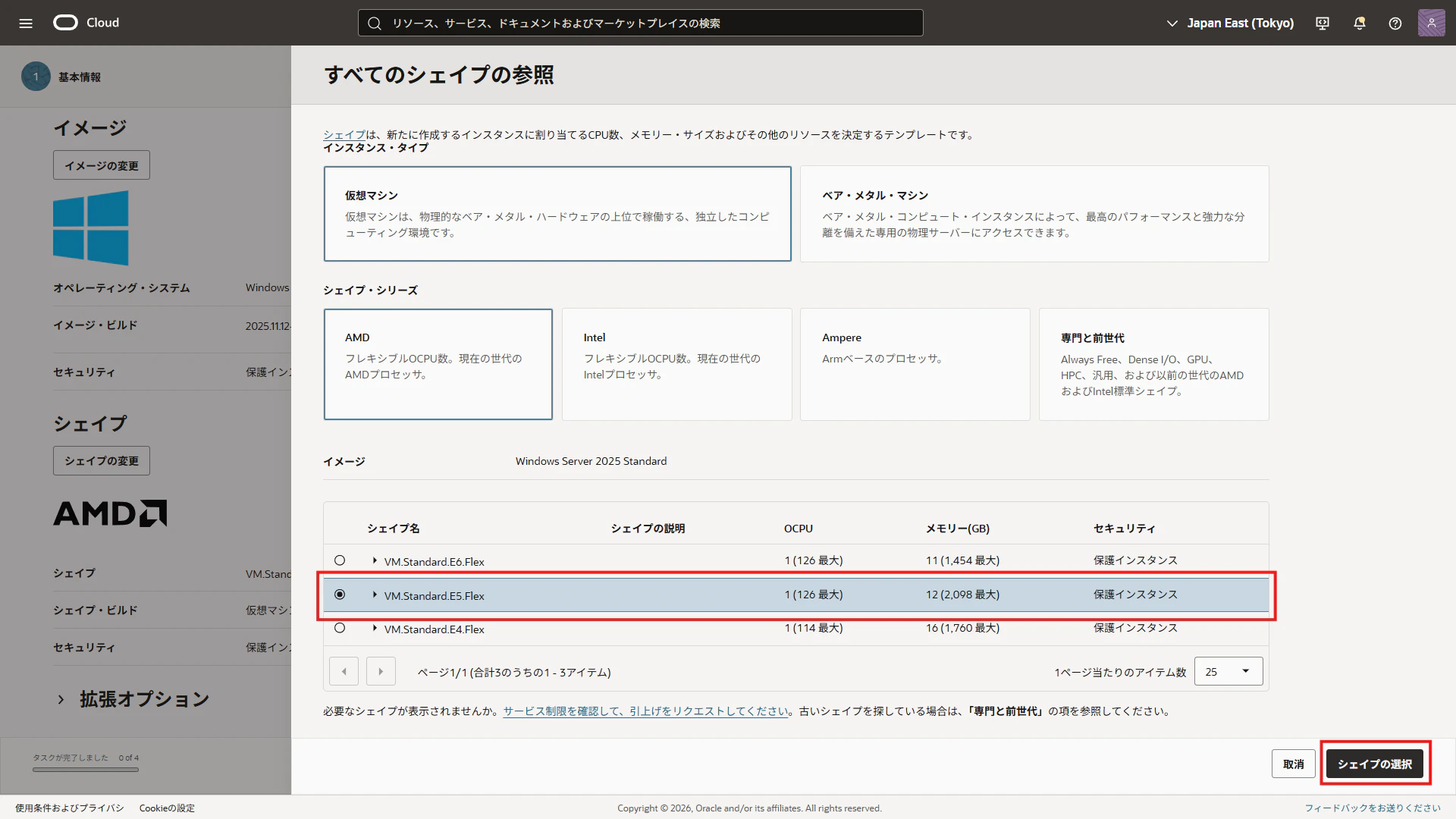
シェイプの設定
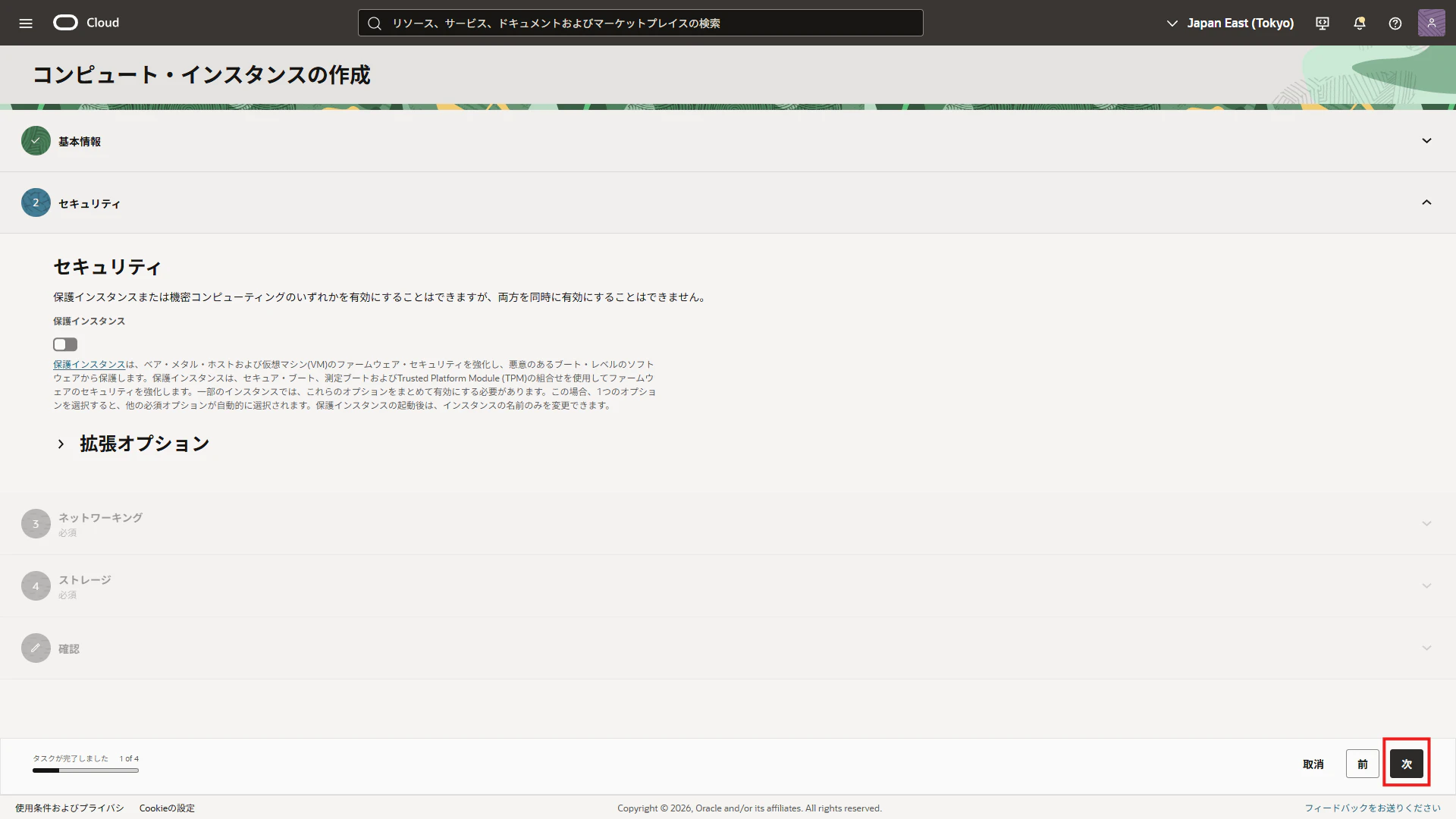
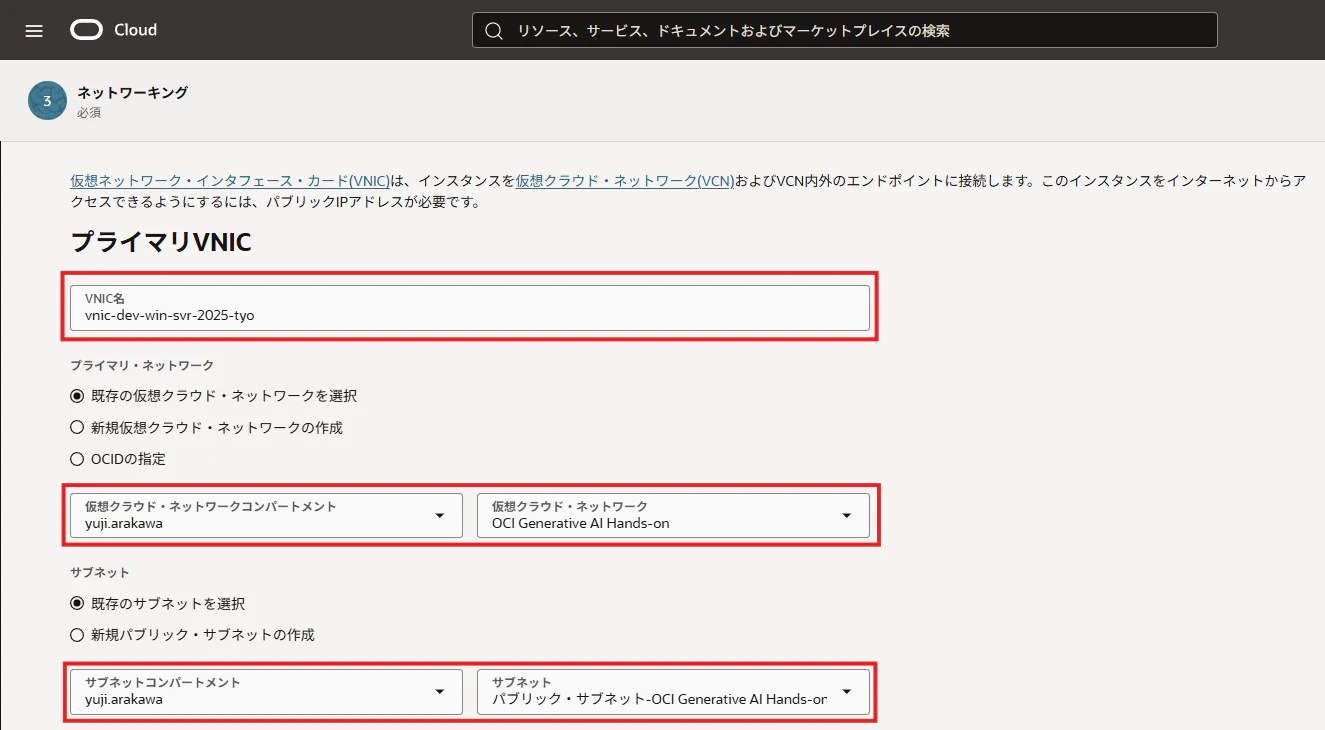
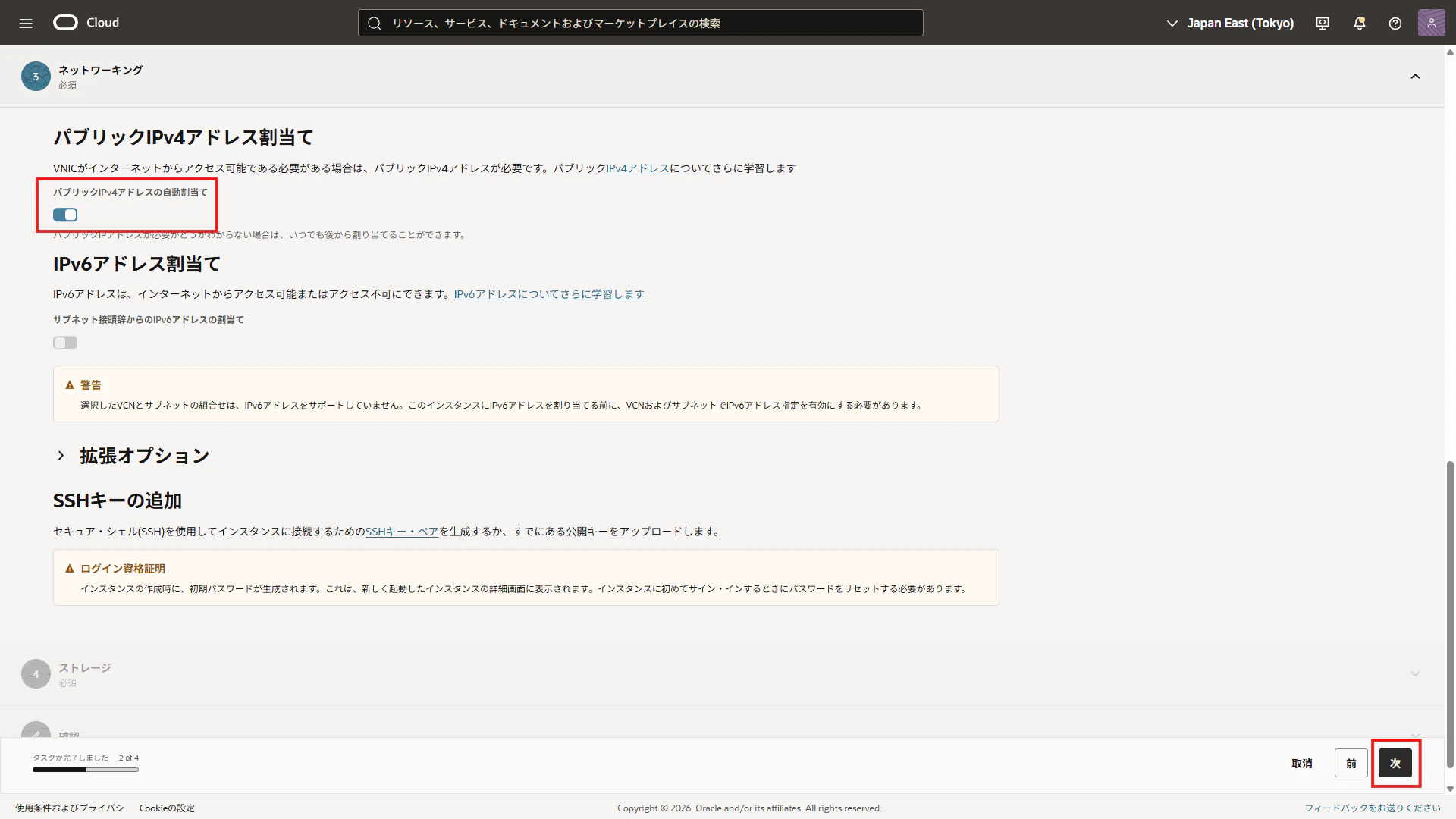
ネットワーキングの設定
ストレージの設定
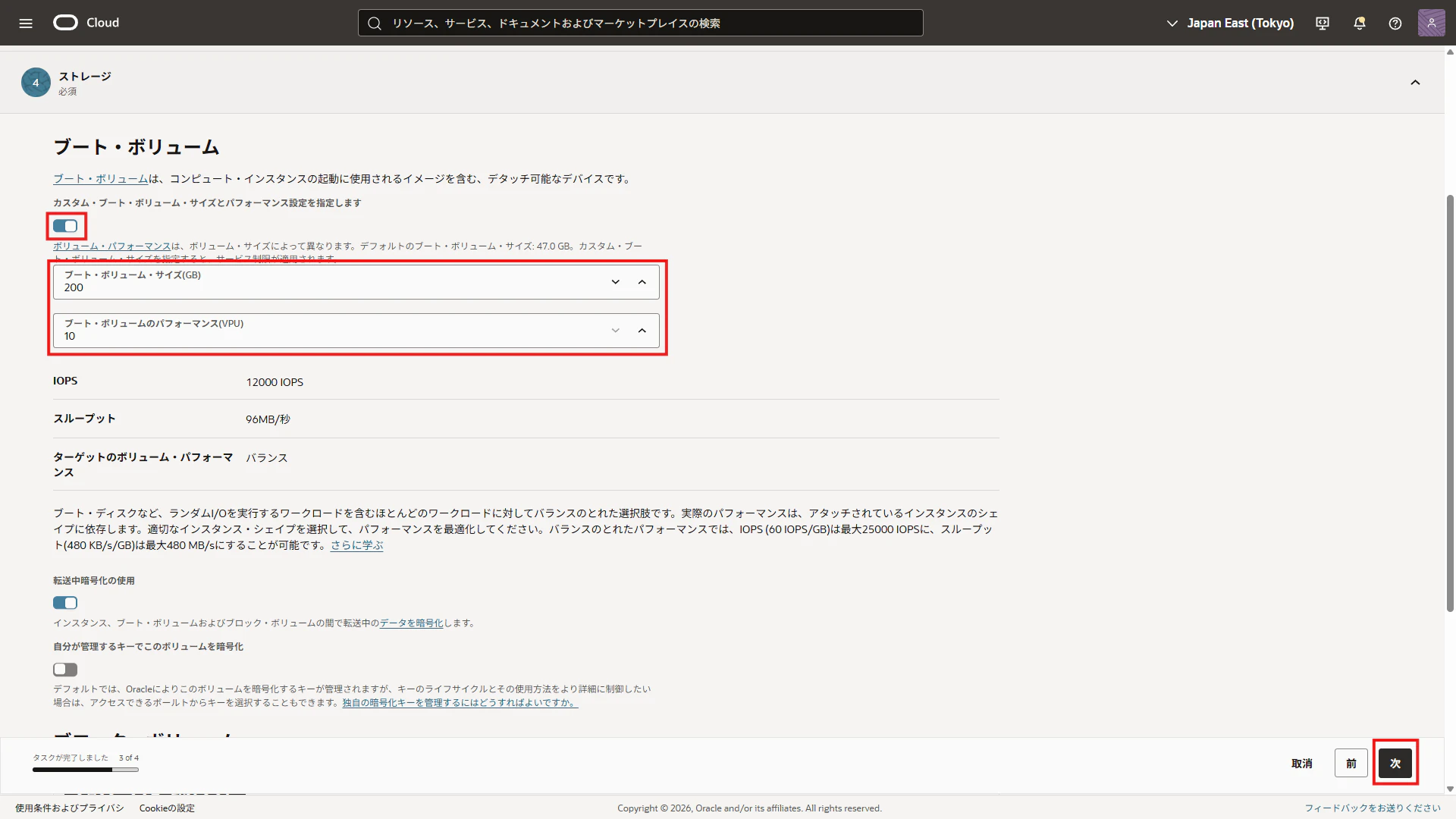
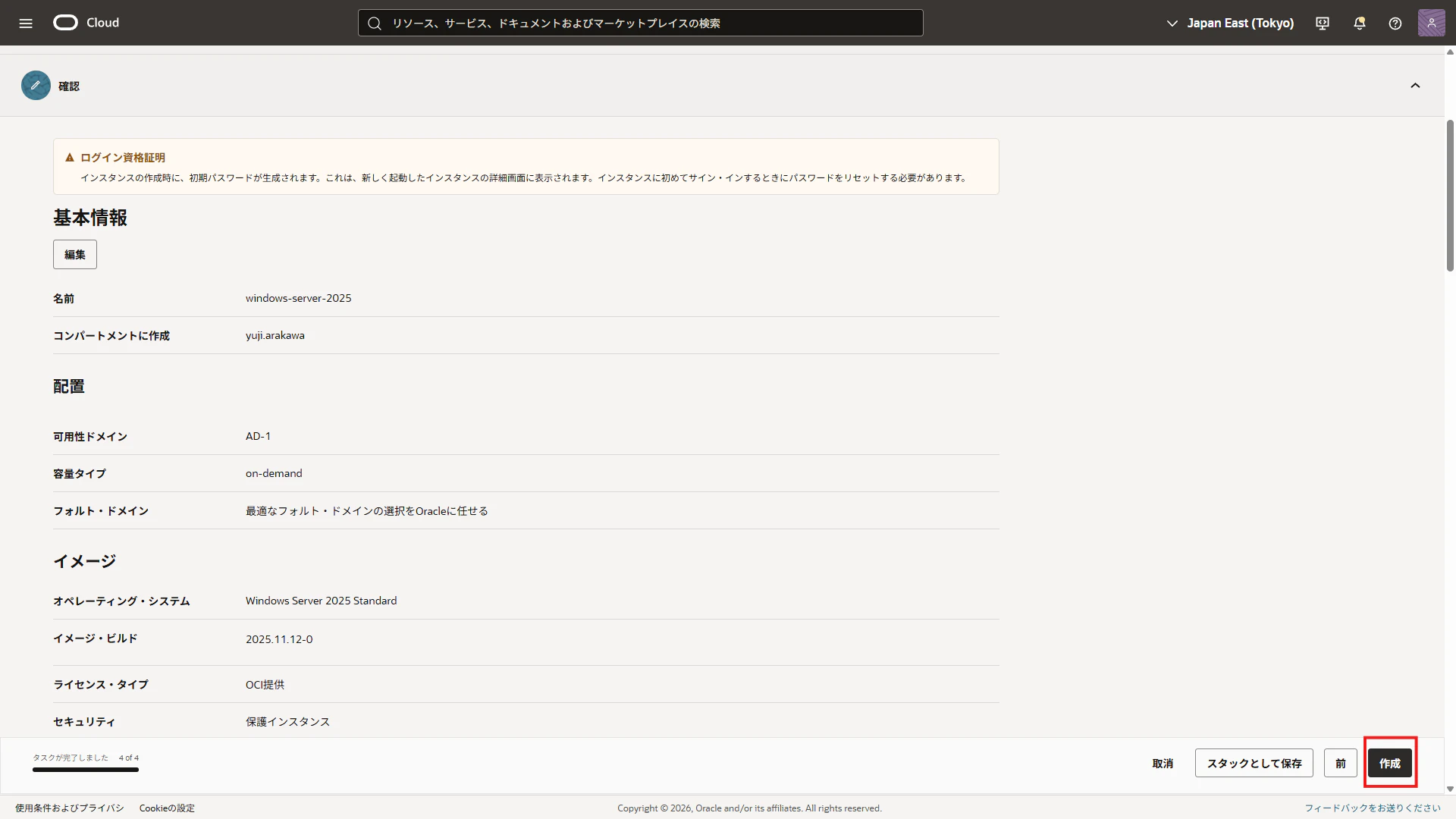
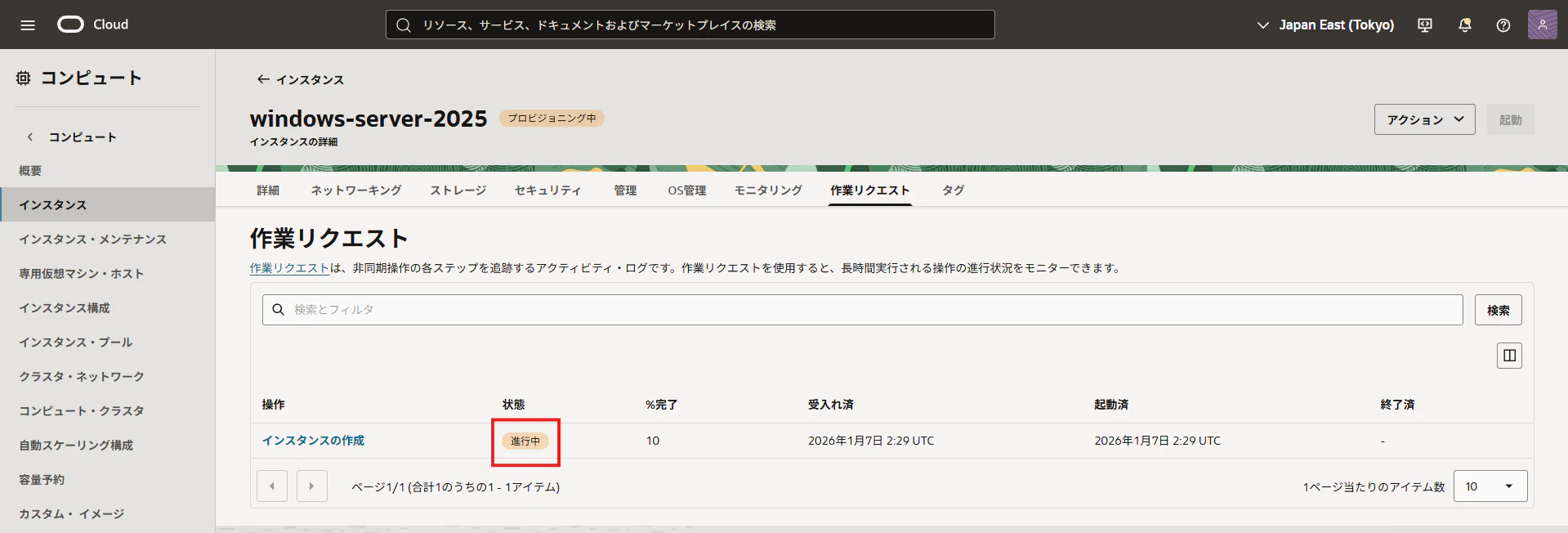
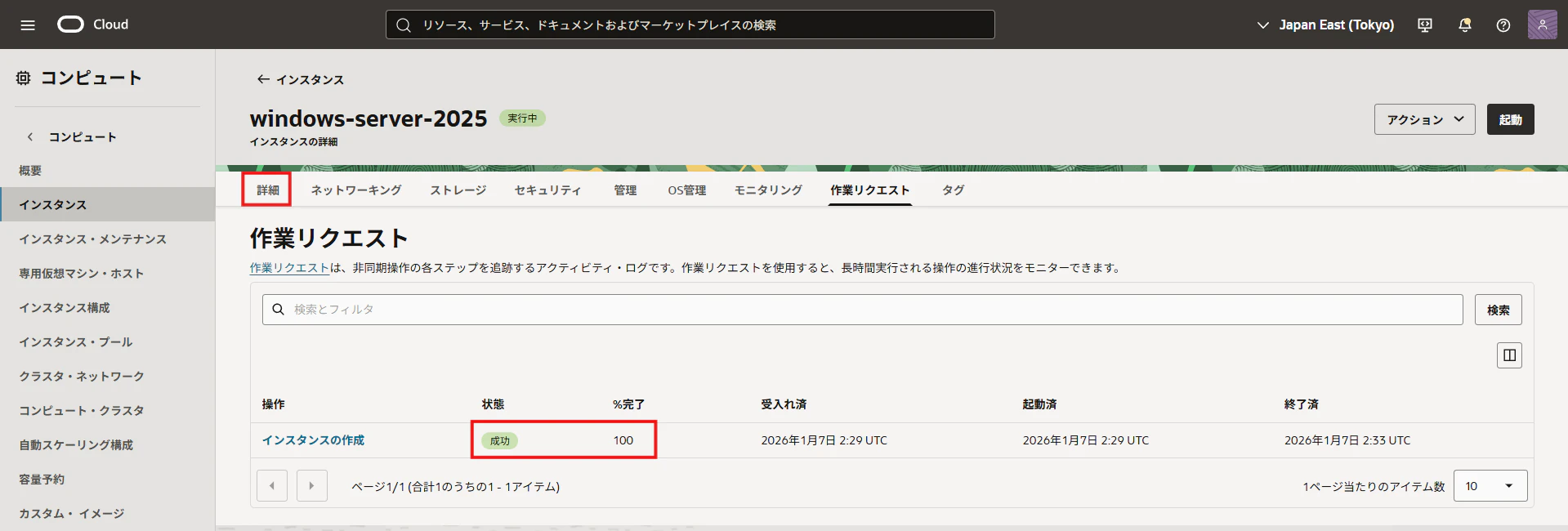
確認とインスタンス作成開始
セキュリティリストの更新
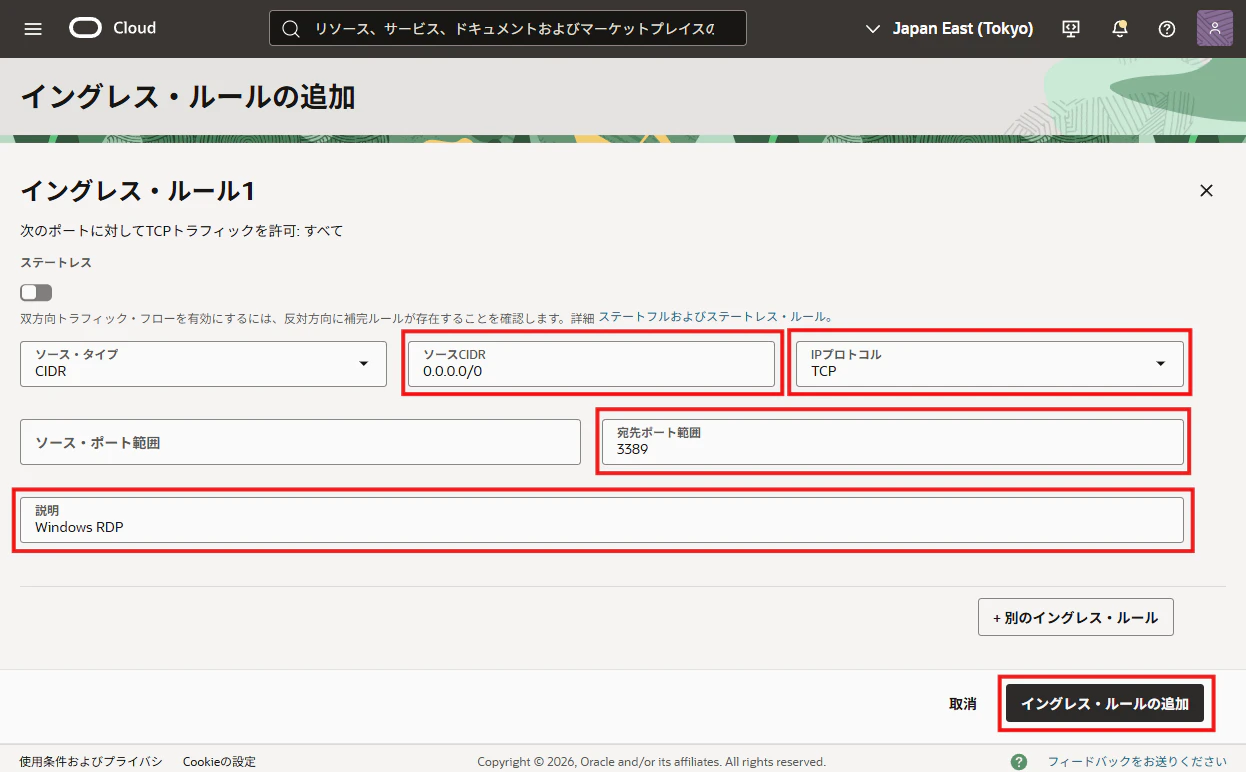
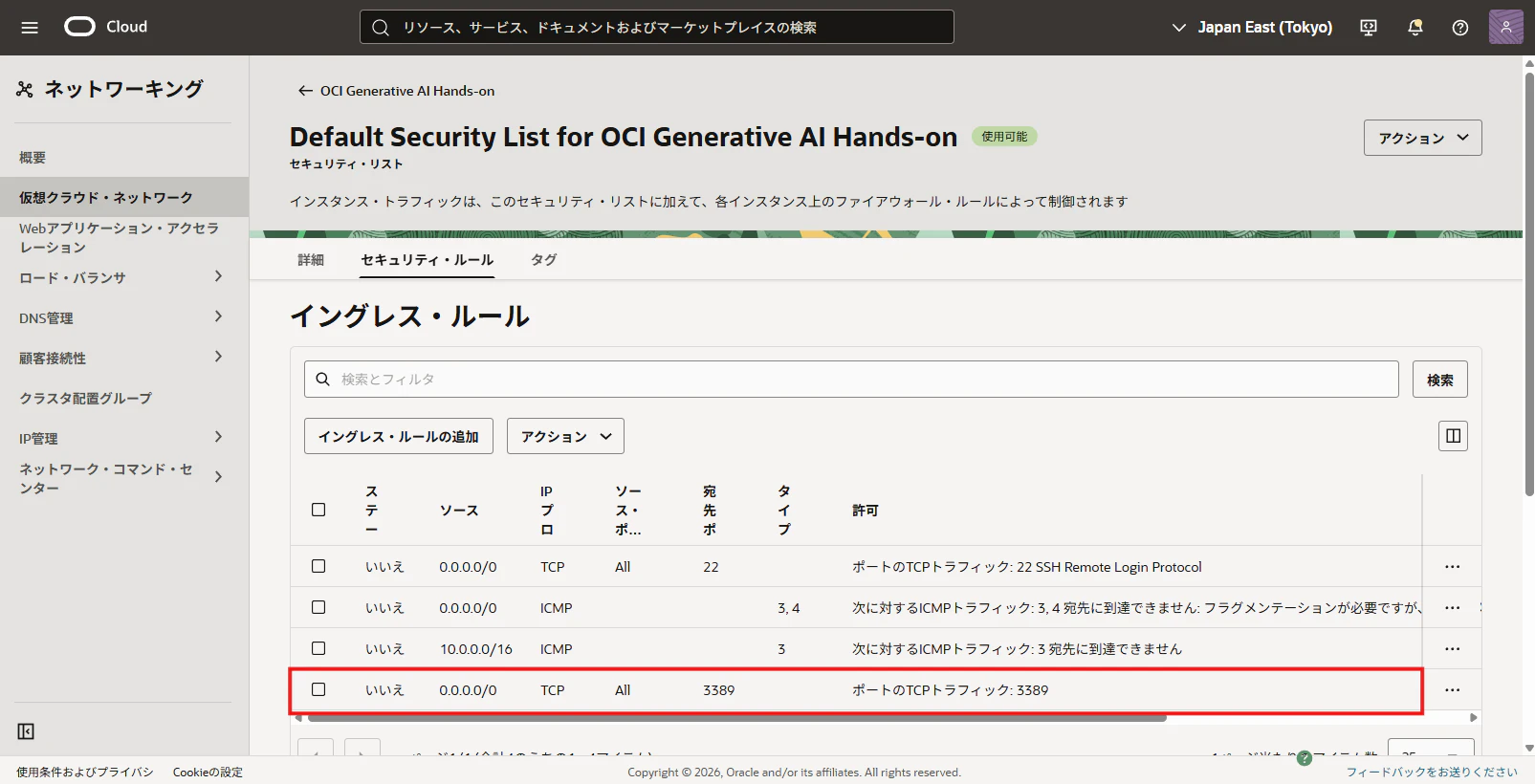
RDPでアクセスできるようにパブリックサブネットのセキュリティ・リストにインターネットから3389番ポートへのアクセスを許可するイングレス・ルールを追加します。
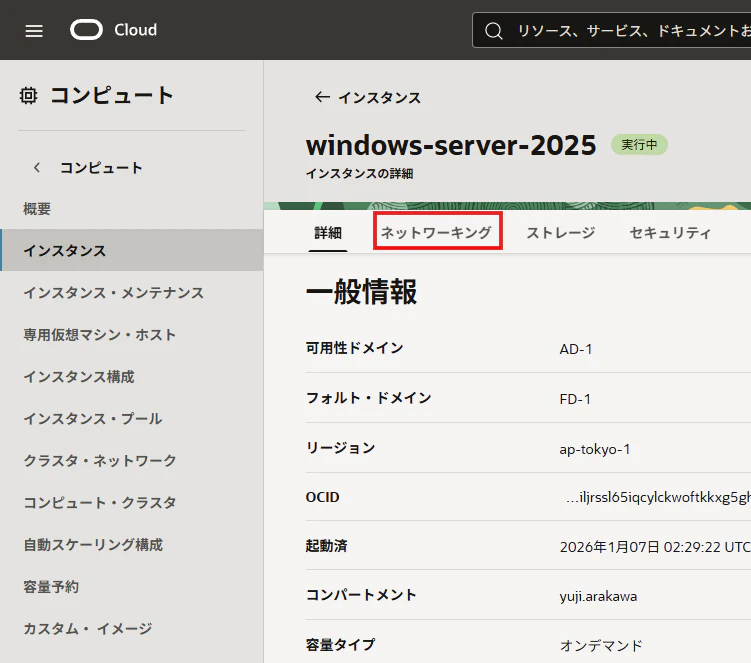
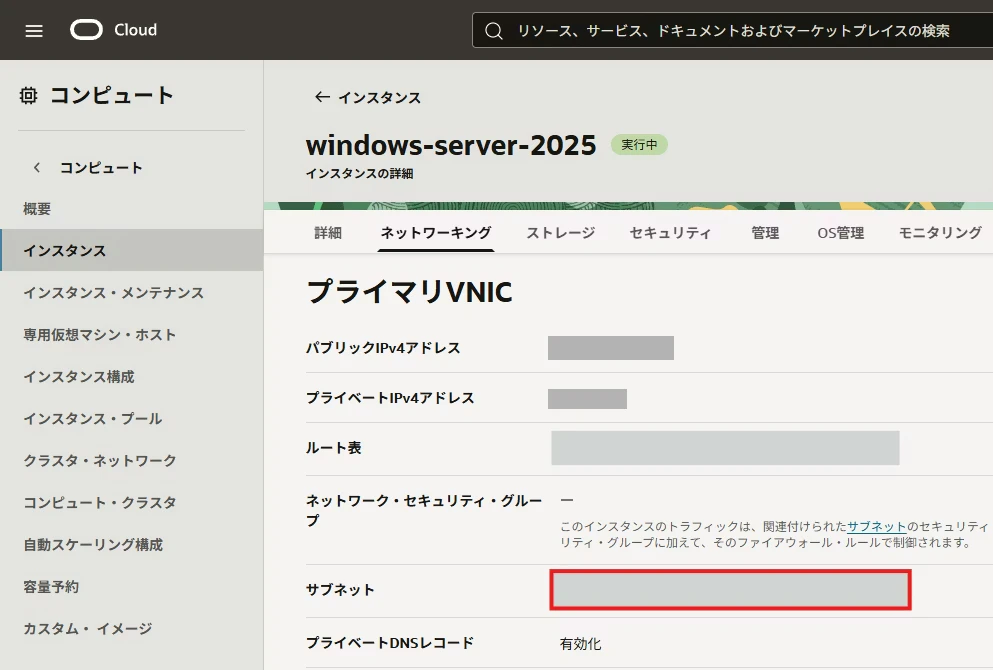
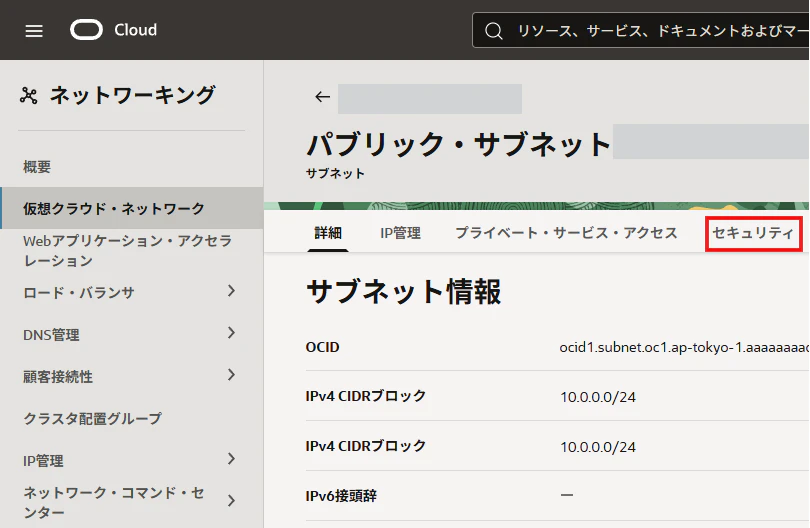
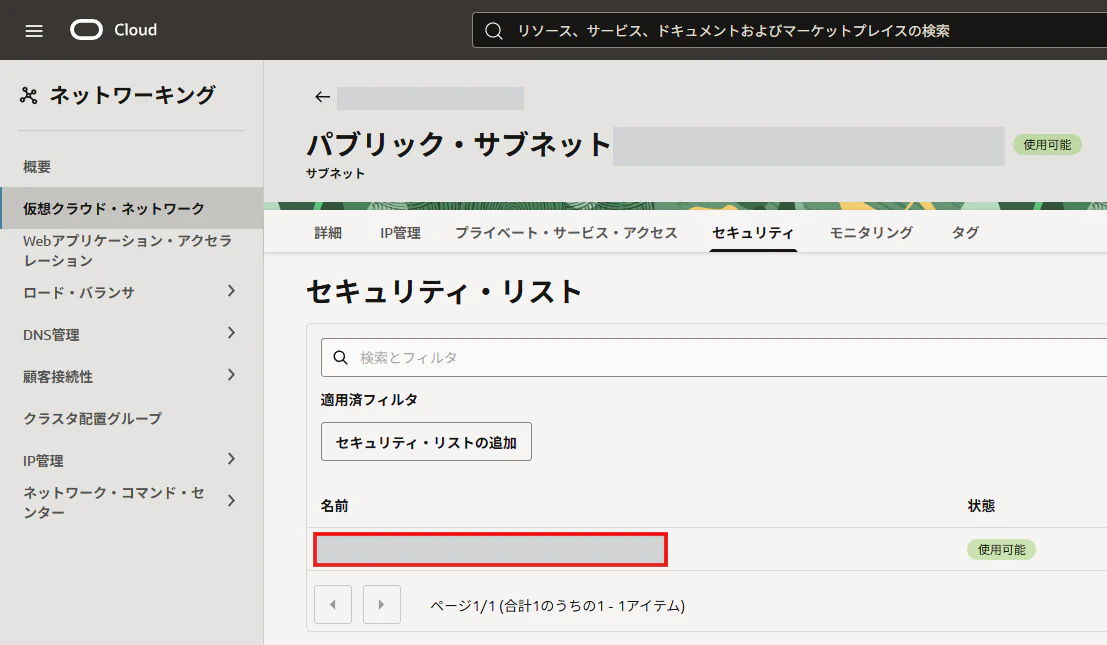
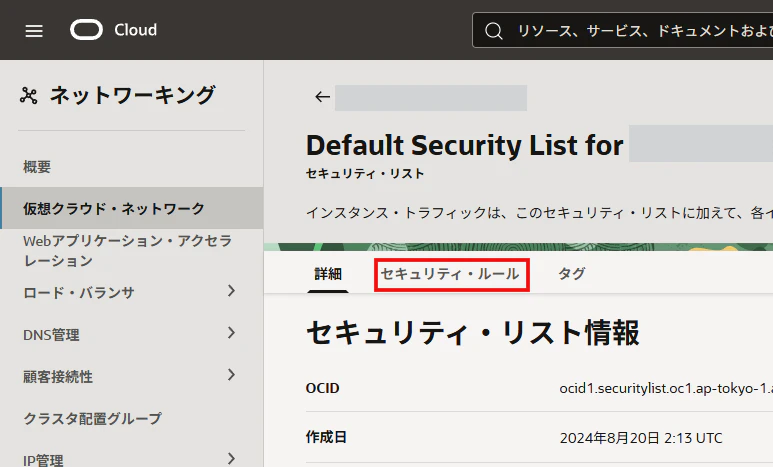
イングレス・ルールを追加
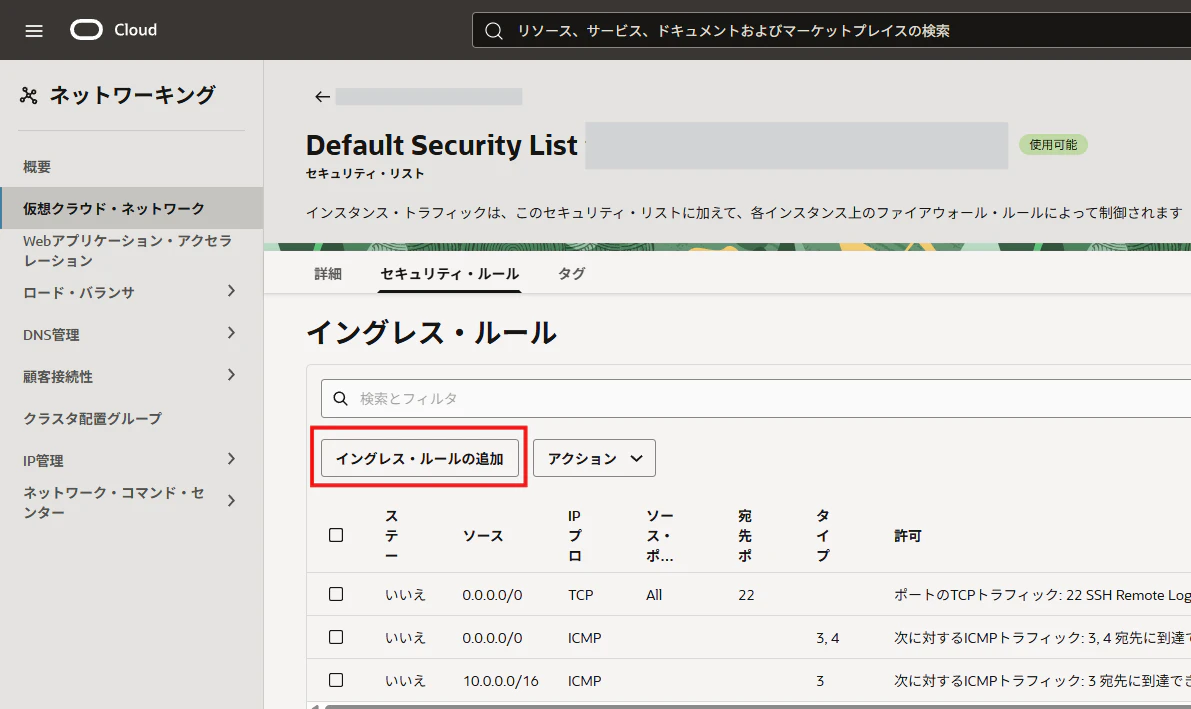
イングレス・ルールを定義
- ソース CIDR
- インターネット全体からのアクセスを許可する場合は、
0.0.0.0/0 - 特定のIPアドレスだけを許可する場合は、
IPアドレス/32
- インターネット全体からのアクセスを許可する場合は、
- IPプロトコル
TCP
- 宛先ポート範囲
3389
- 説明
- 任意の説明文
イングレス・ルールを確認
コンピュートの起動
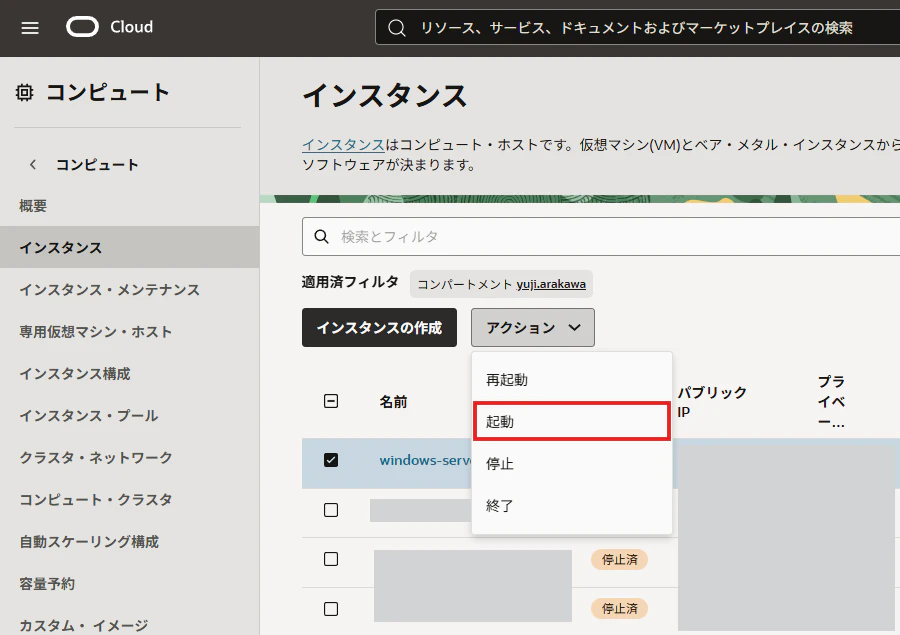
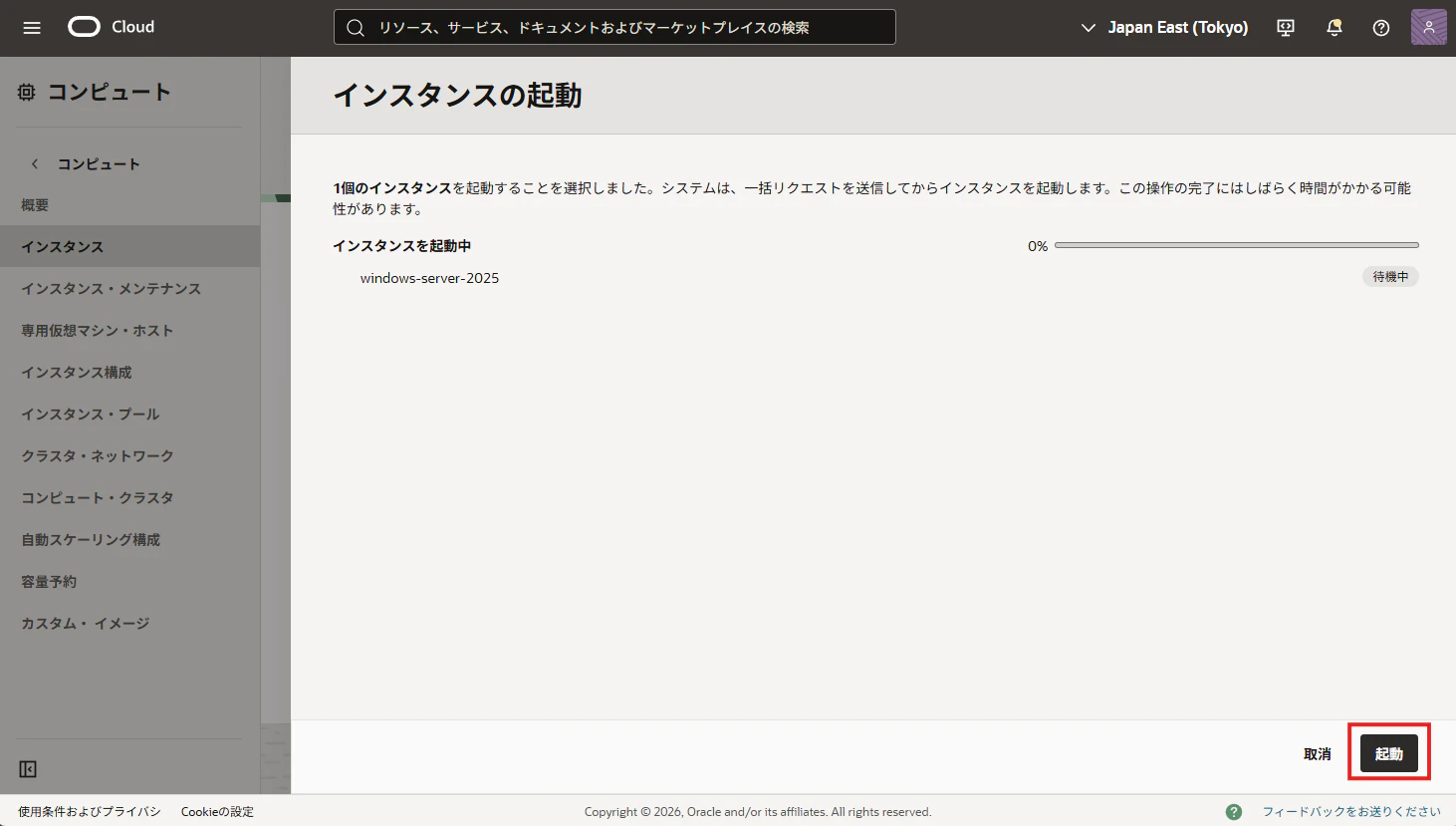
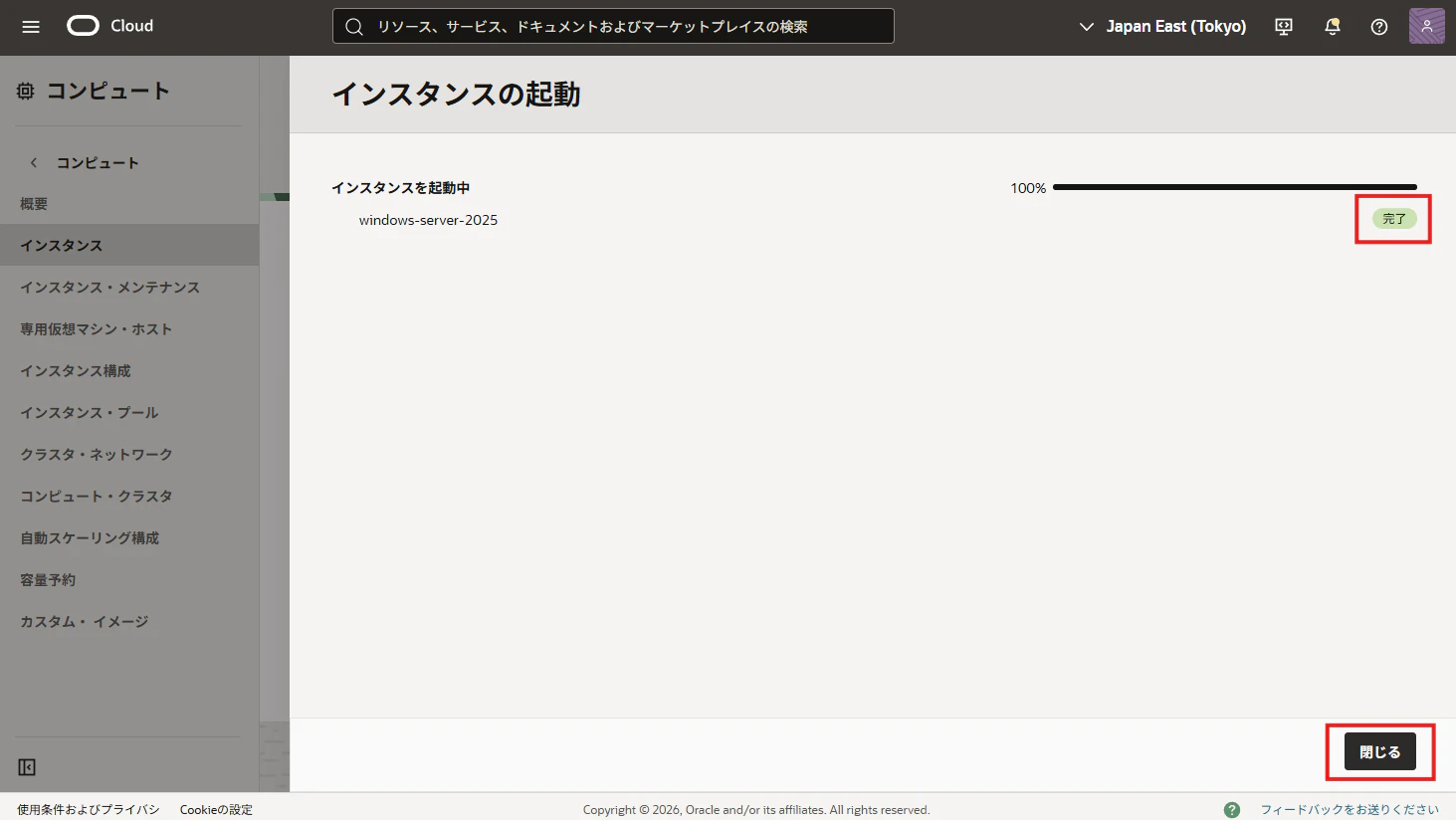
コンピュートを起動するために、左上のハンバーガーメニューから「コンピュート」>>「インスタンス」でインスタンスの一覧を表示して、作成したインスタンスの名前に左横のチェックボックスをチェックして、「アクション」メニューから「起動」を選択してクリックします。
Windows Server 2025 の設定
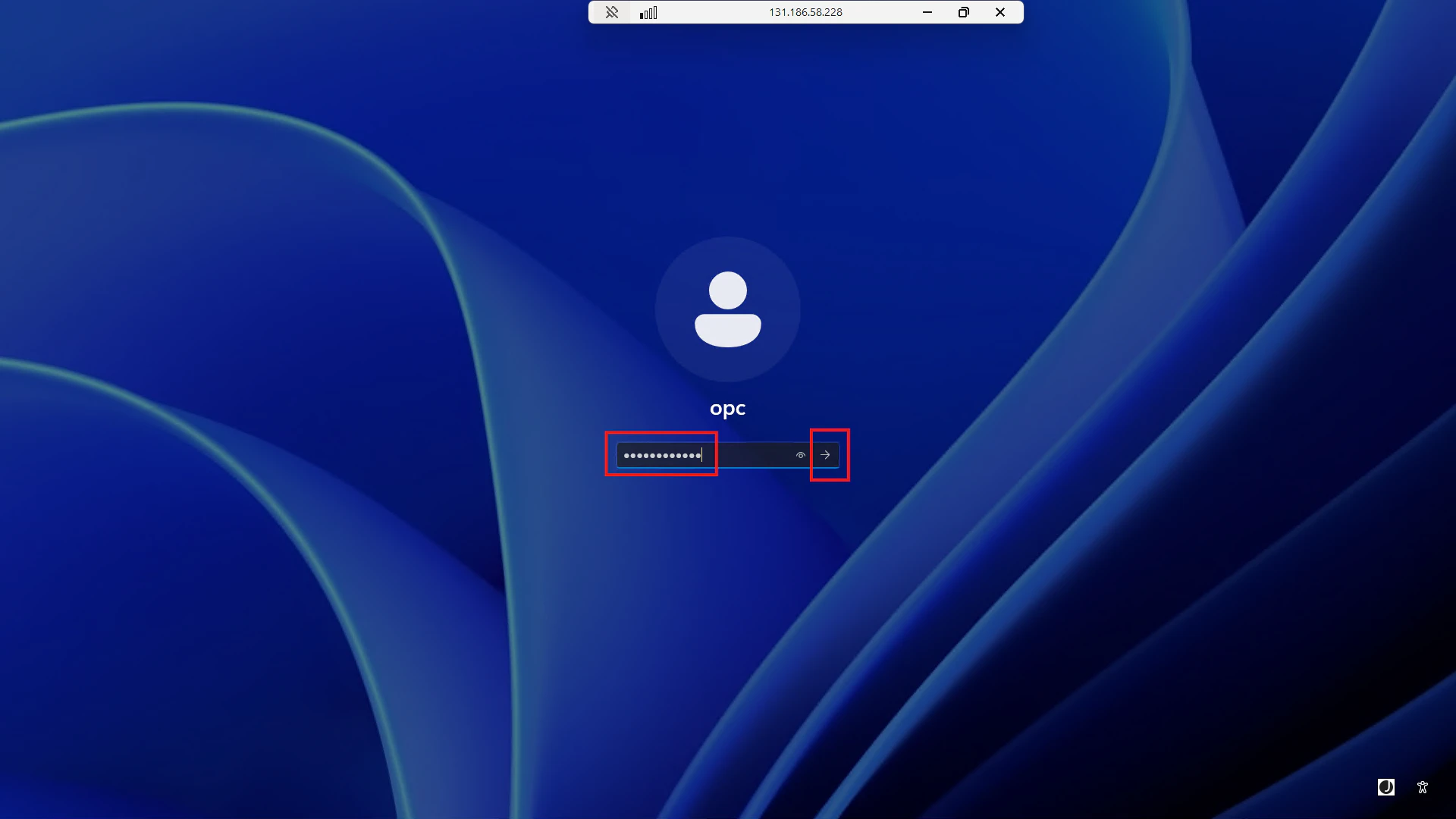
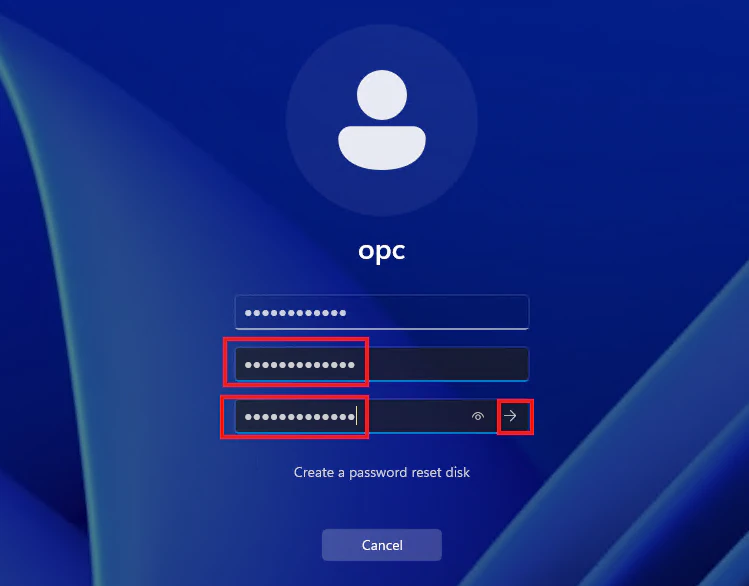
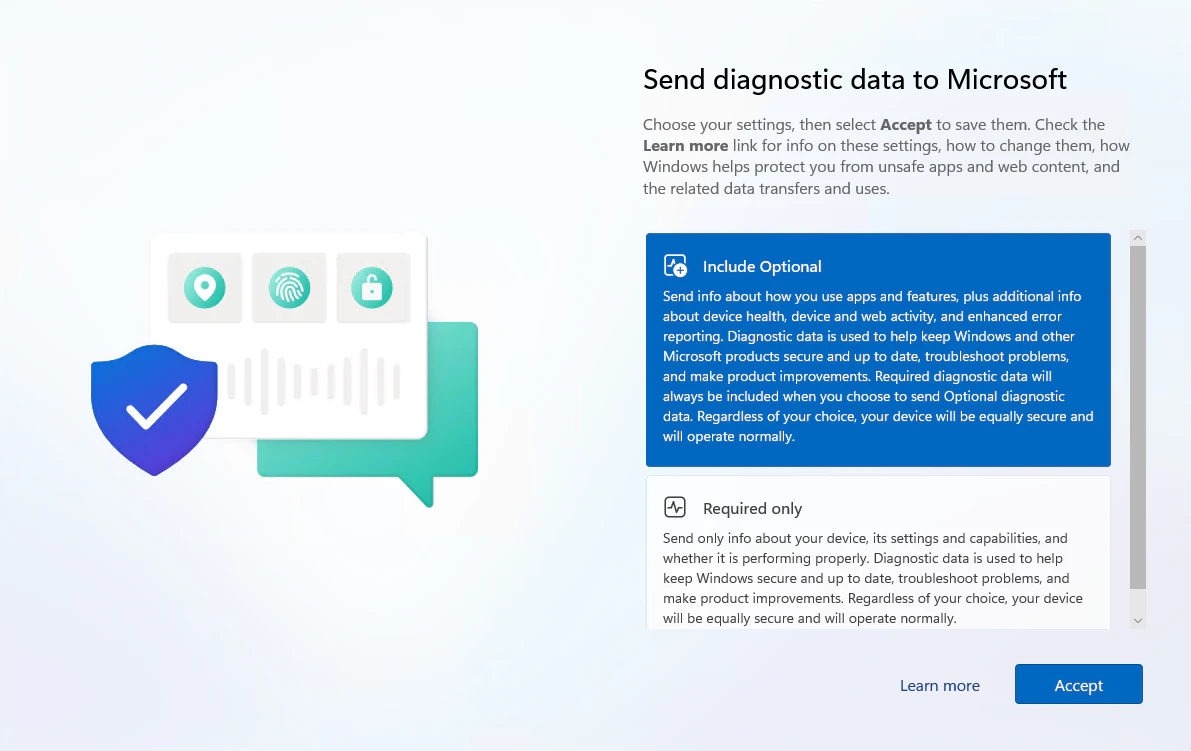
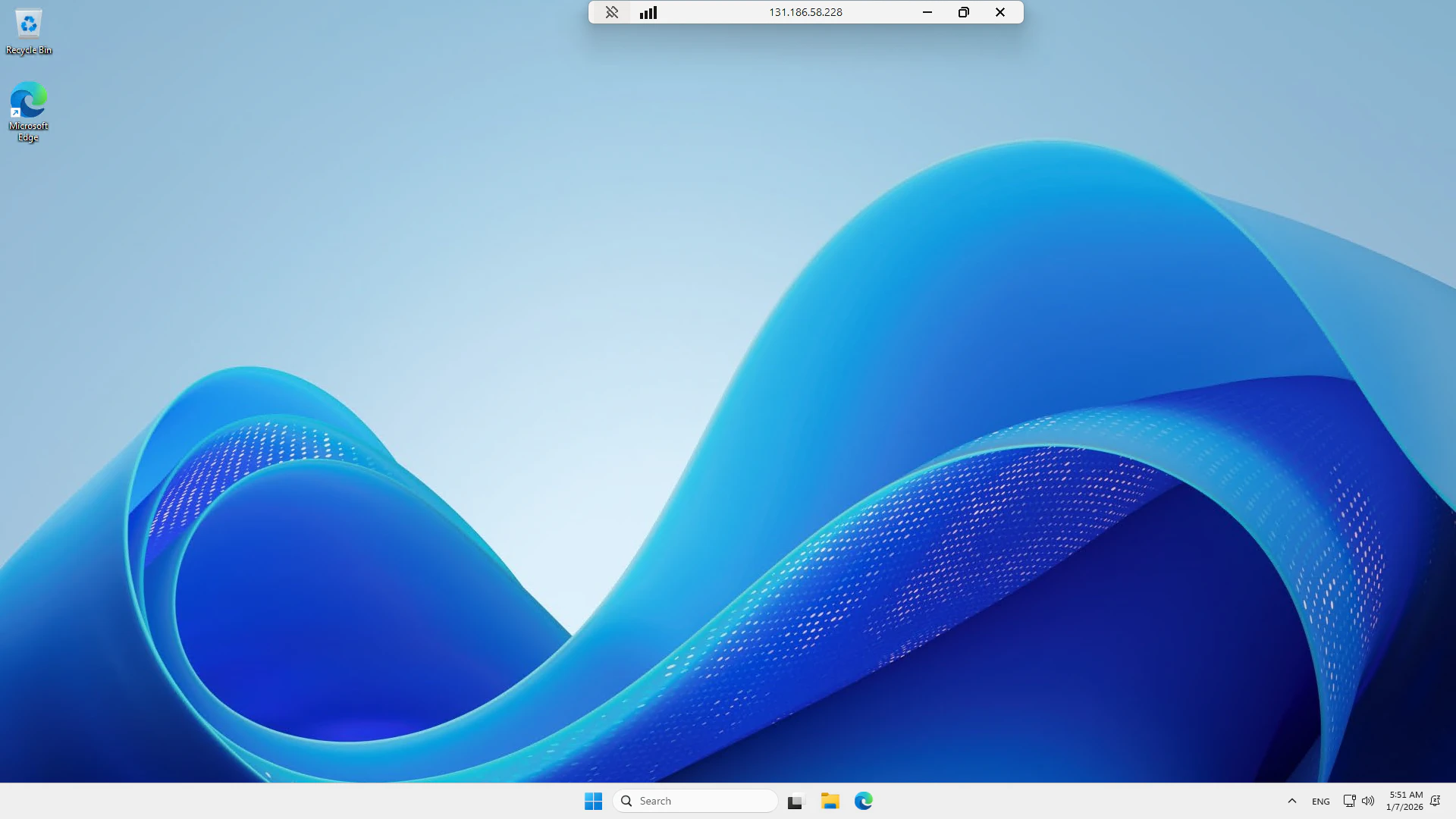
Windows Server 2025へのサインイン
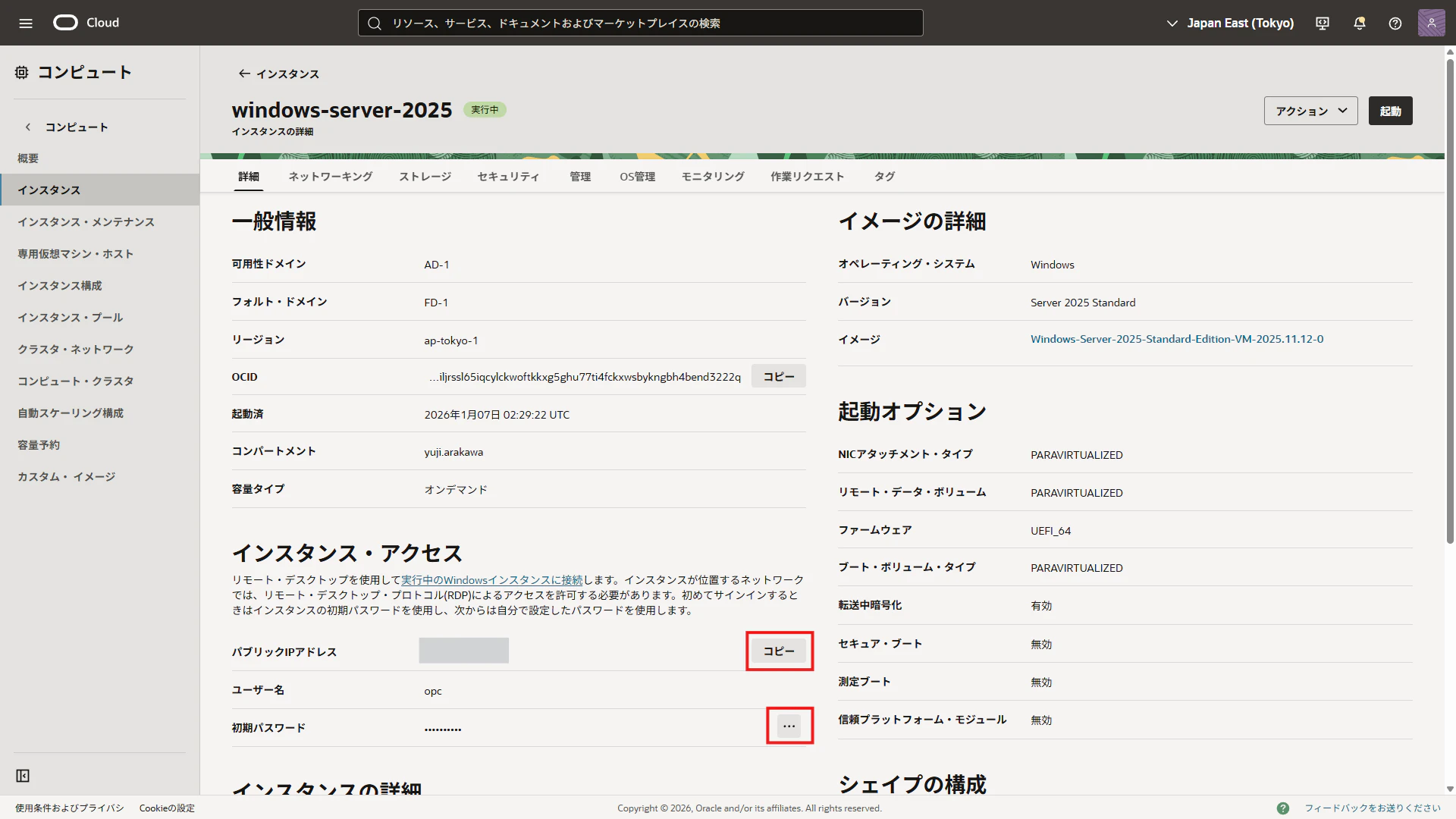
Windows Server 2025 の IPアドレスと初期パスワードを調べます
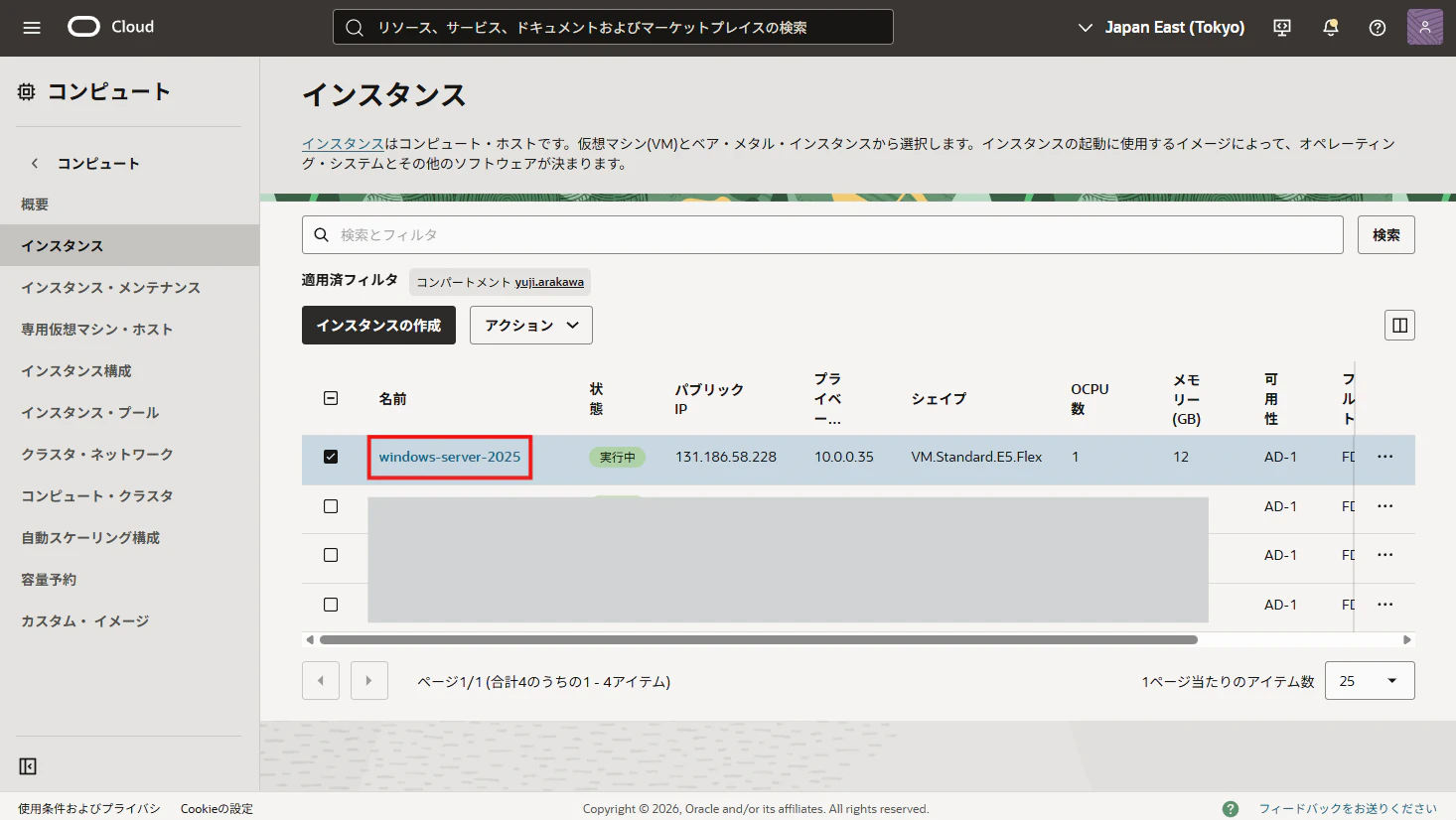
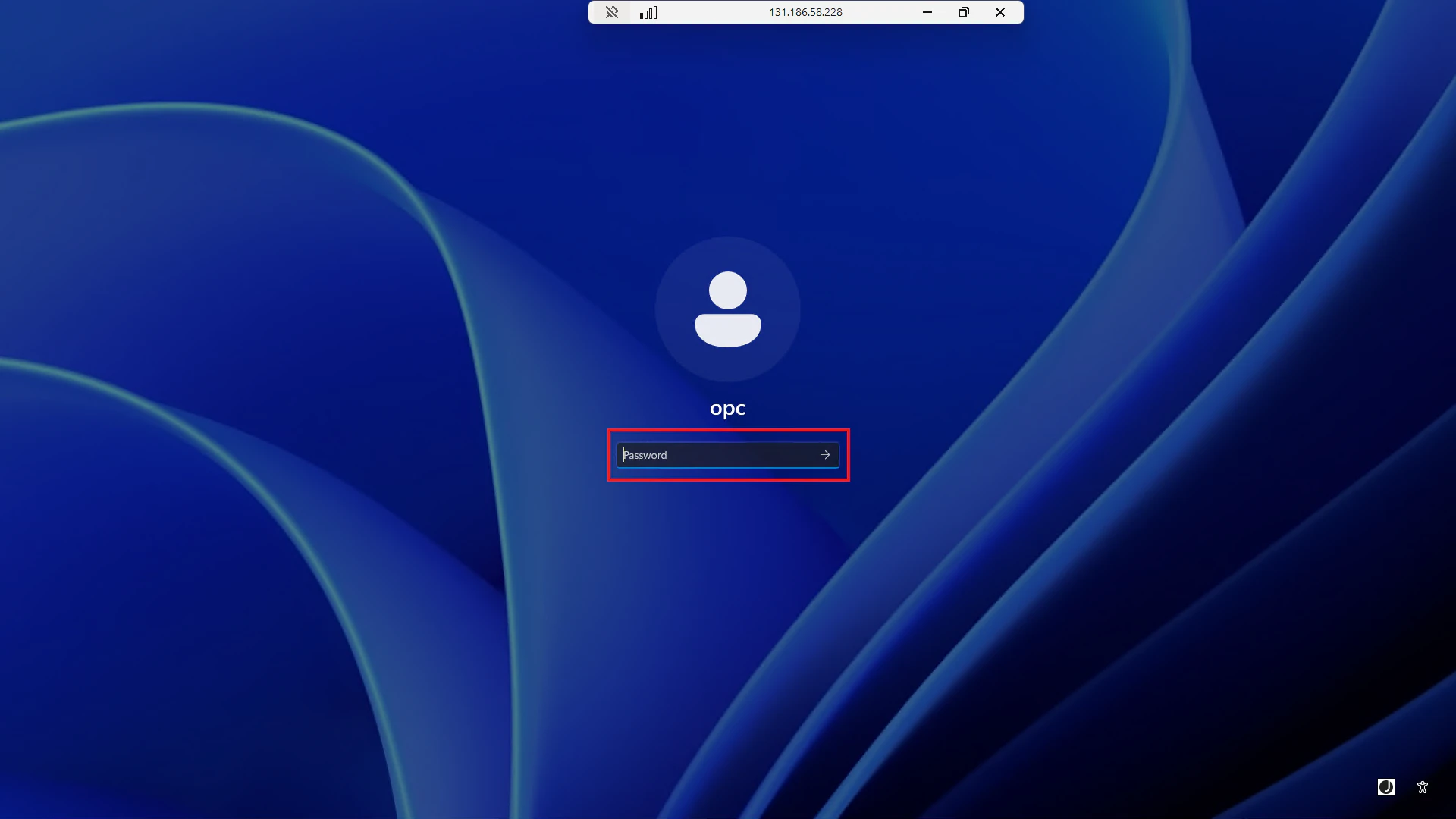
パブリックIPアドレスと初期パスワードは「コピー」ボタンでコピーできます
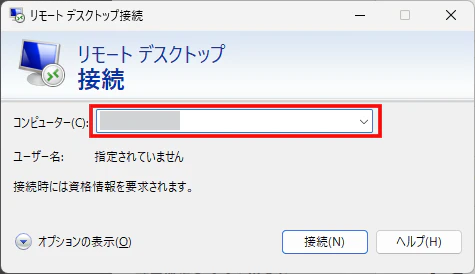
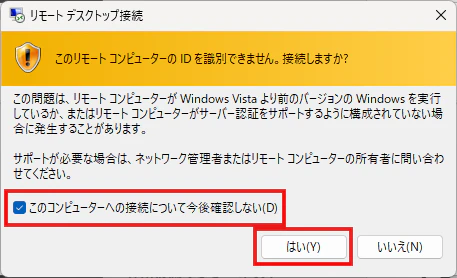
ローカルのPCでリモートデスクトップ接続を起動します

言語の設定
デフォルトの言語を日本語に変更します
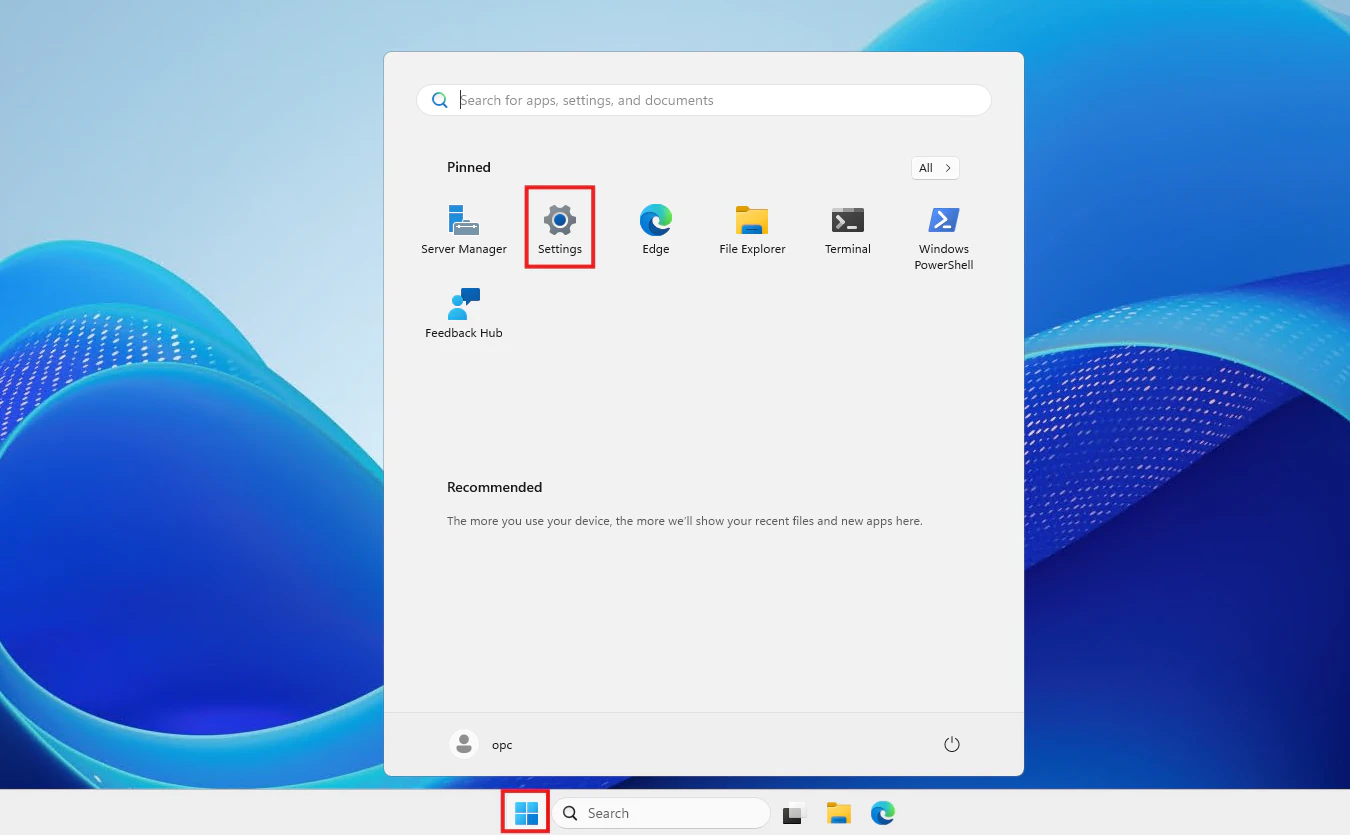
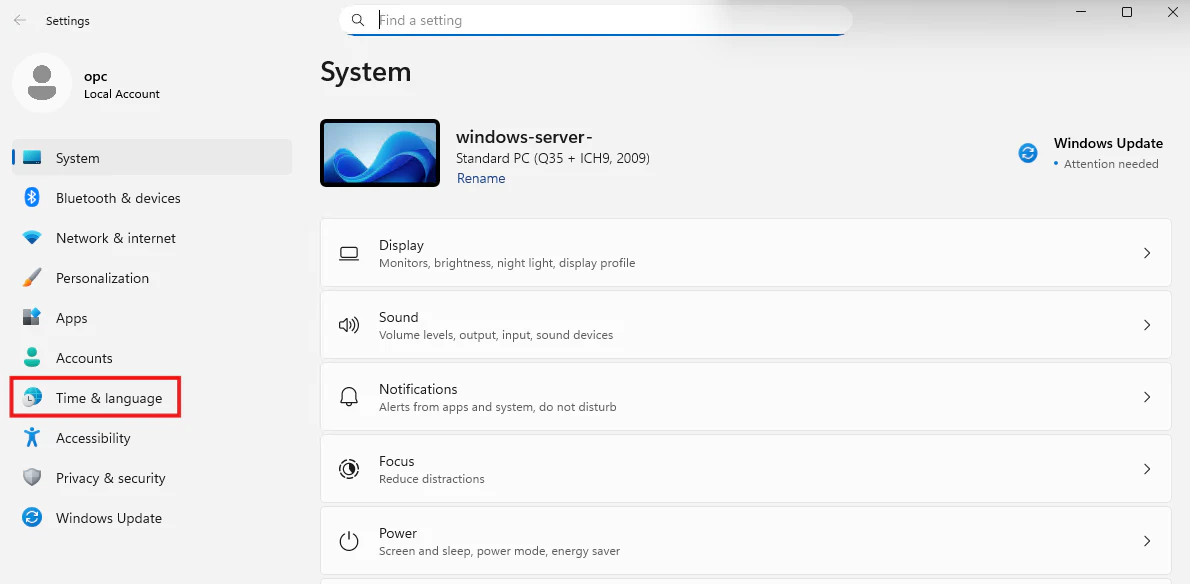
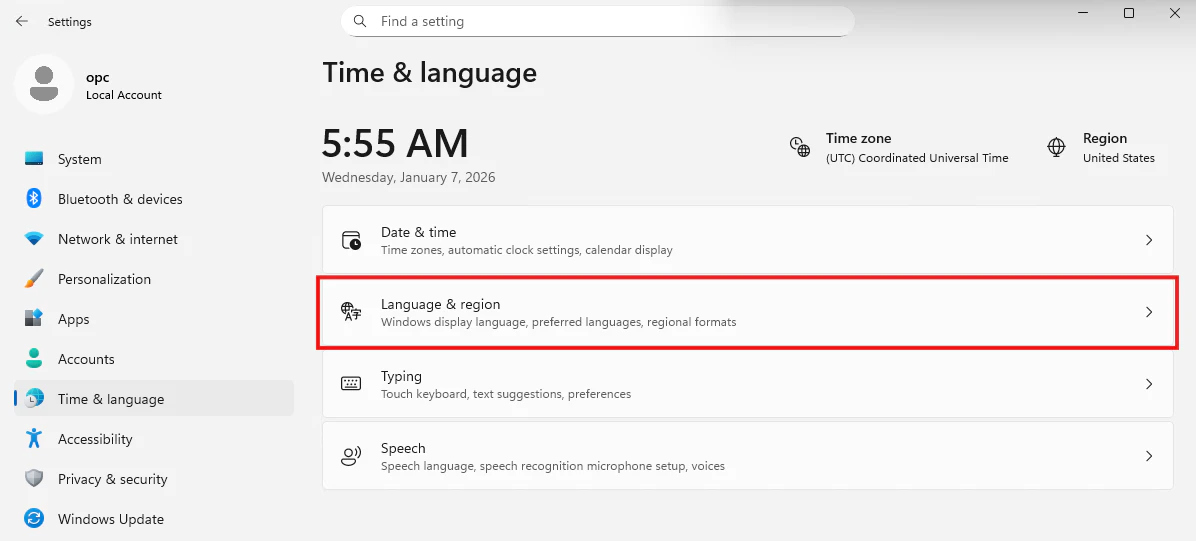
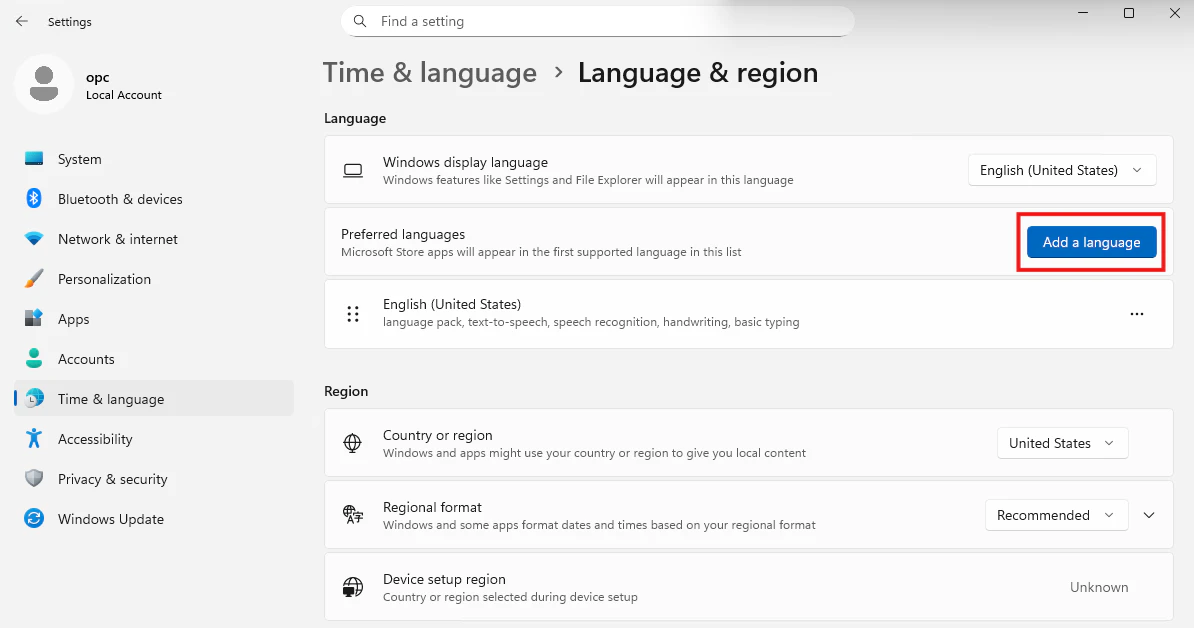
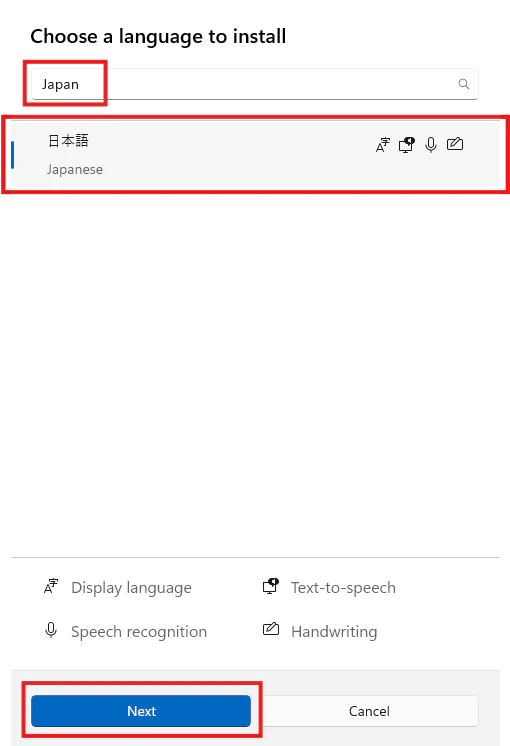

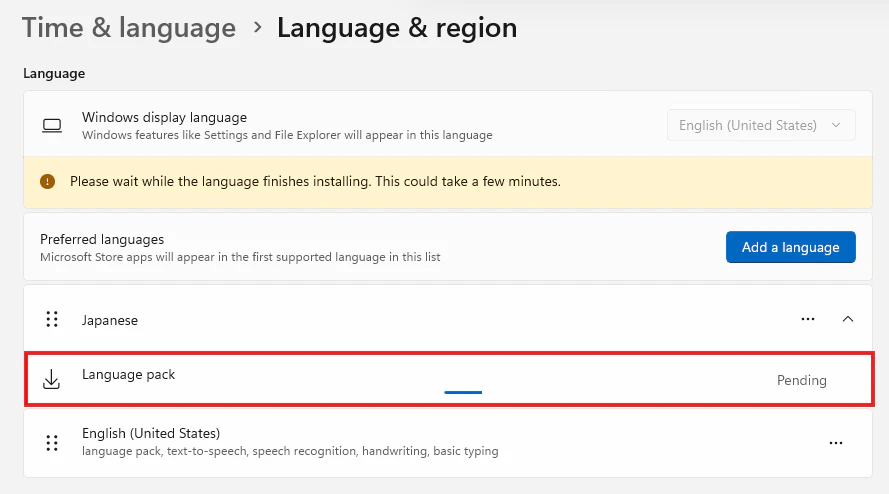
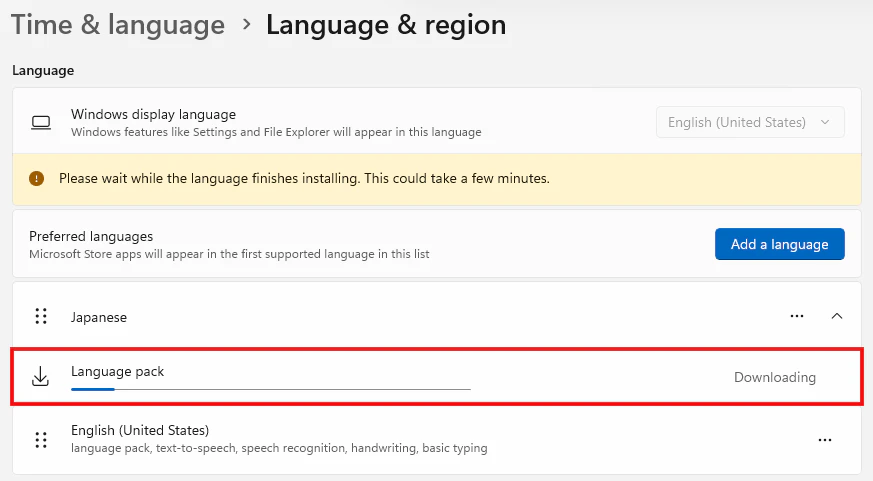
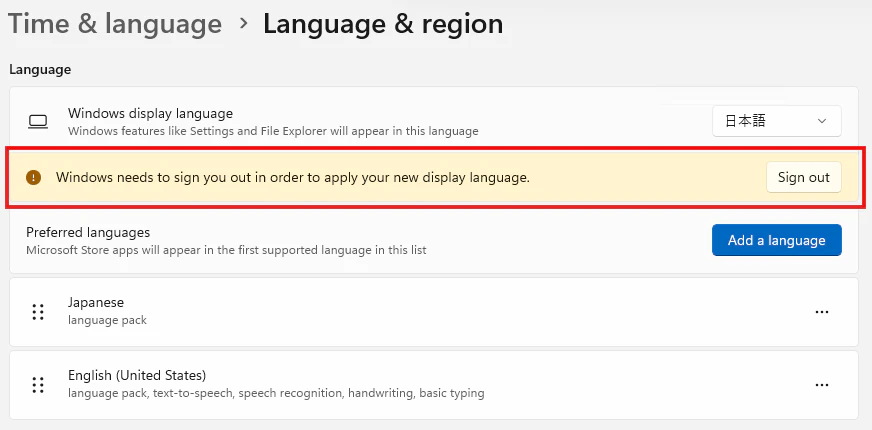
ここで、一旦、サインアウトして再度サインインすると日本語環境になっています。
地域の設定
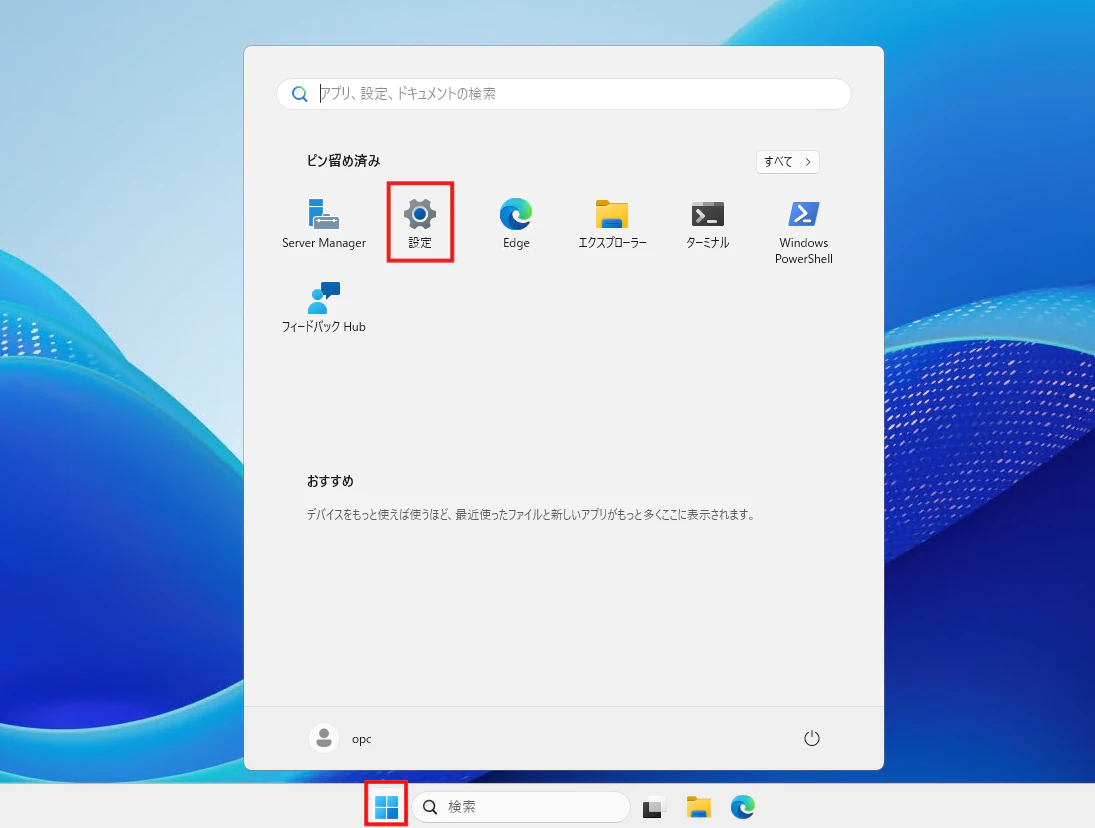
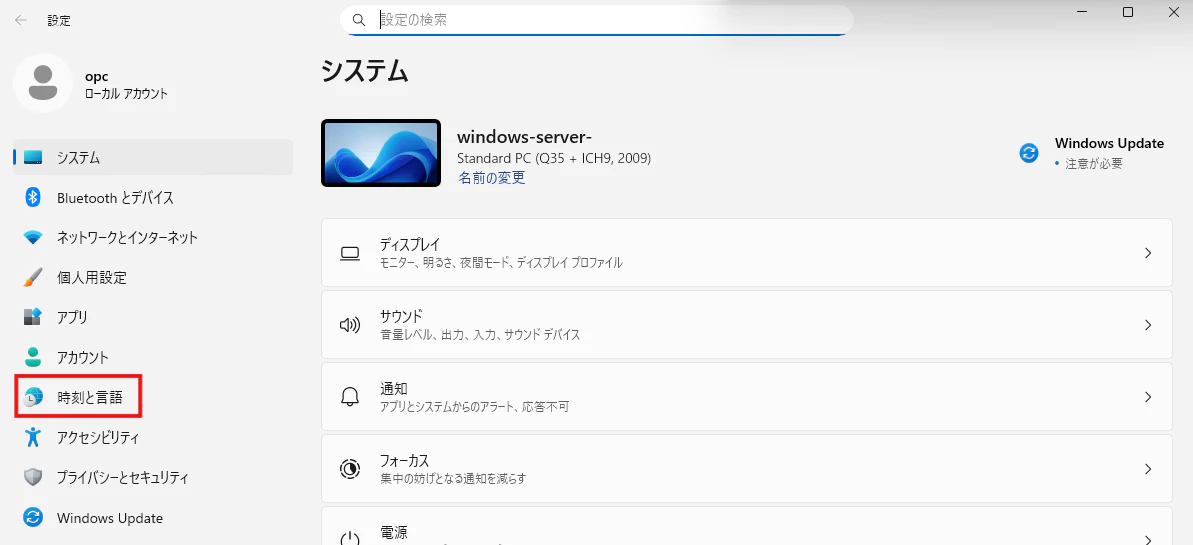
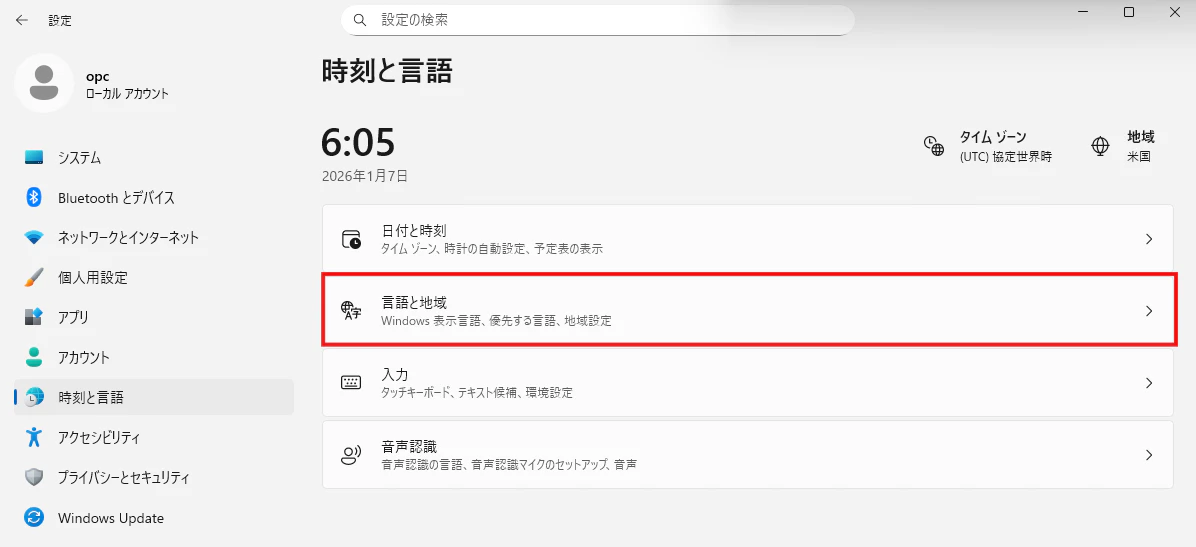
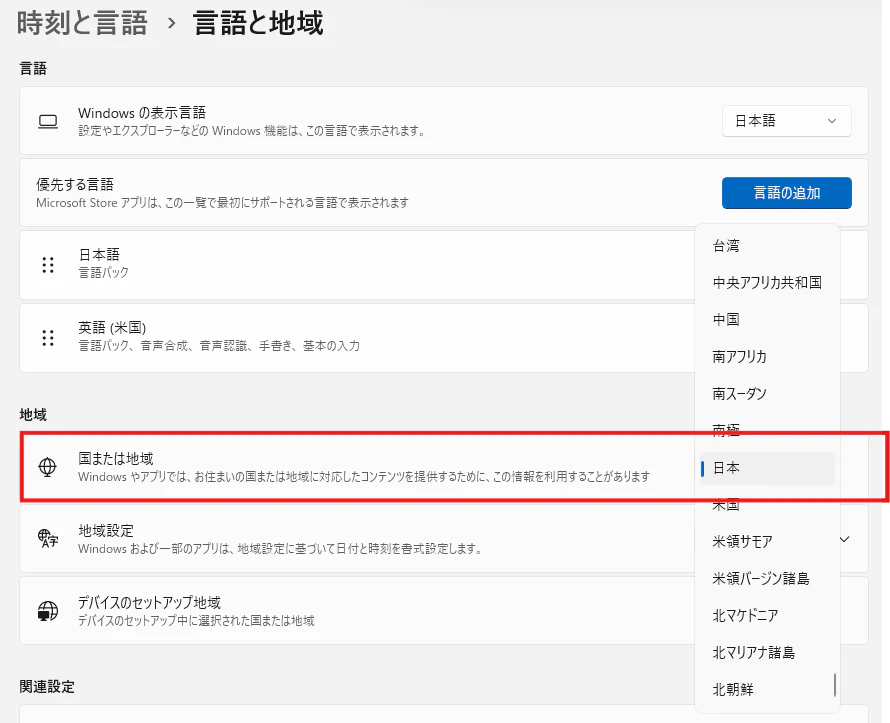
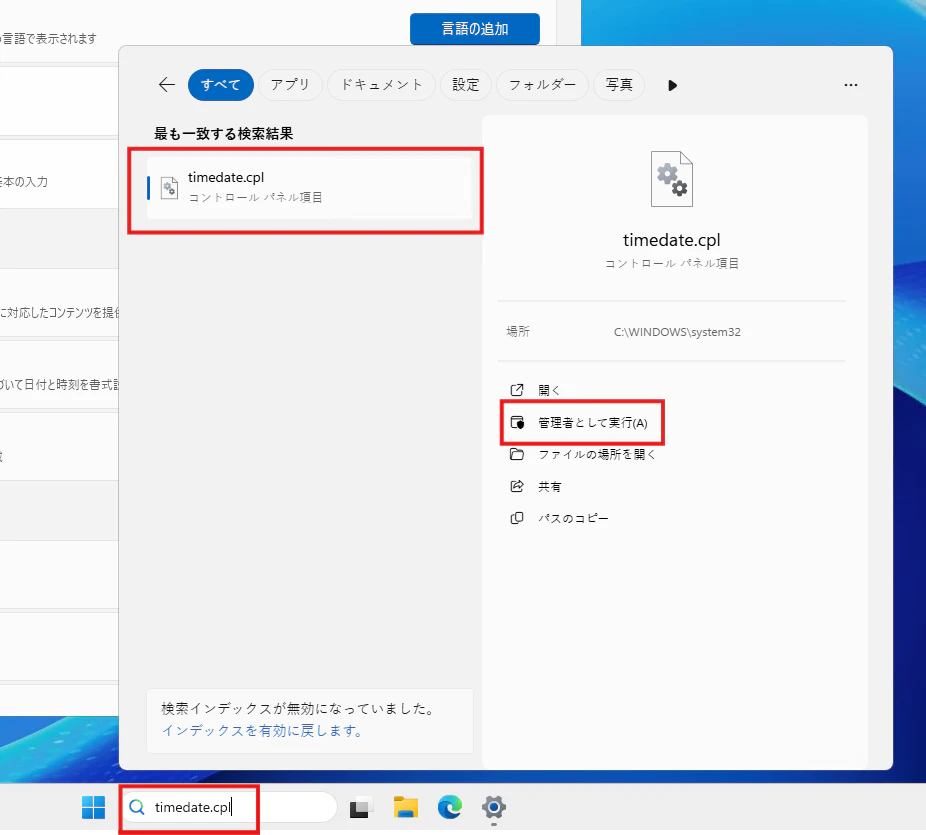
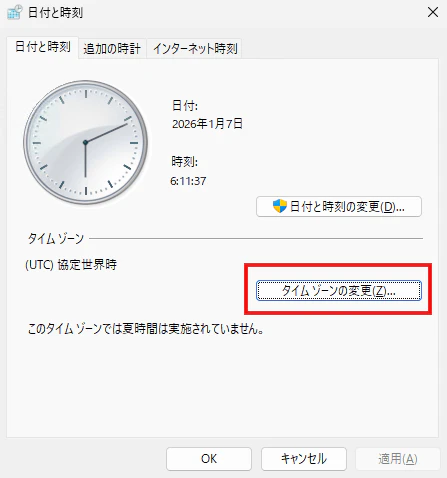
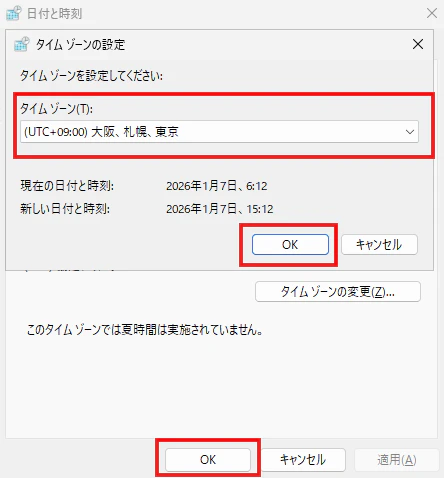
タイムゾーンの設定
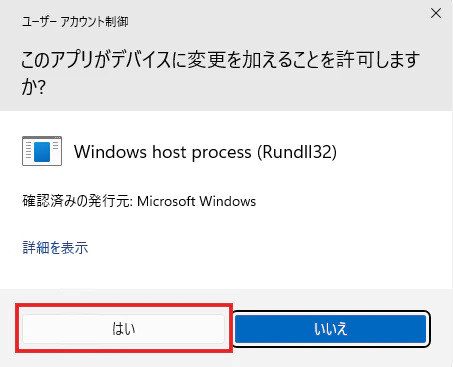
timedate.cpl を管理者権限で実行します。
以上で、Part-1 は終了です。
引き続き、Part-2 をご参照ください。
Part-2
Part-3