

このブログは?
OCI(Oracle Cloud Infrastructure)のコンピュートインスタンスに コーディング AI エージェント Cline と Oracle SQLcl MCP Server、OCI Generative AI Servie(OCI 生成AIサービス) による AWRレポートの生成・分析環境を構築するまでの操作の手順スクリーンショット集の第二部(Part-2)です。
このスクリーンショット集は、言葉による説明は最小限に留めています。
自分自身のメモであると同時に全体が一望できるものがあると始めやすいという方もいらっしゃると思いますのでブログの形で公開させていただきます。
これ↓をお試しする環境を作ります。

構築するもの
- OCI コンピュートインスタンス(Part-1)
- Windows Server 2025(Part-1)
- Visual Studio Code(VS Code)(本ブログ)
- Git Bash(Git for Windows)(本ブログ)
- Oracle SQL Developer for VS Code(本ブログ)
- LiteLLM(Part-3)
- Cline(Part-3)
- Oracle SQLcl MCP Server(Part-3)
前提
- OCI アカウントは開設済
- コンパートメントは作成済
- コンピュートはパブリックサブネットに配置
- VCN(Virtual Cloud Network)、パブリックサブネットは構成済
- 起動後は、RDPでアクセスするものとする
- データベース は、別途構築済(Autonomous AI Database で動作確認済)
関連ブログ
このブログでは環境構築を一気通貫でほぼ説明なく紹介していますので、何をしているのか理解したいという方は下記の関連ブログも見ていただけるとよろしいかと思います。
VS Code(Visual Studio Code) のインストール
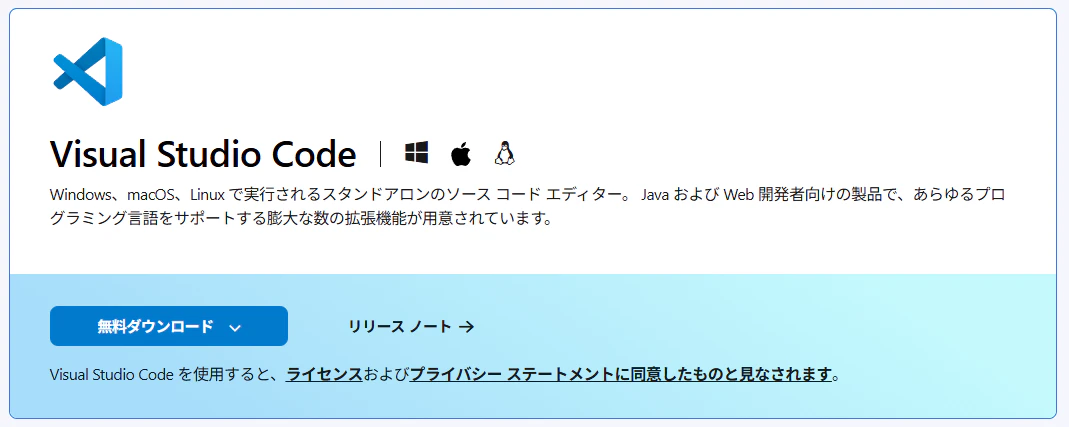
VS Code インストーラをダウンロード
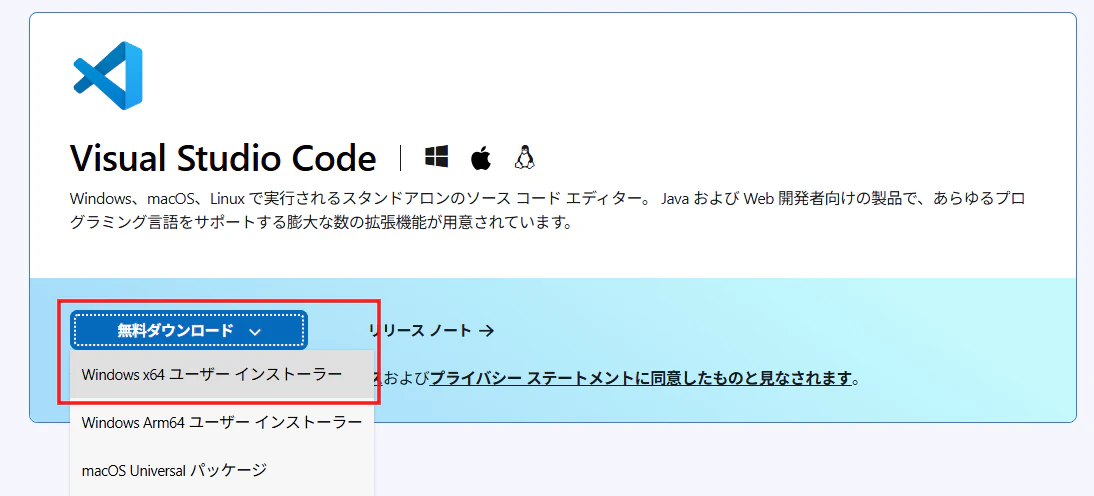
Visual Studio 公式ダウンロードサイトから Windows 用 Visual Studio Code インストーラをダウンロードします(Visual Studio 2026 と間違えないようにご注意ください)
Windows x64 ユーザーインストーラーを選択
VS Code のインストール
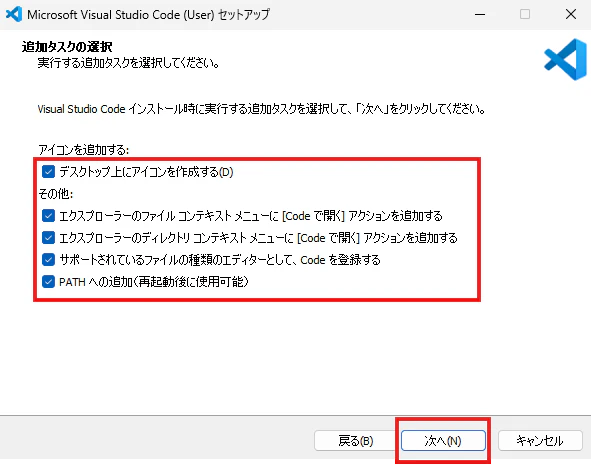
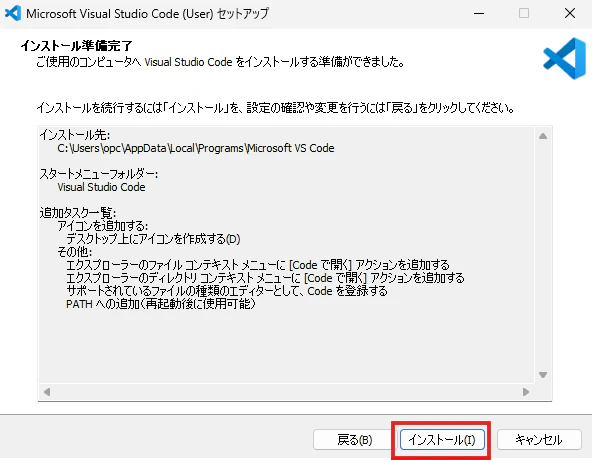
ダウンロードしたインストーラーを起動
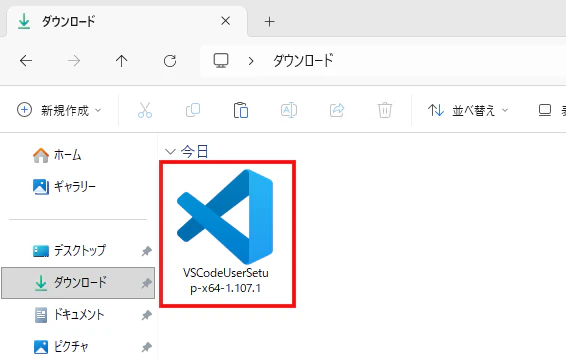
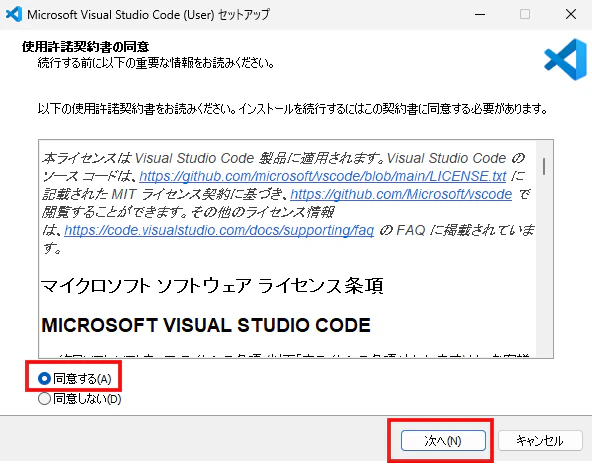
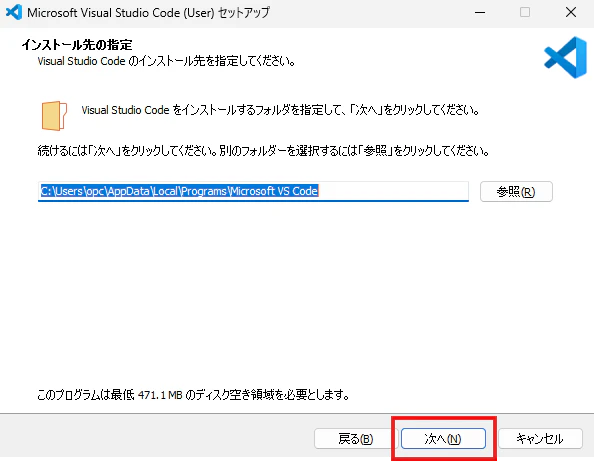
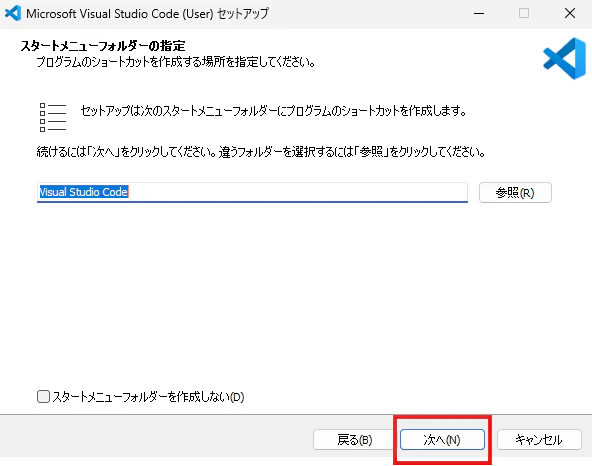
チェックボックスの各項目はお好みで(VS Code をメインの IDEとして使う場合は、すべてチェックした方が便利です)
--
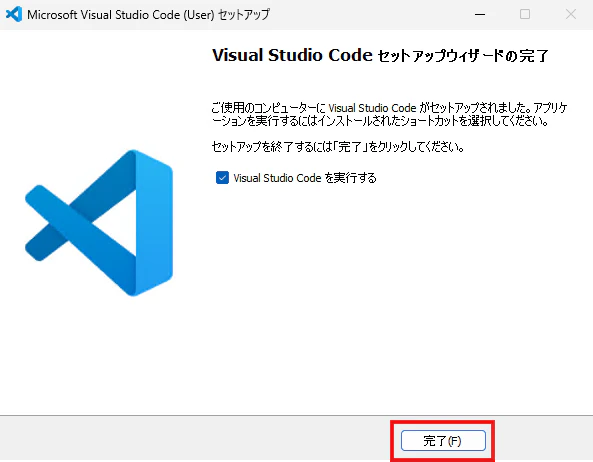
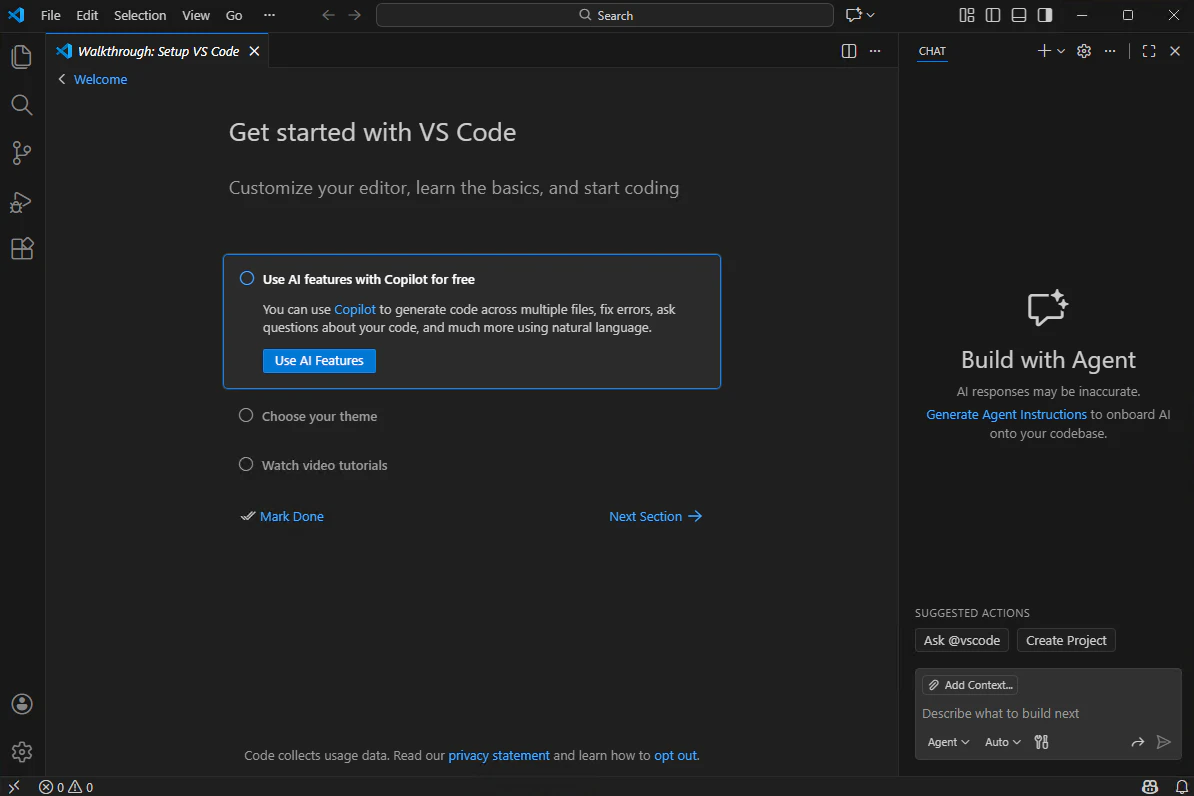
VS Code が起動されました。デフォルトでは英語画面です。日本語化は後ほど行います
Git Bash のインストール(オプション)
VS Code のターミナルは、Windows 環境ではデフォルトでは Powershell だけが利用可能です。Bash を使いたい場合には、Git Bash をインストールしておきましょう。Git Bash は、Git for Windows の一部としてインストールできます
Git for Windows のインストーラーのダウンロード
Git for Windows 公式サイトからインストーラーをダウンロードする
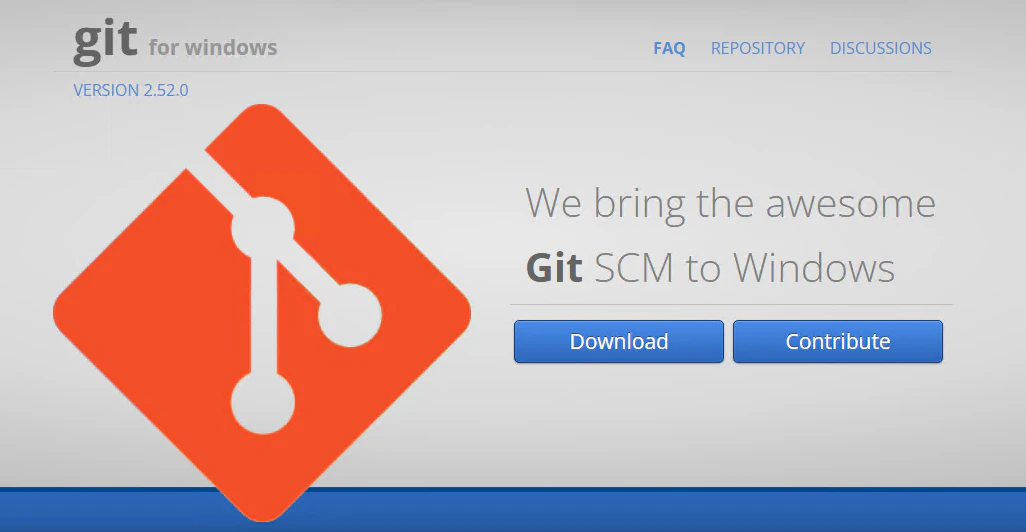
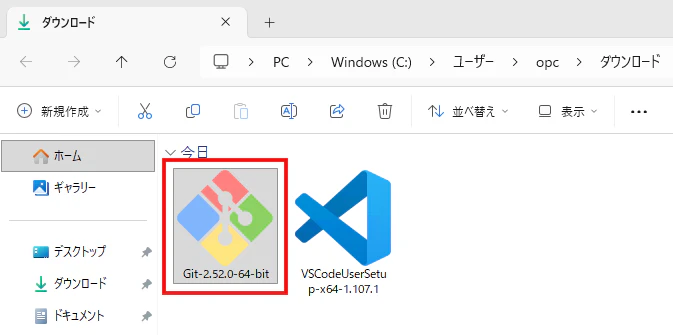
Git for Windows のインストール
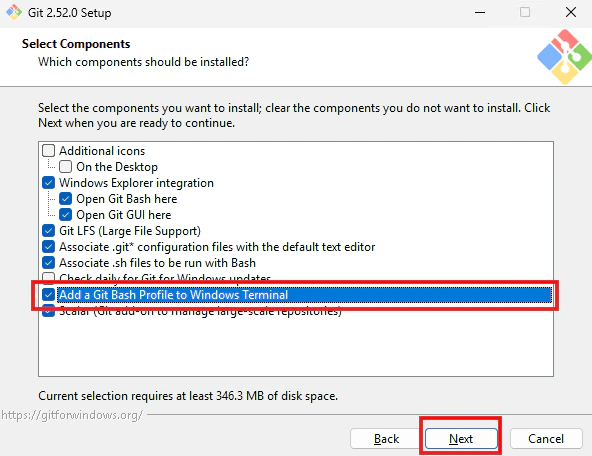
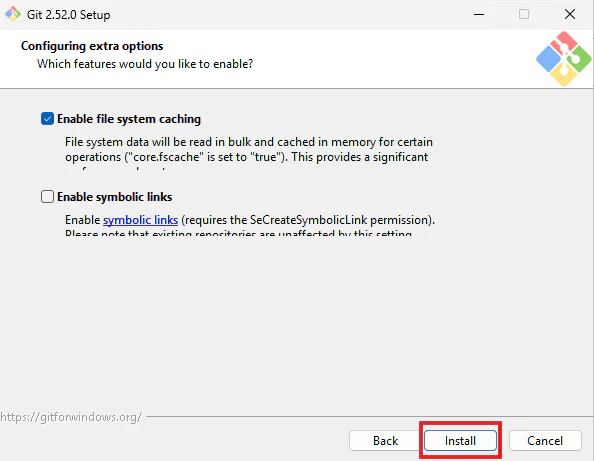
ダウンロードしたインストーラーを起動。インストーラーは Git の設定に関して沢山の質問をしてきますが、VS Code のターミナルで Git Bash を使いたいという目的だけの場合には、すべて「Next」でも問題ありません
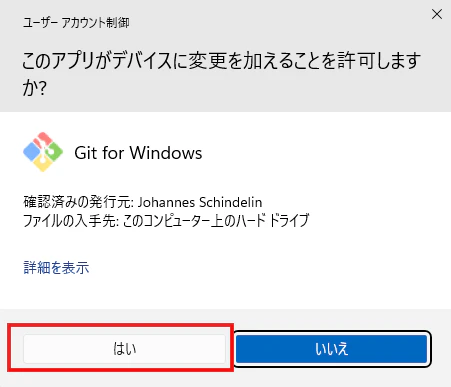
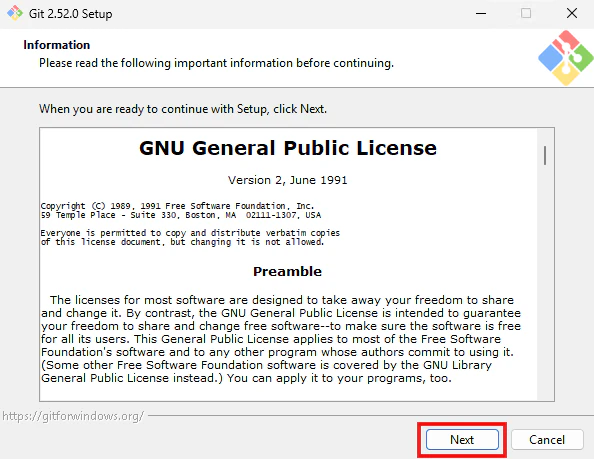
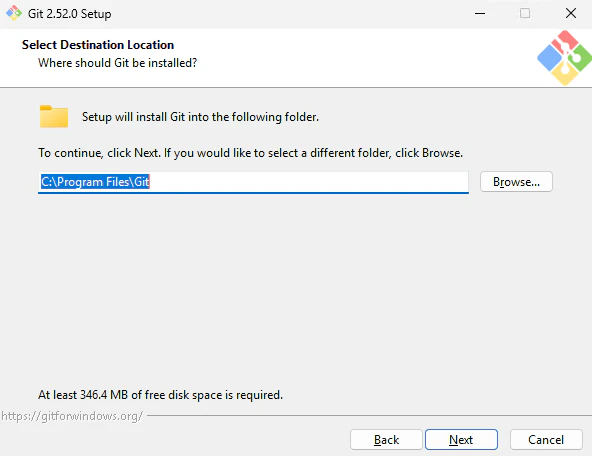
お好みで"Add a Git Bash Profile to Windows Terminal" にチェック(Windows Terminal からも Git Bash を起動したい場合)
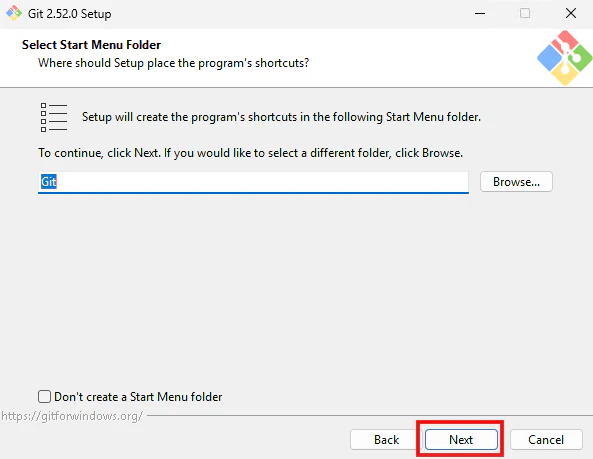
デフォルト・エディターに Visual Studio Code を設定します(VS Code から Git bash を使うためにはこの設定は必須ではありません。デフォルトの vim のままでも問題ありません)。
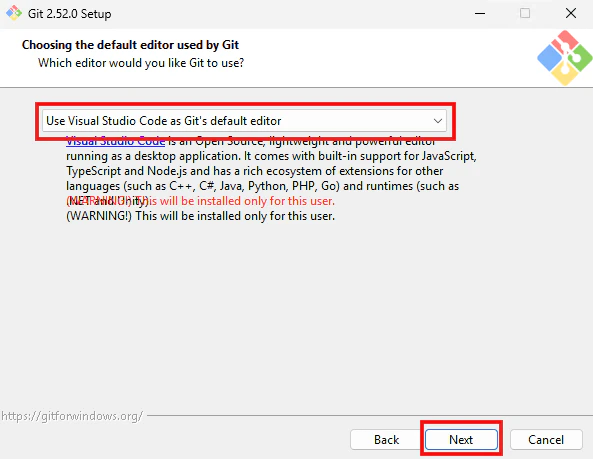
then name of the initial branch は、デフォルト(master)のままでも問題ありません。プロジェクトでネーミングルールが定まっている場合には、それに合わせます。現在は、"main"の方が主流かと思います。
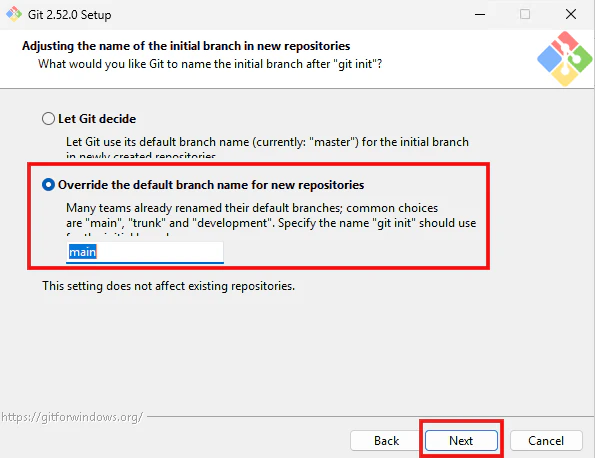
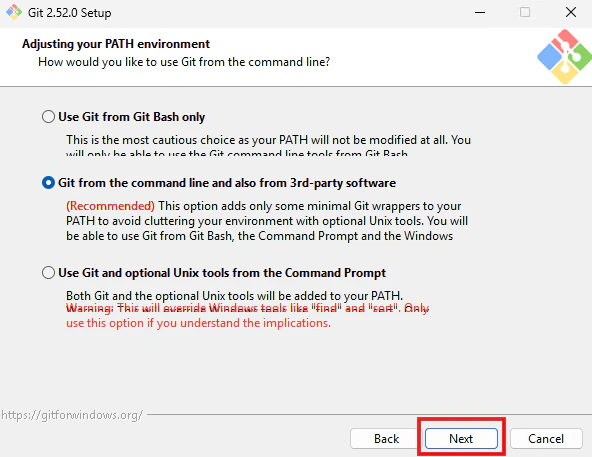
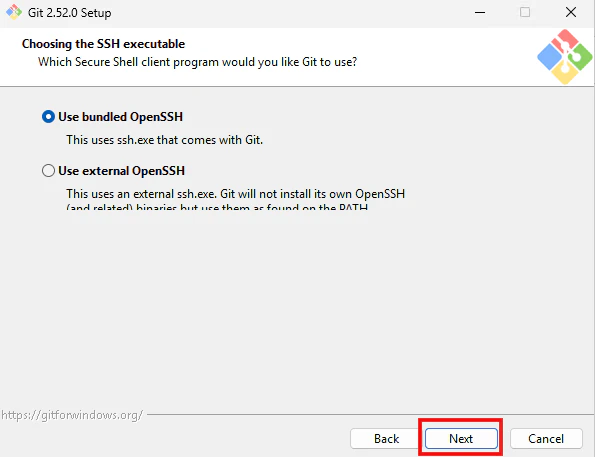
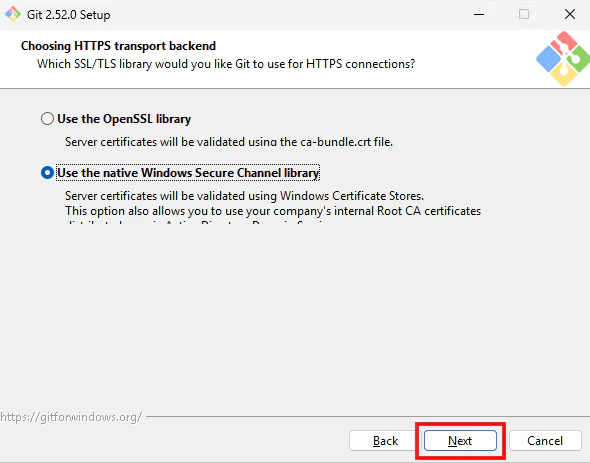
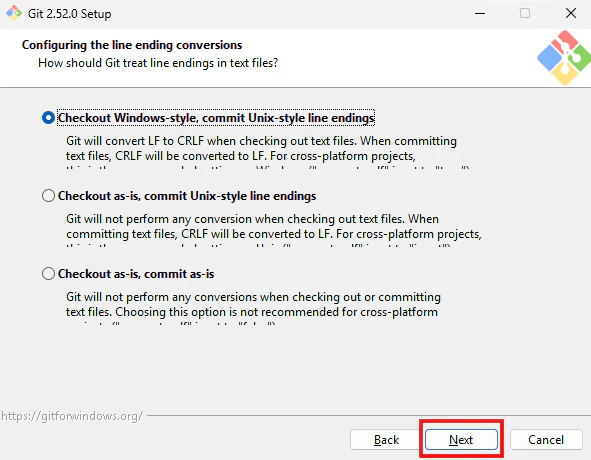
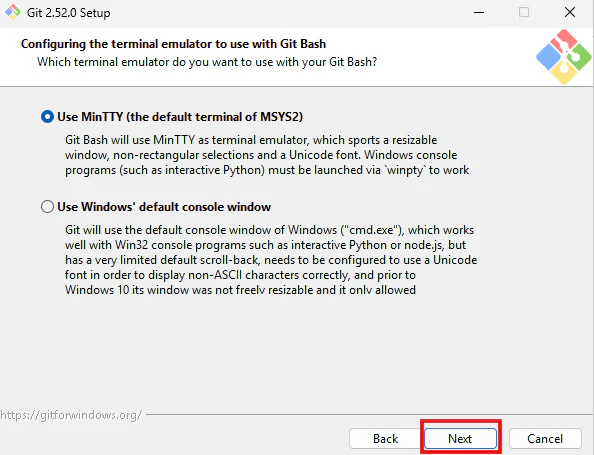
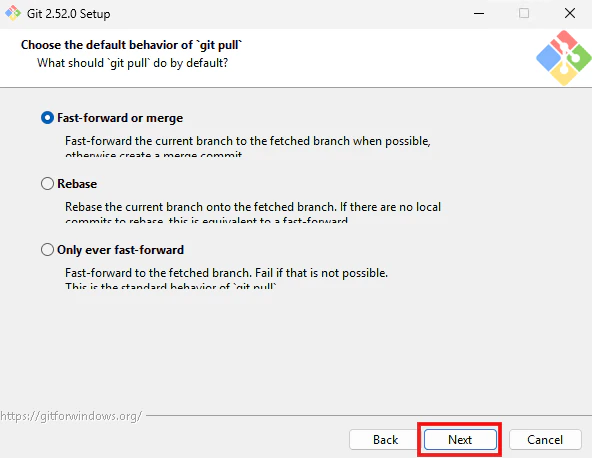
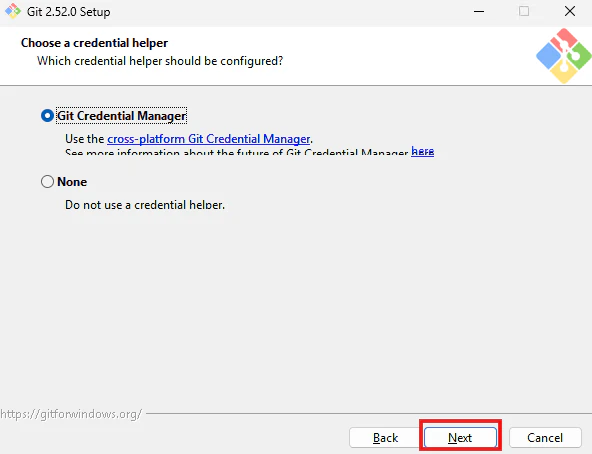
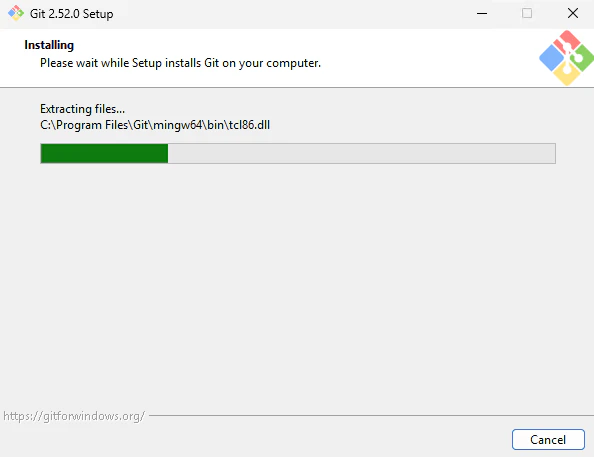
インストールを開始します

ターミナルに Git Bash プロファイルが追加されていることの確認
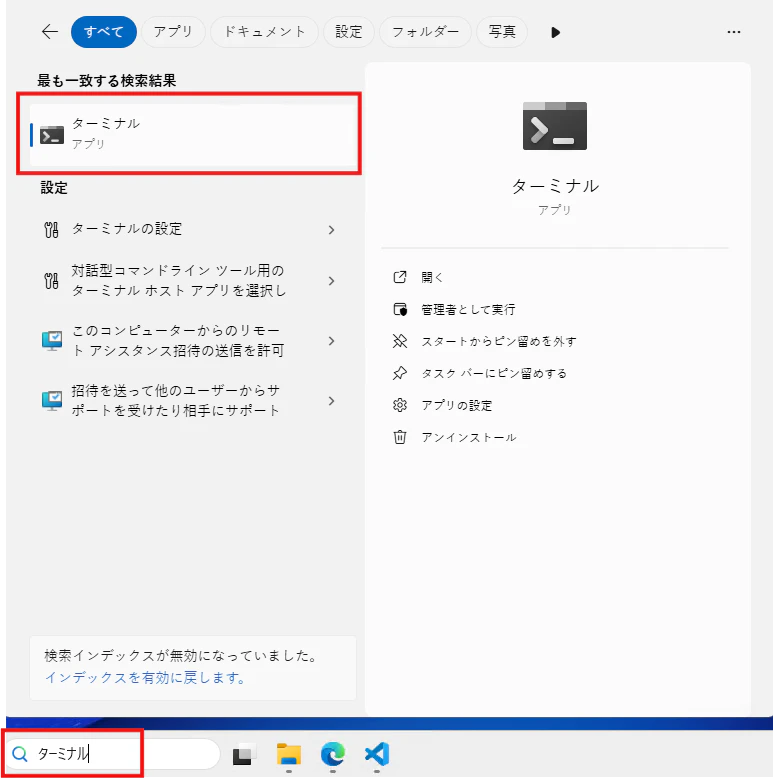
Git Bash プロファイルが見えています
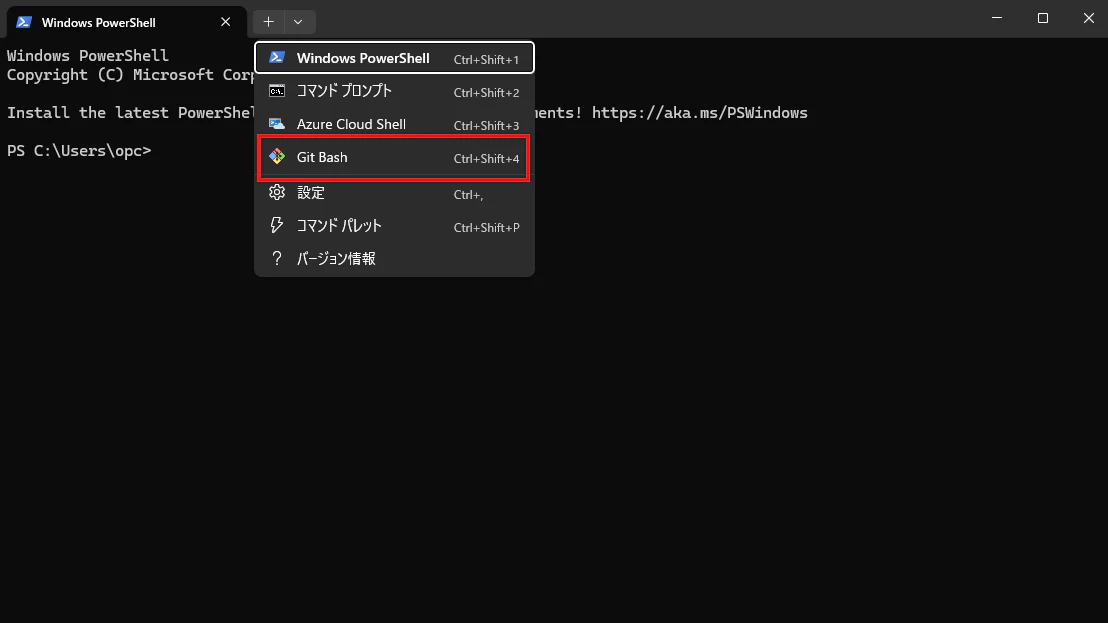
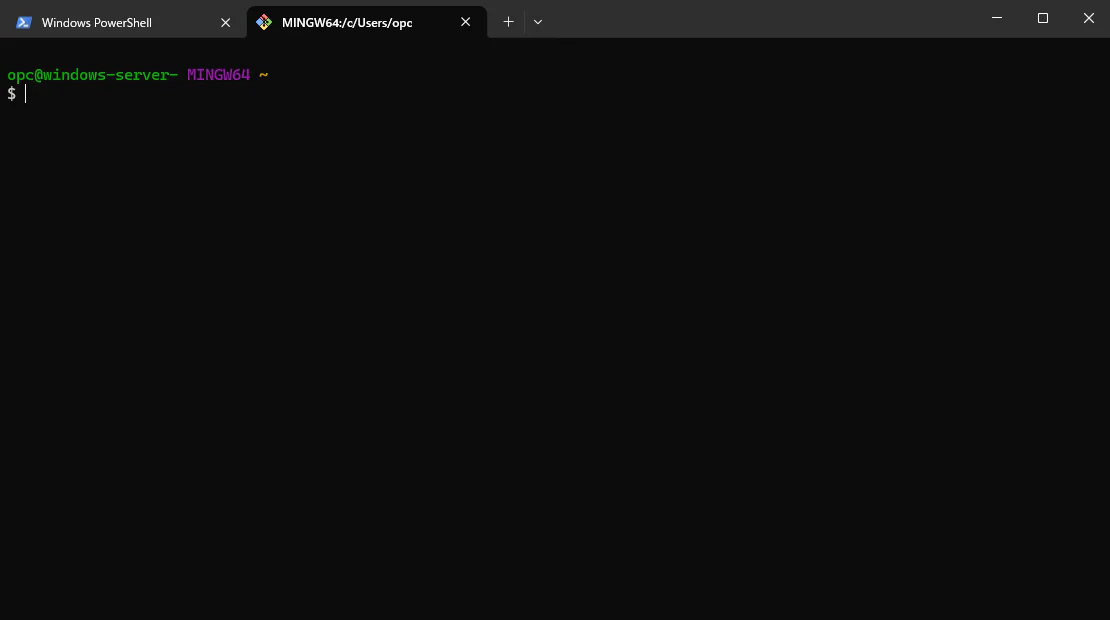
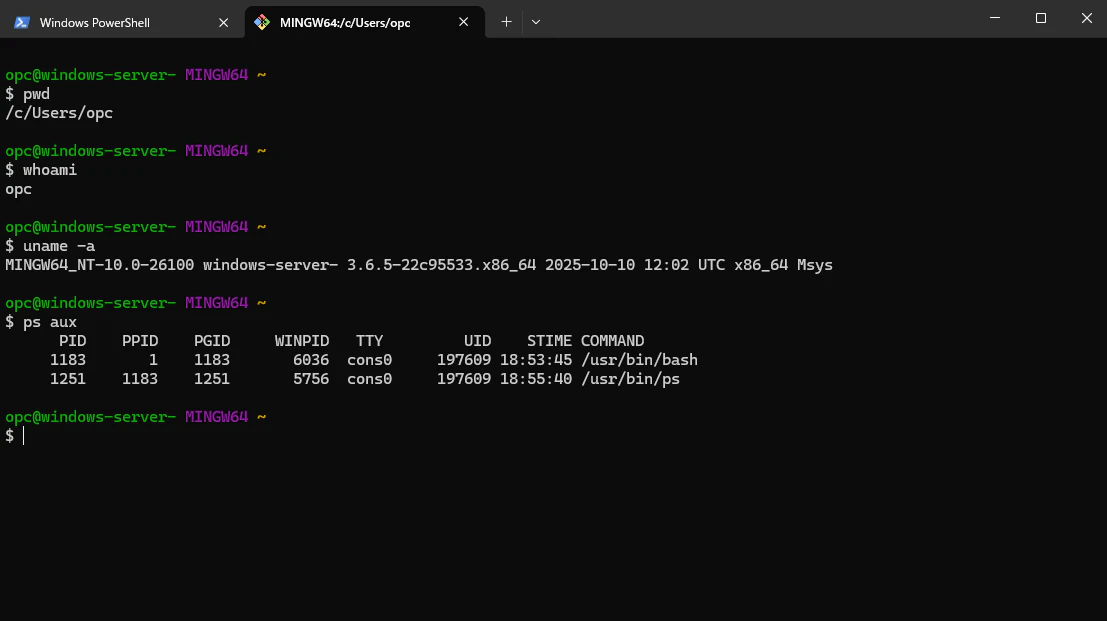
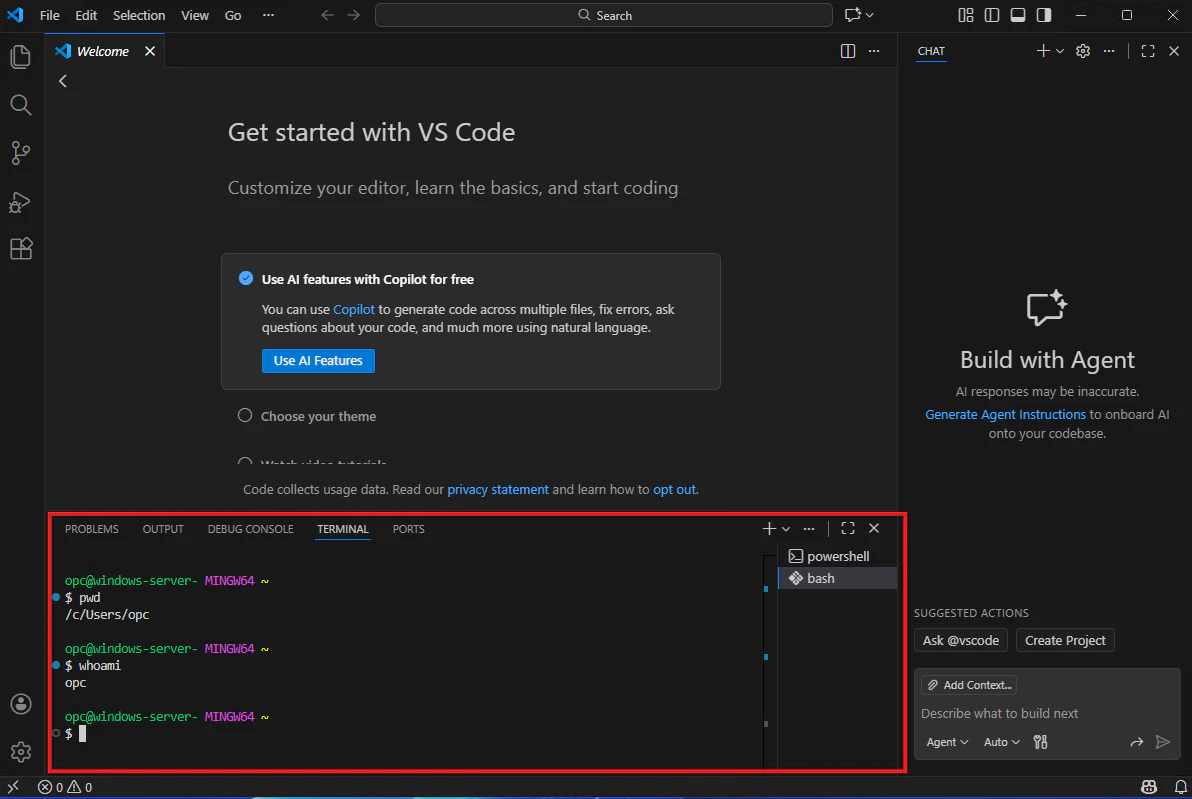
VS Code のターミナルとして Git Bash が利用できることの確認
VS Code を起動します。Git for Windows インストール前から起動されたままの場合は一度終了して再起動します
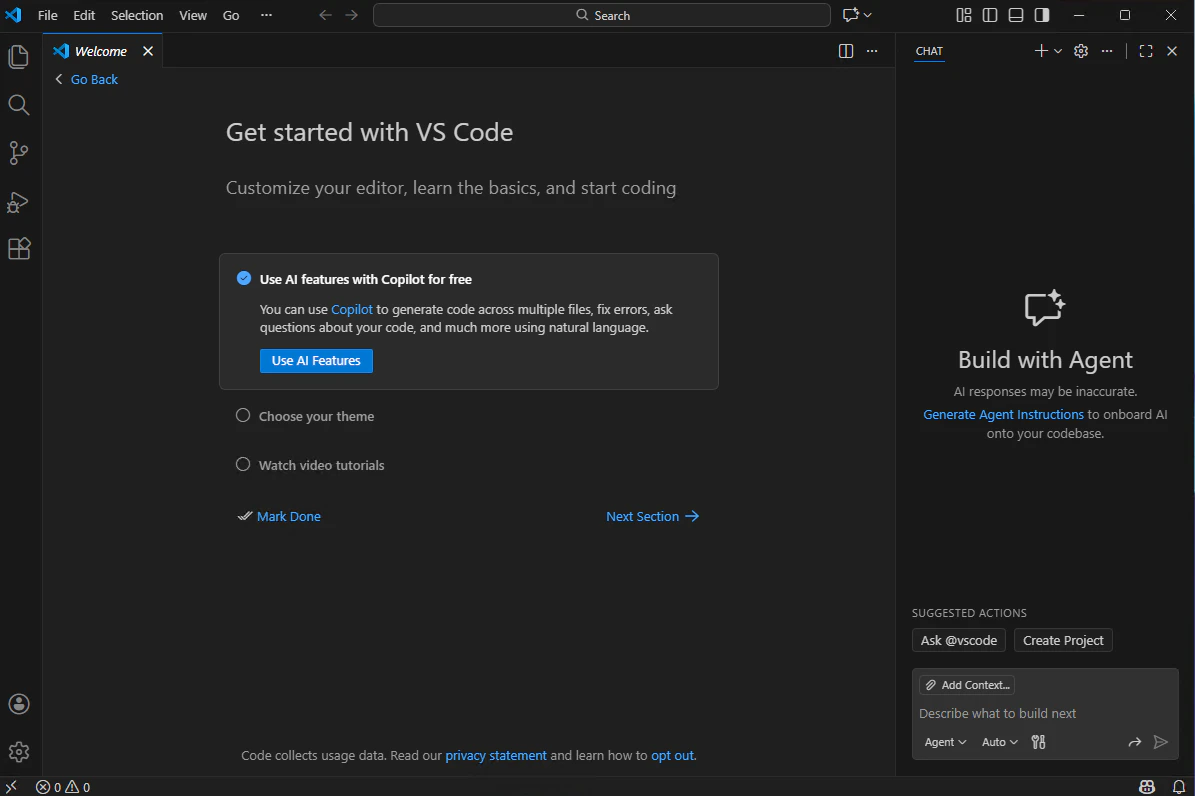
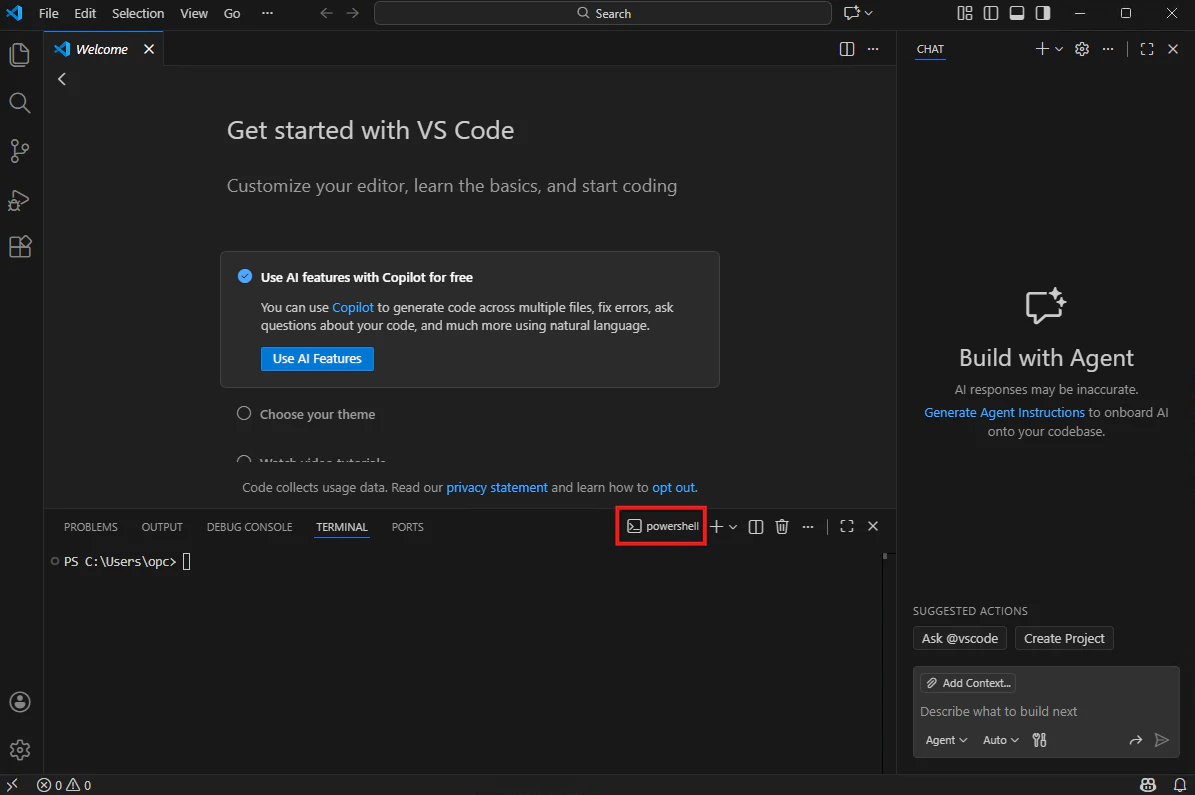
Ctrl キーと @ キーを同時に押下します。画面下部に Powershell が表示されます
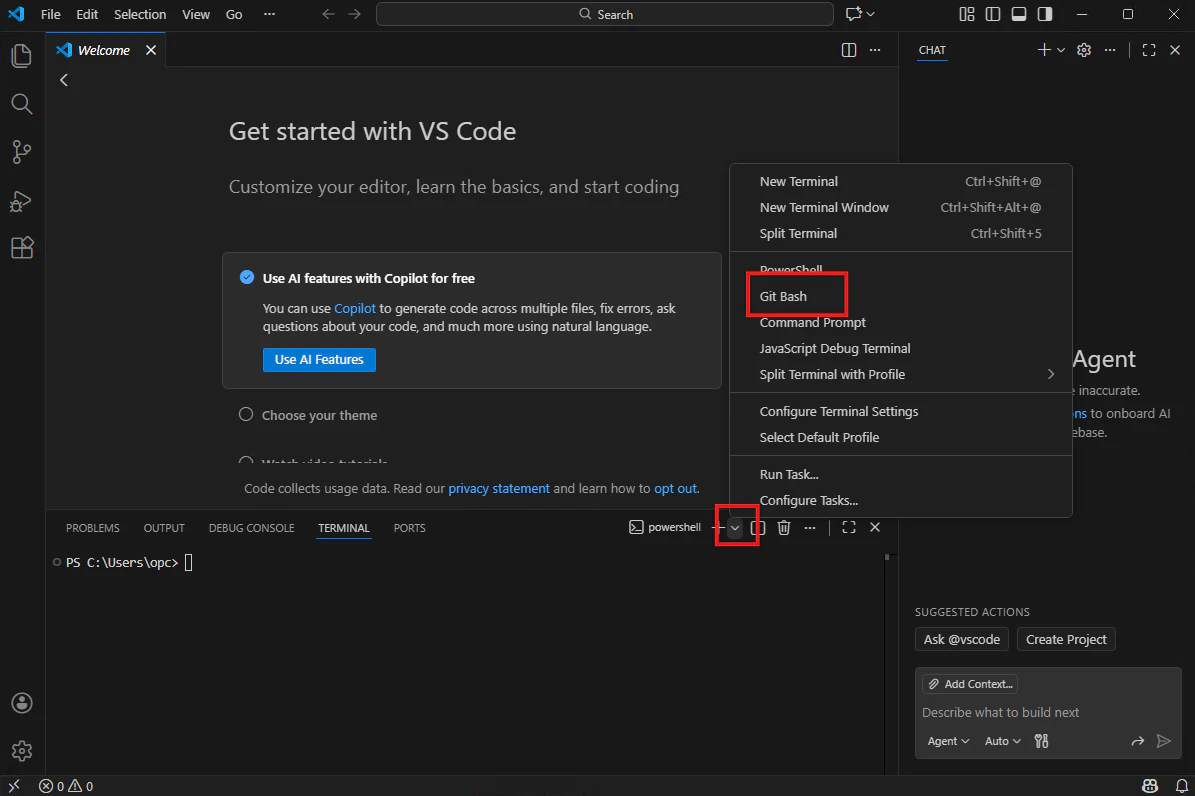
「Powershell」の右にある 「+」のさらに右の下向き矢印をクリックすると表示されるメニューに「Git Bash」が見えるので、これをクリックします
VS Code のターミナルのデフォルトを Git Bash にする(お好みで)
先程と同じ下向き矢印をクリック
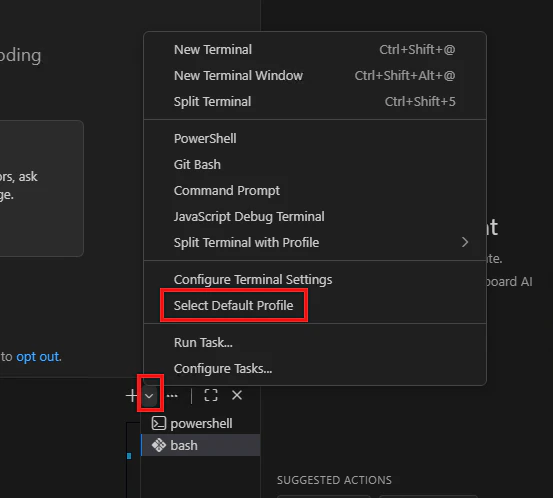
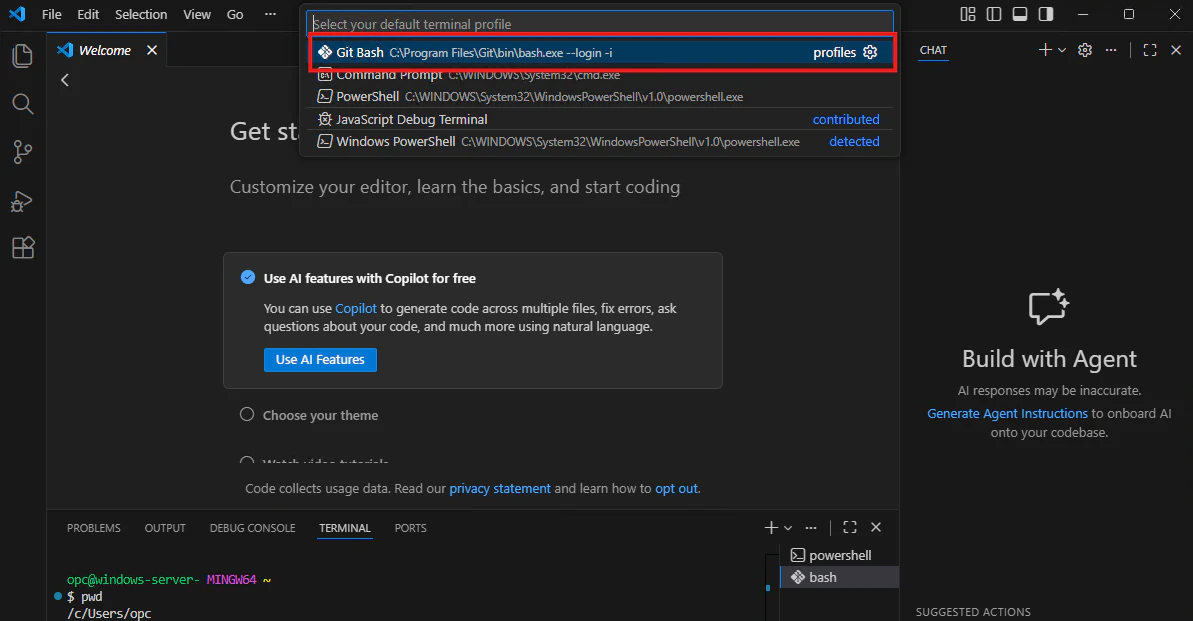
Git Bash を選択します
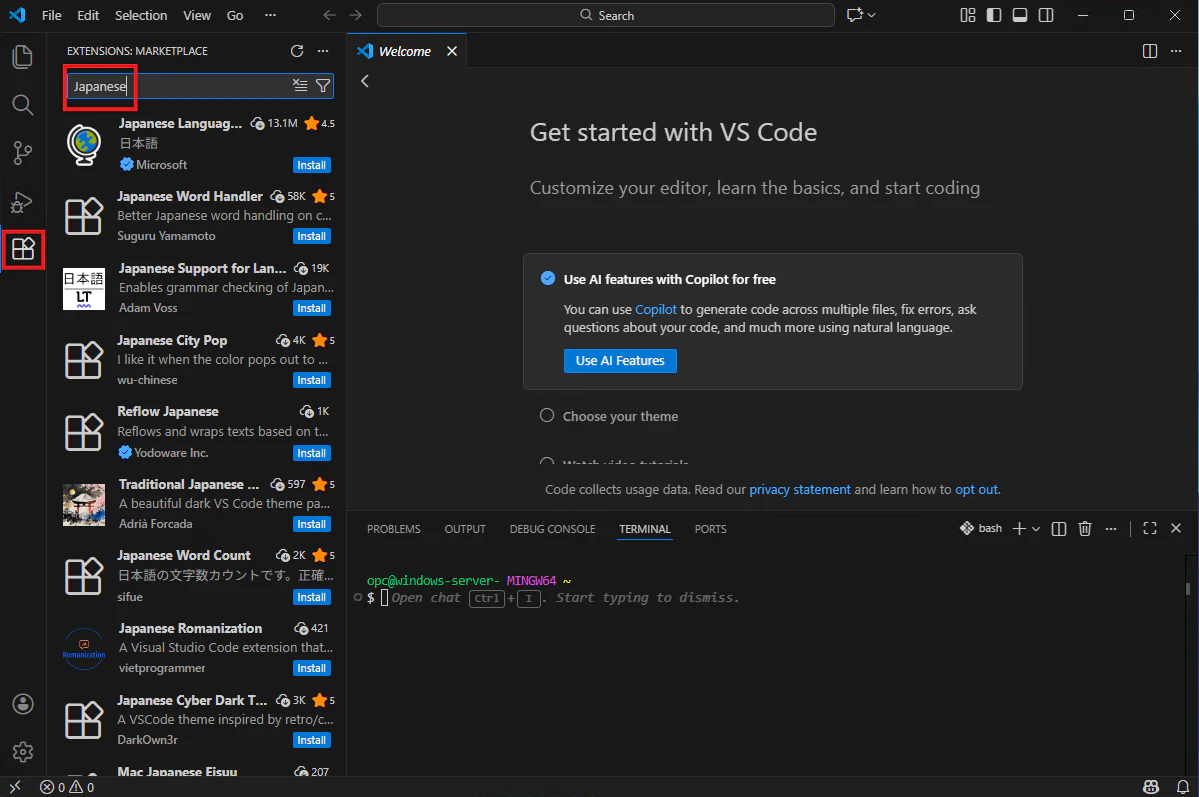
Visual Studio Code の日本語化
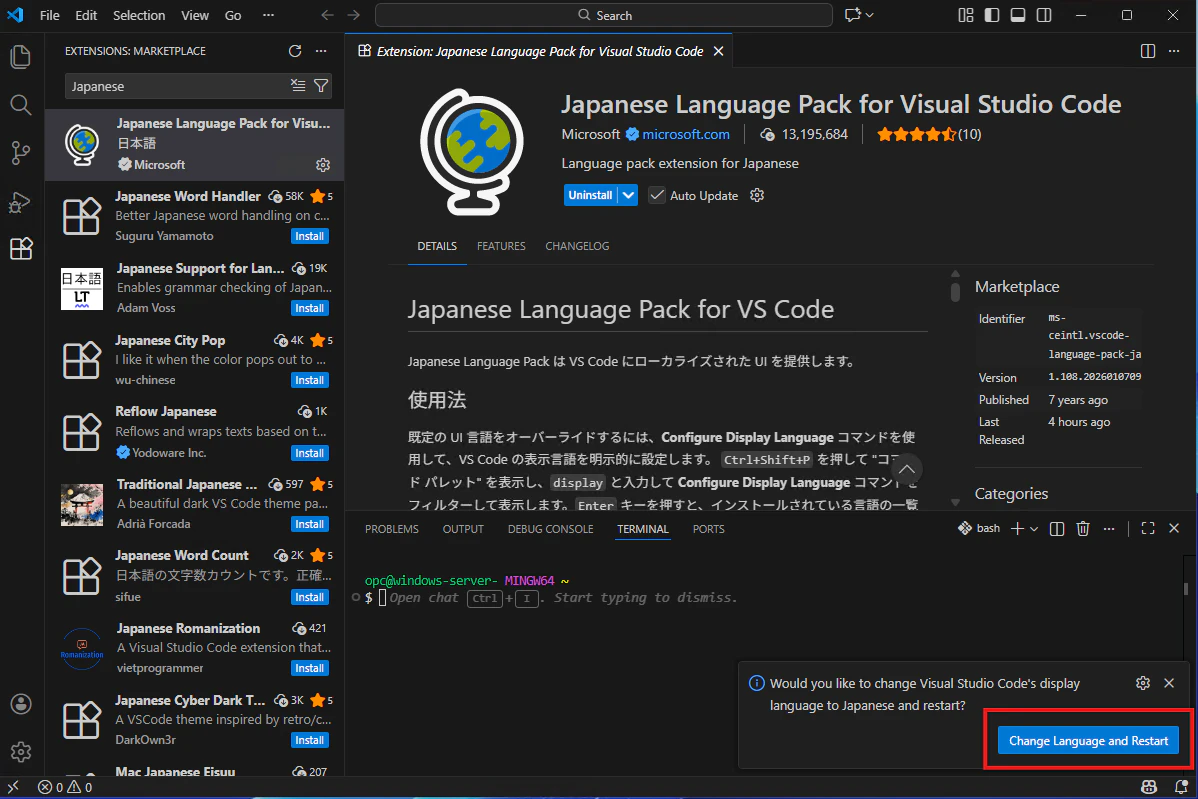
VS Code の左側のアクティビティ・バーで「Extensions」アイコンをクリックして、「Japanese Language Pack」を検索します
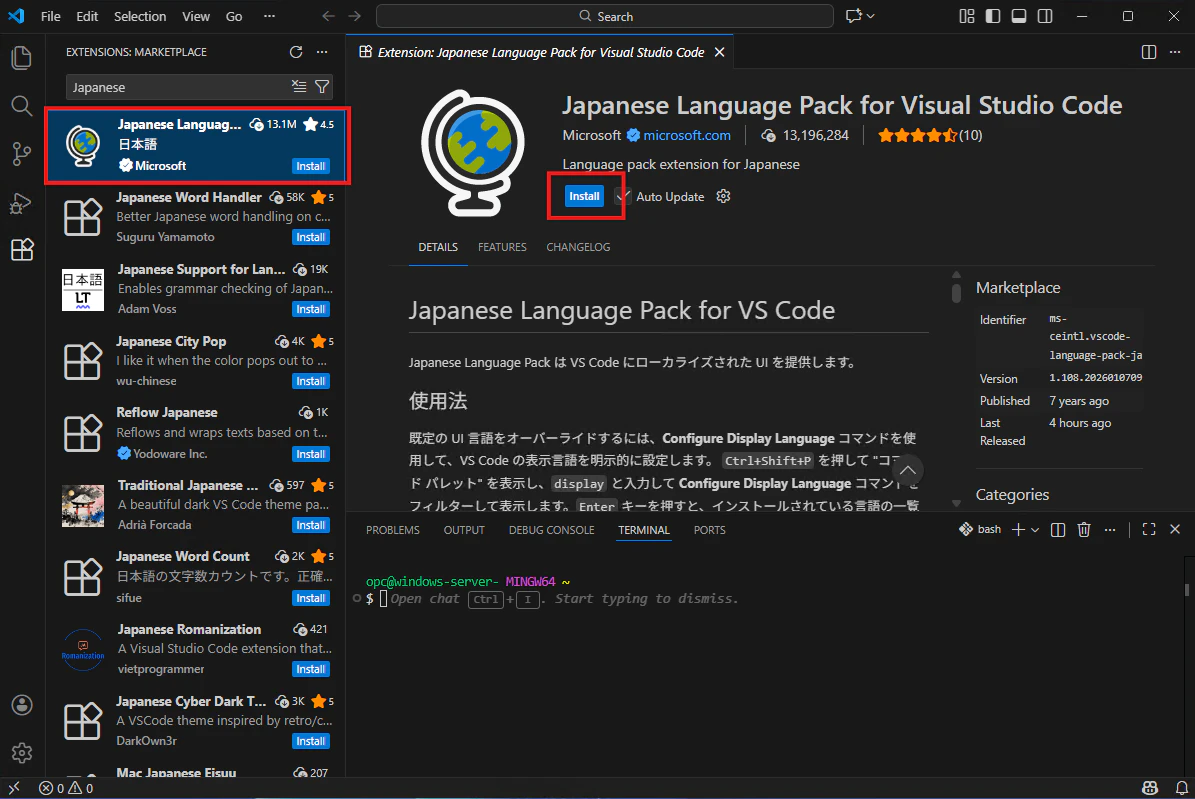
「Install」をクリックします
「Change Language and Restart」をクリックします
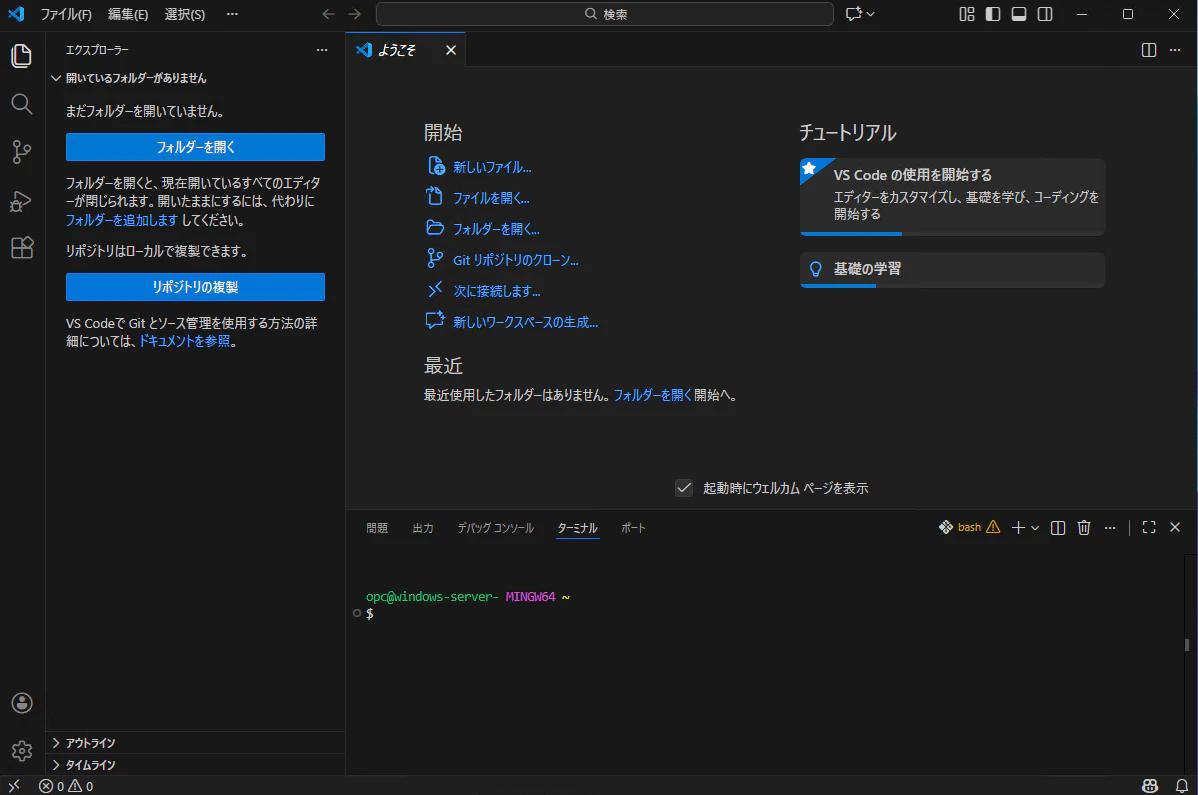
表示が日本語化されました
Oracle SQL Developer Extension for VS Code のインストールと設定
SQL Developer Extension のインストール
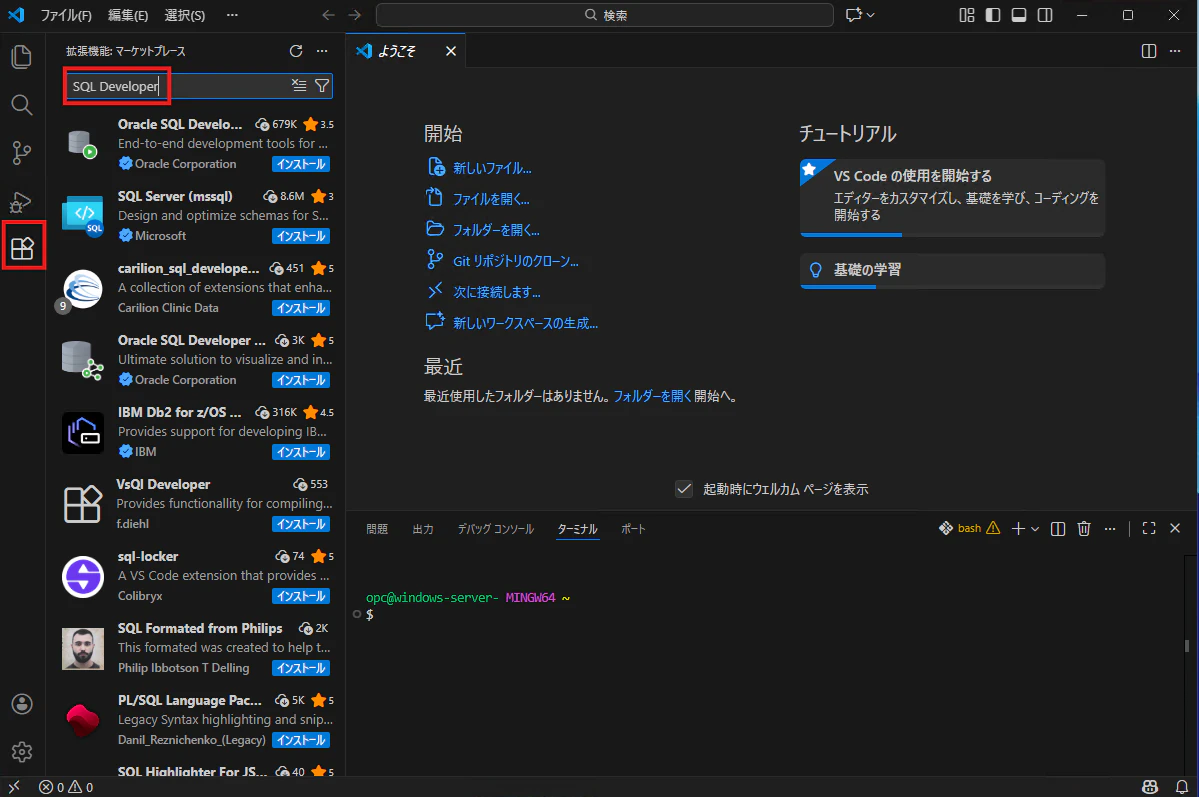
VS Code の左側のアクティビティ・バーで「拡張機能」アイコンをクリックして、「SQL Developer」を検索します
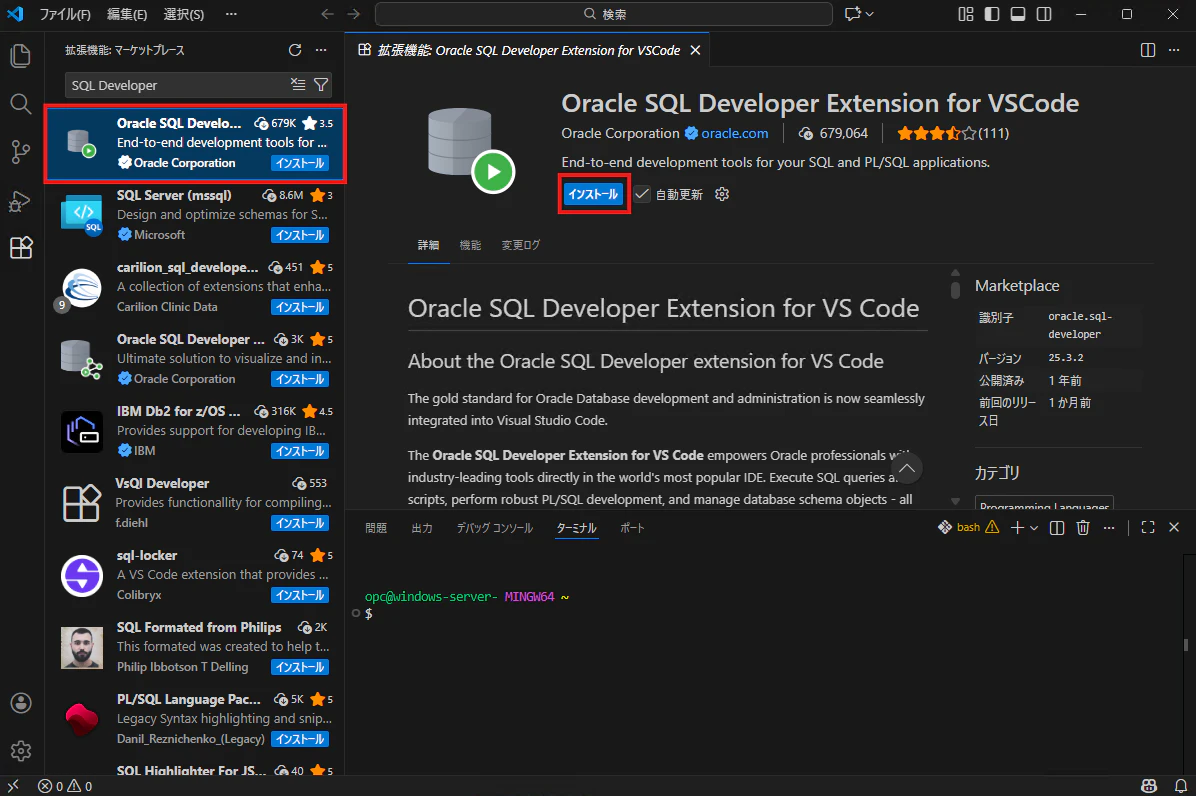
Oracle SQL Developer Extension for VS Code の「インストール」をクリックします
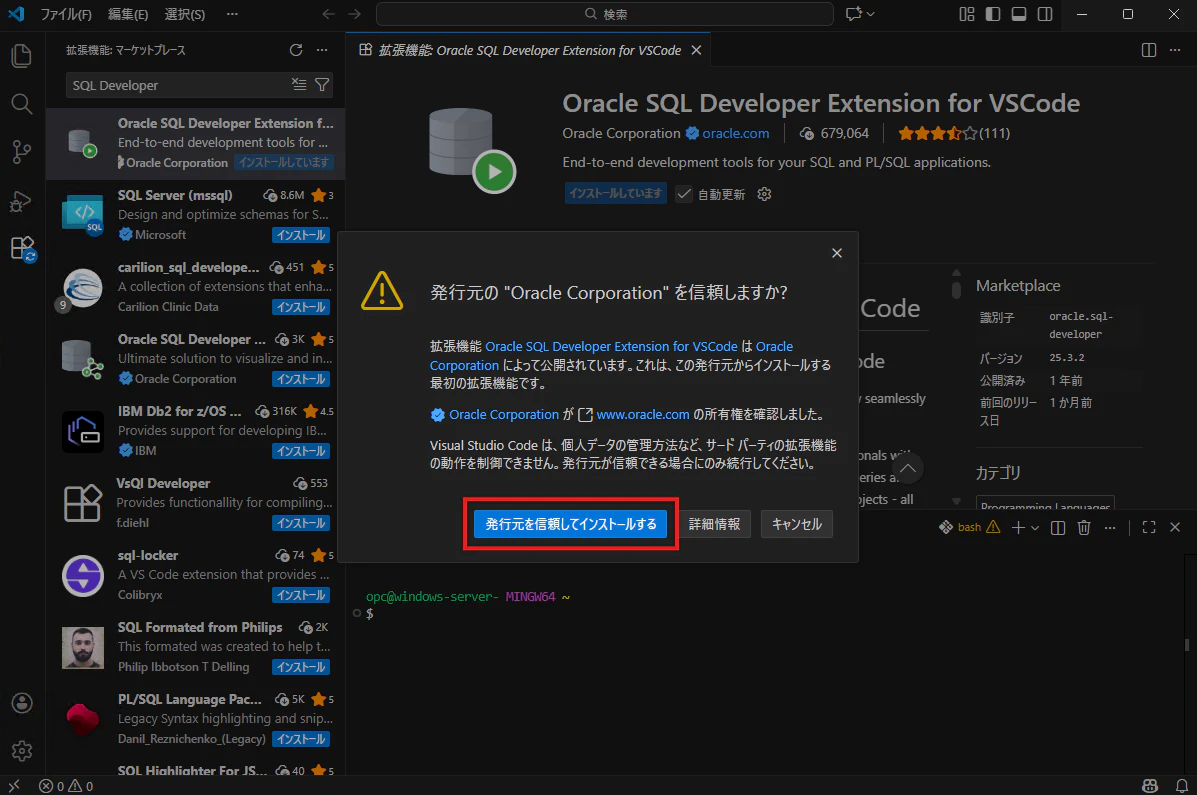
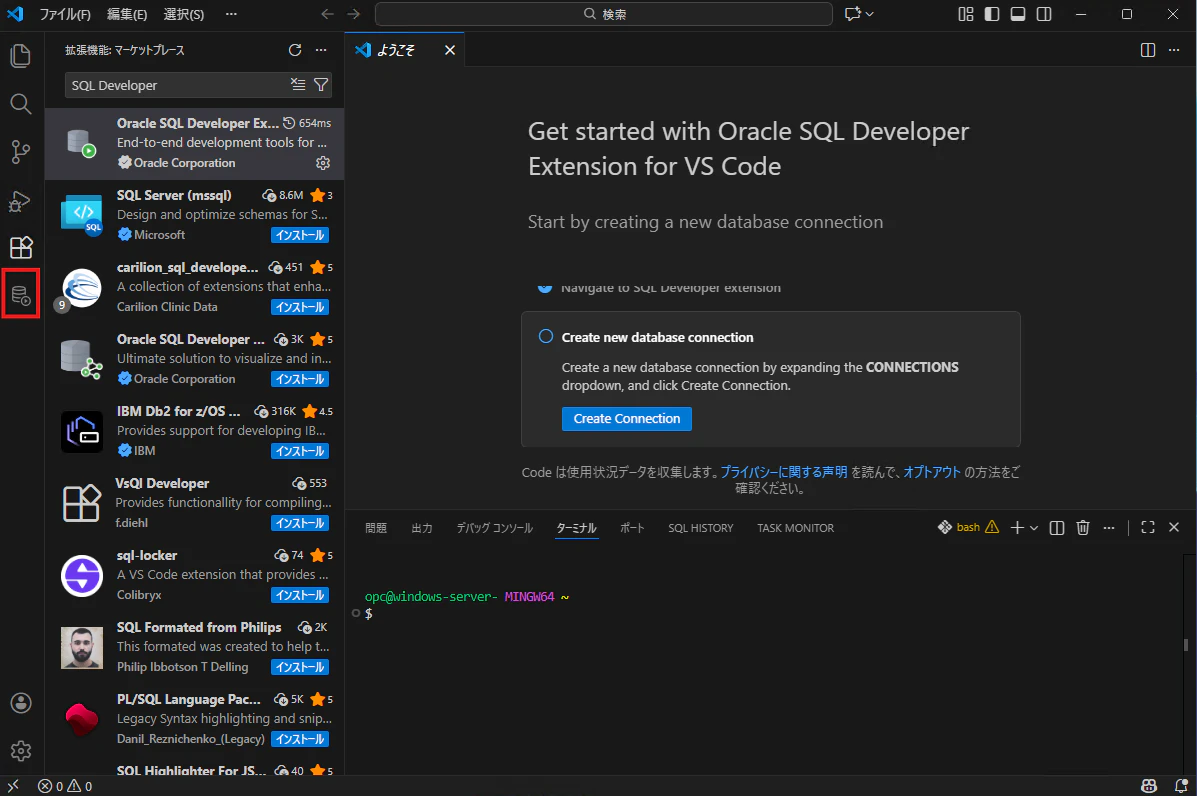
しばらくするとアクティビティバーにデータベース型のアイコンが現れます。これで、インストール完了です。
SQL Developer Extension の設定
https://www.oracle.com/jp/cloud/sign-in.html から OCI コンソールへログインします
Autonomous AI Database のウォレットを取得
OCI コンソール左上のハンバーガーメニューから 「Oracle AI Database」>>「Autonomous AI Database」と遷移して、Autonomous AI Database のコンソールで「データベース接続」をクリックします
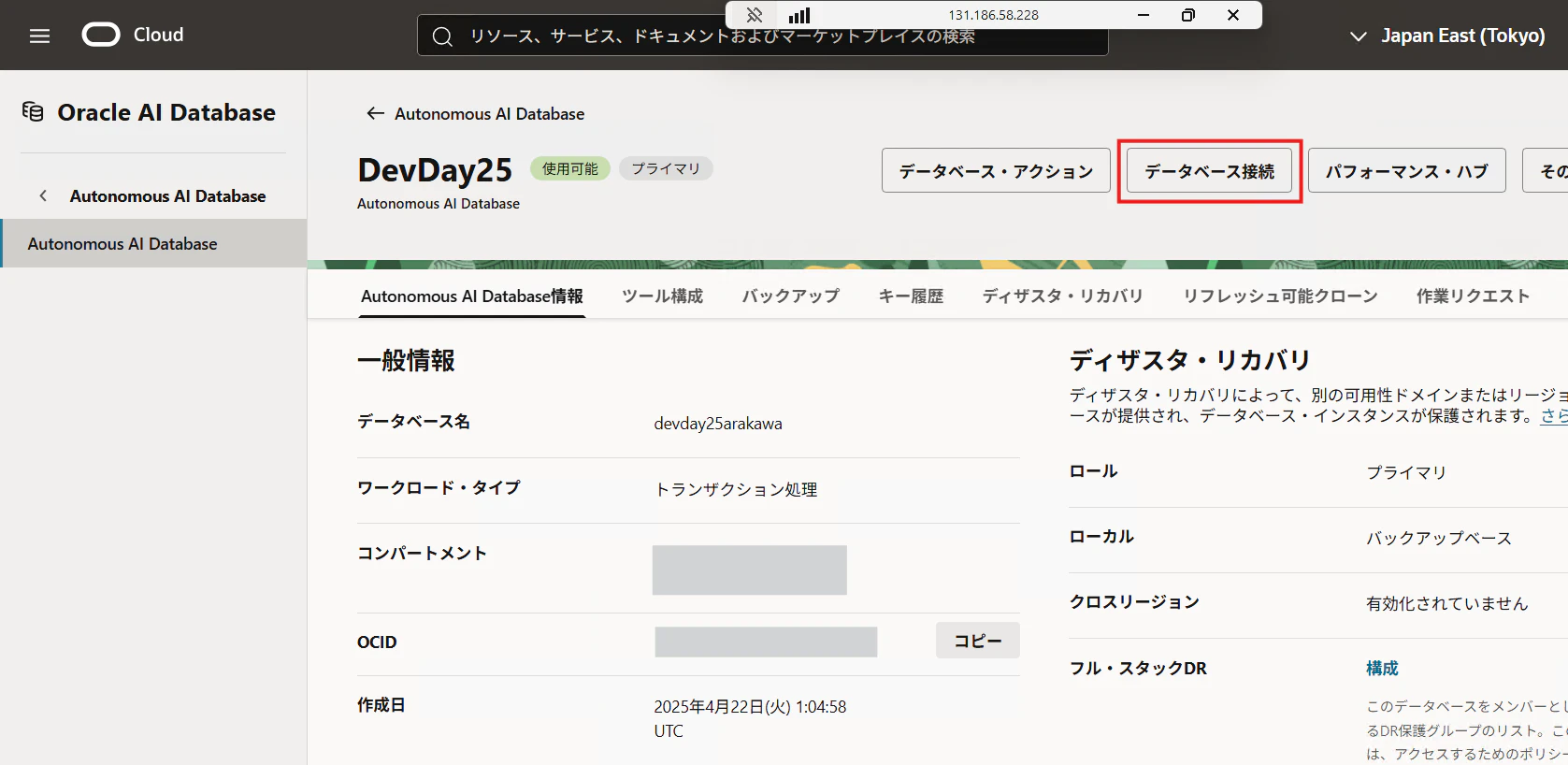
クライアント資格証明(ウォレット)のダウンロードのセクションの「ウォレットのダウンロード」をクリックします

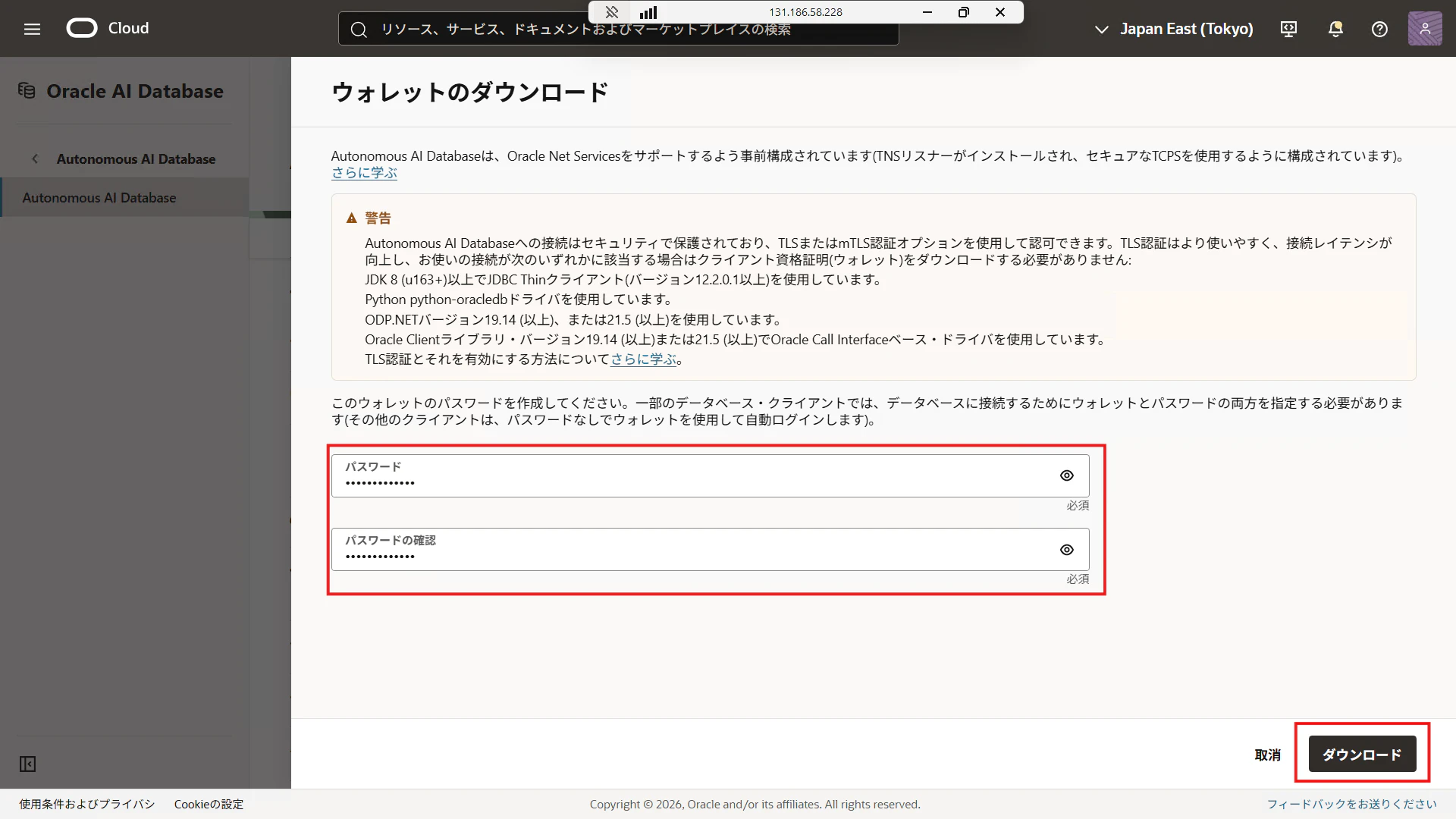
ウォレットのパスワードを設定して、ダウンロードをクリックします。パスワードはメモしておきます。
SQL Developer Extension に DB接続を定義
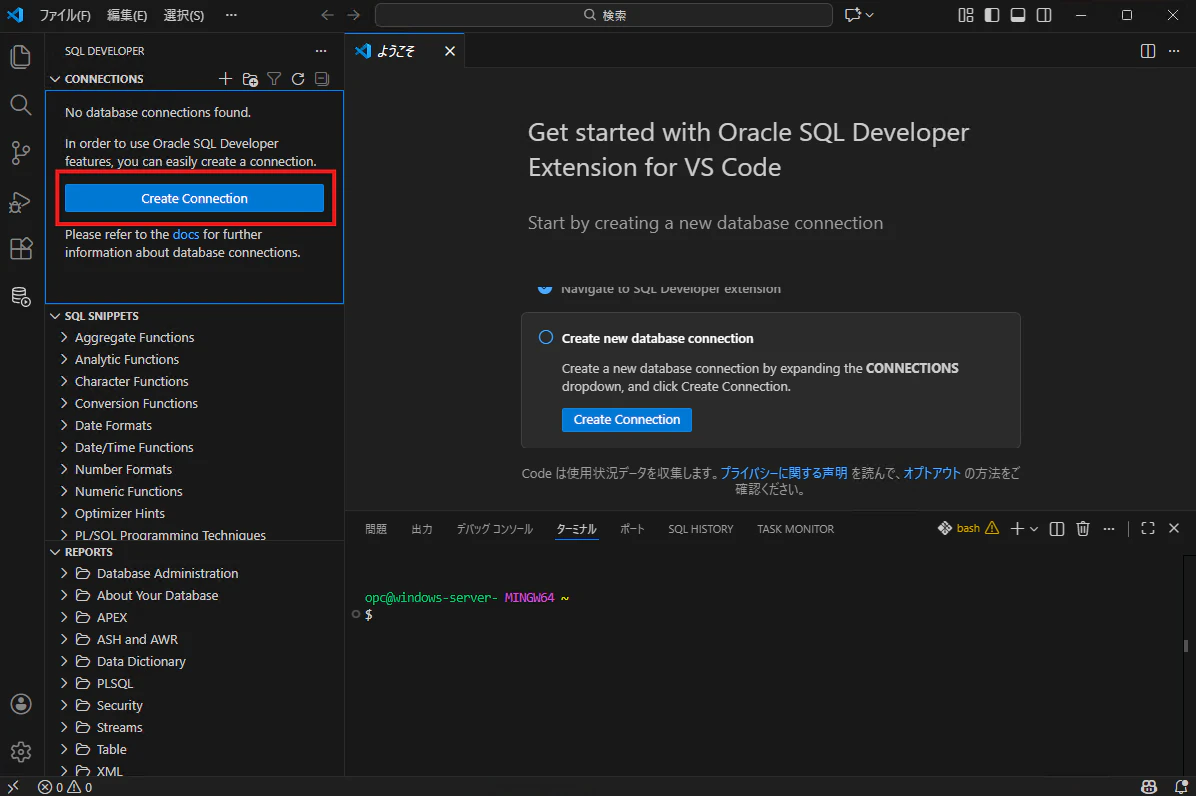
VS Code アクティビティバーのデータベース型のアイコンをクリックします
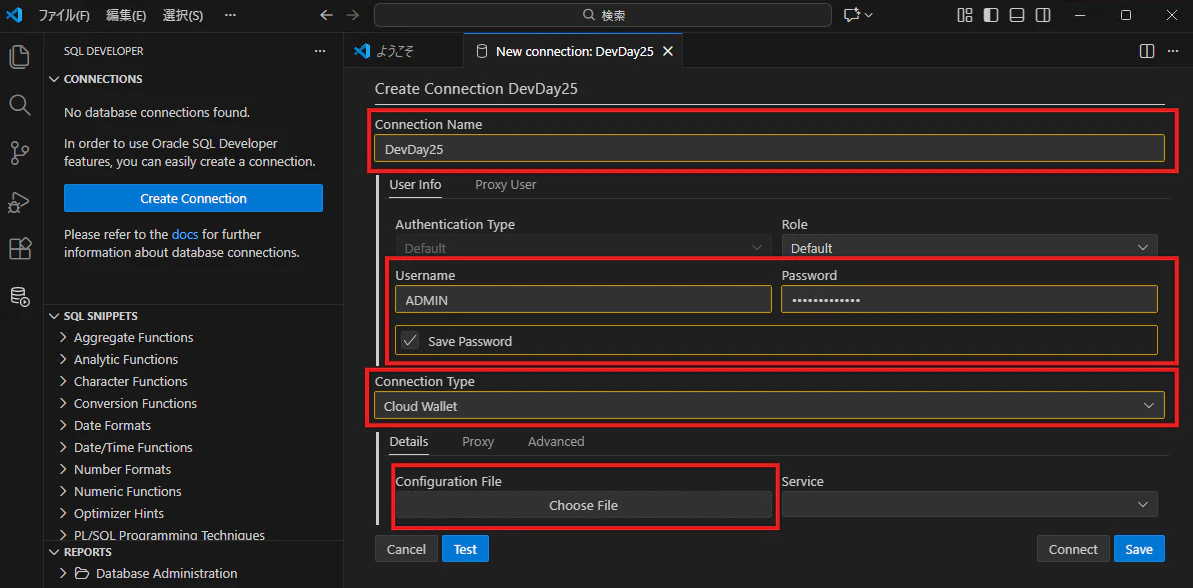
「Connection Name」に適当な接続名、「Username」と「Paasaword」には、データベースユーザーのクレデンシャルを入力し、「Save Password」にチェックを入れます。「Connection Type」は、「Cloud Wallet」を選択します(ウォレットを使用する場合)。
次に、「Choose FIle」をクリックします
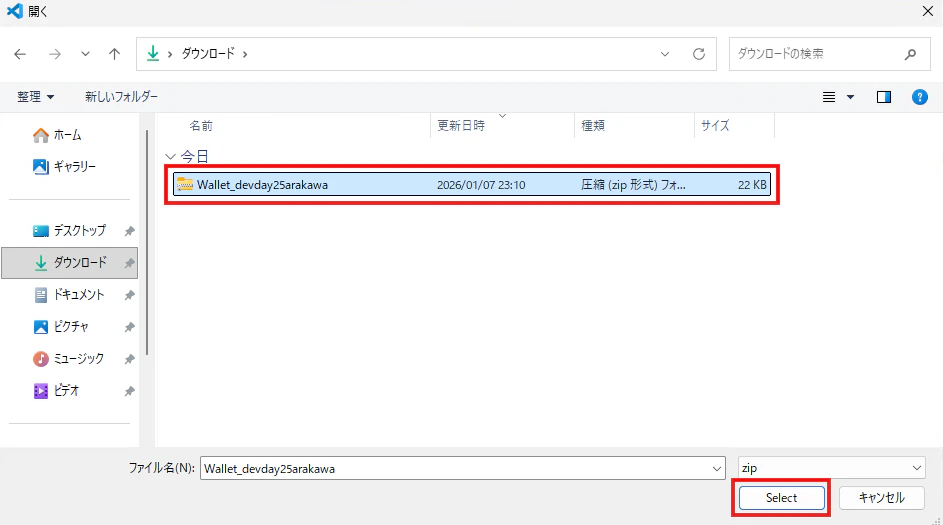
ダウンロードしたウォレットを選択して、「Select」をクリックします
「Test」をクリックして接続テストを行います
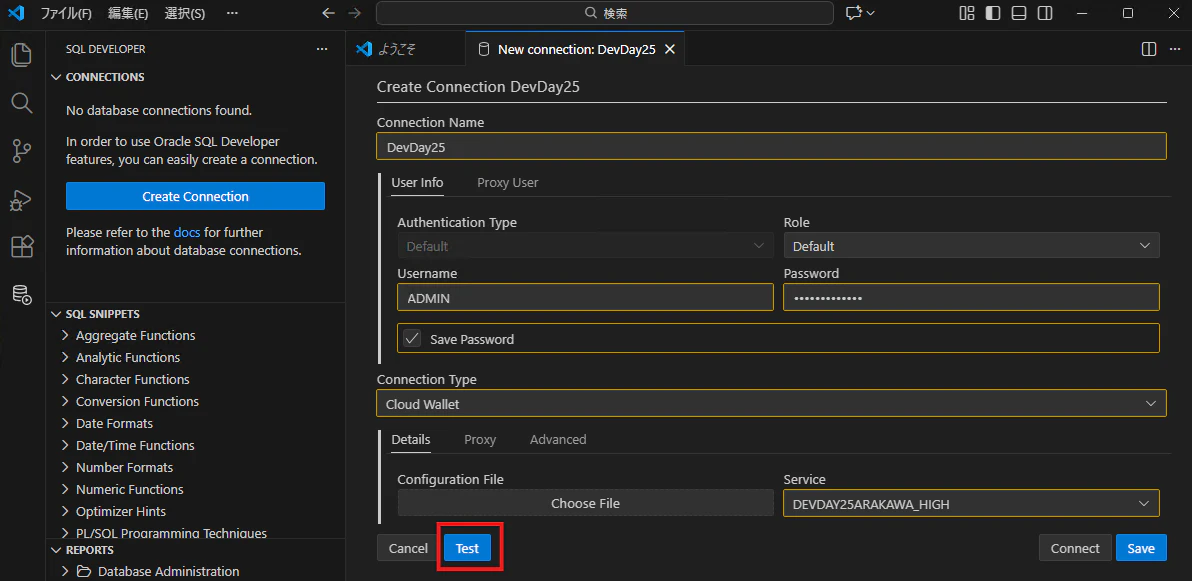
以下のように表示されれば接続テスト成功です。「SAVE」をクリックして データべベース接続を保存します
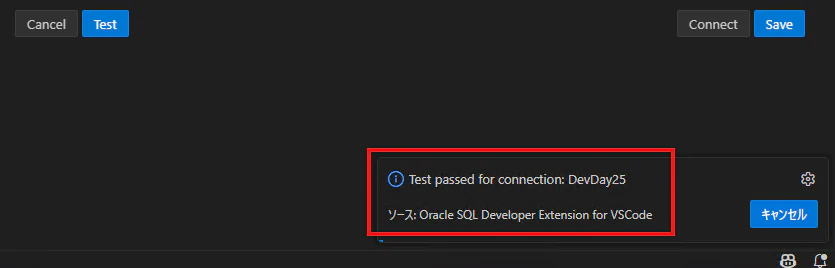
接続に失敗した場合には、Autonomous AI Database のアクセス制御リスト(ACL)などを確認します。
接続欄に作成したデータベース接続の名前が見えます

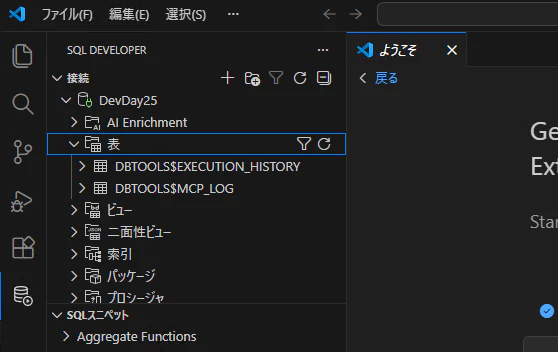
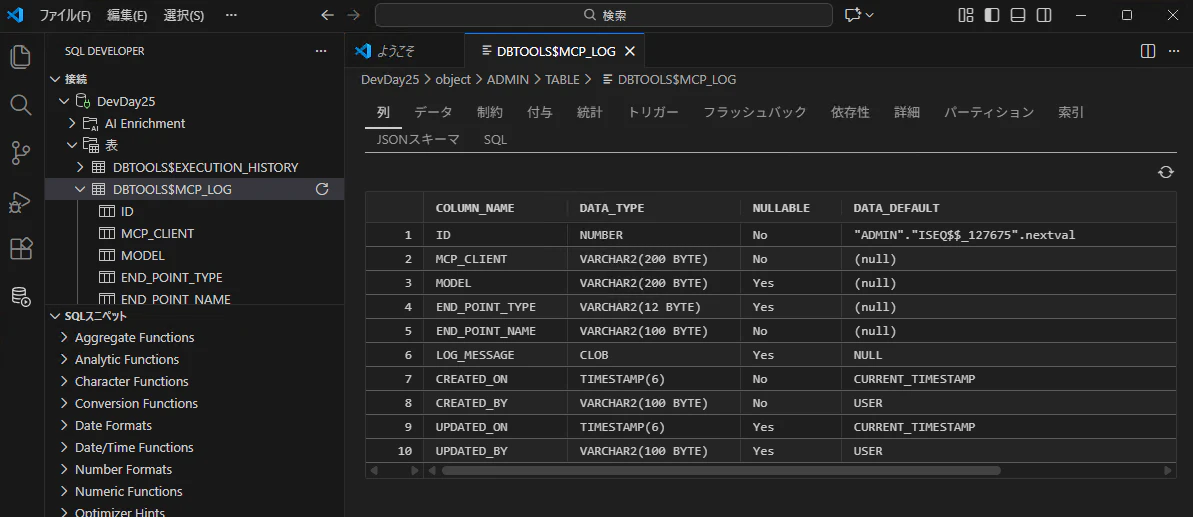
以上で、Part-2 は終了です。
引き続き、Part-3 をご参照ください。
Part-1
Part-3